 UPDF
UPDF
 UPDF pro Windows
 UPDF pro Mac
 UPDF pro iOS
 UPDF pro Android
 UPDF AI Online
 UPDF Sign
 Upravit PDF
 Anotovat PDF
 Vytvořit PDF
 PDF formuláře
 Upravit odkazy
 Konvertovat PDF
 OCR
OCR PDF do Wordu
 PDF do obrázku
 PDF do Excelu
 Organizovat PDF
 Sloučit PDF
 Rozdělit PDF
 Oříznout PDF
 Otočit PDF
 Chránit PDF
 Podepsat PDF
 Redigovat PDF
 Sanitizovat PDF
 Odstranit zabezpečení
 Číst PDF
 UPDF Cloud
 Komprimovat PDF
 Tisknout PDF
 Dávkové zpracování
 O UPDF AI
 Řešení UPDF AI
 AI příručka
 FAQ o UPDF AI
 Shrnutí PDF
 Překlad PDF
 Chat s PDF
 Chat s AI
 Chat s obrázkem
 PDF na
 Vysvětlení PDF
 AI nástroje pro PDF
 AI nástroje pro obrázky
 AI chatovací nástroje
 AI nástroje pro psaní
 AI studijní nástroje
 AI pracovní nástroje
 Ostatní AI nástroje
 PDF na Word
 PDF na Excel
 PDF na PowerPoint
 Řešení pro podniky
 Plán pro podniky
 Uživatelská příručka pro podniky
 Firemní Webinář
 Bankovnictví
 Zdravotnictví
 Pojištění
 Právo
Právo Výroba
 Vláda
Vláda Řešení pro vzdělávání
 Příběhy zákazníků
 Uživatelská příručka
 UPDF Triky
 FAQs
FAQs Recenze UPDF
 Středisko stahování
 Blog
Blog Tiskové centrum
 Technické specifikace
 Aktualizace
 UPDF vs. Adobe Acrobat
 UPDF vs. Foxit
 UPDF vs. PDF Expert

Už jste někdy stáhli PDF, které se automaticky otevřelo a vyhnuli se tak přerušení pracovního postupu? Zatímco někteří uživatelé tuto funkci považují za pohodlnou, jiní preferují větší kontrolu nad tím, kdy a jak se jejich soubory otevírají. Například si stáhnete PDF pro pozdější použití, ale okamžitě se objeví ve vašem prohlížeči nebo výchozím PDF prohlížeči. To může uživatele frustrovat, když multitaskují nebo stahují více souborů najednou.
Můžete zabránit automatickému otevírání PDF po stažení, i když používáte Chrome nebo software jako Adobe Acrobat. Tento průvodce se bude zabývat jednoduchými kroky, jak vypnout funkci automatického otevírání PDF po stažení napříč různými prohlížeči a softwarem. Pokračujte ve čtení a získejte plnou kontrolu nad staženými soubory.
Navíc, pokud chcete komplexní PDF řešení, které nabízí pokročilé možnosti prohlížení a úpravy bez přerušení, zvažte stažení UPDF. Je to intuitivní čtečka, editor a prohlížeč PDF, který vám pomáhá pracovat efektivně. I když zvažujete stažení pro správu PDF, podívejte se na část 3, kde se dozvíte, jak vám UPDF může zjednodušit správu PDF.
Windows • macOS • iOS • Android 100% bezpečné
Část 1. Jak zastavit automatické otevírání PDF po stažení?
Abychom začali diskutovat o tomto článku, pojďme se podívat na kroky, které musíme podniknout, abychom se vyhnuli otevírání PDF souborů hned po jejich stažení. Zajímavé je, že stejná nastavení, která umožňují funkci "Jak automaticky otevřít PDF po stažení", lze upravit tak, aby to bylo vypnuté. Pokud budete postupovat podle kroků uvedených v tomto průvodci, budete mít plnou kontrolu nad tím, jak se vaše PDF budou chovat po stažení:
Cesta 1. Jak zabránit automatickému otevírání PDF v Chromu po stažení?
V Chromu se stažené PDF často automaticky otevírají pomocí vestavěného PDF prohlížeče prohlížeče. To může narušit celý váš pracovní postup a zpomalit efektivitu multitaskingu. Abyste tomu zabránili, musíte upravit nastavení stahování v Chromu, aby se soubory ukládaly bez jejich otevírání. Pomocí níže uvedených kroků si můžete stáhnout PDF s plnou kontrolou nad souborem.
Krok 1. Začněte tím, že přejdete do okna "Nastavení" vašeho Chromu v rozbalovacím menu otevřeném "Vertikálními třemi tečkami" v pravém horním rohu.
Krok 2. V okně "Nastavení" přejděte do sekce "Soukromí a bezpečnost". Nyní vyberte možnost "Nastavení webu" ze seznamu a přejděte na další krok.
Krok 3. Jakmile jste v rozhraní "Nastavení webu", sjeďte dolů, najděte záložku "Další nastavení obsahu" a klikněte pro zobrazení rozšířeného seznamu. Z rozbalovacího seznamu dále vyberte možnost "PDF dokumenty" pro postup dál.
Krok 4. Zde musíte odškrtnout možnost "Otevřít PDF v Chromu" a vybrat možnost "Stáhnout PDF", abyste po stažení v Chromu zabránili automatickému otevírání PDF.

Způsob 2. Jak zastavit automatické otevírání PDF v Adobe Acrobat po stažení?
Pokud se vaše PDF soubory automaticky otevírají přes software Adobe Acrobat, musíte upravit jeho nastavení, aby software nemohl otevírat soubory. Pomocí níže uvedených kroků se naučte, jak zastavit automatické otevírání PDF v Adobe Acrobatu, pokud nejsou ručně přístupné přes software:
Krok 1. Proces zahajte spuštěním Adobe Acrobat na ploše počítače. V hlavním rozhraní klikněte na záložku "Menu" v levém horním rohu obrazovky. Poté z rozbalovacího menu vyberte možnost "Nastavení" a přejděte na záložku Nastavení Nastavení.
Krok 2. Na záložce "Nastavení" najděte "Otevřít PDF automaticky ve čtečce při jejich stažení v prohlížeči Chrome" v kategorii "Obecné" a odškrtněte tuto možnost. Nakonec sjeďte dolů a stiskněte tlačítko "OK", abyste změny uložili a vyhnuli se automatickému otevírání PDF přes Adobe.

Část 2. Jak zajistit, aby se PDF automaticky otevřely po stažení?
Kromě výše uvedené diskuse někteří uživatelé preferují automatické otevírání PDF souborů po jejich stažení. To je obzvlášť užitečné, když často pracujete s PDF dokumenty a potřebujete rychlý přístup k obsahu bez nutnosti ručního vyhledávání staženého souboru. V této části se podíváme na kroky, které musíme podniknout, abychom se naučili automaticky otevřít PDF po stažení:
Krok 1. Začněte kliknutím na "Vertikální tři tečky" v pravém horním rohu obrazovky. Poté z rozbalovacího menu vyberte možnost "Nastavení" a přepněte na další okno.
Krok 2. Zde najděte sekci "Stahování" v levém postranním panelu a povolte možnost "Zobrazit stažení, až budou hotové". To umožní uživatelům povolit automatické otevírání PDF po stažení v Chromu.

Část 3. Kde si po stažení prohlédnout PDF soubory: Přehled o UPDF
Po zkoumání způsobů, jak zabránit automatickému otevírání PDF po stažení, pokud očekáváte, že se otevře hladce, je klíčem použít univerzální platformu. Pro tento účel je UPDF dokonalým řešením, které uživatelům umožňuje prohlížení, čtení a úpravu dokumentů nekonečnými způsoby. Navíc vyniká v lepší správě PDF a jejich uchovávání díky shrnutí a překladu do různých jazyků.
I když jste se spokojili s obyčejným PDF čtečem, zvažte UPDF jako řešení poháněné umělou inteligencí pro zlepšení vašeho celkového pracovního zážitku. Navíc vám umožňuje vylepšit váš zážitek z PDF tím, že převezmete kontrolu nad všemi základními úkoly, jako je čtení, úpravy a správa dokumentů. Pokud si ji chcete stáhnout do svého zařízení pro usnadnění správy PDF, použijte dostupné možnosti stahování.
Windows • macOS • iOS • Android 100% bezpečné
Můžete se také podívat na video níže, kde se dozvíte více o UPDF.
Komplexní průvodce nastavením UPDF jako výchozího PDF prohlížeče
Při zkoumání možností UPDF při bezproblémovém čtení a zpracování PDF možná přemýšlíte, jak automaticky otevřít PDF po stažení. Níže je k dispozici podrobný návod, který zajistí, že PDF můžete okamžitě otevřít a spravovat s UPDF bez přerušení:
Pro Windows
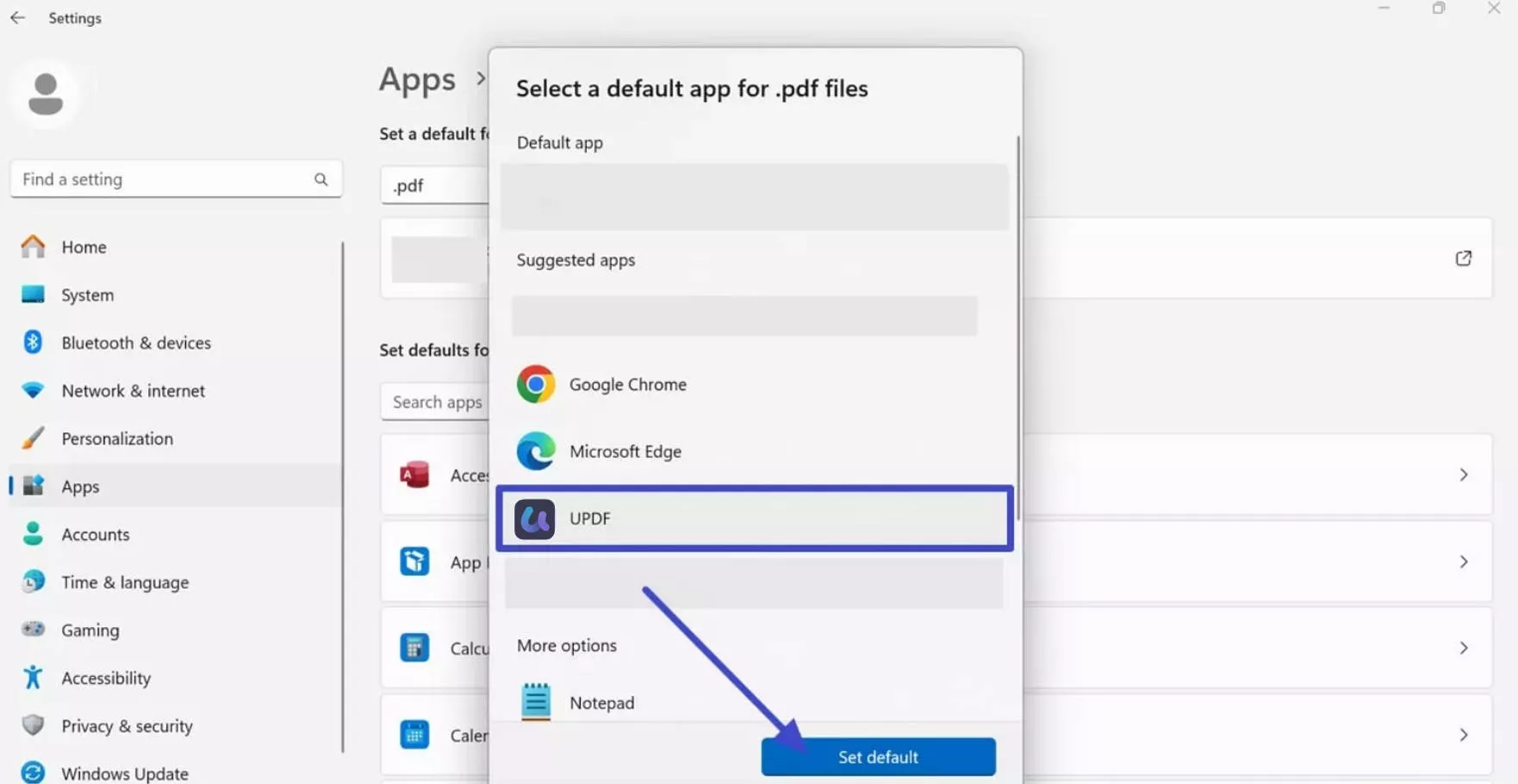
Krok 1. Otevřete nastavení a přistupujte k výchozím aplikacím
Nejprve přejděte do nastavení na ploše a v levém panelu vyberte možnosti "Aplikace". Nyní z dostupných možností rozšiřte možnost "Výchozí aplikace" pro kontrolu výchozích nastavení aplikace.
Krok 2. Nastavte UPDF jako výchozí PDF prohlížeč
Poté do poskytnutého vyhledávacího pole zadejte ".pdf" a zobrazí se již nastavené výchozí na vaší ploše. Poté klikněte na již nastavenou výchozí aplikaci, abyste odhalili seznam navrhovaných aplikací, a vyberte UPDF mezi zadanými možnostmi. Jakmile to dokončíte, stiskněte tlačítko "Set default" a nastavte UPDF jako nástroj pro okamžité otevírání PDF.
Pro Mac
Krok 1. Přístup k možnosti Získat informace
Pro nastavení výchozího nastavení na Macu klikněte pravým tlačítkem na požadovaný PDF a vyberte možnost "Získat informace" v rozbalovacím menu.
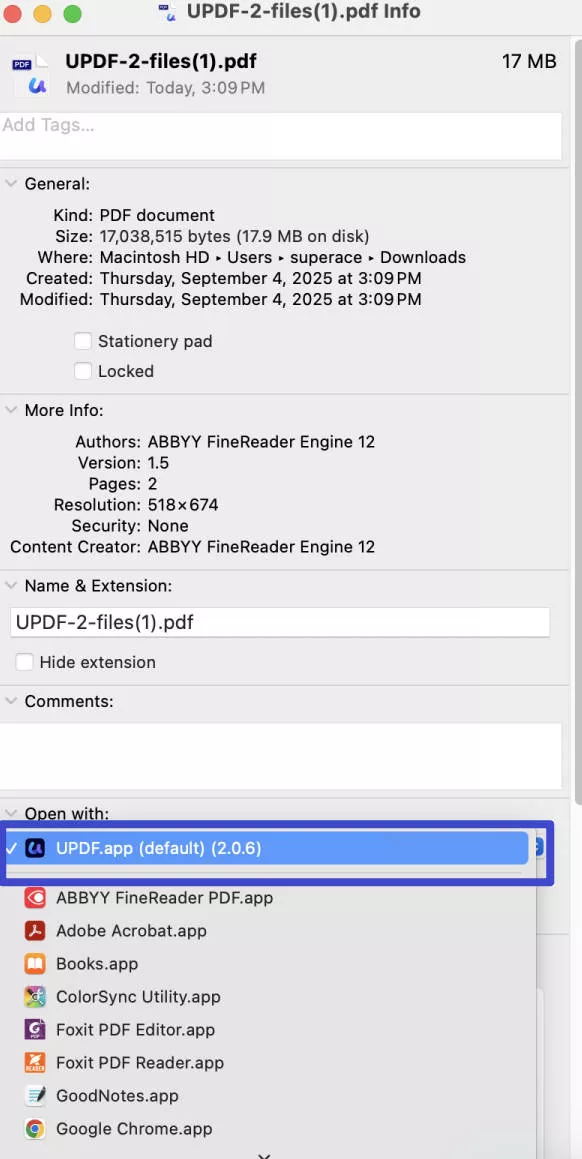
Krok 2. Rozšiřte možnosti pro Open with
Následně, z informací týkajících se PDF, rozšiřte možnosti pro "Otevřít s" a později pro výchozí nástroj nastavení na Macu.
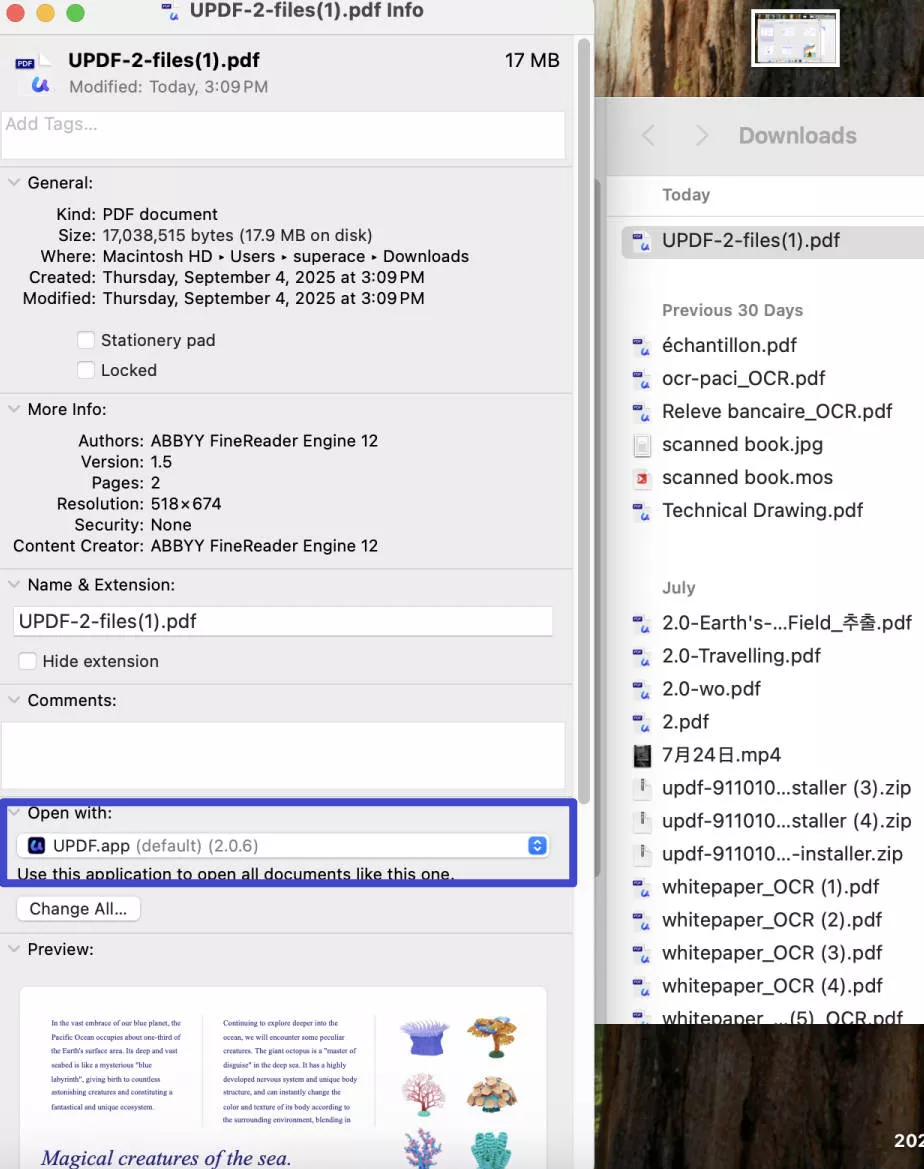
Krok 3. Vyberte UPDF jako nástroj pro otevírání PDF
Nakonec z nabízených možností vyberte platformu "UPDF" jako platformu pro otevírání a správu PDF pro váš MacBook.
Pro iOS
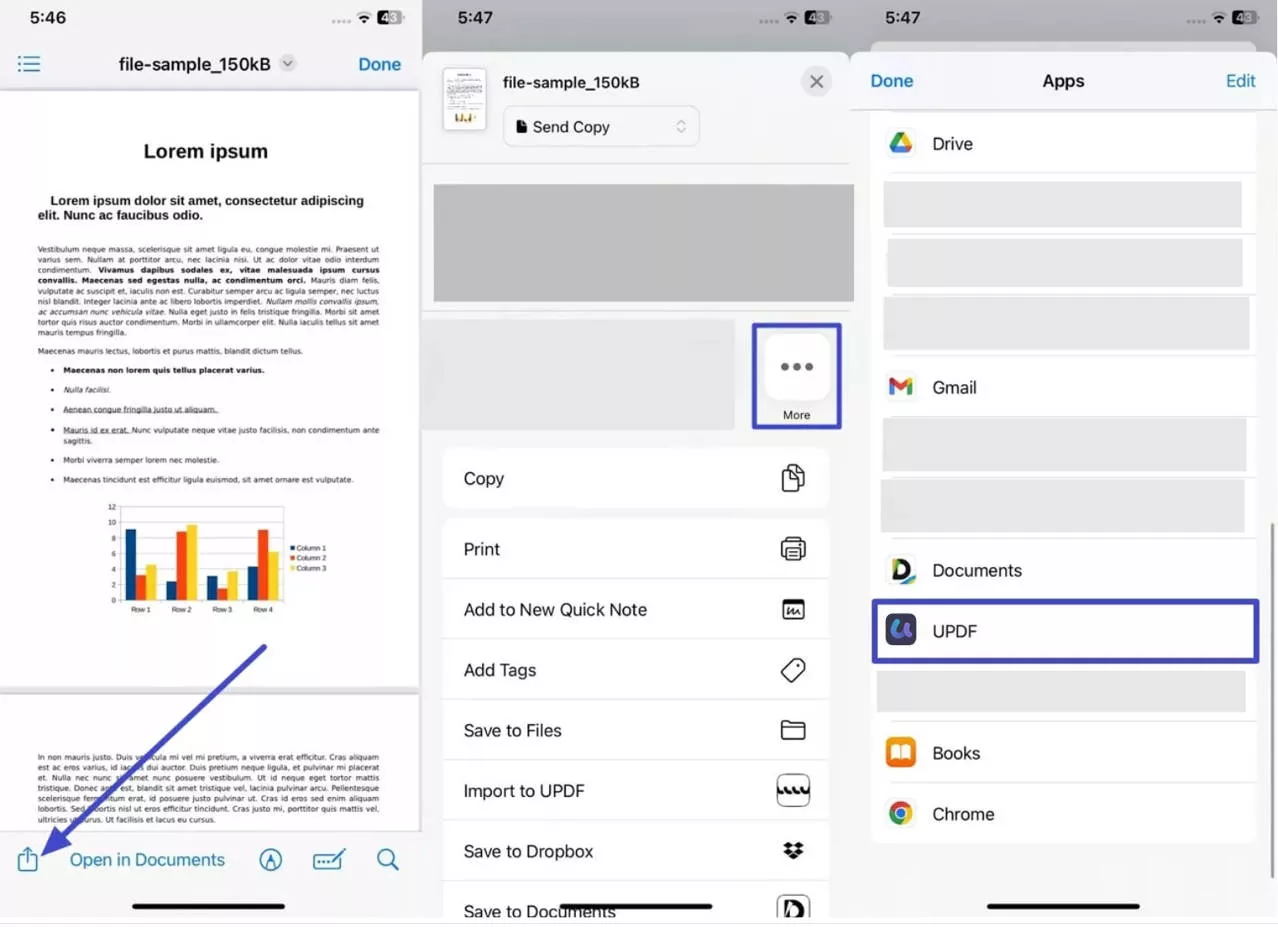
Instrukce. Chcete-li nastavit UPDF jako výchozí aplikaci na iPhonu, nejprve přistupte k PDF na svém telefonu. Později stiskněte ikonu "Share" v pravém dolním rohu. Tímto způsobem se objeví další možnosti sdílení, mezi nimiž je výběr ikony "Více" a později "UPDF" ze seznamu aplikací.
Pro Android
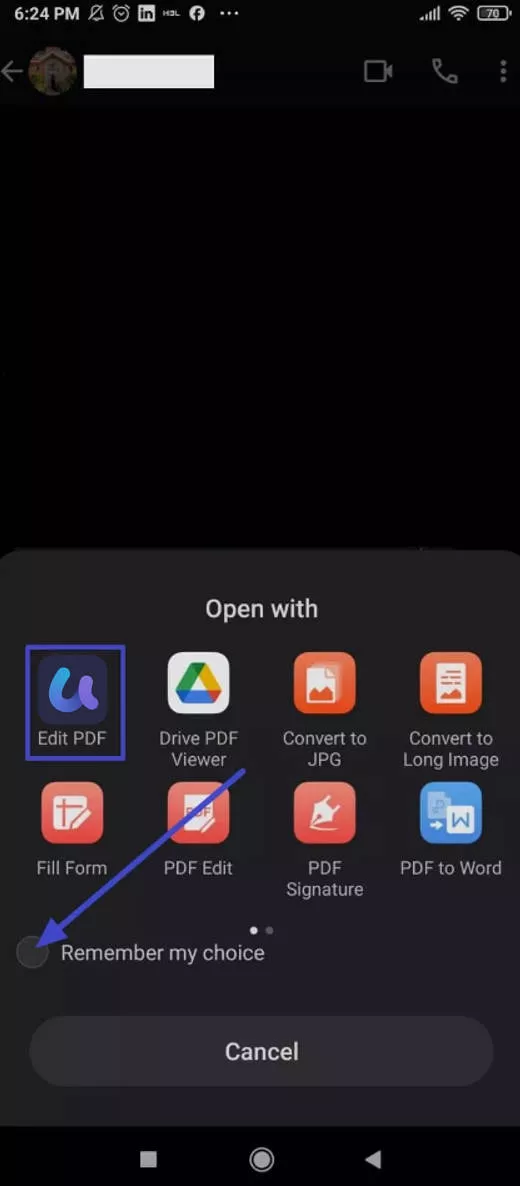
Instrukce. Pro uživatele Androidu klepněte na právě obdržené PDF a poté z možností v sekci "Otevřít s" vyberte "UPDF". Dále vždy stiskněte možnost "Pamatuj si můj výběr", abyste otevřeli PDF s UPDF na Androidu.
Závěr
Správa chování PDF po stažení může výrazně zlepšit váš pracovní postup a efektivitu. Ať už chcete zastavit automatické otevírání PDF po stažení, nebo ho povolit pro rychlý přístup, kroky v tomto článku vám pomohou převzít kontrolu nad různými prohlížeči a softwarem.
Navíc jsme se podívali na ještě plynulejší možnost, kterou je UPDF. Jedná se o vše-v-jednom PDF prohlížeč, editor a čtečku, který kombinuje vylepšené nástroje s snadno použitelným rozhraním. S UPDF můžete spravovat své PDF bez problémů a bez přerušení. Stáhněte si UPDF ještě dnes a zvýšte své zkušenosti se správou PDF.
Windows • macOS • iOS • Android 100% bezpečné








 Lizzy Lozano

