UPDF
UPDF
 Windows版UPDF
 Mac版UPDF
 iPhone/iPad版UPDF
 Android版UPDF
 Nomostar
 UPDF AI オンライン
 UPDF Sign
 IvyCraft
 PDF編集
PDF編集 PDF注釈付け
 PDF作成
PDF作成 PDFフォーム
 リンクの編集
 PDF変換
PDF変換 OCR機能
OCR機能 PDFからWordへ
 PDFから画像へ
 PDFからExcelへ
 PDFのページ整理
 PDF結合
PDF結合 PDF分割
PDF分割 ページのトリミング
 ページの回転
 PDF保護
PDF保護 PDF署名
PDF署名 PDFの墨消し
 PDFサニタイズ
 セキュリティ解除
 PDF閲覧
PDF閲覧 UPDF クラウド
 PDF圧縮
PDF圧縮 PDF印刷
PDF印刷 PDFのバッチ処理
 UPDF AIについて
 UPDF AIソリューション
 AIユーザーガイド
 UPDF AIによくある質問
 PDF要約
PDF要約 PDF翻訳
PDF翻訳 PDF付きチャット
 AIでチャット
 画像付きチャット
 PDFからマインドマップへの変換
 PDF説明
PDF説明 PDF AIツール
 画像AIツール
 AIチャットツール
 AIライティングツール
 AI学習ツール
 AI業務ツール
 その他のAIツール
 AI ブックマーク生成
 AI ブックマーク要約
 AI 透かし生成
 AI 背景生成
 AI ステッカー生成
 AI スタンプ生成
 AI 編集スイート
 UPDF コパイロット
 AI ページ管理
 AI セマンティックサーチ
 PDFからWordへ
 PDFからExcelへ
 PDFからPowerPointへ
 ソリューション
 電子署名
電子署名 ビジネスAI
 料金プラン
料金プラン 導入・運用ガイド
 ウェビナー
ウェビナー IT
IT 教育
教育 建設
建設 金融サービス
 医療
医療 保険
保険 法務
法務 製造業
製造業 官公庁
官公庁 研究者・博士向け
 個人事業主・フリーランス向け
 弁護士・法務専門家向け
 不動産担当者・仲介業者向け
 教育機関向けソリューション
 導入事例
導入事例 ユーザーガイド
 公式ブログ
公式ブログ UPDF 活用術
 UPDF vs Adobe Acrobat
 UPDF vs Foxit
 UPDF vs PDF Expert
 よくある質問(FAQ)
 ダウンロードセンター
 動作環境・仕様
 お問い合わせ
 ニュースルーム
 アップデート履歴
 ユーザーレビュー
 会社概要
会社概要

外出先で受け取った契約書や海外の資料を、パソコンを開かずに確認したいことはありませんか。PDFをスマホで翻訳する方法は、翻訳したい範囲と保存したい形式によって選ぶのが近道です。
この記事では、iPhone・AndroidでPDF内の一部の文章、指定ページ、PDF全体を翻訳する手順を解説します。Google翻訳を使う場合の制限や、文字を選択できないスキャンPDFの対処法も確認できます。パソコンやオンラインを含めて比較したい場合は、パソコンやオンラインを含むPDF翻訳方法も参考にしてください。
スマホでPDFを翻訳する方法を選ぶ
短い箇所を読むだけなら選択翻訳、複数ページを続けて読みたいならページ翻訳、翻訳済みPDFを保存したいならブラウザ版の全文翻訳が向いています。まずは目的に合う方法を選びましょう。
| 目的 | おすすめの方法 | 特徴 |
|---|---|---|
| 一部の文章だけ確認 | UPDFアプリの選択翻訳 | 最短で確認できる。翻訳済みレイアウトの出力には不向き |
| ページ範囲をまとめて読む | UPDFアプリのページ翻訳 | 指定範囲をチャット形式で確認できる |
| 翻訳済みPDFを保存 | ブラウザ版UPDF AI | 全文・対訳表示を選べ、原文との比較がしやすい |
| 数行の短い文章 | Google翻訳へコピー | 手軽だがPDFのレイアウトは保持されない |
| 文字を選択できないPDF | OCR後に翻訳 | 画像化された文字を認識してから翻訳する |
方法1:アプリでPDFの文章を選択して翻訳する
数行だけ意味を確認したい場合は、UPDFアプリ内で文章を選択する方法が最も手軽です。iOS版UPDFとAndroid版UPDFのどちらでも、PDFを開いたままUPDF AIへ翻訳を依頼できます。
- PDFを開く:スマホ版UPDFにPDFを読み込み、翻訳したいページを表示します。
- 文章を選択する:翻訳したい文章を長押しし、選択範囲を調整します。
- UPDF AIで翻訳する:表示されたメニューから「UPDF AI」を選び、翻訳先の言語を指定します。
- 原文と照合する:翻訳結果を原文と見比べ、必要に応じてコピーします。
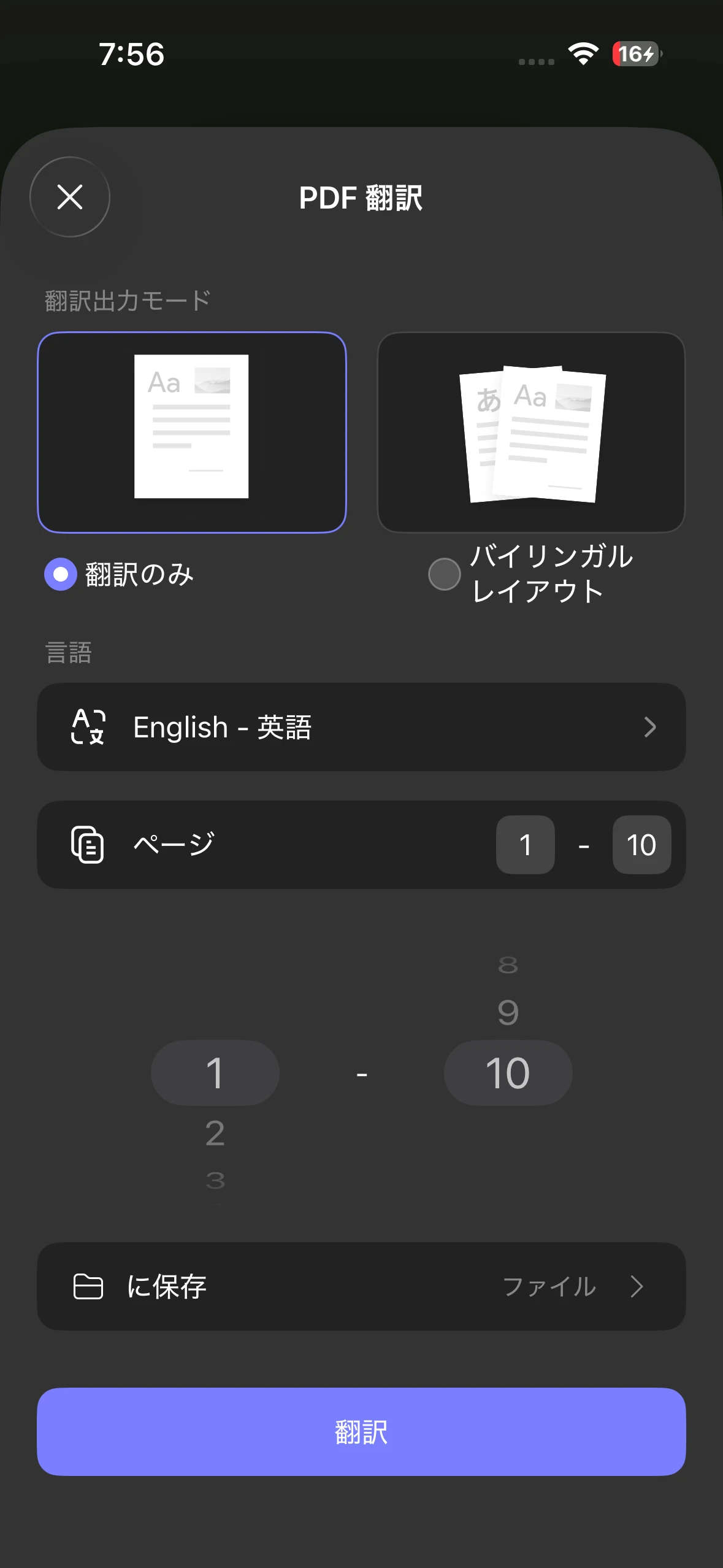
方法2:ページ範囲を指定してPDFを翻訳する
長いレポートの第2章だけ読むなど、複数ページをまとめて確認したい場合はページ翻訳が便利です。ページ番号を指定できるため、不要な範囲まで処理する手間を減らせます。
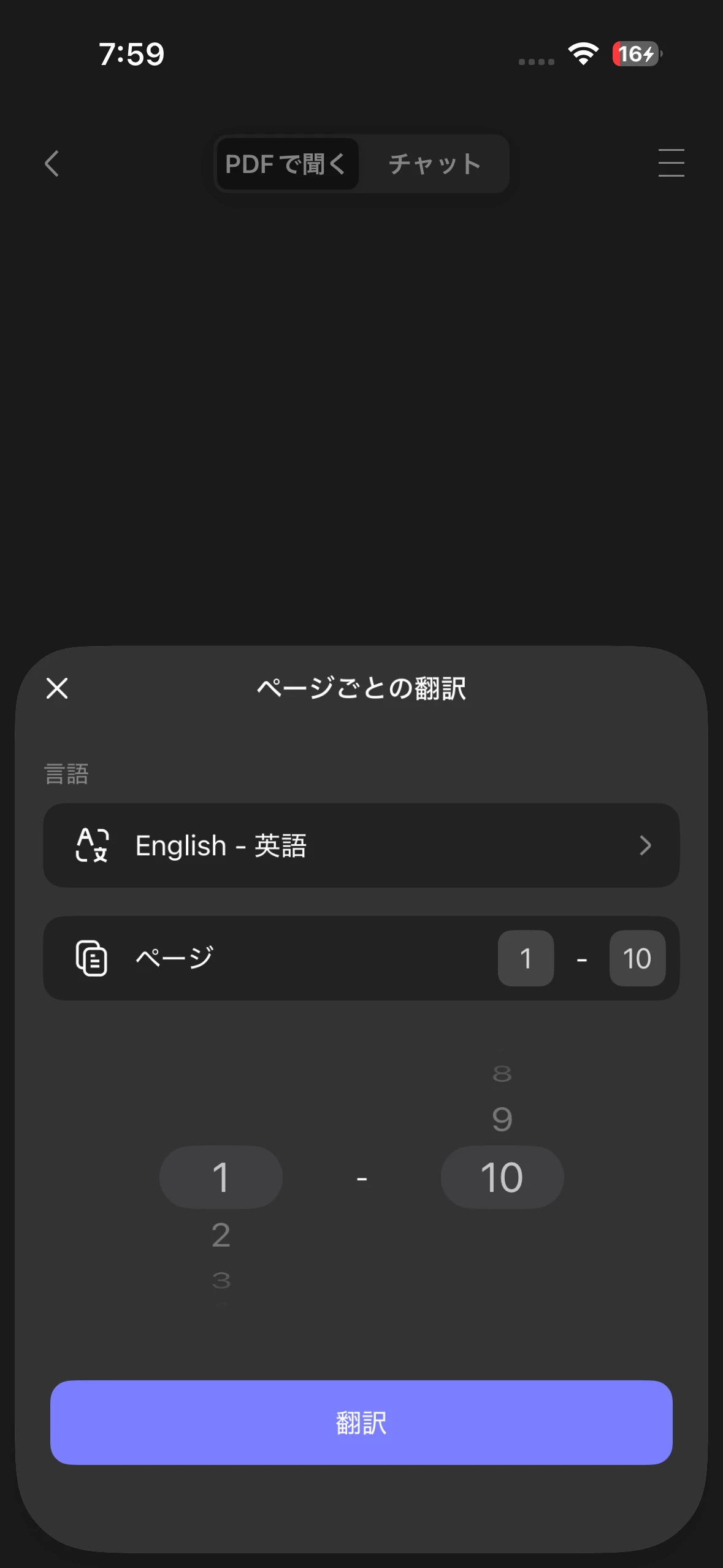
- UPDF AIを開く:PDFを表示し、画面上部の「UPDF AI」アイコンをタップします。
- ページ翻訳を選ぶ:パネルの電球アイコンから「ページ単位で翻訳」を選択します。
- 範囲と言語を指定する:翻訳先の言語とページ範囲を設定し、「次へ」をタップします。
- 翻訳結果を読む:チャット形式で表示された結果を確認し、重要な数値や固有名詞は原文と照合します。
Windows • macOS • iOS • Android 100%安全
方法3:インストールせずブラウザでPDFを翻訳する
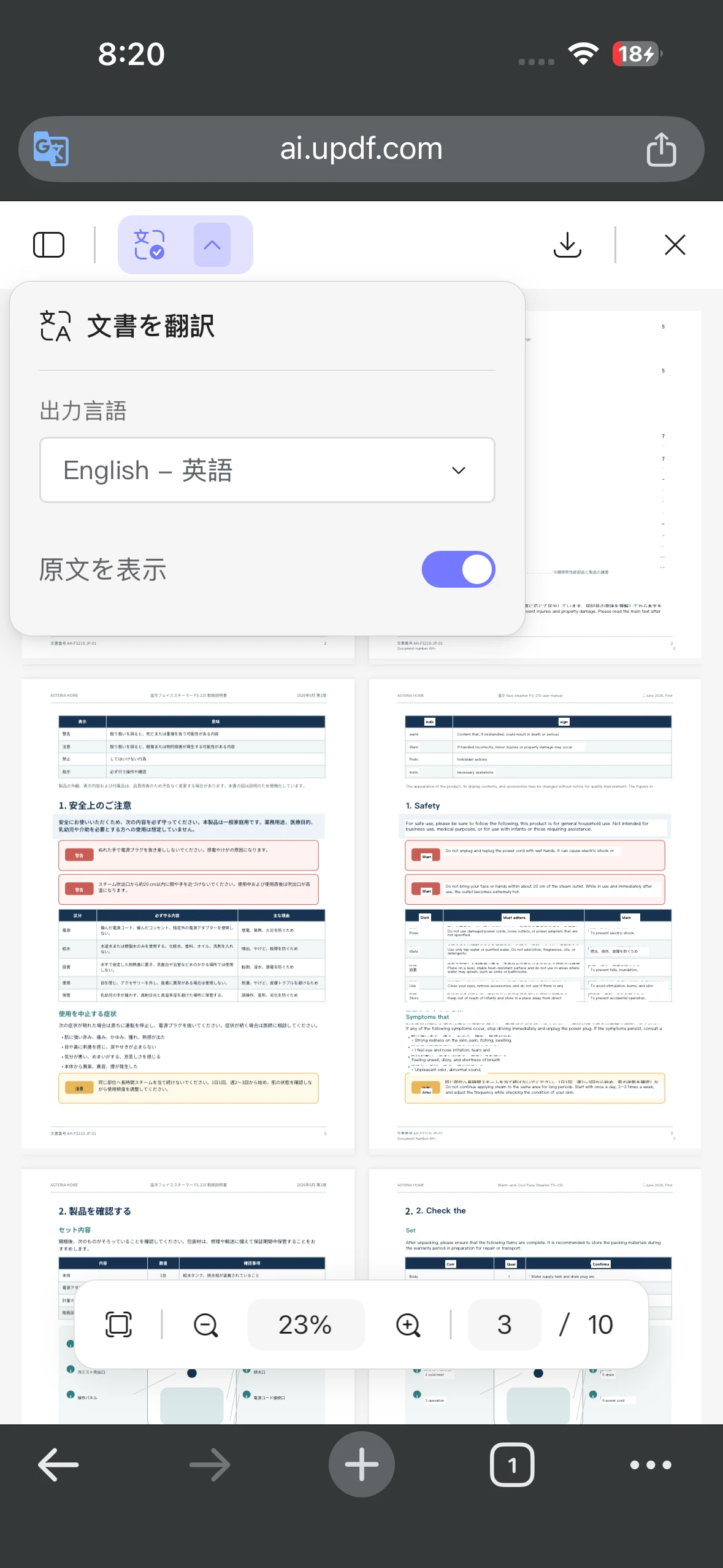
アプリを追加せずに使いたい場合や、翻訳済みのPDFを保存したい場合は、スマホのブラウザからUPDF AIのPDF翻訳を利用できます。全文翻訳と対訳表示を選べるため、レイアウトを見ながら原文と訳文を比較したいときにも適しています。
- PDFをアップロードする:スマホのブラウザでUPDF AIを開き、端末内またはクラウド上のPDFを選びます。
- 翻訳方法を設定する:翻訳モード、翻訳先の言語、必要なページ範囲を指定します。
- 翻訳を実行する:処理後に原文と訳文を比較し、表や脚注の位置も確認します。
- 結果を保存する:ダウンロードが表示された場合は、翻訳済みファイルを端末へ保存します。
スマホでPDFを翻訳するときの制限と対処法
スマホでのPDF翻訳は、サービス側の対応範囲やPDFの状態によって、そのまま処理できない場合があります。代表的な2つのケースと対処法を確認します。
Google翻訳を使う場合
「google 翻訳 pdf スマホ」と検索する方も多いですが、小さなスマートフォン画面では、Google翻訳の文書翻訳にPDFを直接アップロードする機能は利用できません。数行ならPDFから文章をコピーしてGoogle翻訳アプリやモバイルブラウザへ貼り付け、画像しかない場合はカメラ・画像翻訳を使います。
iPadなど中型以上の画面では、ブラウザ版Google翻訳の「ドキュメント」から文書を翻訳できる場合があります。ただし、翻訳後のレイアウト保持やページ単位の比較を重視するなら、PDF向けの翻訳機能を使う方が確認しやすくなります。
スキャンPDFで文字を選択できない場合
長押ししても文章を選べないPDFは、ページが画像として保存されている可能性があります。この場合は翻訳の前にOCR(文字認識)が必要です。UPDFの「ツール」からOCRを開き、文書の言語、ページ範囲、出力形式を設定して検索可能なPDFへ変換してから翻訳します。
原稿の傾き、低い解像度、縦書き、手書き文字があると認識精度が下がることがあります。変換後は人名、製品名、単位を確認してください。詳しい流れはスキャンPDFを翻訳する方法で解説しています。
スマホでPDFを翻訳するときの確認ポイント
AI翻訳は下読みや要点把握を速くしますが、契約、医療、研究など重要な用途では原文との照合が欠かせません。次の項目を確認してから共有・提出しましょう。
- 固有名詞:人名、社名、製品名が置き換わっていないか
- 数値:金額、日付、割合、単位、桁数が原文と一致するか
- レイアウト:表、脚注、段組み、改ページの対応が崩れていないか
- 通信環境:大きなPDFは安定したWi-Fiで処理できるか
- 情報管理:機密資料をアップロードしてよい規程・権限があるか
スマホでのPDF翻訳に関するよくある質問
スマホでPDFを無料翻訳できますか?
無料トライアルや無料枠を利用できるサービスがあります。ただし、ページ数、ファイル容量、AI利用回数などの制限は変わる場合があるため、利用前に最新のプランを確認し、重要な内容は原文と照合してください。
iPhoneとAndroidで手順は同じですか?
PDFを開き、文章またはページ範囲を指定して翻訳する基本的な流れは同じです。ただし、OSやアプリのバージョンによりメニュー位置が異なる場合があります。アプリを最新版に更新し、画面に表示される項目名に従ってください。
Google翻訳アプリにPDFを直接アップロードできますか?
小さなスマートフォン画面では、PDF全体を文書として直接翻訳する機能は利用できません。文章のコピー&ペースト、または画像翻訳を使います。iPadなど中型以上の画面では、ブラウザ版の文書翻訳を利用できる場合があります。
パスワード付きPDFもスマホで翻訳できますか?
閲覧やコピーが制限されたPDFは、そのまま処理できない場合があります。権限とパスワードがある場合に限って保護を解除し、翻訳後は必要に応じて再度保護してください。
まとめ:用途に合う方法でスマホのPDFを翻訳しよう
PDFをスマホで翻訳する場合は、短い文章なら選択翻訳、複数ページならページ翻訳、翻訳済みPDFを保存するならブラウザ版の全文翻訳、画像PDFならOCR後の翻訳を選びましょう。
UPDFなら、iPhone・Androidのアプリとブラウザ版UPDF AIを目的に応じて使い分けられます。まずは手元のPDFで必要な範囲だけ翻訳し、結果を原文と見比べてみてください。






 高美季子
高美季子