UPDF
UPDF
 UPDF para Windows
 UPDF para Mac
 UPDF para iPhone/iPad
 UPDF para Android
 Nomostar
 UPDF AI Online
 UPDF Sign
 IvyCraft
 Editar PDF
 Anotar PDF
 Criar PDF
 Formulário PDF
 Editar links
 Converter PDF
 OCR
OCR PDF para Word
 PDF para Imagem
 PDF para Excel
 Organizar PDF
 Mesclar PDF
 Dividir PDF
 Cortar PDF
 Girar PDF
 Proteger PDF
 Assinar PDF
 Redigir PDF
 Sanitizar PDF
 Remover Segurança
 Ler PDF
 Nuvem UPDF
 Comprimir PDF
 Imprimir PDF
 Processamento em Lote
 Sobre o UPDF AI
 Soluções UPDF AI
 Guia do Usuário de IA
 Perguntas Frequentes
 Resumir PDF
 Traduzir PDF
 Converse com o PDF
 Converse com IA
 Converse com a imagem
 PDF para Mapa Mental
 Explicar PDF
 Ferramentas de IA para PDF
 Ferramentas de IA para Imagem
 Ferramentas de Chat com IA
 Ferramentas de Escrita com IA
 Ferramentas de Estudo com IA
 Ferramentas de Trabalho com IA
 Outras Ferramentas de IA
 Geração de marcadores
 Resumo de marcadores
 Geração de marca d’água
 Geração de fundo
 Geração de adesivos
 Geração de carimbos
 Suite de Redação
 UPDF Copilot
 Gerenciamento de páginas
 Pesquisa Semântica
 PDF para Word
 PDF para Excel
 PDF para PowerPoint
 Solução Empresarial
 Sinal de empresa
 IA empresarial
 Plano Empresarial
 Guia do Usuário Corporativo
 Webinar Empresarial
 TI
TI Educação
 Construção
 Serviços Financeiros
 Saúde
Saúde Seguro
 Jurídico
 Manufatura
 Governo
 Pesquisadores e doutorandos
 Empreendedores individuais
 Advogados e escritórios
 Profissionais do mercado imobiliário
 Solução Educacional
 Histórico de Clientes
 Guia do Usuário
 Truques do UPDF
 Perguntas Frequentes
 Avaliações do UPDF
 Centro de Download
 Blog
Blog Sala de Imprensa
 Especificações Técnicas
 Atualizações
 UPDF vs. Adobe Acrobat
 UPDF vs. Foxit
 UPDF vs. PDF Expert

Definir preferências para UPDF no Mac
Você pode definir facilmente as preferências do seu UPDF no Mac . Ele oferece as seguintes opções:
- Preferências gerais
- Exibir preferências
- Preferências de documentos
- Preferências de comentários
- Medindo Preferências
- Preferências de plugin
- Preferências da Nuvem UPDF
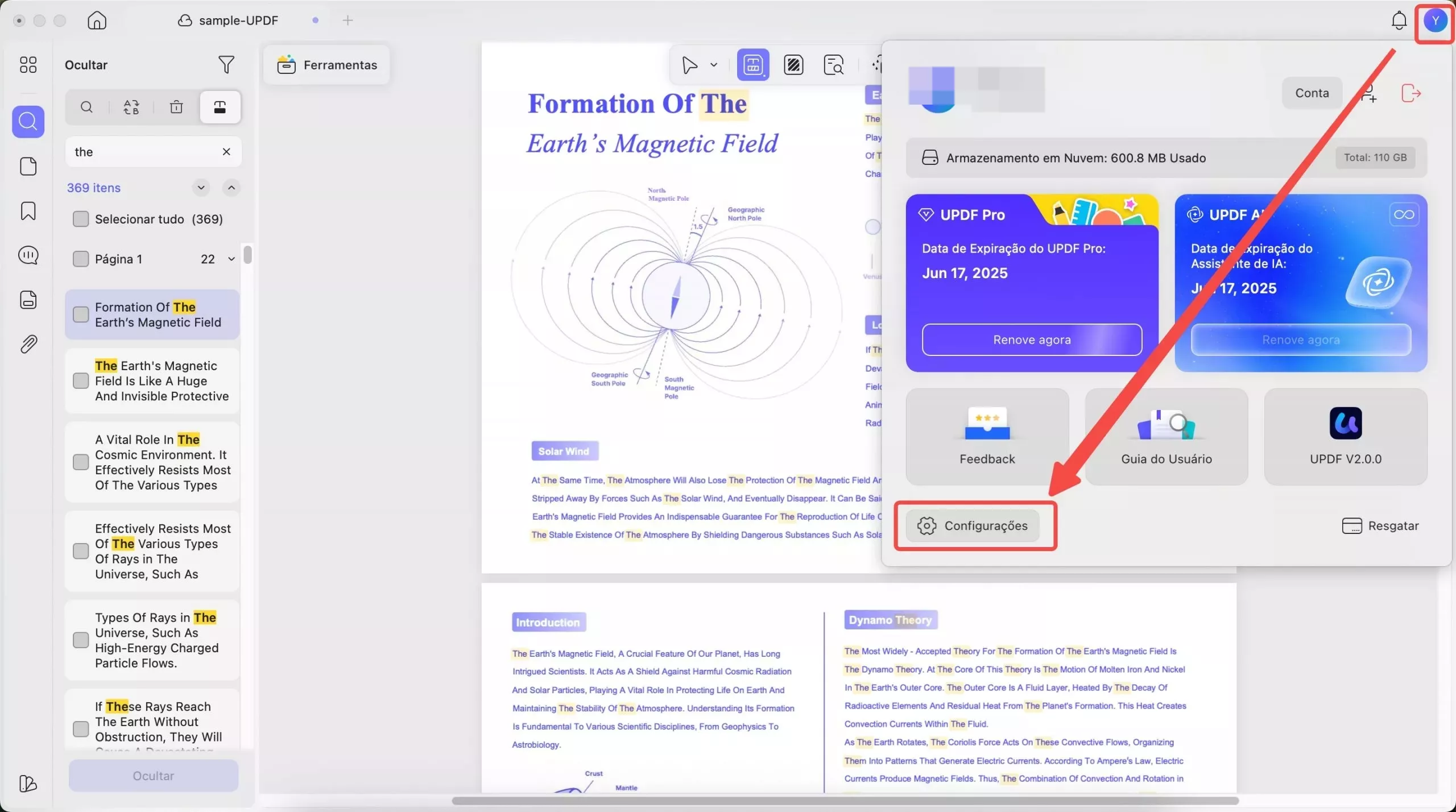
Para abrir as configurações de preferências, clique no botão abaixo para baixar o UPDF no Mac e iniciá-lo. Em seguida, clique no ícone Configurações na parte do perfil.
1. Preferências gerais
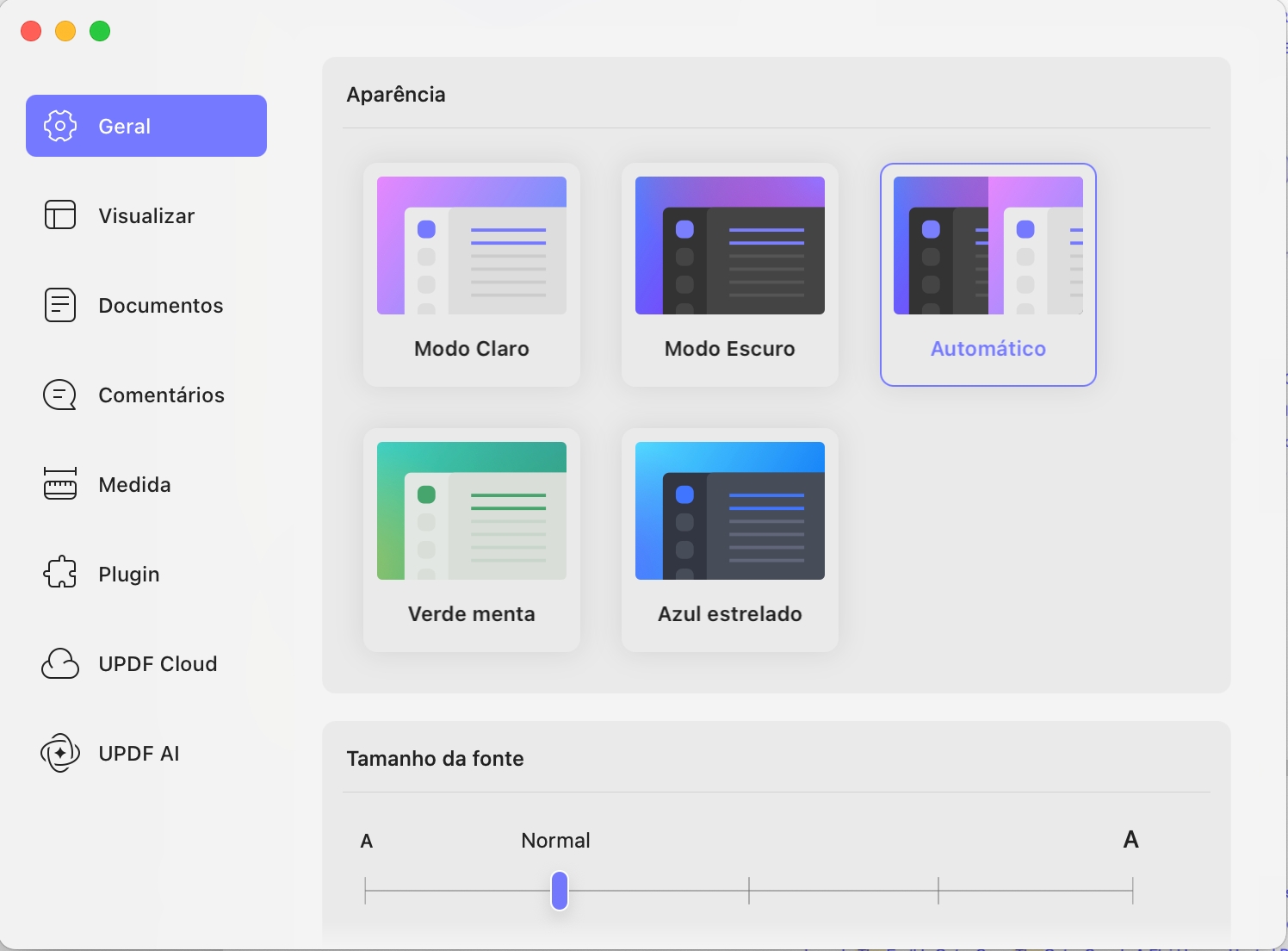
Na aba Geral, você encontrará as seguintes configurações:
- Aparência: Você pode alterar a aparência do UPDF. Você pode alternar entre os modos Claro, Escuro, Automático, Verde Menta e Azul Estrelado para alterá-lo de acordo com as configurações do sistema.
- Tamanho da fonte: Se achar que o tamanho da fonte do UPDF no Mac está muito grande ou muito pequeno, você pode arrastar o controle deslizante para ajustá-lo. Em seguida, reinicie o software para que ele entre em ação.
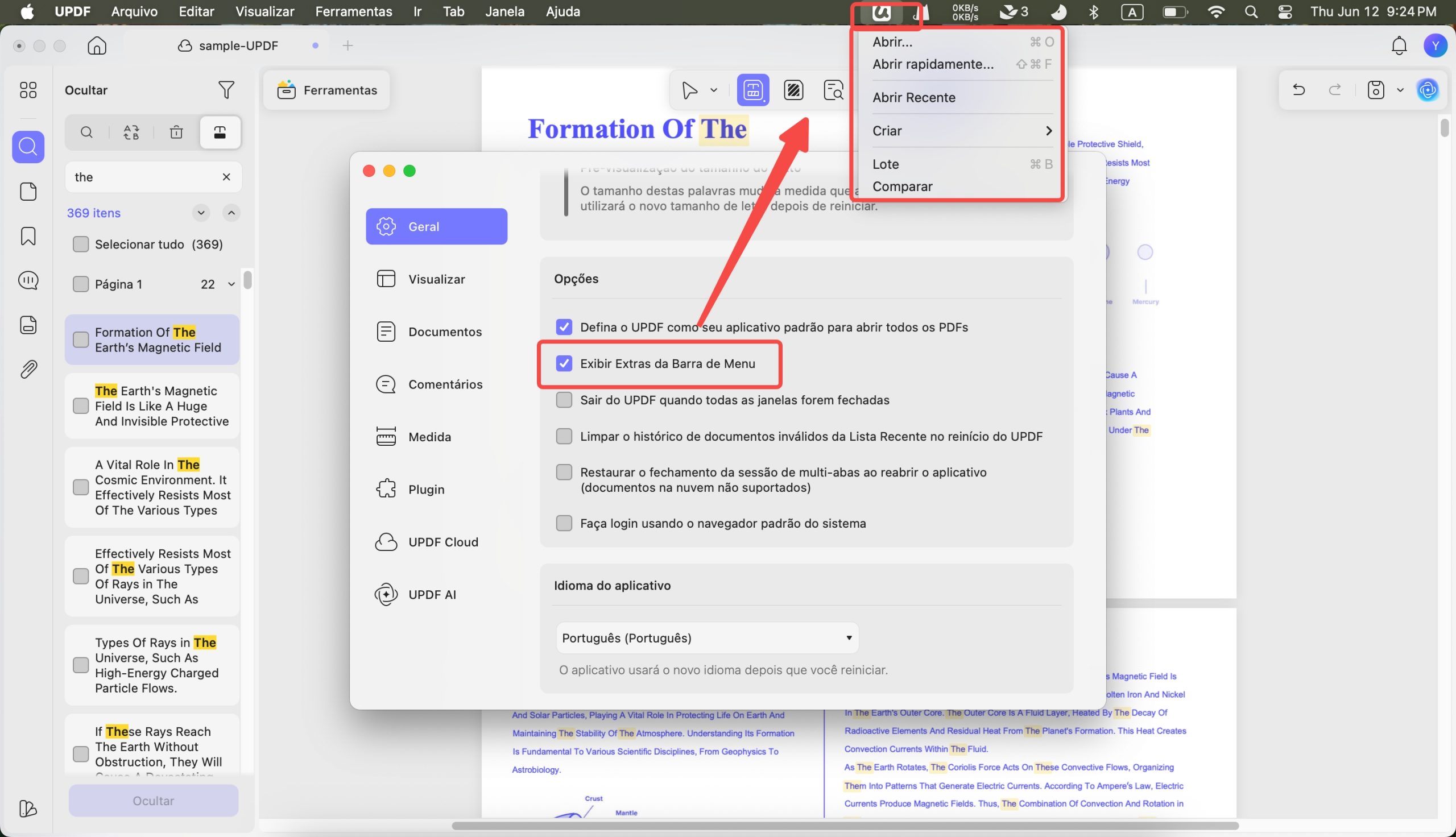
- Defina o UPDF como seu aplicativo padrão para abrir todos os PDFs: Este botão pode definir o UPDF como seu aplicativo padrão. Se você marcá-lo, sempre que clicar para abrir os PDFs, eles serão abertos com o UPDF.
- Exibir extras da barra de menu: você pode ativar ou desativar. Ao marcá-la, você encontrará a barra de atalhos na parte superior para Abrir, Abrir rapidamente, Abrir recente, Criar, Agrupar em lote e Compactar .
- Sair do UPDF quando todas as janelas forem fechadas: esta opção está desabilitada por padrão. Habilitar este recurso encerrará o aplicativo se você fechar todas as janelas de PDF no UPDF.
- Limpar o histórico de documentos inválidos da lista recente no reinício do UPDF: se você habilitar essa opção, o UPDF ajudará você a excluir os arquivos PDF inválidos que você abriu ou criou antes da lista recente.
- Restaurar o fechamento da sessão de multi-abas ao reabrir o aplicativo (documentos na nuvem não suportados): ative esta opção se desejar restaurar todas as abas abertas da última vez.
- Faça login usando o navegador padrão do sistema: se você marcar esta opção, sempre que clicar para efetuar login, você será levado ao navegador padrão para efetuar login com as informações da sua conta.
- Idioma do aplicativo: Você pode alterar o idioma do aplicativo UPDF 2.0. Ele suporta 12 idiomas. Após selecionar o idioma que deseja alterar, reinicie o aplicativo e o idioma será alterado.
2. Exibir preferências
As preferências de Visualização permitem personalizar sua experiência de visualização/leitura. Na aba Visualização , você pode definir o layout de página padrão, o zoom de página padrão, o painel padrão, o modo padrão e o modo de controle de página.
- Layout padrão da página
O UPDF para Mac oferece dois tipos de opções de exibição de página, como Página única e Página dupla. Escolha qualquer um desses modos para definir o layout de página padrão. Todos os seus documentos PDF serão exibidos conforme a visualização selecionada.
No layout da página, você pode alternar as opções para Habilitar rolagem, Mostrar página de rosto em exibição em duas páginas, Fundo & Exibição e Mostrar linha divisória.
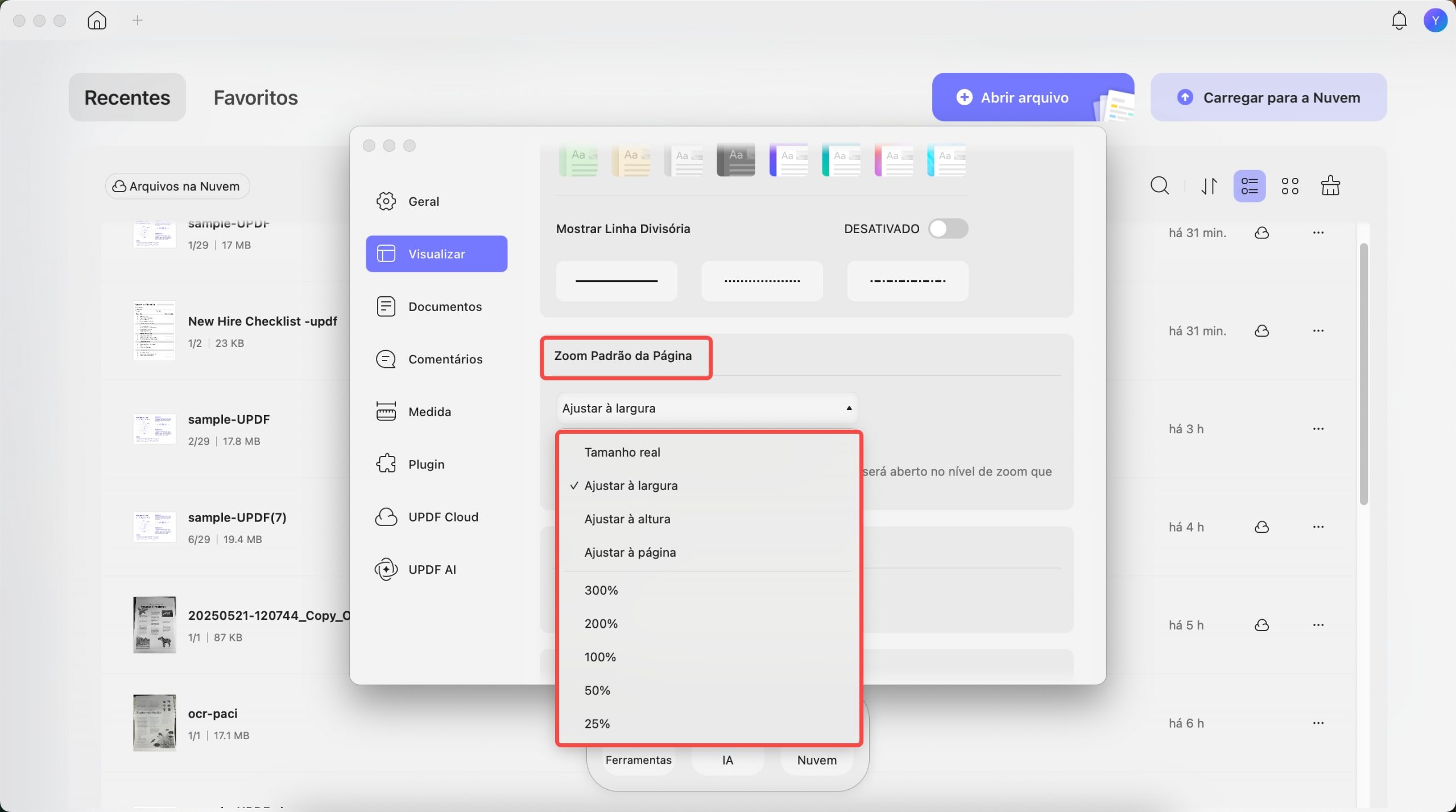
- Zoom padrão de página
A opção Zoom padrão de Padrão permite definir o zoom padrão da página. Você pode escolher o zoom da página por porcentagem ou por altura, largura ou ajuste à página (Tamanho Real, Ajustar à Largura, Ajustar à Altura, Ajustar à Página, 50%, 75%, 100%, 125%, 150%, 200%, 300%, 500%).
Você também pode marcar a caixa Sempre abrir o documento nesta escala para manter as alterações feitas.
- Painel Padrão
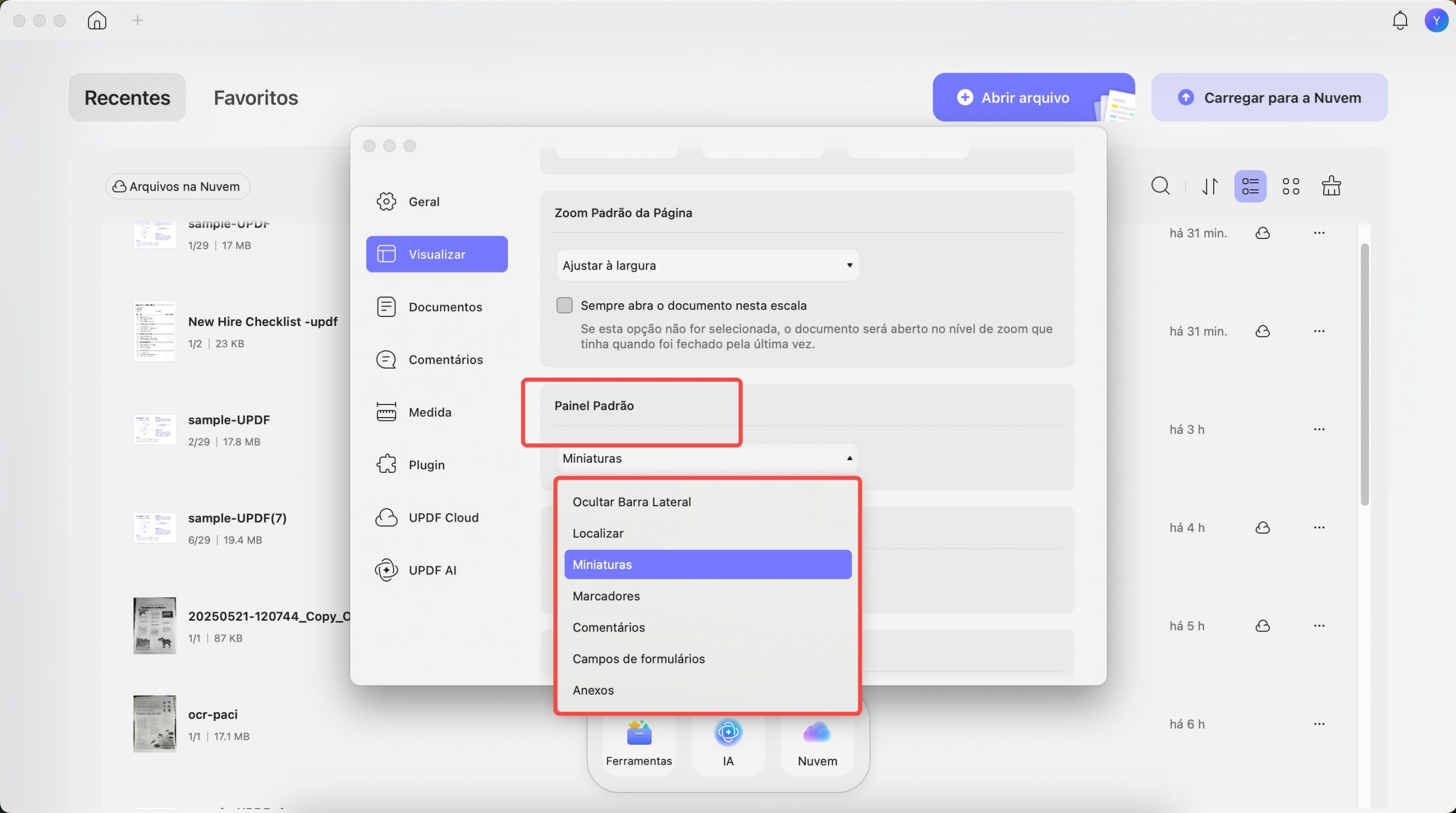
Você também pode ajustar o Painel Padrão de acordo com suas preferências. O Painel Padrão oferece as seguintes opções:
Ocultar barra lateral: ao selecionar esta opção, você pode ocultar os painéis Miniaturas e Marcadores por padrão ao abrir um PDF com UPDF no Mac.
Localizar: Quando você escolhe esta opção, ela aparecerá automaticamente no painel esquerdo por padrão.
Miniaturas: Ao habilitar esta opção, as miniaturas ficarão visíveis no painel esquerdo por padrão.
Marcadores por padrão, serão exibidos apenas os favoritos no painel esquerdo.
Comentários: Ao habilitar isso, a seção de comentários será exibida no lado esquerdo por padrão.
Anexos: Ao selecionar esta opção, a lista de anexos será exibida no painel lateral esquerdo sempre que você abrir o PDF.
Campos de formulário: se você selecionar a opção Campos de formulário, ela será aberta no lado esquerdo sempre que um PDF for aberto.
- Modo padrão
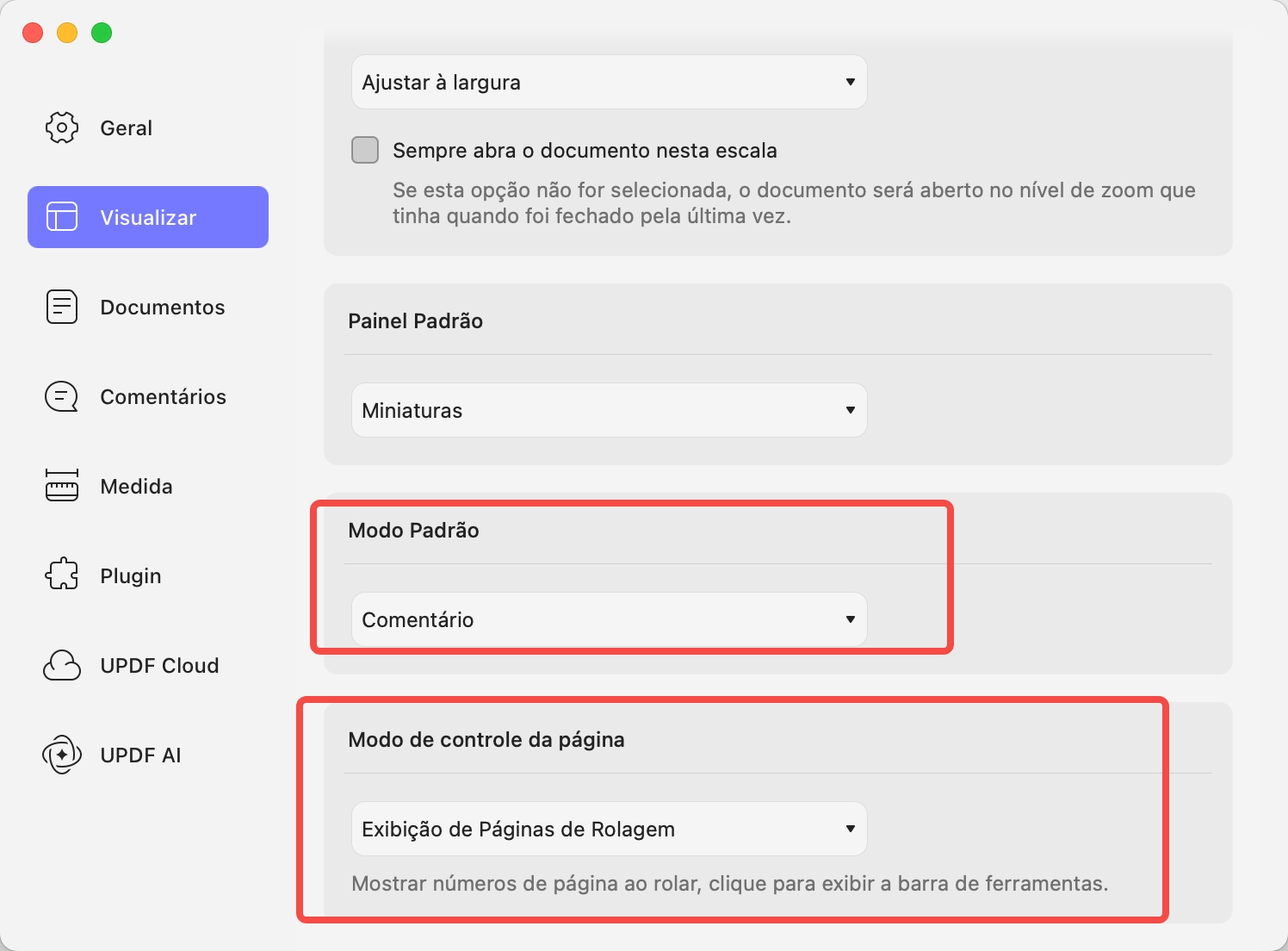
O Modo Padrão contém 4 opções: Comentário, Editar PDF, Preparar Comentário e Ocultar. Por padrão, ele entrará nos modos correspondentes selecionados ao abrir um PDF.
- Modo de controle de página
O novo modo de controle de página no UPDF permite que você escolha as opções Exibição de páginas de Rolagem, Manter exibição e Manter oculto.
3. Preferências do documento
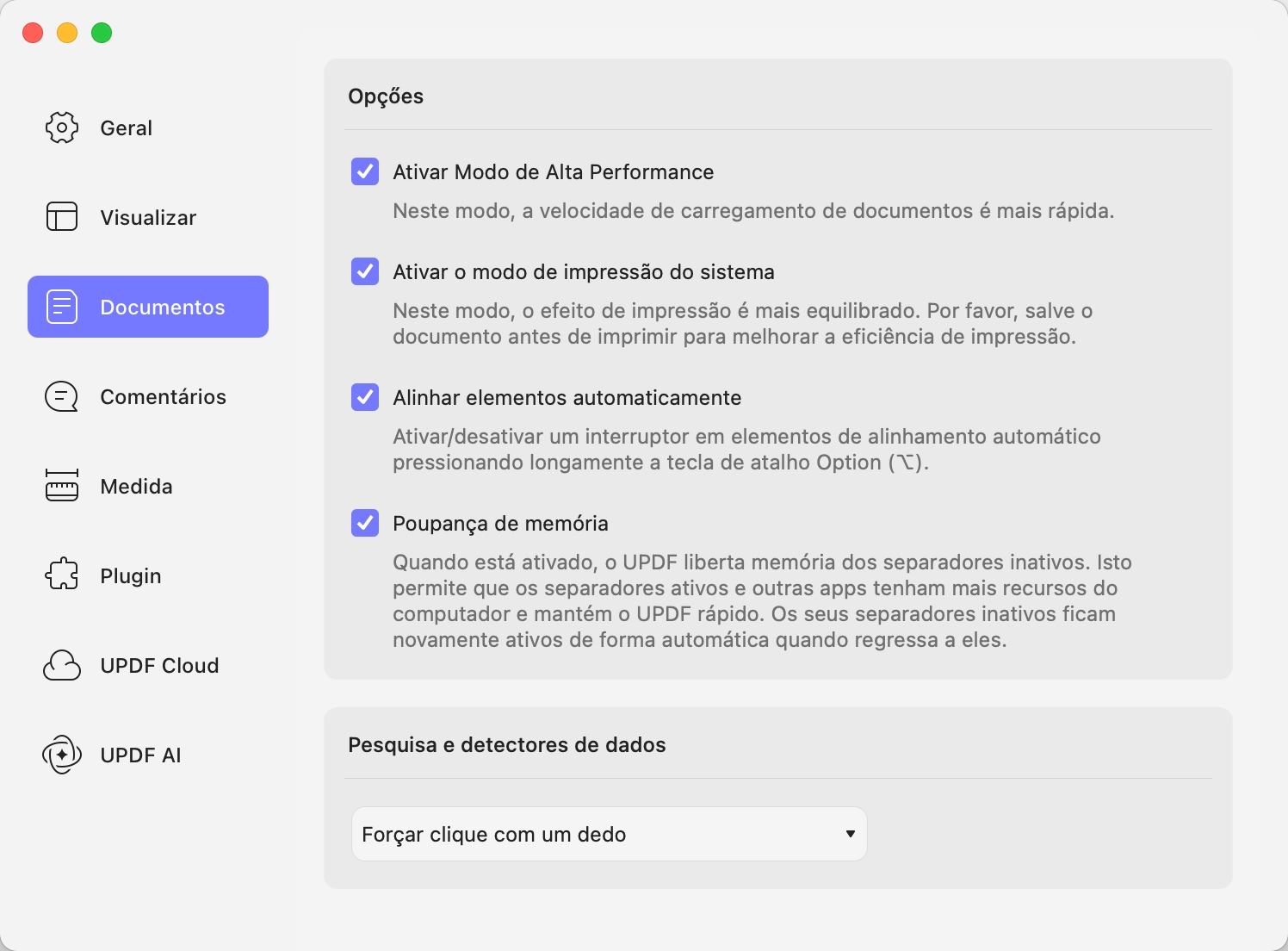
As opções nessas configurações são ativadas por padrão. Você pode desativá-las se desejar.
- Ativar o Modo de Alta Performance: neste modo, a velocidade de carregamento dos documentos é maior. Se você sempre carrega arquivos PDF grandes, sugerimos que não o desative.
- Ativar o Modo de Impressão do Sistema: Neste modo, o efeito de impressão é mais equilibrado. Salve o documento antes de imprimir para melhorar a eficiência da impressão.
- Alinhar elementos automaticamente: ative/desative uma opção no alinhamento automático de elementos pressionando longamente a tecla Opção.
- Poupança de Memória: Quando ativado, o UPDF libera memória de abas inativas. Isso concede às abas ativas e outros aplicativos mais recursos do computador e mantém o UPDF rápido. Suas abas inativas voltam a ser ativas automaticamente quando você retorna a elas.
Você também pode definir pesquisa e detectores de dados nesta parte. Eles são usados para pesquisar ou detectar o conteúdo ou dados selecionados.
- Desativado: desativará esse recurso.
- Forçar clique com um dedo: permite selecionar o texto ou dados, pressionar longamente ou clicar forçado no trackpad com um dedo para ativar o recurso.
- Toque com três dedos: selecione o texto ou os dados e use os três dedos para clicar ou pressionar o trackpad para ativar esse recurso.
4. Preferências de comentários
Configuração da barra de ferramentas de comentários
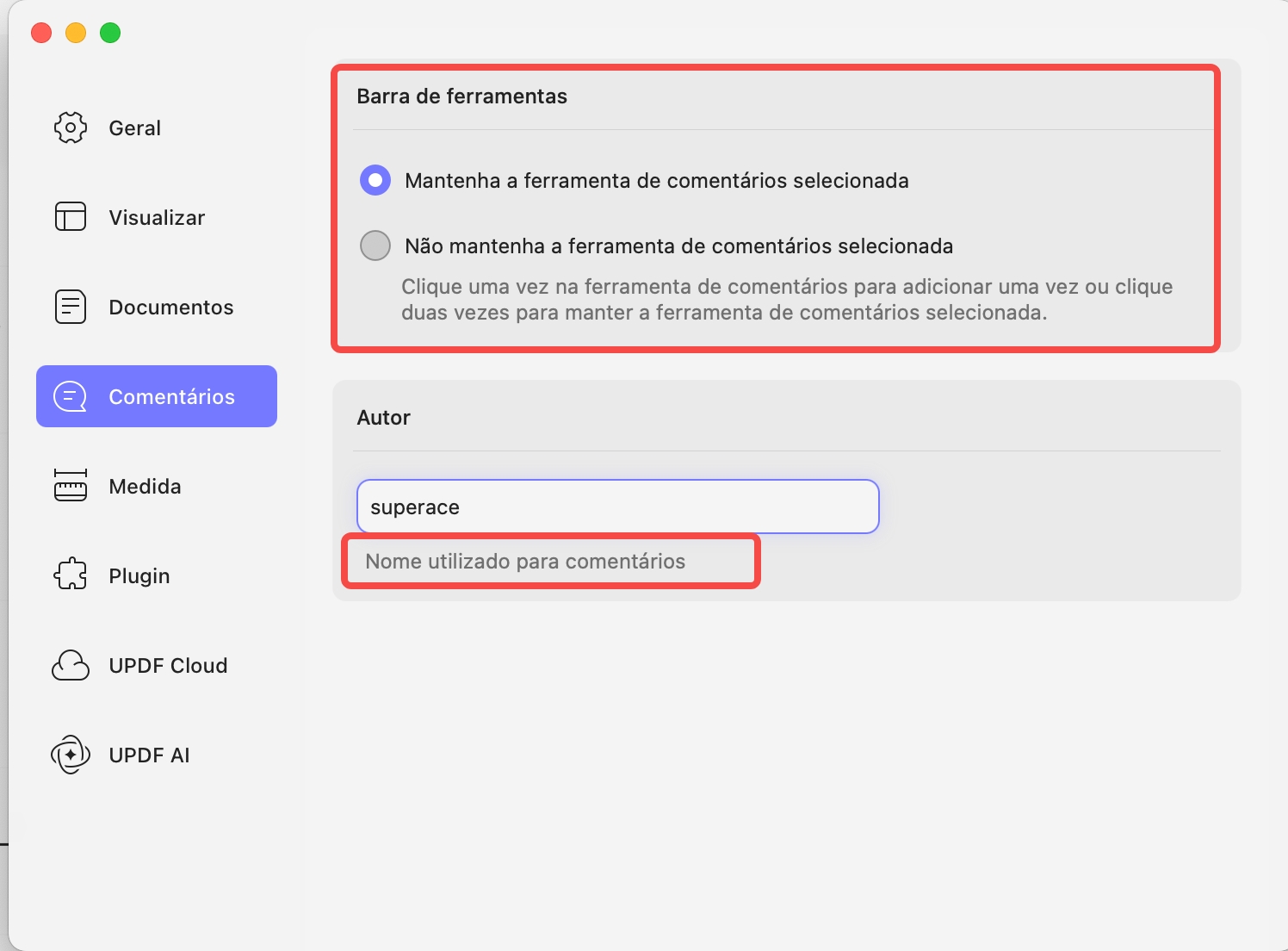
Na seção Comentários > Barra de ferramentas, você pode decidir se deseja manter a ferramenta de comentários selecionada para comentários contínuos ou não.
- Mantenha a ferramenta de comentários selecionadas: selecione esta opção para habilitar o recurso de adicionar comentários continuamente.
- Não mantenha a ferramenta de comentários selecionada: Selecionar esta opção significa que você não deseja adicionar comentários continuamente. Você pode clicar uma vez na ferramenta de comentários para adicionar uma vez ou clicar duas vezes para mantê-la selecionada.
Autor: Nome utilizado para comentários
Sempre que você comentar no documento, ele exibirá um nome junto com o comentário. Nesta seção, você pode definir o nome usado para comentar em PDFs.
Para adicionar ou alterar o nome do autor, digite o nome no campo de texto para modificá-lo ou substituí-lo.
5. Medindo Preferências
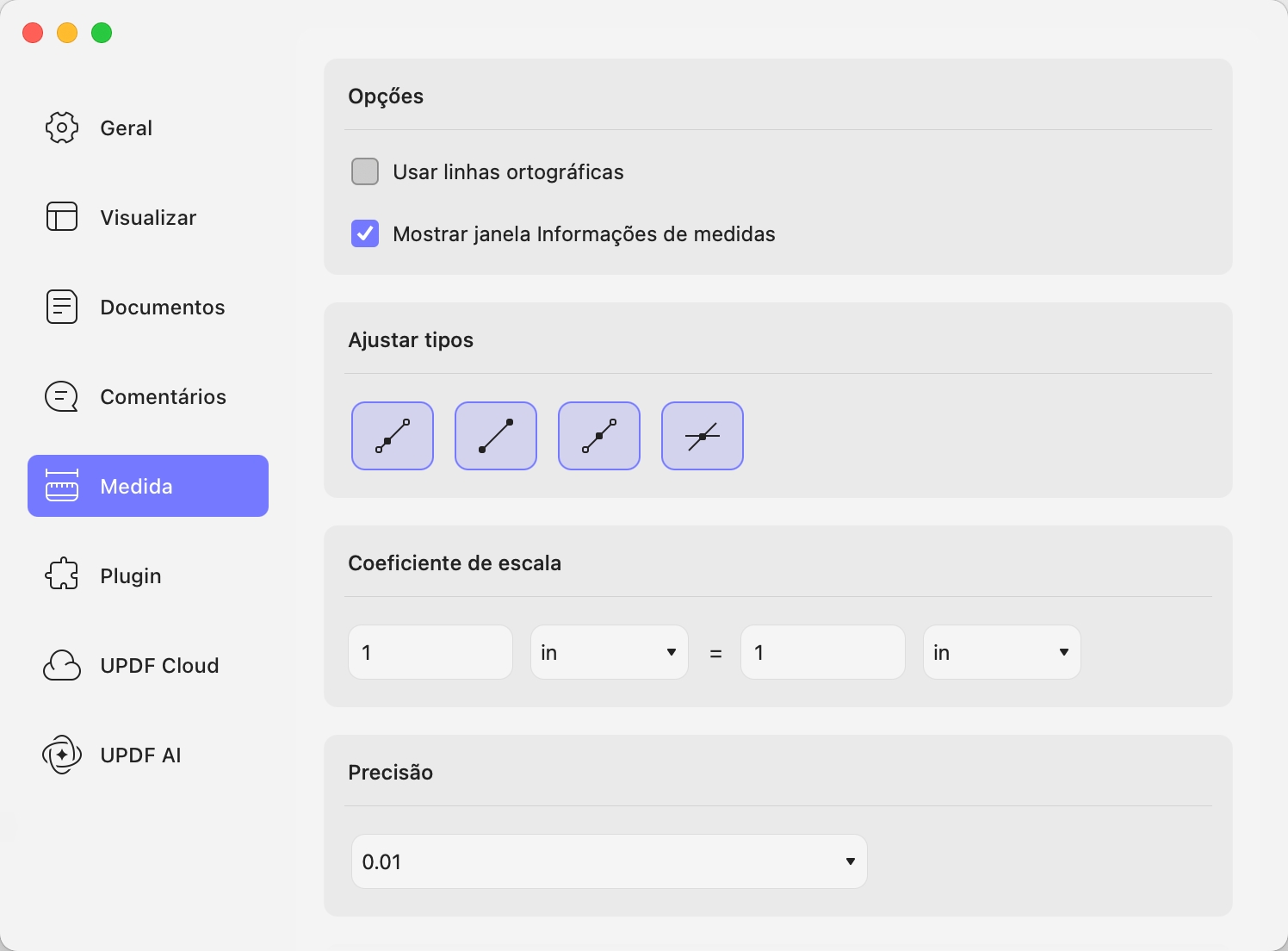
Aqui, você pode selecionar o uso de linhas ortográficas, mostrar a janela de informações de medição, alterar os tipos de ajuste, ajustar a proporção da escala e a precisão.
Além disso, você pode personalizar o rótulo ativando a marcação de medição e personalizando o nome.
6. Preferências de plugin
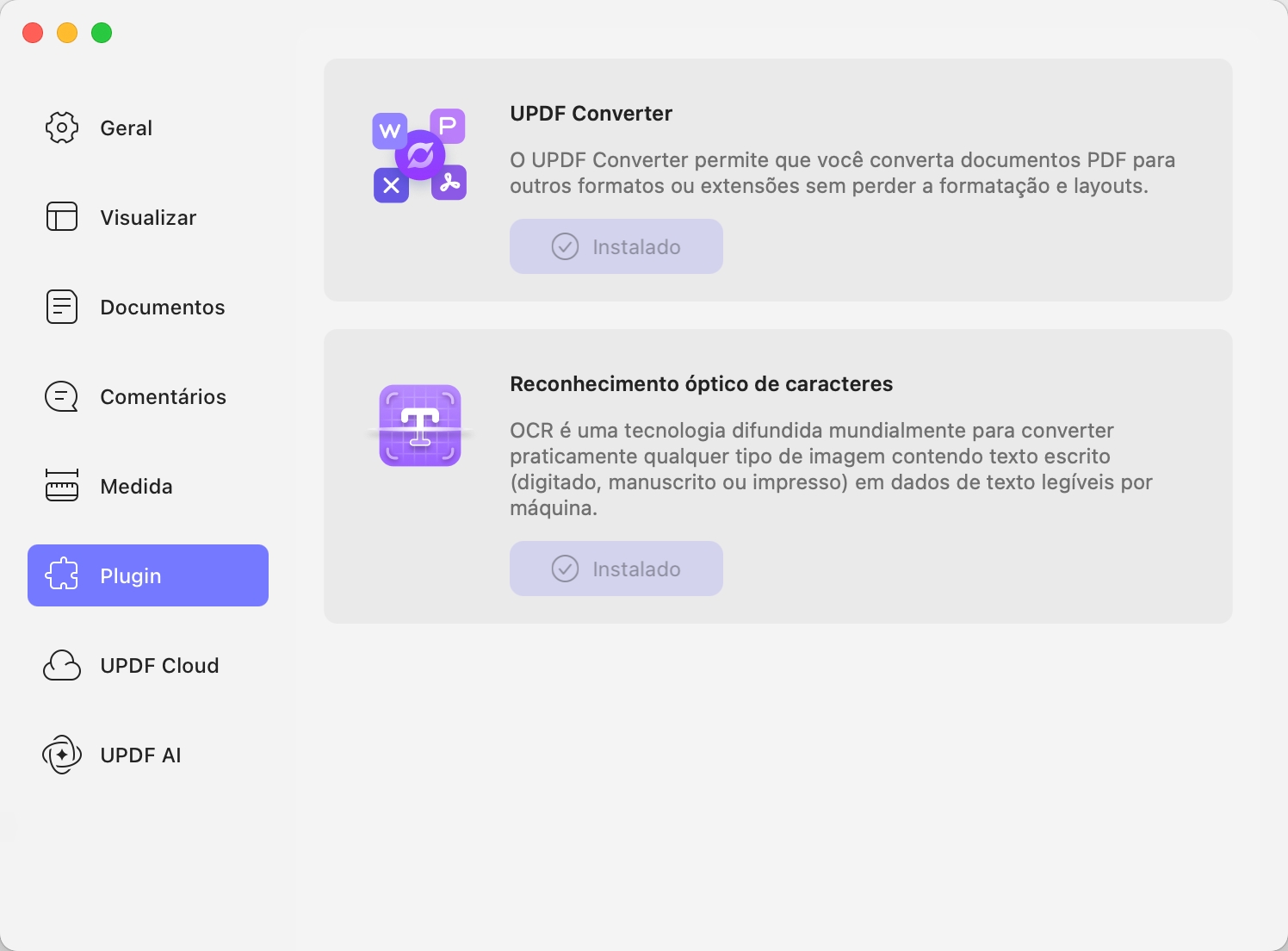
Você pode visualizar e baixar plugins para UPDF aqui. O progresso do download também é exibido.
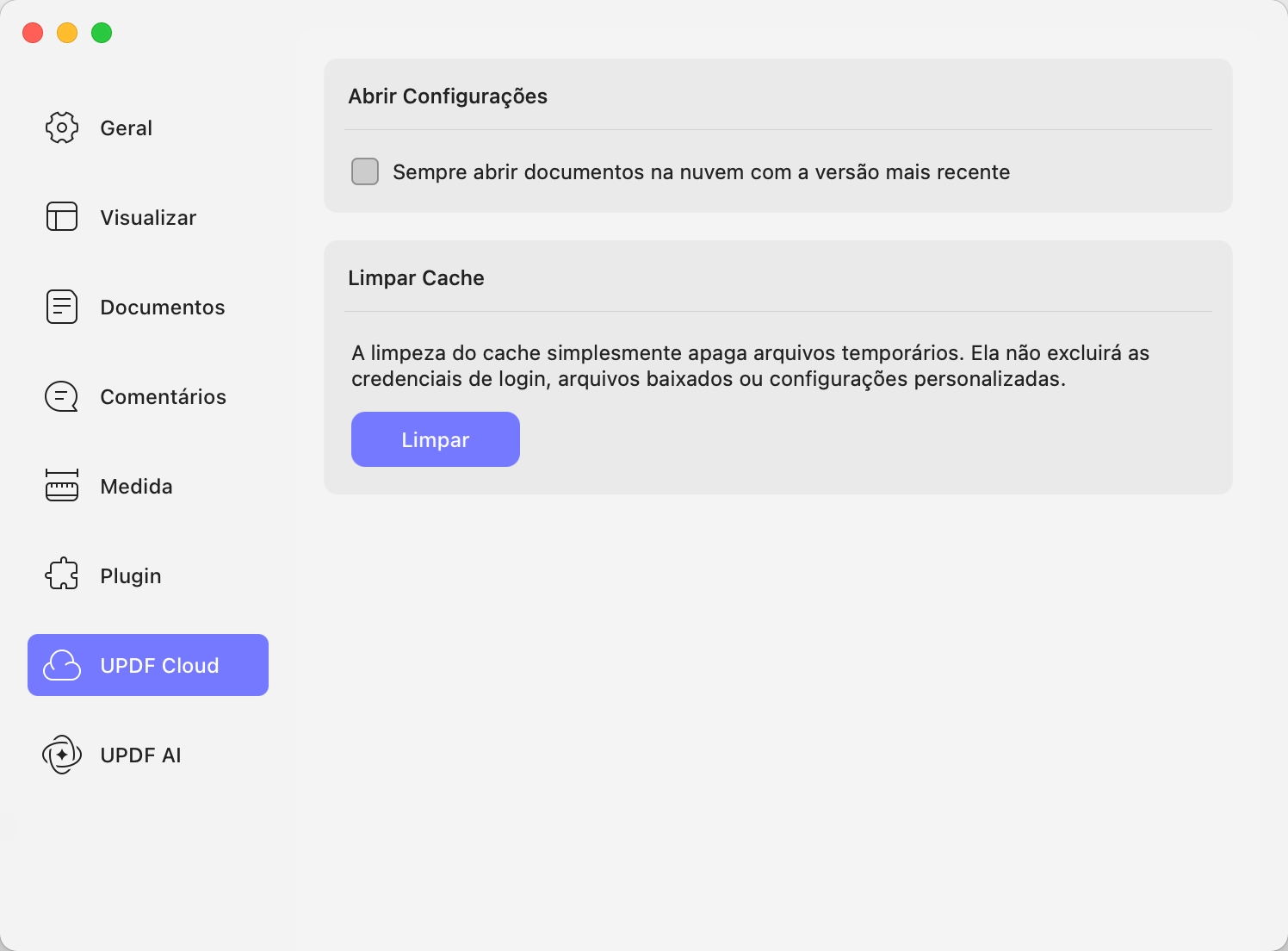
7. Preferências da Nuvem UPDF
Você pode ativar ou desativar a opção Sempre abrir documentos na nuvem com a versão mais recente. E também pode limpar o cache.