UPDF
UPDF
 UPDF para Windows
 UPDF para Mac
 UPDF para iPhone/iPad
 UPDF para Android
 UPDF AI Online
 UPDF Sign
 Editar PDF
 Anotar PDF
 Criar PDF
 Formulário PDF
 Editar links
 Converter PDF
 OCR
OCR PDF para Word
 PDF para Imagem
 PDF para Excel
 Organizar PDF
 Mesclar PDF
 Dividir PDF
 Cortar PDF
 Girar PDF
 Proteger PDF
 Assinar PDF
 Redigir PDF
 Sanitizar PDF
 Remover Segurança
 Ler PDF
 Nuvem UPDF
 Comprimir PDF
 Imprimir PDF
 Processamento em Lote
 Sobre o UPDF AI
 Soluções UPDF AI
 Guia do Usuário de IA
 Perguntas Frequentes
 Resumir PDF
 Traduzir PDF
 Converse com o PDF
 Converse com IA
 Converse com a imagem
 PDF para Mapa Mental
 Explicar PDF
 Ferramentas de IA para PDF
 Ferramentas de IA para Imagem
 Ferramentas de Chat com IA
 Ferramentas de Escrita com IA
 Ferramentas de Estudo com IA
 Ferramentas de Trabalho com IA
 Outras Ferramentas de IA
 Geração de marcadores
 Resumo de marcadores
 Geração de marca d’água
 Geração de fundo
 Geração de adesivos
 Geração de carimbos
 Suite de Redação
 UPDF Copilot
 Gerenciamento de páginas
 Pesquisa Semântica
 PDF para Word
 PDF para Excel
 PDF para PowerPoint
 Solução Empresarial
 Sinal de empresa
 IA empresarial
 Plano Empresarial
 Guia do Usuário Corporativo
 Webinar Empresarial
 Bancário
 Saúde
Saúde Seguro
 Jurídico
 Manufatura
 Governo
 Solução Educacional
 Histórico de Clientes
 Guia do Usuário
 Truques do UPDF
 Perguntas Frequentes
 Avaliações do UPDF
 Centro de Download
 Blog
Blog Sala de Imprensa
 Especificações Técnicas
 Atualizações
 UPDF vs. Adobe Acrobat
 UPDF vs. Foxit
 UPDF vs. PDF Expert

Integração em Nuvem no iOS
O UPDF para iOS apresenta uma nova integração com armazenamento em nuvem. Agora, os usuários podem se conectar não apenas à nuvem pelo UPDF, mas também diretamente ao Dropbox e ao iCloud, garantindo que arquivos importantes possam ser carregados, sincronizados e acessados a qualquer hora e em qualquer lugar. Confira os guias a seguir.
1. UPDF Cloud
Aqui estão as três maneiras de enviar arquivos para o UPDF Cloud.
Método 1: Carregar através do menu de três pontos em Arquivo
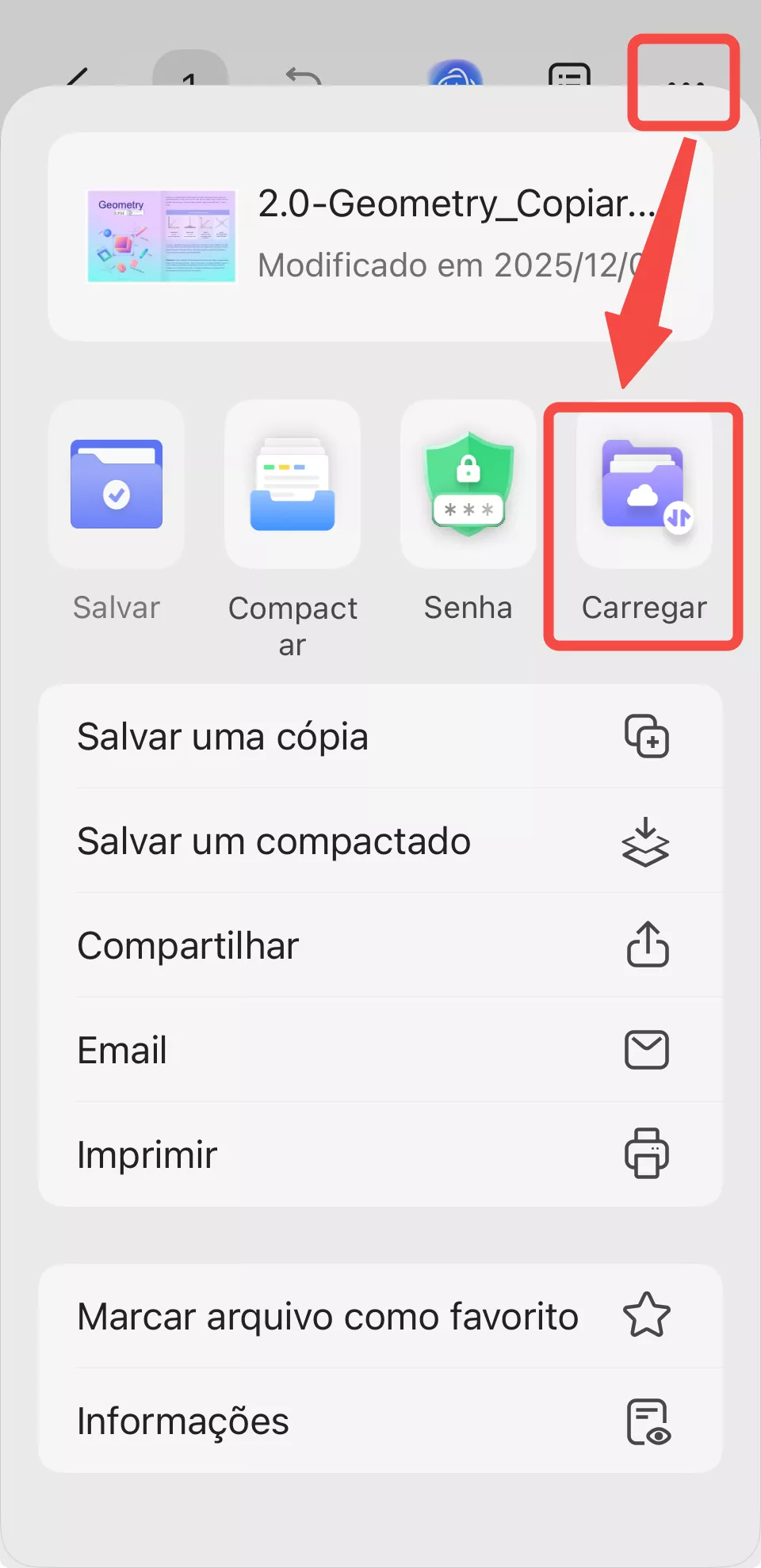
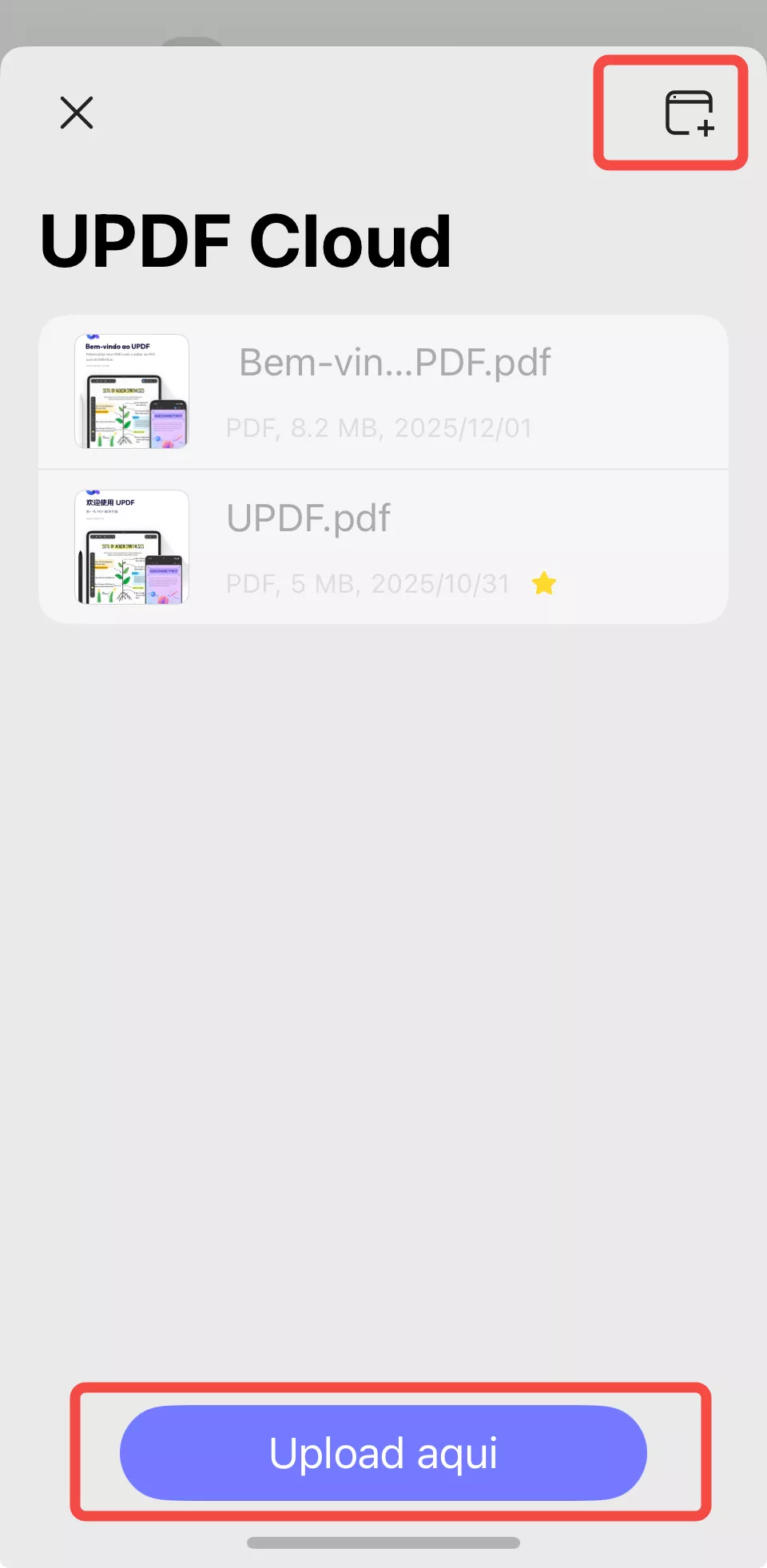
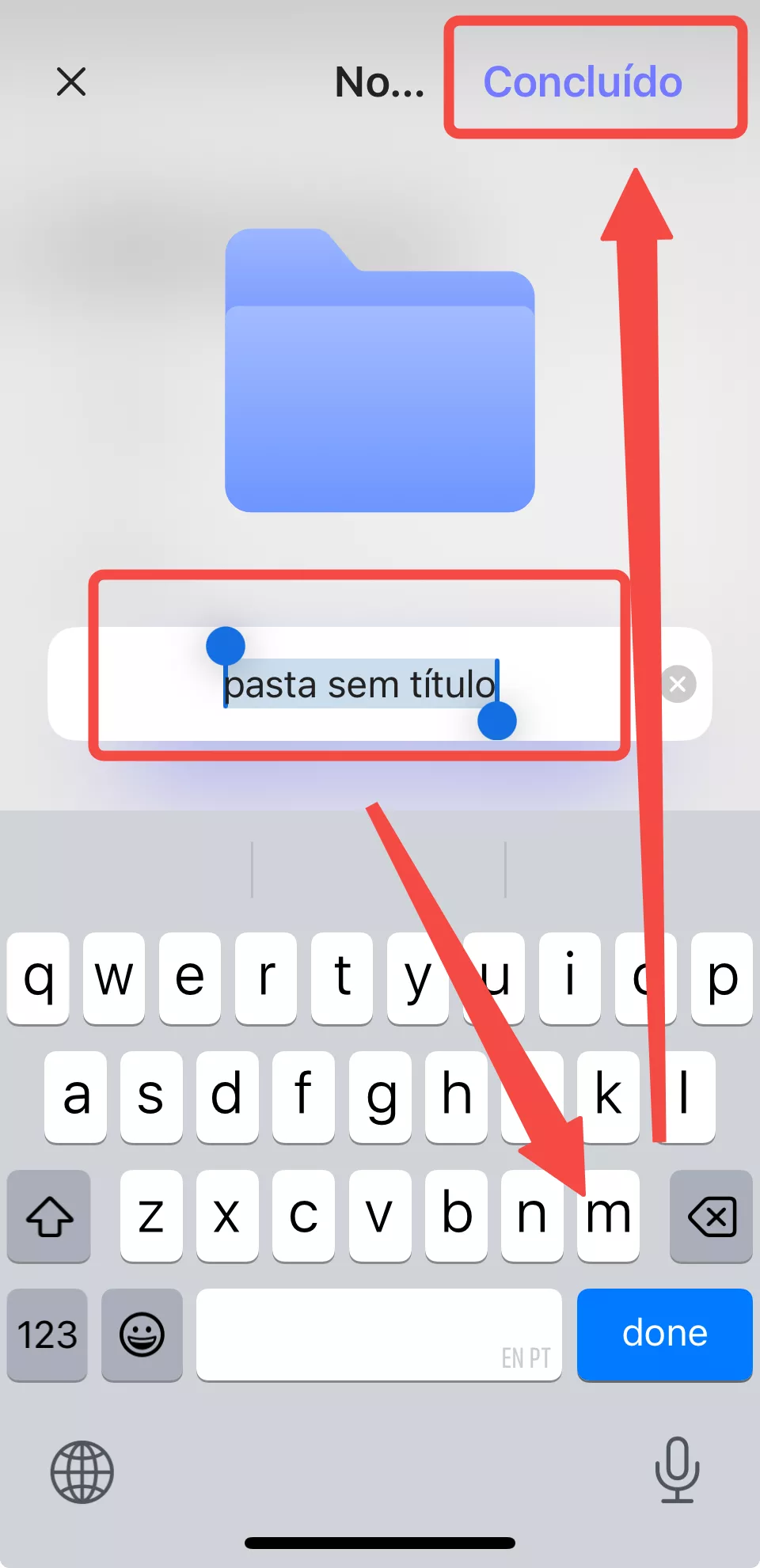
Abra o arquivo PDF no UPDF para iOS. Toque no ícone de três pontos para encontrar a opção "Carregar". Na janela pop-up, toque no botão "Upload aqui" para carregar o arquivo diretamente para o UPDF Cloud. Você também pode criar uma nova pasta no UPDF Cloud para carregar o arquivo nessa pasta.
Método 2: Carregar da seção de arquivos UPDF
Abra a interface principal do aplicativo UPDF e navegue até a seção " Arquivos ". Encontre e toque em "UPDF Cloud".
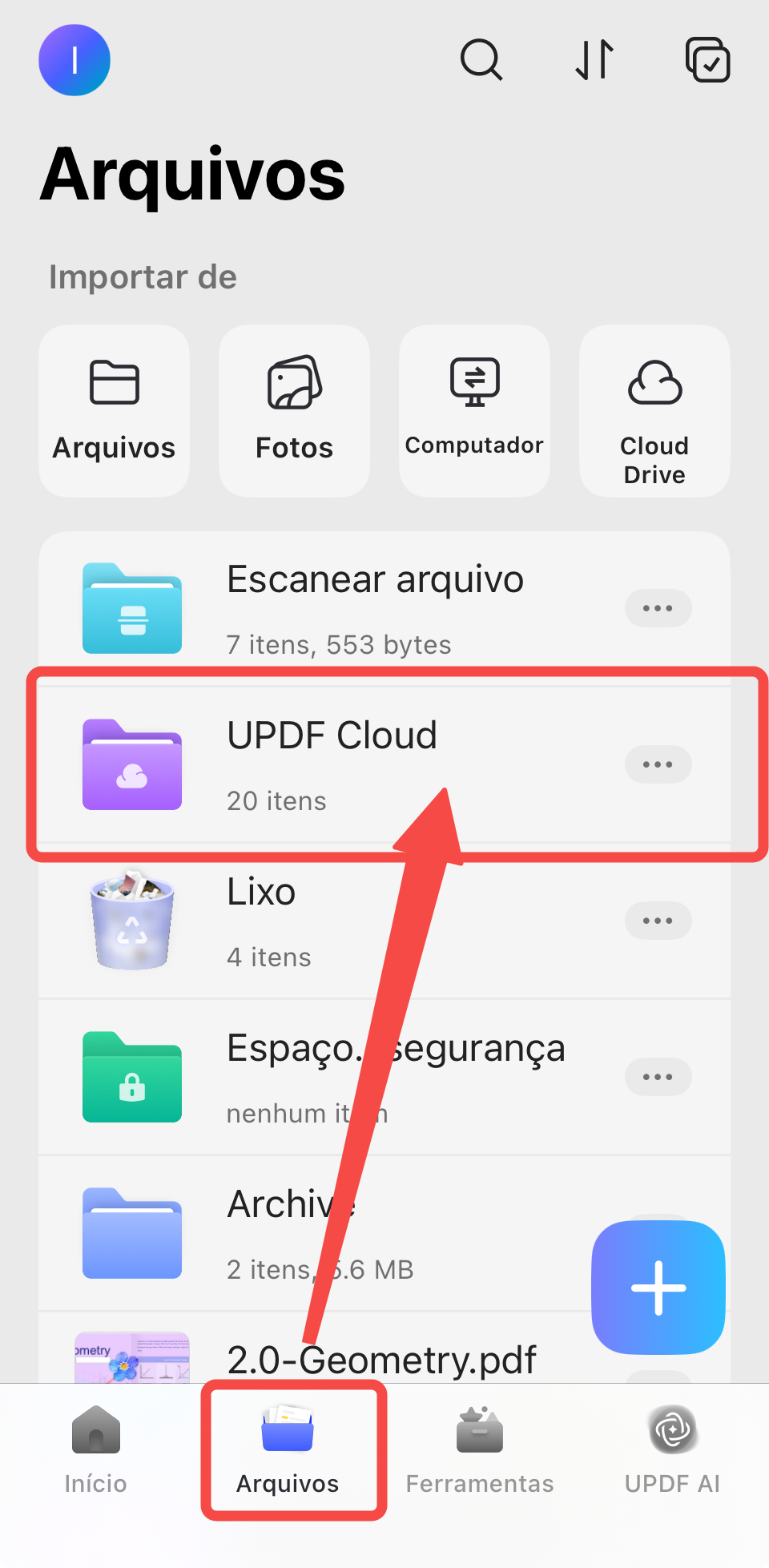
Na interface do UPDF Cloud, toque no botão "+" e selecione o(s) arquivo(s) do seu dispositivo para fazer o upload.
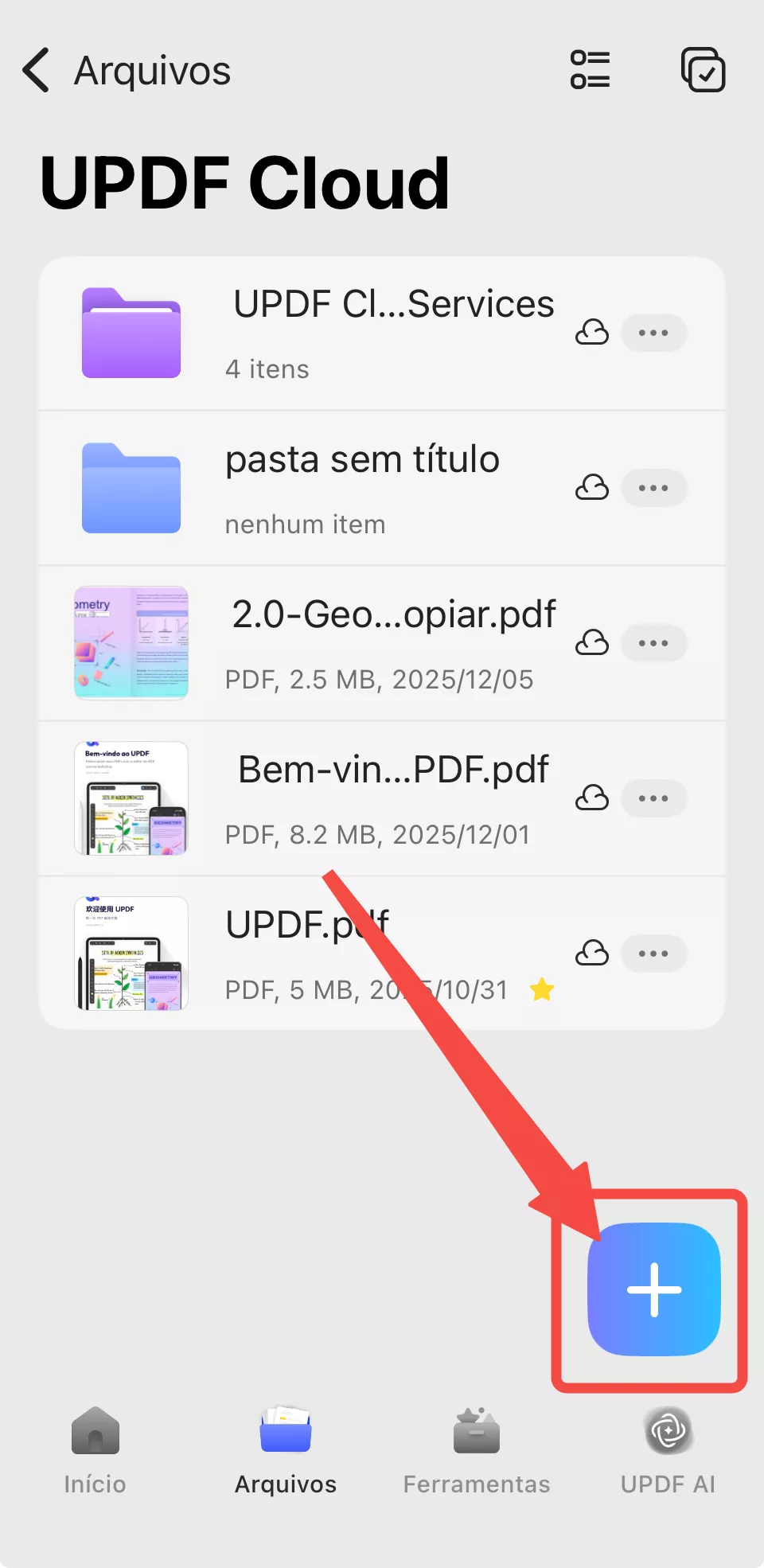
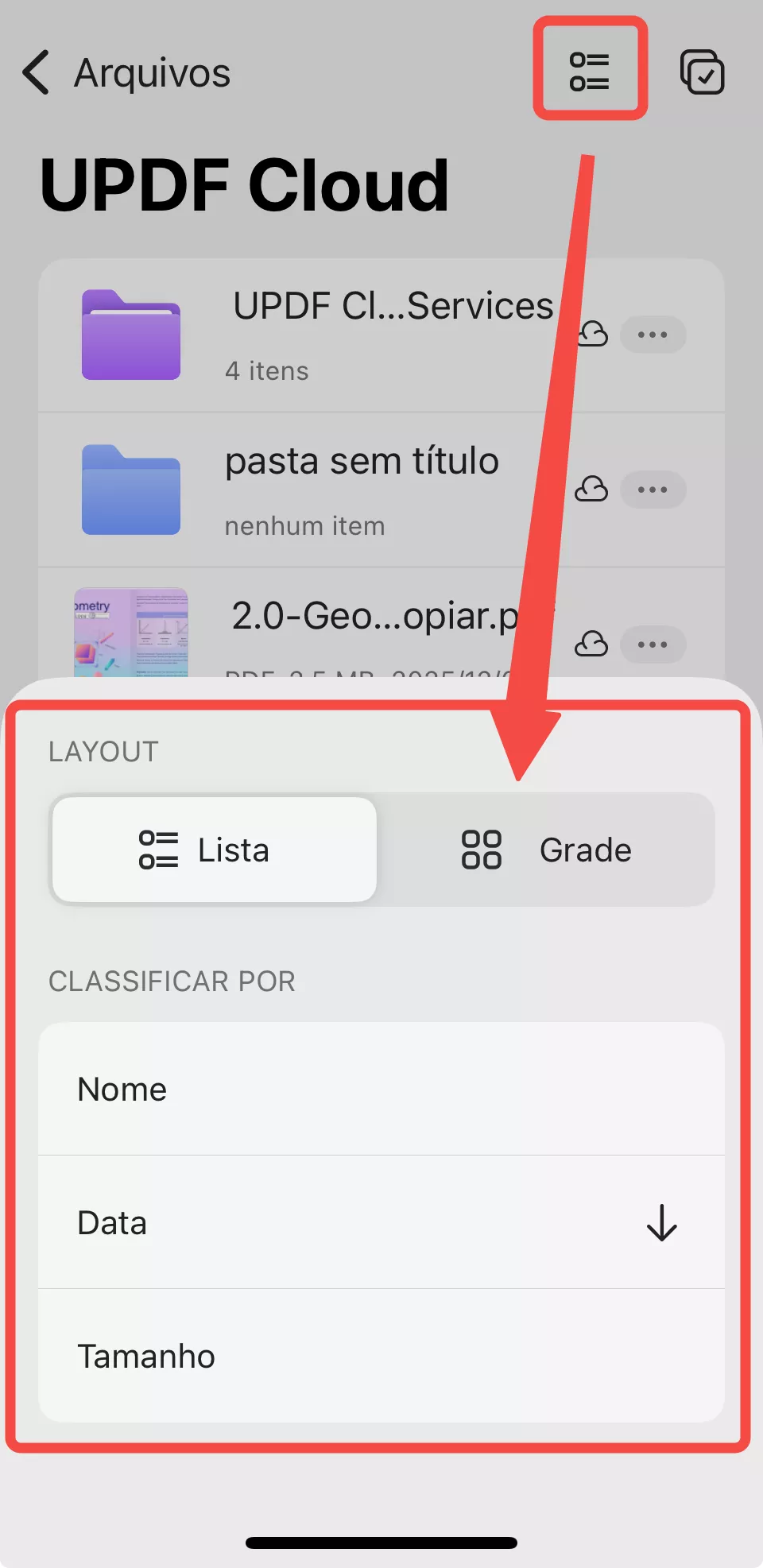
Os arquivos enviados aparecerão na pasta na nuvem. Você pode alterar o layout de exibição dos arquivos de grade para lista e classificá-los por diferentes critérios, como "Nome", "Data" ou "Tamanho", de acordo com suas necessidades.
Clique no ícone de seleção no canto superior direito. Agora você pode selecionar os arquivos ou pastas que deseja compartilhar e usar os botões "Email" ou "Compartilhar" abaixo para compartilhar os arquivos em diferentes locais e com diferentes pessoas.
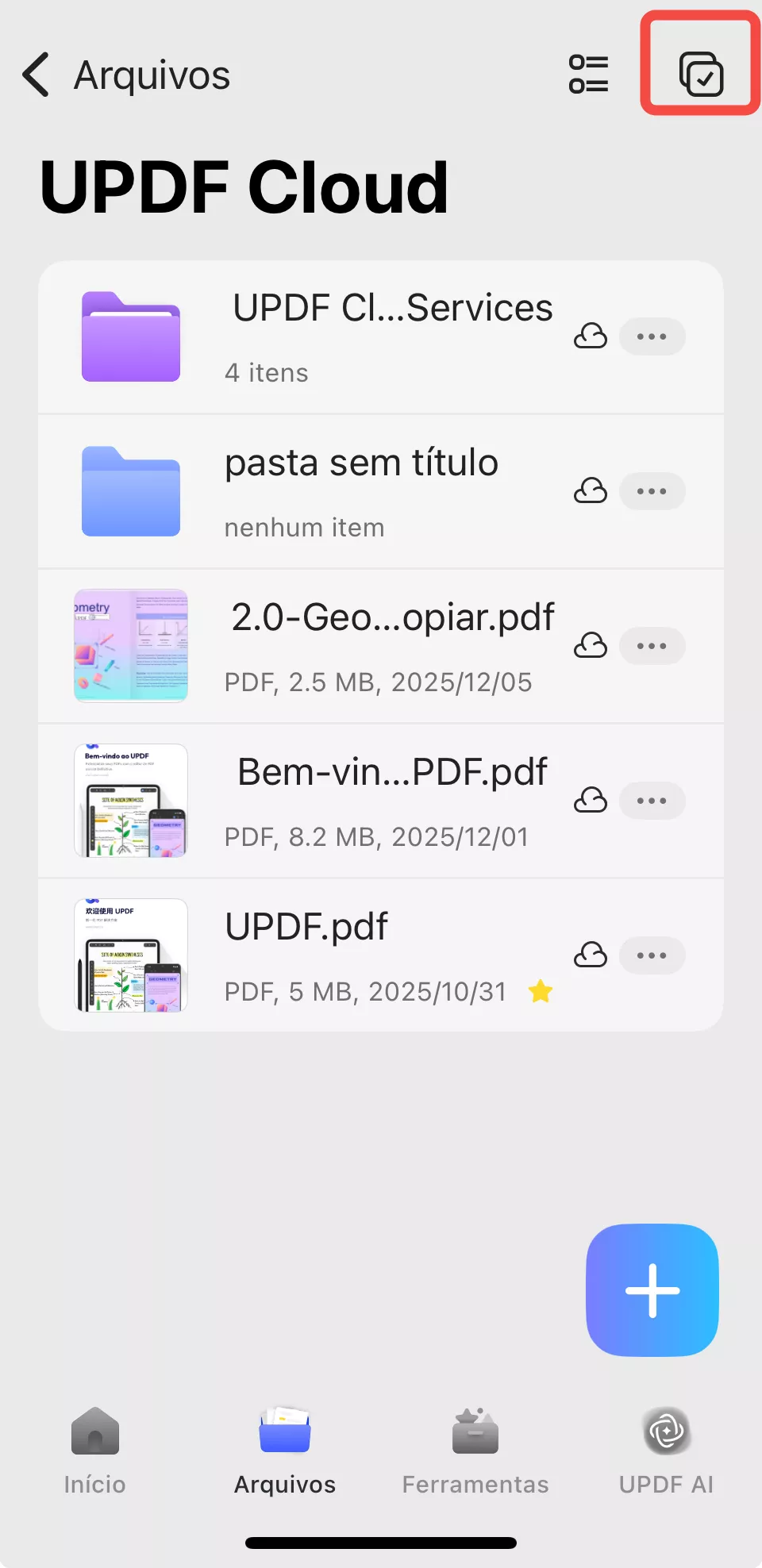
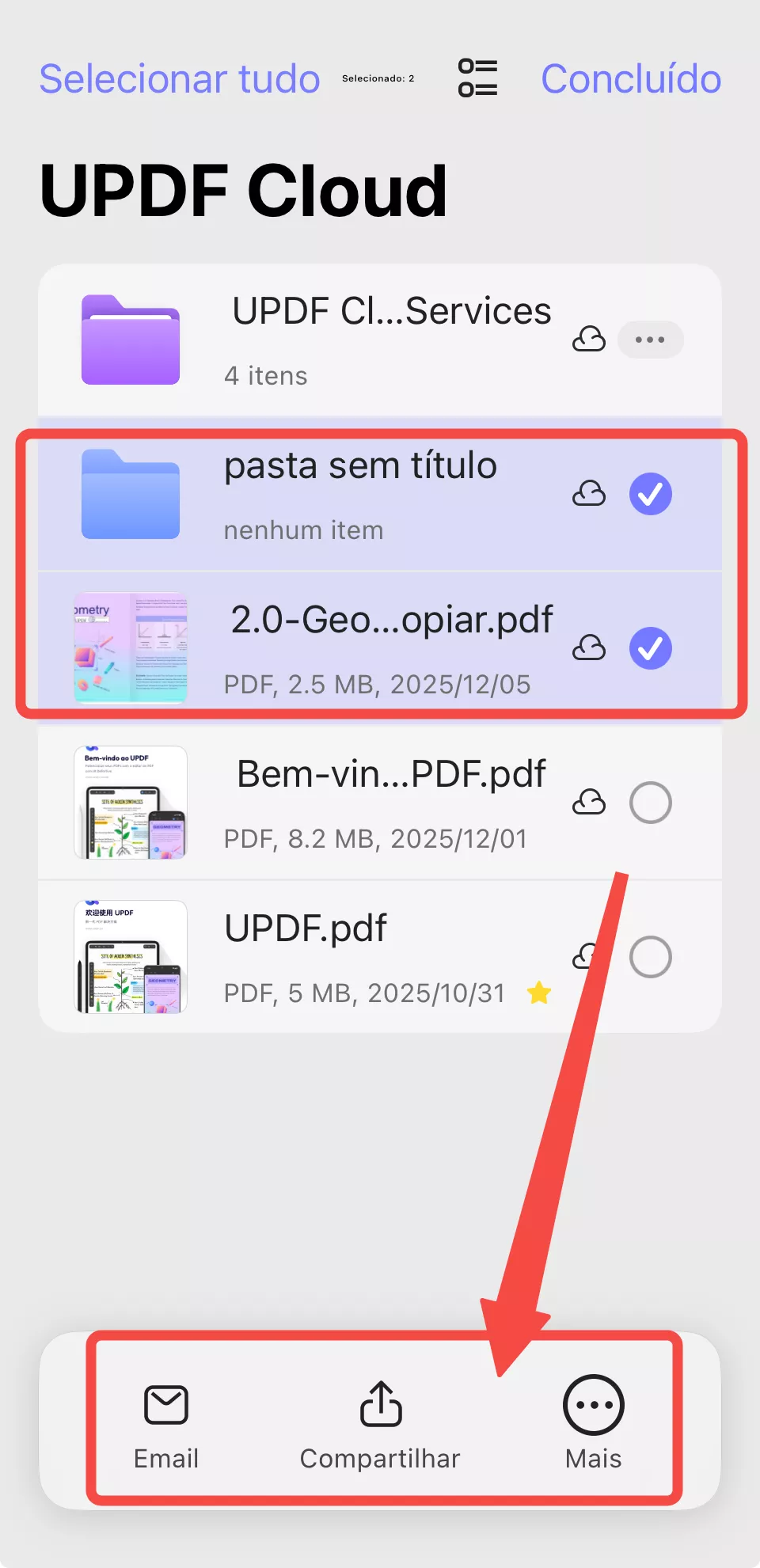
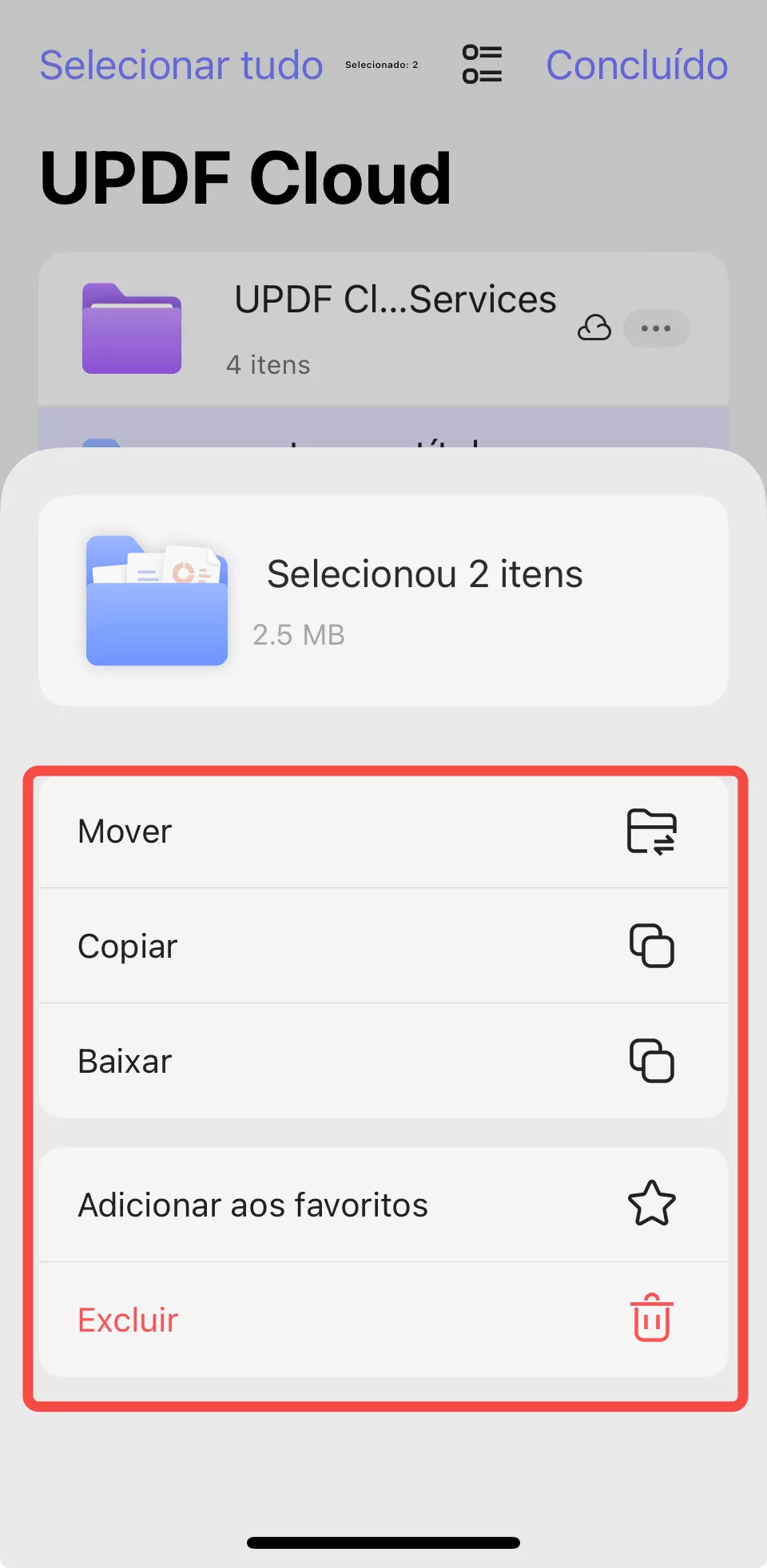
Clicar no botão "Mais" fornecerá mais opções para gerenciar arquivos. Você poderá mover, copiar, baixar, adicionar aos favoritos ou excluir os itens selecionados.
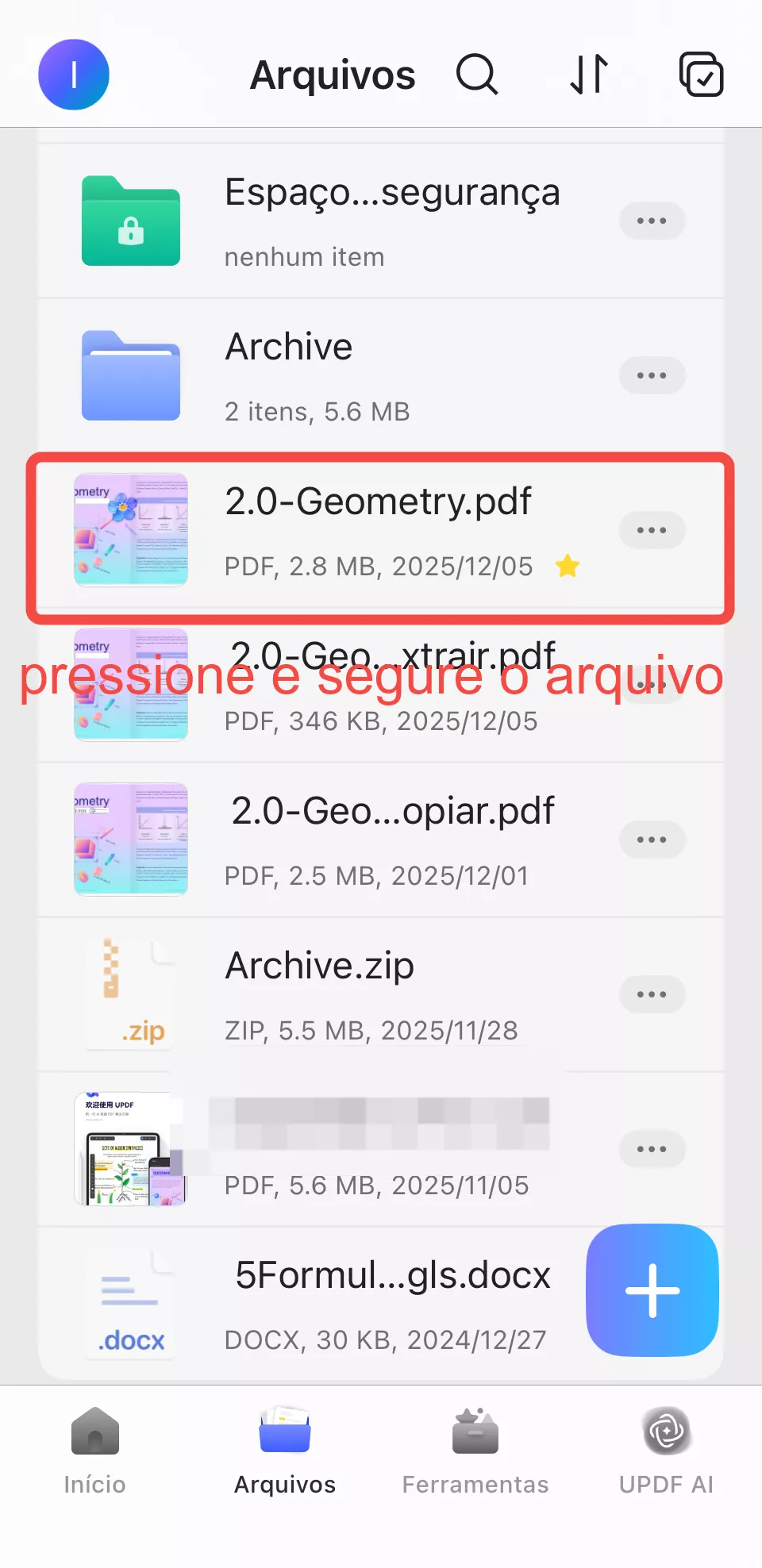
Método 3: Pressione e segure o arquivo para fazer o upload
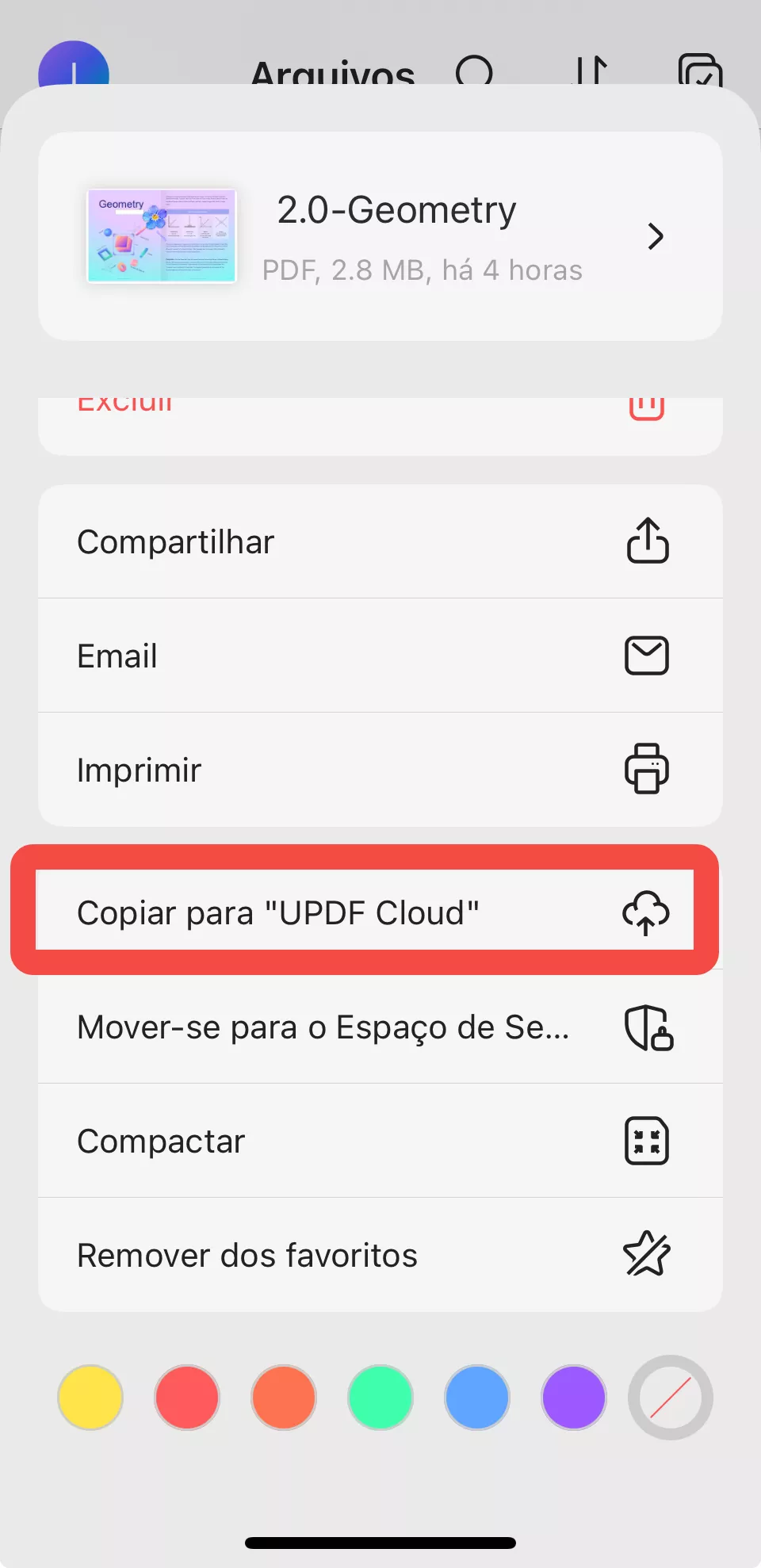
Para um único arquivo, outra maneira de carregá-lo para o UPDF Cloud sem abri-lo é pressionar e segurar o arquivo na página inicial ou na página Arquivos usando o dedo. Isso abrirá uma barra de ferramentas com as ações disponíveis para esse arquivo. Em seguida, basta selecionar "Copiar para o UPDF Cloud" na barra de ferramentas.
2. iCloud
Se você deseja enviar arquivos para o iCloud, abra a interface principal do aplicativo UPDF e navegue até a seção "Arquivos". Encontre e toque em "UPDF iCloud".
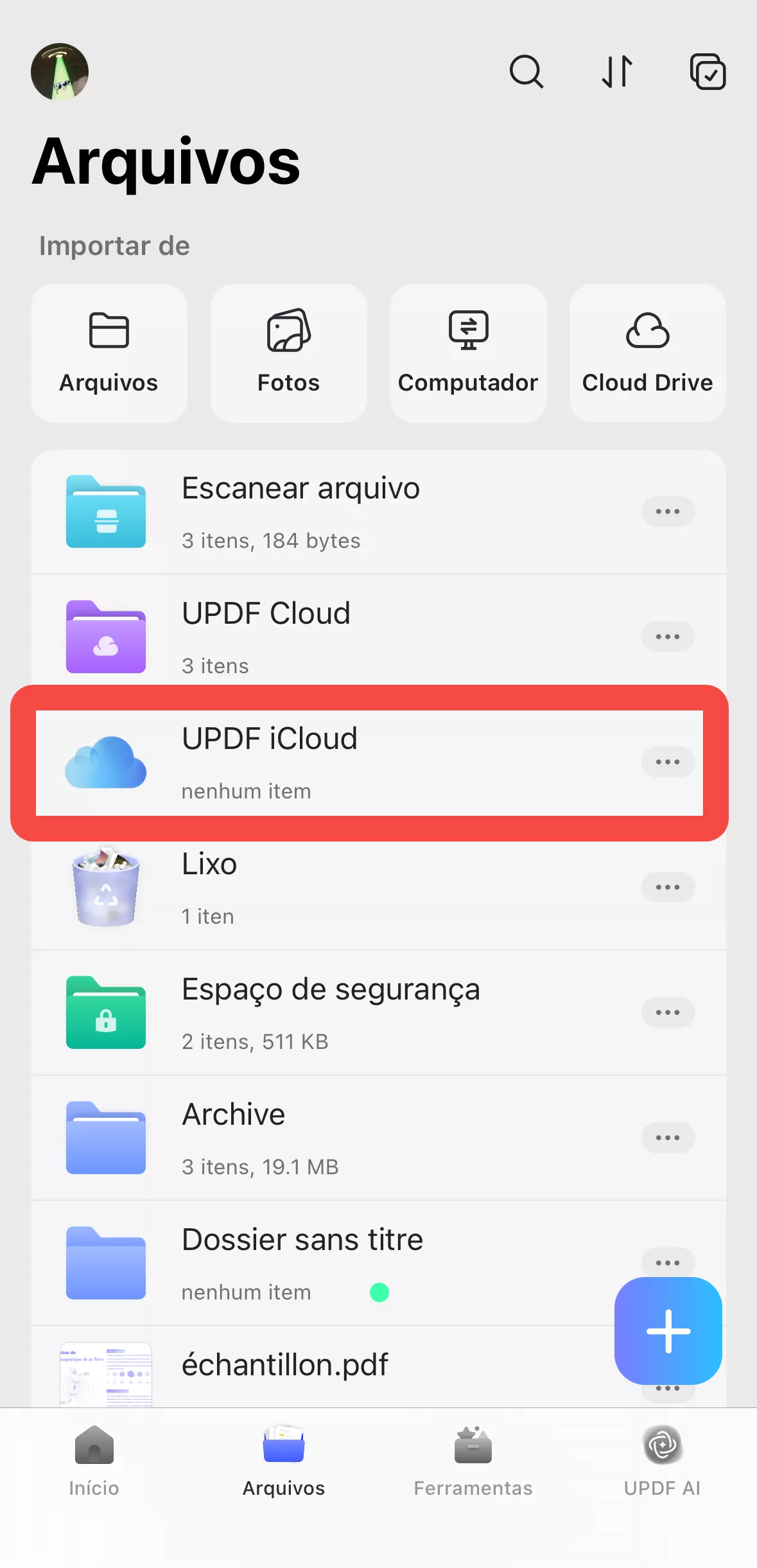
Na interface do iCloud do UPDF, toque no botão "+" e selecione o(s) arquivo(s) do seu dispositivo para fazer o upload.
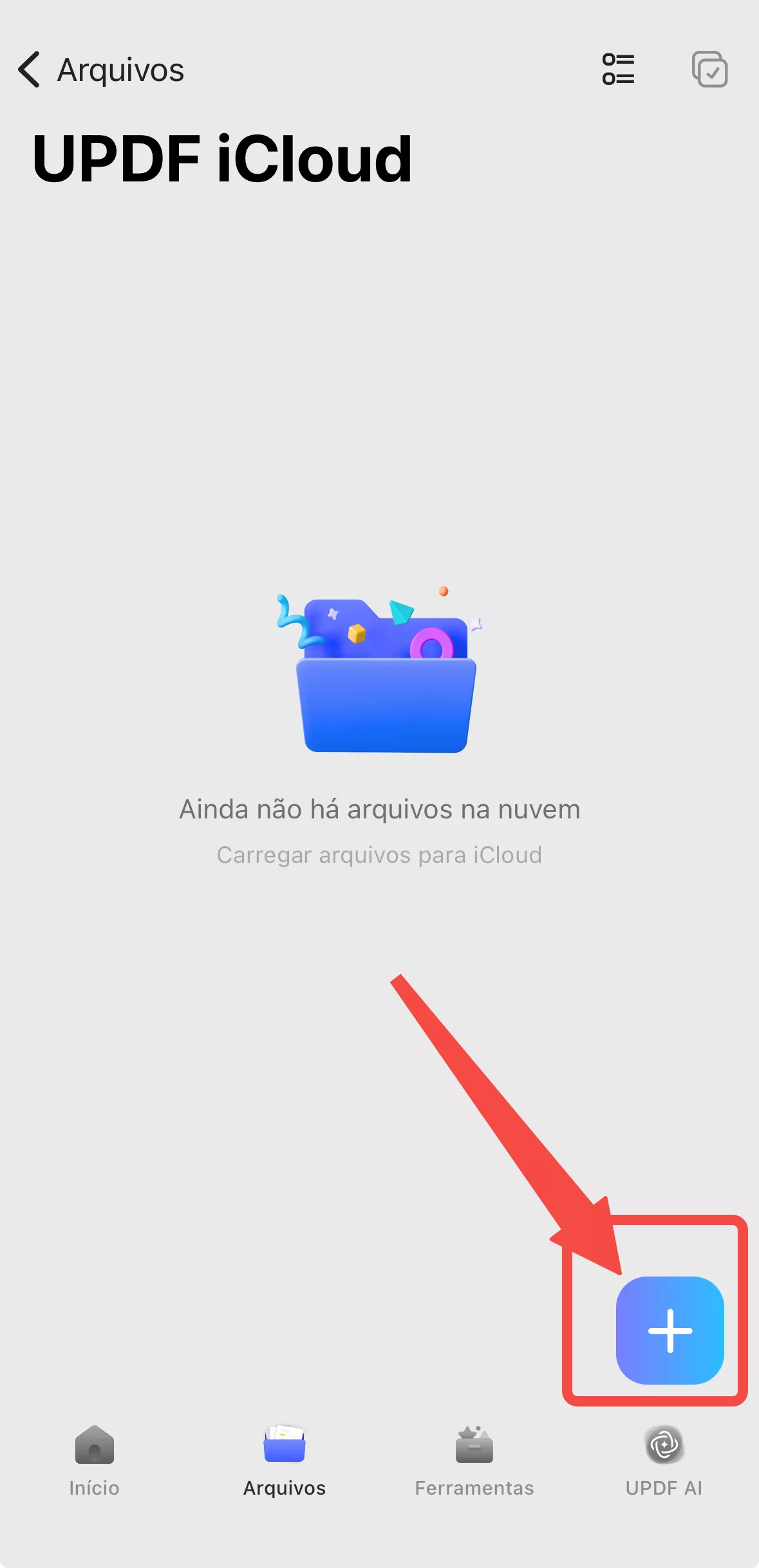
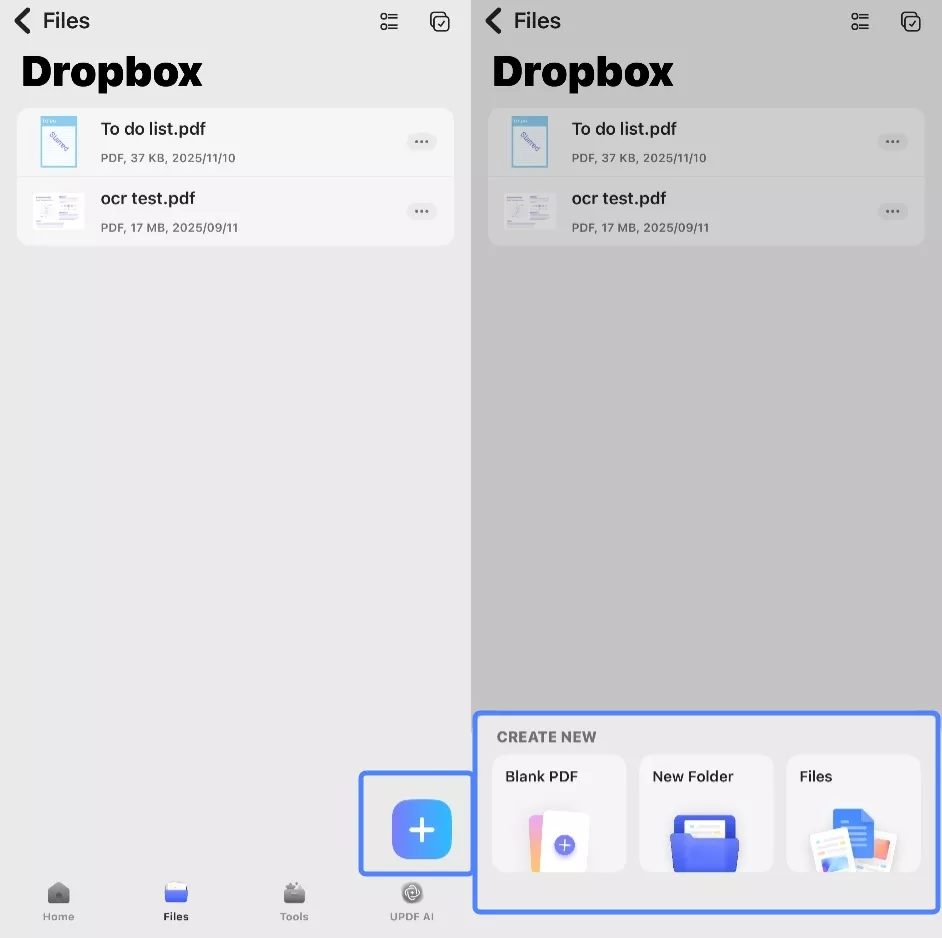
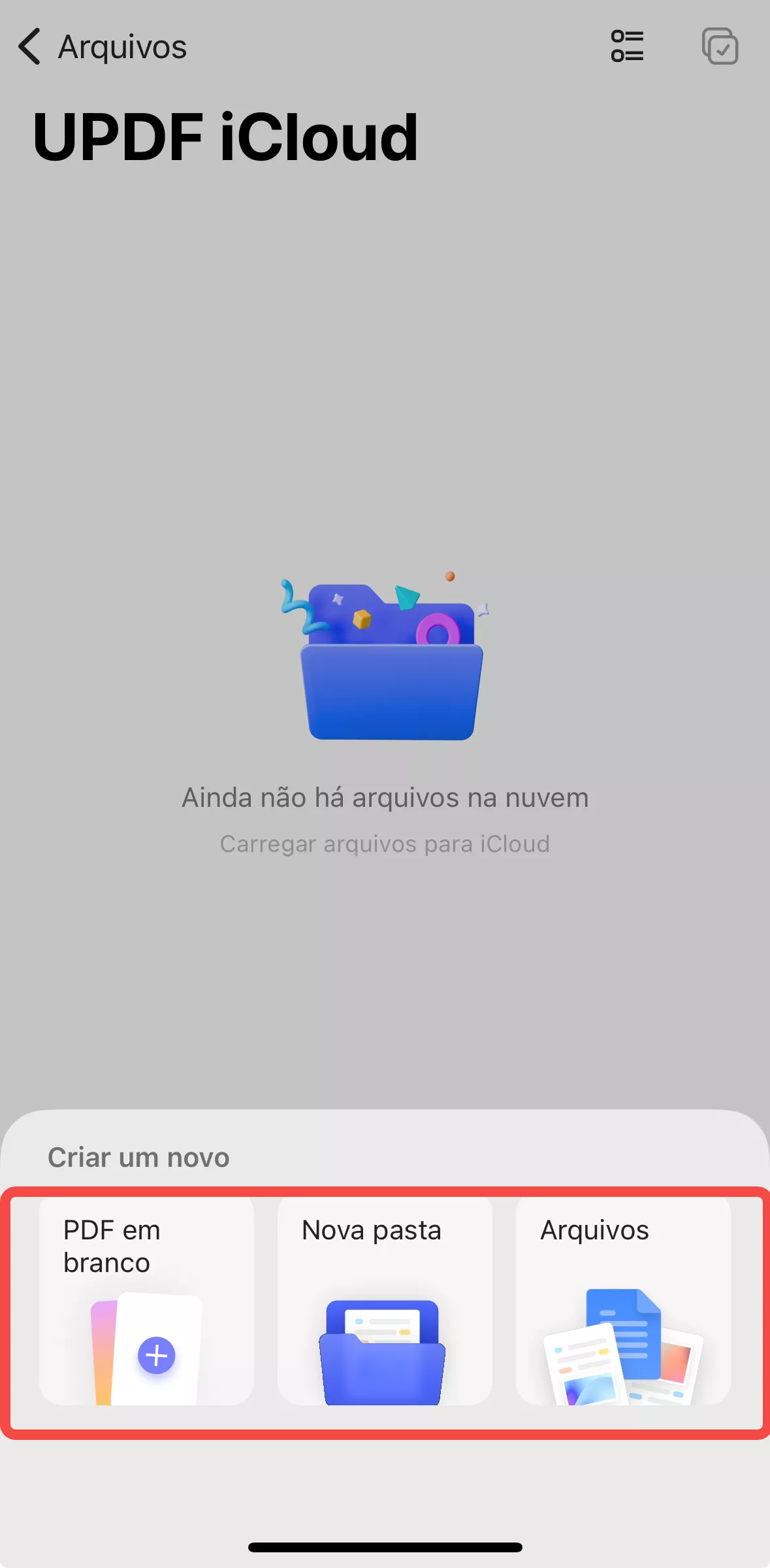
Na janela pop-up, o botão "PDF em branco" permite criar um novo arquivo PDF no iCloud. O botão "Nova pasta" permite criar uma nova pasta de arquivos. O botão "Arquivos" permite importar arquivos de outros locais.
3. Dropbox
Para sincronizar arquivos com o Dropbox usando o UPDF, abra a interface principal do aplicativo UPDF e navegue até a seção "Arquivos", encontre e toque em "Cloud Drive" e, em seguida, toque em "Dropbox" para estabelecer uma conexão entre o UPDF e o Dropbox.
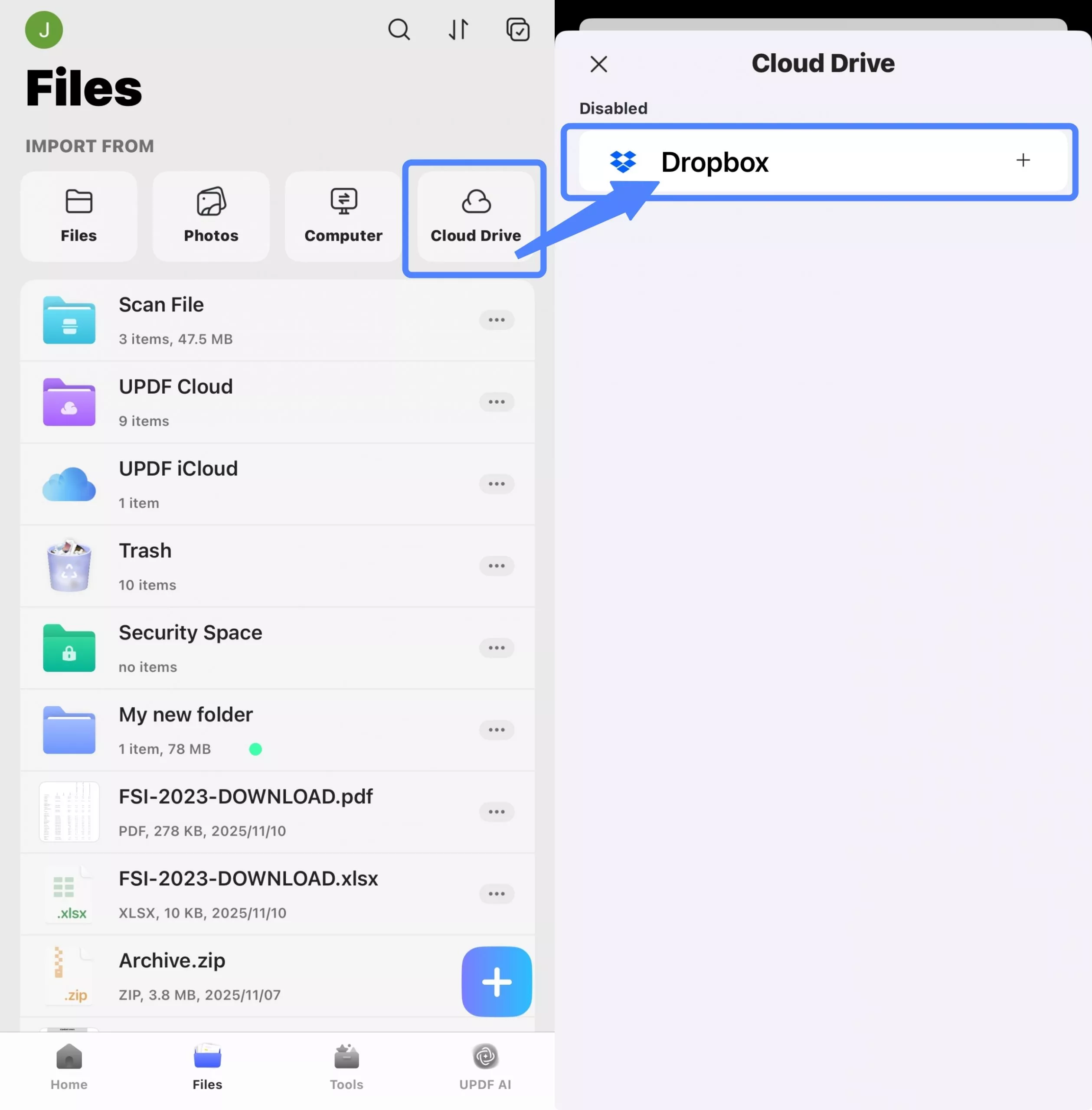
Clique em Dropbox para vincular sua conta do Dropbox. Após fazer login, clique em "Permitir" para conceder ao UPDF permissões de edição e visualização para seus arquivos e pastas do Dropbox.
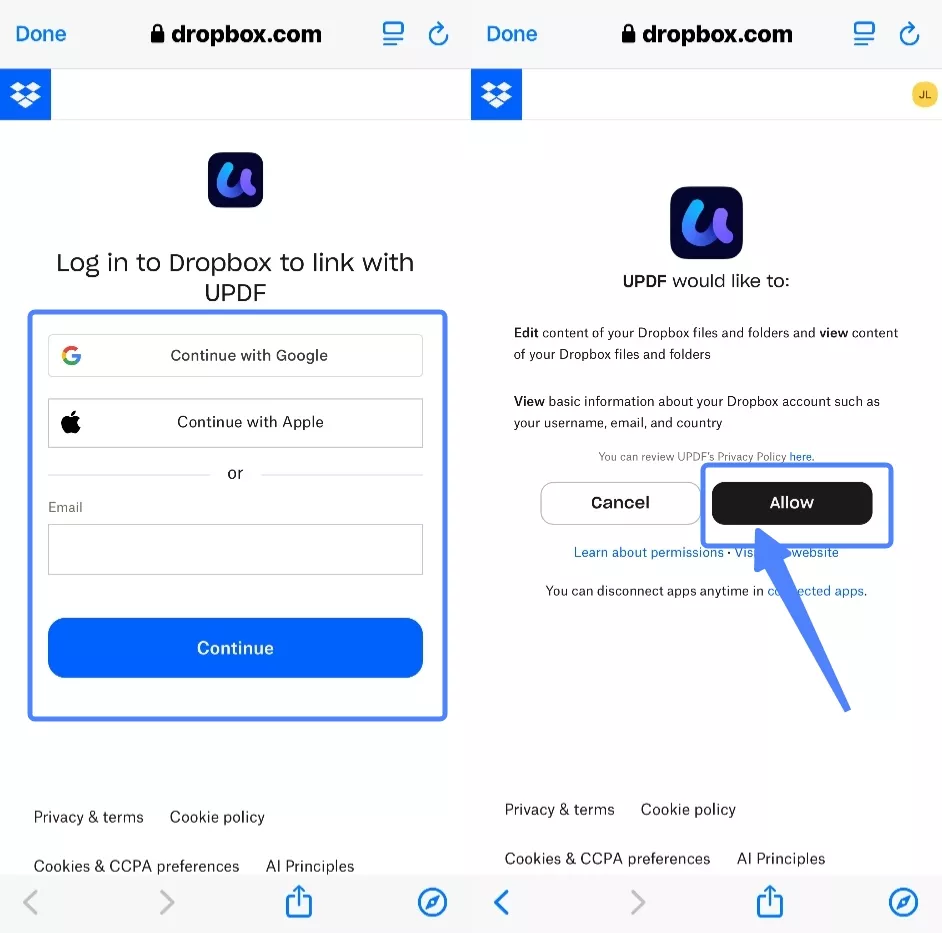
Agora você pode clicar no botão "+" para sincronizar arquivos com o Dropbox via UPDF.