 UPDF
UPDF
 UPDF para Windows
 UPDF para Mac
 UPDF para iPhone/iPad
 UPDF para Android
 Nomostar
 UPDF AI Online
 UPDF Sign
 IvyCraft
 Editar PDF
 Anotar PDF
 Criar PDF
 Formulário PDF
 Editar links
 Converter PDF
 OCR
OCR PDF para Word
 PDF para Imagem
 PDF para Excel
 Organizar PDF
 Mesclar PDF
 Dividir PDF
 Cortar PDF
 Girar PDF
 Proteger PDF
 Assinar PDF
 Redigir PDF
 Sanitizar PDF
 Remover Segurança
 Ler PDF
 Nuvem UPDF
 Comprimir PDF
 Imprimir PDF
 Processamento em Lote
 Sobre o UPDF AI
 Soluções UPDF AI
 Guia do Usuário de IA
 Perguntas Frequentes
 Resumir PDF
 Traduzir PDF
 Converse com o PDF
 Converse com IA
 Converse com a imagem
 PDF para Mapa Mental
 Explicar PDF
 Ferramentas de IA para PDF
 Ferramentas de IA para Imagem
 Ferramentas de Chat com IA
 Ferramentas de Escrita com IA
 Ferramentas de Estudo com IA
 Ferramentas de Trabalho com IA
 Outras Ferramentas de IA
 Geração de marcadores
 Resumo de marcadores
 Geração de marca d’água
 Geração de fundo
 Geração de adesivos
 Geração de carimbos
 Suite de Redação
 UPDF Copilot
 Gerenciamento de páginas
 Pesquisa Semântica
 PDF para Word
 PDF para Excel
 PDF para PowerPoint
 Solução Empresarial
 Sinal de empresa
 IA empresarial
 Plano Empresarial
 Guia do Usuário Corporativo
 Webinar Empresarial
 TI
TI Educação
 Construção
 Serviços Financeiros
 Saúde
Saúde Seguro
 Jurídico
 Manufatura
 Governo
 Pesquisadores e doutorandos
 Empreendedores individuais
 Advogados e escritórios
 Profissionais do mercado imobiliário
 Solução Educacional
 Histórico de Clientes
 Guia do Usuário
 Truques do UPDF
 Perguntas Frequentes
 Avaliações do UPDF
 Centro de Download
 Blog
Blog Sala de Imprensa
 Especificações Técnicas
 Atualizações
 UPDF vs. Adobe Acrobat
 UPDF vs. Foxit
 UPDF vs. PDF Expert

Como gerenciar documentos PDF no Android com o UPDF
Com o UPDF para Android, você pode gerenciar seus documentos PDF facilmente. Você pode renomear, copiar, duplicar, excluir, adicionar aos favoritos, mover, enviar por e-mail, compartilhar, copiar para a Nuvem UPDF, imprimir e criar pastas. Aqui, mostraremos passo a passo como gerenciar documentos PDF com o UPDF no Android. Você pode clicar no botão abaixo ou acessar a
Play Store para baixar o aplicativo.
Observe que você só terá acesso a todos esses recursos se desejar gerenciar os arquivos PDF nas seções "UPDF" e "UPDF Cloud".
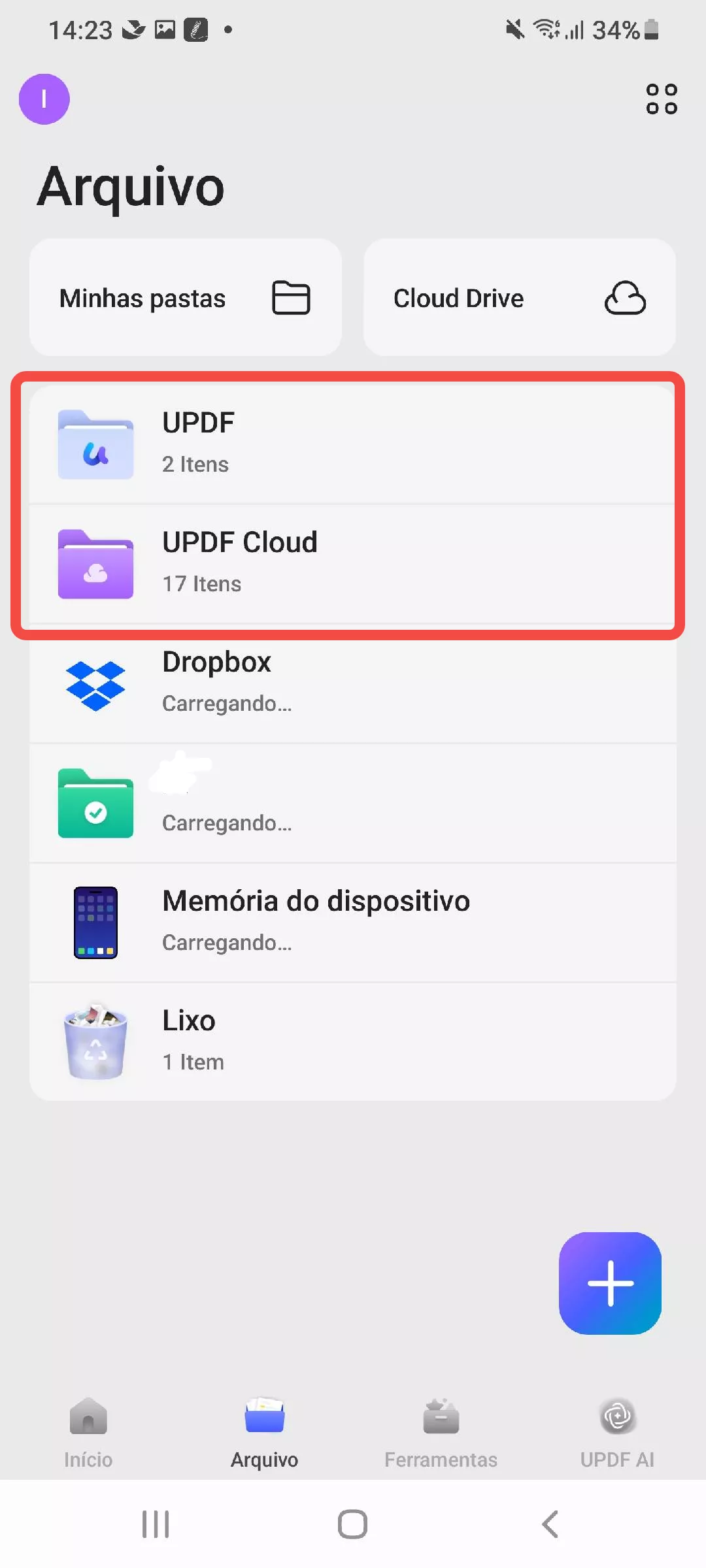
Selecione uma das pastas com os arquivos PDF que você deseja gerenciar. Aqui, selecionaremos a pasta "UPDF" para mostrar os passos. Basta tocar na pasta e você poderá ver todos os arquivos PDF salvos nela.
1. Renomear PDF
Se você quiser renomear o PDF,
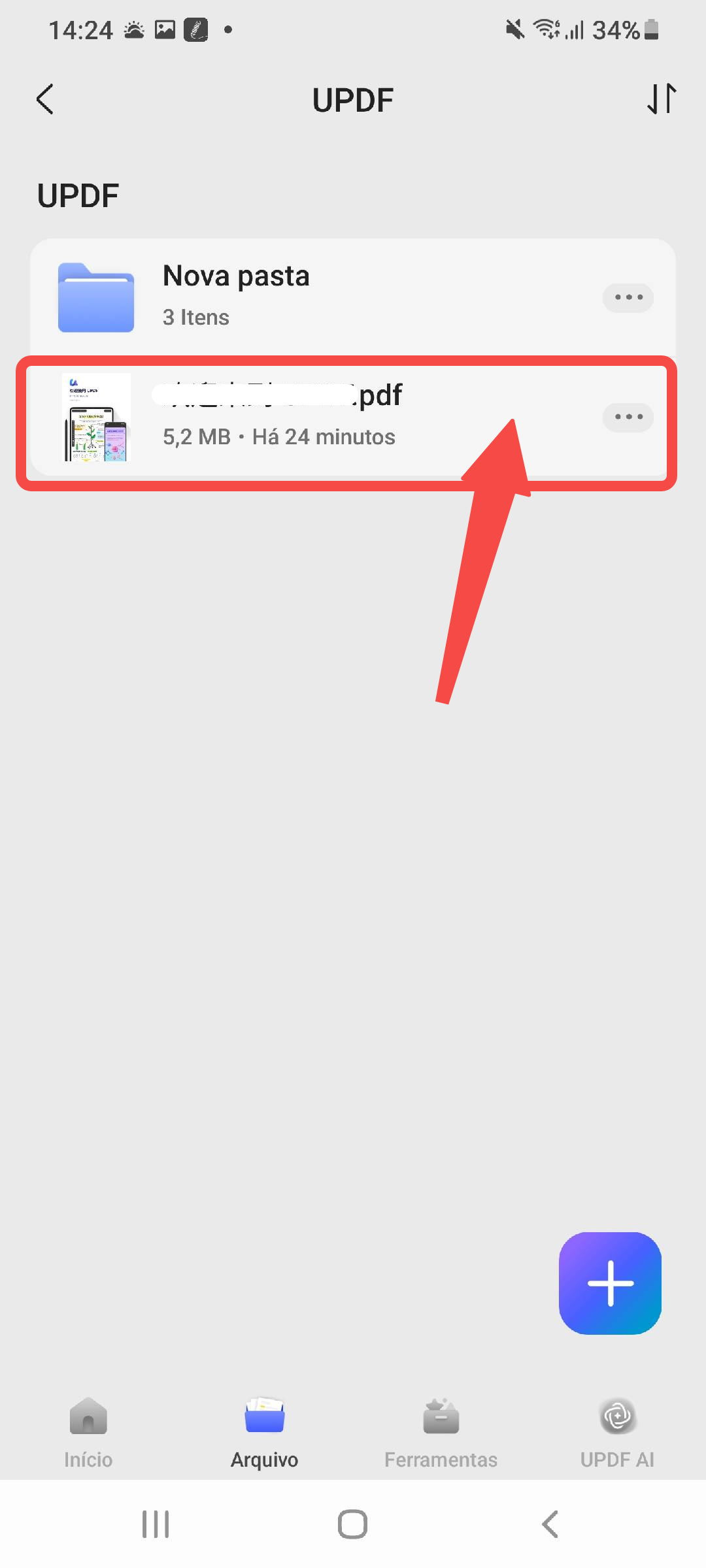
- Você pode pressionar e segurar o PDF ou tocar nos "Três Pontos" no final do arquivo PDF.
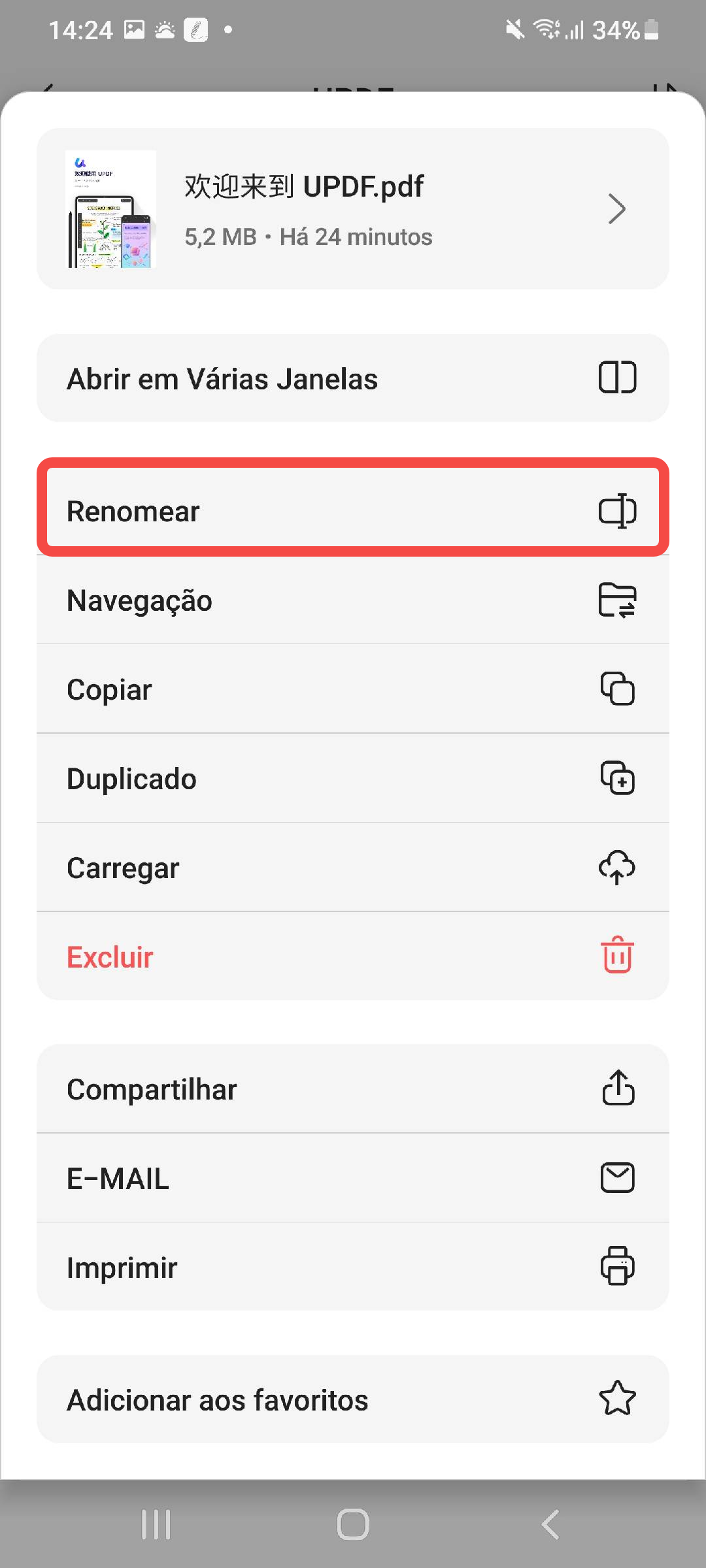
- Na nova janela, você encontrará a opção "Renomear", toque nela.
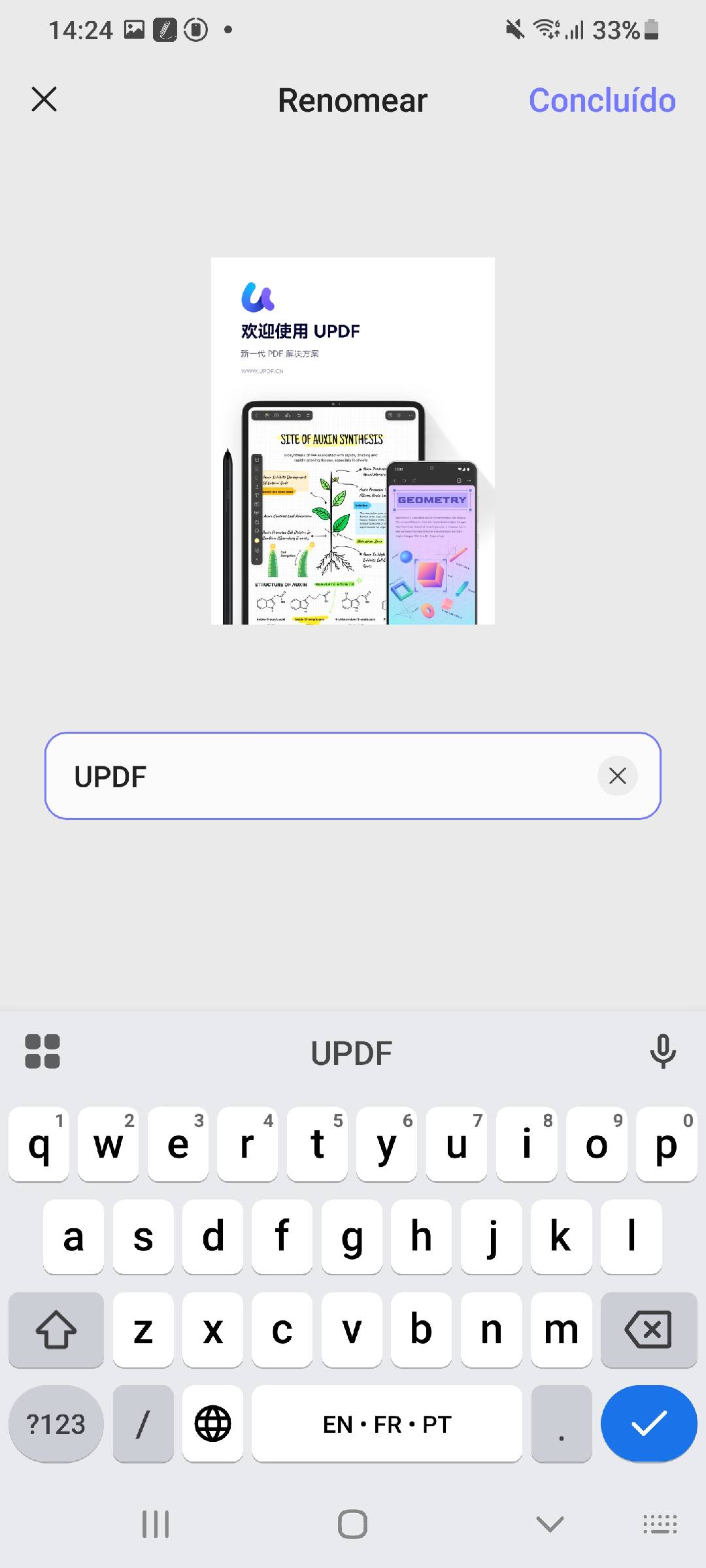
- Agora, você pode digitar o nome desejado e tocar em "Concluído" para salvar as alterações. A alteração do nome do PDF foi concluída com sucesso.
2. Mova o PDF para outro local.
Se você deseja mover o PDF para outro local ou criar uma nova pasta para gerenciá-lo, siga os passos abaixo.
- Assim como antes, você precisa tocar nos "Três Pontos" e, em seguida, em "Mover".
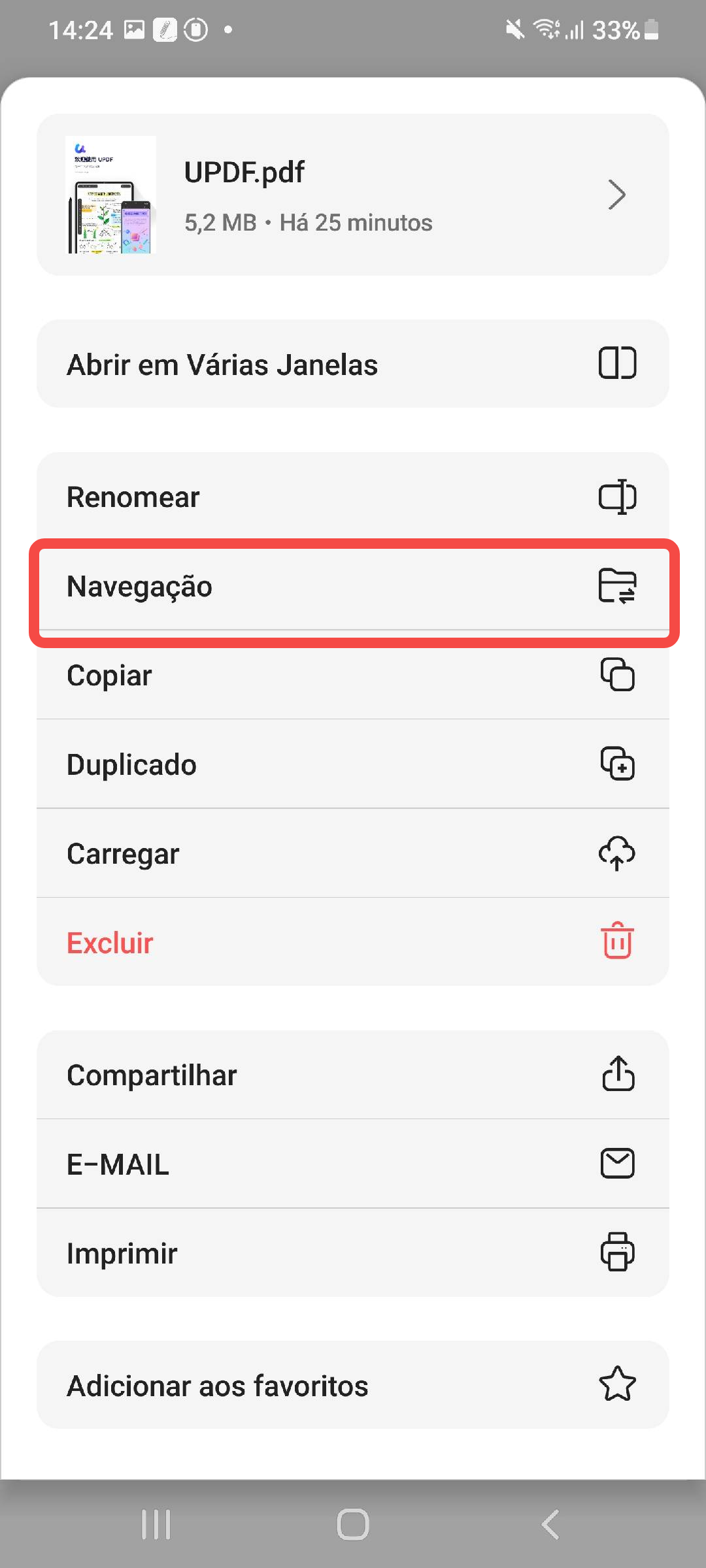
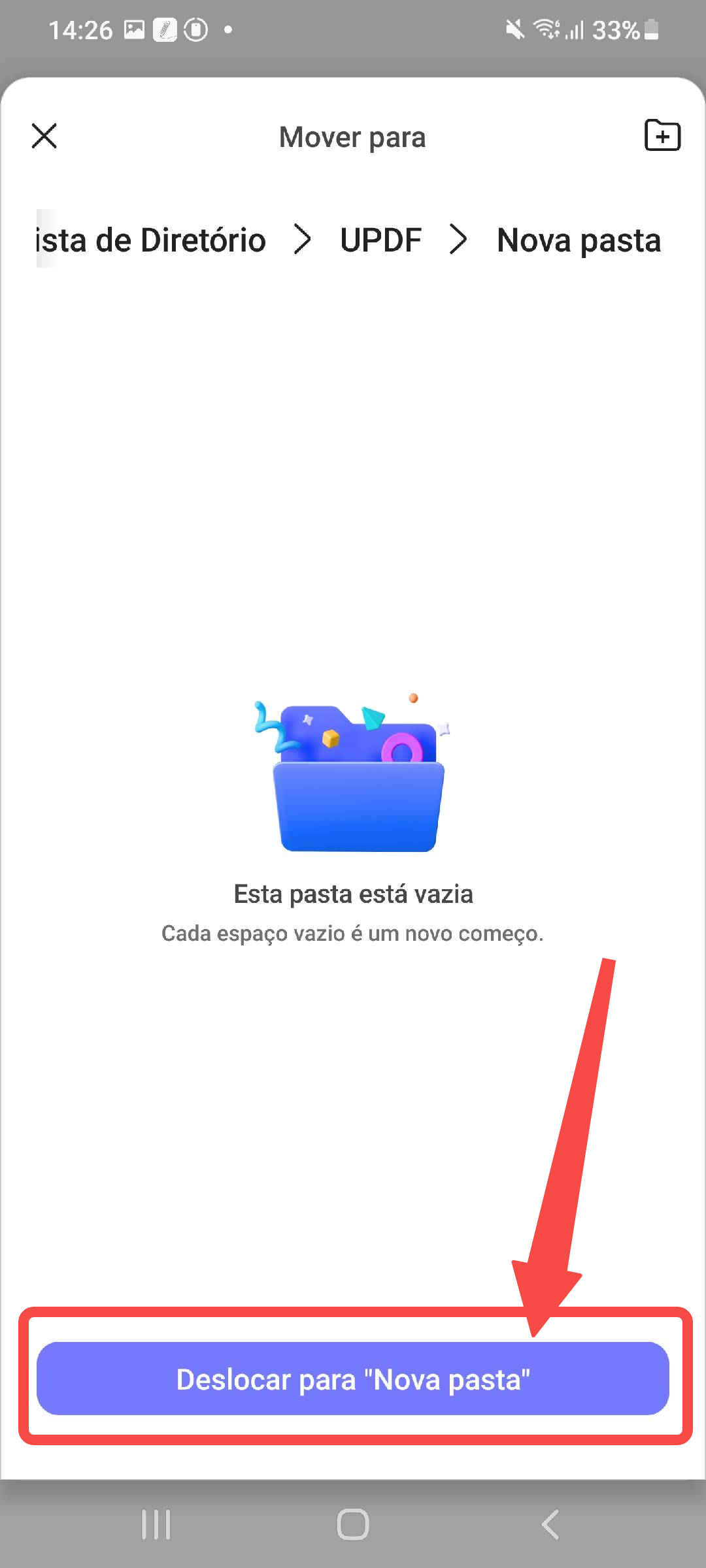
- Selecione a pasta para onde deseja mover o arquivo e toque em "Deslocar para [Nome da Pasta]" para confirmar a movimentação.
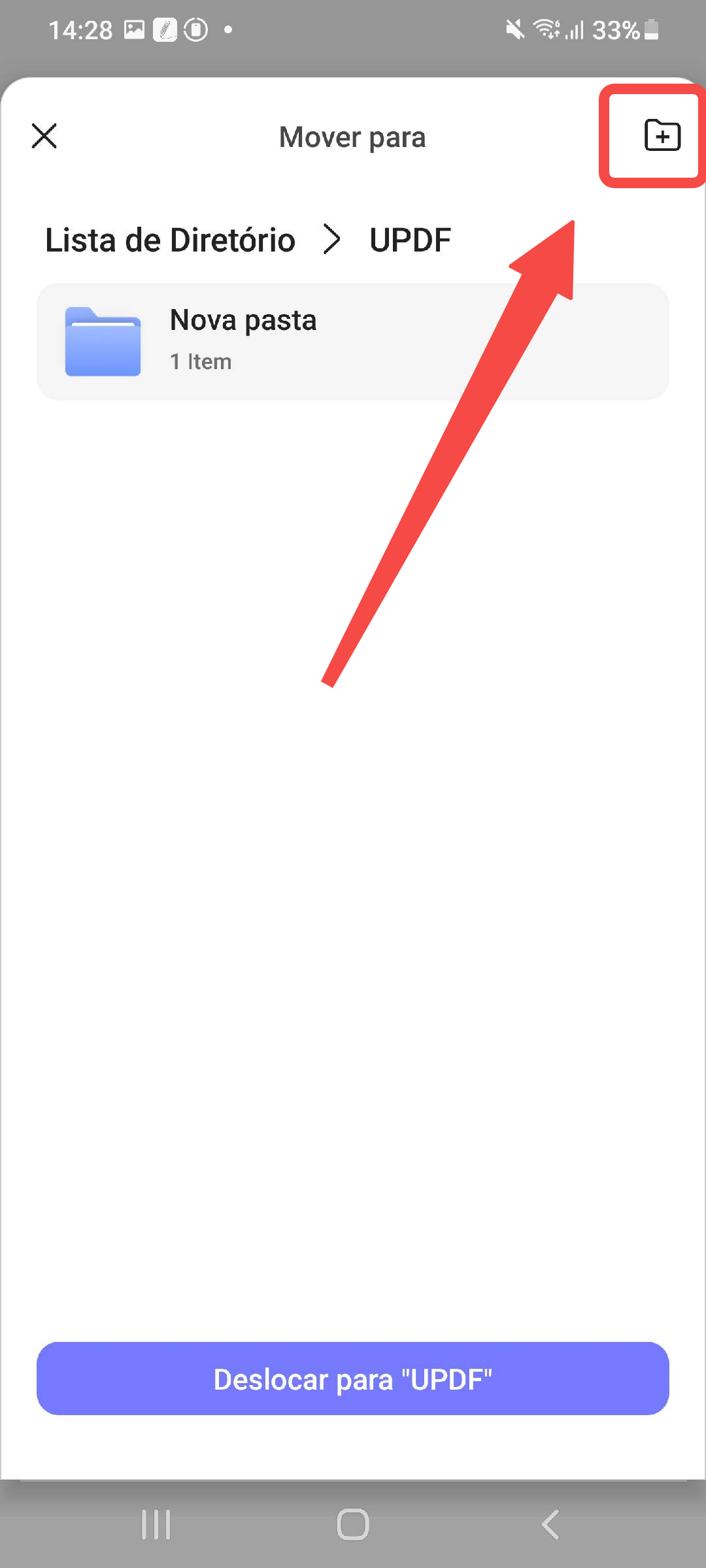
- Ou você pode tocar no "+" para criar uma nova pasta, dar um nome à pasta, tocar em "Concluído" e, em seguida, tocar em "Deslocar para [Nome da pasta]", e o UPDF moverá o arquivo PDF para a pasta criada.
3. Copie o PDF para outros locais
Deseja guardar as cópias em locais diferentes? Pode usar a função de copiar.
- Após tocar nos "Três Pontos", você pode tocar no ícone "Copiar".
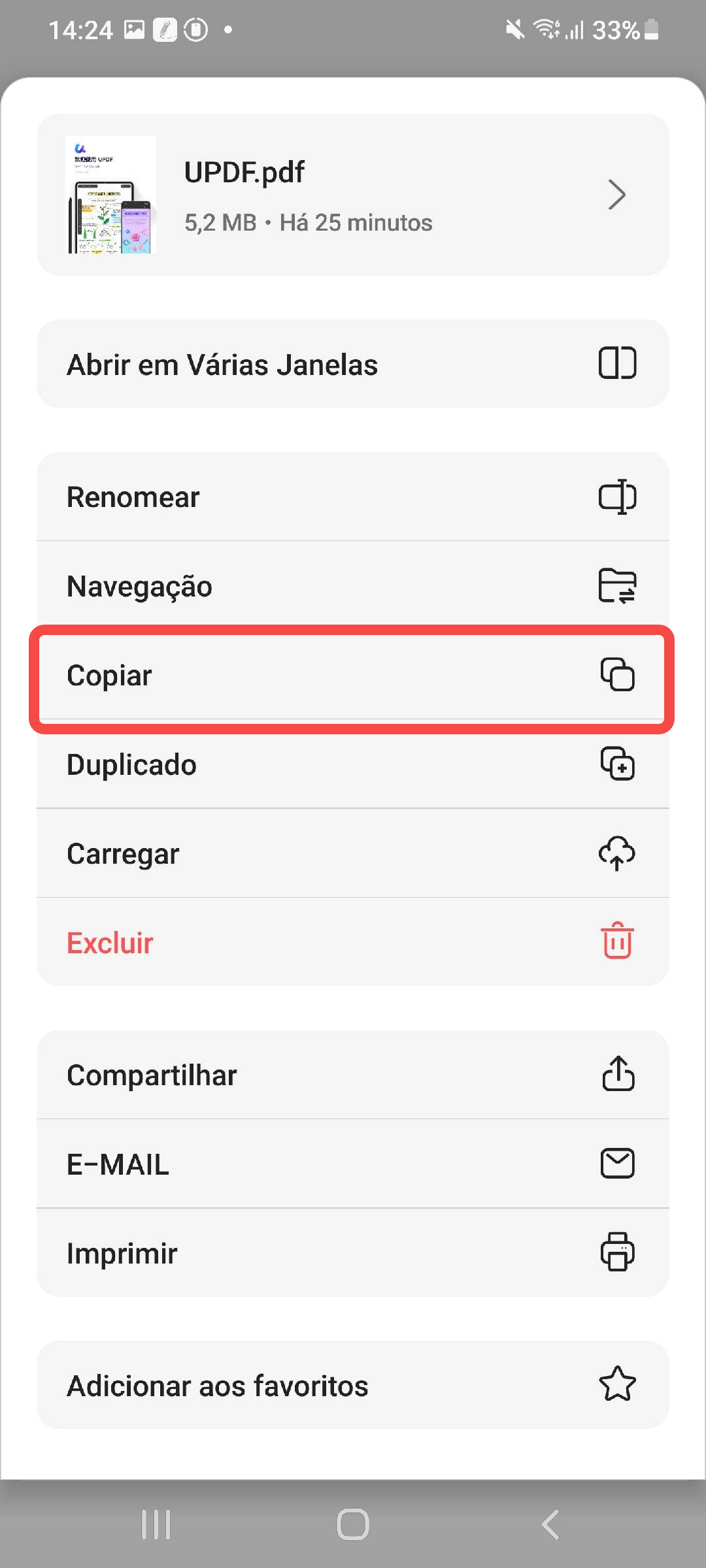
O próximo passo é o mesmo da função Mover: Escolha a pasta ou crie uma nova pasta para armazenar a cópia.
4. Duplique os arquivos PDF na mesma pasta.
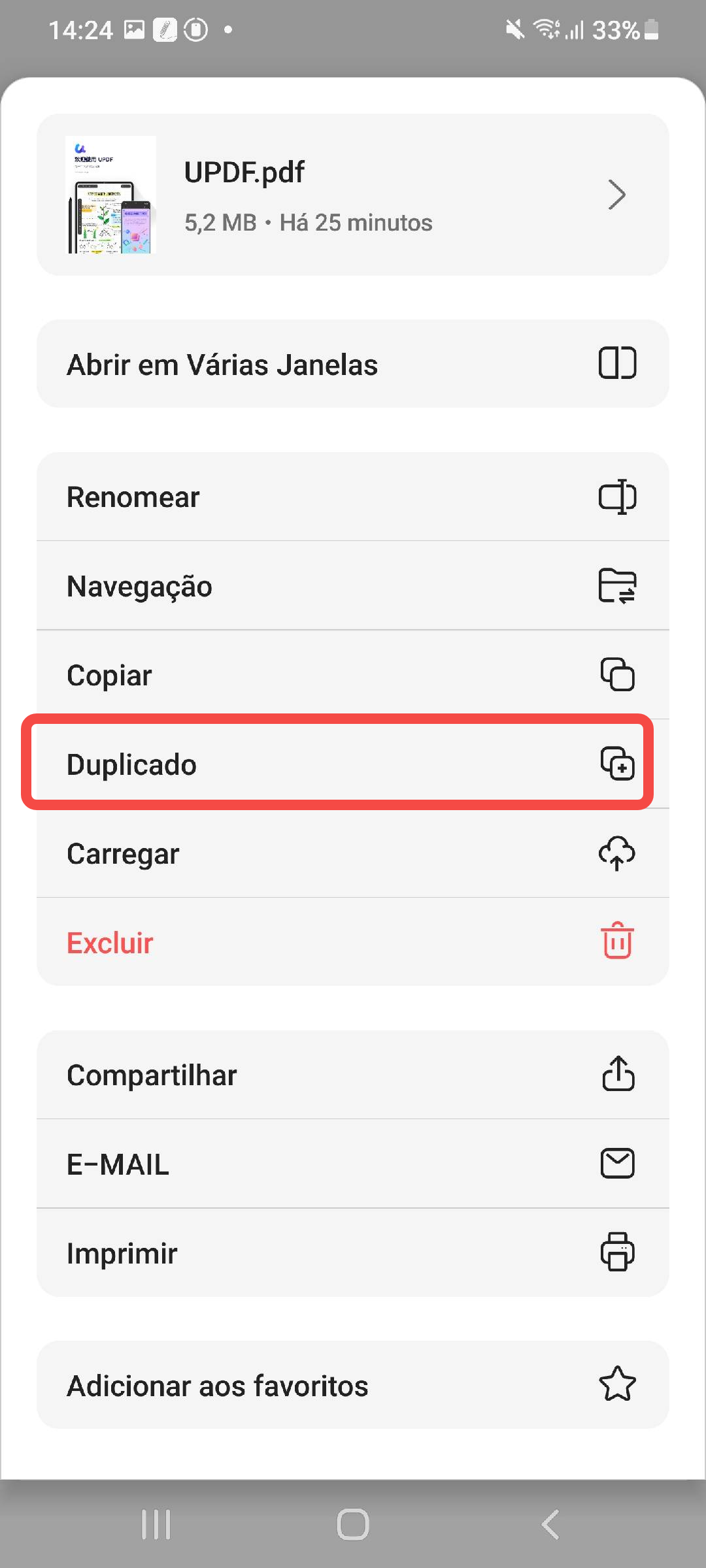
Para criar cópias na mesma pasta ou local, você pode usar o recurso "Duplicar". Veja a seguir os passos a seguir.
- Após tocar nos "Três Pontos", você pode tocar no ícone "Duplicado".
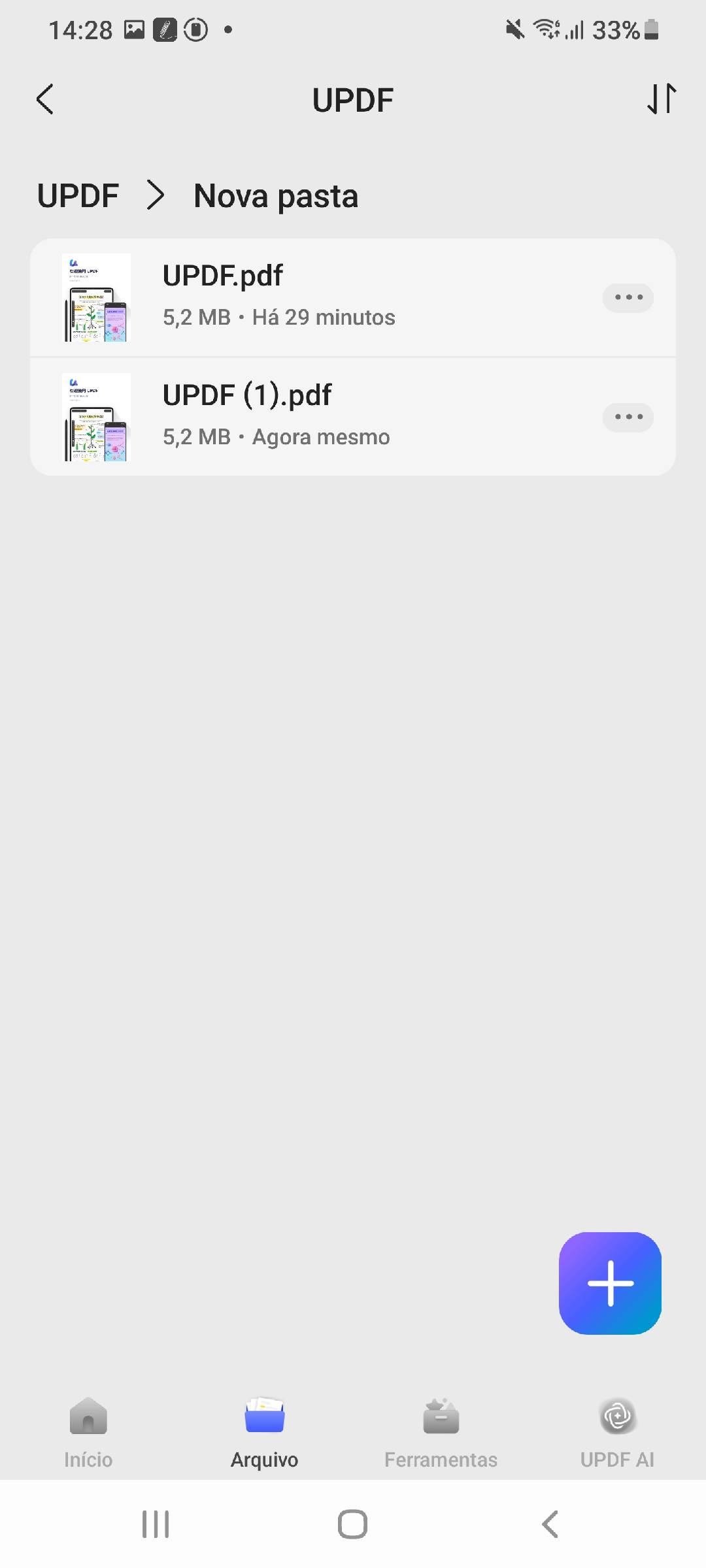
- Agora, você pode encontrar outra cópia em PDF na mesma pasta.
5. Sincronizar PDF com a nuvem UPDF
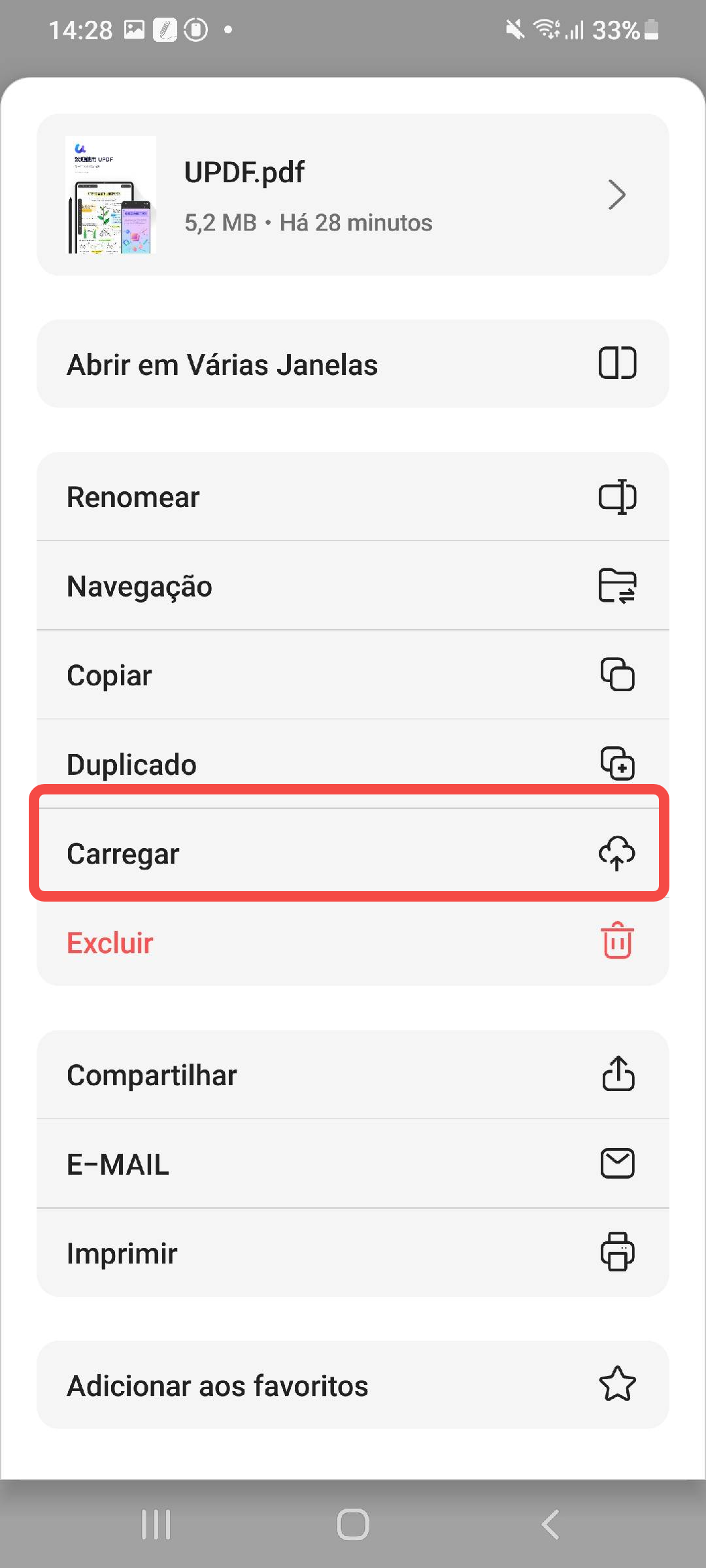
Se você deseja enviar o PDF para o UPDF Cloud e acessá-lo em outros dispositivos, pode usar o recurso "Carregar". Basta seguir os passos abaixo para aprender como usá-lo.
- Após tocar nos "Três Pontos", você pode escolher o ícone "Carregar".
- Toque em "Carregar para 'Nuvem UPDF".
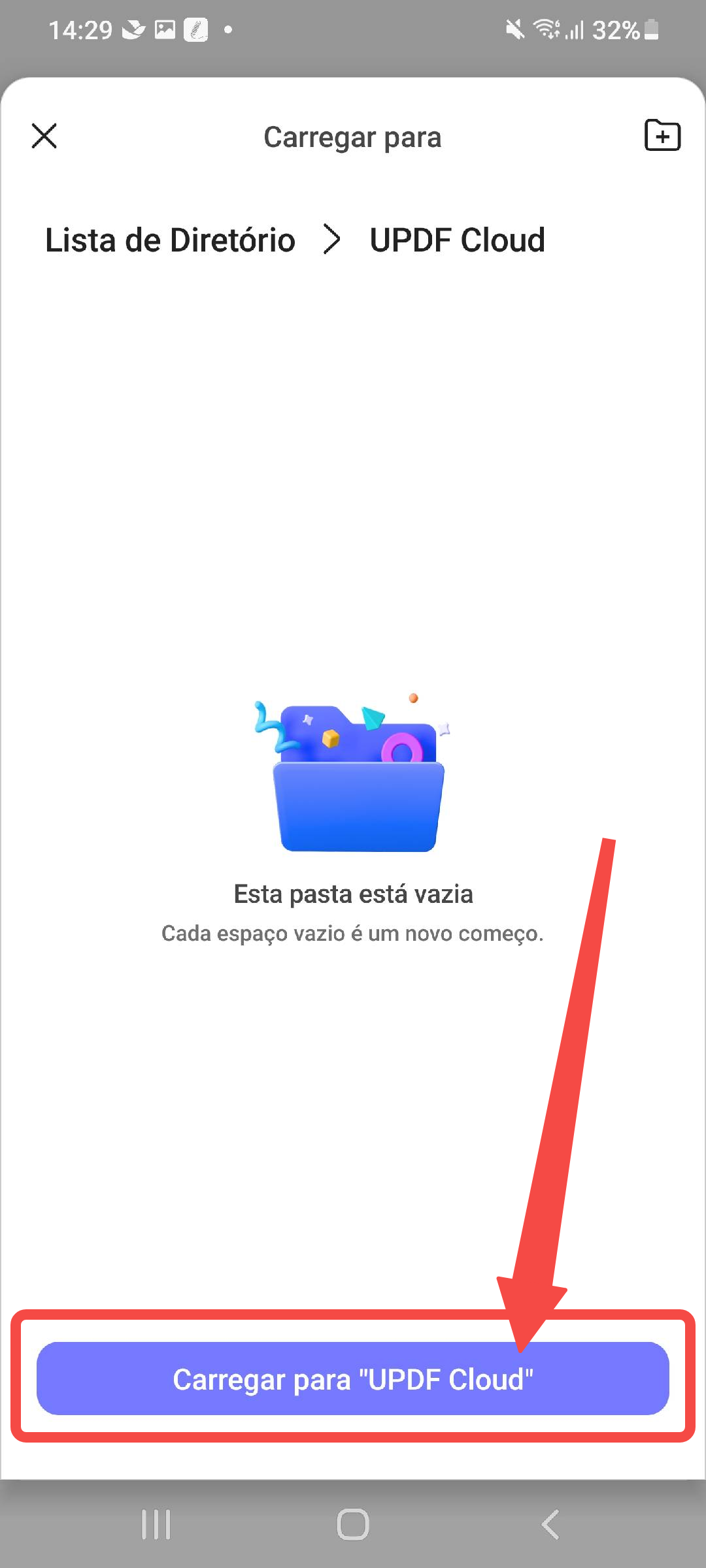
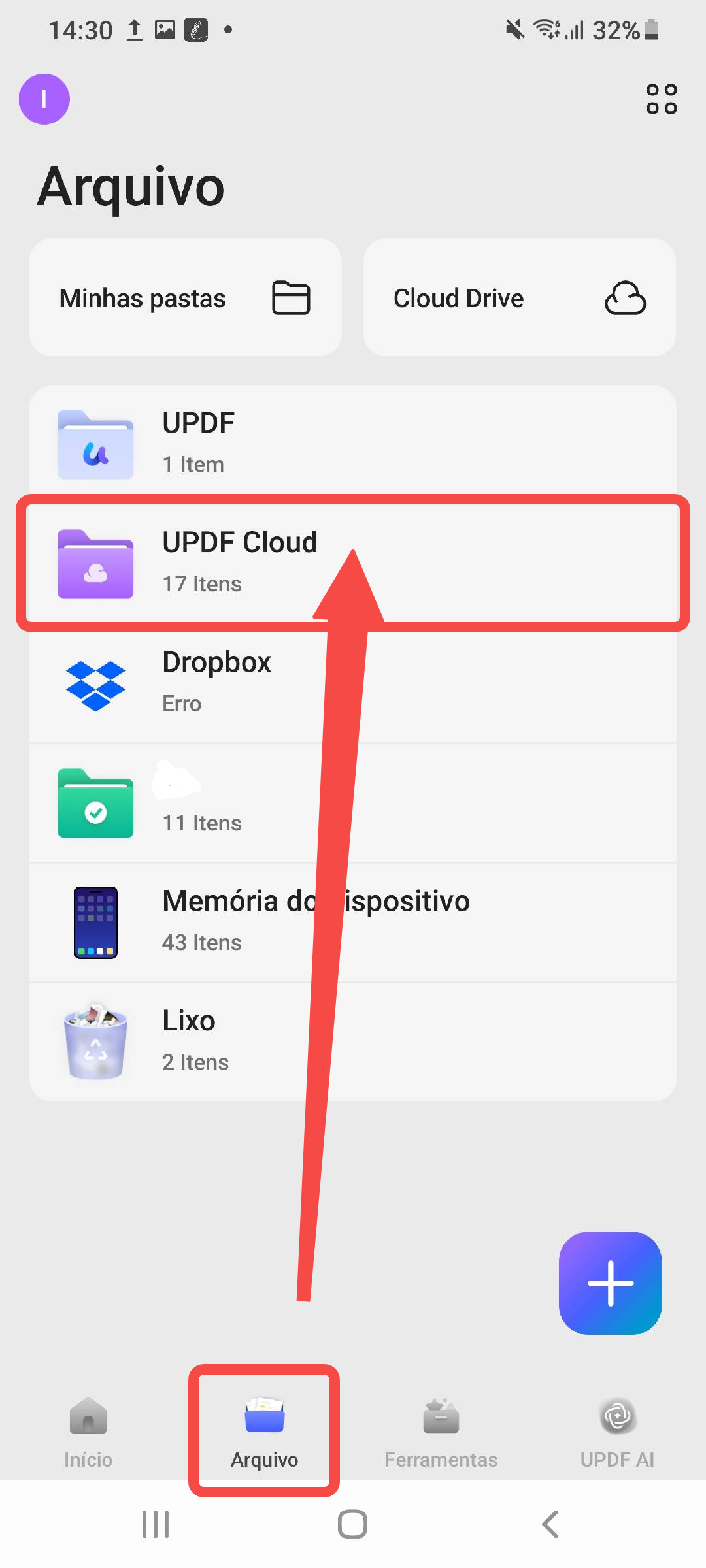
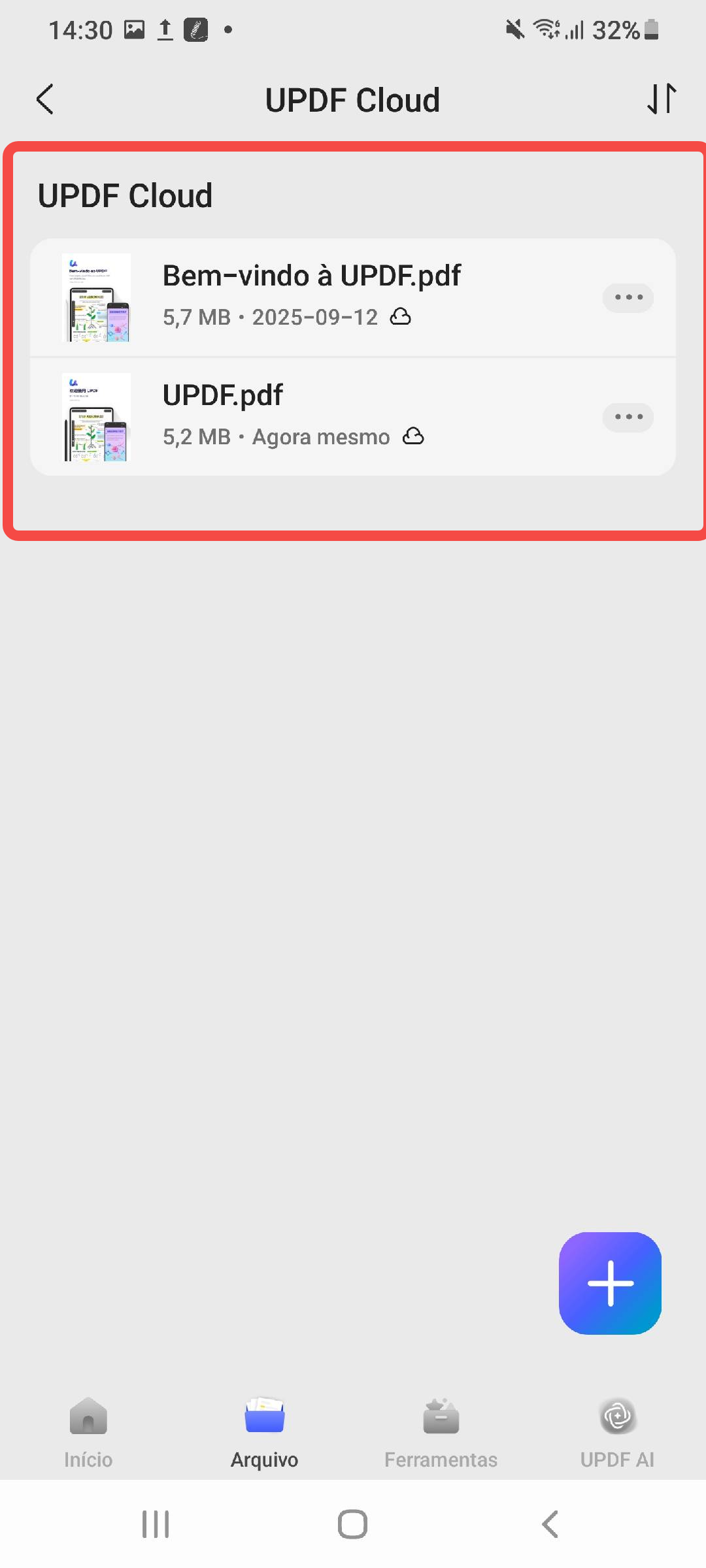
- Após fazer o upload do PDF para o UPDF Cloud, você pode acessar a interface inicial e tocar em "UPDF Cloud" na seção "Arquivos" para encontrar seus arquivos PDF e gerenciá-los.
6. Excluir arquivos PDF
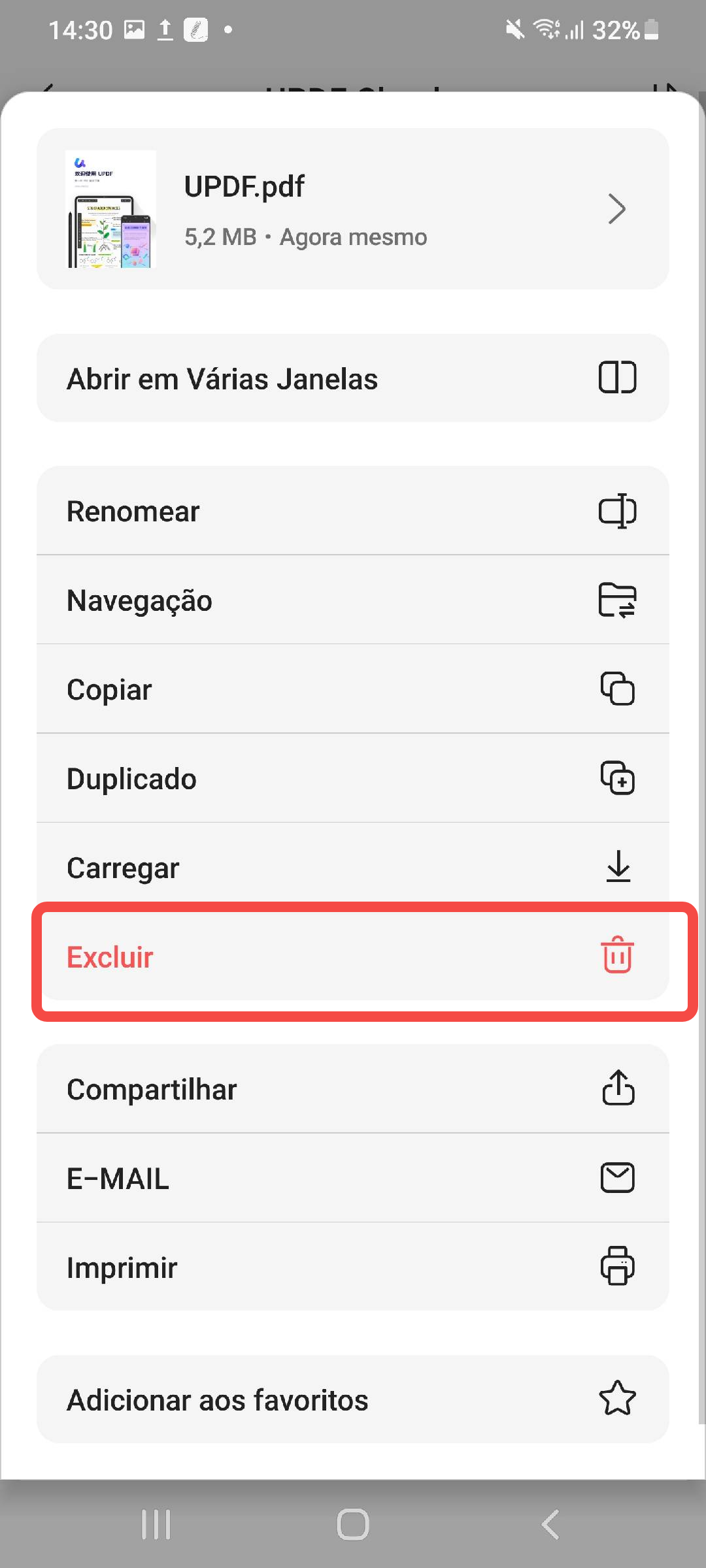
Se você não precisar mais do PDF,
- Você pode tocar no ícone "Excluir" para apagá-los todos.
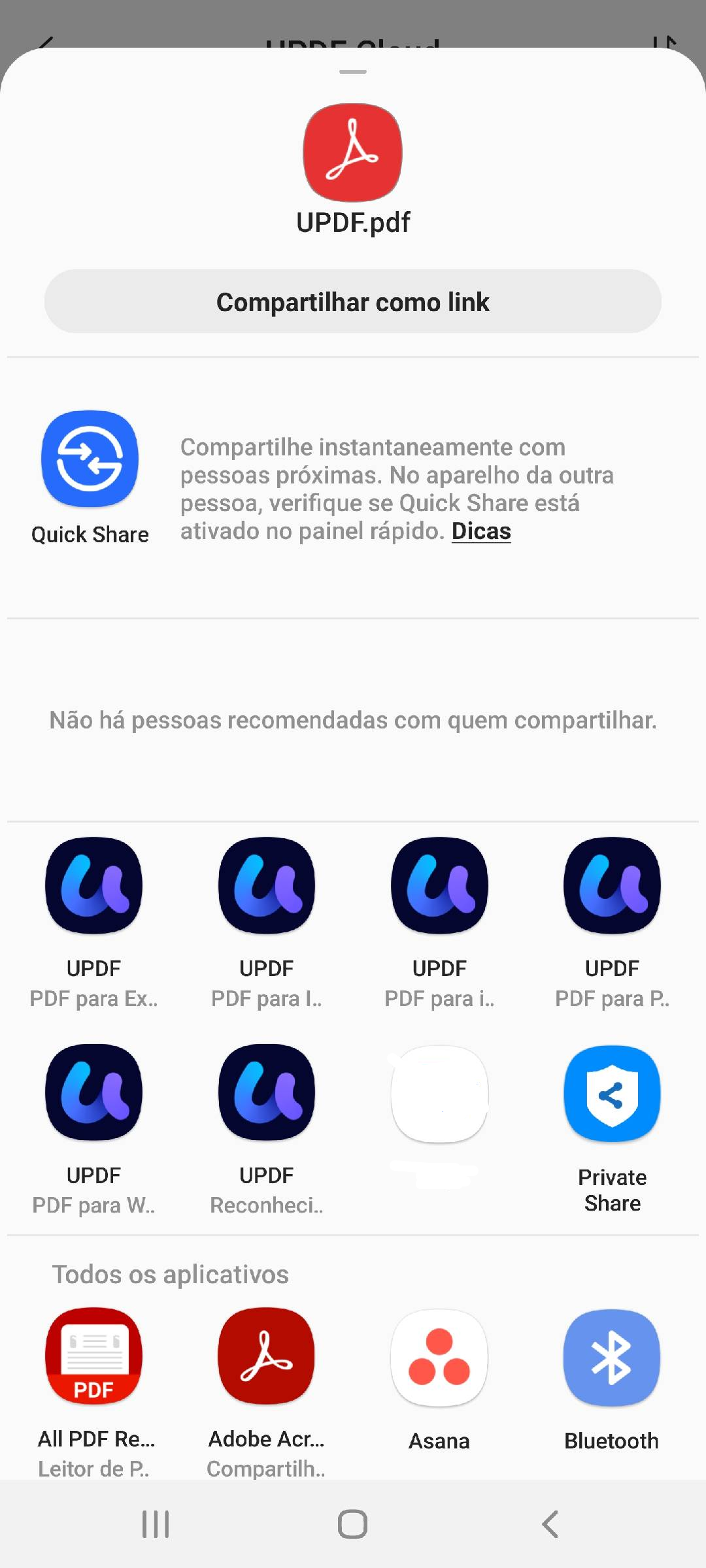
7. Compartilhar arquivos PDF
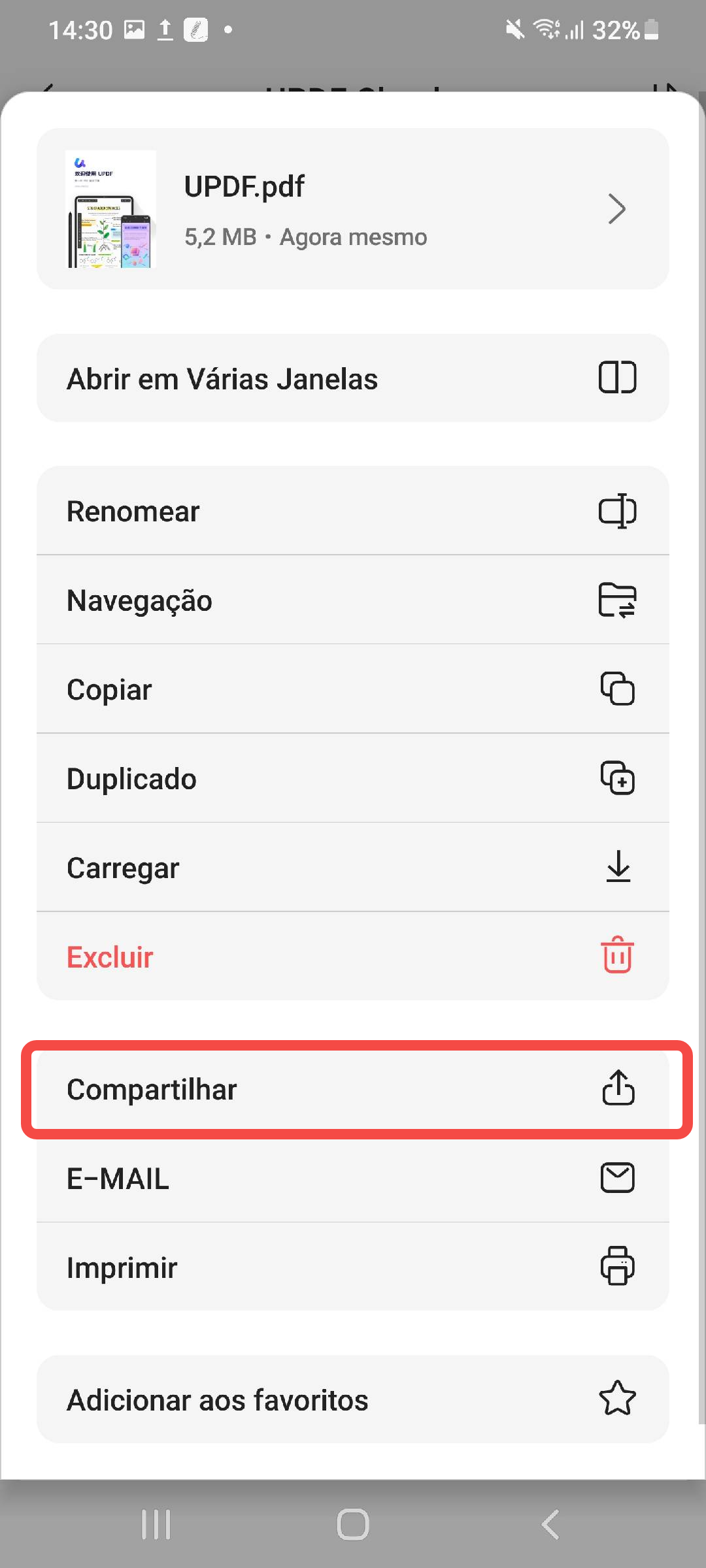
Para compartilhar PDFs em redes sociais ou outros aplicativos de bate-papo,
- Você pode tocar no ícone "Compartilhar".
- Em seguida, selecione o aplicativo em seus dispositivos para compartilhar.
8. Enviar arquivos PDF por e-mail
Você também pode enviar seus arquivos PDF por e-mail. Aqui está o guia.
- Você pode tocar no ícone "E-MAIL" no UPDF para Android.
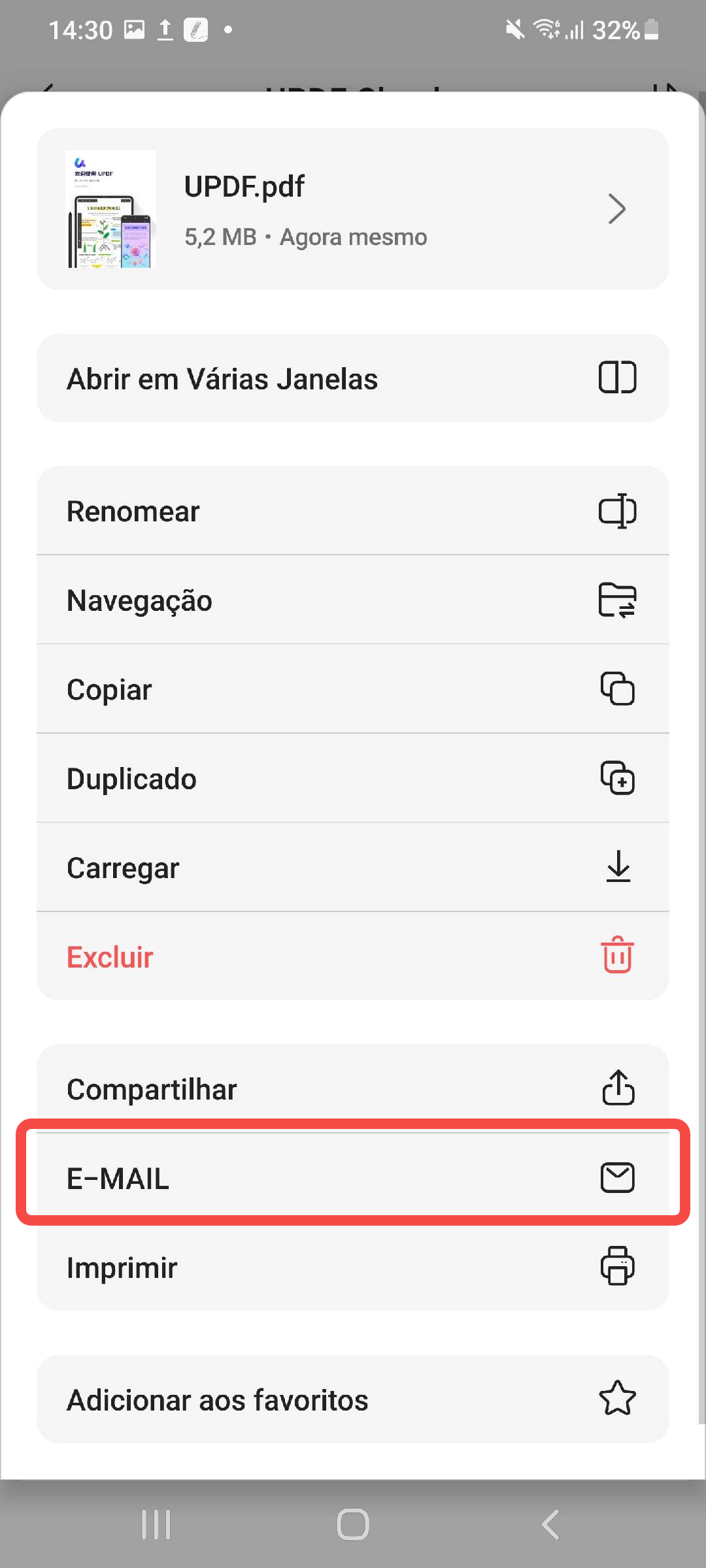
- Selecione o aplicativo de e-mail para enviar um e-mail com o PDF.
9. Imprimir arquivos PDF
Você pode imprimir PDFs diretamente com o UPDF.
- Após tocar nos "Três Pontos", você pode escolher o ícone "Imprimir".
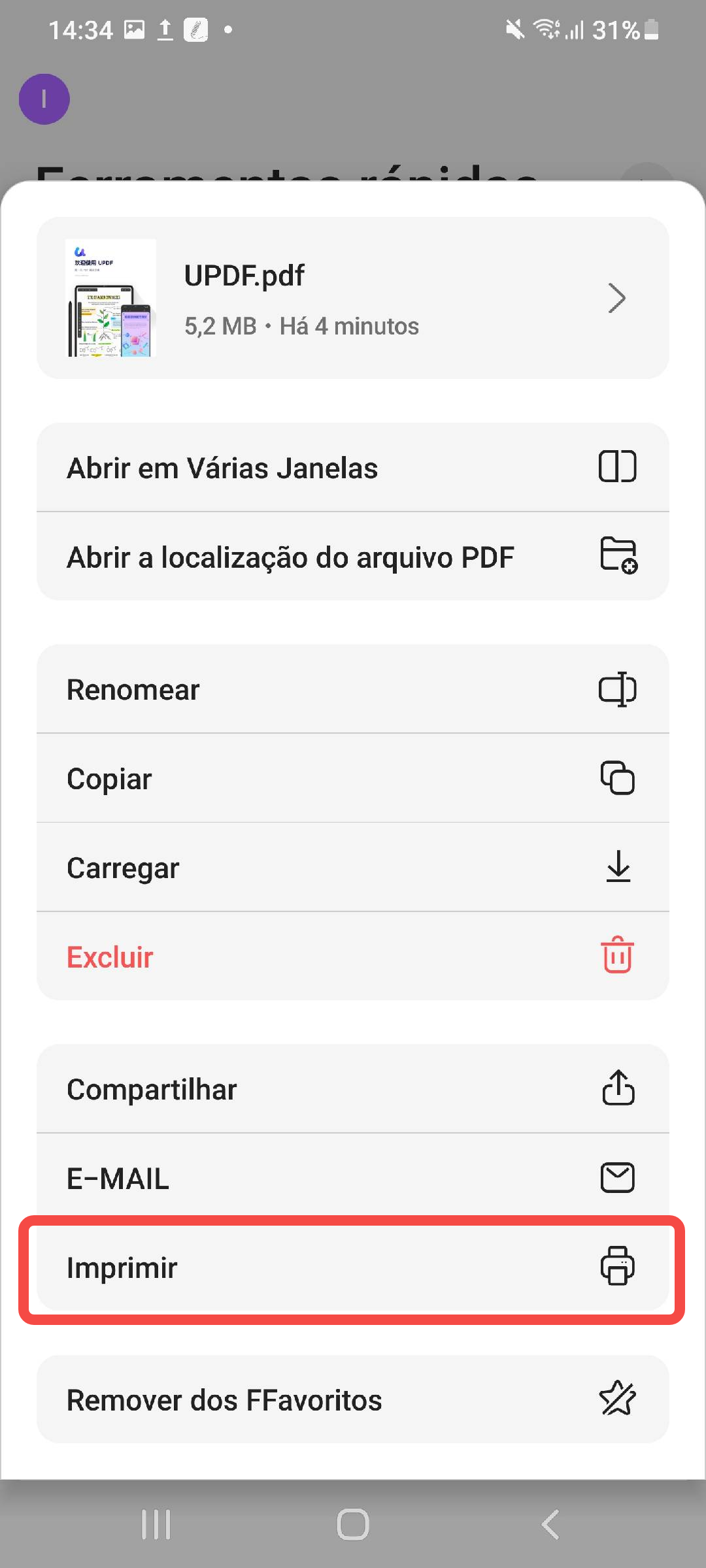
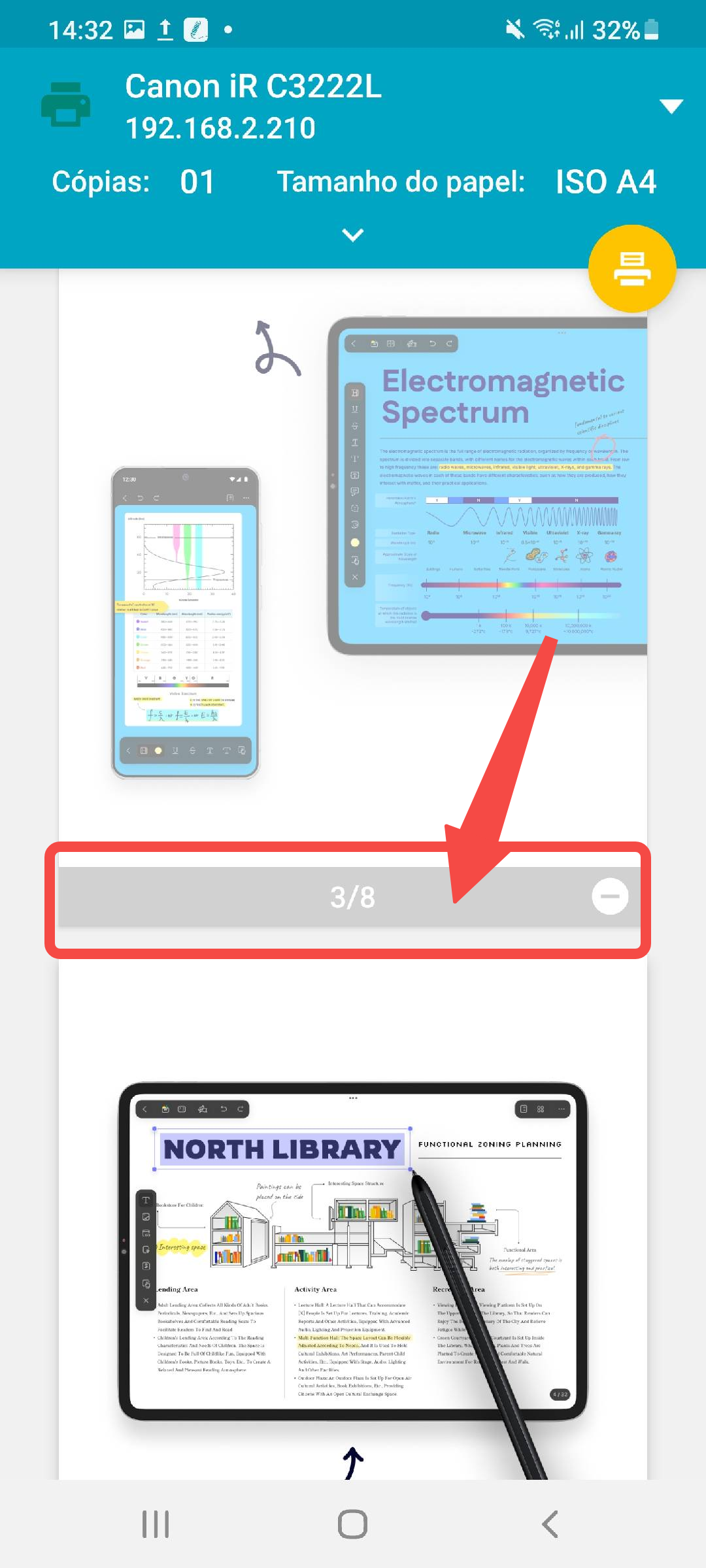
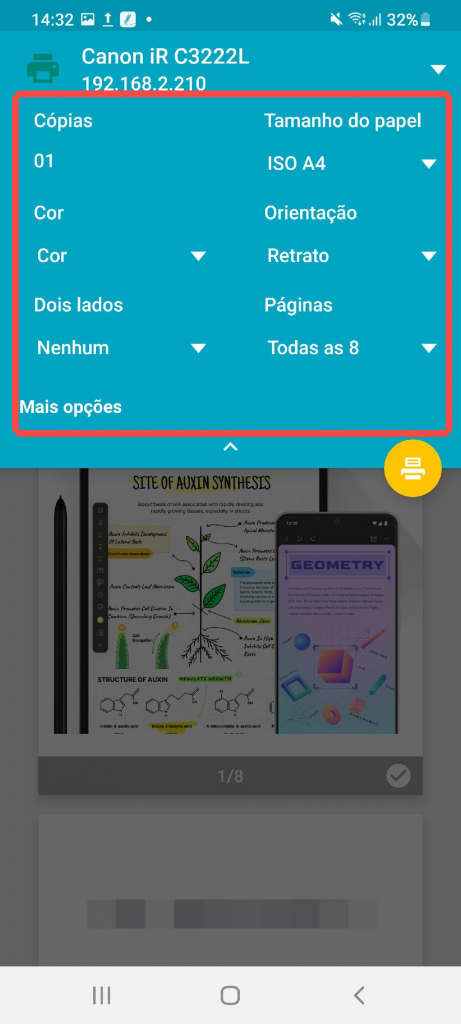
- O UPDF mostrará uma pré-visualização de como este PDF ficará impresso. Você pode clicar na seta suspensa na parte superior para visualizar as informações relacionadas à impressão. Você pode marcar as caixas na parte inferior da página para selecionar as páginas que deseja imprimir.
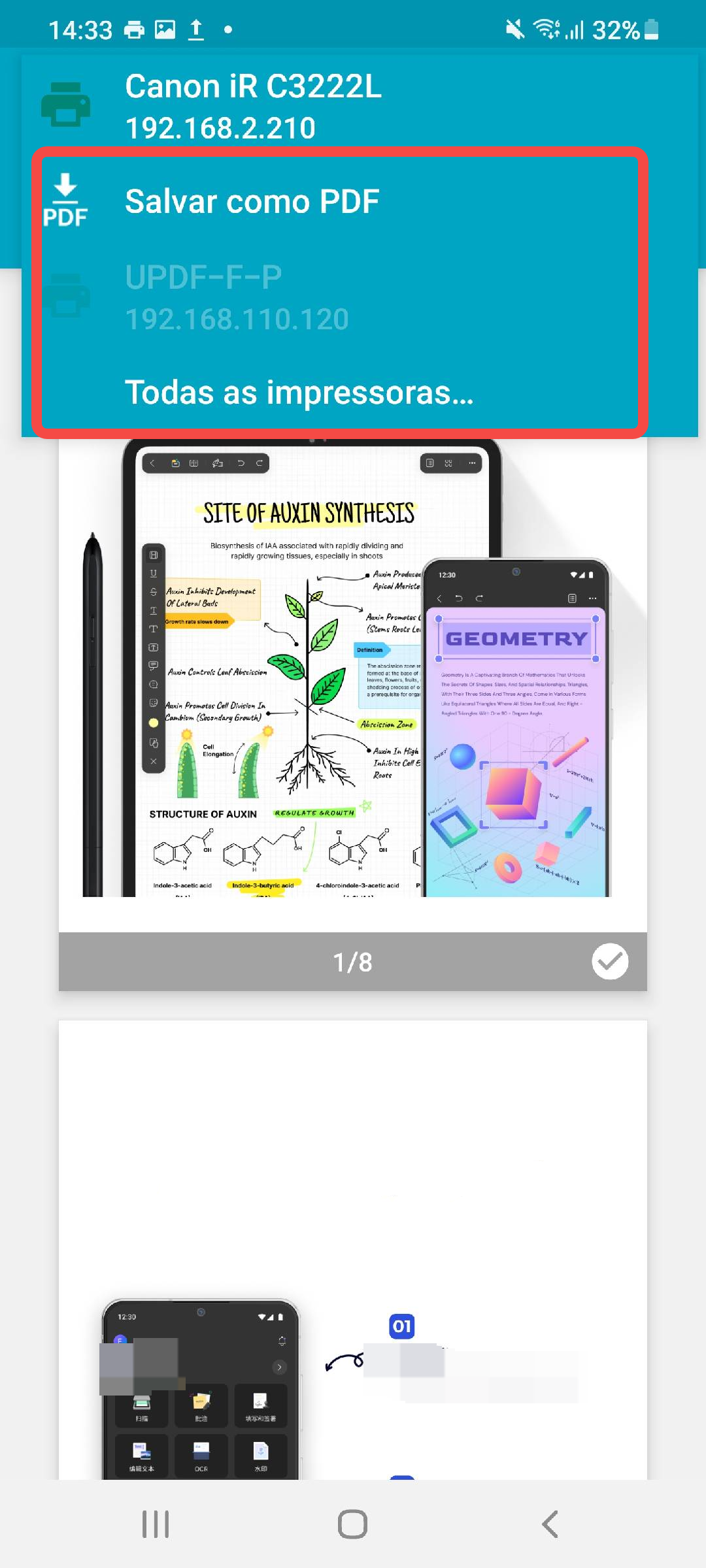
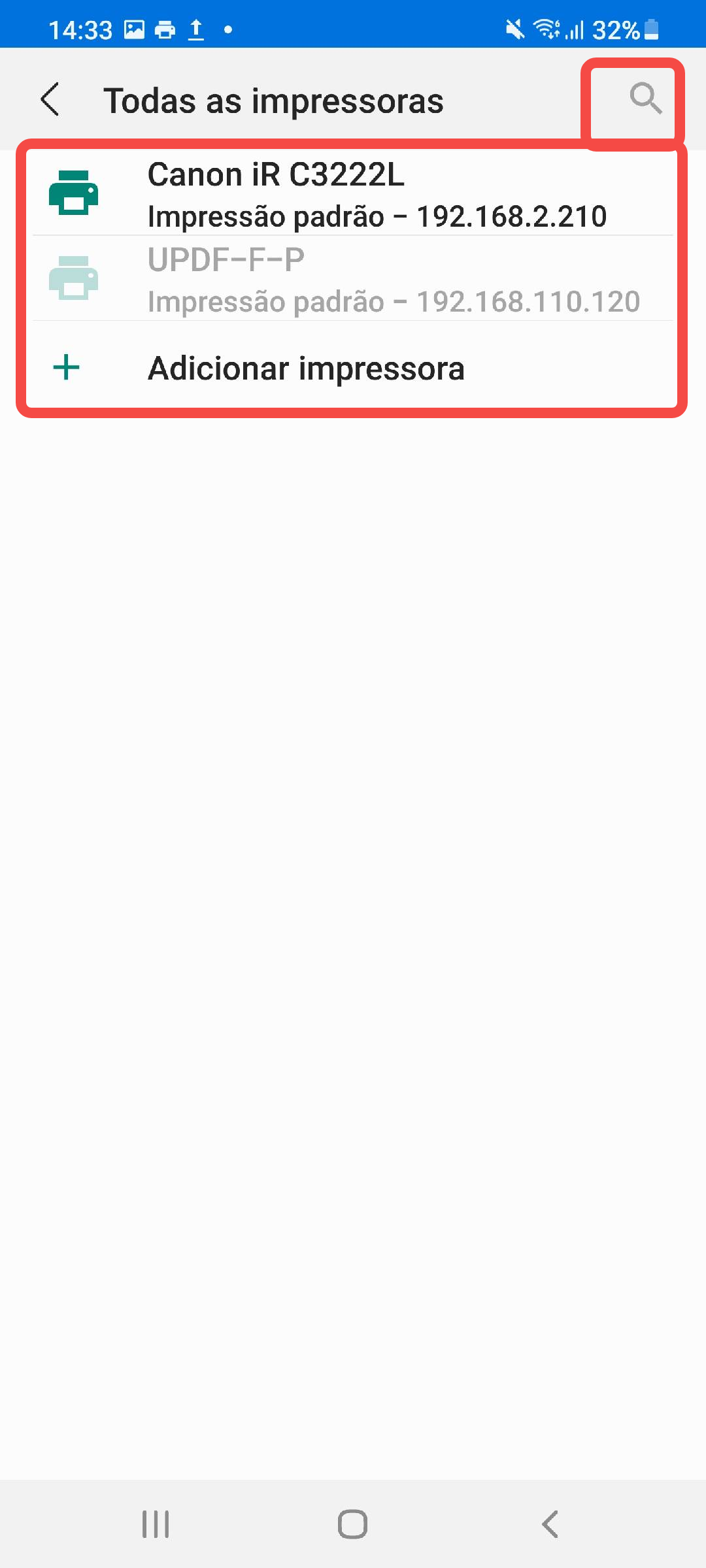
- Após confirmar a pré-visualização, clique na seta suspensa "Selecionar impressora" no canto superior esquerdo da página. Você pode escolher "Salvar como PDF" ou clicar em
"Todas as impressoras" para selecionar um dispositivo de impressão adequado e imprimir o arquivo.
10. Adicionar PDF aos favoritos
Se precisar acessar os arquivos PDF rapidamente, você pode adicioná-los aos seus favoritos. É muito fácil de usar.
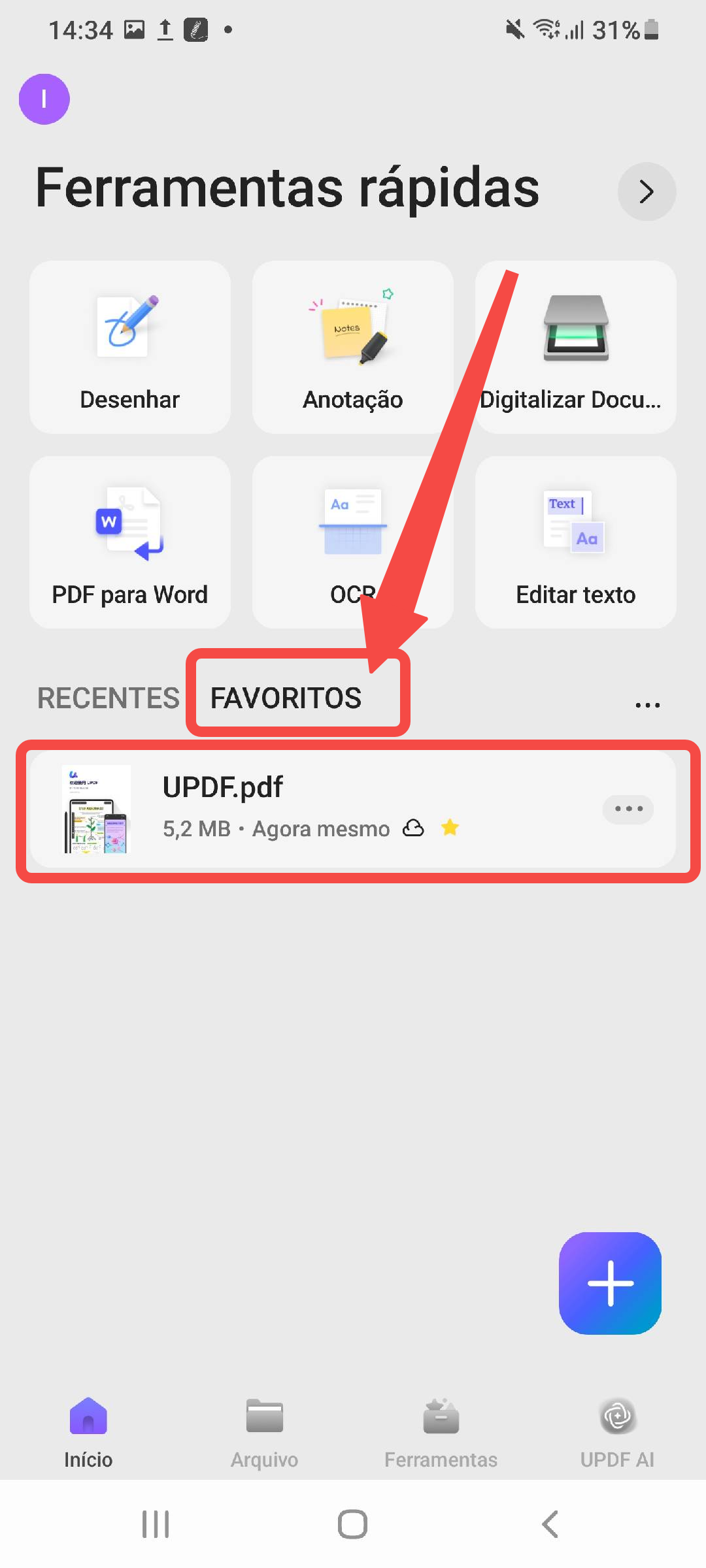
- Basta tocar na opção "Adicionar aos favoritos".
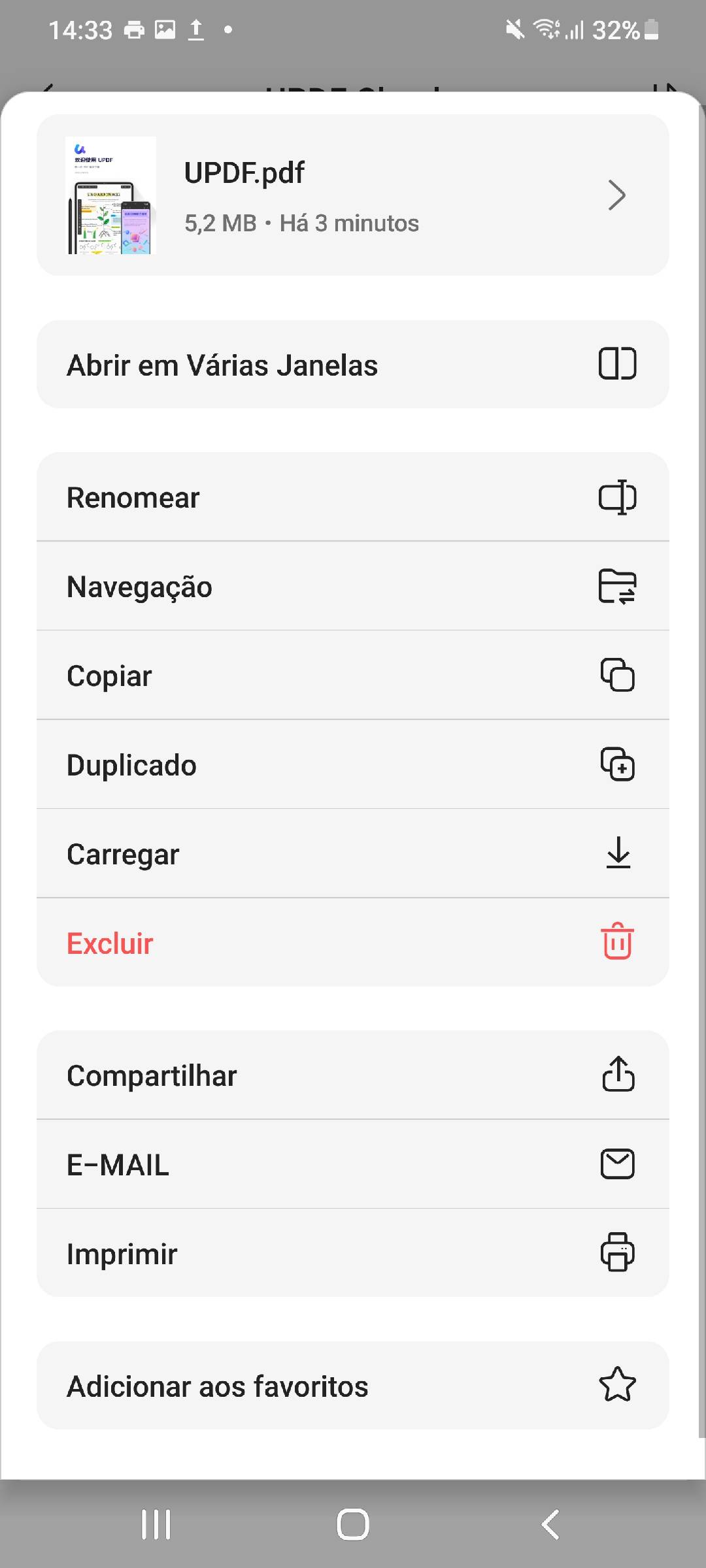
- Em seguida, você poderá acessar este PDF a qualquer momento na interface inicial, bastando tocar em "Favoritos".
11. Verifique as informações de um documento PDF
Para saber os detalhes sobre o PDF,
- Você pode clicar no ícone de seta para a direita do documento PDF.
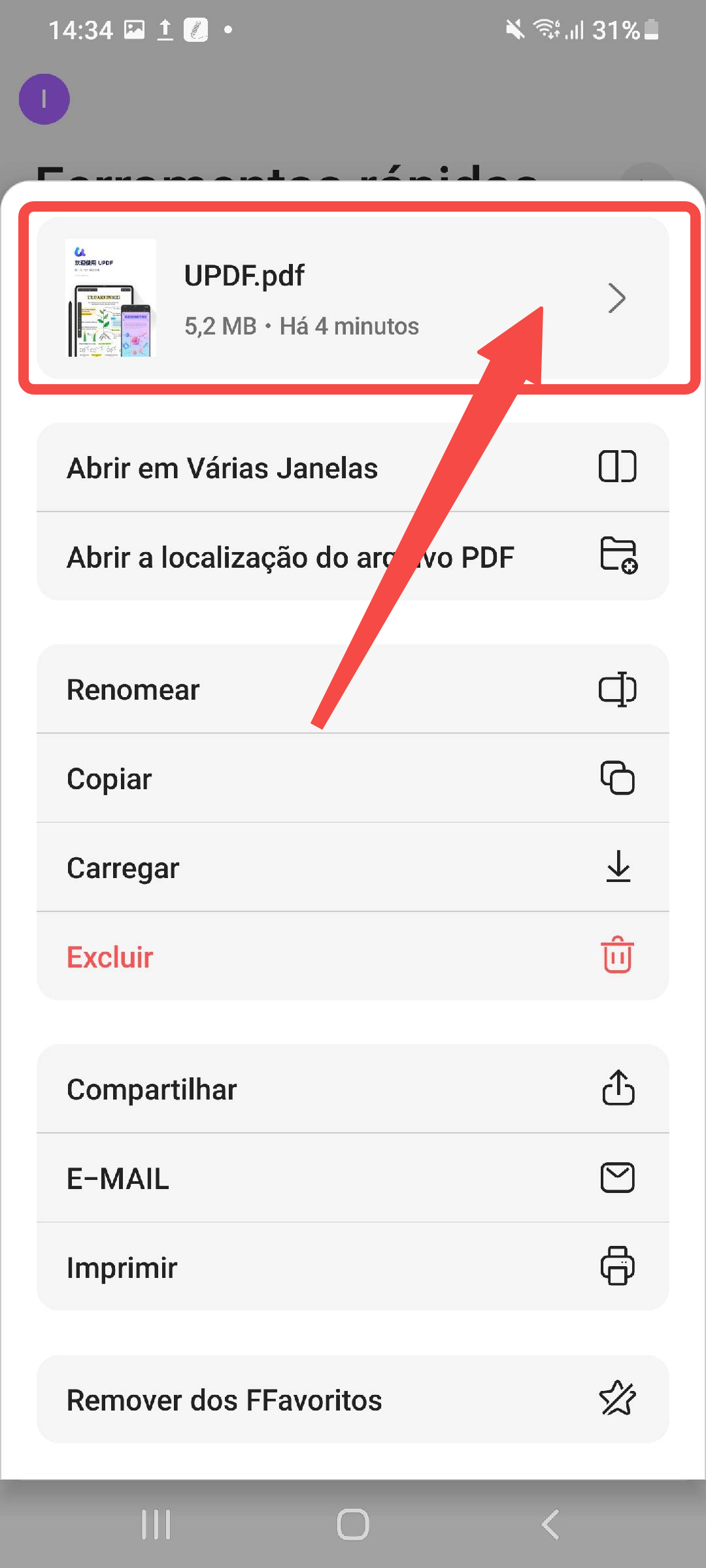
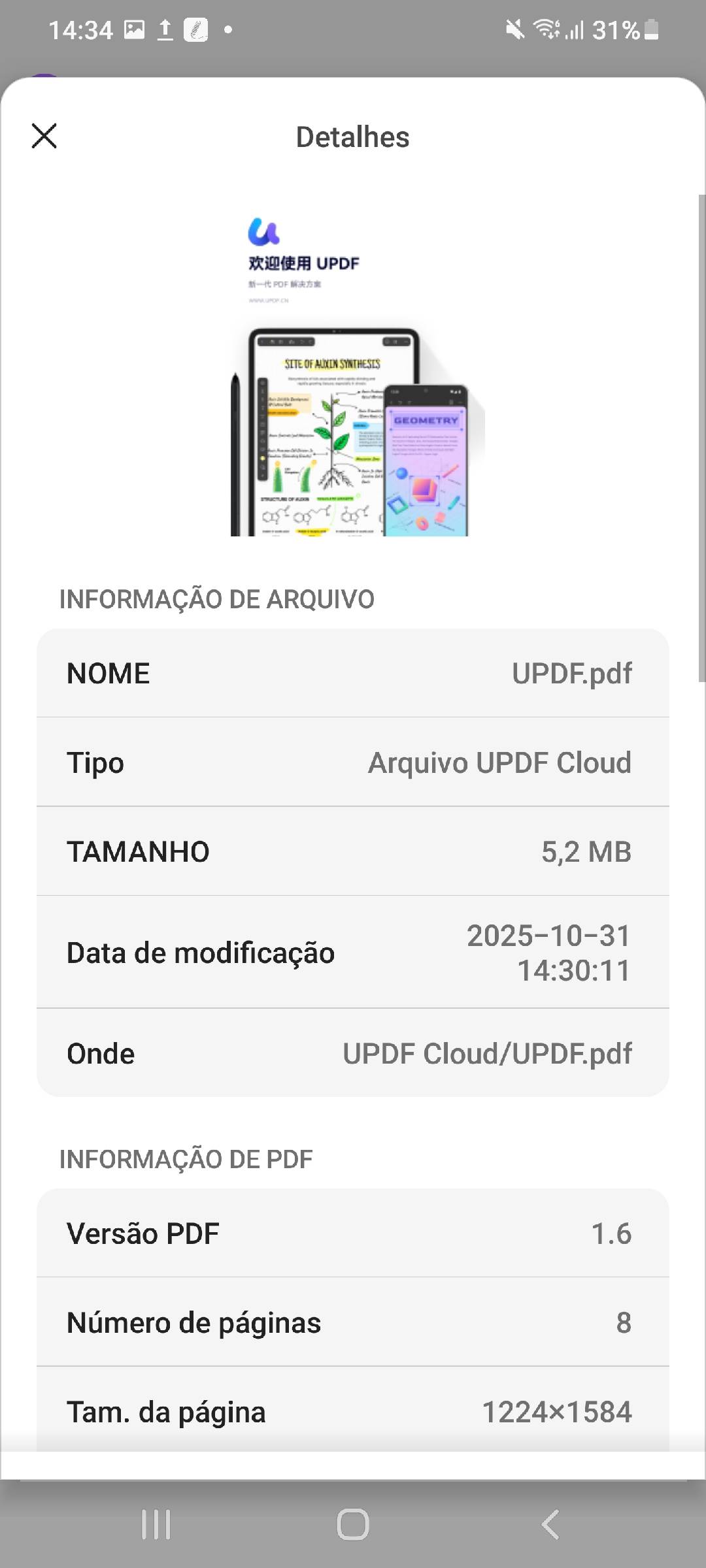
- Você pode verificar as informações do PDF, incluindo Nome, Tipo, Tamanho, Informações de Modificação, Local de Armazenamento, Versão do PDF, Número de Páginas, Tamanho da Página, Título, Autor, Assunto, Palavras-chave, Data de Criação, Data de Modificação, Criador do Conteúdo, Software de Codificação e Permissões de Segurança.
12. Criar pastas
Com o UPDF, você pode criar e gerenciar pastas.
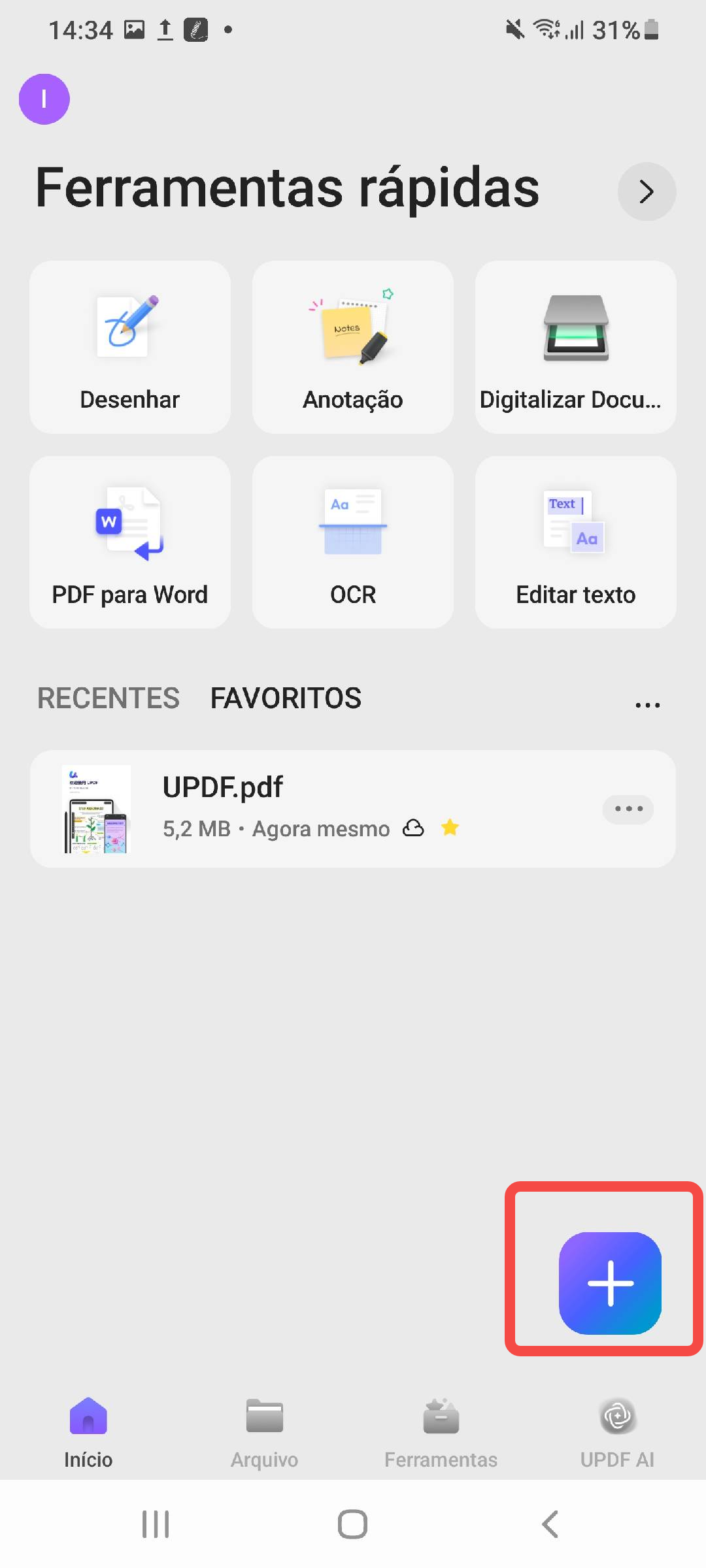
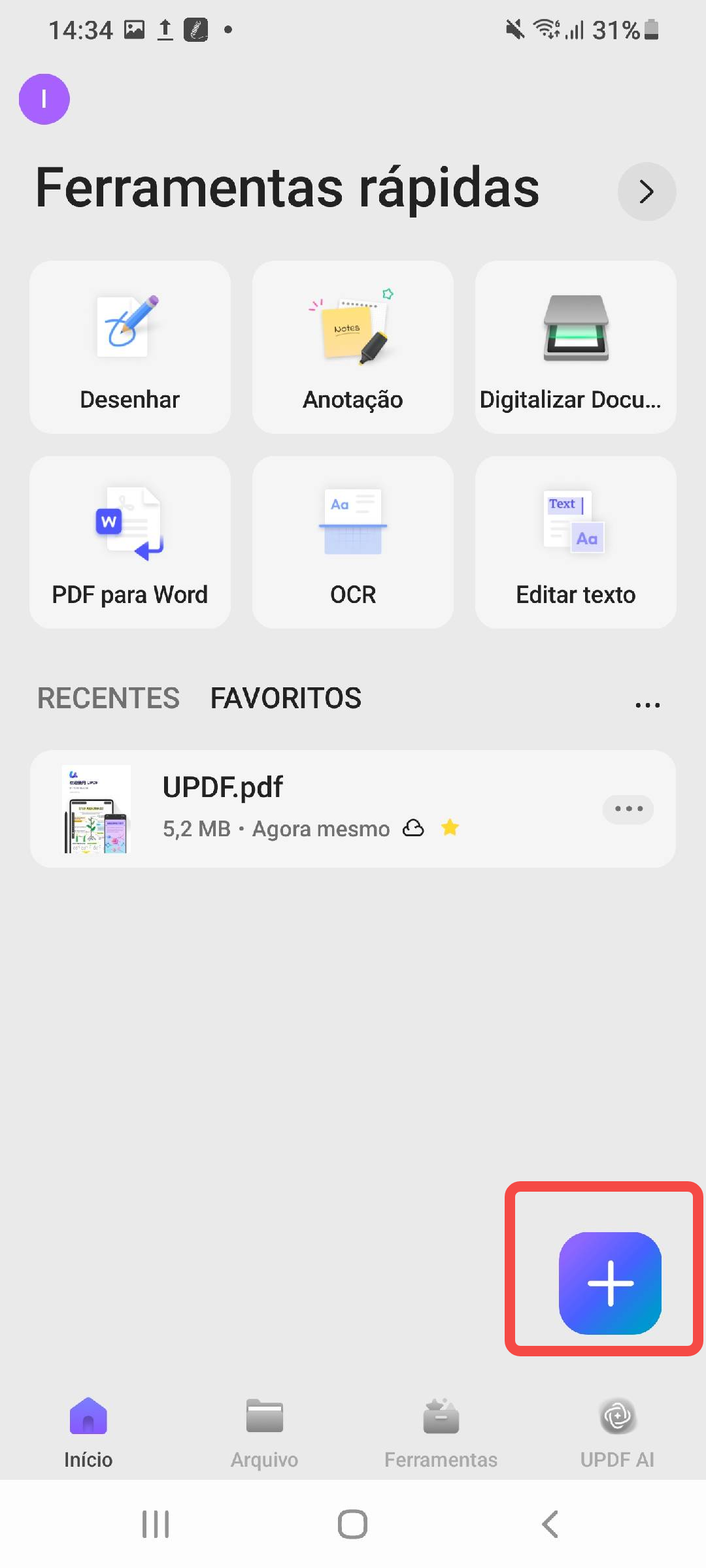
- Para criar uma pasta, clique no ícone "+" na interface da página inicial e selecione "Nova Pasta".
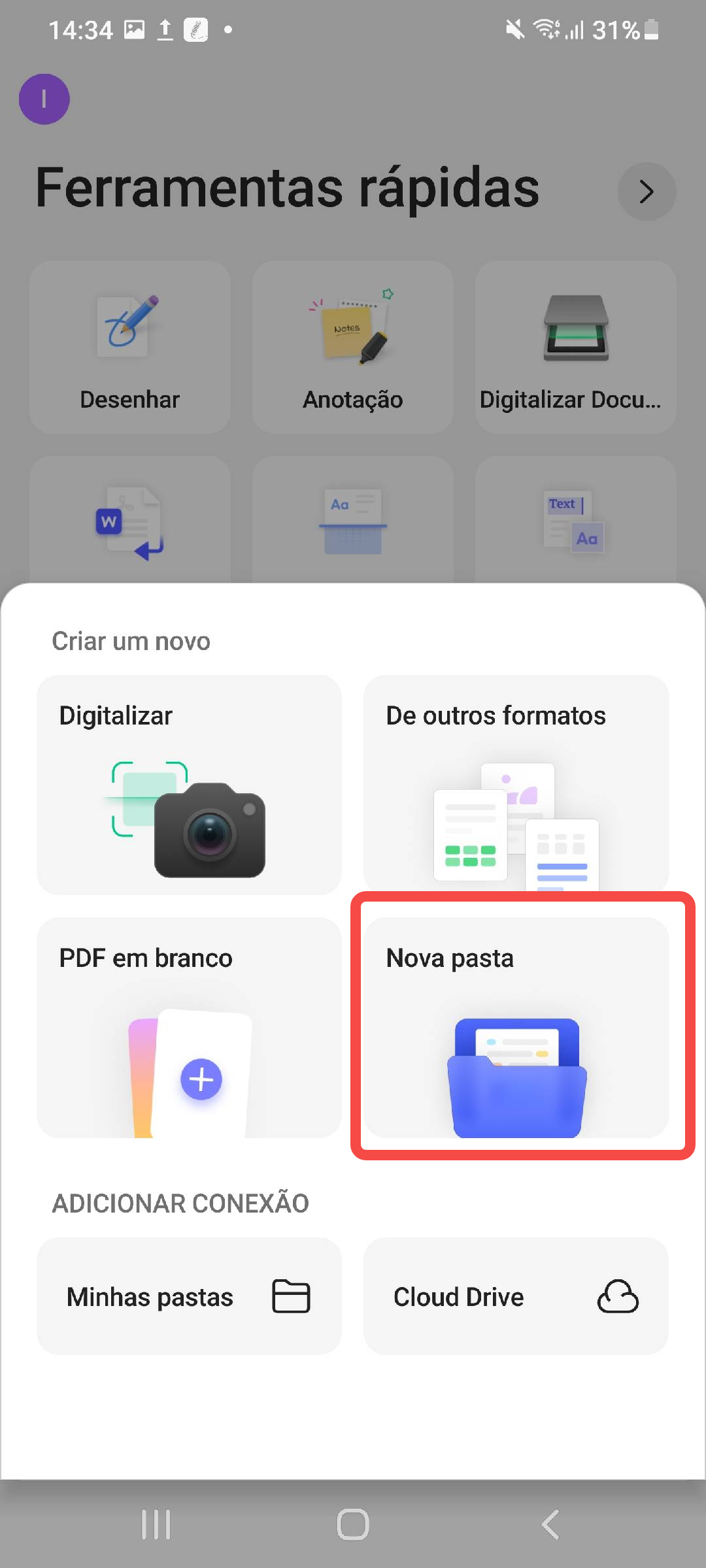
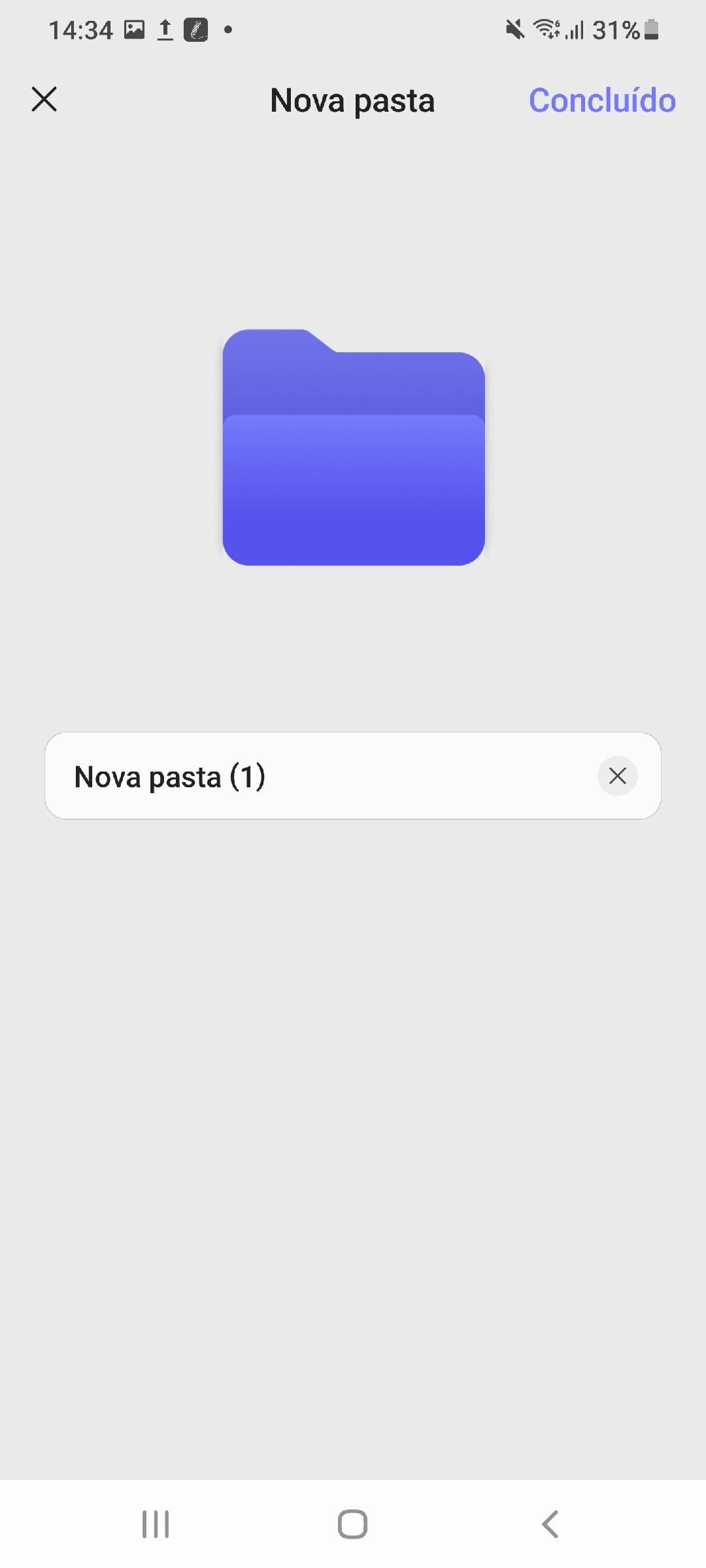
- Você será solicitado a renomear a nova pasta. Depois disso, clique em "Concluído" para criar a nova pasta.
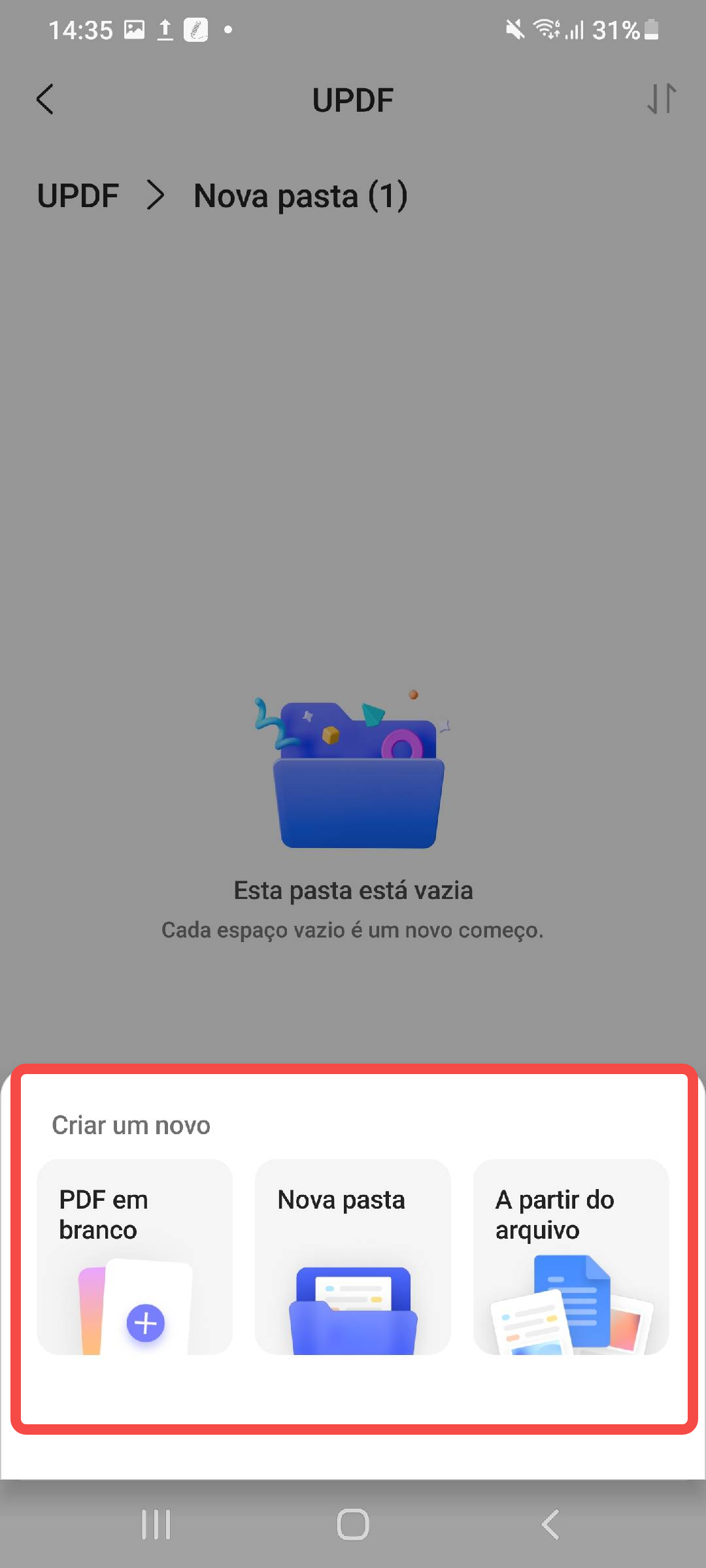
- Agora, você pode clicar no botão "+" na nova interface da pasta para criar um PDF em branco, uma nova pasta ou importar arquivos PDF da pasta Arquivos para essa nova pasta.
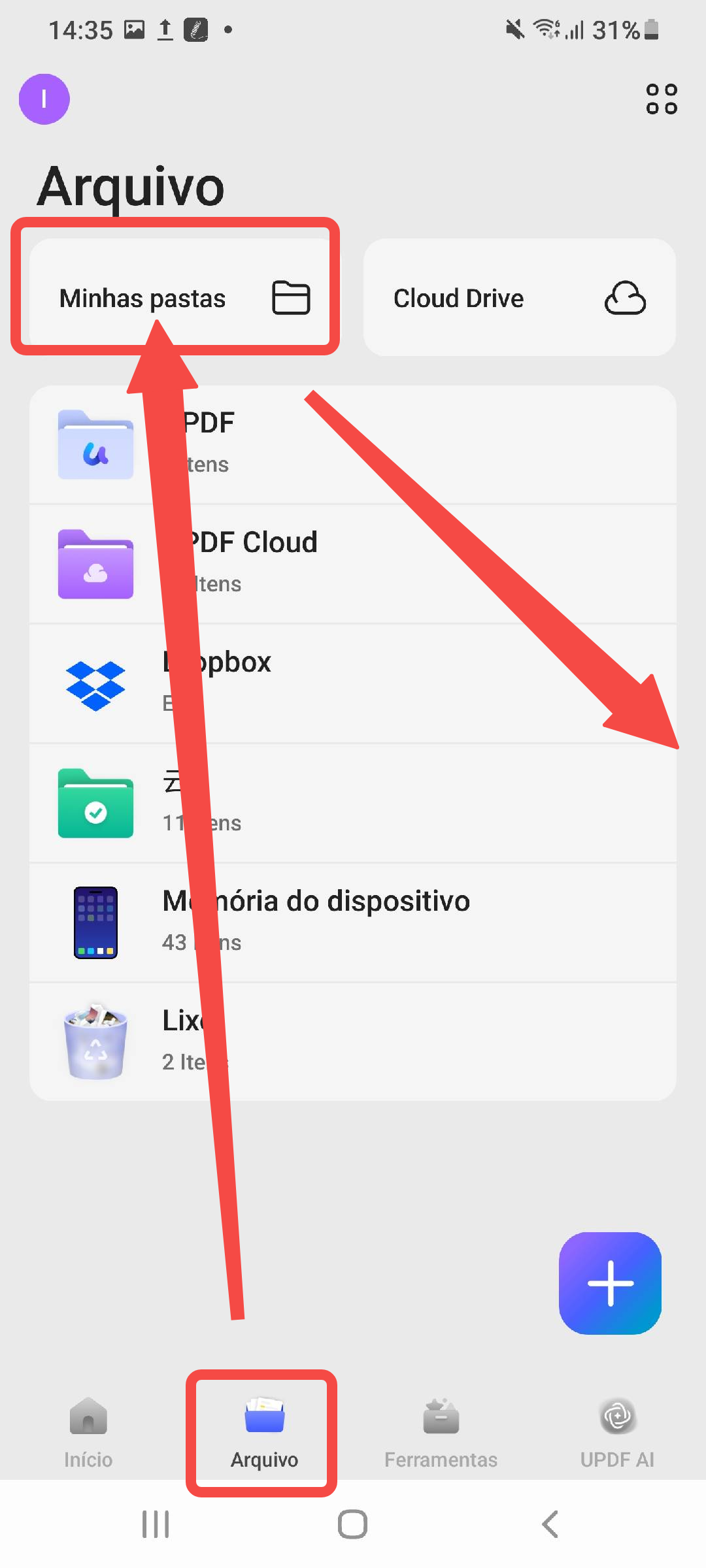
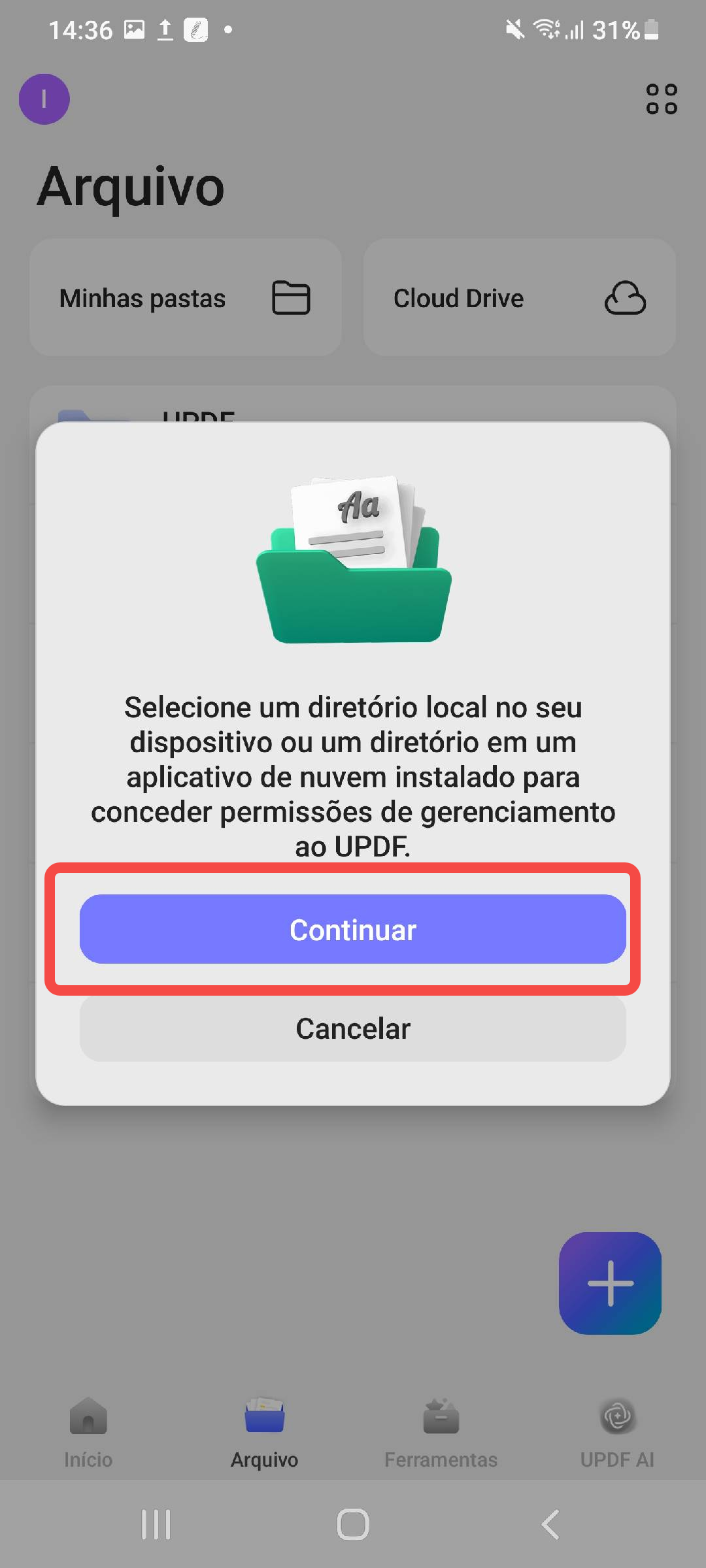
- Se você deseja criar novas pastas do seu dispositivo Android no UPDF, clique em "Minhas Pastas" na interface "Arquivos". O UPDF solicitará que você conceda permissões de gerenciamento para um diretório local no seu dispositivo ou para um diretório em um aplicativo de armazenamento em nuvem instalado. Clique em "Continuar" para prosseguir para a próxima etapa.
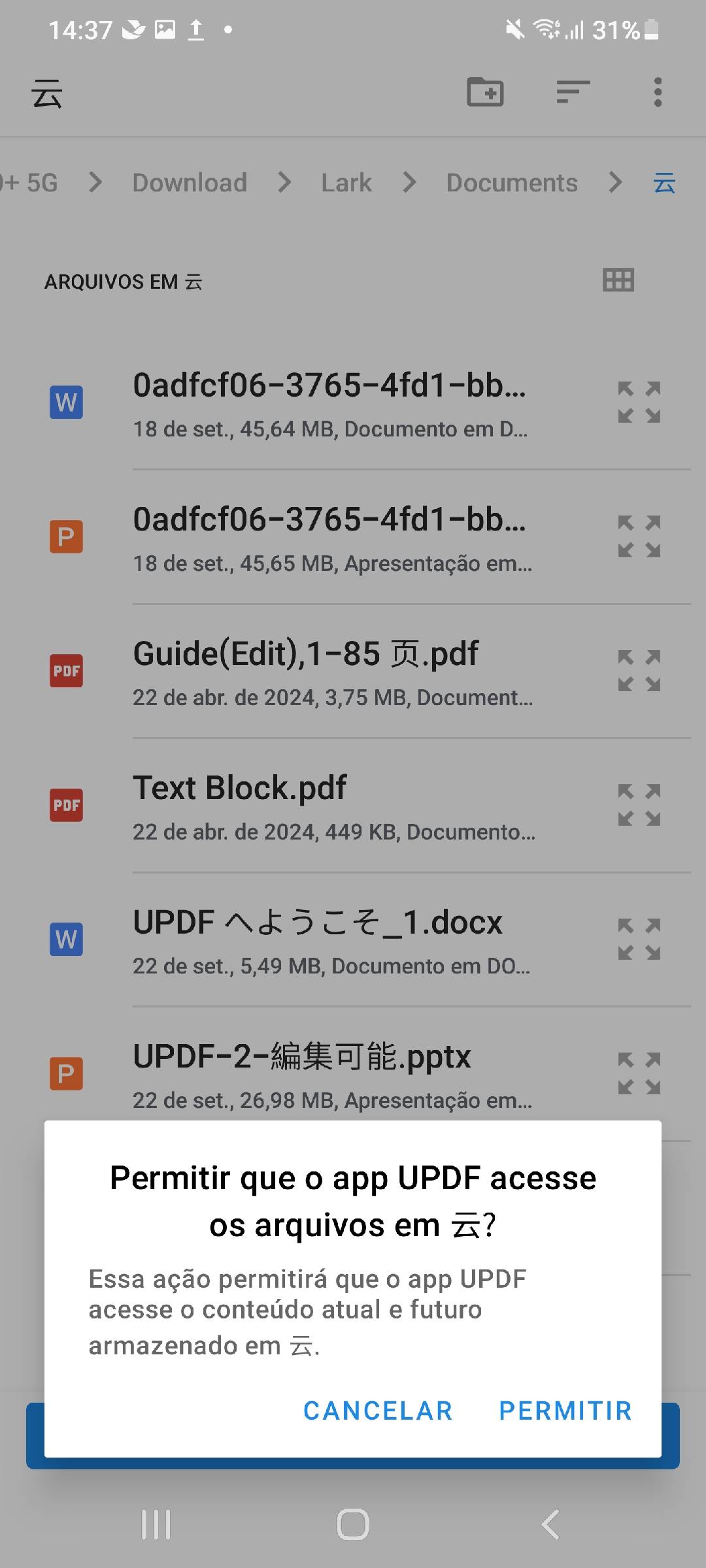
- Selecione uma pasta no seu dispositivo Android. O UPDF solicitará permissão para acessar os arquivos nessa pasta. Em seguida, clique em "Permitir".
- Você verá que esta pasta aparecerá na sua lista de pastas.
Existem inúmeras funcionalidades para ajudar você a gerenciar arquivos PDF. Por que não atualizar para o UPDF Pro agora mesmo?