 UPDF
UPDF
 UPDF para Windows
 UPDF para Mac
 UPDF para iPhone/iPad
 UPDF para Android
 Nomostar
 UPDF AI Online
 UPDF Sign
 IvyCraft
 Editar PDF
 Anotar PDF
 Criar PDF
 Formulário PDF
 Editar links
 Converter PDF
 OCR
OCR PDF para Word
 PDF para Imagem
 PDF para Excel
 Organizar PDF
 Mesclar PDF
 Dividir PDF
 Cortar PDF
 Girar PDF
 Proteger PDF
 Assinar PDF
 Redigir PDF
 Sanitizar PDF
 Remover Segurança
 Ler PDF
 Nuvem UPDF
 Comprimir PDF
 Imprimir PDF
 Processamento em Lote
 Sobre o UPDF AI
 Soluções UPDF AI
 Guia do Usuário de IA
 Perguntas Frequentes
 Resumir PDF
 Traduzir PDF
 Converse com o PDF
 Converse com IA
 Converse com a imagem
 PDF para Mapa Mental
 Explicar PDF
 Ferramentas de IA para PDF
 Ferramentas de IA para Imagem
 Ferramentas de Chat com IA
 Ferramentas de Escrita com IA
 Ferramentas de Estudo com IA
 Ferramentas de Trabalho com IA
 Outras Ferramentas de IA
 Geração de marcadores
 Resumo de marcadores
 Geração de marca d’água
 Geração de fundo
 Geração de adesivos
 Geração de carimbos
 Suite de Redação
 UPDF Copilot
 Gerenciamento de páginas
 Pesquisa Semântica
 PDF para Word
 PDF para Excel
 PDF para PowerPoint
 Solução Empresarial
 Sinal de empresa
 IA empresarial
 Plano Empresarial
 Guia do Usuário Corporativo
 Webinar Empresarial
 TI
TI Educação
 Construção
 Serviços Financeiros
 Saúde
Saúde Seguro
 Jurídico
 Manufatura
 Governo
 Pesquisadores e doutorandos
 Empreendedores individuais
 Advogados e escritórios
 Profissionais do mercado imobiliário
 Solução Educacional
 Histórico de Clientes
 Guia do Usuário
 Truques do UPDF
 Perguntas Frequentes
 Avaliações do UPDF
 Centro de Download
 Blog
Blog Sala de Imprensa
 Especificações Técnicas
 Atualizações
 UPDF vs. Adobe Acrobat
 UPDF vs. Foxit
 UPDF vs. PDF Expert

Como converter PDF no Android com UPDF?
Converter arquivos em um celular Android pode ser complicado. Muitos aplicativos são lentos ou limitam suas possibilidades. Mas o UPDF para Android simplifica esse processo. Ele permite que você transforme seu PDF em Word, Excel, PowerPoint e imagens. Você não precisa de ferramentas extras nem de um computador. Tudo funciona em um único aplicativo.
Neste guia, você aprenderá passo a passo como usar o UPDF para converter seu PDF no Android. Você explorará as opções do aplicativo e como o processo é fácil.
Para começar, baixe o UPDF para Android hoje mesmo. Você pode encontrá-lo na Google Play Store ou clicar no botão abaixo.
Windows • macOS • iOS • Android Seguro 100%
1. PDF para Word
Você pode transformar qualquer PDF em um arquivo do Word. Isso facilita a alteração do texto e do layout. Todo o processo é muito simples e rápido. Você pode fazer isso com apenas alguns toques.
Veja como você pode fazer isso:
- Abra o aplicativo UPDF no seu dispositivo Android. Toque em "Ferramentas".
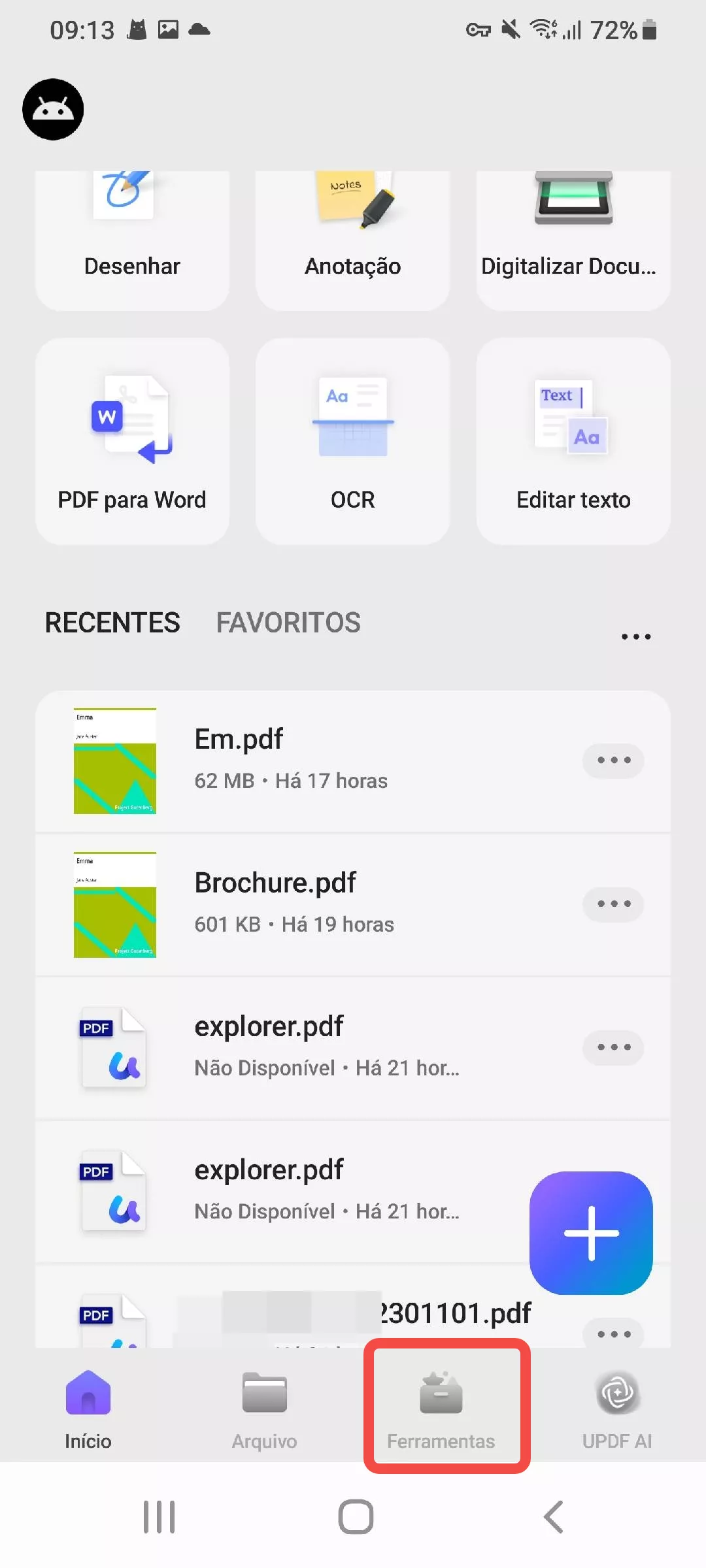
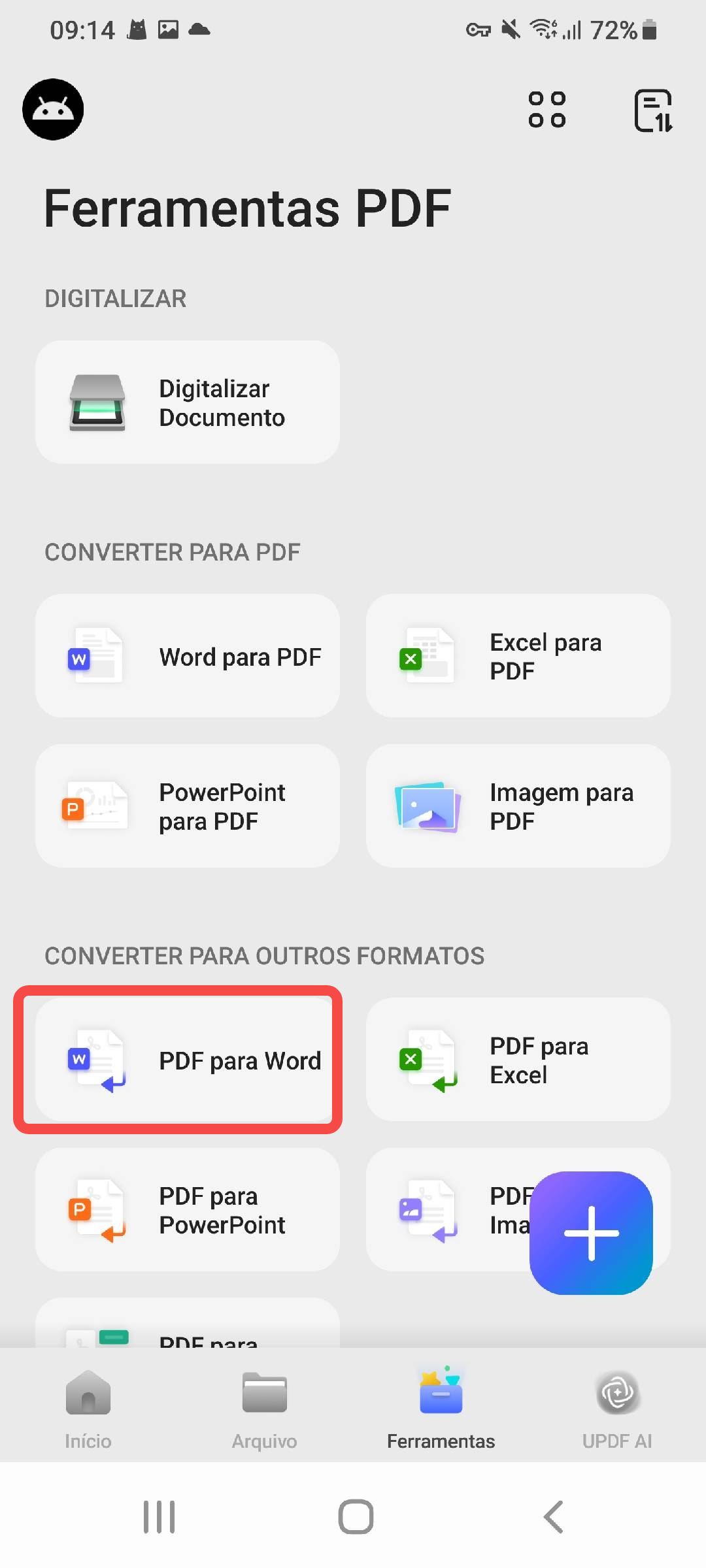
- Em seguida, selecione "PDF para Word" na seção "converter para outros formatos". Escolha o arquivo PDF que deseja converter.
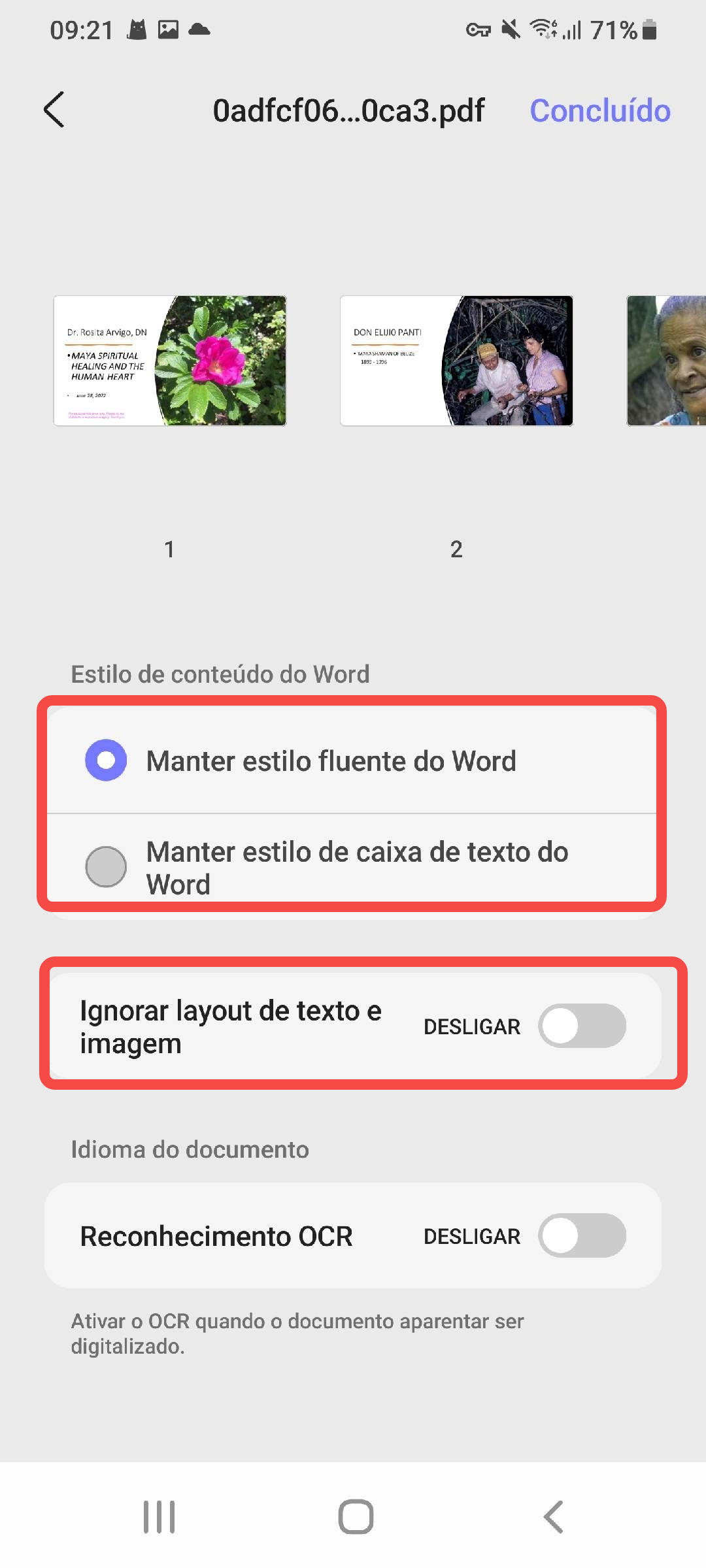
- Selecione o "Estilo de conteúdo do Word".
- Manter estilo fluente do Word (melhor para edição fácil de texto)
- Manter estilo de caixa de texto do Word (mantém o layout original dentro das caixas de texto)
Você também pode alternar entre "Ignorar layout de texto e imagem" se quiser apenas texto simples.
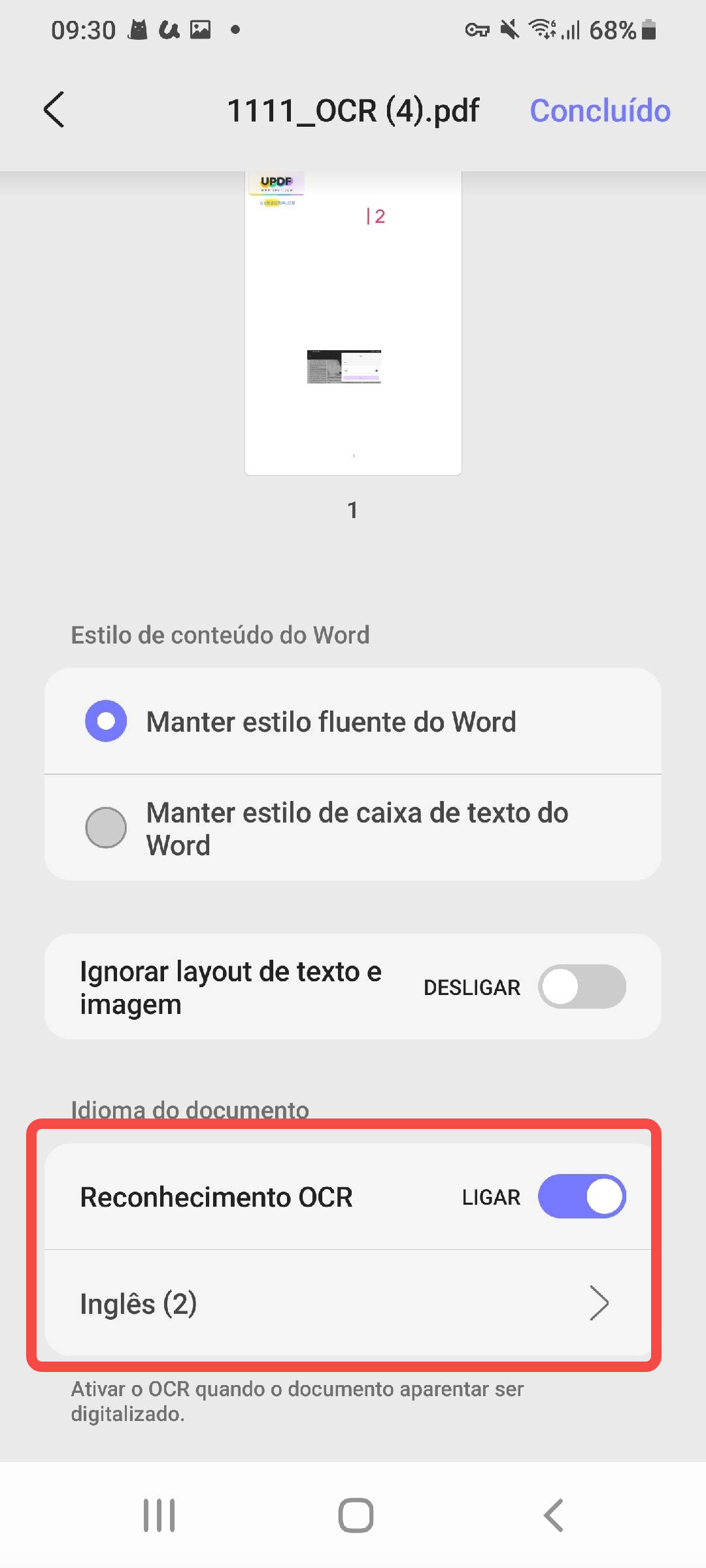
- Se o seu documento for digitalizado, ative o "OCR". Isso permite que o aplicativo reconheça texto de imagens. Selecione o "Idioma do documento" para que o OCR funcione com mais precisão.
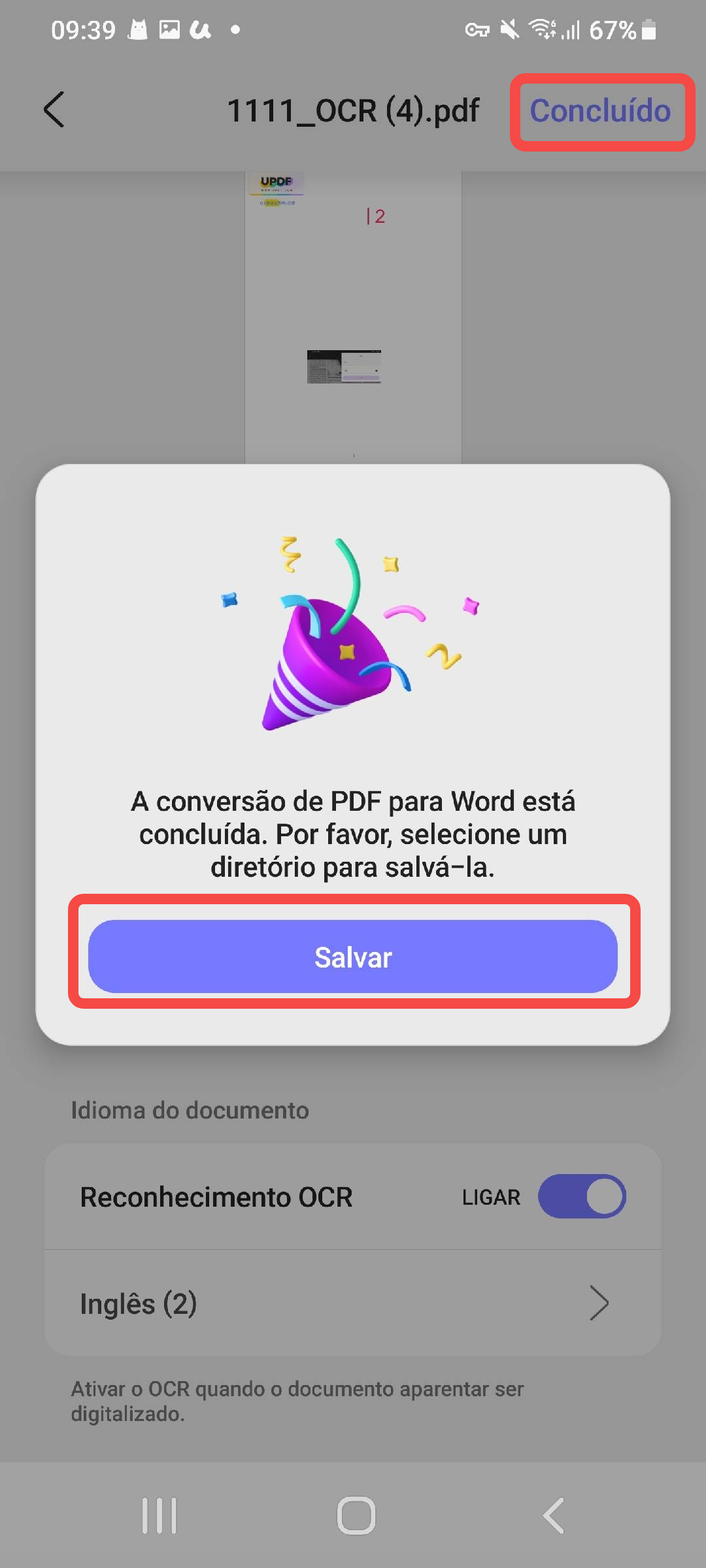
- Toque em "Concluído" no canto superior direito e aguarde a conclusão da conversão. Seu arquivo do Word estará pronto para uso. Quando estiver pronto, você pode clicar em
"Salvar" e selecionar o local onde deseja salvá-lo.
2. PDF para Excel
Quando você precisa trabalhar com dados de um PDF, o UPDF simplifica tudo. O aplicativo converte seu arquivo em uma planilha do Excel, mantendo tabelas, linhas e números em ordem. Dessa forma, você pode editar e gerenciar seus dados sem precisar digitar tudo novamente. Para converter seu PDF para Excel:
- Vá em "Ferramentas" e escolha "PDF para Excel". Selecione o arquivo PDF que deseja converter no seu dispositivo.
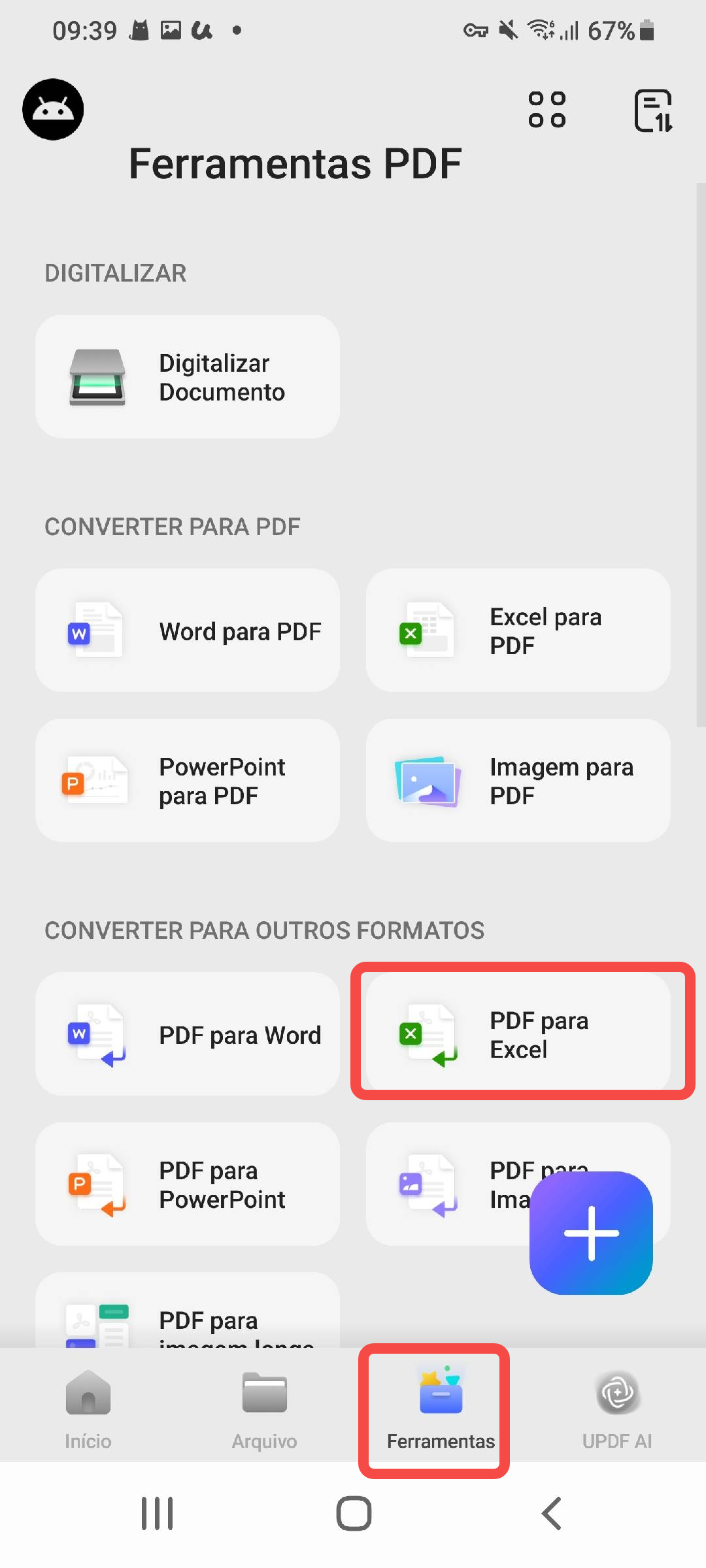
- Em seguida, abra "Configurações da pasta de trabalho do Excel". Você pode escolher entre as seguintes opções:
- Crie planilha única para o documento (cada página do PDF se torna uma planilha Excel separada)
- Converter todo o documento numa folha de cálculo (todo o conteúdo permanece em uma planilha)
- Criar planilha para cada tabela (cada tabela no PDF se torna uma planilha própria)
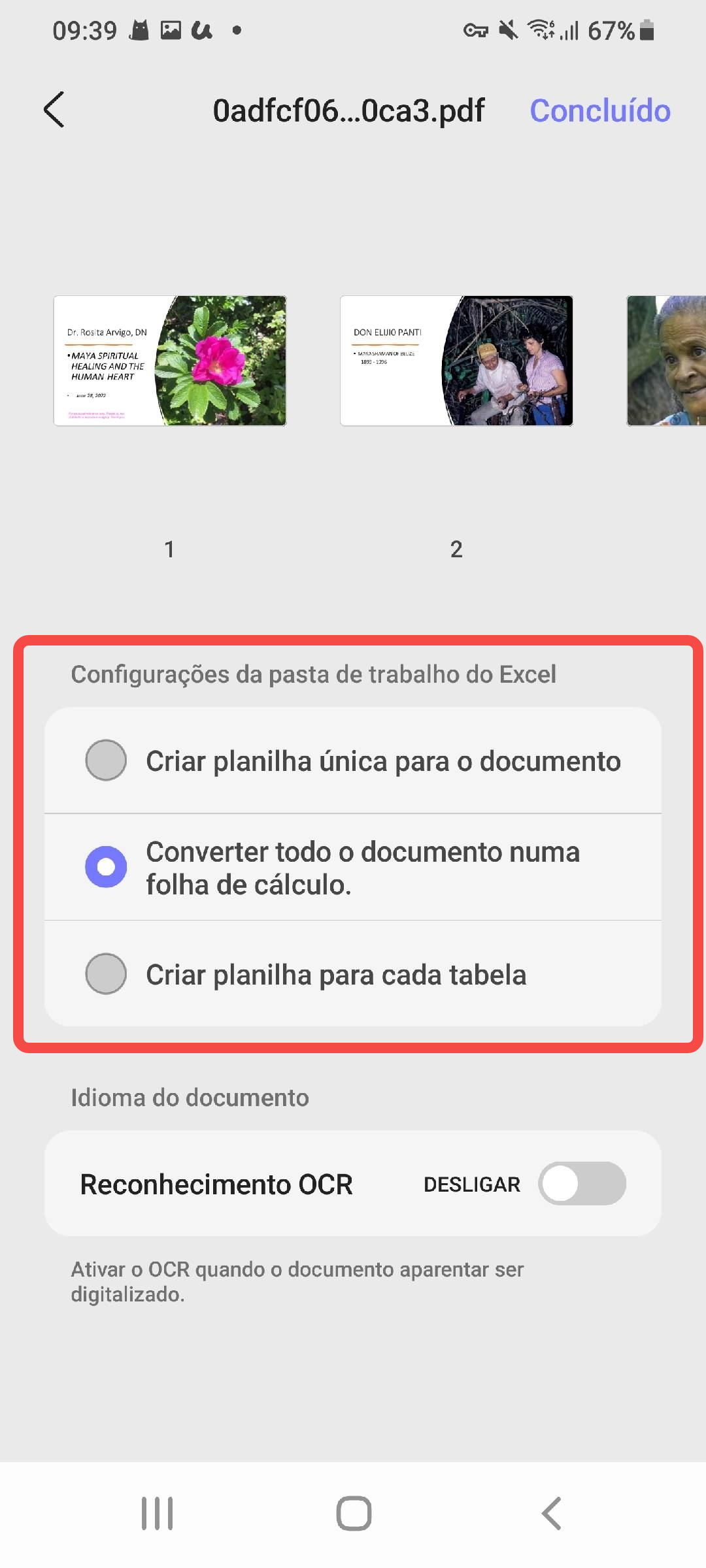
- Se o arquivo for digitalizado, ative o "Reconhecimento OCR". Isso ajuda o aplicativo a ler e converter texto ou números de imagens. Selecione o "Idioma do documento" correto para maior precisão do OCR.
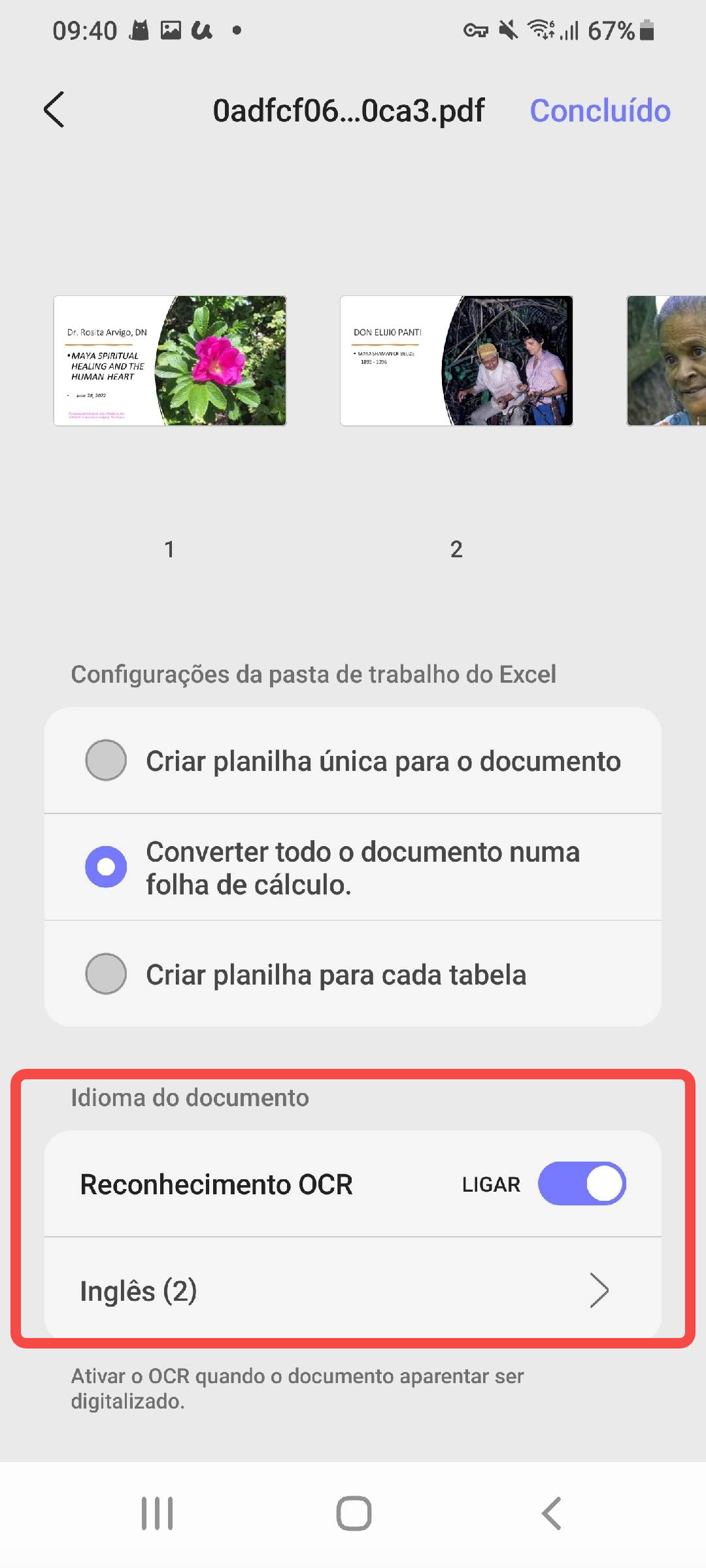
- Clique em "Concluído" e, em poucos segundos, sua planilha do Excel estará pronta. Clique em "Salvar" na aba pop-up e escolha o local onde deseja salvá-la.
3. PDF para PPT
Às vezes, você precisa transformar um PDF em uma apresentação. O UPDF para Android agiliza isso, convertendo seu arquivo em um conjunto de slides do PowerPoint. O texto, as imagens e o layout permanecem em ordem para que você possa editar e apresentar imediatamente.
Aqui estão os passos para fazer isso:
- Abra o UPDF e na aba "Ferramentas", selecione "PDF para PowerPoint".
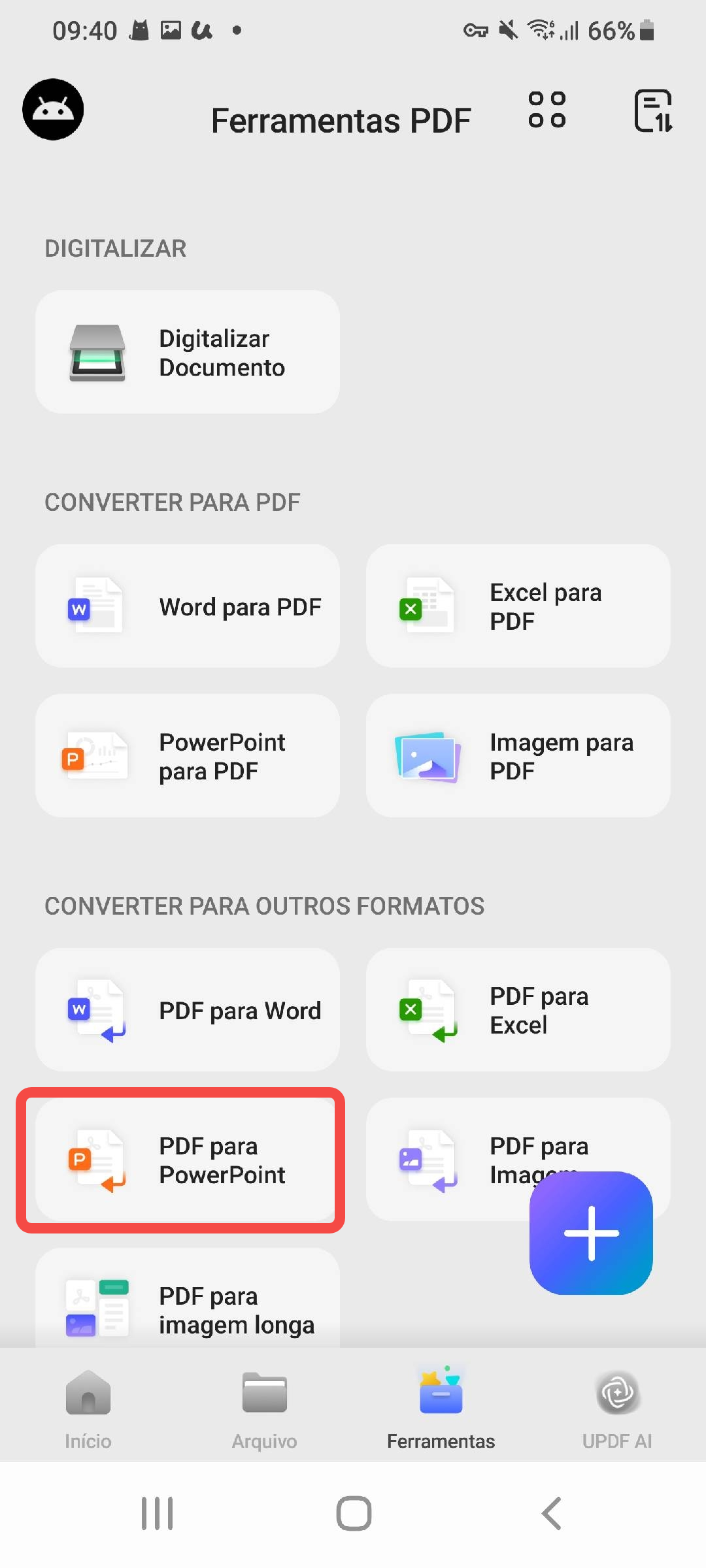
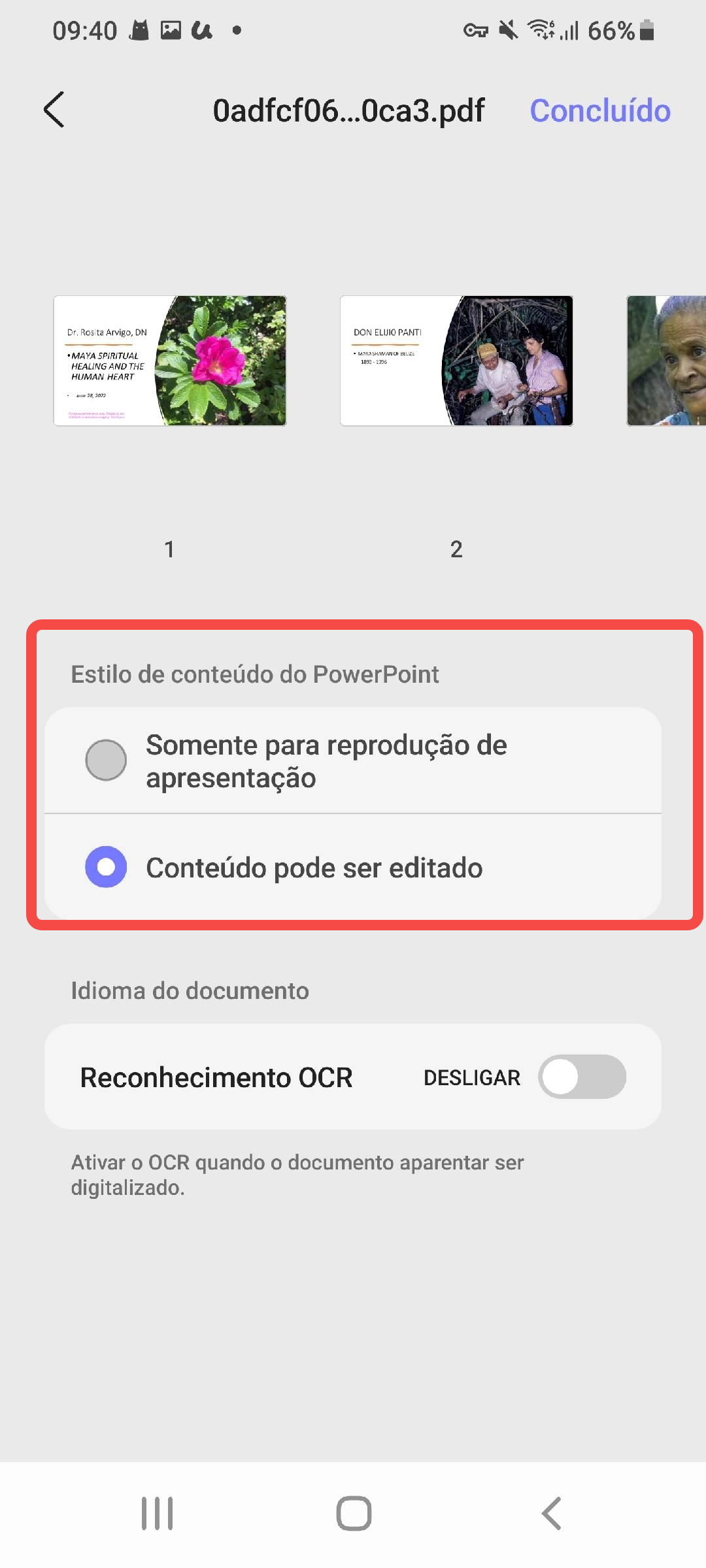
- Em seguida, selecione o PDF que deseja converter e abra-o. Você verá uma nova aba aberta. Na seção "Estilo de Conteúdo do PowerPoint", escolha como deseja criar os slides:
- Somente para reprodução de apresentação (mantém a aparência do PDF para a apresentação).
- Conteúdo pode ser editado (o conteúdo é colocado em caixas de texto e formas editáveis).
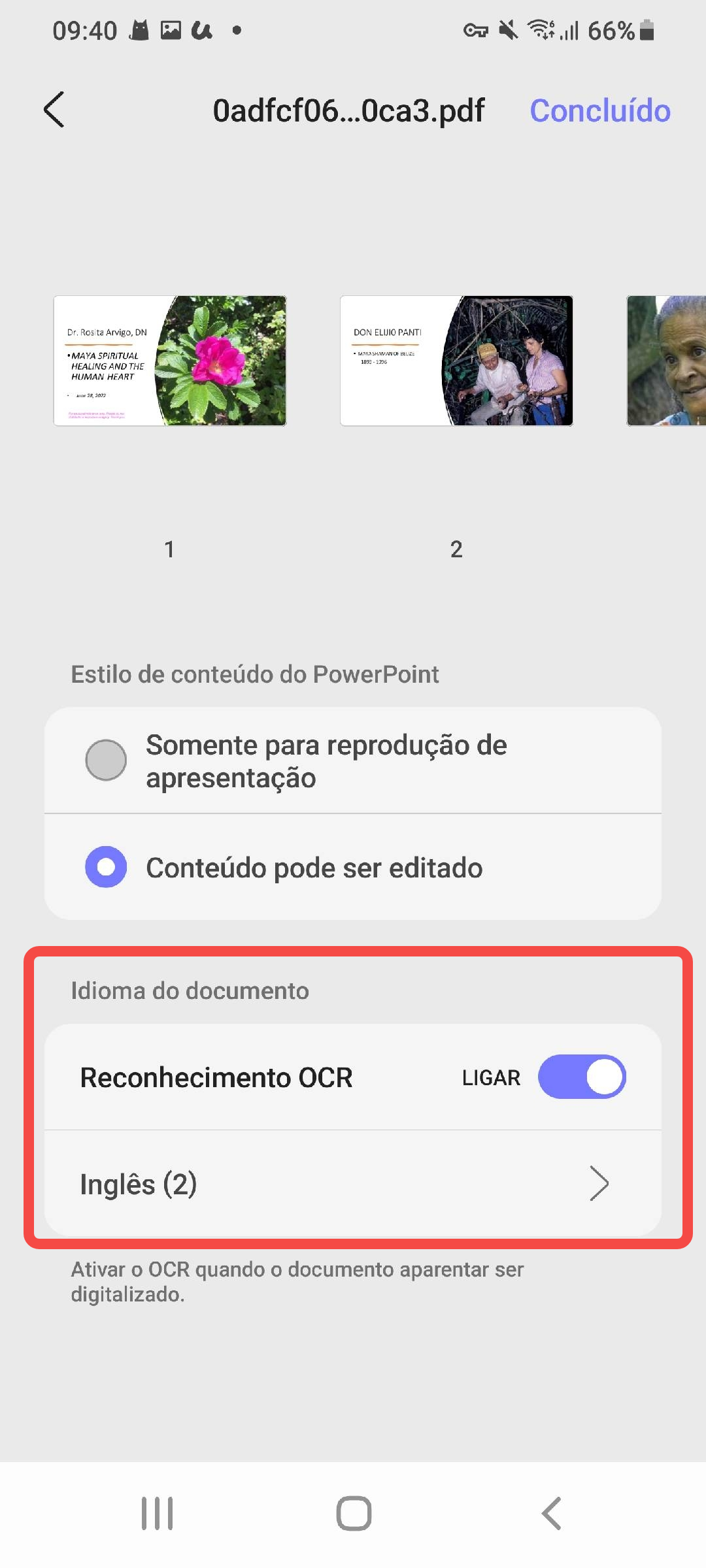
- Se o seu PDF for digitalizado, ative o "Reconhecimento OCR". Em seguida, defina o "Idioma do documento" para que o texto seja reconhecido corretamente.
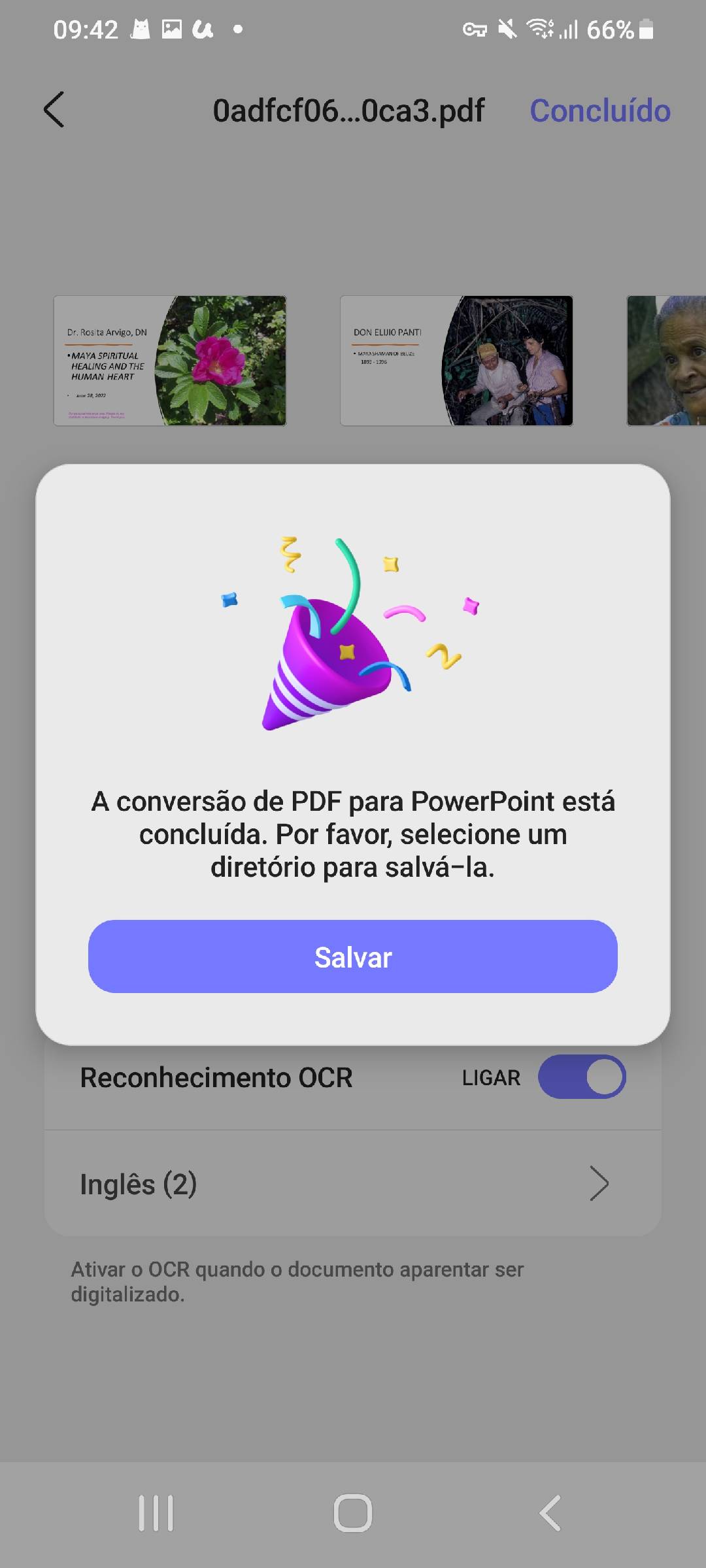
- Clique em "Concluído" no canto superior direito. O UPDF processará o arquivo e um pop-up aparecerá. Em seguida, clique em "Salvar" e selecione uma pasta para armazenar seu novo arquivo do PowerPoint.
4. PDF para Imagem
Às vezes, você pode querer transformar um PDF em imagens em vez de documentos. O UPDF para Android permite converter suas páginas de PDF em arquivos de imagem nítidos. Isso é perfeito para compartilhar, enviar ou usar em qualquer lugar, sem precisar de um leitor de PDF.
Veja como converter PDF em imagem:
- Abra o UPDF, clique no botão "Ferramentas" e selecione "PDF para imagem". Escolha o arquivo PDF que você deseja transformar em imagens.
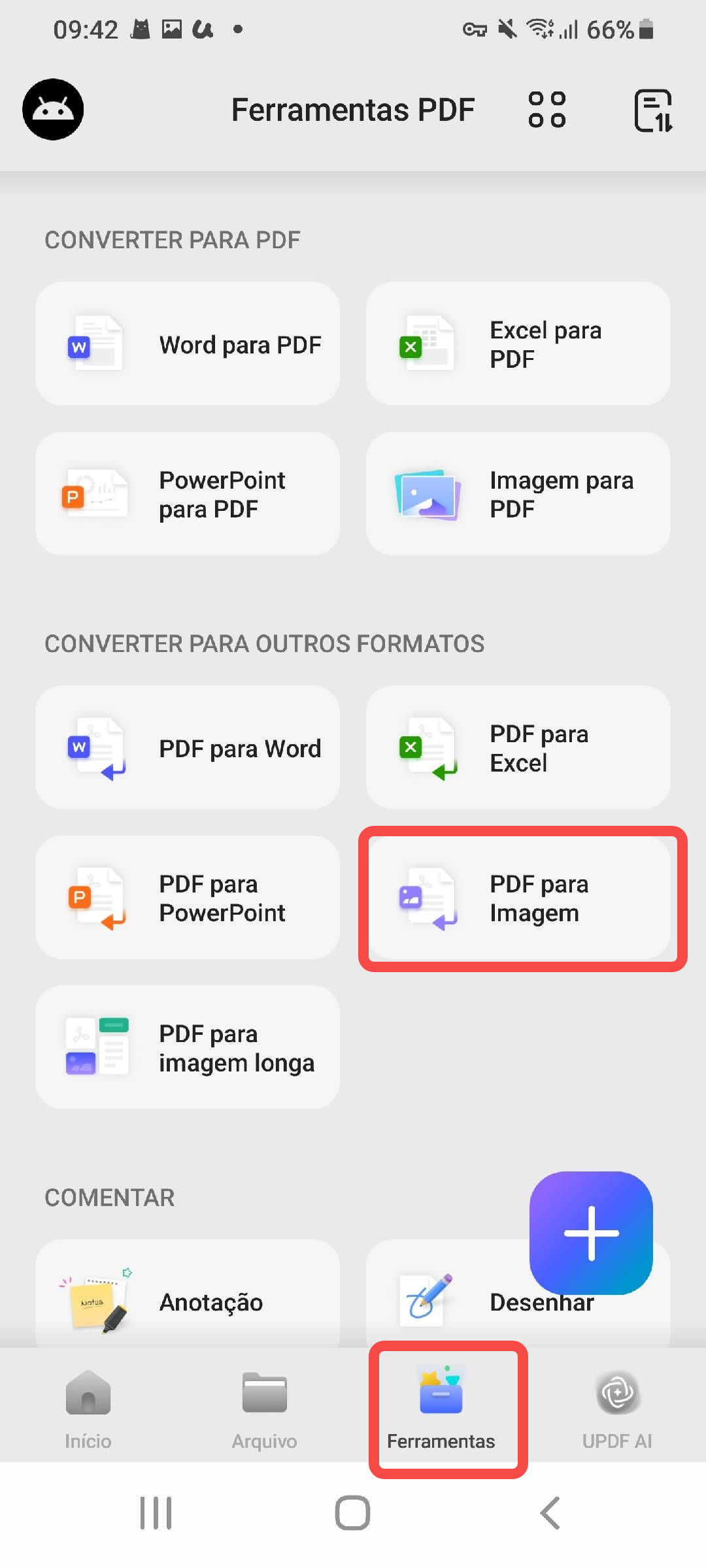
- Selecione o formato de imagem desejado. O UPDF pode converter seu PDF para PNG, JPEG, BMP, GIF e TIFF . Após selecionar o formato, clique em "Concluído" para iniciar a conversão.
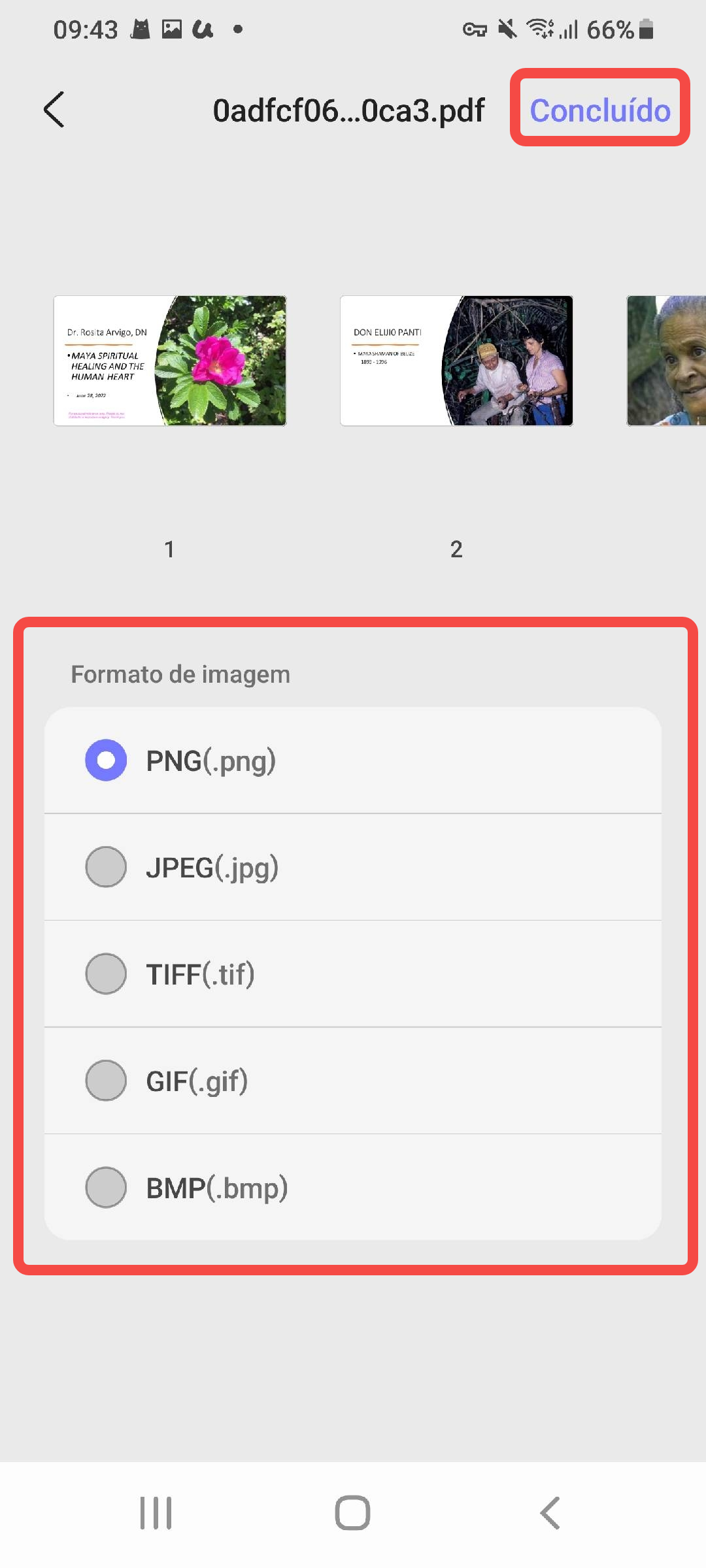
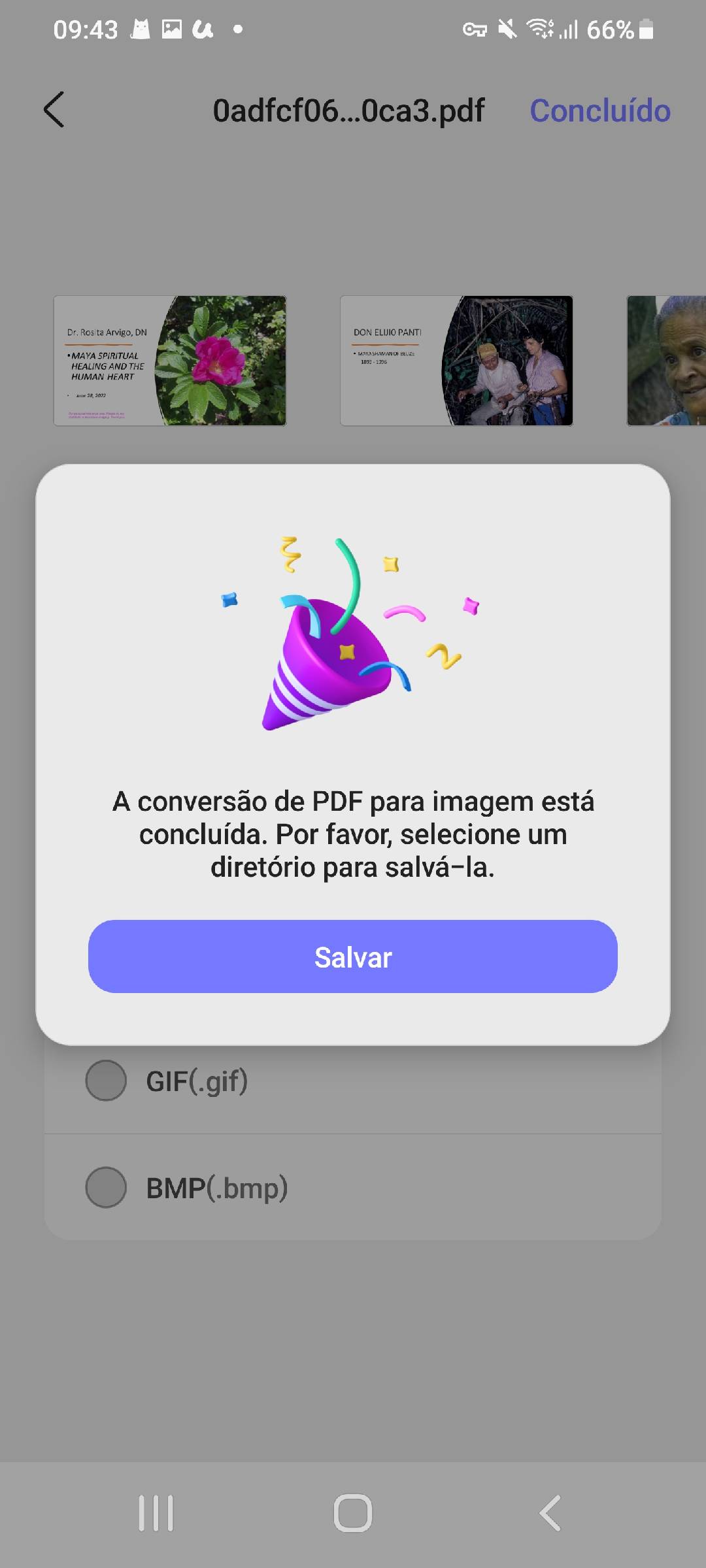
- Quando terminar, salve as imagens na pasta de sua preferência no seu dispositivo.
5. PDF para uma única imagem longa
Este recurso permite transformar um PDF inteiro em apenas uma imagem. Todas as páginas são reunidas em uma única imagem longa. Ótimo para visualizar ou compartilhar no seu celular.
Veja como você pode fazer isso:
- Abra a aba "Ferramentas" e selecione "PDF para Imagem Longa". Em seguida, abra o arquivo PDF que você deseja converter em uma única imagem longa.
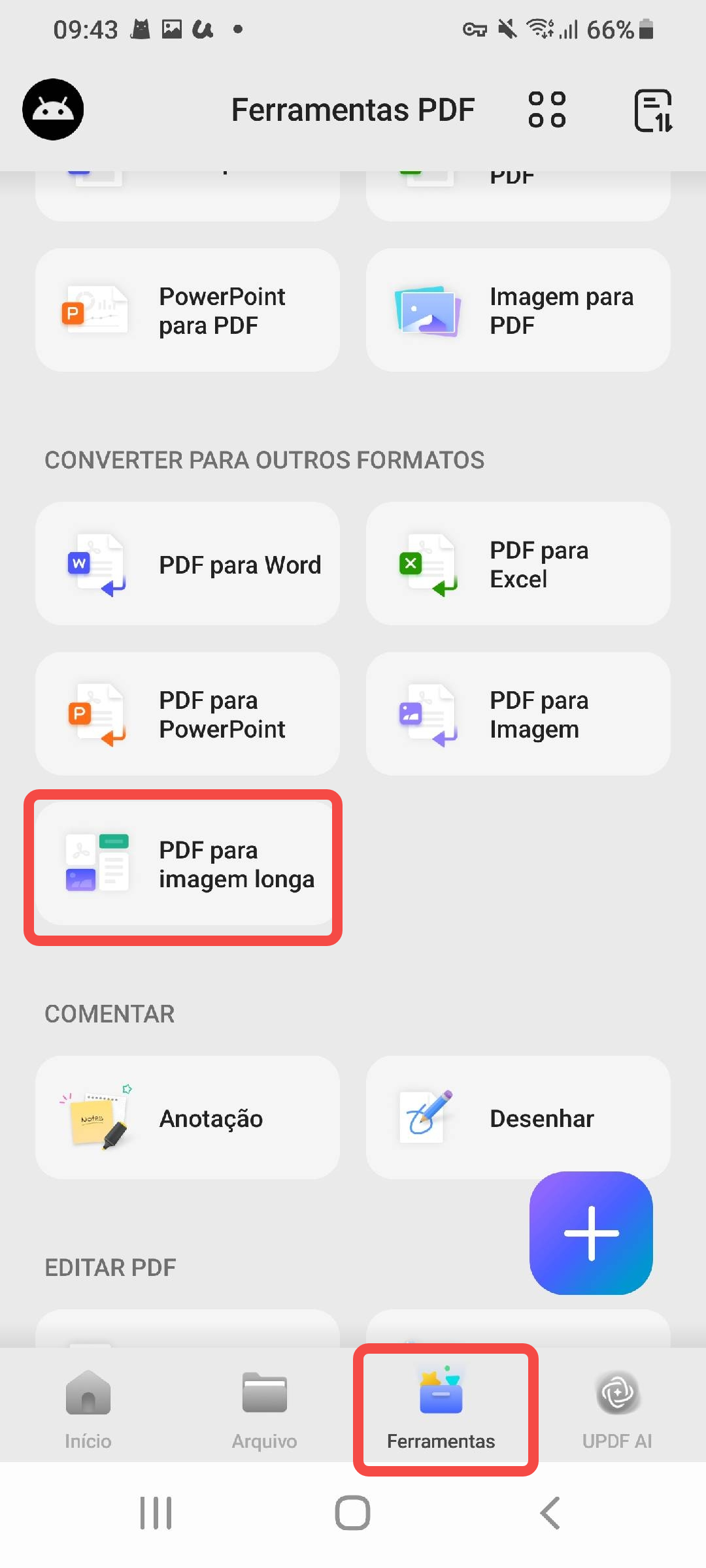
- Em seguida, escolha entre os formatos disponíveis: PNG, JPEG, BMP, GIF e TIFF.
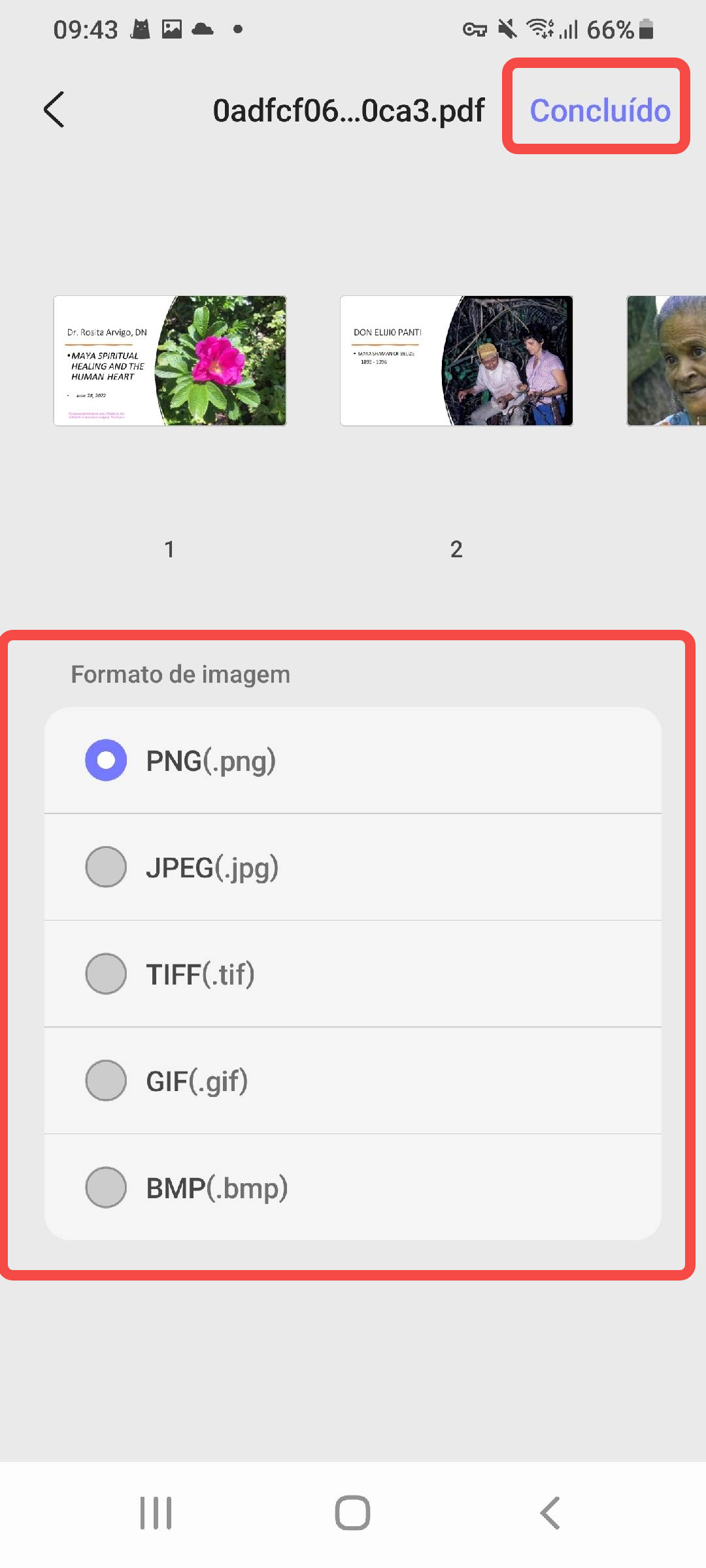
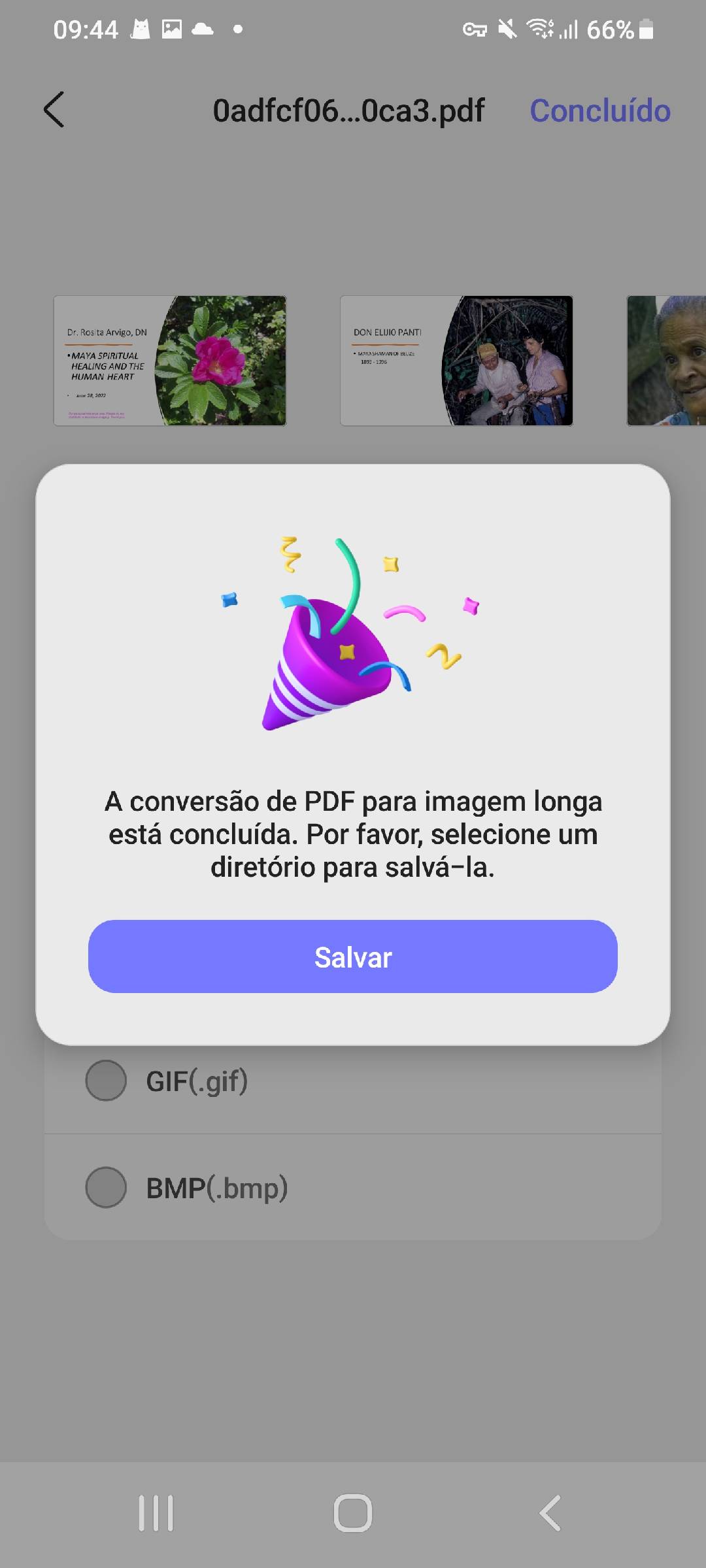
- Clique em "Salvar" no canto superior direito para iniciar a conversão. Em seguida, salve a imagem longa no seu dispositivo.
Se quiser usar o UPDF em vários dispositivos, você pode obter uma única licença. Esta licença funciona para seu celular, tablet e computador. Você pode comprá-la no site oficial do UPDF.
Baixe o UPDF para Android hoje mesmo para experimentar e, quando estiver pronto, adquira sua licença. Assim, você terá uma conta para todos os seus dispositivos.
Windows • macOS • iOS • Android Seguro 100%