 UPDF
UPDF
 UPDF para Windows
 UPDF para Mac
 UPDF para iPhone/iPad
 UPDF para Android
 UPDF AI Online
 UPDF Sign
 Editar PDF
 Anotar PDF
 Criar PDF
 Formulário PDF
 Editar links
 Converter PDF
 OCR
OCR PDF para Word
 PDF para Imagem
 PDF para Excel
 Organizar PDF
 Mesclar PDF
 Dividir PDF
 Cortar PDF
 Girar PDF
 Proteger PDF
 Assinar PDF
 Redigir PDF
 Sanitizar PDF
 Remover Segurança
 Ler PDF
 Nuvem UPDF
 Comprimir PDF
 Imprimir PDF
 Processamento em Lote
 Sobre o UPDF AI
 Soluções UPDF AI
 Guia do Usuário de IA
 Perguntas Frequentes
 Resumir PDF
 Traduzir PDF
 Converse com o PDF
 Converse com IA
 Converse com a imagem
 PDF para Mapa Mental
 Explicar PDF
 Pesquisa Acadêmica
 Pesquisa de Artigos
 Revisor de IA
 Escritor de IA
  Assistente de Tarefas com IA
 Gerador de Questionários com IA
 Resolutor de Matemática com IA
 PDF para Word
 PDF para Excel
 PDF para PowerPoint
 Solução Empresarial
 Sinal de empresa
 IA empresarial
 Plano Empresarial
 Guia do Usuário Corporativo
 Webinar Empresarial
 Bancário
 Saúde
Saúde Seguro
 Jurídico
 Manufatura
 Governo
 Solução Educacional
 Histórico de Clientes
 Guia do Usuário
 Truques do UPDF
 Perguntas Frequentes
 Avaliações do UPDF
 Centro de Download
 Blog
Blog Sala de Imprensa
 Especificações Técnicas
 Atualizações
 UPDF vs. Adobe Acrobat
 UPDF vs. Foxit
 UPDF vs. PDF Expert

Edite textos com o UPDF no Android
O UPDF para Android oferece uma maneira fácil e instantânea de editar ou adicionar texto em PDFs com apenas alguns cliques. Você pode clicar no botão abaixo para baixar o UPDF no seu Android ou acessar a Play Store e seguir o guia abaixo.
Windows • macOS • iOS • Android Seguro 100%
Observe que, se estiver usando a versão de avaliação gratuita, você só poderá salvar o PDF editado com uma marca d'água. Para salvar sem marca d'água, você pode atualizar para a versão profissional por um preço acessível aqui.
Editar texto em PDF
Se você precisar editar um texto existente em um PDF com o UPDF no Android, siga os passos abaixo.
- Abra um PDF no UPDF tocando nele.
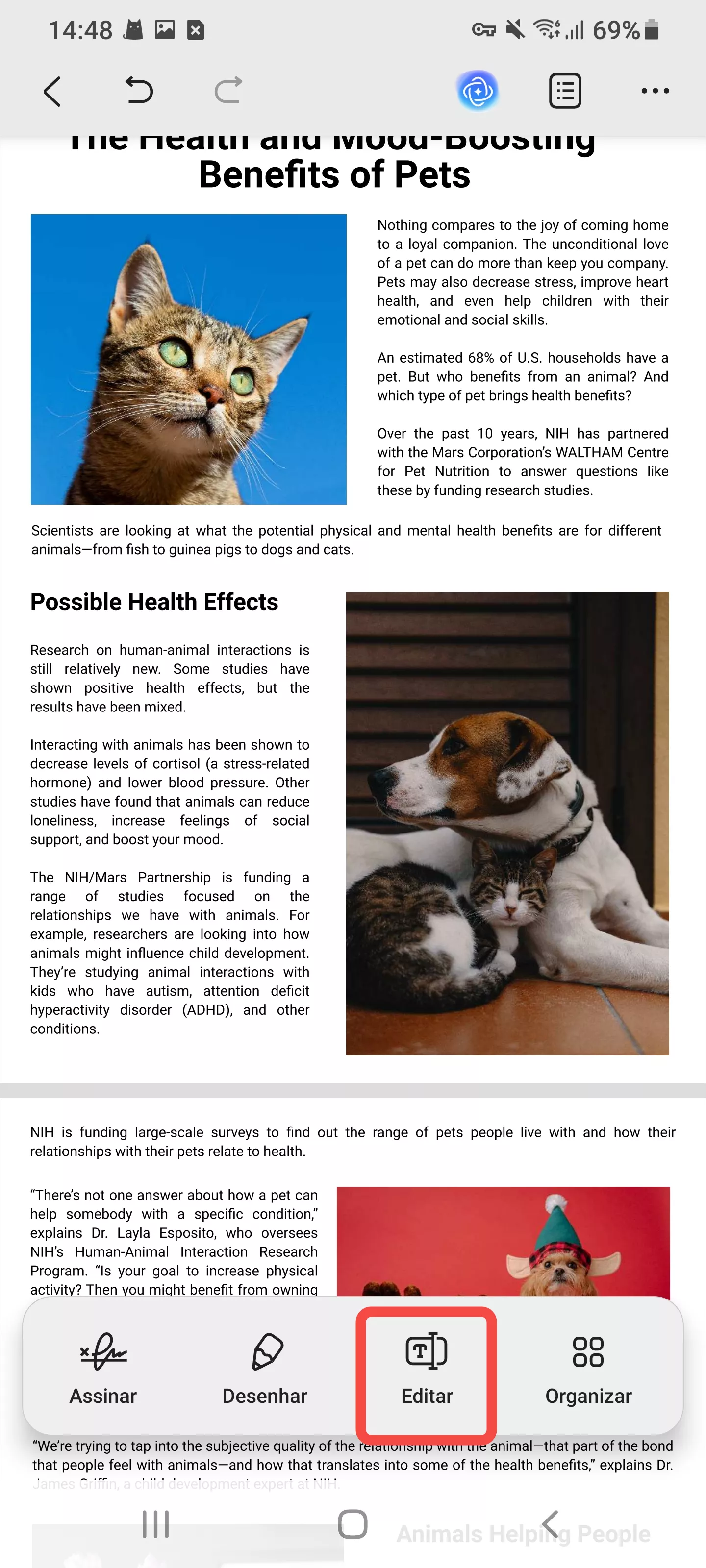
- Toque no ícone Editar na parte inferior da tela do celular.
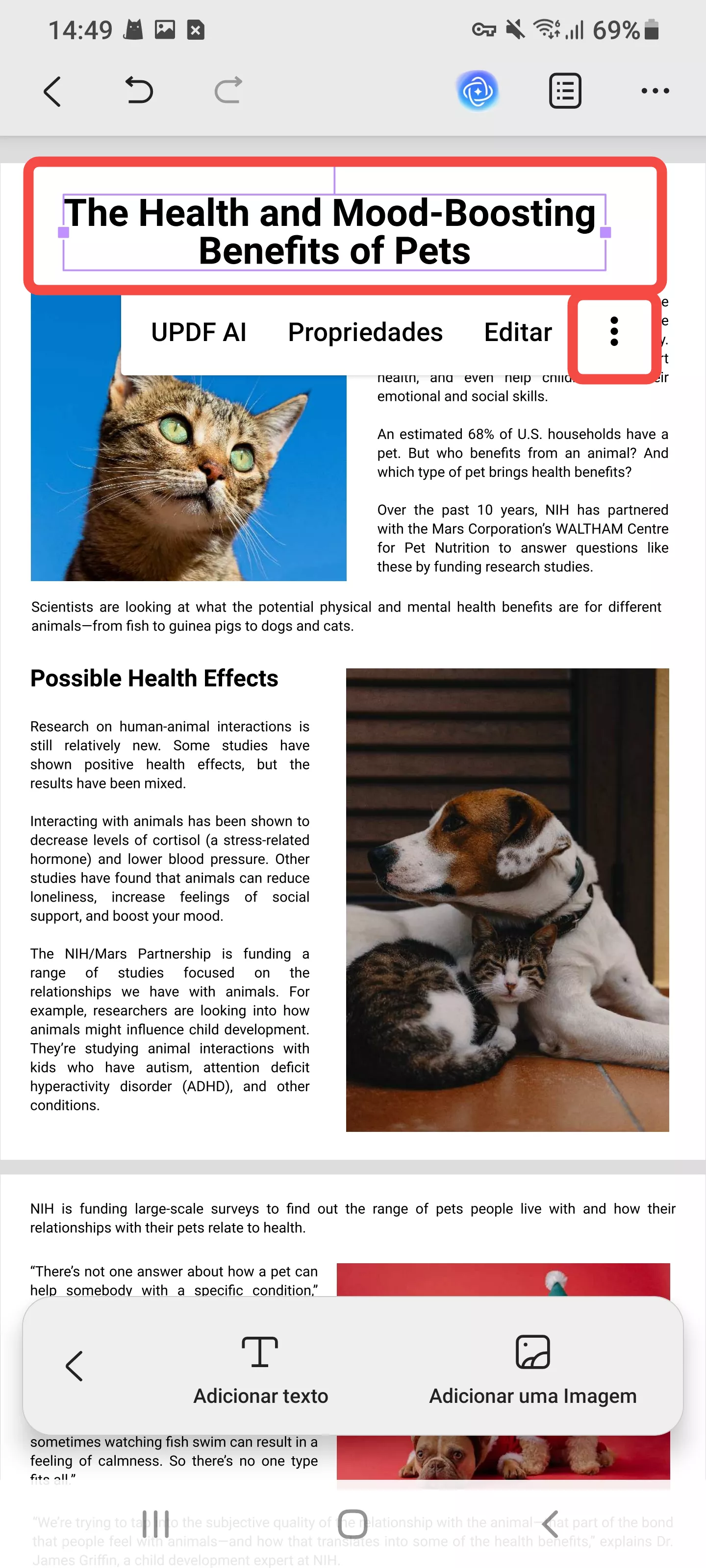
- Agora, toque em qualquer texto; um pequeno menu pop-up aparecerá na parte superior do texto. Clique no ícone de três pontos que está dentro dele.
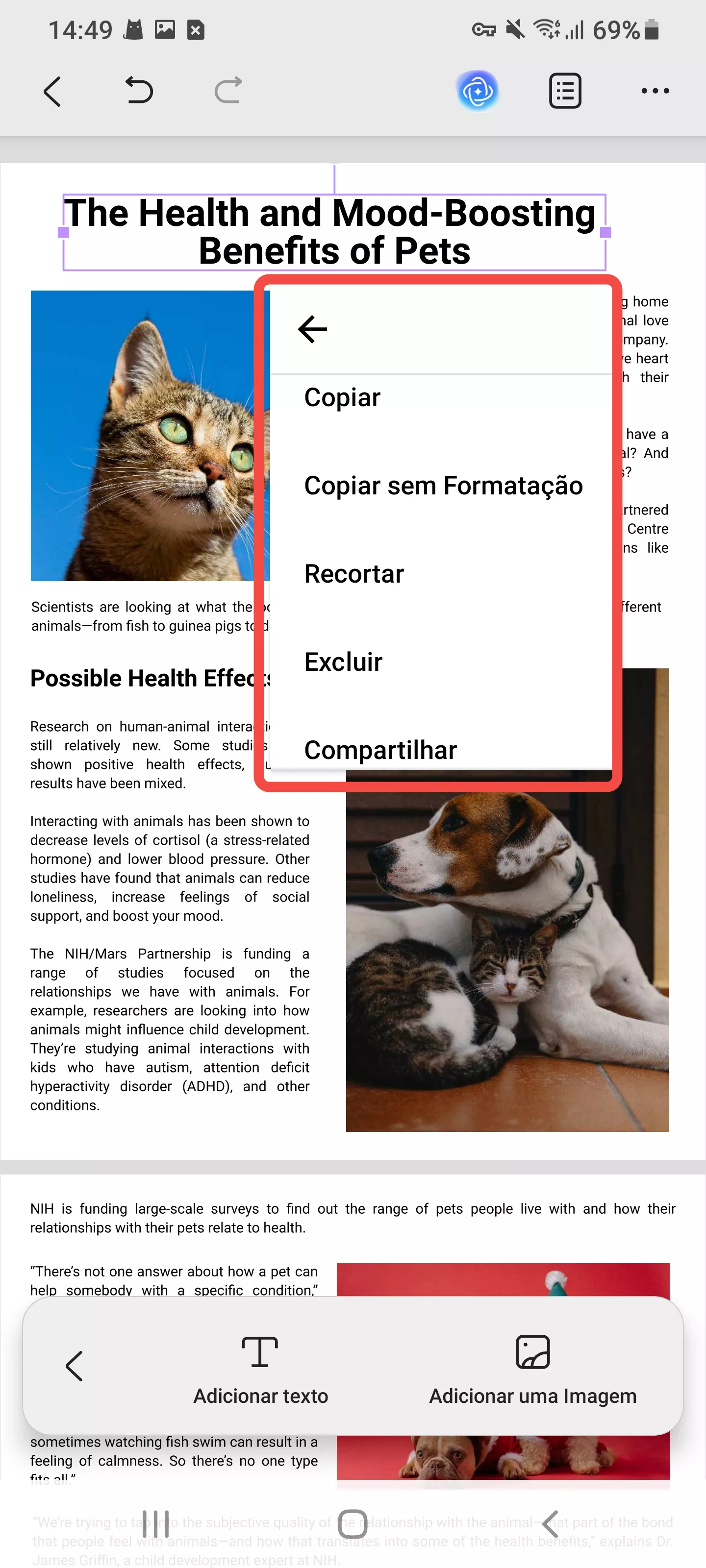
- Agora você pode editar, copiar, copiar como texto sem formatação, recortar, excluir, compartilhar ou navegar pelo texto.
- Você também pode modificar o tamanho, o estilo, a cor e o alinhamento da fonte tocando em Propriedades na janela pop-up que aparece acima do texto.
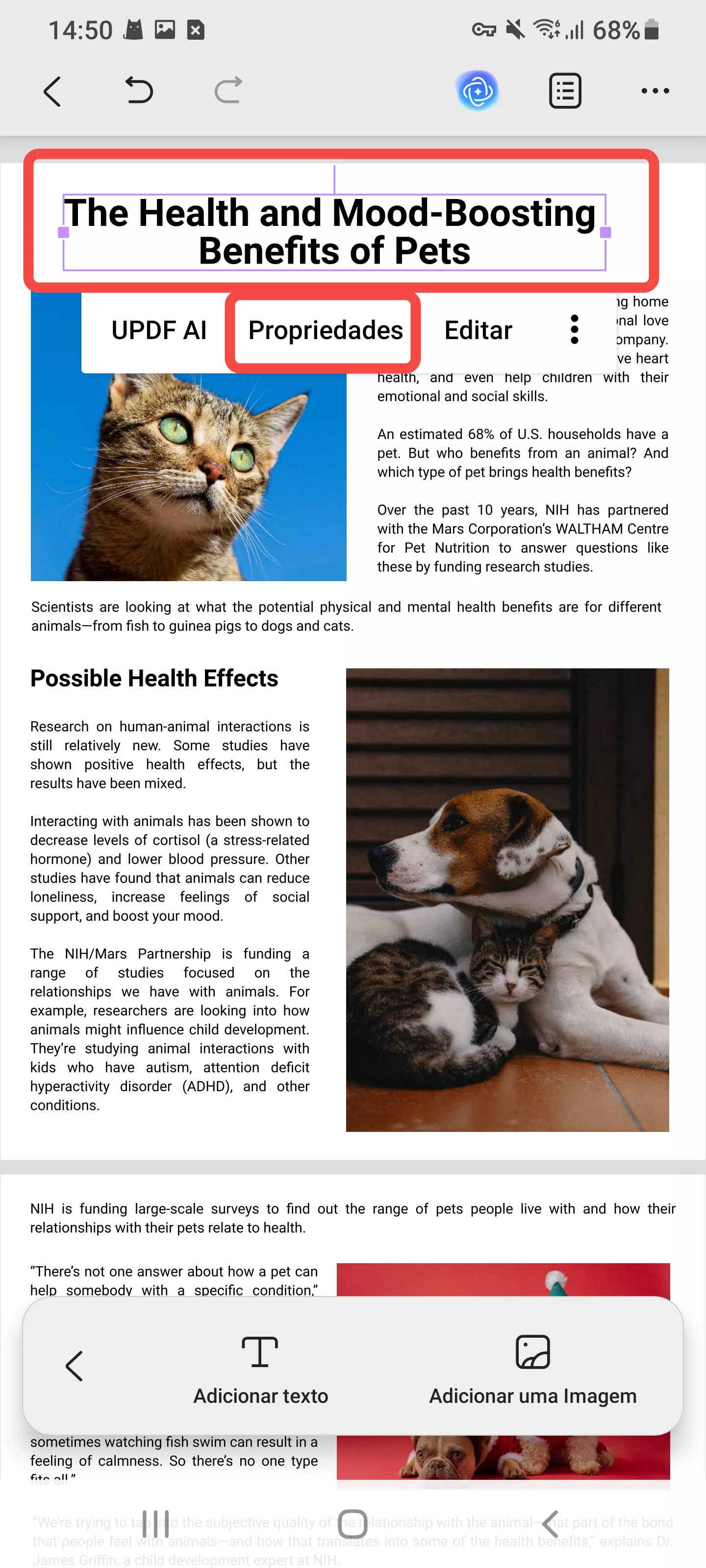
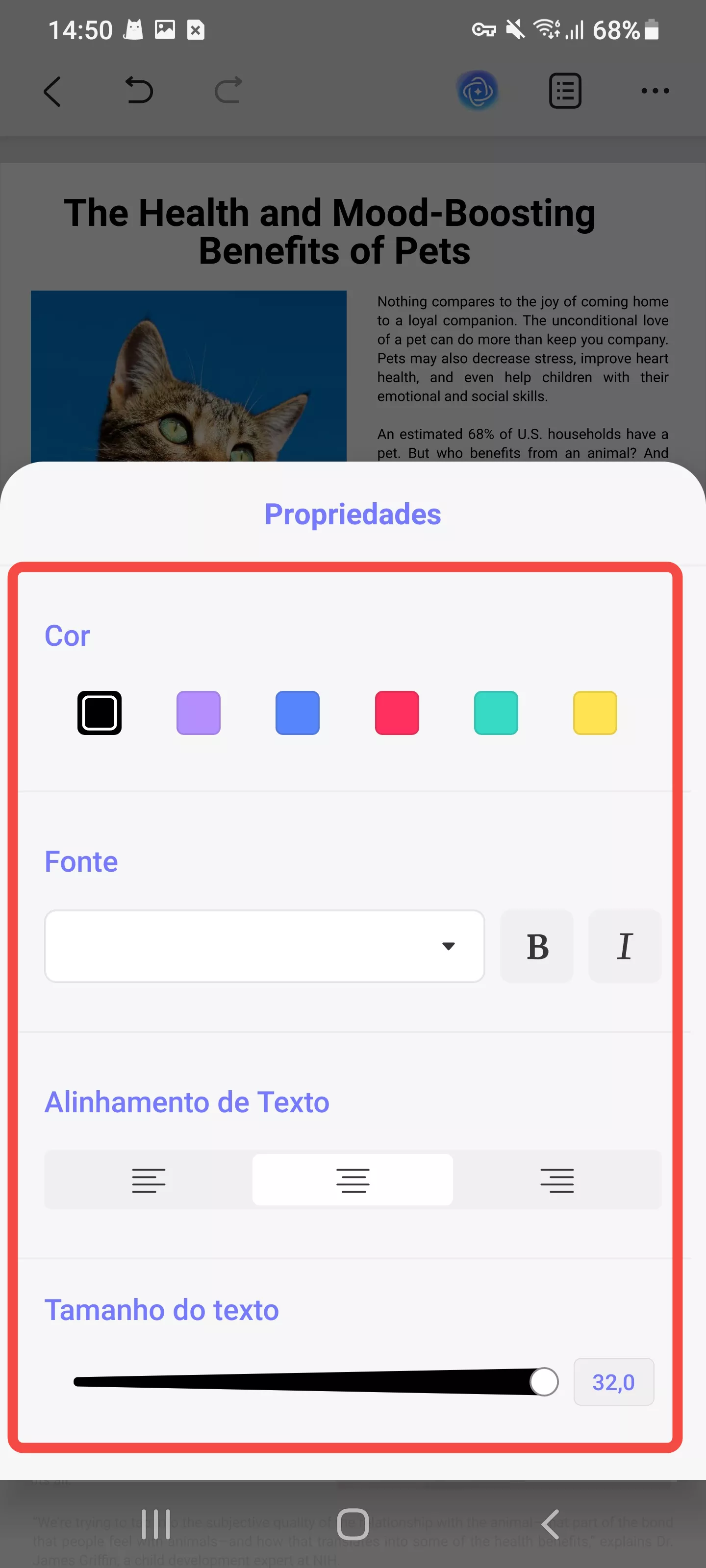
- Em seguida, personalize a fonte e o texto de acordo com sua preferência.
Adicionar texto ao PDF
Além disso, o UPDF também permite adicionar texto a PDFs com facilidade.
- Abra um PDF no UPDF tocando nele.
- Toque no ícone Editar na parte inferior da tela do celular.
- Um pequeno menu pop-up aparecerá na parte inferior da tela. Clique no botão "Adicionar texto" e clique no local onde deseja adicionar o texto. Observe que não se deve clicar no local onde já existem textos, caso contrário, a função de adicionar texto não estará disponível.
- Agora você pode digitar o que quiser para adicionar ao seu arquivo PDF.
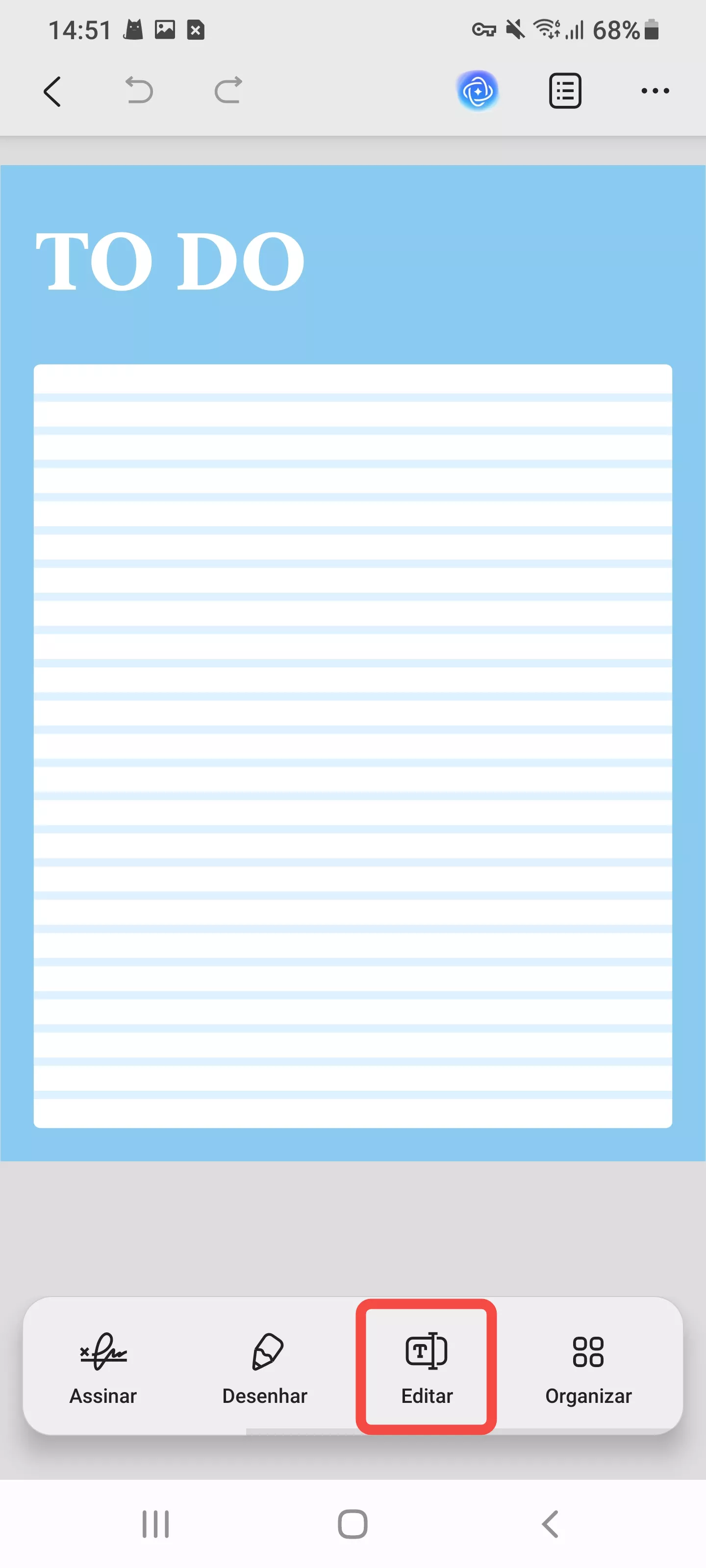
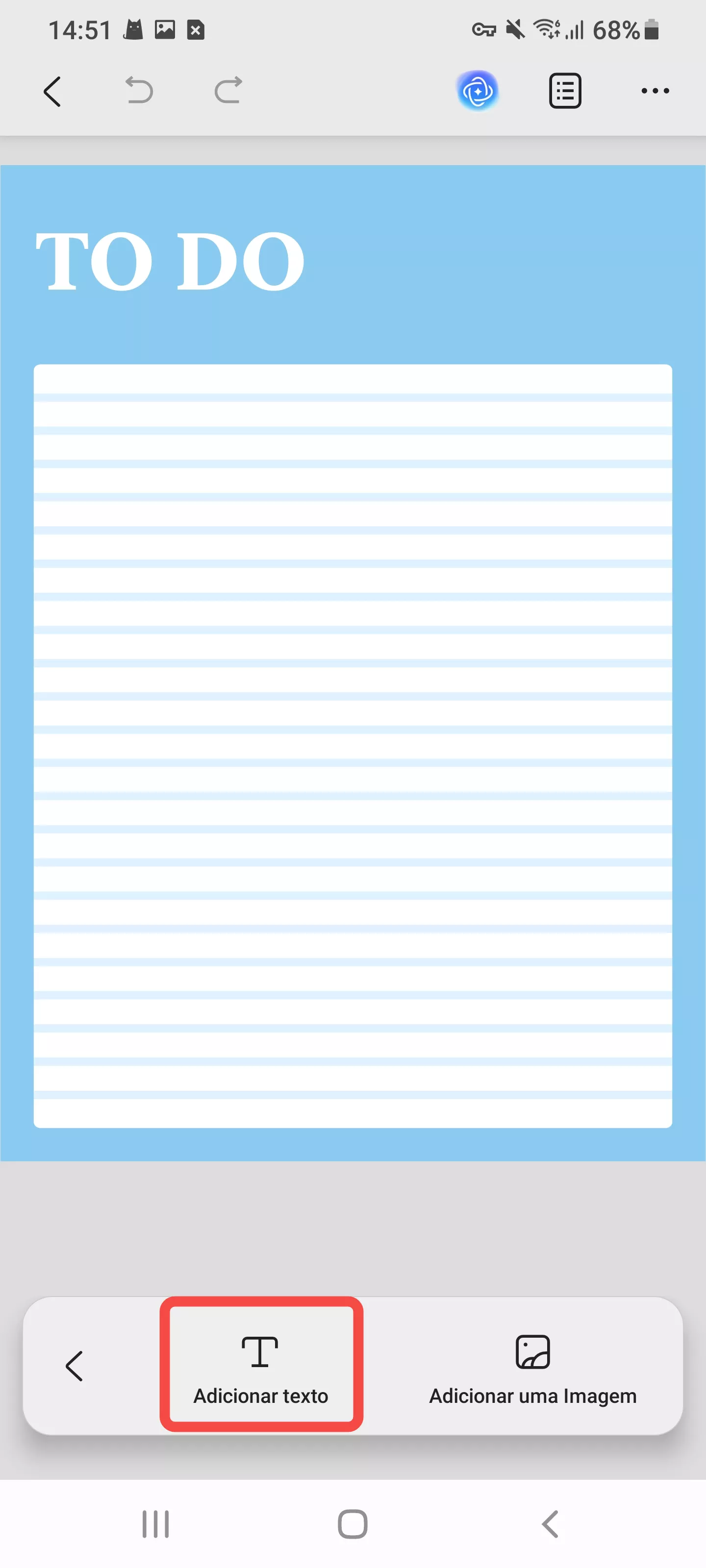
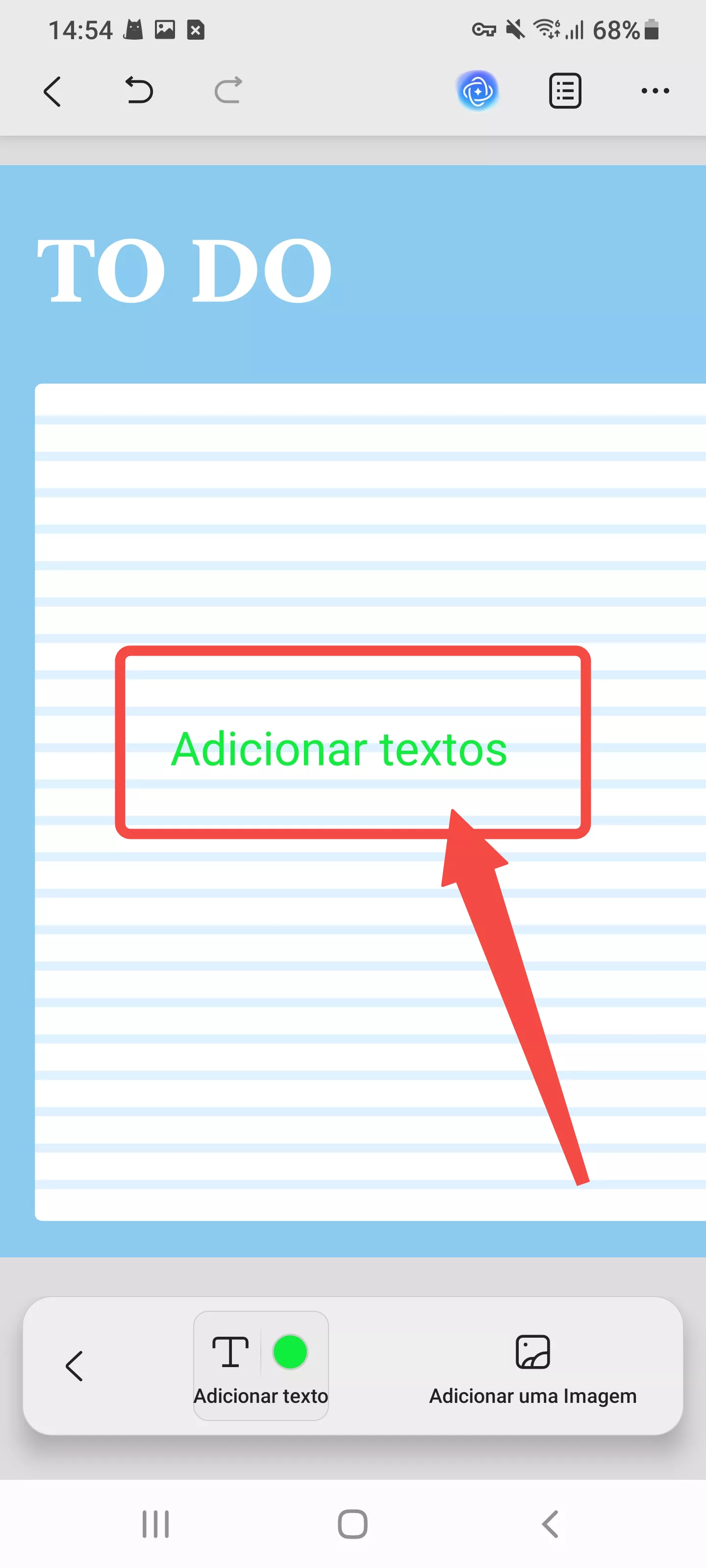
- Antes de inserir o texto, você pode pré-definir a cor, o estilo da fonte, o alinhamento e muito mais. Basta clicar no botão de cor ao lado do botão "Adicionar texto" e ajustar as configurações de acordo com suas preferências.
- Você pode clicar na caixa de texto para realizar mais ações, como traduzir, usar o UPDF AI, modificar as propriedades do texto, editar o texto, copiar o texto e muito mais. Você também pode mover a caixa de texto arrastando sua borda inferior.