UPDF
UPDF
 UPDF para Windows
 UPDF para Mac
 UPDF para iPhone/iPad
 UPDF para Android
 Nomostar
 UPDF AI Online
 UPDF Sign
 IvyCraft
 Editar PDF
 Anotar PDF
 Criar PDF
 Formulário PDF
 Editar links
 Converter PDF
 OCR
OCR PDF para Word
 PDF para Imagem
 PDF para Excel
 Organizar PDF
 Mesclar PDF
 Dividir PDF
 Cortar PDF
 Girar PDF
 Proteger PDF
 Assinar PDF
 Redigir PDF
 Sanitizar PDF
 Remover Segurança
 Ler PDF
 Nuvem UPDF
 Comprimir PDF
 Imprimir PDF
 Processamento em Lote
 Sobre o UPDF AI
 Soluções UPDF AI
 Guia do Usuário de IA
 Perguntas Frequentes
 Resumir PDF
 Traduzir PDF
 Converse com o PDF
 Converse com IA
 Converse com a imagem
 PDF para Mapa Mental
 Explicar PDF
 Ferramentas de IA para PDF
 Ferramentas de IA para Imagem
 Ferramentas de Chat com IA
 Ferramentas de Escrita com IA
 Ferramentas de Estudo com IA
 Ferramentas de Trabalho com IA
 Outras Ferramentas de IA
 Geração de marcadores
 Resumo de marcadores
 Geração de marca d’água
 Geração de fundo
 Geração de adesivos
 Geração de carimbos
 Suite de Redação
 UPDF Copilot
 Gerenciamento de páginas
 Pesquisa Semântica
 PDF para Word
 PDF para Excel
 PDF para PowerPoint
 Solução Empresarial
 Sinal de empresa
 IA empresarial
 Plano Empresarial
 Guia do Usuário Corporativo
 Webinar Empresarial
 Bancário
 Saúde
Saúde Seguro
 Jurídico
 Manufatura
 Governo
 Solução Educacional
 Histórico de Clientes
 Guia do Usuário
 Truques do UPDF
 Perguntas Frequentes
 Avaliações do UPDF
 Centro de Download
 Blog
Blog Sala de Imprensa
 Especificações Técnicas
 Atualizações
 UPDF vs. Adobe Acrobat
 UPDF vs. Foxit
 UPDF vs. PDF Expert

Resposta rápida:
Você está no meio da revisão de uma proposta ou de um contrato assinado e quer feedback, não "correções" — uma tabela de orçamento copiada discretamente para a apresentação de outra pessoa ou uma cláusula que alguém decide "esclarecer" digitando diretamente no seu arquivo. Você não precisa bloquear o documento inteiro, apenas precisa impedir que as pessoas o alterem. O UPDF oferece duas maneiras de fazer isso, e a mais adequada depende se o destinatário precisa de uma visualização no navegador ou de sua própria cópia do arquivo. Baixe o UPDF gratuitamente abaixo para acompanhar qualquer um dos métodos.
Windows • macOS • iOS • Android Seguro 100%
Parte 1. Qual método você precisa?
| O que você está tentando fazer | Método | Ideal para |
| Permita que as pessoas visualizem o PDF sem precisar baixar ou instalar nada. | Link de compartilhamento somente leitura | Revisões rápidas, partes interessadas externas, sem necessidade de software. |
| Permita que as pessoas abram o arquivo em seus próprios leitores de PDF, mas não o editem, copiem ou imprimam. | Senha de permissões | Documentos internos, propostas ou arquivos que as pessoas guardam por longo prazo. |
Método 1: Compartilhar um link somente leitura
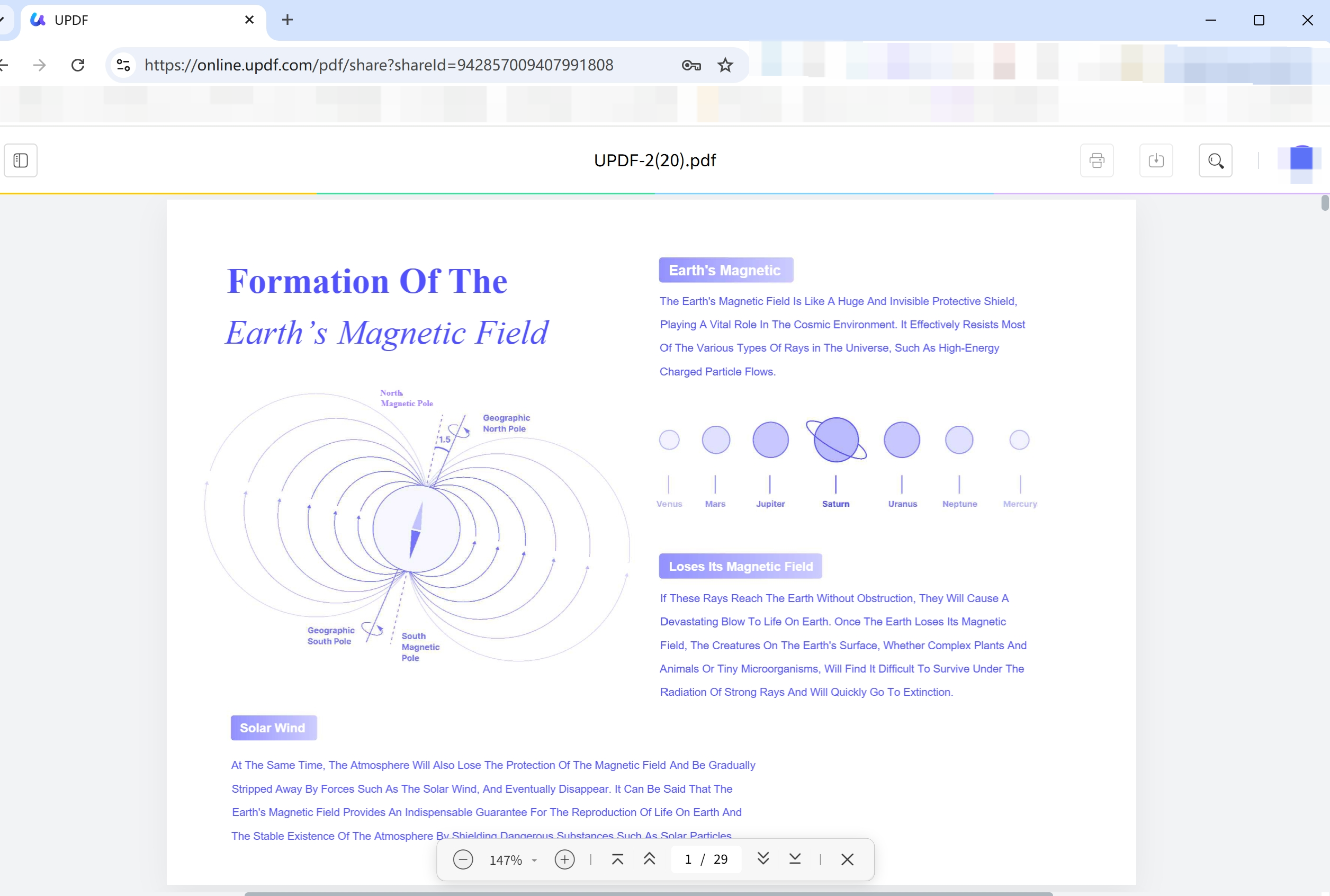
O UPDF Share carrega seu PDF para a nuvem do UPDF e gera um link que abre o arquivo em modo somente leitura em qualquer navegador — sem necessidade de download ou aplicativo de PDF para o destinatário.
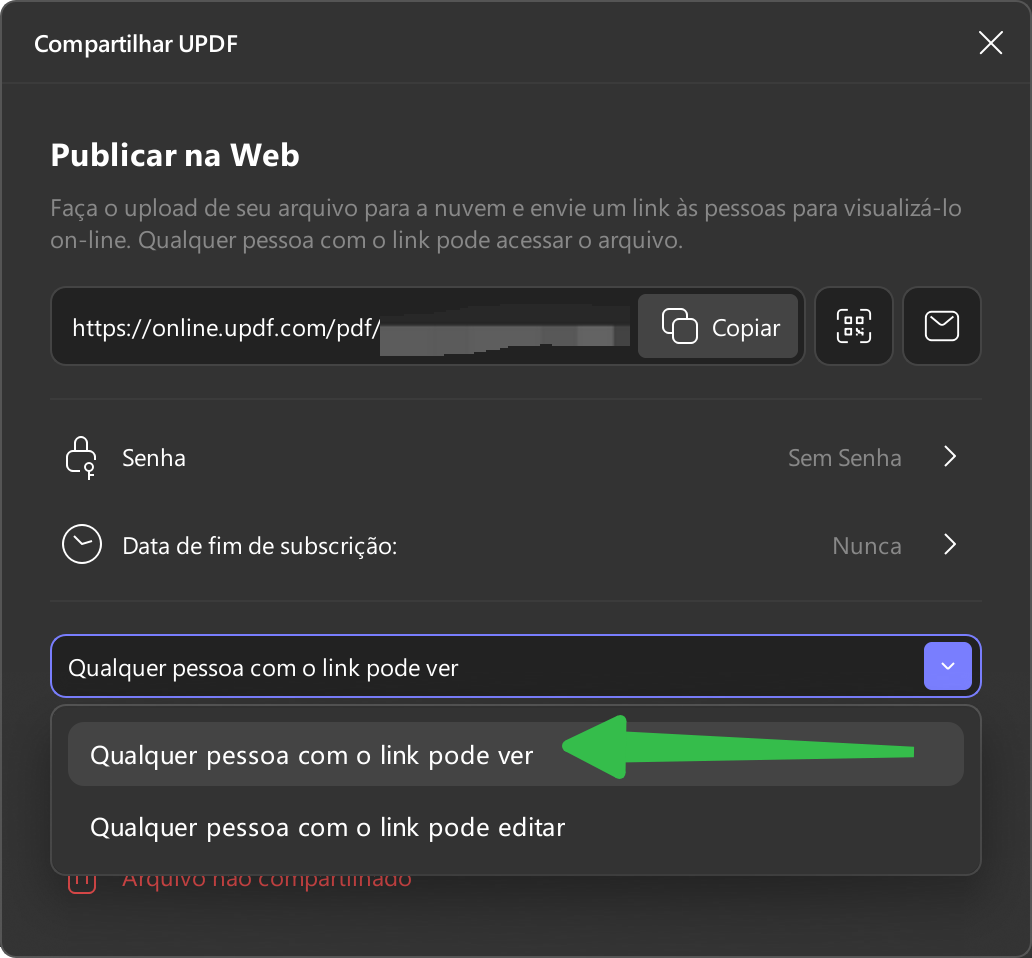
Passo 1. Abra o PDF no UPDF, clique na seta suspensa ao lado de Salvar e escolha Compartilhar UPDF.
Passo 2. Na janela pop-up, ative a opção "Qualquer pessoa com o link pode visualizar". Você também pode definir uma data de expiração ou compartilhar o link por e-mail ou código QR em vez de copiá-lo manualmente.
Passo 3. Copie o link e envie para o destinatário — ele poderá visualizá-lo diretamente do navegador em modo somente leitura, e você poderá revogar o link posteriormente, caso não queira mais que ele esteja acessível.
Ideal para:
- Revisões rápidas para pessoas que não têm um editor de PDF ou para quem você prefere não exigir um. Elas simplesmente clicam no link e visualizam.
Não recomendado para:
- Arquivos totalmente privados que você não quer que cheguem a nenhum servidor. Gerar o link envia uma cópia para a nuvem do UPDF, diferentemente do Método 2, que nunca sai do seu dispositivo. Se o arquivo não puder ser enviado para nenhum lugar, use o método da senha de permissões.
Método 2. Proteger o PDF contra Edição: Defina uma Senha para Permissão de Edição
Cenário Aplicável: Supondo que você precise compartilhar seu documento com várias pessoas, mas deseja que apenas uma pessoa específica possa editá-lo — então este método funcionará para você. Siga os passos abaixo para fazer isso:
Computador (Windows e Mac):
Passo 1: Abra o seu arquivo PDF
Abra o UPDF no seu computador e, em seguida, abra o arquivo PDF ao qual deseja adicionar restrições. Se você ainda não baixou o UPDF, pode baixá-lo primeiro usando o botão abaixo.
Windows • macOS • iOS • Android Seguro 100%
Passo 2: Selecione a opção Permissões
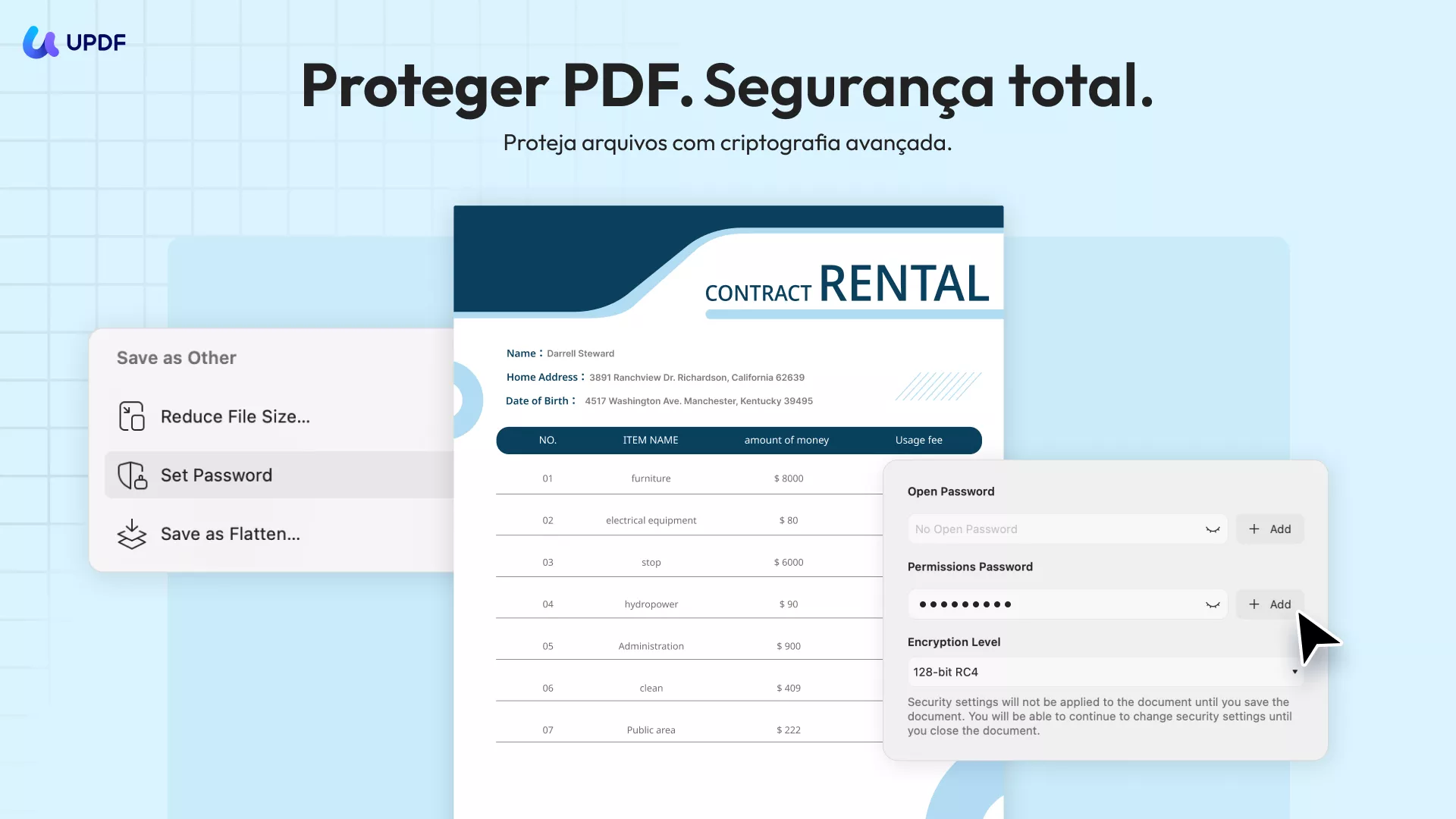
Clique na seta ao lado de Salvar e, em seguida, selecione o ícone “Proteger com Senha...” na barra de ferramentas à direita. Na janela que aparecer, digite as senhas desejadas em “Senha de abertura do documento” e “Senha de permissões”, clicando em salvar para cada uma delas.
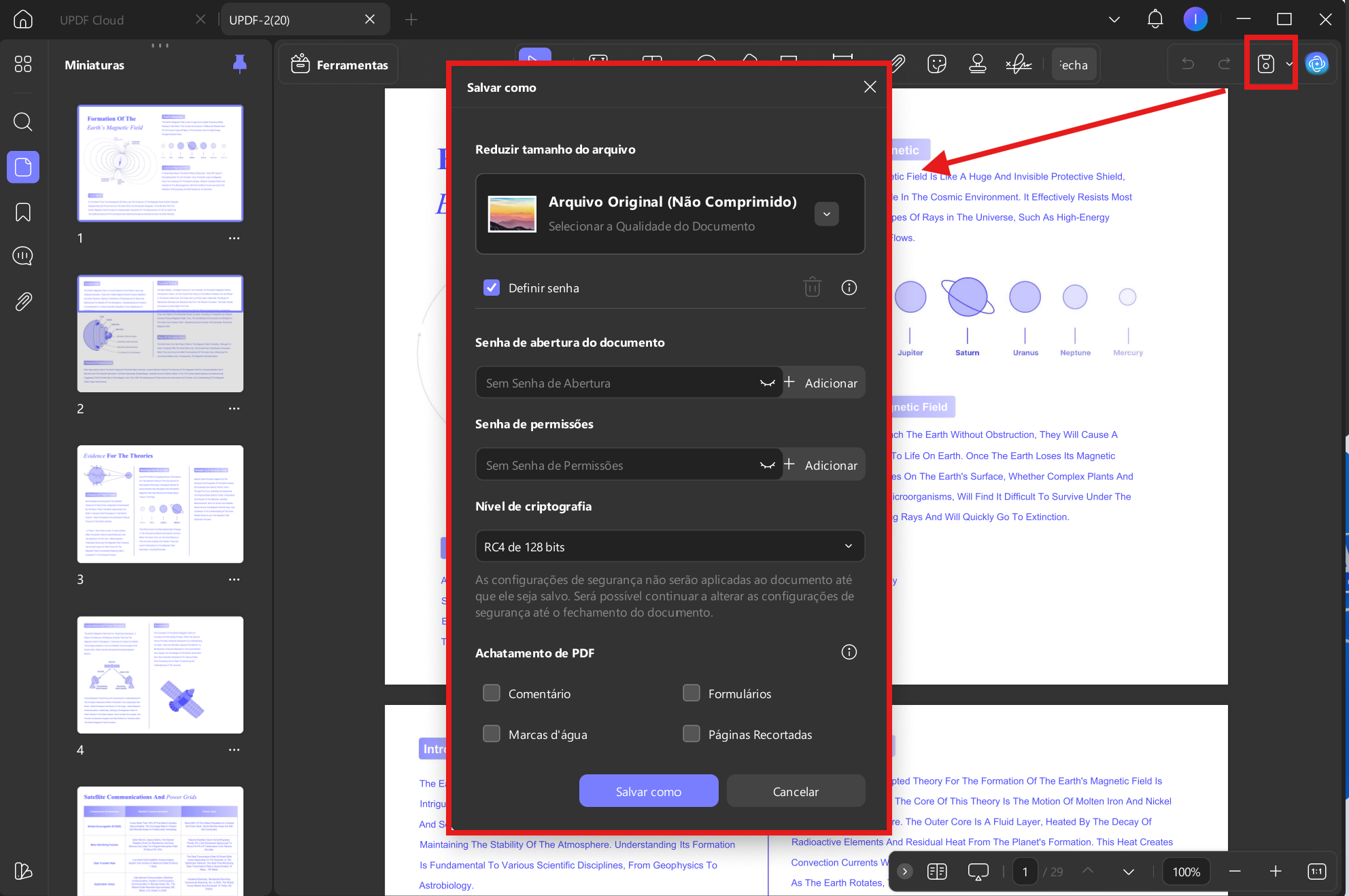
Passo 3: Como Proteger o PDF contra Edição
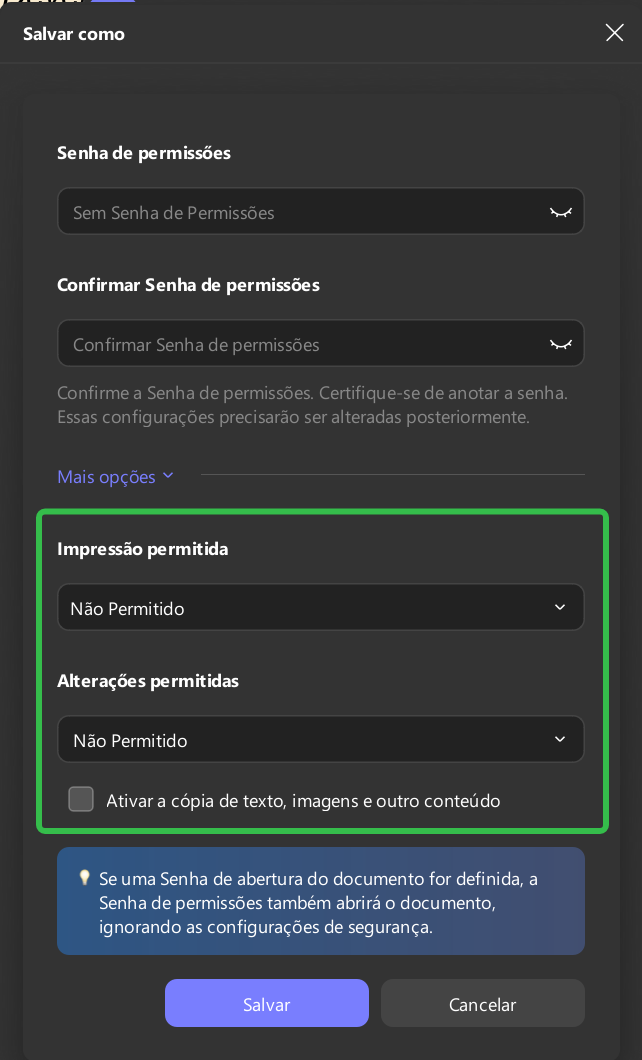
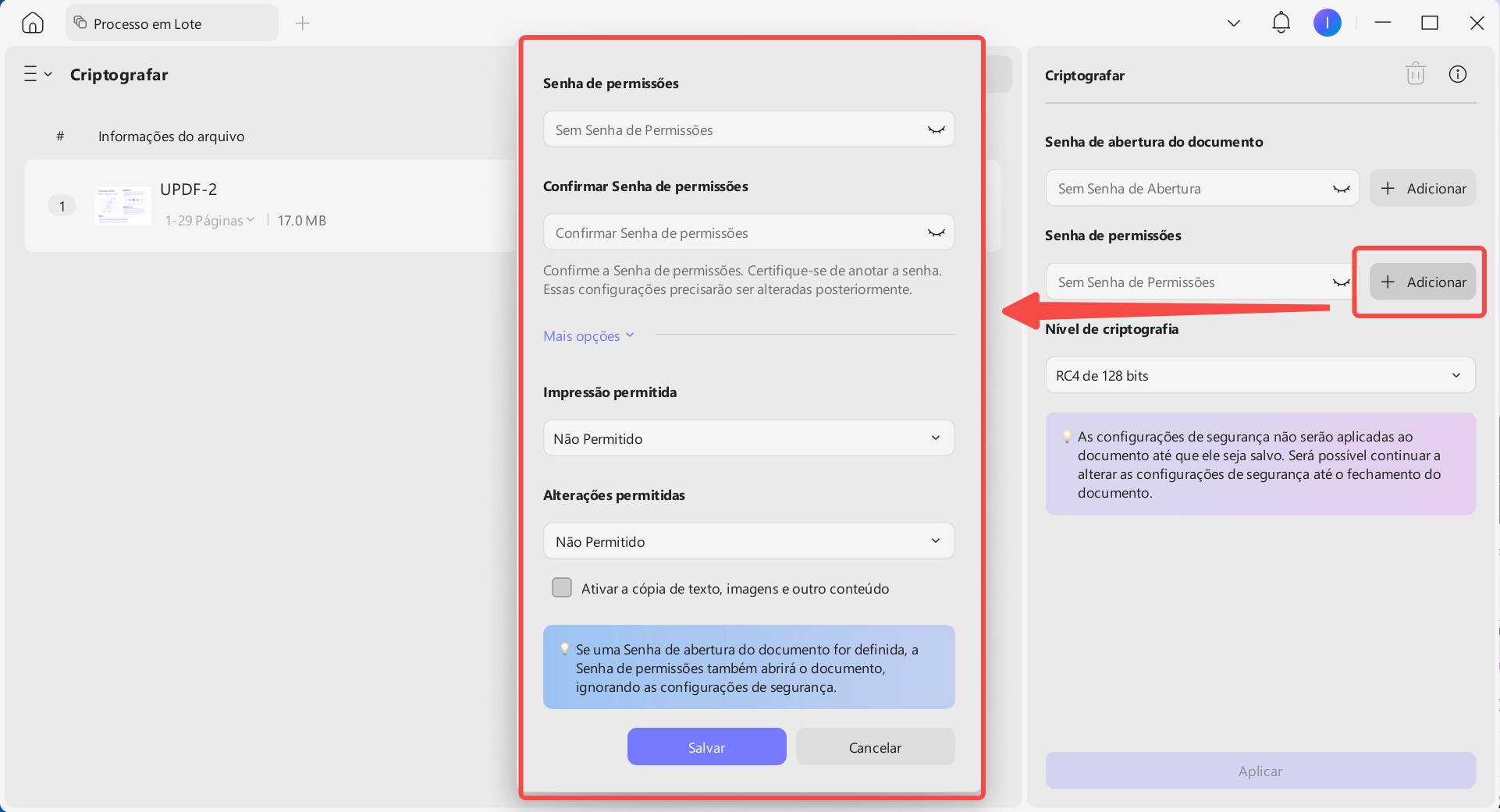
Digite a senha que deseja usar e depois a repita. O PDF ficará bloqueado para edição e impressão por padrão.
Você pode então usar a seção “Mais Opções” para personalizar o que deseja que as permissões restrinjam. Você ainda pode optar por definir permissões separadas para edição, impressão e cópia.
- Para impedir a impressão do PDF, escolha “Não permitido” no menu suspenso em “Impressão permitida”.
- Para impedir a cópia do conteúdo, desmarque “Ativar a cópia de texto, imagens e outro conteúdo”.
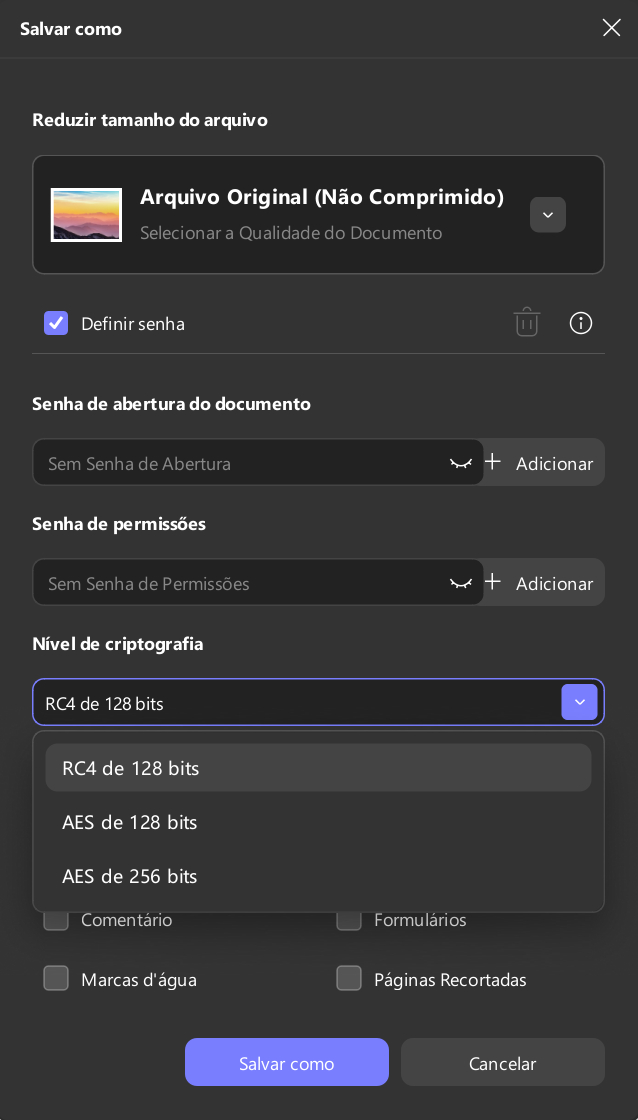
- Além disso, você também pode escolher o Nível de Criptografia, incluindo RC4 de 128 bits, AES de 128 bits e AES de 256 bits.
Após definir todas as propriedades, clique em "Salvar" para adicionar a permissão de bloquear PDF para edição, impressão e cópia.
Processamento em lote (vários PDFs simultaneamente, Windows e Mac):
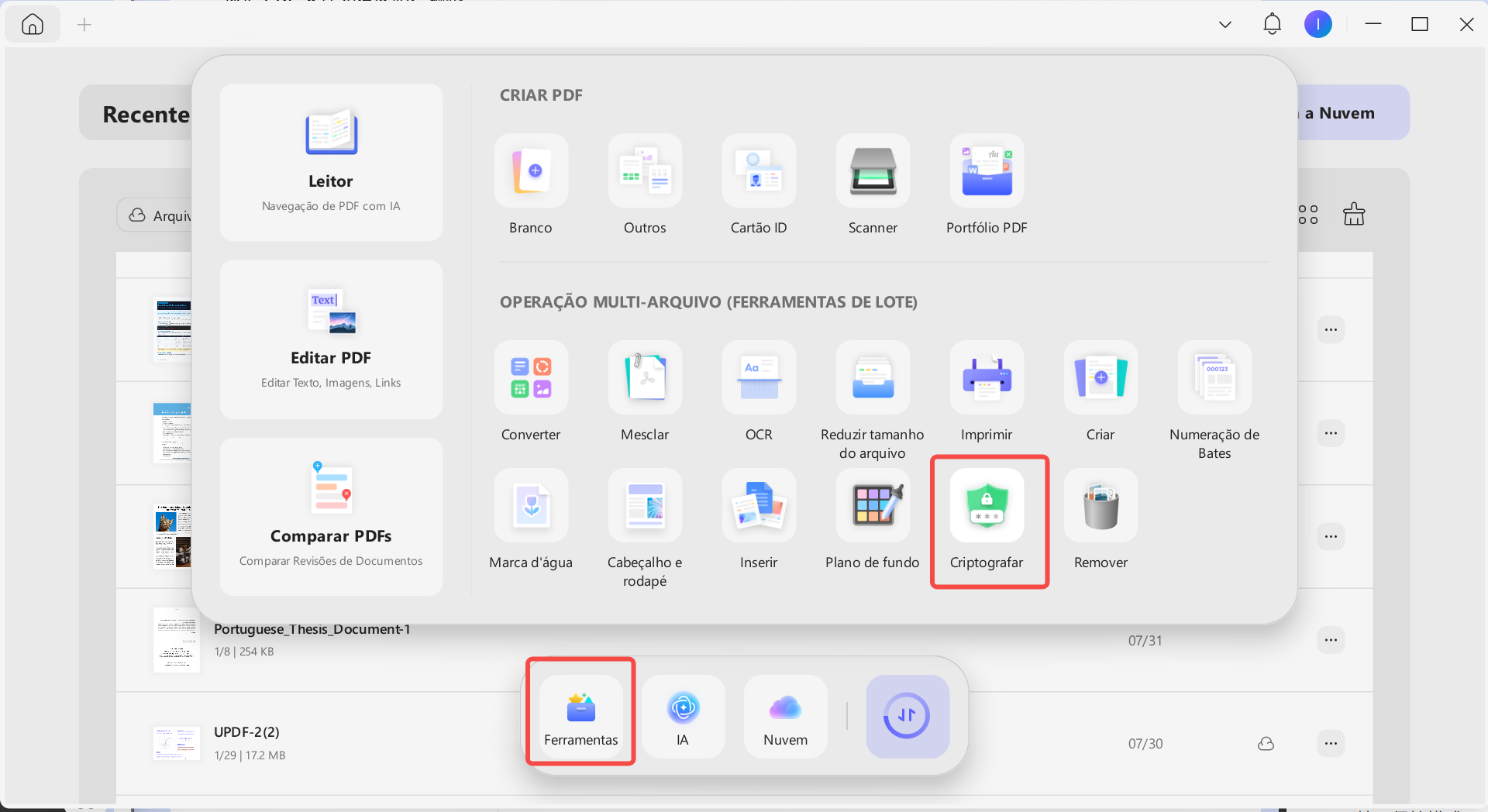
Passo 1. Na página inicial do UPDF, acesse Ferramentas > Criptografar.
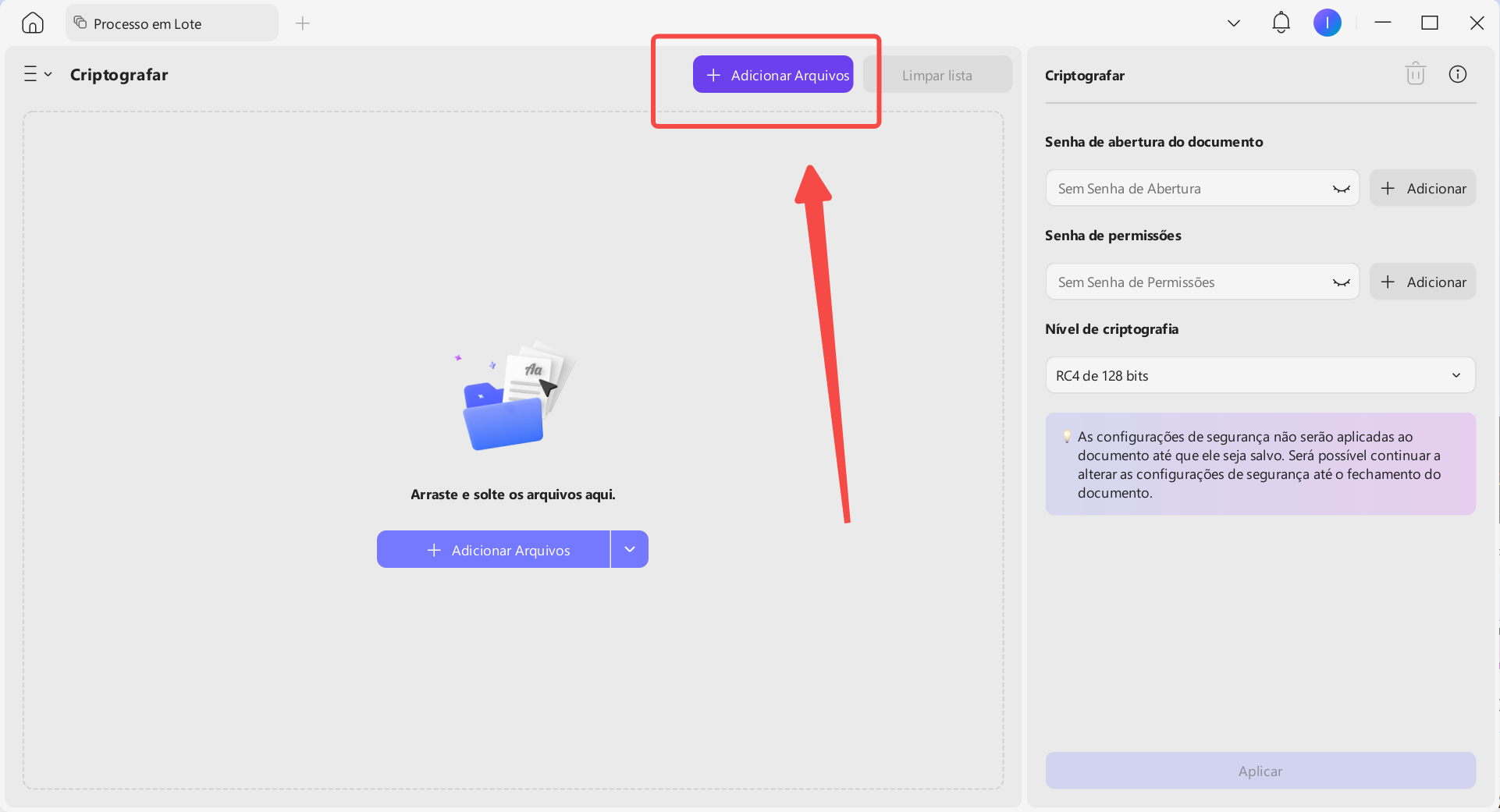
Passo 2. Clique em Adicionar Arquivos para importar todos os PDFs que você deseja bloquear.
Passo 3. Clique em Adicionar em Senha de Permissões, defina suas restrições uma única vez e o UPDF aplicará a mesma senha e restrições a todos os arquivos do lote.
Dispositivos móveis (iOS e Android)
Passo 1. Abra o PDF no UPDF para iOS ou Android.
Passo 2. Toque no ícone de três pontos e selecione Senha.
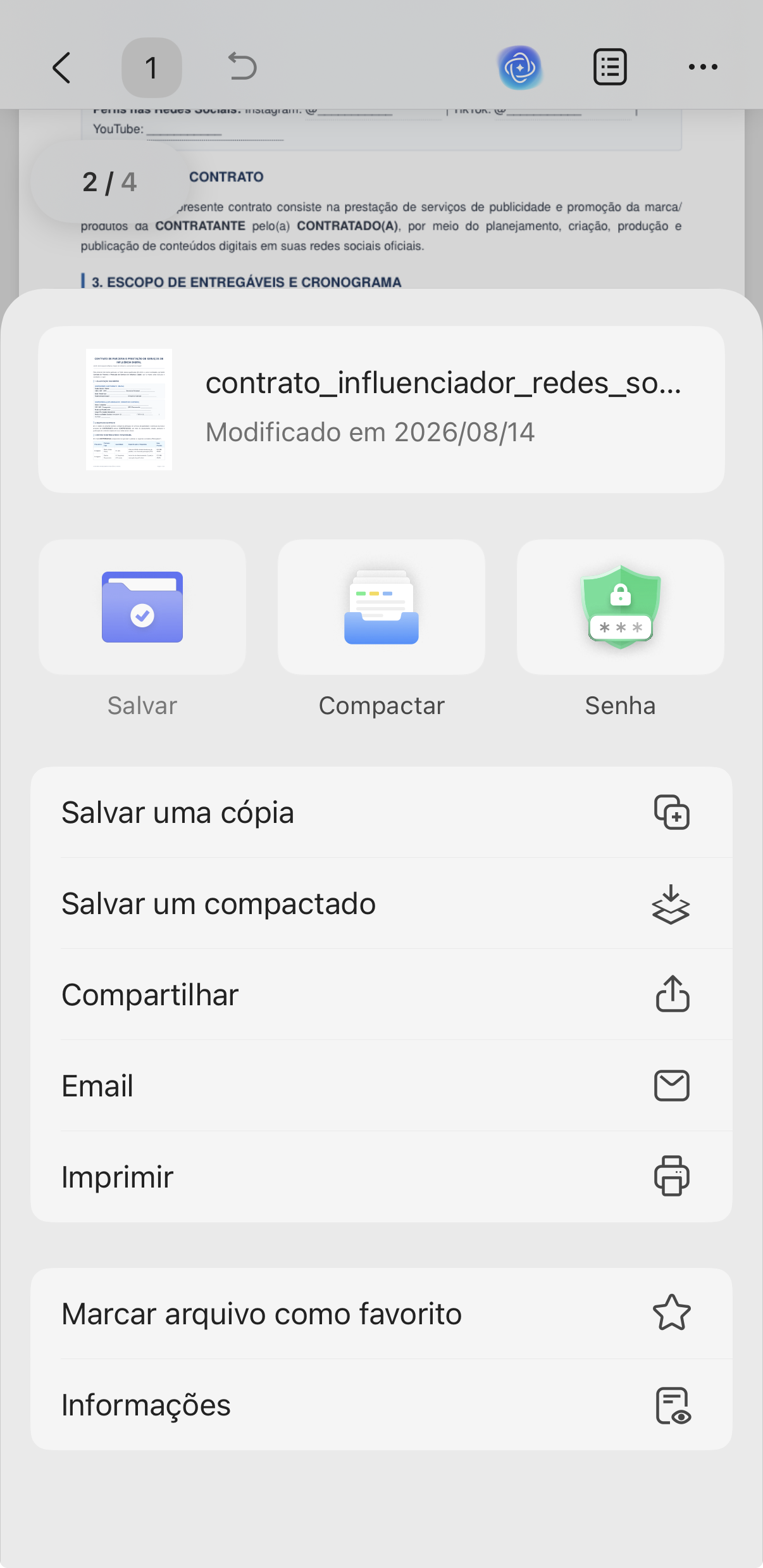
Passo 3. Digite sua senha e toque em Confirmar para salvar o arquivo protegido.
Observe que, atualmente, a versão para dispositivos móveis define uma senha para abrir arquivos, em vez das mesmas permissões detalhadas de "visualizar, mas não editar" disponíveis na versão para desktop. Se você precisar especificamente desse comportamento, defina a senha de permissão primeiro na versão para desktop — o arquivo resultante ainda abrirá normalmente no dispositivo móvel.
Ideal para:
- Compartilhar um arquivo real que as pessoas guardam, enquanto você controla se elas podem editar, copiar ou imprimir — sem necessidade de upload.
Não recomendado para:
- Conteúdo que deve permanecer completamente secreto. Senhas de permissão podem ser removidas com ferramentas específicas, e nada impede uma captura de tela. Para esse nível de restrição, a redação é a opção mais segura.
Por que você precisa proteger um PDF contra impressão, cópia e edição
Os motivos para proteger um documento PDF podem variar de pessoa para pessoa. Mas os seguintes são os mais comuns:
- Proteção de Direitos Autorais
Se o seu documento PDF contém informações protegidas por direitos autorais, a melhor forma de impedir que essas informações sejam amplamente compartilhadas é bloquear o documento. O documento pode estar protegido pelas leis de direitos autorais do seu país, mas não em outras jurisdições. Em vez de gastar tempo tentando encontrar e impedir que outros copiem seu trabalho, você pode simplesmente bloquear o documento.
- Integridade do Conteúdo
Você também pode bloquear o documento para proteger a integridade do conteúdo. Se você adicionou comentários em várias seções do documento ou já aprovou uma versão específica do documento, usar uma senha para bloquear o documento é uma das melhores formas de garantir que você mantenha a versão desejada.
- Limitar Acesso
Claro, o maior motivo para proteger um PDF com senha é restringir o acesso ao conteúdo do documento. Se você não quer que pessoas não autorizadas abram o documento, pode protegê-lo com senha e usar uma senha de permissões para garantir que, embora possam visualizar o conteúdo, não possam editá-lo ou reproduzi-lo de qualquer forma.
Perguntas Frequentes sobre Bloquear PDFs com Restrições
É possível bloquear um PDF para que ele não possa ser editado?
Sim. Você pode usar uma ferramenta como o UPDF para configurar o que é chamado de senha de “Permissões”. Essa senha permitirá que qualquer pessoa com o documento abra e leia o arquivo. Mas, com base nas opções selecionadas ao criar a senha, elas não poderão editar, copiar ou até mesmo imprimir qualquer conteúdo.
Como proteger um PDF contra impressão?
Você pode usar uma senha de “Permissões” para proteger um PDF contra impressão com o UPDF. Uma vez configurada, qualquer pessoa com o documento poderá abrir, ler e até fazer alterações no PDF, mas não poderá imprimi-lo.
Como bloquear um PDF para que não possa ser copiado? Como tornar um PDF não copiável?
Você precisará de uma ferramenta de gerenciamento de PDFs que ofereça recursos de proteção de documentos. É importante garantir que ela também tenha recursos de proteção por “Permissões”. A maioria das ferramentas permite configurar várias permissões que impedem qualquer pessoa de abrir o documento, editar o conteúdo, imprimir ou até mesmo copiar qualquer conteúdo do documento. Você pode usar essas opções para configurar permissões e impedir a cópia do documento conforme necessário.
Conclusão
Proteger um documento PDF é uma das soluções mais eficazes se você deseja manter informações confidenciais longe de acessos não autorizados. Mas, às vezes, pode ser necessário compartilhar o conteúdo protegido ou confidencial com algumas pessoas. Se você quer que elas apenas leiam o documento e não façam nenhuma alteração no conteúdo, você pode configurar uma senha de permissões que bloqueará o PDF contra edição, cópia e até impressão do conteúdo. O UPDF é uma solução eficiente, confiável e simples para proteger seus documentos PDF dessa forma. Experimente o UPDF hoje mesmo e aproveite um desconto exclusivo!
Windows • macOS • iOS • Android Seguro 100%