UPDF
UPDF
 UPDF para Windows
 UPDF para Mac
 UPDF para iPhone/iPad
 UPDF para Android
 Nomostar
 UPDF AI Online
 UPDF Sign
 IvyCraft
 Editar PDF
 Anotar PDF
 Criar PDF
 Formulário PDF
 Editar links
 Converter PDF
 OCR
OCR PDF para Word
 PDF para Imagem
 PDF para Excel
 Organizar PDF
 Mesclar PDF
 Dividir PDF
 Cortar PDF
 Girar PDF
 Proteger PDF
 Assinar PDF
 Redigir PDF
 Sanitizar PDF
 Remover Segurança
 Ler PDF
 Nuvem UPDF
 Comprimir PDF
 Imprimir PDF
 Processamento em Lote
 Sobre o UPDF AI
 Soluções UPDF AI
 Guia do Usuário de IA
 Perguntas Frequentes
 Resumir PDF
 Traduzir PDF
 Converse com o PDF
 Converse com IA
 Converse com a imagem
 PDF para Mapa Mental
 Explicar PDF
 Ferramentas de IA para PDF
 Ferramentas de IA para Imagem
 Ferramentas de Chat com IA
 Ferramentas de Escrita com IA
 Ferramentas de Estudo com IA
 Ferramentas de Trabalho com IA
 Outras Ferramentas de IA
 Geração de marcadores
 Resumo de marcadores
 Geração de marca d’água
 Geração de fundo
 Geração de adesivos
 Geração de carimbos
 Suite de Redação
 UPDF Copilot
 Gerenciamento de páginas
 Pesquisa Semântica
 PDF para Word
 PDF para Excel
 PDF para PowerPoint
 Solução Empresarial
 Sinal de empresa
 IA empresarial
 Plano Empresarial
 Guia do Usuário Corporativo
 Webinar Empresarial
 TI
TI Educação
 Construção
 Serviços Financeiros
 Saúde
Saúde Seguro
 Jurídico
 Manufatura
 Governo
 Pesquisadores e doutorandos
 Empreendedores individuais
 Advogados e escritórios
 Profissionais do mercado imobiliário
 Solução Educacional
 Histórico de Clientes
 Guia do Usuário
 Truques do UPDF
 Perguntas Frequentes
 Avaliações do UPDF
 Centro de Download
 Blog
Blog Sala de Imprensa
 Especificações Técnicas
 Atualizações
 UPDF vs. Adobe Acrobat
 UPDF vs. Foxit
 UPDF vs. PDF Expert

Às vezes, uma única página de PDF contém duas páginas ou seções diferentes. Isso é comum ao digitalizar um livro aberto, salvar dois recibos na mesma página ou converter um documento A3 em PDF. Nesses casos, muitas pessoas procuram uma forma de dividir PDF ao meio para transformar uma página em duas páginas independentes e facilitar a leitura, a impressão e a organização do conteúdo.
É importante saber que dividir PDF ao meio é diferente de dividir um arquivo PDF. No primeiro caso, você corta uma única página horizontal ou verticalmente para criar duas páginas separadas. Já no segundo, o documento é dividido em dois ou mais arquivos PDF independentes.
Neste guia, mostraremos duas maneiras práticas de dividir PDF ao meio. Você aprenderá como cortar páginas PDF ao meio usando o UPDF com segurança e precisão ou utilizar uma ferramenta online quando não quiser instalar nenhum programa.
Método 1. Como dividir PDF ao meio com o UPDF
O UPDF é um editor de PDF completo que reúne todas as ferramentas necessárias para criar, editar e organizar documentos em um só lugar.
Se você precisa dividir PDF ao meio ou cortar páginas PDF ao meio, o UPDF oferece uma ferramenta dedicada para dividir uma página horizontal ou verticalmente sem perder nenhuma informação importante. Basta baixar o UPDF no seu computador e seguir o passo a passo abaixo para transformar uma única página em duas páginas separadas.
Ideal para:
- Trabalho regular com PDFs, documentos confidenciais, processamento em lote e usuários que precisam de controle preciso sobre a posição de divisão.
Não recomendado para:
- Usuários que precisam processar um PDF não confidencial apenas uma vez e não desejam instalar nenhum software.
Windows • macOS • iOS • Android Seguro 100%
Passo 1: Selecione a opção Dividir em Recortar Páginas
Após abrir o documento PDF desejado, acesse "Ferramentas" no painel esquerdo. Lá, você encontrará duas ferramentas para gerenciar as páginas do PDF; selecione a ferramenta "Dividir".
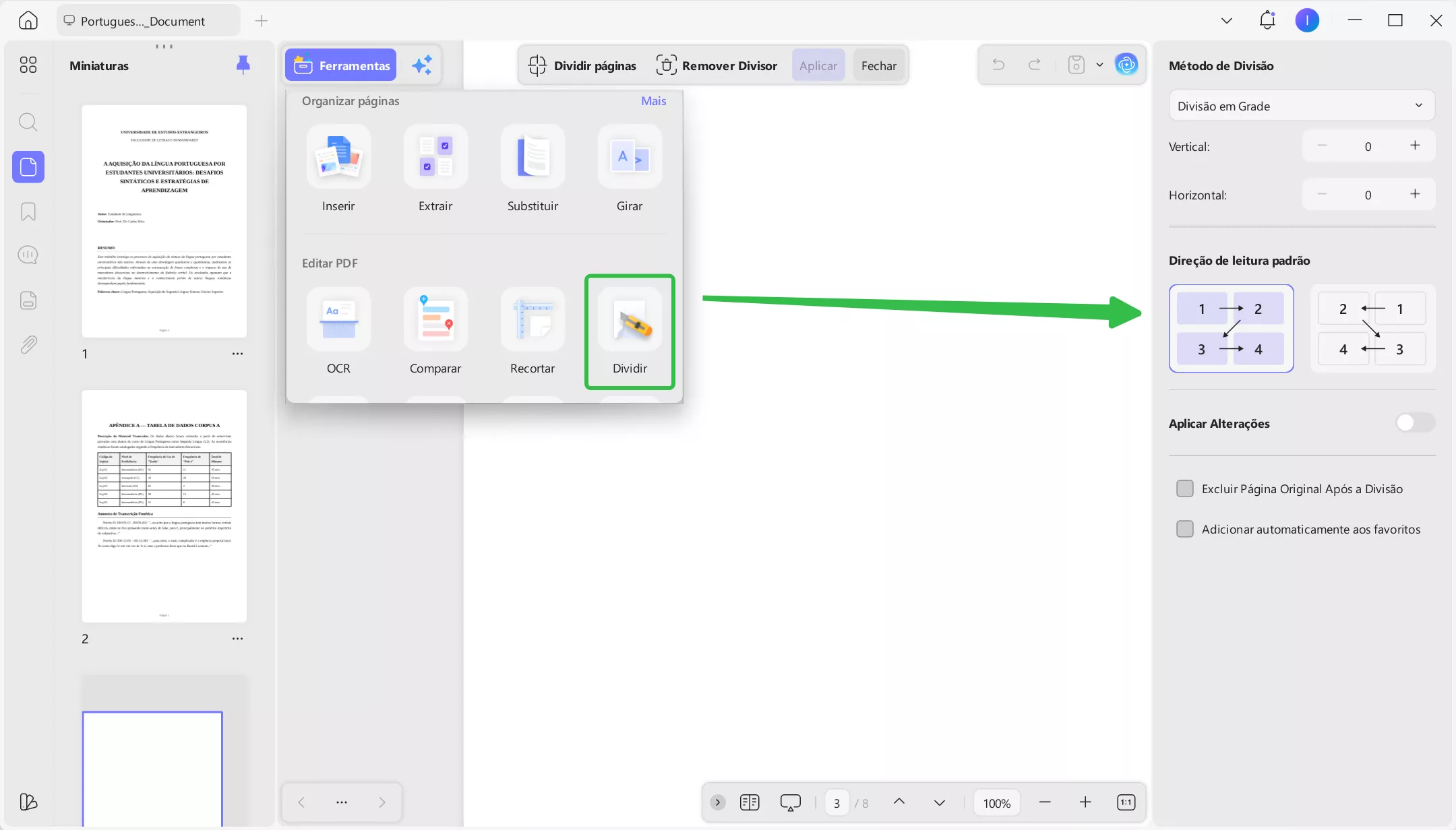
Passo 2: Ajuste as configurações de divisão de páginas
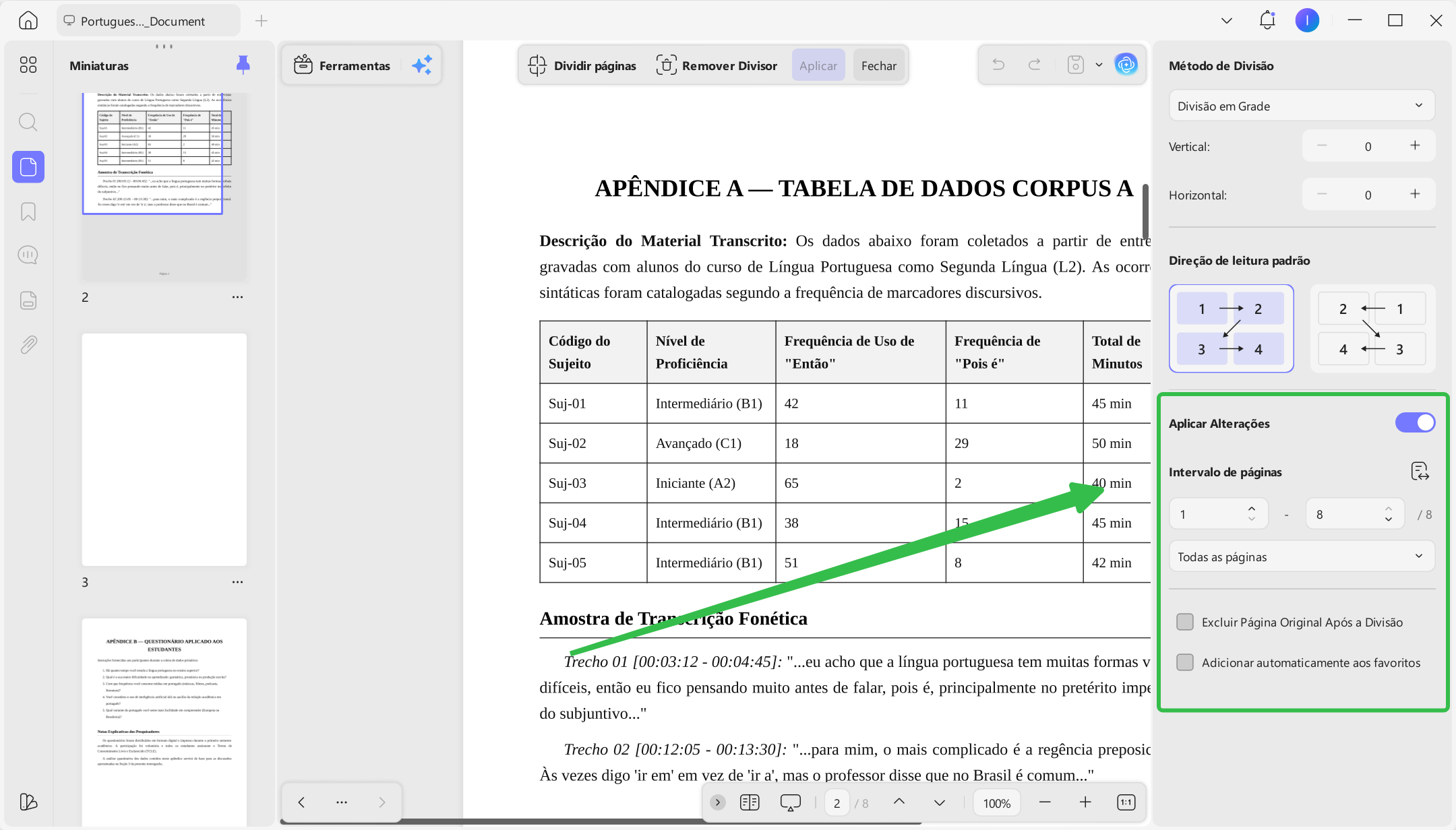
Existem duas maneiras de dividir uma página PDF ao meio: Clique no botão " + " para adicionar uma Linha de Divisão e use o mouse para arrastar a linha livremente e decidir onde deseja dividir o arquivo ao meio.
Em seguida, decida se deseja dividir uma única página ou todas as páginas do seu documento tocando na opção "Aplicar alterações". Depois de concluir todas as configurações, confirme que deseja excluir a página original e clique no botão "Dividir".
Método 2. Como cortar páginas PDF ao meio com o PDF24
O tools.pdf24.org é uma ferramenta online gratuita para editar e converter arquivos PDF. Entre seus recursos, está a opção de cortar páginas PDF ao meio, ideal para separar páginas digitalizadas, como livros, revistas ou documentos em formato A3, em duas páginas independentes. Como funciona diretamente no navegador, você não precisa instalar nenhum programa.
Ideal para:
- Usuários que precisam cortar páginas PDF ao meio ocasionalmente.
- Quem deseja processar rapidamente PDFs em um computador sem instalar software.
- PDFs sem informações confidenciais.
Não recomendado para:
- Documentos confidenciais ou sensíveis.
- Usuários que precisam dividir páginas com frequência.
- Situações que exigem edição avançada ou maior controle sobre o resultado final.
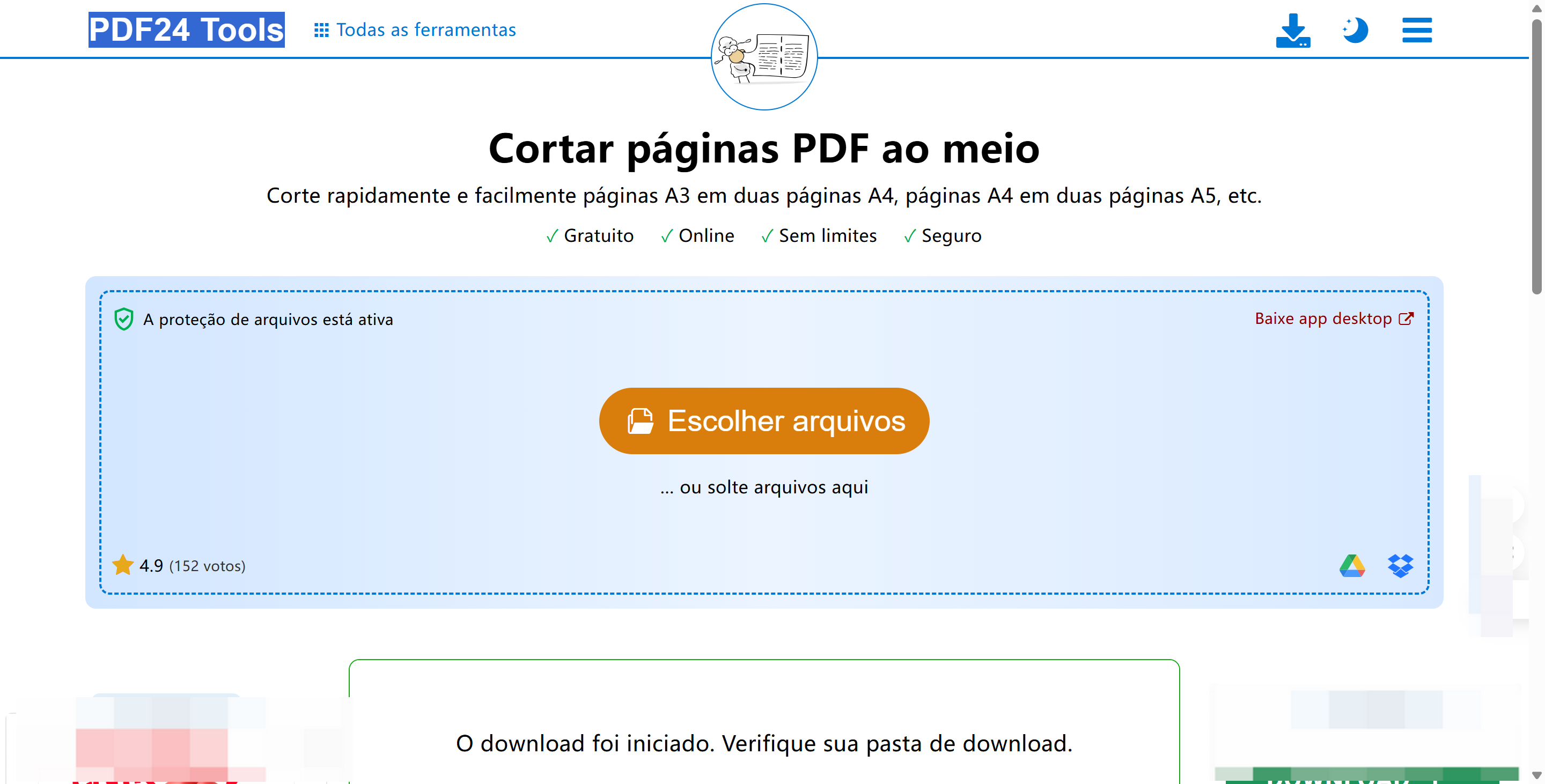
Passo 1: Acesse o site oficial do PDF24 e abra a ferramenta Cortar páginas PDF ao meio. Em seguida, clique em Escolher arquivos para enviar o PDF que deseja dividir.
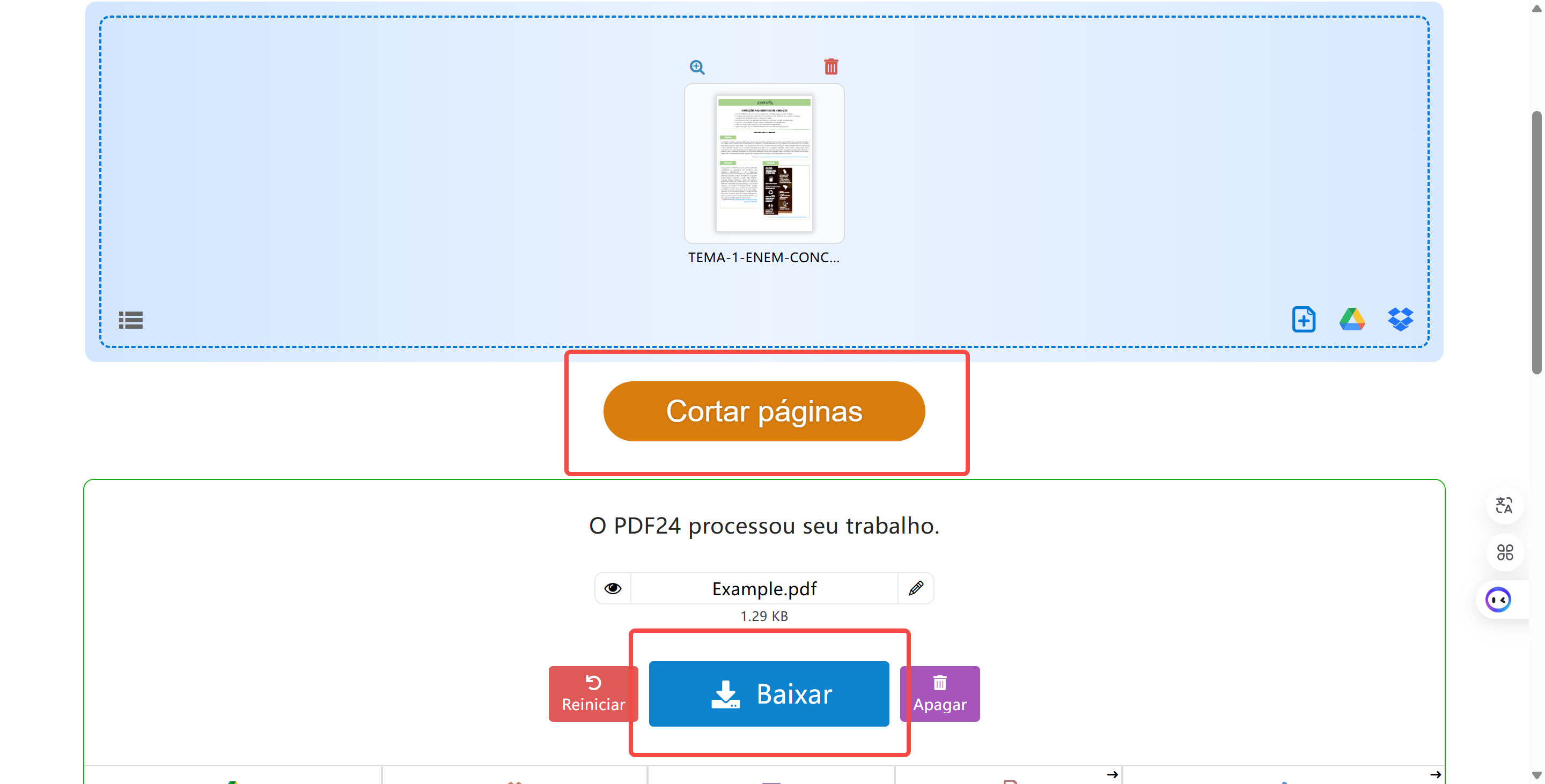
Passo 2: Após o upload, clique em Cortar páginas para processar o arquivo. Quando a conversão for concluída, baixe o novo PDF com as páginas já divididas.
Desvantagens de cortar páginas PDF ao meio online
Embora o PDF24 seja prático para tarefas rápidas, ele também apresenta algumas limitações:
- Como é uma ferramenta online, é necessário enviar o arquivo para processamento, o que pode não ser a melhor opção para documentos confidenciais.
- As opções de edição são limitadas em comparação com softwares de desktop, sendo difícil ajustar com precisão a posição do corte.
- O desempenho depende da velocidade da conexão com a internet e do tamanho do arquivo PDF. PDFs grandes podem levar mais tempo para serem processados.
Por que usar o UPDF para dividir uma página PDF ao meio?
O UPDF oferece um recurso dedicado de divisão de páginas que transforma uma página PDF em duas ou mais páginas separadas. Comparado com a duplicação, o recorte ou a edição manual de páginas, ele proporciona uma maneira mais rápida e precisa de dividir o conteúdo da página, preservando a qualidade original.
As principais vantagens incluem:
- Divisão horizontal e vertical: Adicione uma linha horizontal para separar as seções superior e inferior de uma página ou uma linha vertical para dividir o conteúdo lado a lado.
- Posição de divisão personalizável: Arraste a linha de divisão para coincidir com o limite real entre as duas seções, em vez de cortar a página exatamente no meio.
- Múltiplas linhas de divisão: Adicione mais linhas de divisão quando uma página PDF contiver várias seções distintas que precisam se tornar páginas individuais.
- Processamento de página única e em lote: Divida apenas a página atual ou aplique a mesma configuração a páginas selecionadas ou a todas as páginas com um layout consistente.
- Configurações flexíveis da página original: Decida se deseja manter ou remover a página original após a criação das novas páginas.
- Resultados que preservam a qualidade: Divida a página sem convertê-la em uma imagem de baixa resolução, ajudando a manter o texto e os gráficos nítidos.
- Processamento offline e seguro: Processe PDFs localmente em seu dispositivo sem precisar enviar documentos confidenciais para um site de terceiros.
- Compatibilidade multiplataforma: Utilize o recurso no Windows, macOS, iOS e Android.
Além da divisão de páginas, o UPDF também oferece ferramentas de edição, anotação, conversão, OCR, organização, proteção e recursos de inteligência artificial para documentos PDF, tudo em um único aplicativo.
Baixe o UPDF para dividir páginas PDF grandes, digitalizadas ou combinadas com maior precisão e controle.
Windows • macOS • iOS • Android Seguro 100%
Perguntas Frequentes
1. Como faço para dividir PDF da Adobe?
Você pode dividir um PDF da Adobe usando o UPDF, pois ele oferece duas maneiras diferentes de fazer isso.
Método 1: Se você quiser dividir um PDF ao meio, acesse a ferramenta "Cortar Páginas" e escolha o recurso "Dividir". Em seguida, especifique os requisitos no painel "Dividir Páginas" e clique no botão "Dividir".
Método 2: Para dividir um PDF inteiro em PDFs menores, clique no modo "Organizar Páginas" no painel esquerdo. Depois, toque na ferramenta "Dividir" na barra de ferramentas superior e especifique o número de páginas em que deseja dividir o documento.
2. Como dividir PDF ao meio no Preview?
O Preview não possui um recurso para dividir um PDF ao meio, pois permite apenas dividir várias páginas arrastando as miniaturas para a área de trabalho e criando um novo documento. Para dividir um PDF ao meio em um MacBook, recomendamos que você baixe o UPDF hoje mesmo.
3. Como faço para dividir uma página em branco em um PDF?
Para dividir uma página em branco em um PDF usando o UPDF, siga estas instruções passo a passo:
Passo 1: Toque na aba "Arquivo" no canto superior esquerdo da tela e escolha a opção "Página em Branco" no recurso "Criar".
Passo 2: Em seguida, acesse a ferramenta "Recortar Páginas" e selecione o recurso "Dividir" na parte superior. Especifique as configurações desejadas para a divisão de páginas e clique no botão "Dividir".
4. Como faço para dividir uma página de um PDF ao meio sem usar o Acrobat?
A maneira mais recomendada de dividir uma página PDF ao meio sem usar o Acrobat é com o UPDF. O principal motivo é o seu custo-benefício, permitindo o uso de uma única conta premium em até quatro dispositivos. Além disso, ele é otimizado com algoritmos avançados para proporcionar aos usuários uma experiência premium sem travamentos.
Conclusão
Em resumo, dividir uma página PDF ao meio é uma ótima maneira de tornar o gerenciamento de documentos mais flexível e preciso. Isso facilita o compartilhamento, a colaboração e a organização de conteúdo para atender a todas as necessidades dos usuários. Ao longo deste artigo, discutimos instruções detalhadas sobre como dividir uma página em duas em um PDF usando o UPDF e uma ferramenta online.
No entanto, as ferramentas online apresentam desafios e levam os usuários a optar pelo UPDF. O UPDF é uma ferramenta completa que facilita a divisão e o gerenciamento de PDFs. Com uma interface intuitiva e recursos robustos, ele simplifica todo o processo, tornando-o mais eficiente. Por isso, recomendamos que você baixe o UPDF e o experimente para vivenciar os benefícios aprimorados da personalização de documentos.
Windows • macOS • iOS • Android Seguro 100%