UPDF
UPDF
 UPDF para Windows
 UPDF para Mac
 UPDF para iPhone/iPad
 UPDF para Android
 UPDF AI Online
 UPDF Sign
 Editar PDF
 Anotar PDF
 Criar PDF
 Formulário PDF
 Editar links
 Converter PDF
 OCR
OCR PDF para Word
 PDF para Imagem
 PDF para Excel
 Organizar PDF
 Mesclar PDF
 Dividir PDF
 Cortar PDF
 Girar PDF
 Proteger PDF
 Assinar PDF
 Redigir PDF
 Sanitizar PDF
 Remover Segurança
 Ler PDF
 Nuvem UPDF
 Comprimir PDF
 Imprimir PDF
 Processamento em Lote
 Sobre o UPDF AI
 Soluções UPDF AI
 Guia do Usuário de IA
 Perguntas Frequentes
 Resumir PDF
 Traduzir PDF
 Converse com o PDF
 Converse com IA
 Converse com a imagem
 PDF para Mapa Mental
 Explicar PDF
 Ferramentas de IA para PDF
 Ferramentas de IA para Imagem
 Ferramentas de Chat com IA
 Ferramentas de Escrita com IA
 Ferramentas de Estudo com IA
 Ferramentas de Trabalho com IA
 Outras Ferramentas de IA
 Geração de marcadores
 Resumo de marcadores
 Geração de marca d’água
 Geração de fundo
 Geração de adesivos
 Geração de carimbos
 Suite de Redação
 UPDF Copilot
 Gerenciamento de páginas
 Pesquisa Semântica
 PDF para Word
 PDF para Excel
 PDF para PowerPoint
 Solução Empresarial
 Sinal de empresa
 IA empresarial
 Plano Empresarial
 Guia do Usuário Corporativo
 Webinar Empresarial
 Bancário
 Saúde
Saúde Seguro
 Jurídico
 Manufatura
 Governo
 Solução Educacional
 Histórico de Clientes
 Guia do Usuário
 Truques do UPDF
 Perguntas Frequentes
 Avaliações do UPDF
 Centro de Download
 Blog
Blog Sala de Imprensa
 Especificações Técnicas
 Atualizações
 UPDF vs. Adobe Acrobat
 UPDF vs. Foxit
 UPDF vs. PDF Expert

Como editar texto em uma imagem mantendo a mesma formatação
Um texto dentro de uma imagem tem uma taxa de legibilidade maior do que uma simples mensagem de texto. É por isso que imagens com texto informativo se tornaram uma forma popular de compartilhar informações. No entanto, às vezes você pode querer modificar o texto de uma imagem para corrigir alguns erros ou melhorar a mensagem.
Como o texto em imagens não é editável, você precisa usar a ferramenta de edição de imagens certa para editar texto em imagens com eficácia. É exatamente isso que abordaremos neste guia. Aqui, você aprenderá três maneiras rápidas e eficazes de editar texto em imagens e os passos a seguir. Então, vamos começar!
Parte 1. É Possível Editar Texto de Imagem (JPEG/PNG/JPG)?
Sim, você pode editar texto em uma imagem (JPEG/PNG/JPG). Para isso, você precisa usar uma ferramenta que detecte o texto na imagem usando a tecnologia OCR (reconhecimento óptico de caracteres) e permita adicionar/remover texto, preservando o layout e o estilo da fonte. O UPDF é uma dessas ferramentas que facilita essas tarefas. Você pode obtê-lo gratuitamente clicando no botão de download abaixo.
Windows • macOS • iOS • Android Seguro 100%
Como alternativa, você pode primeiro remover o texto completamente e depois adicionar um novo. No geral, você pode substituir facilmente o texto na imagem se usar a ferramenta de edição correta. Leia a próxima parte para saber mais sobre essas ferramentas.
Parte 2. Como Posso Editar Texto de imagem?
É possível editar texto em uma imagem usando diferentes métodos, cada um com uma abordagem distinta. Abaixo, listamos três métodos/ferramentas para editar texto em imagens:
Método 1. Editar um Texto de uma Imagem com o UPDF – A Maneira Mais Avançada de Remover Texto
A primeira e mais eficiente forma de editar um texto de uma imagem é usando UPDF.
O UPDF é uma ferramenta de edição poderosa e orientada por IA que pode editar, remover e substituir texto em imagens. Ele também suporta a alteração da cor do texto, fonte e muito mais. Sua tecnologia OCR integrada detecta de forma inteligente o texto em uma imagem e a torna editável. Posteriormente, seu editor permite editar facilmente o texto da maneira que desejar.
A melhor coisa sobre o UPDF é sua capacidade de preservar o layout e a fonte da imagem. Por exemplo, se quiser inserir texto adicional na imagem, você pode adicionar o texto na mesma fonte existente com UPDF. Dessa forma, você pode manter a integridade da imagem.
Os Principais Recursos do UPDF São os Seguintes:
- Oferece uma interface intuitiva e fácil de usar, baseada em cliques, sem curva de aprendizado.
- Ele pode adicionar, editar ou remover texto de imagens de maneira inteligente.
- Seu OCR pode detectar texto em 38 idiomas.
- Ele pode alterar a cor do texto, a fonte e outros detalhes.
- Ele preserva o layout e a fonte da imagem durante a edição do texto.
- Também oferece opções de anotação para aprimorar os aspectos visuais destacando, marcando, sublinhando, inserindo carimbos/adesivos etc.
- O recurso OCR está acessível no UPDF para Windows e Mac.
Em resumo, o UPDF é uma ferramenta confiável e repleta de recursos para editar texto em imagens com eficiência. Siga os passos abaixo para aprender como alterar o texto em uma imagem com o UPDF:
Passo 1. Baixe e execute o UPDF no seu dispositivo.
Windows • macOS • iOS • Android Seguro 100%
Clique em Ferramentas > Criar PDF > Outros e selecione "PDF a partir de imagem" para escolher a imagem que deseja editar. Como alternativa, você pode arrastar a imagem para a interface inicial do UPDF para abri-la com o programa.
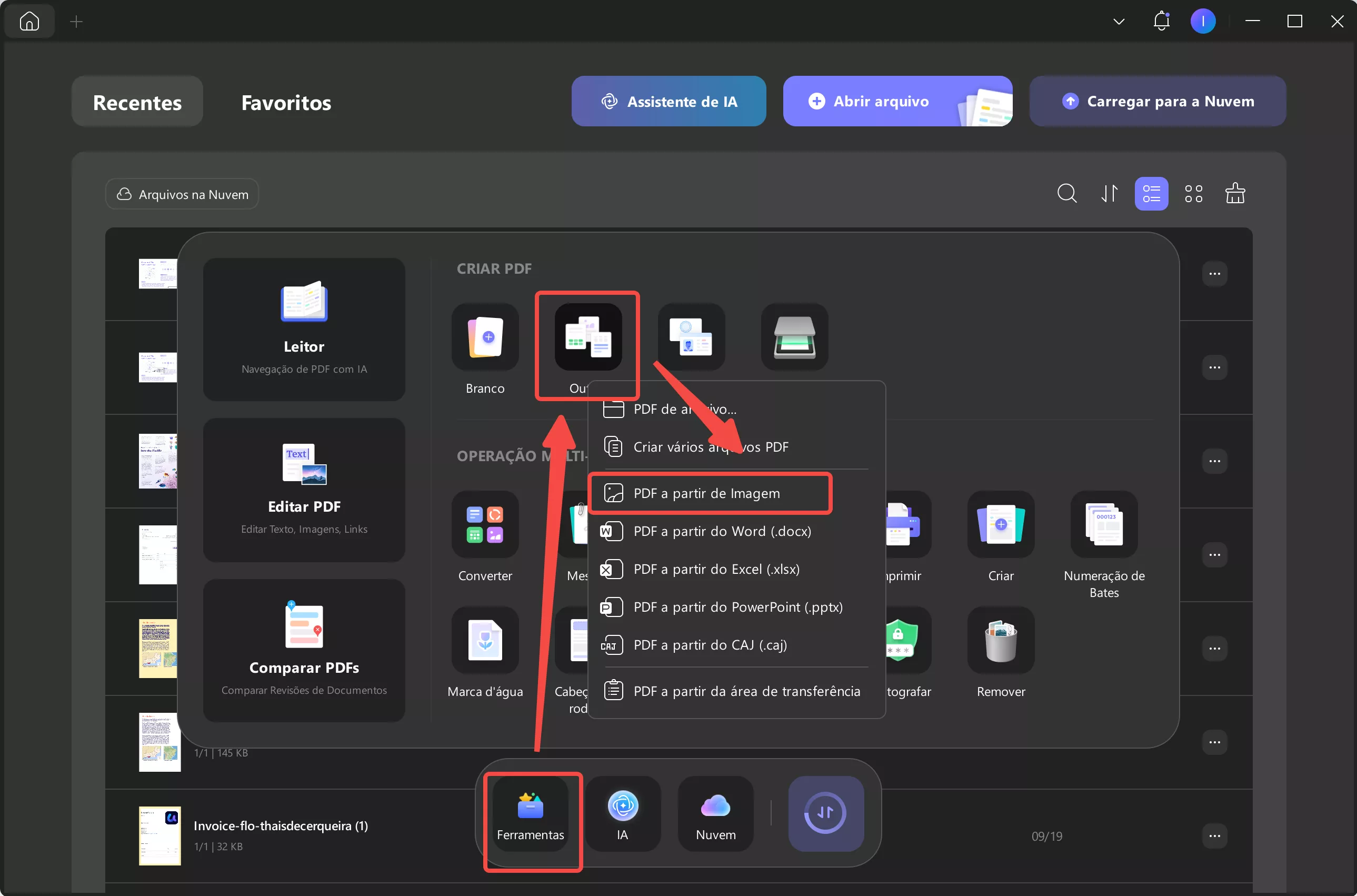
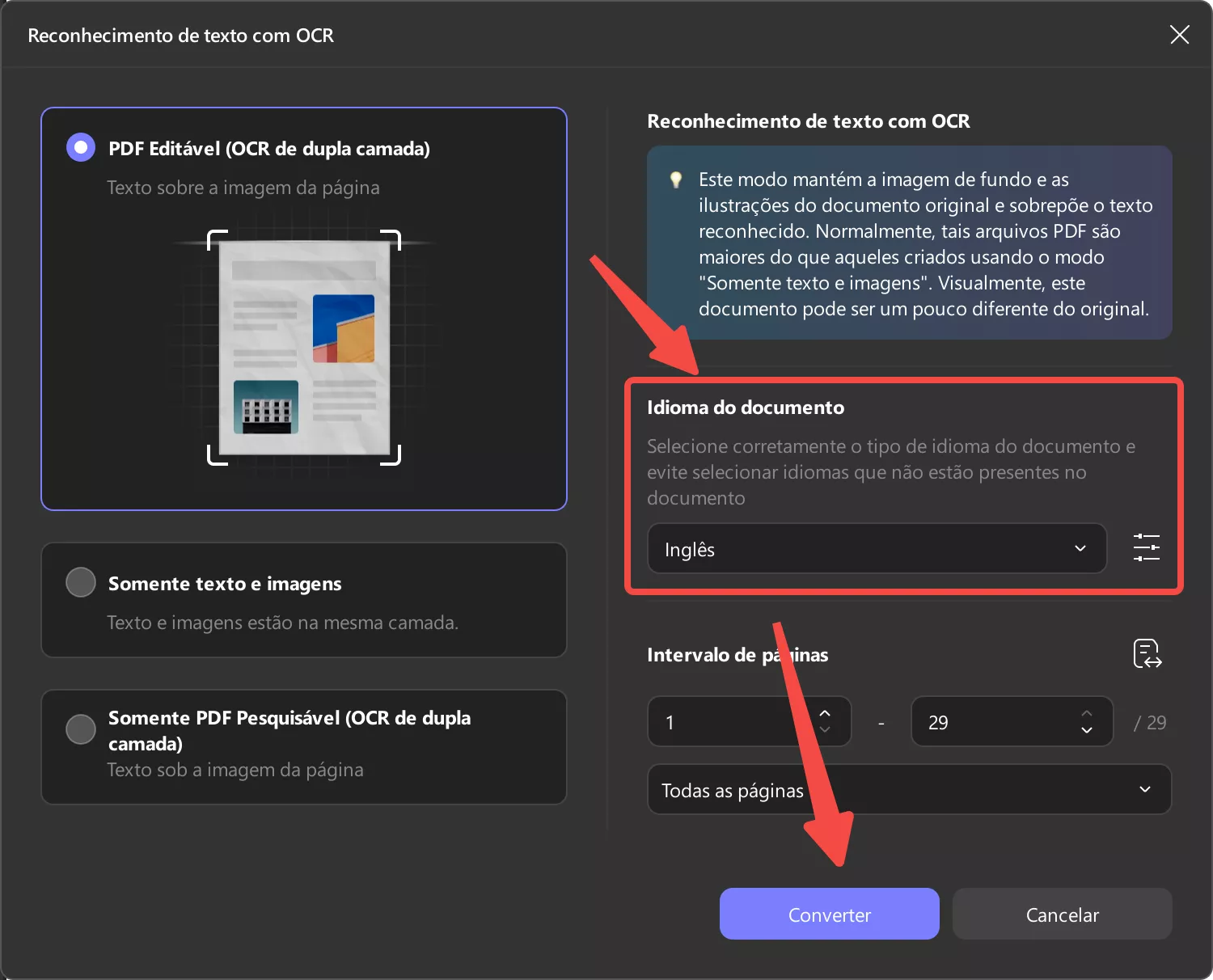
Passo 2. Toque na opção "Ferramentas" > "OCR". Na janela pop-up, selecione "PDF editável" e escolha o idioma do documento. Aqui, selecione "Inglês". Você pode fazer outras alterações, se necessário. Em seguida, clique em "Converter".
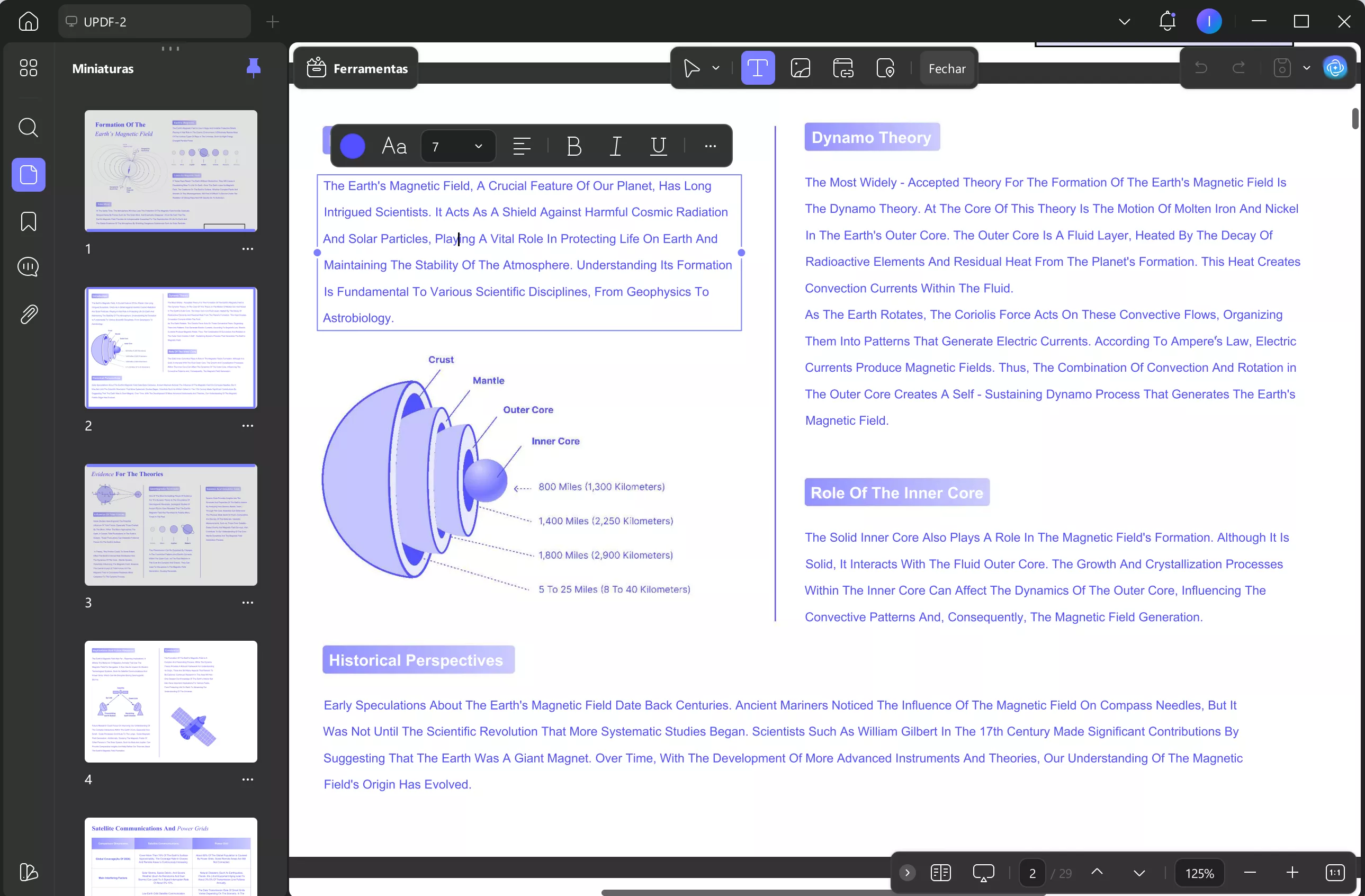
Passo 3. Aguarde a conclusão do OCR. Depois disso, seu texto ficará editável. Agora, clique na opção "Ferramentas" > "Editar", clique no ícone "Texto" e selecione o texto a ser editado. Faça as alterações desejadas. Você também pode alterar a cor, a fonte, etc.
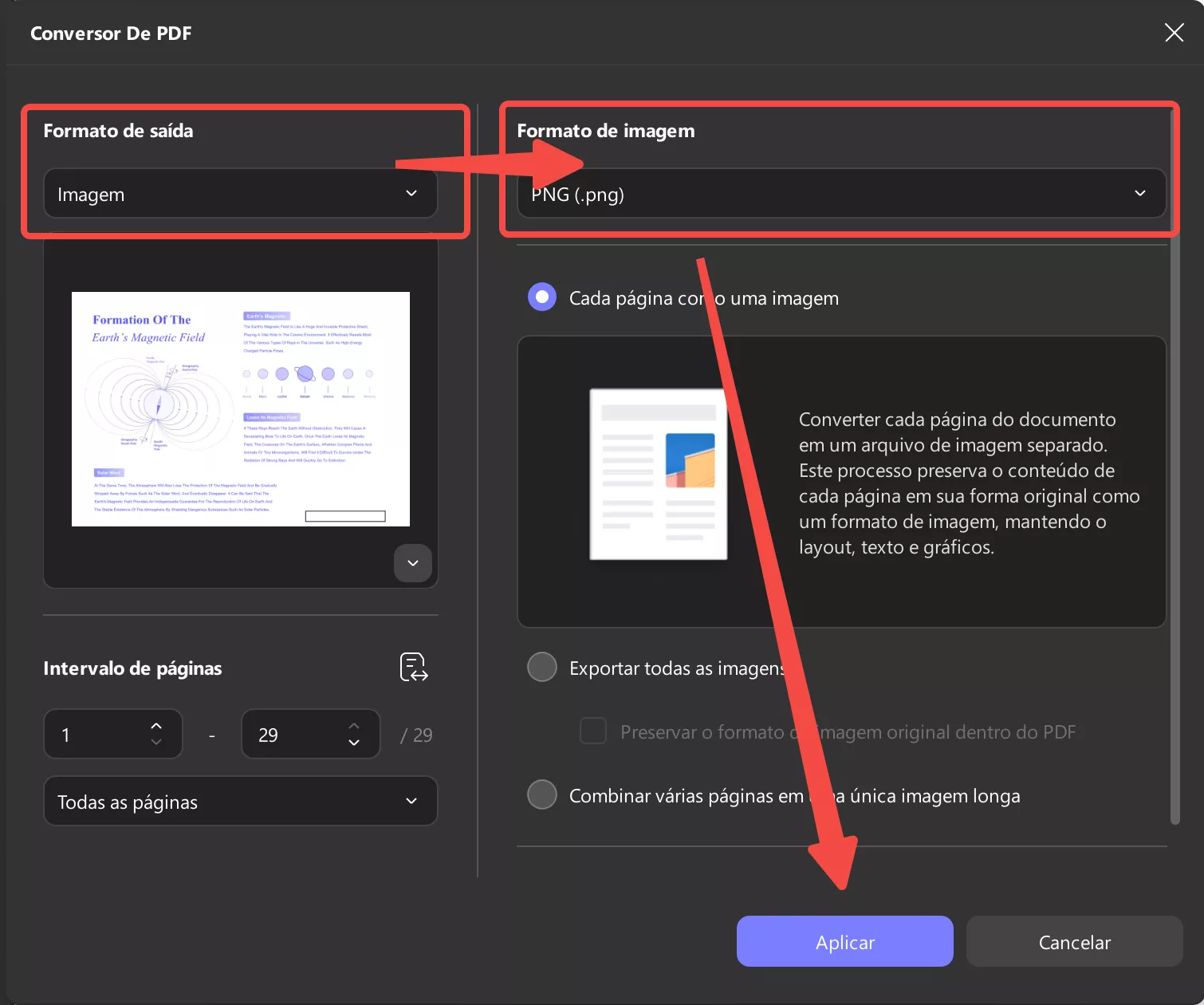
Passo 4. Para salvar o arquivo novamente como imagem, clique na opção "Ferramentas" e selecione "Imagem" na seção "Conversor de PDF". Especifique o formato da imagem e clique em "Aplicar" para salvá-la como imagem.
Se você tiver várias imagens, o UPDF também suporta OCR em lote.
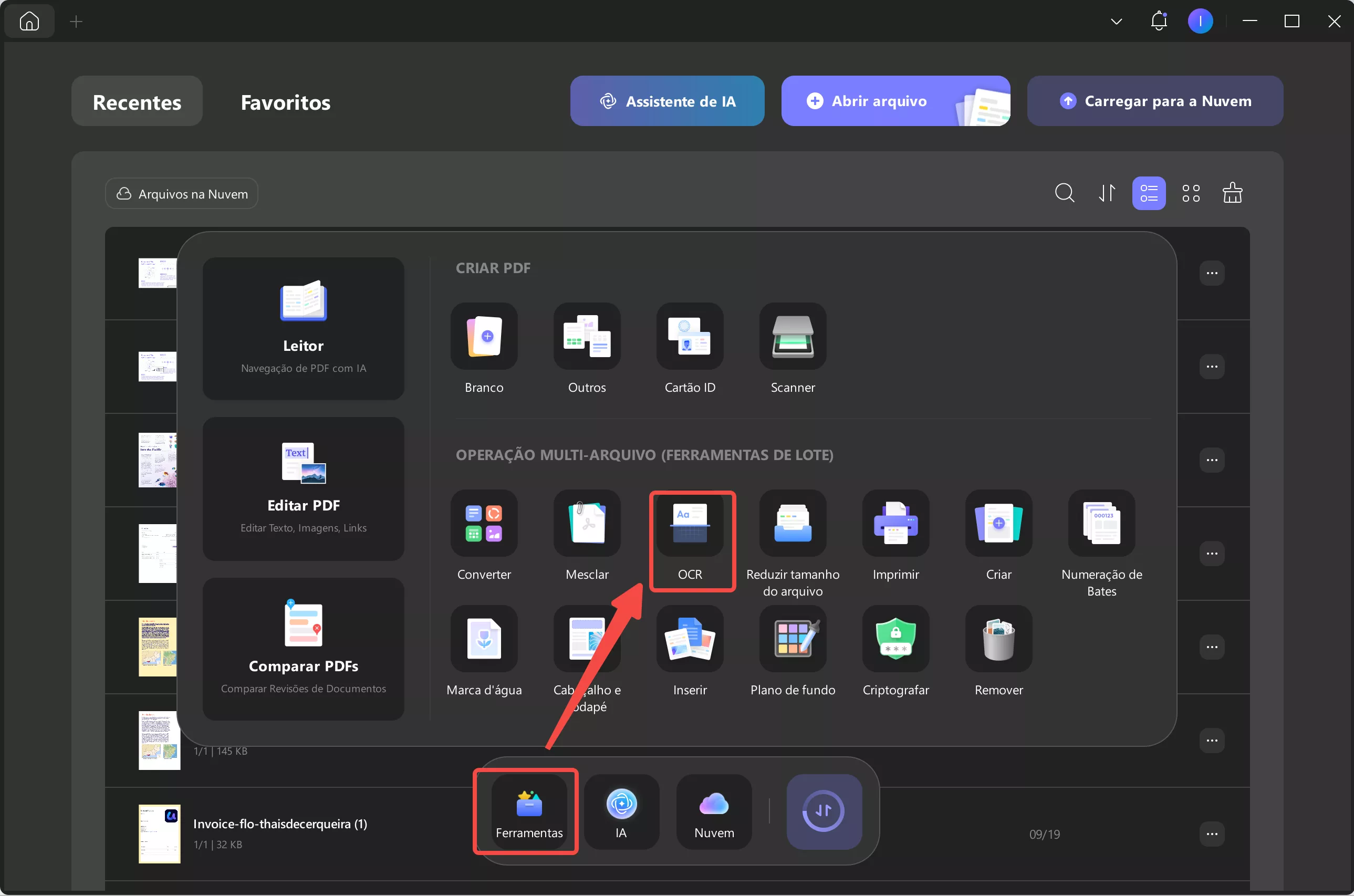
Passo 1. Inicie o software UPDF. Na interface principal, localize a seção "OPERAÇÃO MULTI-ARQUIVO (FERRAMENTAS DE LOTE)". Localize e selecione o ícone " OCR ".
Passo 2. Na área esquerda da janela Processamento em lote, você pode adicionar seus arquivos PDF: arrastando-os e soltando-os na área designada ou clicando no botão "+ Adicionar arquivos" e selecionando os arquivos do seu computador.
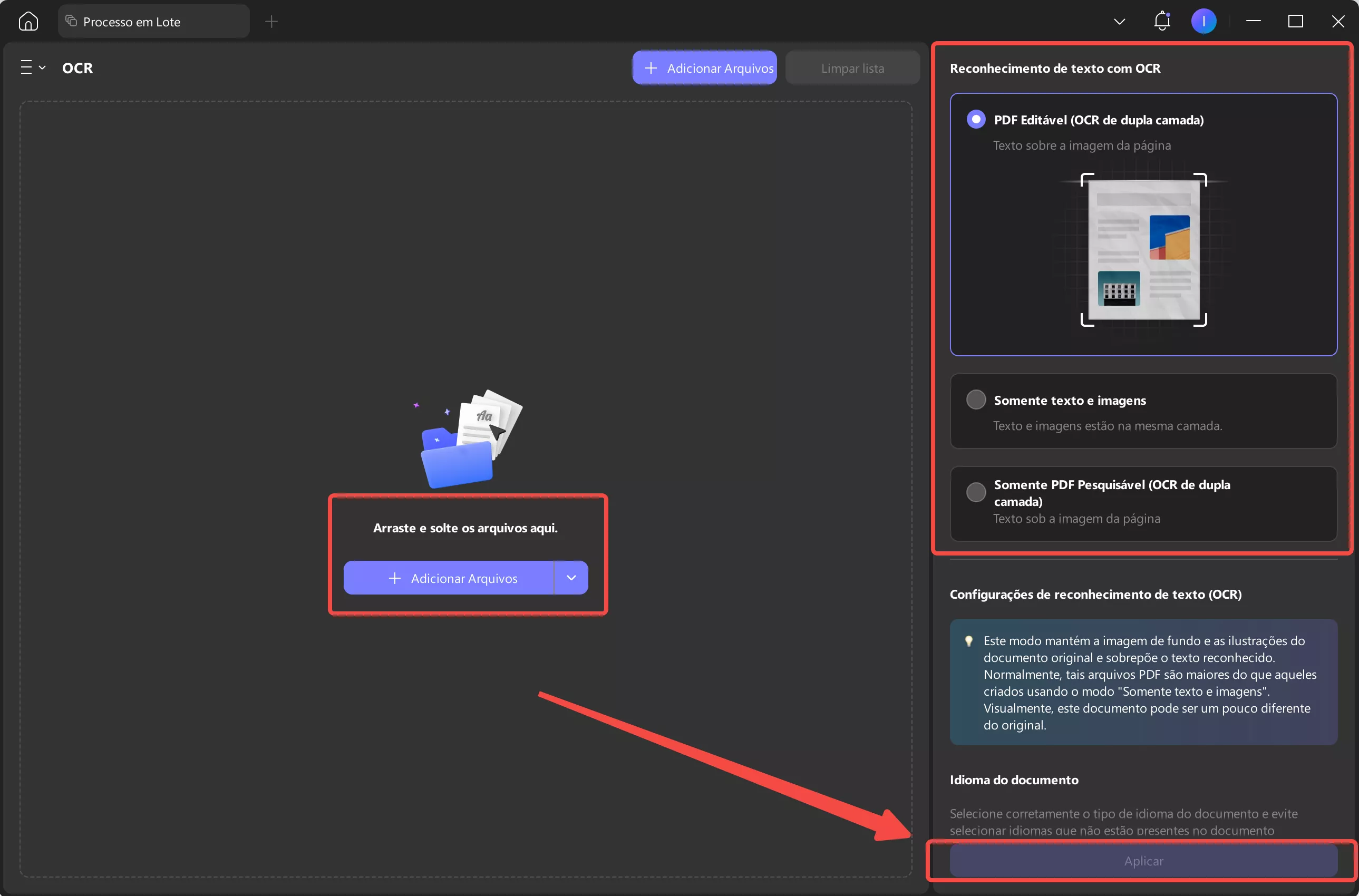
Passo 3. No lado direito, selecione o modo desejado e o idioma que corresponde ao documento de origem.
Passo 4. Após concluir, clique no botão "Aplicar" para iniciar o processo de OCR em lote. Agora, os textos nas imagens podem ser selecionados e pesquisados, e você pode editá-los posteriormente. Para editar os textos nessas imagens, basta seguir os passos mencionados acima.
O UPDF para dispositivos móveis também oferece uma abordagem rápida e baseada em cliques para realizar OCR em imagens. Siga os passos abaixo para fazer OCR de imagens no seu celular:
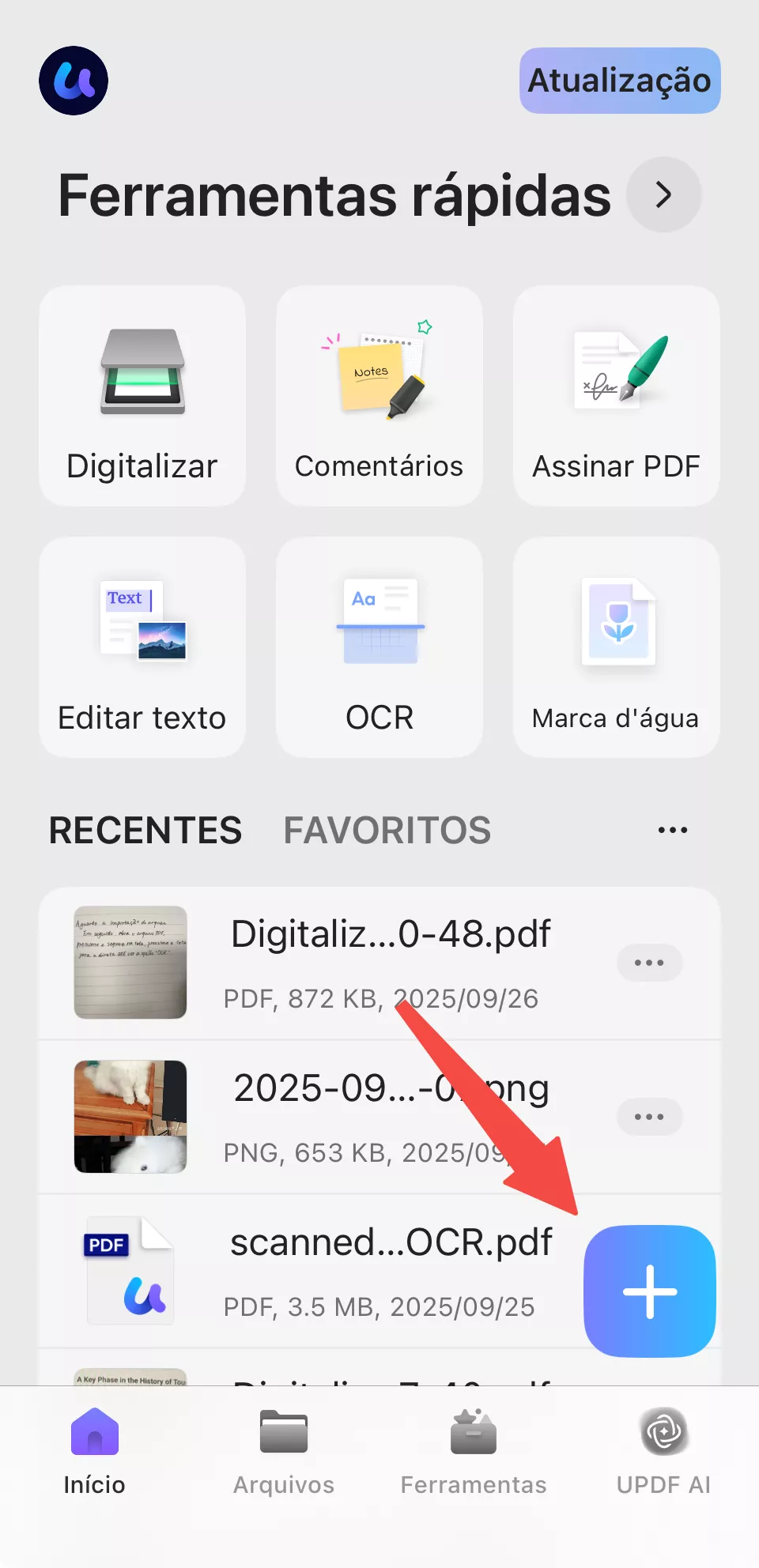
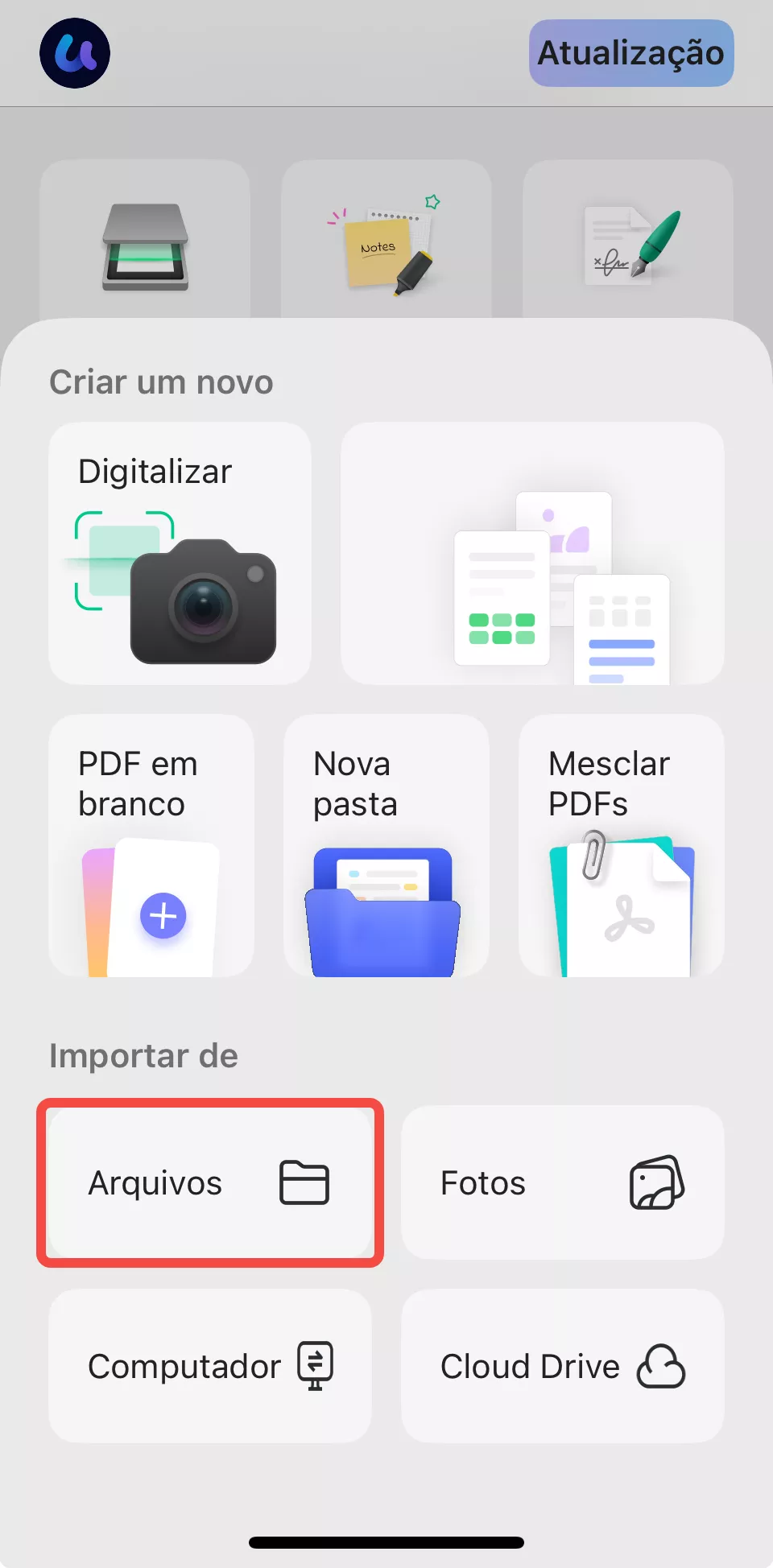
Passo 1. Abra o aplicativo UPDF no seu celular (Android/iPhone). Você também pode baixar o UPDF Mobile 2.0 na App Store e
no Google Play. Clique no ícone "+" no canto inferior direito e toque em "Arquivos" para selecionar o PDF digitalizado.
Windows • macOS • iOS • Android Seguro 100%
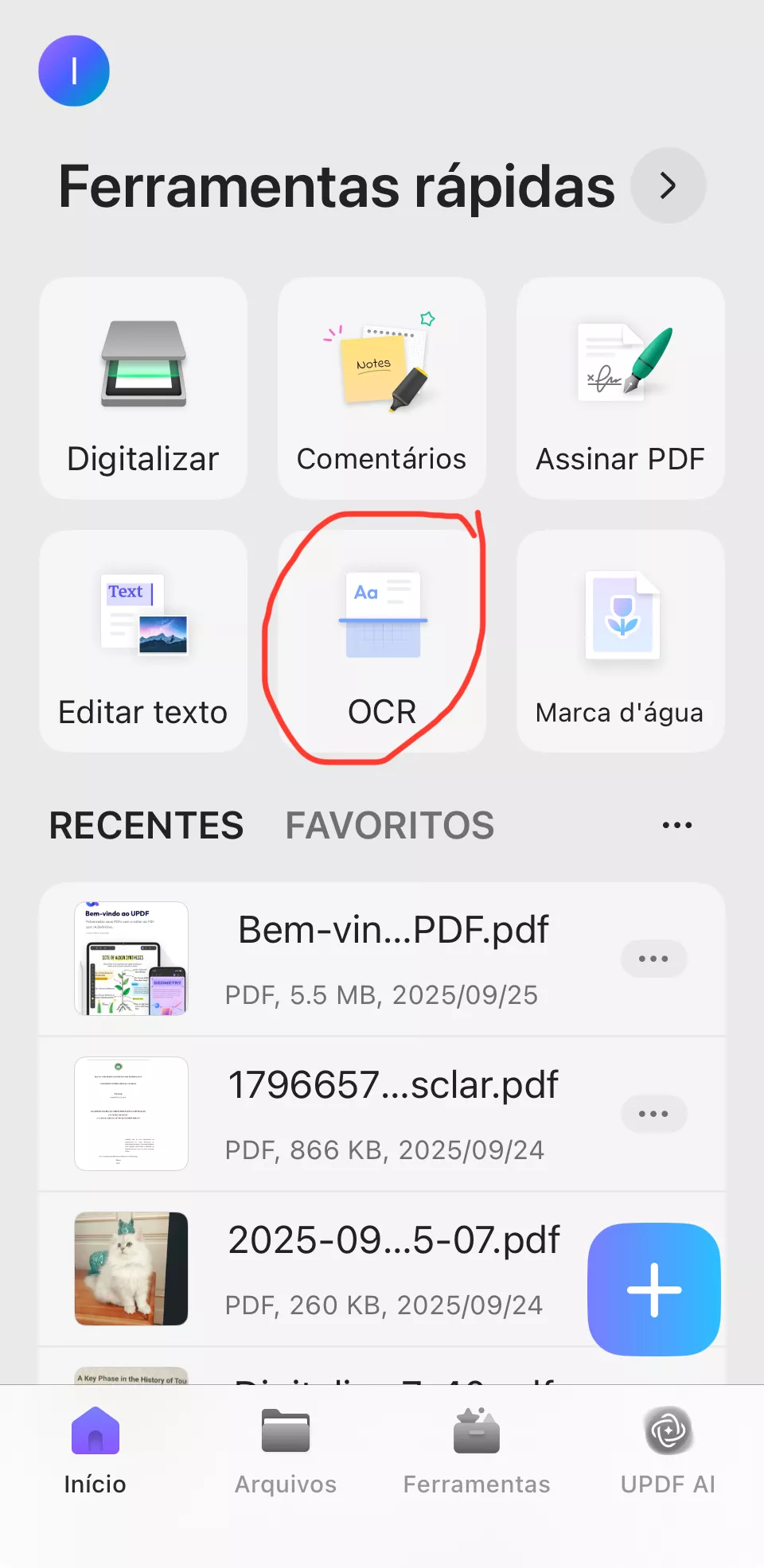
Passo 2. Clique em "OCR" em "Ferramentas rápidas" ou toque em
"Ferramentas > OCR"
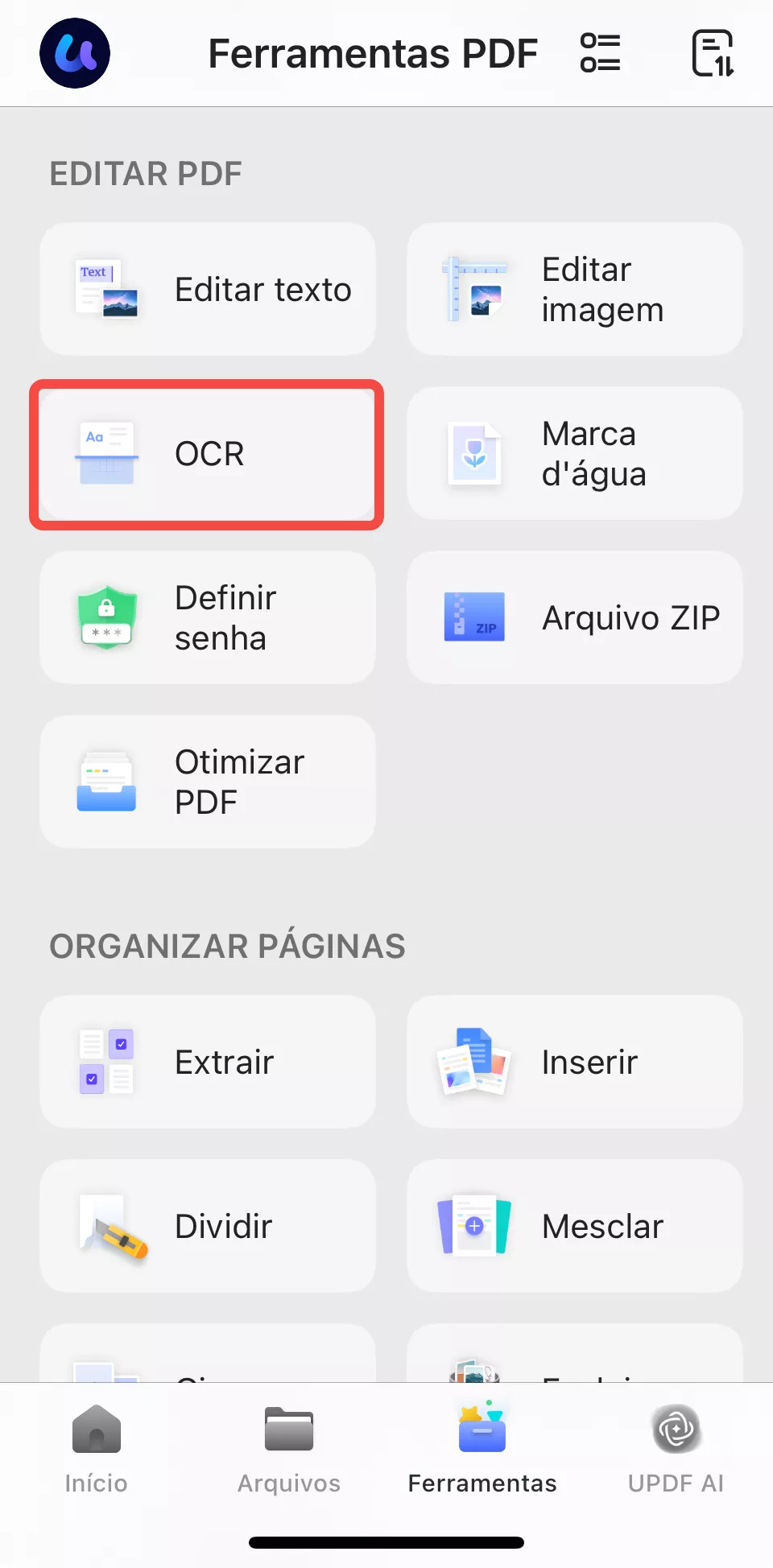
Passo 3. Selecione o arquivo PDF digitalizado.
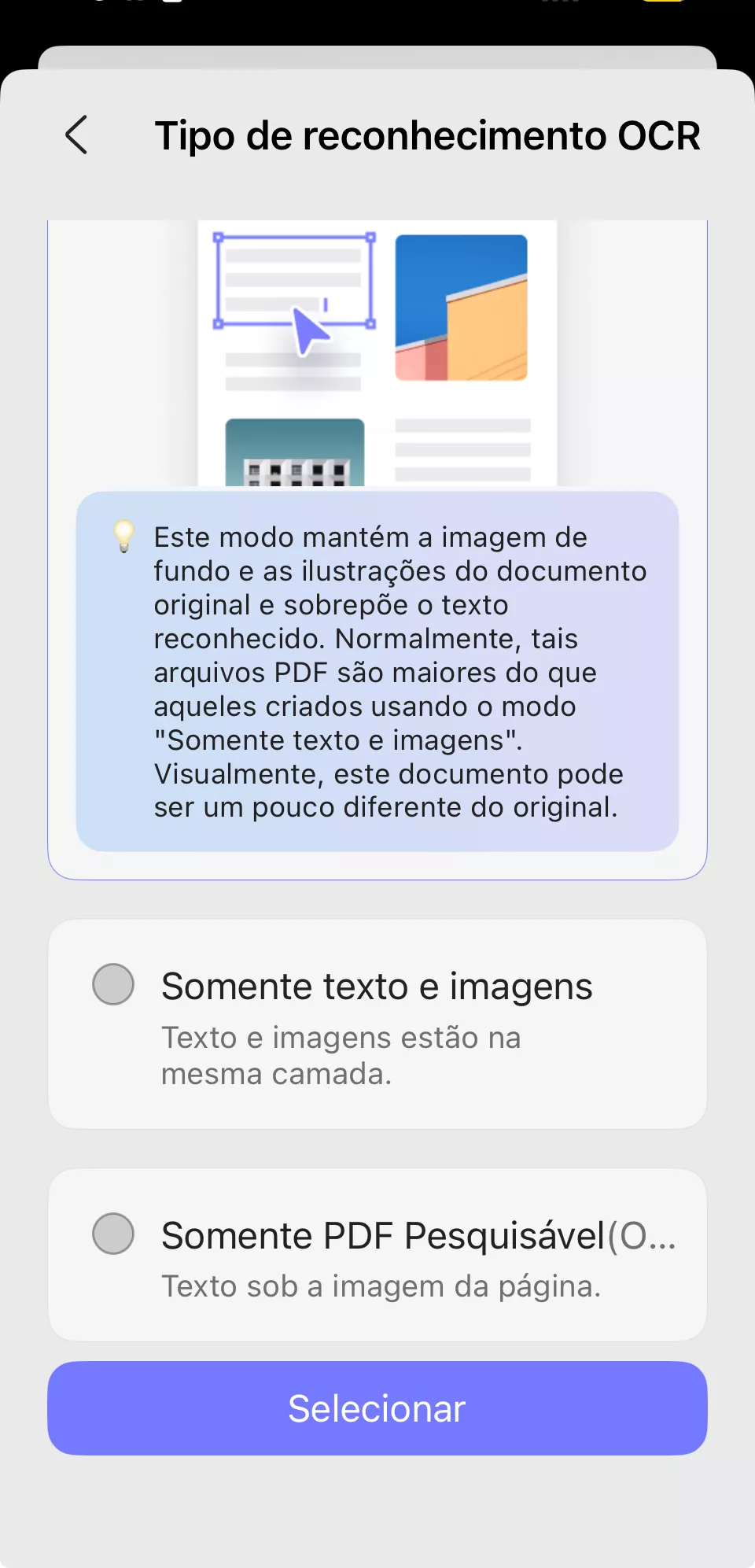
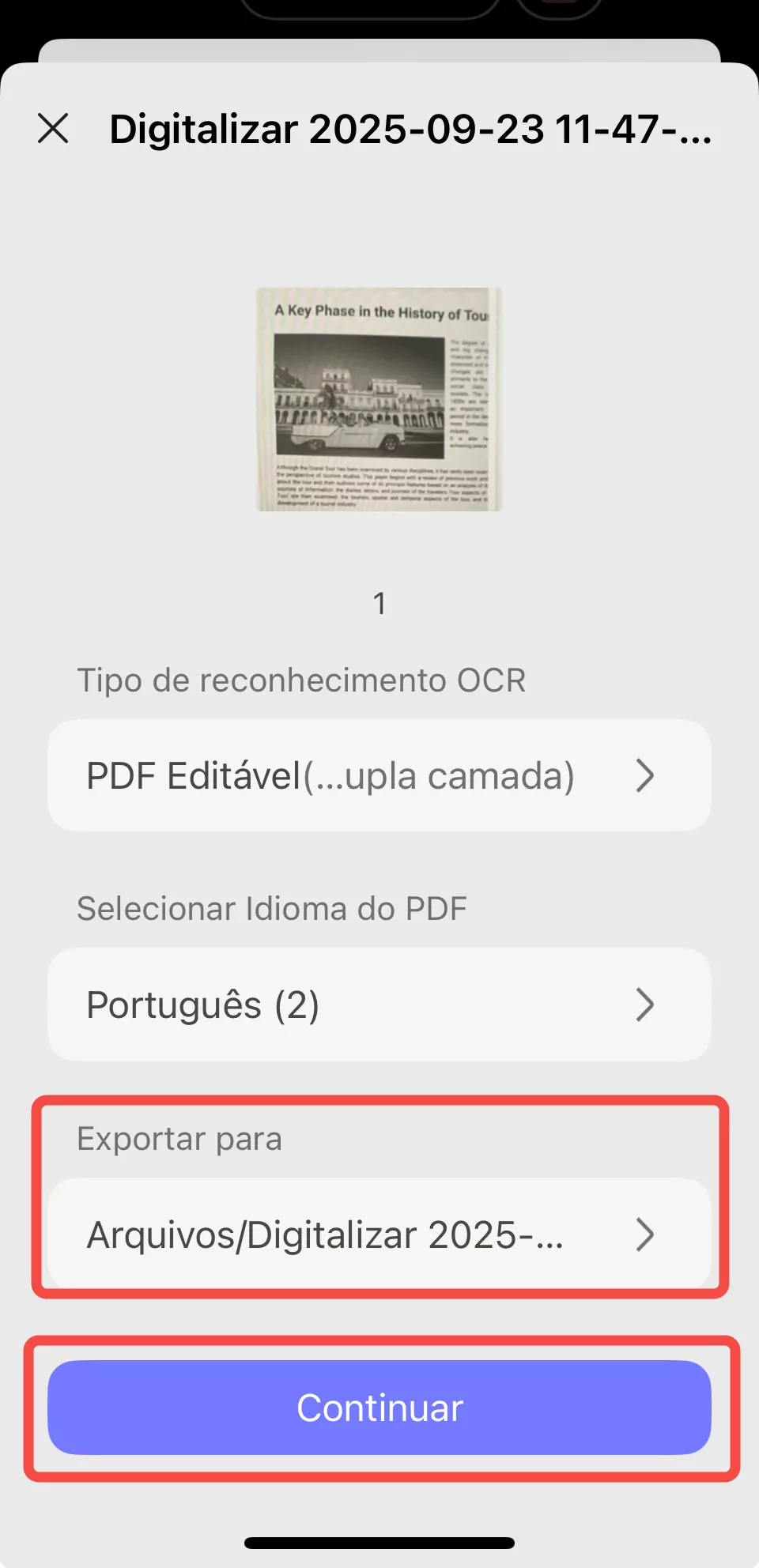
Passo 4. Em "Tipo de reconhecimento OCR", escolha uma das seguintes opções:
- PDF editável: Transforma digitalizações em PDFs totalmente editáveis, onde texto e imagens podem ser selecionados, modificados e movidos, mantendo o layout original. Você pode até substituir imagens, mantendo o layout da página intacto.
- Somente texto e imagens: Extrai apenas as palavras e imagens da digitalização, sem preservar a formatação da página. Útil quando você deseja copiar ou editar texto/imagens em um arquivo simples.
- Somente PDF pesquisável: Mantém as imagens nas páginas digitalizadas como estão, mas adiciona uma camada de texto invisível. Isso torna o arquivo pesquisável sem permitir edições de texto.
Passo 5. Clique em "Selecionar idioma do PDF" e escolha o idioma do documento. Selecione vários idiomas se o documento contiver texto em mais de um idioma.
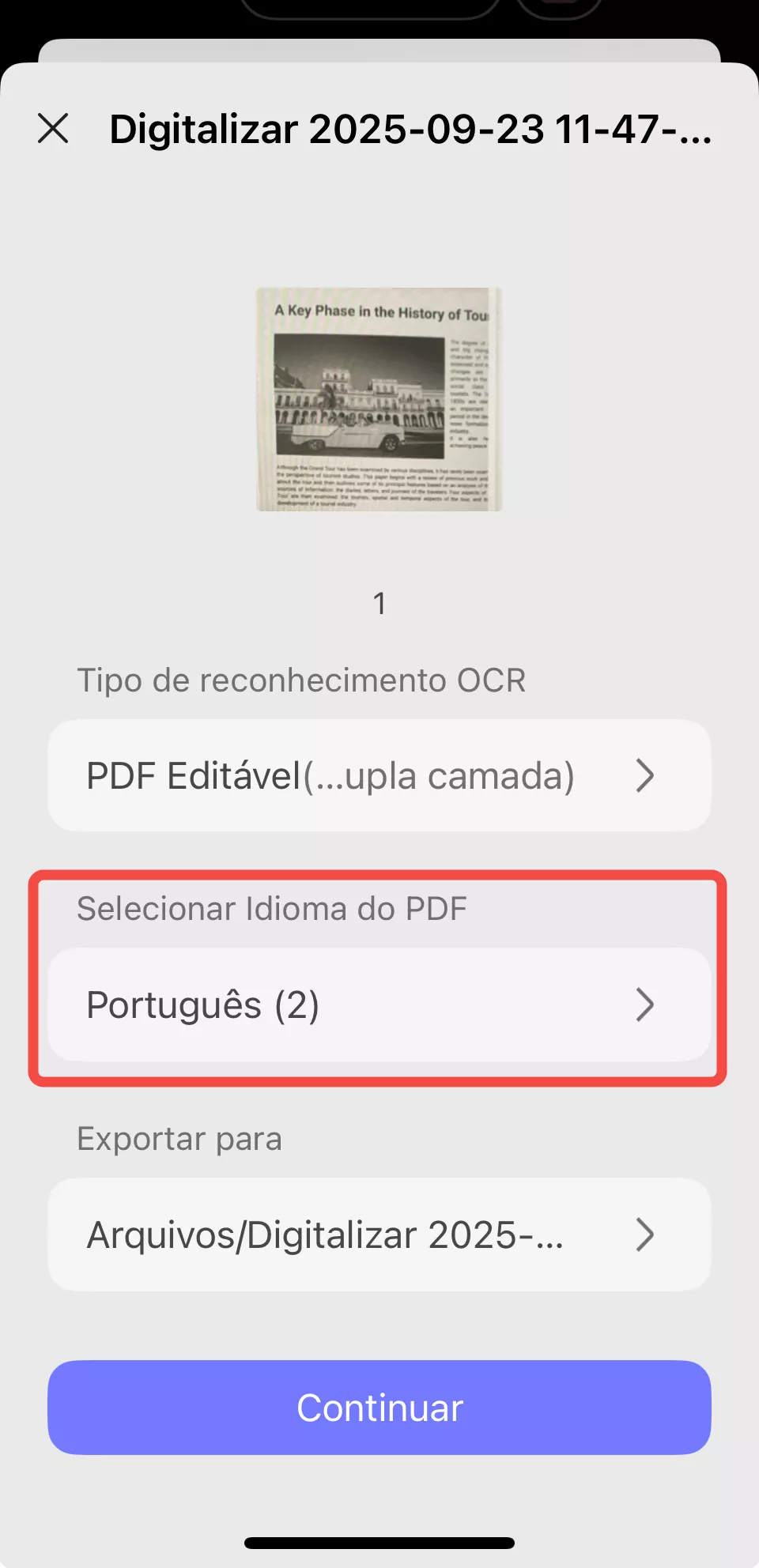
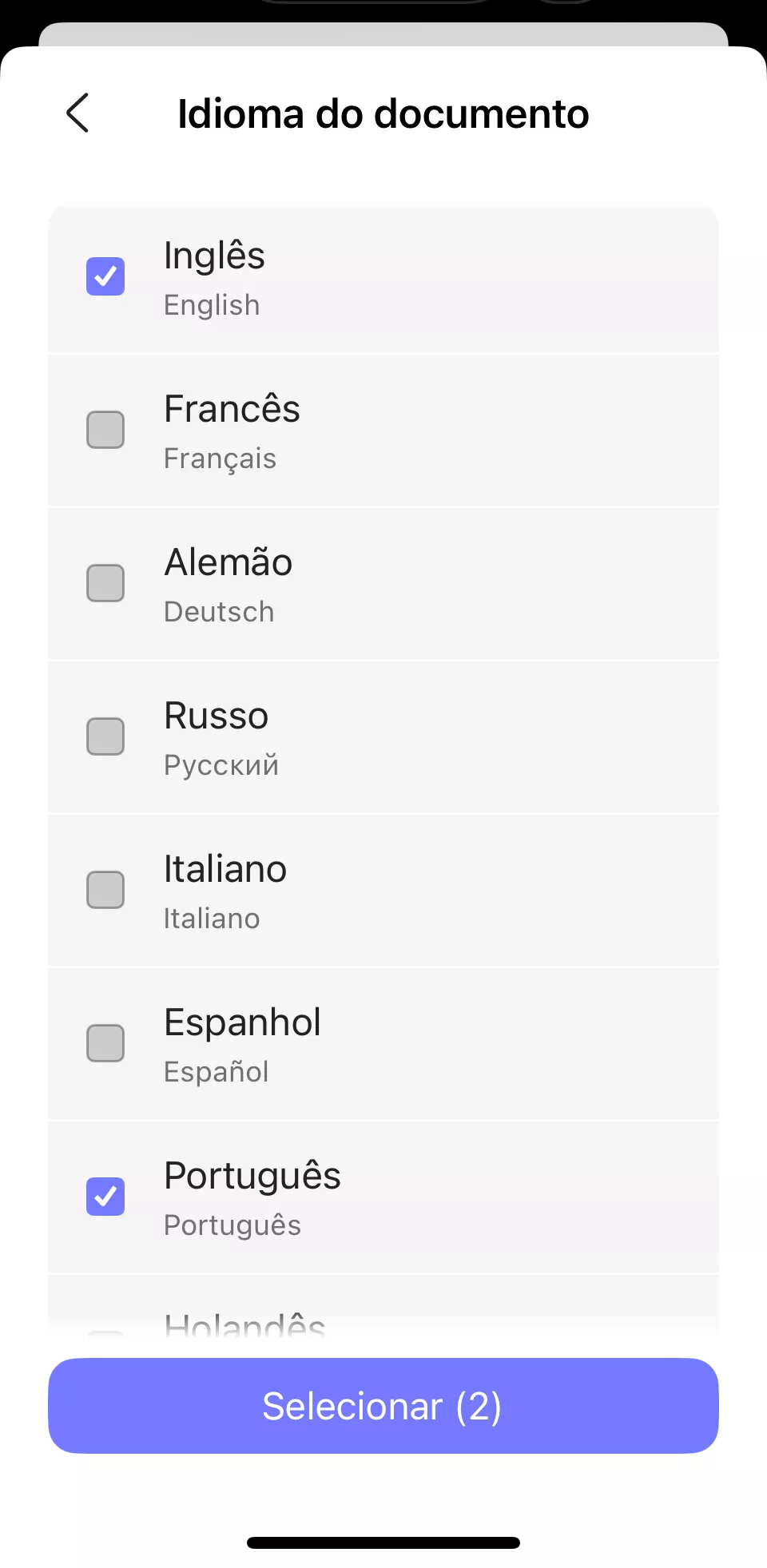
Passo 6. Configure o local "Exportar para" para especificar onde você deseja salvar o PDF OCR e clique no botão "Concluído" para iniciar o OCR.
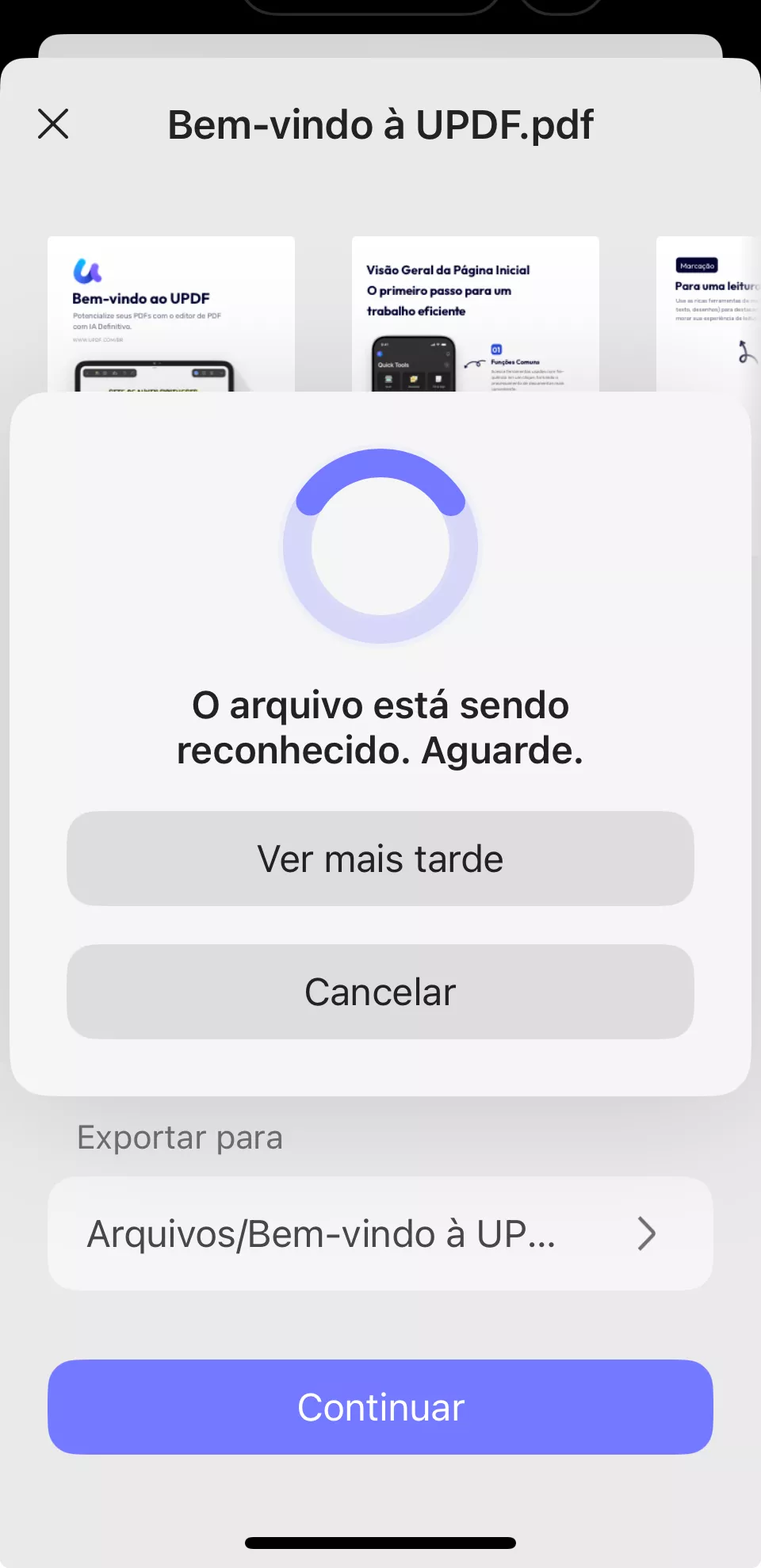
Passo 7. Aguarde a conclusão do OCR. Assim que o OCR for concluído, acesse a guia "Arquivos" e abra o PDF gerado com o OCR. Utilize o recurso de edição do UPDF para editar os textos.
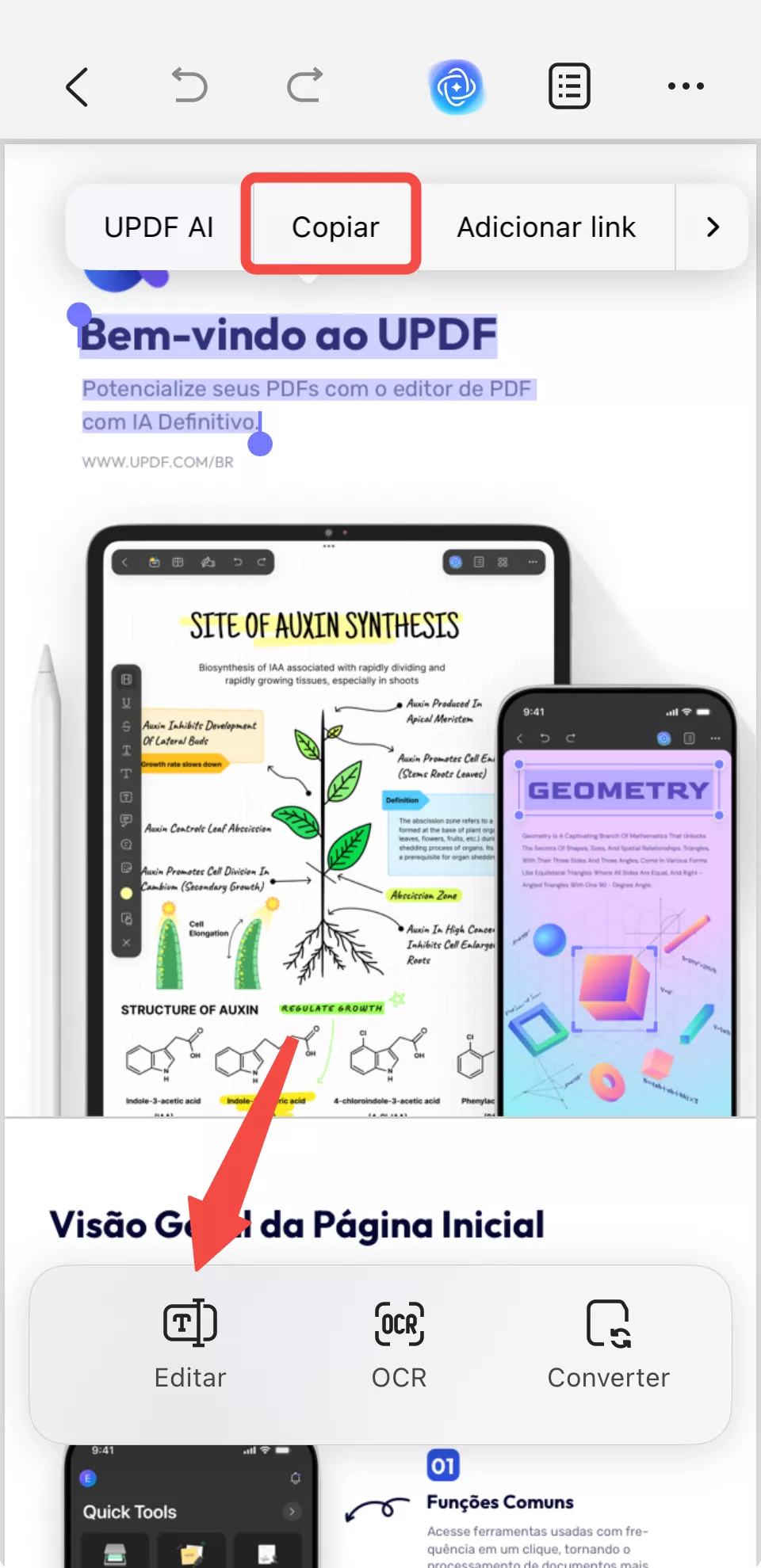
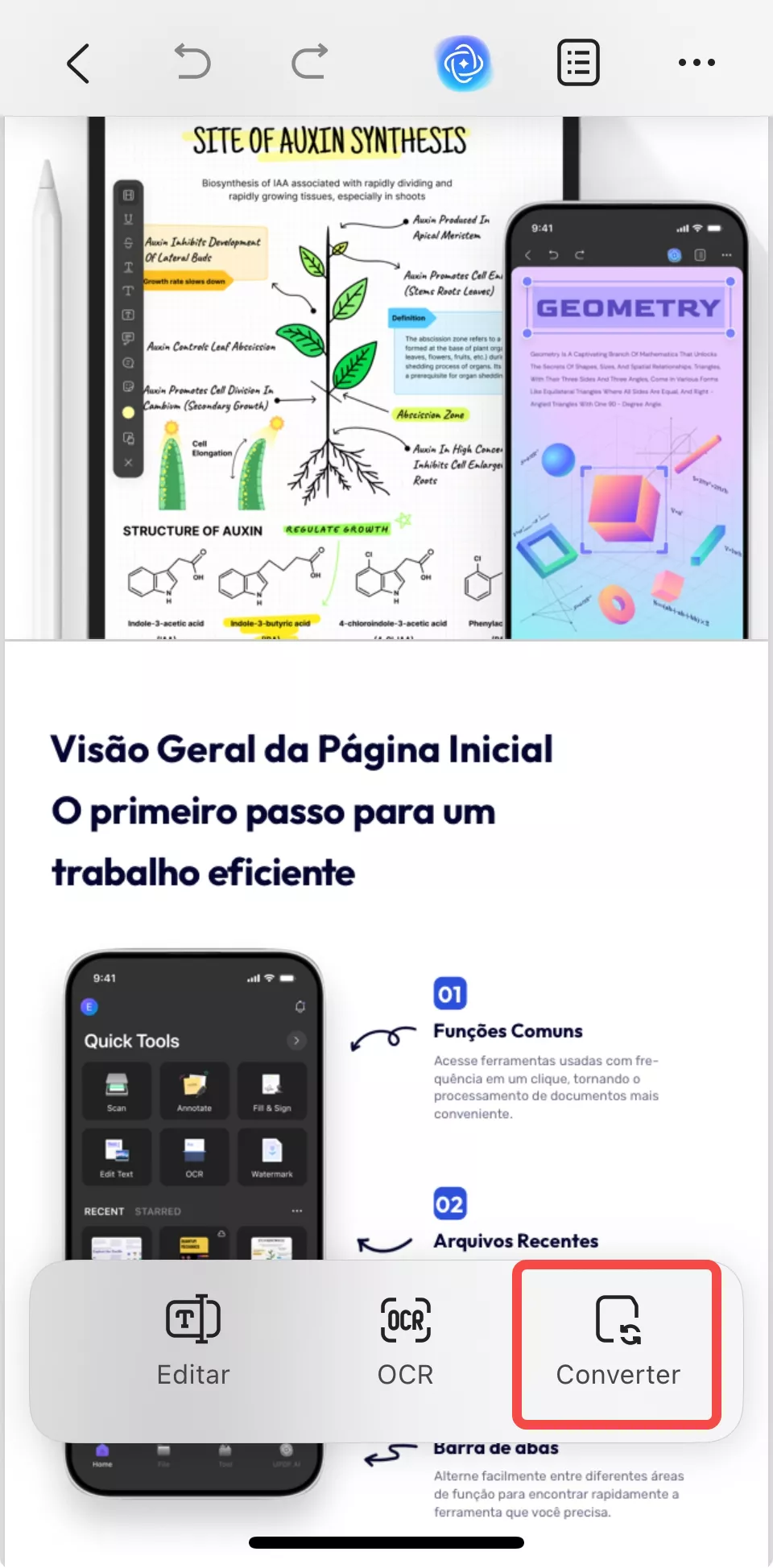
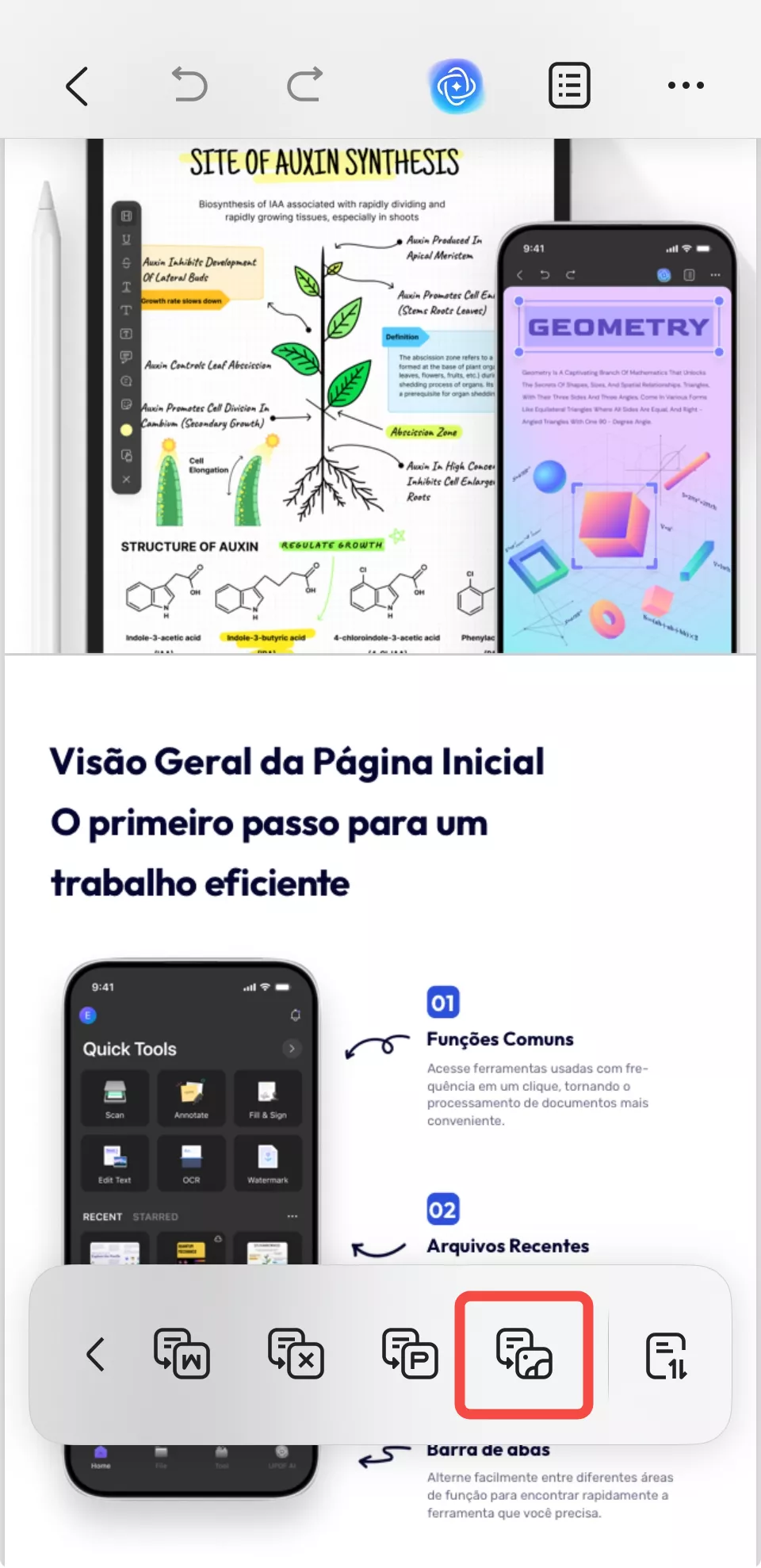
Passo final: Selecione Converter na barra de ferramentas abaixo para transformar o PDF com OCR (com o texto editado) em uma imagem. Dessa forma, você obterá uma imagem com o texto modificado.
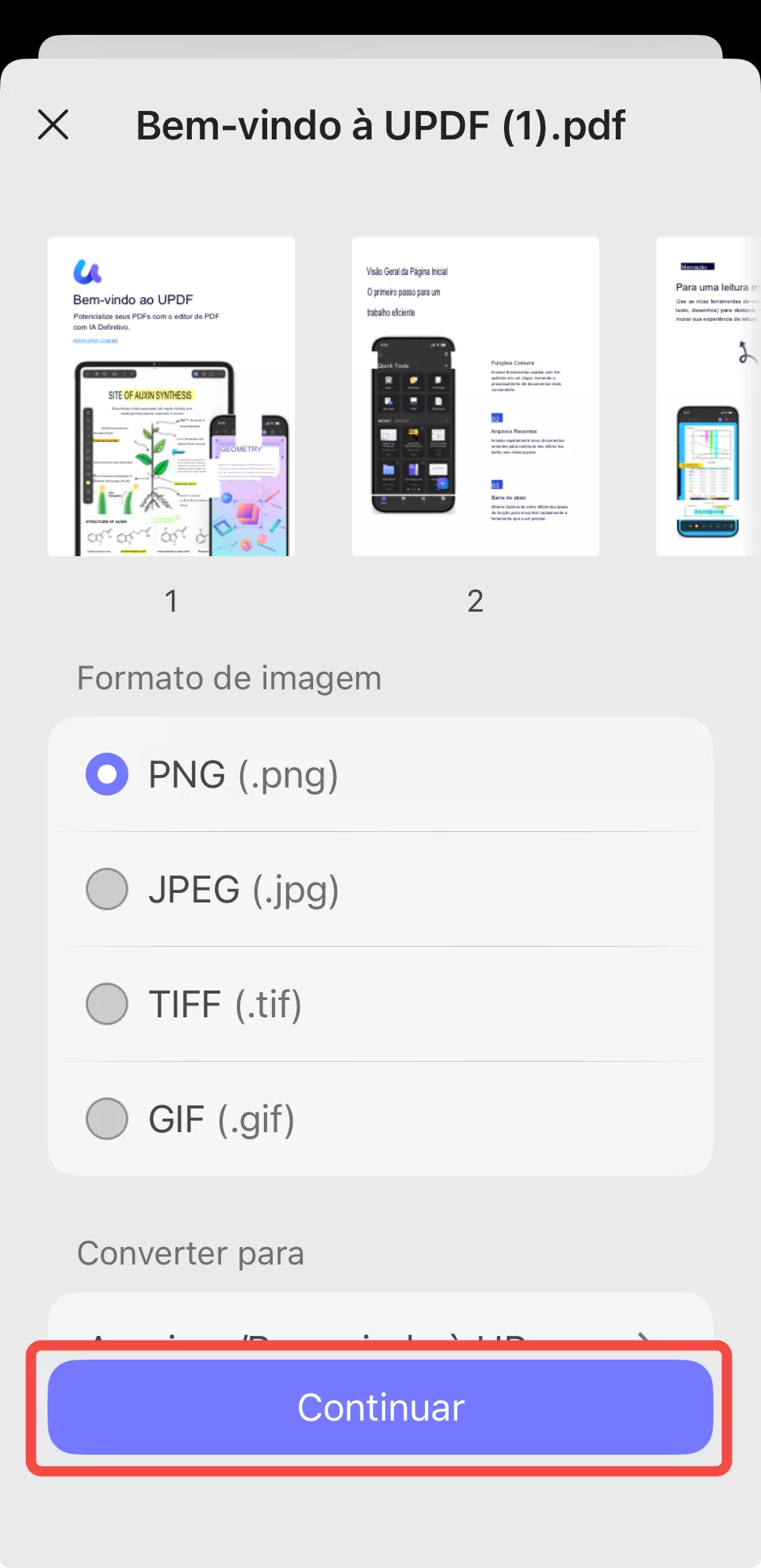
Pronto! Assim, com apenas alguns cliques, você pode editar textos em imagens de forma inteligente. Baixe o UPDF e edite ou substitua textos em imagens sem esforço.
Windows • macOS • iOS • Android Seguro 100%
Para saber mais sobre como fazer o OCR de um PDF, assista ao guia em vídeo abaixo.
O método apresentado acima permite editar o texto diretamente na imagem. Se o seu objetivo é copiar todo o texto da imagem em vez de editá-lo, você pode carregar a imagem no UPDF AI e extrair o texto diretamente.
Método 2. Substituir Texto na Imagem com o Paint 3D
O Paint 3D é uma ferramenta integrada que vem com o Windows e oferece recursos criativos para criar gráficos 2D e 3D. Também facilita a edição ou substituição de texto em imagens ou a adição de novo texto.
Siga os passos abaixo para editar um texto de uma imagem com o Paint 3D:
Passo 1. Inicie o aplicativo Paint 3D no seu computador Windows e abra o arquivo de imagem que deseja processar.
Passo 2. Clique na guia "Formas 2D" na parte superior e selecione o espaço "Quadrado".
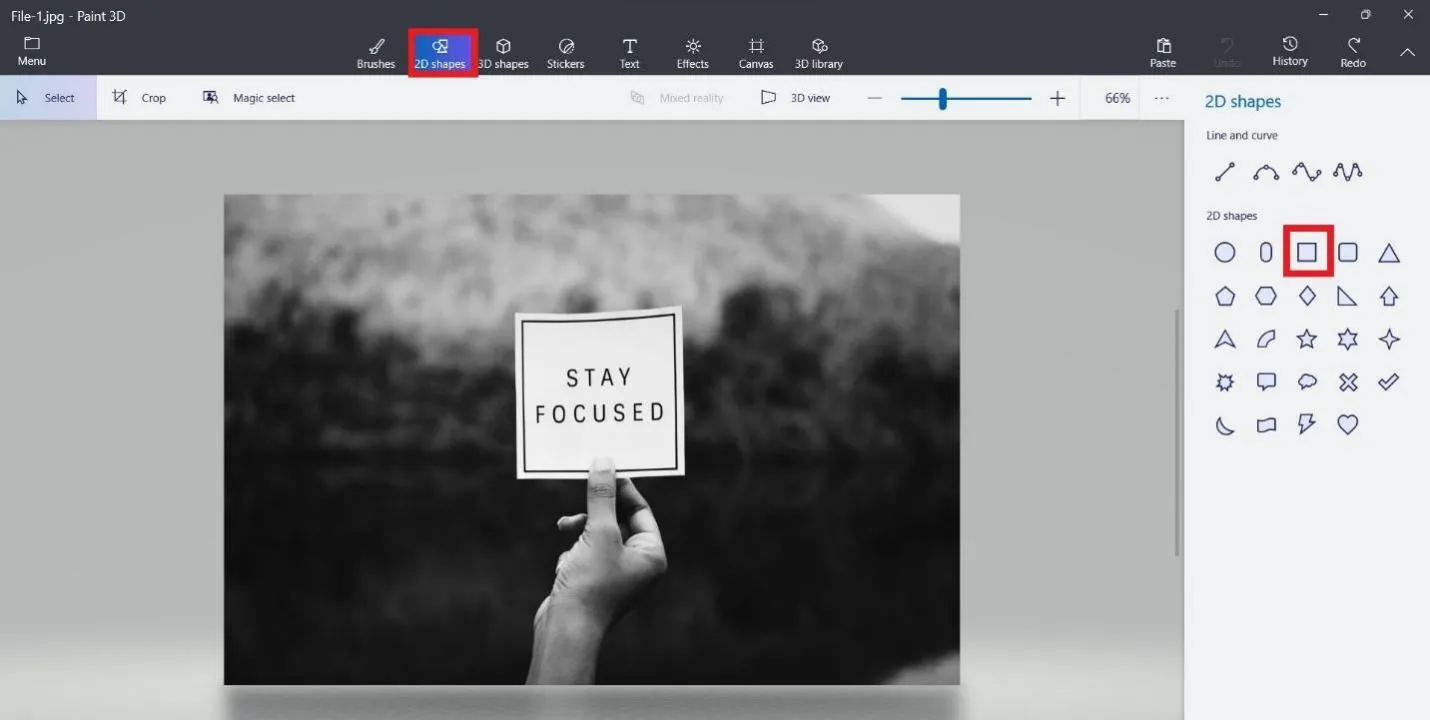
Passo 3. Pressione e arraste o mouse sobre o texto que deseja substituir.
Passo 4. Ajuste sua cor para combinar com a cor de fundo do texto e deixe sua espessura em "100px" para que apareça sobre o texto e remova-o.
Passo 5. Clique na aba "Texto" na parte superior e insira a caixa de texto com o novo texto na fonte/cor de sua escolha.
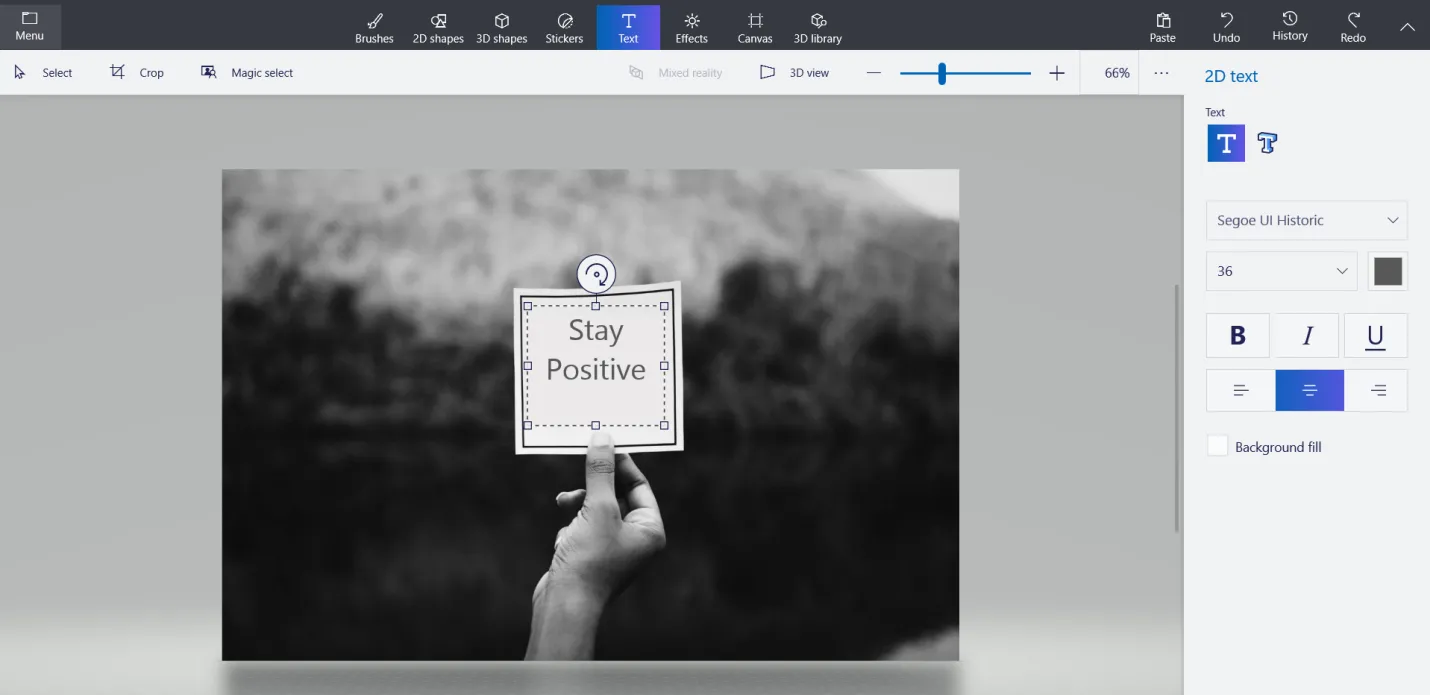
Dessa forma, você pode usar o Paint 3D para alterar o texto em uma imagem. No entanto, esse método apresenta algumas desvantagens, como as seguintes:
Contras:
- Não consegue detectar e editar texto diretamente na imagem (sem OCR).
- Isso exige a remoção completa do texto existente.
- Pode haver dificuldades em substituir um texto por outro se o fundo não for de uma cor simples e uniforme.
- Isso requer várias etapas complicadas
Método 3. Editar Texto de imagem com o PhotoKit
O PhotoKit é uma ferramenta de edição de fotos online que oferece diversos recursos, incluindo a opção de editar texto em imagens. Portanto, se você deseja editar texto em uma imagem sem instalar nenhum software, siga os passos abaixo para usar o PhotoKit:
Passo 1. Acesse o site do PhotoKit e carregue a imagem que deseja processar.
Passo 2. Clique na opção "Inpaint" na lista inferior e arraste o mouse sobre o texto que deseja remover. Feito isso, o texto será removido da imagem.
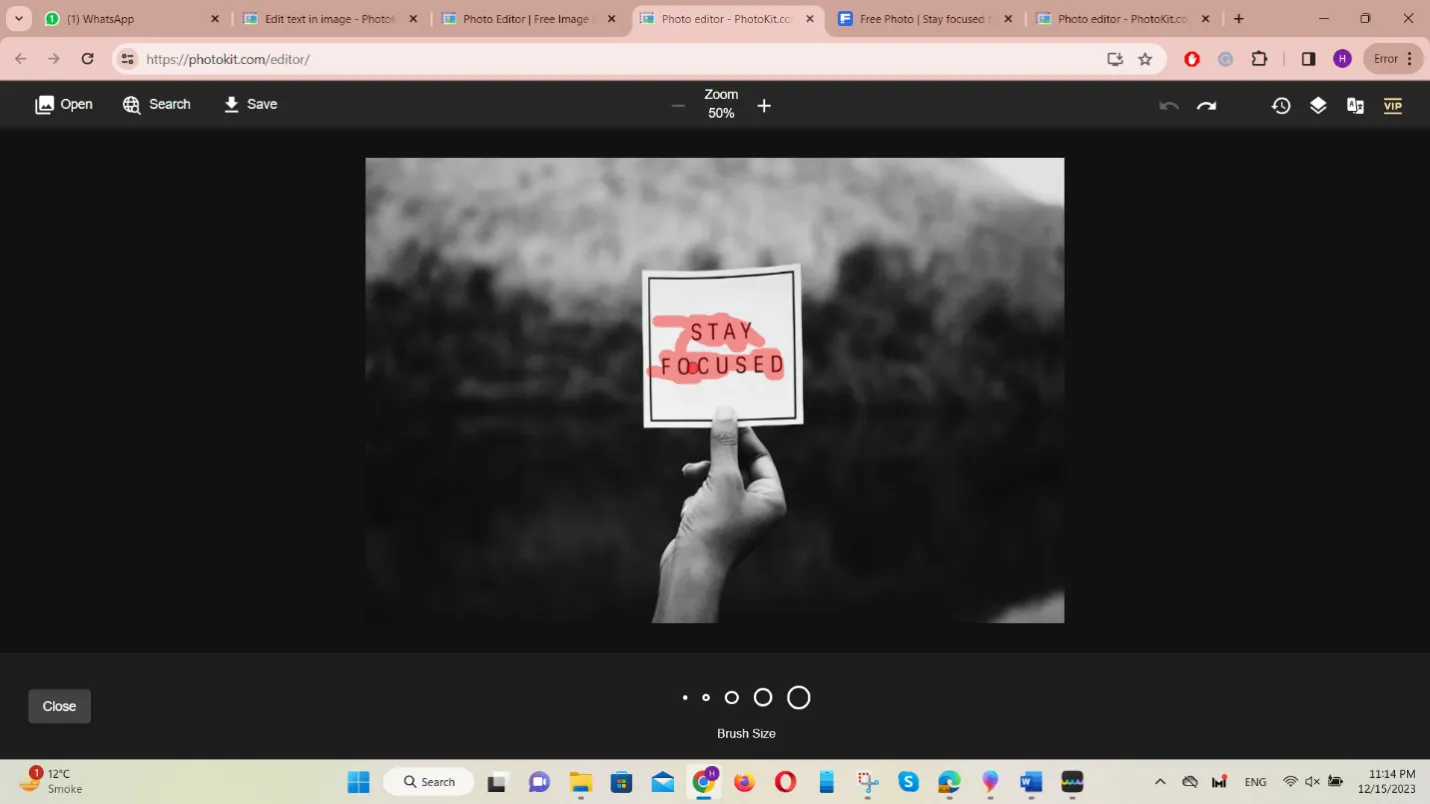
Passo 3. Clique na opção "Texto" e insira a caixa de texto com o novo texto.
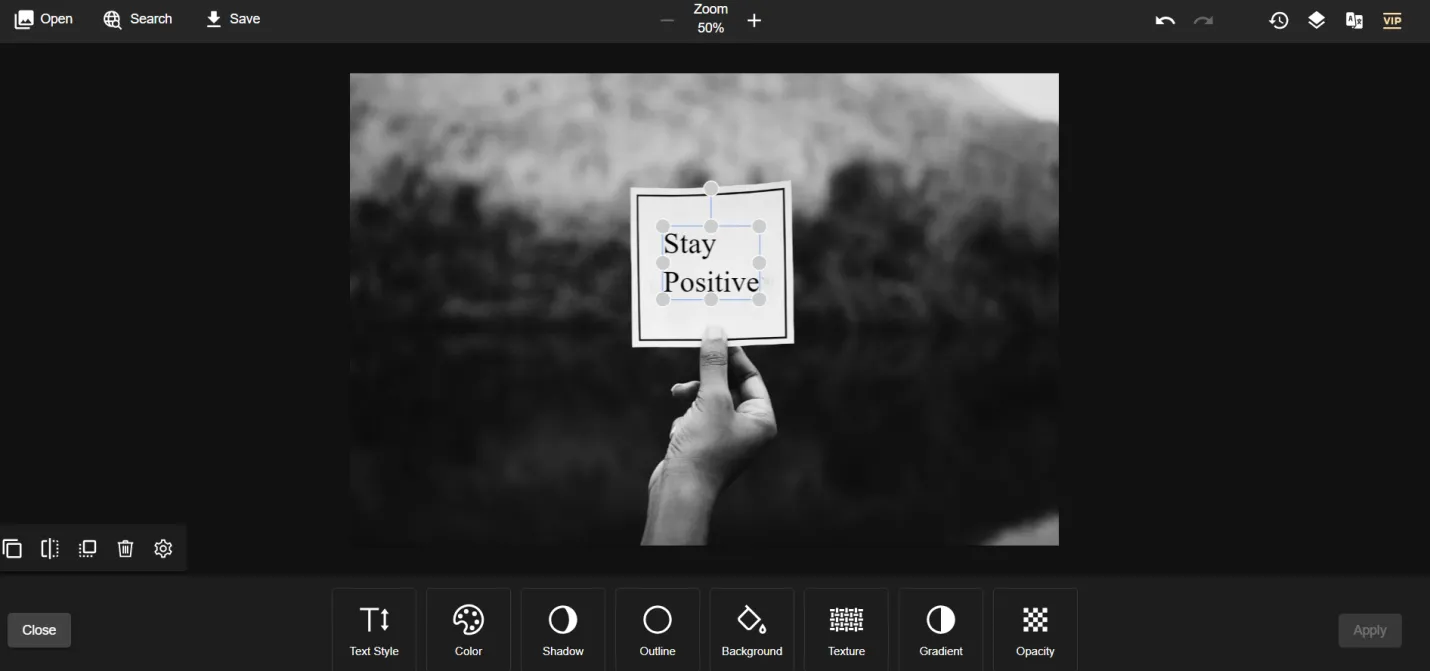
Dessa forma, o PhotoKit permite que você altere o texto em uma imagem online. Assim como o Paint 3D, ele também apresenta algumas desvantagens, como as seguintes:
Contras:
- Não consegue detectar e editar texto diretamente na imagem (sem OCR).
- Isso exige a remoção completa do texto existente.
- O recurso "Inpaint" pode não remover o texto corretamente.
- Pode haver dificuldades em substituir um texto por outro se o fundo não for de uma cor simples e uniforme.
- Requer várias etapas complicadas.
No geral, nem o PhotoKit nem o Paint 3D correspondem à funcionalidade avançada oferecida pelo UPDF, especialmente sua tecnologia OCR e edição direta. Portanto, o UPDF se destaca como o melhor método para editar texto em imagem. No entanto, o UPDF tem muitas outras funcionalidades de alto nível a oferecer. Leia a próxima parte para saber mais sobre eles.
Parte 3. Bônus: UPDF é mais do que apenas uma ferramenta de edição de texto em imagens
Embora o UPDF se destaque pela sua excepcional funcionalidade de edição de texto em imagens, suas capacidades vão muito além disso. Você pode baixá-lo para um teste gratuito e explorar toda a gama de seus poderosos recursos.
Windows • macOS • iOS • Android Seguro 100%
É uma ferramenta completa de edição de PDF, o que significa que você também poderá desfrutar dos seguintes recursos com o UPDF:
- Crie PDFs: Crie PDFs incríveis sem esforço a partir de arquivos do Word, imagens ou até mesmo conteúdo da área de transferência. Você também pode mesclar arquivos ou criar um portfólio em PDF.
- Editar PDFs: Permite realizar edições abrangentes em PDFs, desde adicionar/editar texto e imagens até alterar links, planos de fundo, cabeçalhos, rodapés, etc.
- Converter PDFs: Permite converter um ou vários PDFs para diversos outros formatos, como imagem, texto, Word, Excel, PPT, RTF, CSV e HTML.
- Anotar PDFs: Destaque conteúdo, adicione comentários, desenhe formas e marque seu PDF como quiser.
- Assistente de IA: Oferece um chatbot de IA (UPDF AI) para interagir com documentos, fornecendo resumos, traduções e explicações. Ele pode até mesmo pesquisar artigos acadêmicos para você.
- Proteger PDFs: Permite proteger PDFs com senhas ou ocultar informações.
- Processamento em lote: Você pode converter e compactar arquivos PDF, realizar OCR e outras operações em lote para economizar tempo.
- Comprimir PDFs: Permite reduzir o tamanho de PDFs grandes de acordo com a qualidade do documento escolhida.
- Organizar PDFs: Permite adicionar, remover, girar, dividir, recortar, extrair e reorganizar páginas de PDFs.
- Armazenamento em nuvem: Você pode exportar facilmente todas as suas anotações para um PDF separado e carregá-lo no UPDF Cloud.
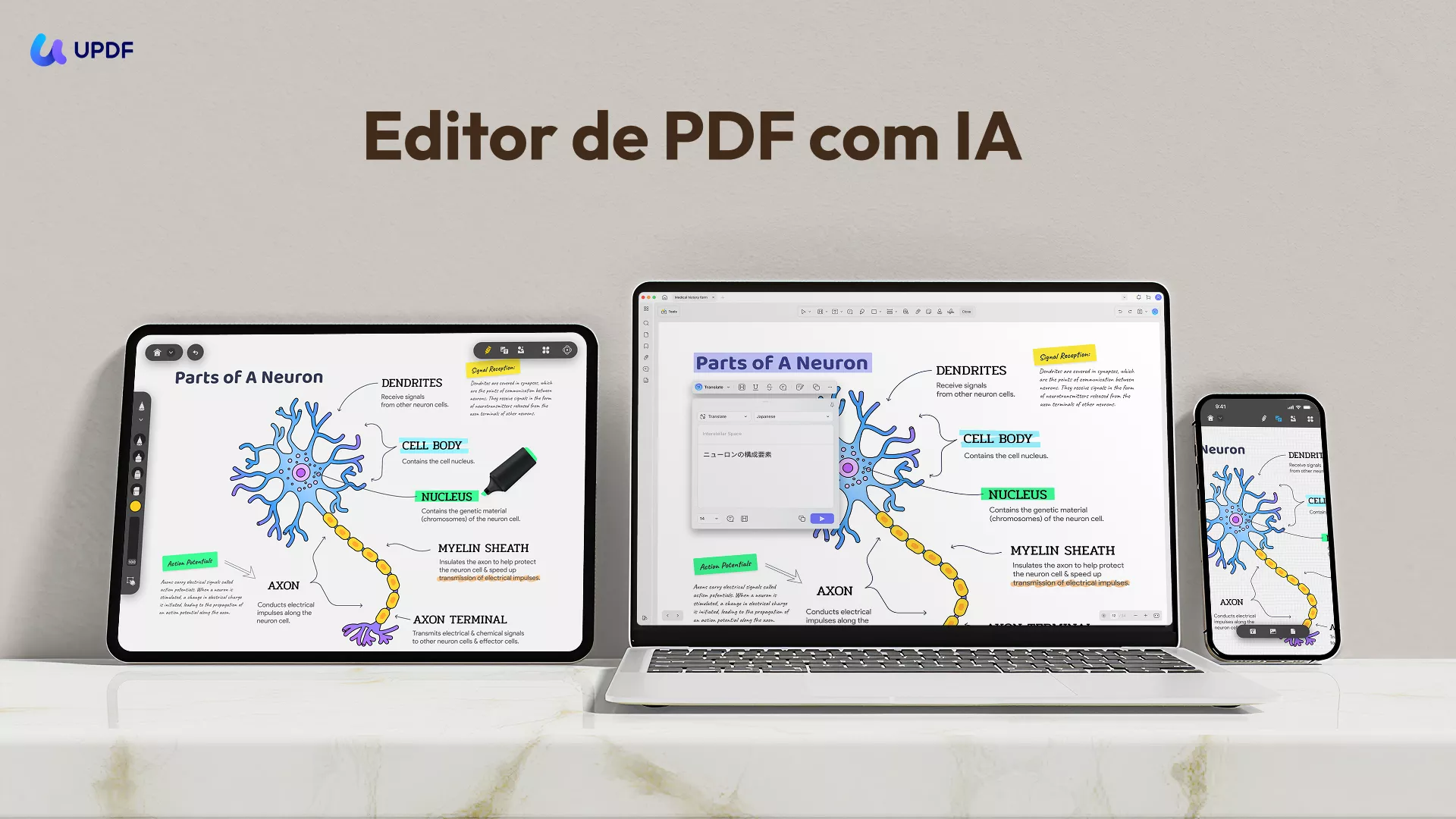
Em resumo, o UPDF é o seu melhor aliado para editar texto em imagens ou lidar com PDFs e outros documentos com eficiência. Se você estiver interessado em mais detalhes sobre o UPDF, também pode ler este artigo de avaliação para saber mais.
Windows • macOS • iOS • Android Seguro 100%
📢Aviso de desconto:
Conclusão
Editar texto em imagens é uma habilidade comum que permite personalizar facilmente o texto em imagens sempre que necessário. Acima, discutimos algumas maneiras de alterar o texto em uma imagem. No entanto, o UPDF se destaca como a melhor opção devido à sua abordagem intuitiva e inteligente. Ele consegue extrair facilmente o texto de imagens com OCR e permite personalizar o conteúdo, a cor, a fonte e muito mais. Portanto, este guia concluirá a discussão sugerindo que você baixe o UPDF e edite ou substitua o texto em imagens sem esforço.
Windows • macOS • iOS • Android Seguro 100%