UPDF
UPDF
 UPDF para Windows
 UPDF para Mac
 UPDF para iPhone/iPad
 UPDF para Android
 UPDF AI Online
 UPDF Sign
 Editar PDF
 Anotar PDF
 Criar PDF
 Formulário PDF
 Editar links
 Converter PDF
 OCR
OCR PDF para Word
 PDF para Imagem
 PDF para Excel
 Organizar PDF
 Mesclar PDF
 Dividir PDF
 Cortar PDF
 Girar PDF
 Proteger PDF
 Assinar PDF
 Redigir PDF
 Sanitizar PDF
 Remover Segurança
 Ler PDF
 Nuvem UPDF
 Comprimir PDF
 Imprimir PDF
 Processamento em Lote
 Sobre o UPDF AI
 Soluções UPDF AI
 Guia do Usuário de IA
 Perguntas Frequentes
 Resumir PDF
 Traduzir PDF
 Converse com o PDF
 Converse com IA
 Converse com a imagem
 PDF para Mapa Mental
 Explicar PDF
 Ferramentas de IA para PDF
 Ferramentas de IA para Imagem
 Ferramentas de Chat com IA
 Ferramentas de Escrita com IA
 Ferramentas de Estudo com IA
 Ferramentas de Trabalho com IA
 Outras Ferramentas de IA
 Geração de marcadores
 Resumo de marcadores
 Geração de marca d’água
 Geração de fundo
 Geração de adesivos
 Geração de carimbos
 Suite de Redação
 UPDF Copilot
 Gerenciamento de páginas
 Pesquisa Semântica
 PDF para Word
 PDF para Excel
 PDF para PowerPoint
 Solução Empresarial
 Sinal de empresa
 IA empresarial
 Plano Empresarial
 Guia do Usuário Corporativo
 Webinar Empresarial
 Bancário
 Saúde
Saúde Seguro
 Jurídico
 Manufatura
 Governo
 Solução Educacional
 Histórico de Clientes
 Guia do Usuário
 Truques do UPDF
 Perguntas Frequentes
 Avaliações do UPDF
 Centro de Download
 Blog
Blog Sala de Imprensa
 Especificações Técnicas
 Atualizações
 UPDF vs. Adobe Acrobat
 UPDF vs. Foxit
 UPDF vs. PDF Expert

Precisa somente de parte de um arquivo PDF gigante? O iLovePDF é versátil e fácil de usar, tornando simples e eficiente a divisão das páginas de um documento PDF em arquivos separados. Se você precisa extrair páginas específicas, criar arquivos separados para cada seção de um relatório longo ou simplesmente dividir um PDF grande em seções gerenciáveis, este guia mostra como usar iLovePDF dividir PDF e sua alternativa.
Windows • macOS • iOS • Android Seguro 100%
Parte 1. 2 maneiras gratuitas de dividir um PDF no iLovePDF
Com a ferramenta Dividir PDF do iLovePDF, você pode dividir um arquivo PDF em vários arquivos pelos seguintes métodos:
- Separe intervalos de páginas personalizados de um PDF.
- Dividir um arquivo PDF em intervalos de páginas fixos
Vamos apresentar esses dois métodos um de cada vez.
Maneira 1. Dividir um PDF por Intervalo de Páginas com o iLovePDF
Se você tiver páginas que não podem ser separadas com um intervalo de páginas fixo, poderá usar este método. Por exemplo, você pode dividir um PDF de 8 páginas em três PDFs: um com 1 a 3 páginas, outro com 4 a 5 páginas e o terceiro com 6 a 8 páginas. Veja como fazer.
- Acesse a ferramenta Dividir PDF no site do iLovePDF.
- Clique no botão "Selecionar arquivo PDF" e faça o upload do arquivo a partir do dispositivo local que deseja dividir ou clique no ícone do Google Drive ou do Dropbox para importar arquivos de lá.
- Selecione o modo "Intervalos personalizados" na guia "Dividir por intervalo".
- Insira o intervalo de páginas do PDF principal que você deseja separar. O botão "Adicionar intervalo" pode ser usado para adicionar um novo intervalo. Por exemplo, você pode dividir um PDF de 8 páginas adicionando três intervalos aqui: 1-3, 4-5 e 6-8.
- O PDF será dividido se você clicar no botão "Dividir PDF".
- Baixe o PDF dividido no seu computador ou faça o upload para a nuvem.

Maneira 2. Dividir um PDF com Números Fixos de Página
Se você precisar dividir um PDF por número de páginas, por exemplo, para que cada novo PDF tenha 2 páginas, siga o guia abaixo.
- Acesse a ferramenta de divisão de PDF no iLovePDF.
- Você pode usar o Google Drive, o Dropbox ou seu dispositivo local para escolher o arquivo que deseja dividir.
- Selecione o modo "Intervalos Fixos" na guia "Dividir por intervalo".
- Defina o intervalo de páginas fixo selecionando um número. Eu inseri "2" aqui, pois preciso que cada novo PDF tenha 2 páginas.
- O PDF será dividido se você clicar no botão "Dividir PDF".
- Os arquivos PDF divididos podem ser baixados ou salvos na nuvem.

É muito fácil dividir um PDF com o iLovePDF. No entanto, esse método também apresenta muitas limitações e problemas para dividir páginas de PDFs.
Parte 2. Os Riscos de Dividir PDFs com o iLovePDF
Abaixo estão listados alguns dos problemas mais evidentes associados ao uso de uma ferramenta online para PDF, como o iLovePDF.
- É necessário ter conexão com a internet para usar uma ferramenta online. Se a conexão for perdida, há o risco de perder as edições feitas ou de ocorrer algum erro.
- Você precisa enviar seus documentos para a internet. Às vezes, você não sabe se a segurança dos seus documentos, suas informações privadas e dados sensíveis estão protegidos ou não.
- Ao usar um programa online, você expõe seu computador e disco rígido local a malware e outros vírus.
Devido a tantas limitações, recomendamos que você utilize ferramentas offline como o UPDF.
Parte 3. Uma Alternativa Superior ao iLovePDF para Dividir PDFs
O UPDF é um editor de PDF que oferece todas as ferramentas essenciais para fragmentar, editar, anotar, converter e organizar páginas dentro de documentos em PDF. Com o UPDF, é possível realizar a separação de grandes arquivos PDF em páginas menores de maneira descomplicada. PDF oferece uma versão gratuita para você experimentar as funcionalidades. Baixe agora mesmo!
Compare o UPDF com o iLovePDF
| UPDF | iLovePDF | |
| Avaliação | 4,9 | 4.4 |
| Plataformas | Computador: Windows/Mac/iOS/Android | On-line |
| Segurança | Todos os arquivos serão armazenados no seu dispositivo local, e você não precisa enviar nenhum documento para a internet. | Você precisa enviar seus documentos para o site. |
| Internet | Não precisa de conexão com a internet para usá-lo. | Você precisa estar conectado à internet para usá-lo. |
| Estabilidade | Alta estabilidade | A estabilidade varia na internet. |
| Recursos de IA | Sim | Não |
Pela tabela, você pode ver que o UPDF funciona offline, é seguro e possui mais recursos que o iLovePDF. Clique no botão abaixo para conferir todas as funcionalidades.
Windows • macOS • iOS • Android Seguro 100%
E aqui, também mostraremos os recursos importantes do UPDF:
- O UPDF AI funciona online em Windows, Mac, Android e iOS. Ele utiliza o ChatGPT 5 e permite solicitar PDFs e outros arquivos.
- Permite adicionar, alterar e editar o texto de documentos PDF. Os usuários também podem editar facilmente imagens e links dentro desses documentos.
- Existem quatro modos de leitura diferentes disponíveis, incluindo "Rolagem de Página Única", "Visualização de Página Única", "Visualização de Duas Páginas" e "Rolagem de Duas Páginas".
- Você pode adicionar marcadores a um arquivo PDF. Você também pode exibir um PDF como uma apresentação de slides.
- Você pode girar, excluir e extrair páginas de um arquivo PDF. Também permite dividir arquivos PDF.
- Você pode adicionar comentários a um documento PDF destacando trechos importantes, fazendo anotações, adicionando caixas de texto e assim por diante.
- Você pode converter PDFs para outros formatos de arquivo, e o recurso OCR está incluído na conversão.
- OCR para PDF: converte PDFs digitalizados em PDFs editáveis.
Veja como dividir um PDF usando o UPDF:
- Para começar, você precisará clicar no botão abaixo para baixar o UPDF e, em seguida, instalá-lo em seu computador ou notebook.
- Para abrir um PDF, clique no botão "Abrir arquivo" ou simplesmente arraste o PDF para a interface, onde ele será aberto automaticamente.

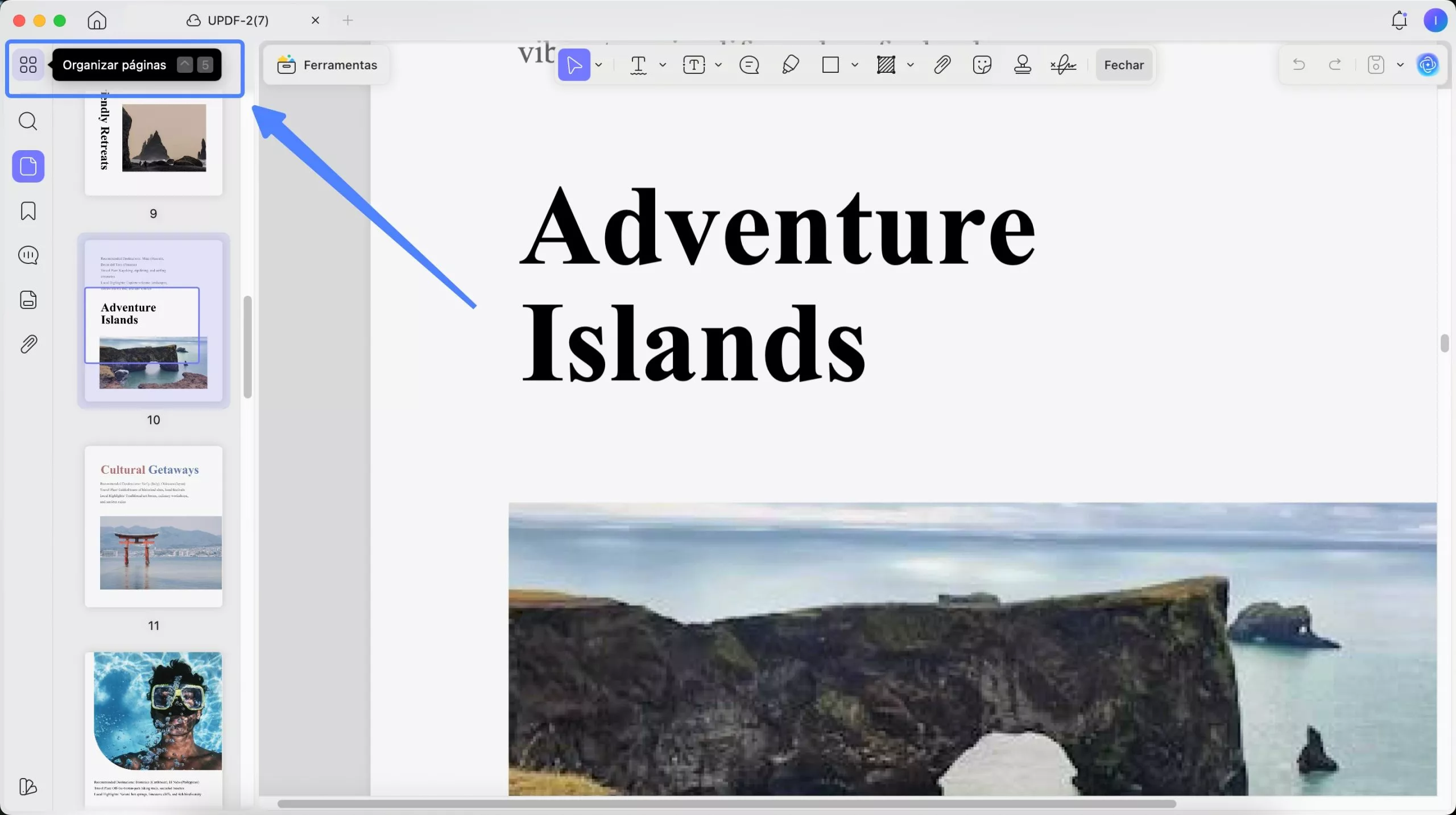
- Para organizar suas páginas, use o ícone "Organizar Páginas" localizado no lado esquerdo da barra de ferramentas.
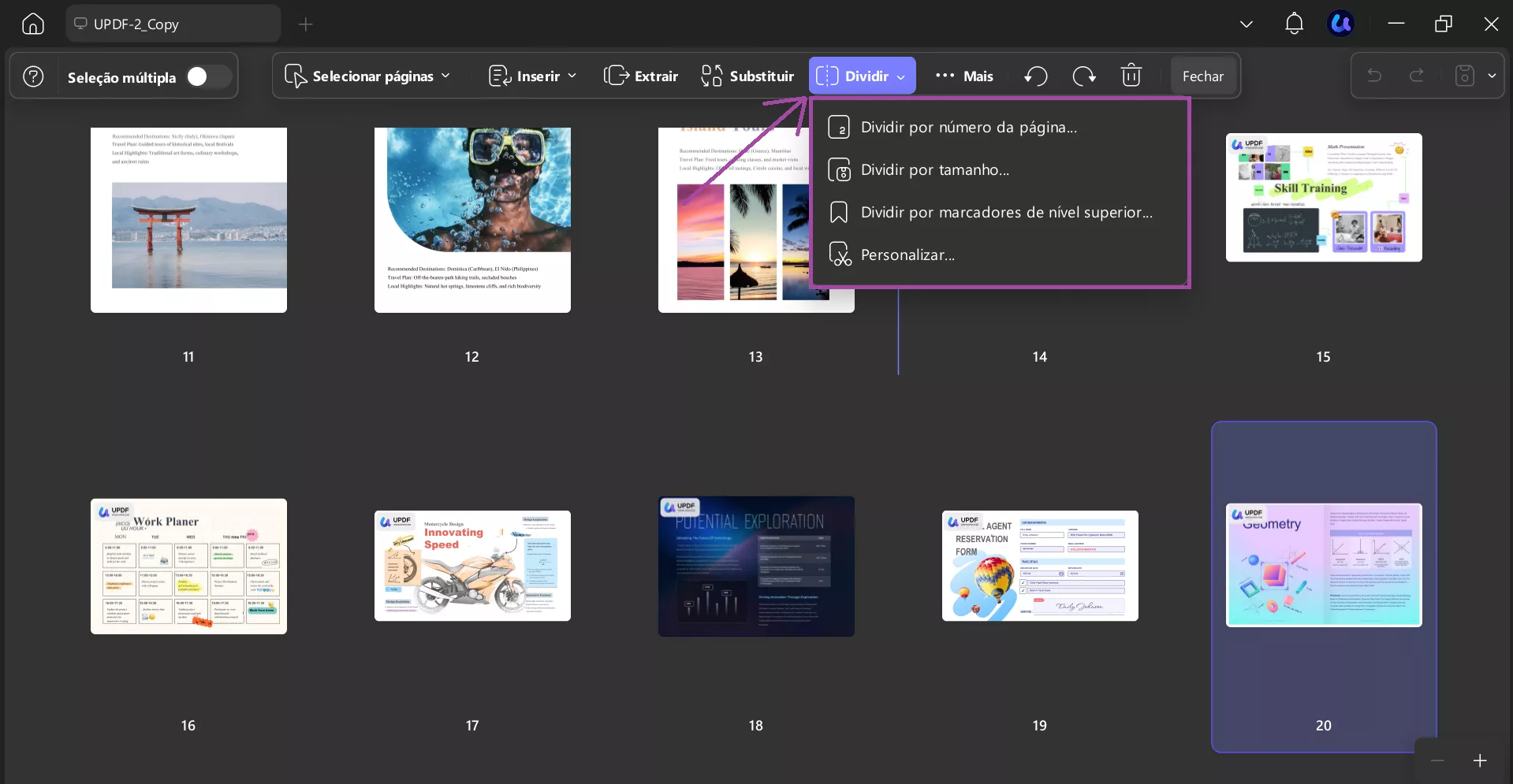
- Para dividir a página, use a opção "Dividir" na barra de ferramentas de divisão de páginas. Em seguida, escolha "Dividir por número de páginas".
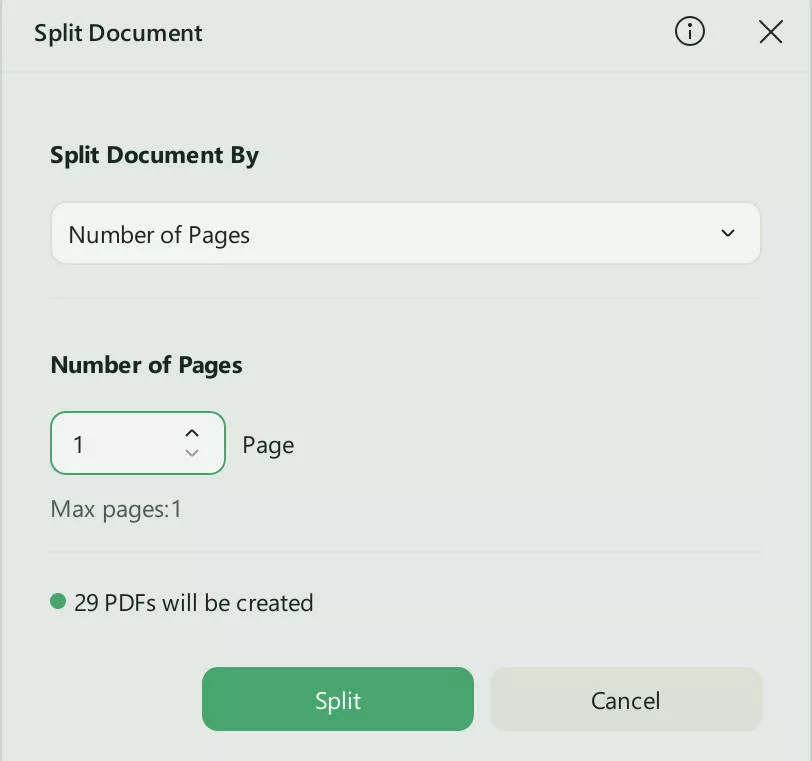
- Uma janela pop-up com a etiqueta "Dividir Documento" será exibida. No campo "Dividir por Número de Páginas", insira o número total de páginas em cada documento PDF. (Por exemplo, se você tiver 100 páginas, insira "5" e você obterá 20 documentos PDF, cada um contendo 5 páginas.)
Você também tem a opção de extrair as páginas desejadas ou dividir o documento no tamanho necessário e, em seguida, combinar essas páginas em um único documento PDF.
O PDF Splitter é especialmente útil em situações onde você precisa enviar um arquivo PDF grande por e-mail. Você consegue transmitir os fragmentos do arquivo por e-mail depois de dividi-lo em arquivos PDF menores.
Recomendamos o uso do UPDF, pois é um editor de PDF simples, confiável e seguro. Ele também oferece diversos outros recursos além da divisão de PDFs. Está disponível para Mac, Windows, Android e iOS. Basta clicar no botão abaixo e seguir o texto acima ou o guia em vídeo abaixo para testar os recursos. E para atualizar para a versão Pro, clique na imagem abaixo para obter um grande desconto.
Conclusão
Agora você já sabe como dividir um PDF com o iLovePDF. E, comparado com a divisão de PDFs usando o iLovePDF, o UPDF oferece um ambiente mais seguro para seus arquivos PDF; a privacidade tornou-se uma questão cada vez mais importante no mundo digital de hoje, e o UPDF está aqui para ajudar com seu modo offline. Além de facilitar a divisão de PDFs, ele também oferece todos os recursos básicos e avançados, como editar texto, imagens, links e adicionar carimbos ou assinaturas, além de contar com a função OCR. Com uma interface amigável e um preço acessível, o UPDF é definitivamente a sua melhor escolha. Baixe hoje mesmo e experimente!
Windows • macOS • iOS • Android Seguro 100%