UPDF
UPDF
 UPDF para Windows
 UPDF para Mac
 UPDF para iPhone/iPad
 UPDF para Android
 UPDF AI Online
 UPDF Sign
 Editar PDF
 Anotar PDF
 Criar PDF
 Formulário PDF
 Editar links
 Converter PDF
 OCR
OCR PDF para Word
 PDF para Imagem
 PDF para Excel
 Organizar PDF
 Mesclar PDF
 Dividir PDF
 Cortar PDF
 Girar PDF
 Proteger PDF
 Assinar PDF
 Redigir PDF
 Sanitizar PDF
 Remover Segurança
 Ler PDF
 Nuvem UPDF
 Comprimir PDF
 Imprimir PDF
 Processamento em Lote
 Sobre o UPDF AI
 Soluções UPDF AI
 Guia do Usuário de IA
 Perguntas Frequentes
 Resumir PDF
 Traduzir PDF
 Converse com o PDF
 Converse com IA
 Converse com a imagem
 PDF para Mapa Mental
 Explicar PDF
 Ferramentas de IA para PDF
 Ferramentas de IA para Imagem
 Ferramentas de Chat com IA
 Ferramentas de Escrita com IA
 Ferramentas de Estudo com IA
 Ferramentas de Trabalho com IA
 Outras Ferramentas de IA
 Geração de marcadores
 Resumo de marcadores
 Geração de marca d’água
 Geração de fundo
 Geração de adesivos
 Geração de carimbos
 Suite de Redação
 UPDF Copilot
 Gerenciamento de páginas
 Pesquisa Semântica
 PDF para Word
 PDF para Excel
 PDF para PowerPoint
 Solução Empresarial
 Sinal de empresa
 IA empresarial
 Plano Empresarial
 Guia do Usuário Corporativo
 Webinar Empresarial
 Bancário
 Saúde
Saúde Seguro
 Jurídico
 Manufatura
 Governo
 Solução Educacional
 Histórico de Clientes
 Guia do Usuário
 Truques do UPDF
 Perguntas Frequentes
 Avaliações do UPDF
 Centro de Download
 Blog
Blog Sala de Imprensa
 Especificações Técnicas
 Atualizações
 UPDF vs. Adobe Acrobat
 UPDF vs. Foxit
 UPDF vs. PDF Expert

A ferramenta Instantâneo do Adobe Acrobat permite capturar uma área específica de um documento PDF e copiá-la para a área de transferência. Se você migrou recentemente para a nova versão do Adobe Acrobat, pode ter notado que a ferramenta Instantâneo está ausente ou não está onde você esperava encontrá-la. Isso pode ser problemático para quem depende dessa ferramenta e está acostumado com a versão anterior do Acrobat.
Neste blog, forneceremos todas as informações necessárias para usar o recurso Instantâneo no Adobe Acrobat. Seja você usuário da versão mais recente do Acrobat ou de uma versão mais antiga, ofereceremos guias passo a passo para ambas. Também apresentaremos uma ferramenta alternativa e confiável para PDFs, o UPDF, uma excelente opção para quem busca uma alternativa mais barata ao Adobe Acrobat. Você pode baixá-lo clicando no botão abaixo para testá-lo.
Windows • macOS • iOS • Android Seguro 100%
Parte 1. Como usar a ferramenta Instantâneo da Adobe na nova versão
As versões mais recentes do Adobe Acrobat.
Algumas alterações foram feitas no layout e nos recursos. Se você é um dos muitos que estão com dificuldades para encontrar a ferramenta de instantâneo, não se preocupe, ela ainda está lá, apenas em um local diferente. Abaixo, mostraremos como acessar e usar facilmente a ferramenta de instantâneo nas versões mais recentes do Adobe Acrobat.
Passo 1: Encontrando a Ferramenta de Captura de Tela
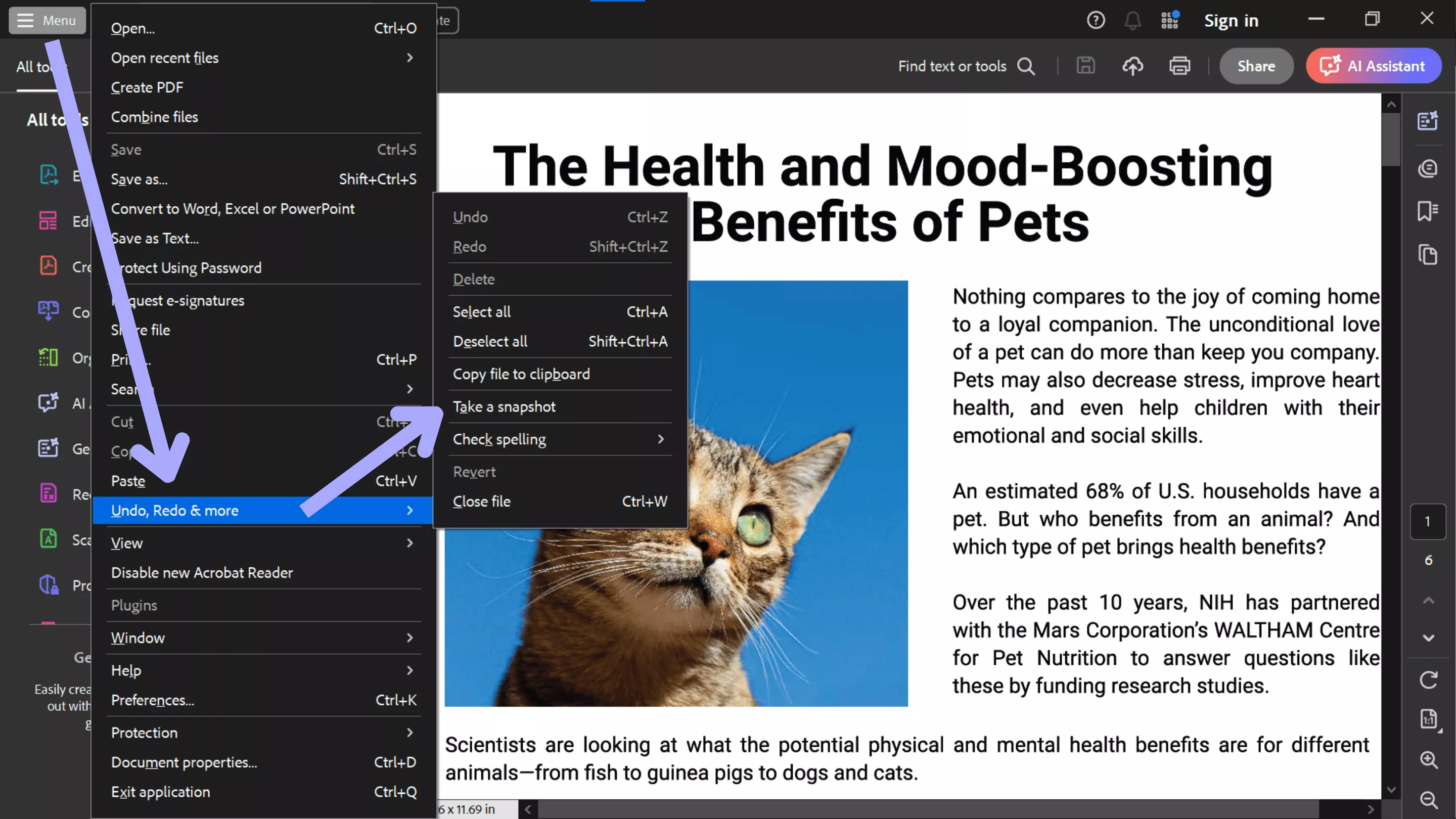
Inicie o Adobe Acrobat e abra o documento PDF com o qual deseja trabalhar. Clique em 'Menu' no canto superior esquerdo, navegue até 'Desfazer, Refazer e mais' e selecione 'Tirar um instantâneo'.
Passo 2: Tirar uma foto
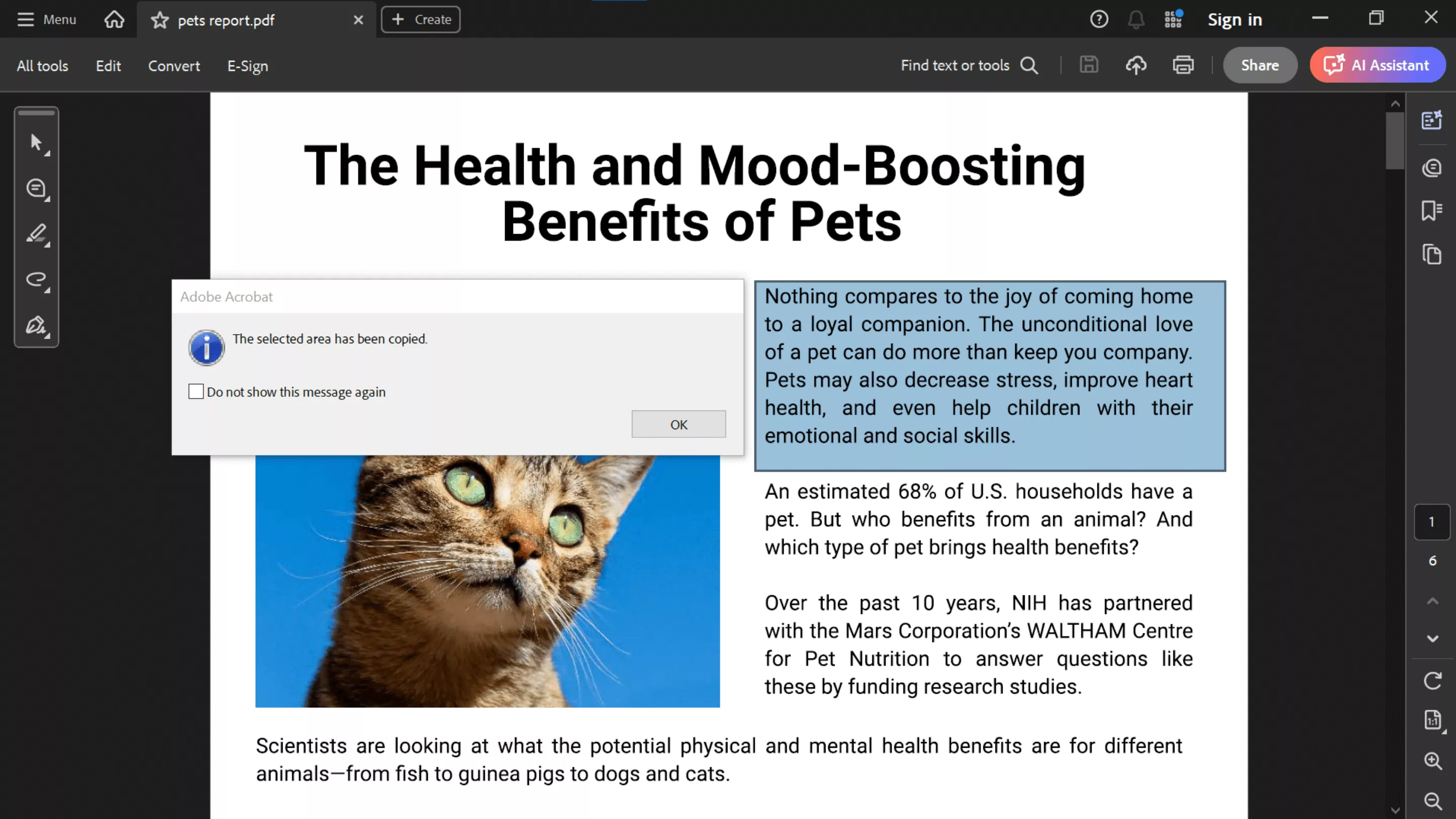
Após selecionar a ferramenta Instantâneo, arraste o cursor para selecionar a área que deseja capturar. Isso copiará a área destacada para a sua área de transferência, permitindo que você a cole onde achar melhor.
Embora seja inconveniente para quem está acostumado com a versão antiga do Adobe Acrobat, a ferramenta Instantâneo ainda está disponível. A seguir, veremos como funciona a ferramenta Instantâneo na versão antiga do Adobe Acrobat.
Parte 2. Como tirar um instantâneo na versão antiga do Adobe Acrobat?
Se você ainda estiver usando uma versão antiga do Adobe Acrobat ou migrou de uma versão mais recente para uma versão antiga e não encontrar a ferramenta Instantâneo, não se preocupe. A ferramenta Instantâneo funciona exatamente da mesma forma que na versão mais recente do Acrobat, como mostrado no guia abaixo.
Passo 1: Encontrando a Ferramenta de Captura de Tela
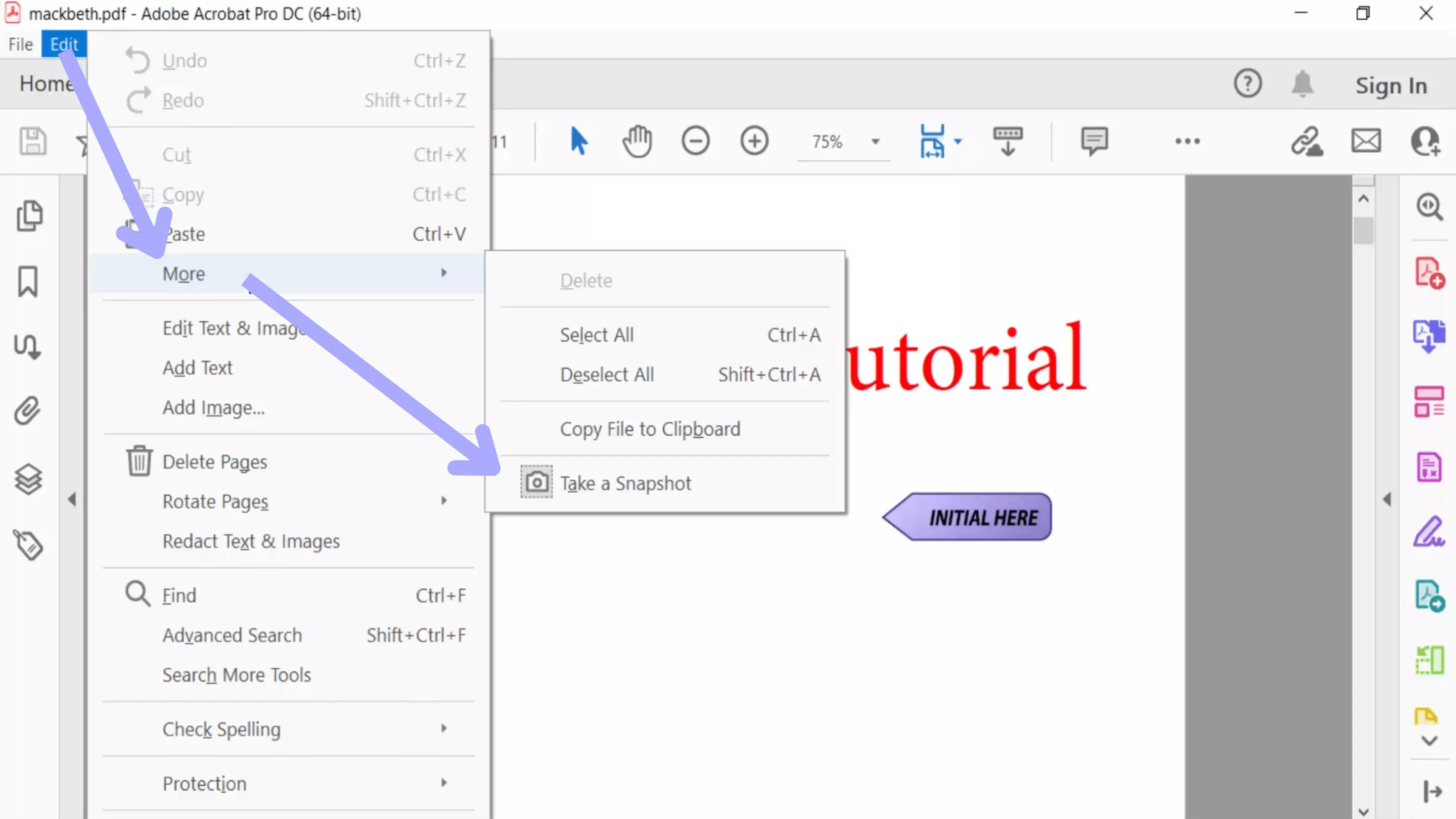
Abra o arquivo PDF que deseja capturar no Adobe Acrobat, clique em 'Editar' na parte superior da tela, seguido de 'Mais' e 'Capturar uma imagem'.
Passo 2: Tirar uma foto
Após selecionar a ferramenta Instantâneo, arraste o cursor para selecionar a área que deseja capturar. Isso copiará a área destacada para a sua área de transferência, permitindo que você a cole onde achar melhor.
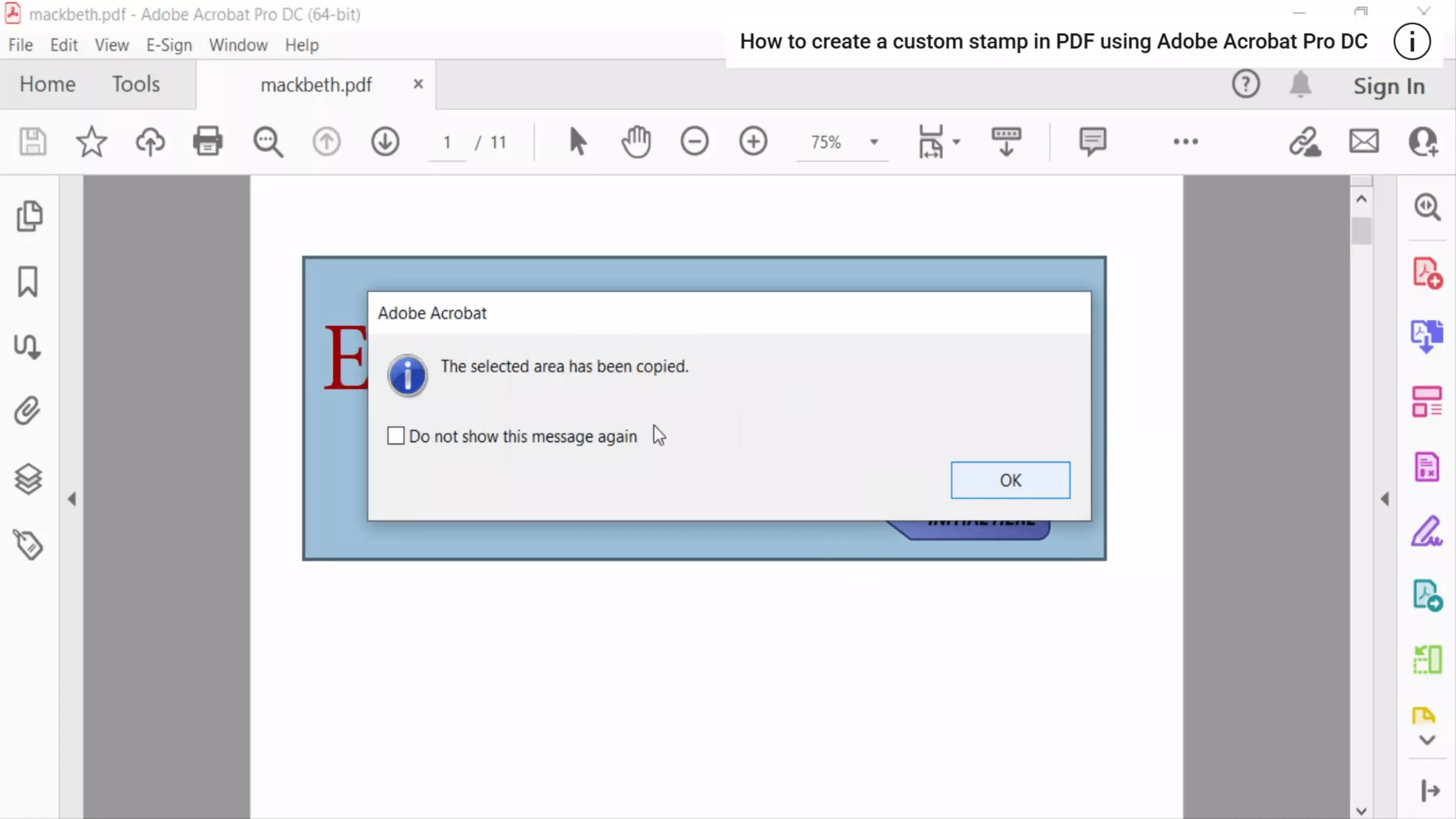
Como pode ser visto acima, a ferramenta funciona da mesma forma que a versão mais recente do Acrobat; apenas a localização da ferramenta mudou.
Parte 3. Perguntas frequentes sobre o recurso Instantâneo no Adobe Acrobat
P1. Como adiciono uma captura de tela à barra de ferramentas no Adobe Acrobat?
Infelizmente, não há como adicionar a ferramenta Instantâneo diretamente à sua barra de ferramentas no Adobe Acrobat. A ferramenta só pode ser acessada através da lista suspensa do menu.
P2. O que é o atalho de captura de tela do Adobe Acrobat Reader?
O Adobe Acrobat não possui uma tecla de atalho dedicada para a ferramenta Instantâneo; você precisará acessá-la manualmente através da lista suspensa do menu.
Parte 4. Dica bônus: A melhor alternativa ao Acrobat - UPDF
Ainda não está satisfeito com o Adobe Acrobat por ser muito caro? Então é hora de experimentar um software alternativo. O UPDF é a alternativa perfeita ao Adobe Acrobat, com um preço acessível e que mantém todos os principais recursos do Acrobat e muito mais, incluindo:
- Ferramentas de gerenciamento de PDF: Crie novos documentos, edite PDFs existentes, faça anotações em PDFs e muito mais com o UPDF.
- Converter PDFs: Altere facilmente o tipo de arquivo dos seus documentos.
- Suporte multiplataforma: O UPDF está disponível para Windows, Mac, Android e iOS e, com a sincronização na nuvem, você pode acessar seus arquivos em qualquer lugar e em qualquer dispositivo.
Você pode baixar o software através deste botão e testá-lo.
Windows • macOS • iOS • Android Seguro 100%
Essas são apenas algumas das muitas funcionalidades que fazem do UPDF a melhor alternativa ao Adobe Acrobat, e isso não é tudo. O UPDF não é apenas uma alternativa ao Acrobat; em muitos aspectos, ele é superior ao Acrobat, como:
- Acessível: Ao contrário do Adobe Acrobat, que depende de um modelo de assinatura caro, o UPDF oferece um pagamento único para acesso vitalício, incluindo atualizações, sem taxas adicionais.
- Interface amigável: O UPDF foi projetado com uma interface intuitiva, permitindo que os usuários naveguem e encontrem as ferramentas de que precisam com facilidade.
- Assistente de IA: Resuma PDFs instantaneamente, converse com a IA sobre o conteúdo do documento e crie mapas mentais para assimilar informações rapidamente.
Você pode ler esta comparação entre UPDF e Adobe Acrobat para verificar por que o UPDF é melhor que o Adobe Acrobat.
O UPDF é a ferramenta perfeita para trabalhar com PDFs, com todos os recursos do Adobe Acrobat. Leia esta análise detalhada para saber mais sobre o UPDF e seus muitos recursos incríveis! Ou, se preferir, assista ao vídeo abaixo para descobrir por que o UPDF é o melhor editor de PDF do mercado.
Considerações finais sobre o recurso Instantâneo no Adobe Acrobat
Em resumo, embora a ferramenta Instantâneo do Adobe Acrobat tenha sido movida nas versões mais recentes do software, ela ainda está disponível, embora possa ser inconveniente para quem está acostumado com a versão anterior. Mostramos como usar a ferramenta Instantâneo em ambas as versões do Adobe Acrobat.
E para aqueles que desejam a versão profissional do Acrobat, mas acham o preço muito alto, podem optar pelo UPDF.
Atualize para o UPDF hoje mesmo e tenha acesso ao melhor software alternativo ao Adobe Acrobat para gerenciamento de PDFs. Seja para criar, editar ou realizar qualquer outra tarefa relacionada a PDFs, o UPDF oferece tudo o que você precisa a um preço acessível. Para uma experiência rápida e confiável, baixe o UPDF hoje mesmo!
Windows • macOS • iOS • Android Seguro 100%