UPDF
UPDF
 UPDF para Windows
 UPDF para Mac
 UPDF para iPhone/iPad
 UPDF para Android
 UPDF AI Online
 UPDF Sign
 Editar PDF
 Anotar PDF
 Criar PDF
 Formulário PDF
 Editar links
 Converter PDF
 OCR
OCR PDF para Word
 PDF para Imagem
 PDF para Excel
 Organizar PDF
 Mesclar PDF
 Dividir PDF
 Cortar PDF
 Girar PDF
 Proteger PDF
 Assinar PDF
 Redigir PDF
 Sanitizar PDF
 Remover Segurança
 Ler PDF
 Nuvem UPDF
 Comprimir PDF
 Imprimir PDF
 Processamento em Lote
 Sobre o UPDF AI
 Soluções UPDF AI
 Guia do Usuário de IA
 Perguntas Frequentes
 Resumir PDF
 Traduzir PDF
 Converse com o PDF
 Converse com IA
 Converse com a imagem
 PDF para Mapa Mental
 Explicar PDF
 Ferramentas de IA para PDF
 Ferramentas de IA para Imagem
 Ferramentas de Chat com IA
 Ferramentas de Escrita com IA
 Ferramentas de Estudo com IA
 Ferramentas de Trabalho com IA
 Outras Ferramentas de IA
 Geração de marcadores
 Resumo de marcadores
 Geração de marca d’água
 Geração de fundo
 Geração de adesivos
 Geração de carimbos
 Suite de Redação
 UPDF Copilot
 Gerenciamento de páginas
 Pesquisa Semântica
 PDF para Word
 PDF para Excel
 PDF para PowerPoint
 Solução Empresarial
 Sinal de empresa
 IA empresarial
 Plano Empresarial
 Guia do Usuário Corporativo
 Webinar Empresarial
 Bancário
 Saúde
Saúde Seguro
 Jurídico
 Manufatura
 Governo
 Solução Educacional
 Histórico de Clientes
 Guia do Usuário
 Truques do UPDF
 Perguntas Frequentes
 Avaliações do UPDF
 Centro de Download
 Blog
Blog Sala de Imprensa
 Especificações Técnicas
 Atualizações
 UPDF vs. Adobe Acrobat
 UPDF vs. Foxit
 UPDF vs. PDF Expert

O Exame Nacional do Ensino Médio (Enem) é uma das provas mais importantes na vida dos estudantes brasileiros, avaliando o aprendizado e as competências adquiridas ao longo do ensino médio. Muitos candidatos dedicam horas e esforço à preparação, mas o maior desafio não é apenas estudar — é saber como estudar para ENEM, por onde começar e quais conteúdos priorizar.
Com tantas disciplinas e materiais acumulados — incluindo provas antigas do ENEM, PDFs de simulados, anotações e materiais didáticos — muitos alunos ainda se perguntam: estou aproveitando meu tempo da melhor forma? Será que estou focando nos pontos certos? Para quem deseja estudar para ENEM online, organizar e centralizar esses materiais é essencial.
Embora a data oficial do ENEM 2026 ainda não tenha sido divulgada pelo INEP, a fase de revisão já é crítica para a maioria dos estudantes. Usar ENEM para estudar de forma estratégica, com PDFs bem organizados e um plano de estudo claro, ajuda a priorizar conteúdos, economizar tempo e aumentar a eficiência da revisão.
3 desafios mais comuns na preparação para o ENEM
Durante a preparação para o ENEM, muitos estudantes se deparam com os seguintes 3 problemas:
- Não sabem quais conteúdos são realmente prioritários
O ENEM abrange uma grande quantidade de matérias. Sem uma priorização clara, é fácil gastar muito tempo em conteúdos de baixa frequência, prejudicando a eficiência geral da revisão. - Materiais de estudo dispersos, dificuldade em localizar os pontos principais
Provas antigas do ENEM, simulados, materiais didáticos e anotações ficam espalhados em diferentes dispositivos ou arquivos, e ao revisar um determinado conteúdo, muitas vezes é necessário gastar muito tempo procurando o material correto. - Falta de um plano de estudo executável e dificuldade em manter a rotina
Mesmo com metas de estudo definidas, muitas vezes a revisão é interrompida por não haver uma organização diária clara, acumulando ansiedade e sensação de improdutividade.
Para resolver esses problemas, o ponto chave não é apenas “estudar mais”, mas aprender a organizar os conteúdos prioritários, gerenciar os materiais e tornar a revisão sustentável.
Por isso, organizar os PDFs de estudo do ENEM é fundamental para qualquer estudante que queira revisar de forma eficiente e melhorar suas notas de forma consistente. Com uma boa organização, você transforma informações dispersas em conteúdos estruturados e com foco.
Com a ajuda do UPDF, você pode:
- Usar o UPDF AI para organizar rapidamente os tópicos mais frequentes do ENEM.
- Aproveitar o UPDF Cloud para criar cadernos digitais personalizados, centralizando provas antigas do ENEM e simulados.
- Destacar conteúdos importantes e adicionar notas, facilitando a revisão rápida dos pontos essenciais.
- Adicionar marcadores para acompanhar o progresso do estudo e identificar pontos fracos.
- Revisar em múltiplos dispositivos a qualquer hora, garantindo que os estudos nunca sejam interrompidos.
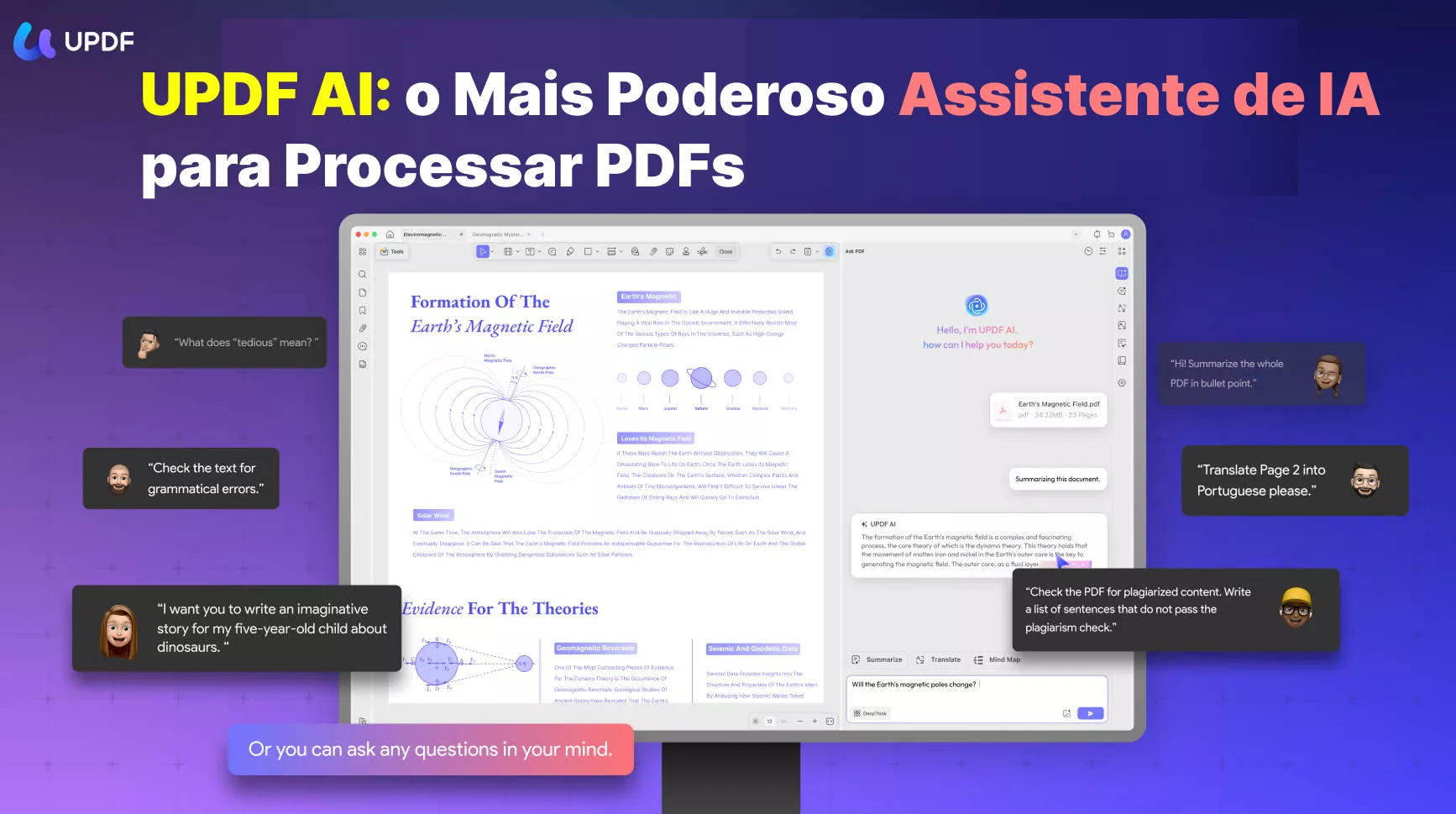
Use o UPDF AI para organizar rapidamente os conteúdos mais cobrados do ENEM e reduzir estudos ineficazes
No preparo para o ENEM, o tempo é extremamente valioso. Em vez de gastar muitas horas organizando manualmente os conteúdos, por que não deixar a IA ajudá-lo a extrair rapidamente os pontos-chave?
O UPDF AI pode resumir automaticamente os conteúdos importantes de PDFs longos de provas anteriores e materiais didáticos, tornando a revisão mais eficiente e direcionada.
Passos para organizar os conteúdos mais cobrados do ENEM usando o UPDF AI:
Passo 1: Baixar e instalar o UPDF
Primeiro, clique no botão abaixo para baixar o software UPDF e complete o registro.
Windows • macOS • iOS • Android Seguro 100%
Passo 2: Importe PDFs de provas antigas ou materiais didáticos do ENEM
Após abrir o UPDF, você pode adicionar arquivos de uma das seguintes formas:
1. Arrastando diretamente o arquivo PDF para a interface do software
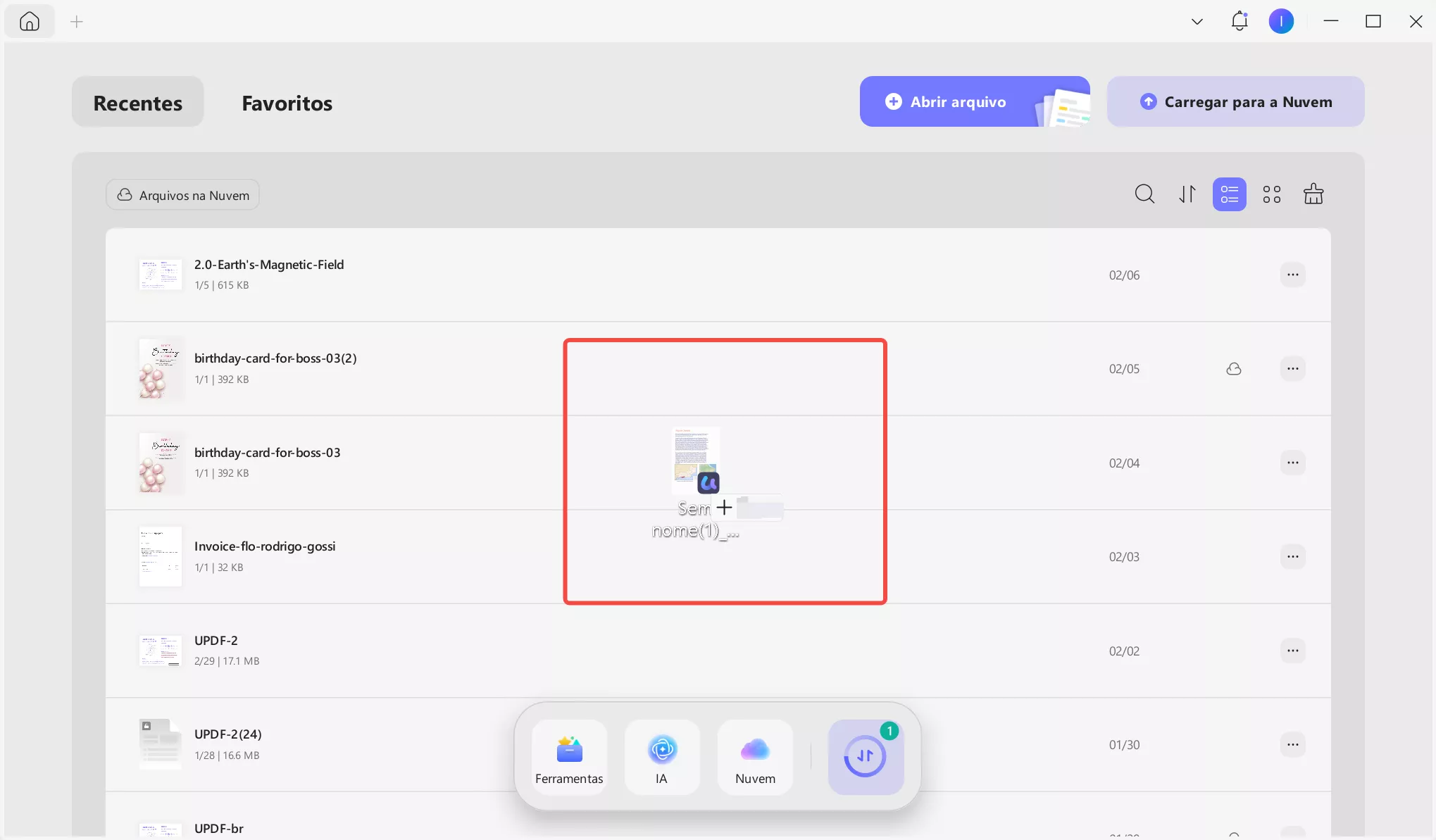
2. Clicando em “Abrir arquivo” no canto superior direito e selecionando o arquivo
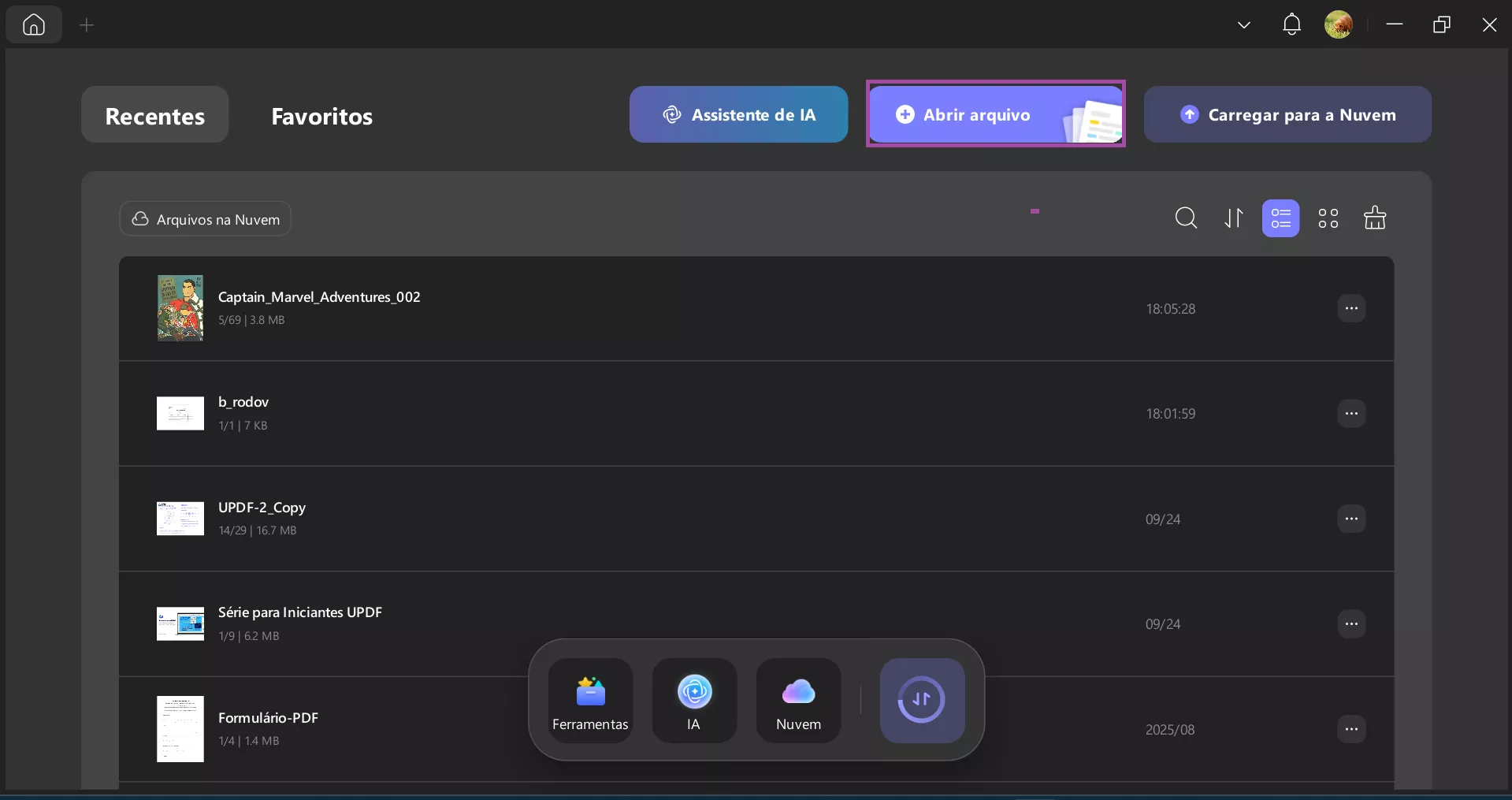
3. Clicando no “+” no canto superior esquerdo para adicionar o PDF

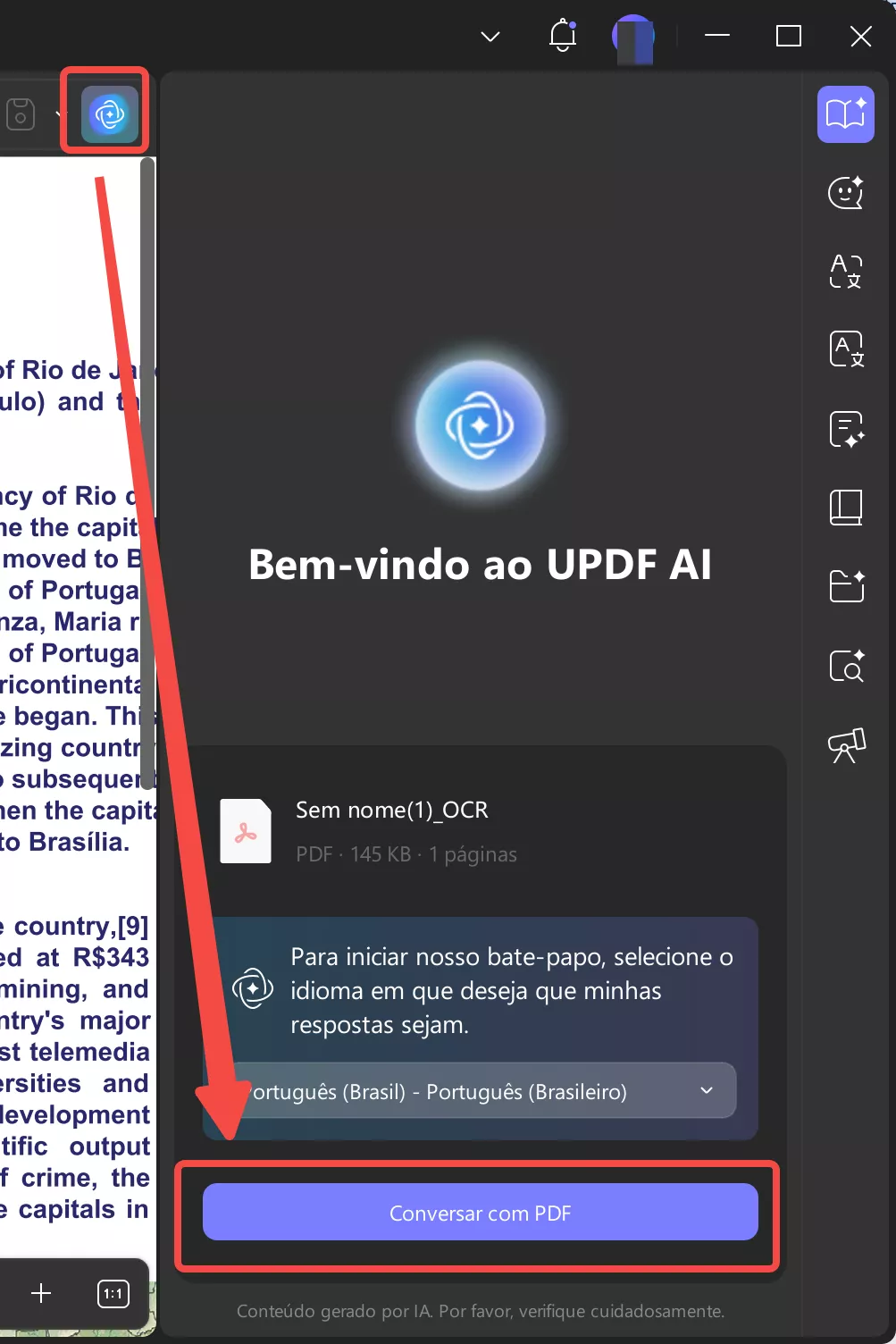
Passo 3: Use o UPDF AI para resumir os conteúdos importantes
Abra o arquivo, clique no ícone de IA no canto superior direito, clique "Conversar com PDF"
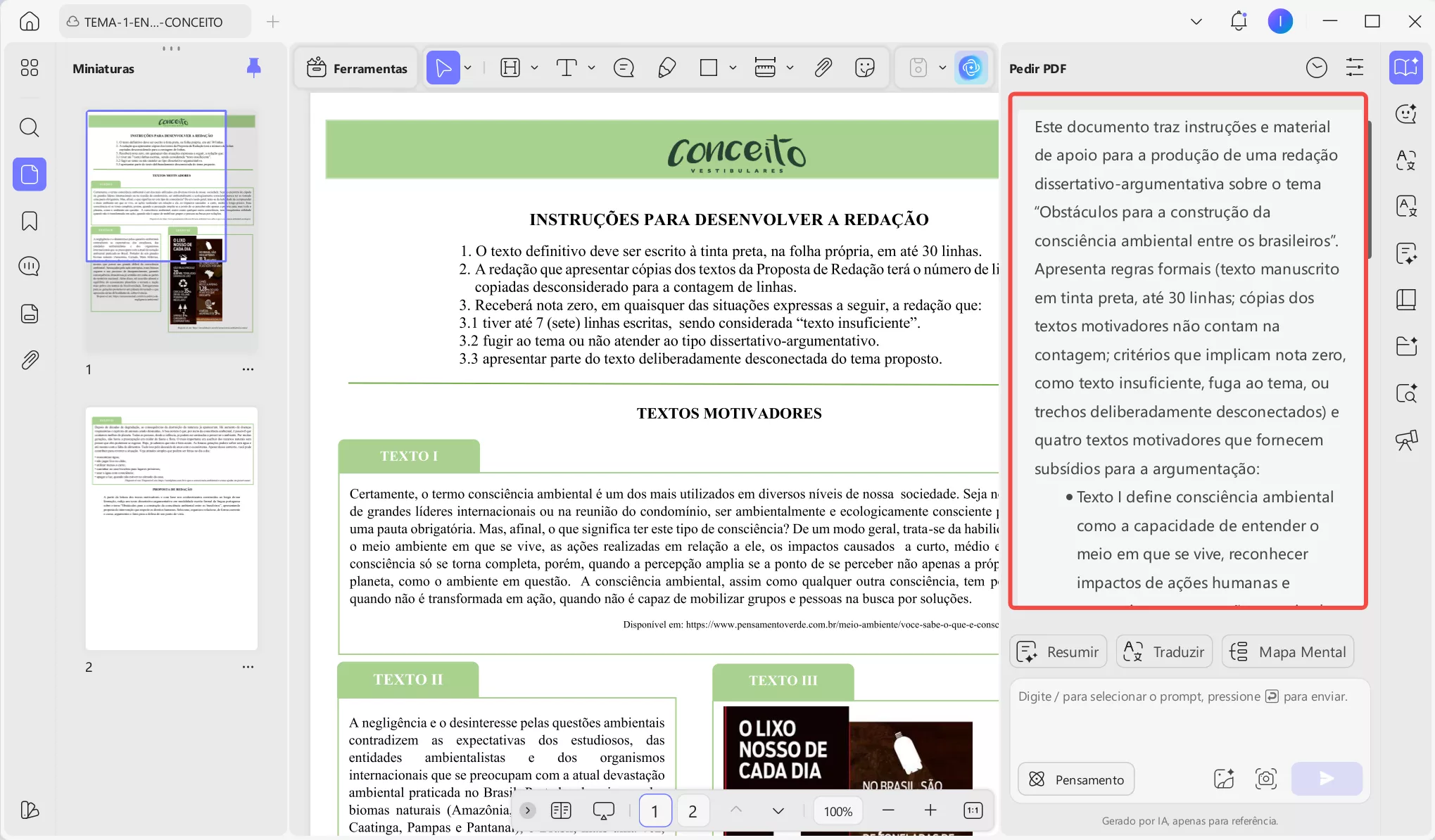
O UPDF AI resume automaticamente os pontos-chave do documento.
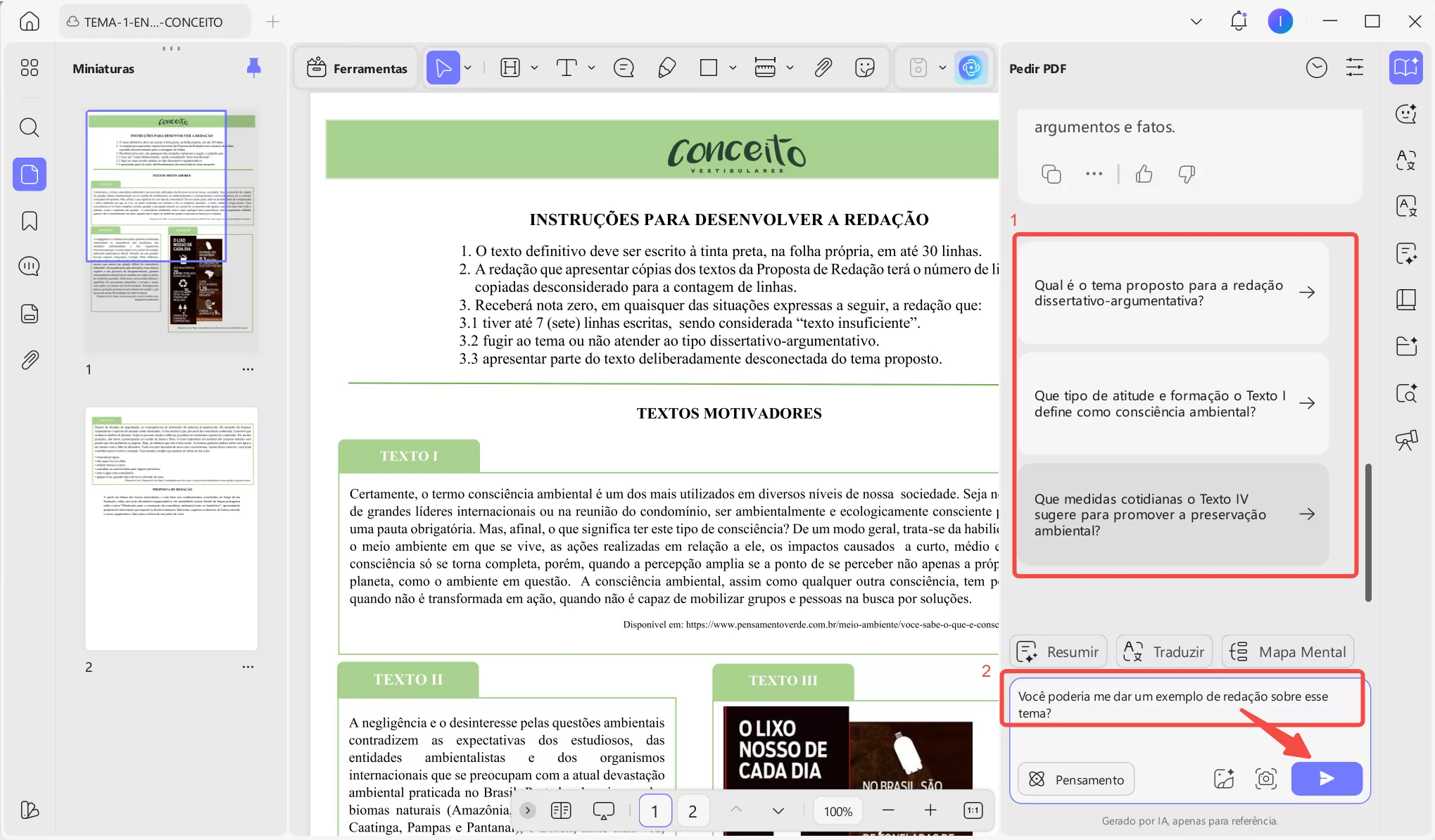
Se desejar ajustar a resposta ou aprofundar o tema, pode fazer novas perguntas quando quiser.
Passo 4: Salve ou organize o conteúdo gerado pela IA
O resumo gerado pode ser:
- Copiado diretamente para seu caderno digital
- Ou salvo em formato TXT/MD, como material de estudo dos tópicos mais frequentes do ENEM
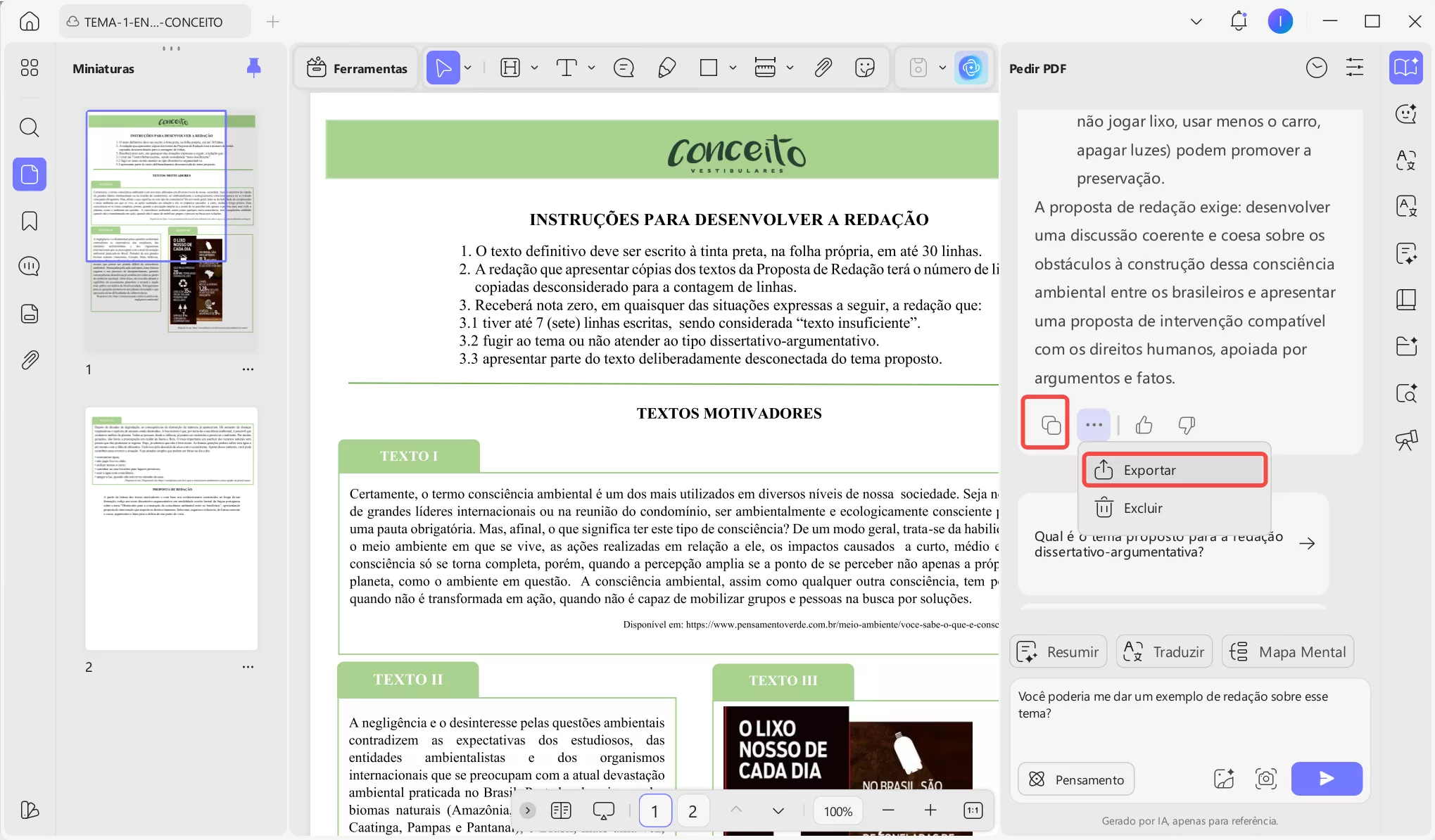
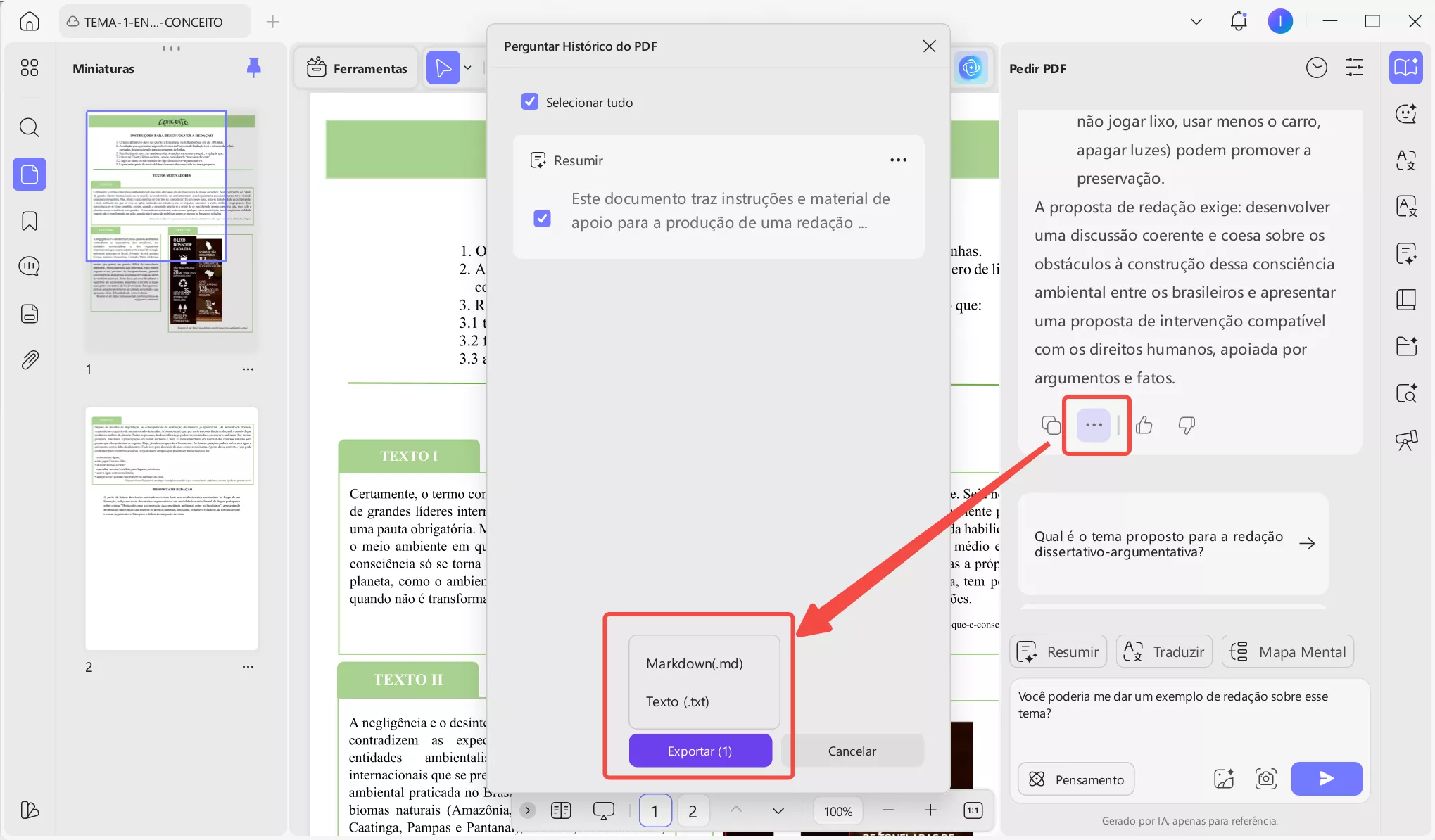
Com esses passos, a IA consegue ajudá-lo a extrair rapidamente seus próprios tópicos frequentes do ENEM. Mas, se não houver uma organização sistemática, os materiais ainda podem ficar dispersos e difíceis de localizar. Ao criar um caderno digital no UPDF, você transforma esses tópicos frequentes em conteúdos estruturados e acessíveis a qualquer momento, facilitando uma revisão eficiente.
Em seguida, vamos ver como enviar esses arquivos organizados para o UPDF Cloud e criar seu próprio caderno digital, garantindo uma revisão prática e eficiente.
Como criar um caderno digital usando o UPDF
No UPDF, você pode enviar arquivos para a nuvem escolhendo uma das três opções práticas abaixo:
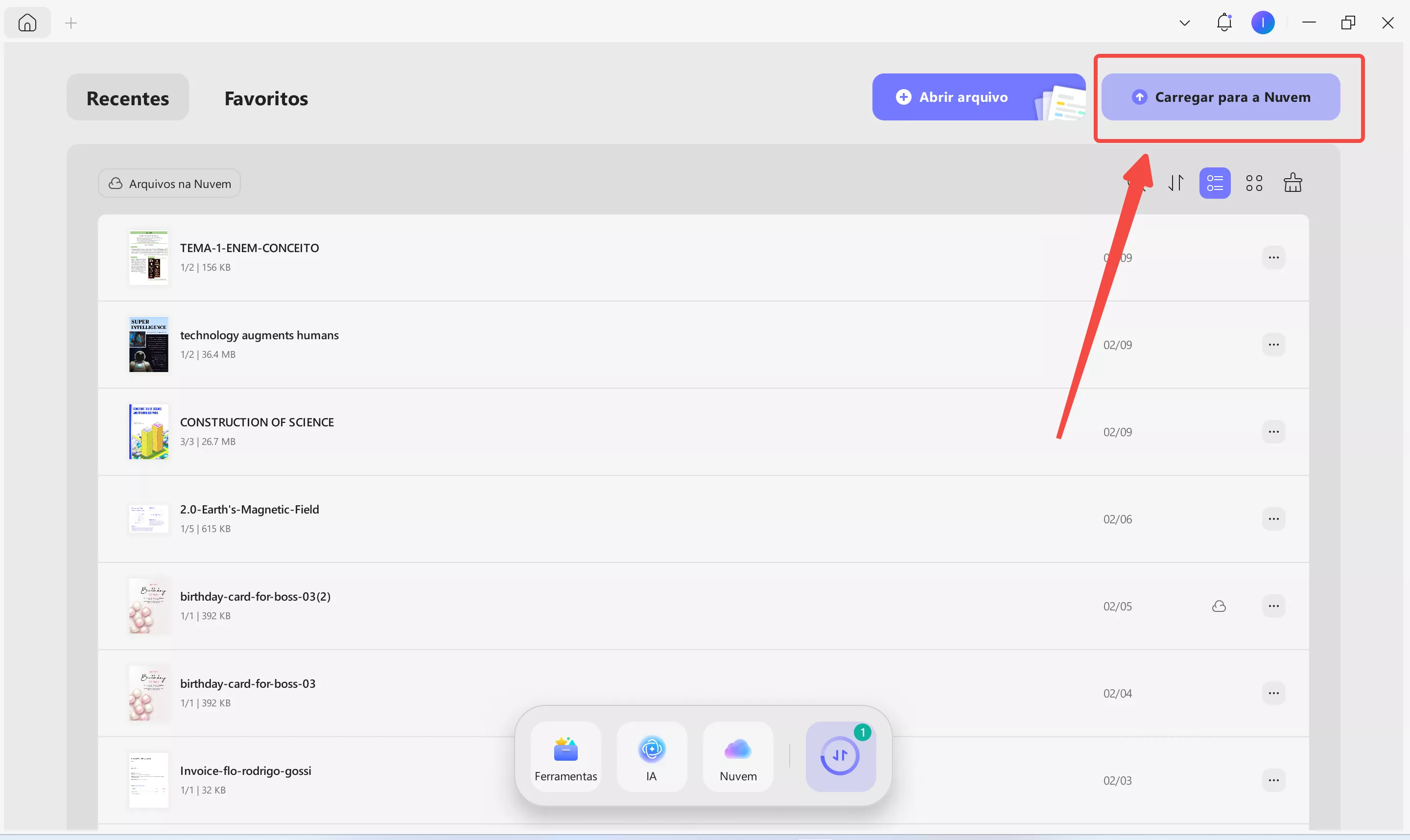
- Método 1: Carregar para a nuvem
Na tela principal, clique em “Carregar para a nuvem”, selecione os arquivos PDF desejados e faça o upload para a nuvem do UPDF.
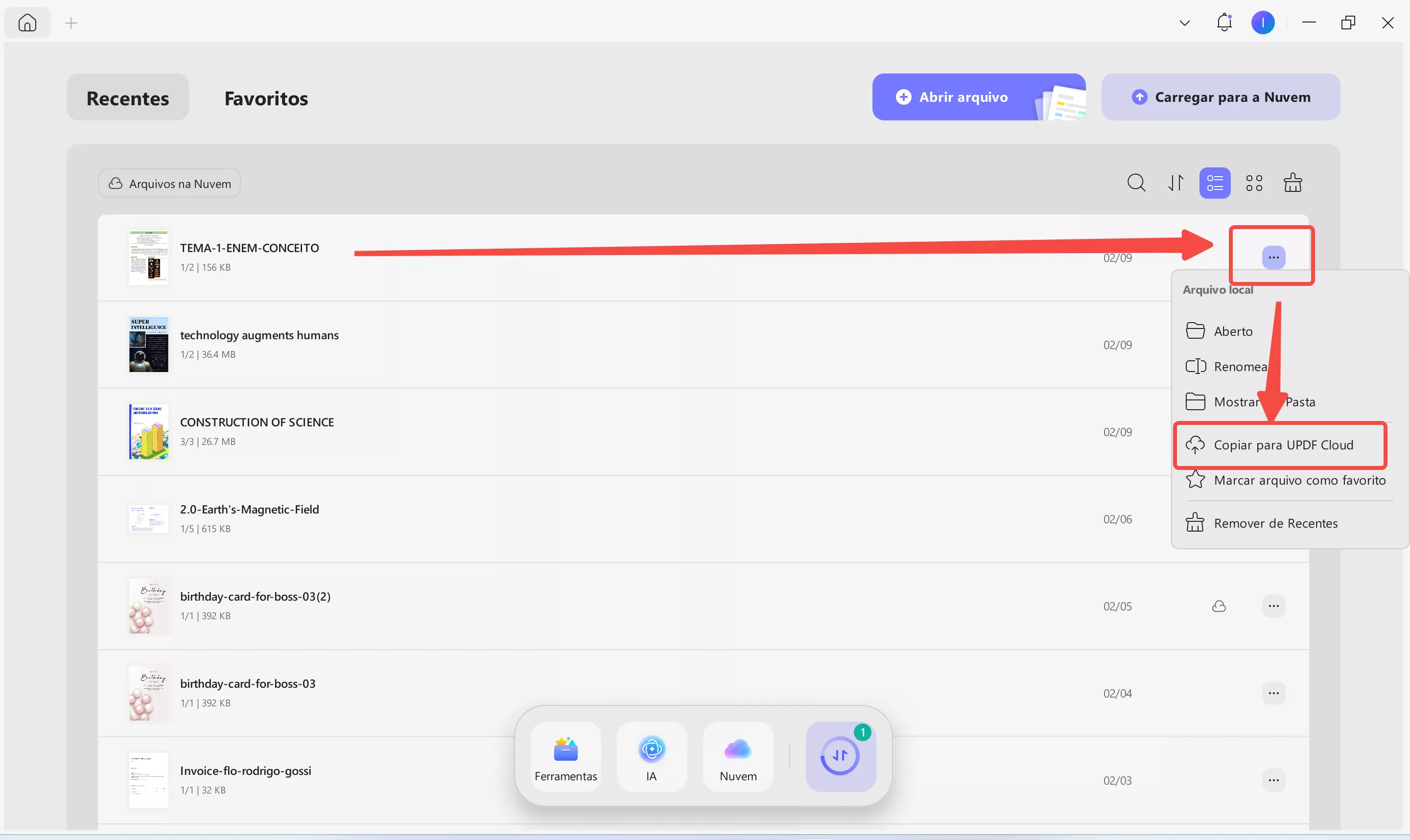
- Método 2: A partir de arquivos recentes
Se você abriu o PDF recentemente, ele aparecerá na seção “Recentes”.
Clique no ícone de três pontos ao lado do nome do arquivo e selecione “Copiar para UPDF Cloud”.
- Método 3: Com o PDF já aberto
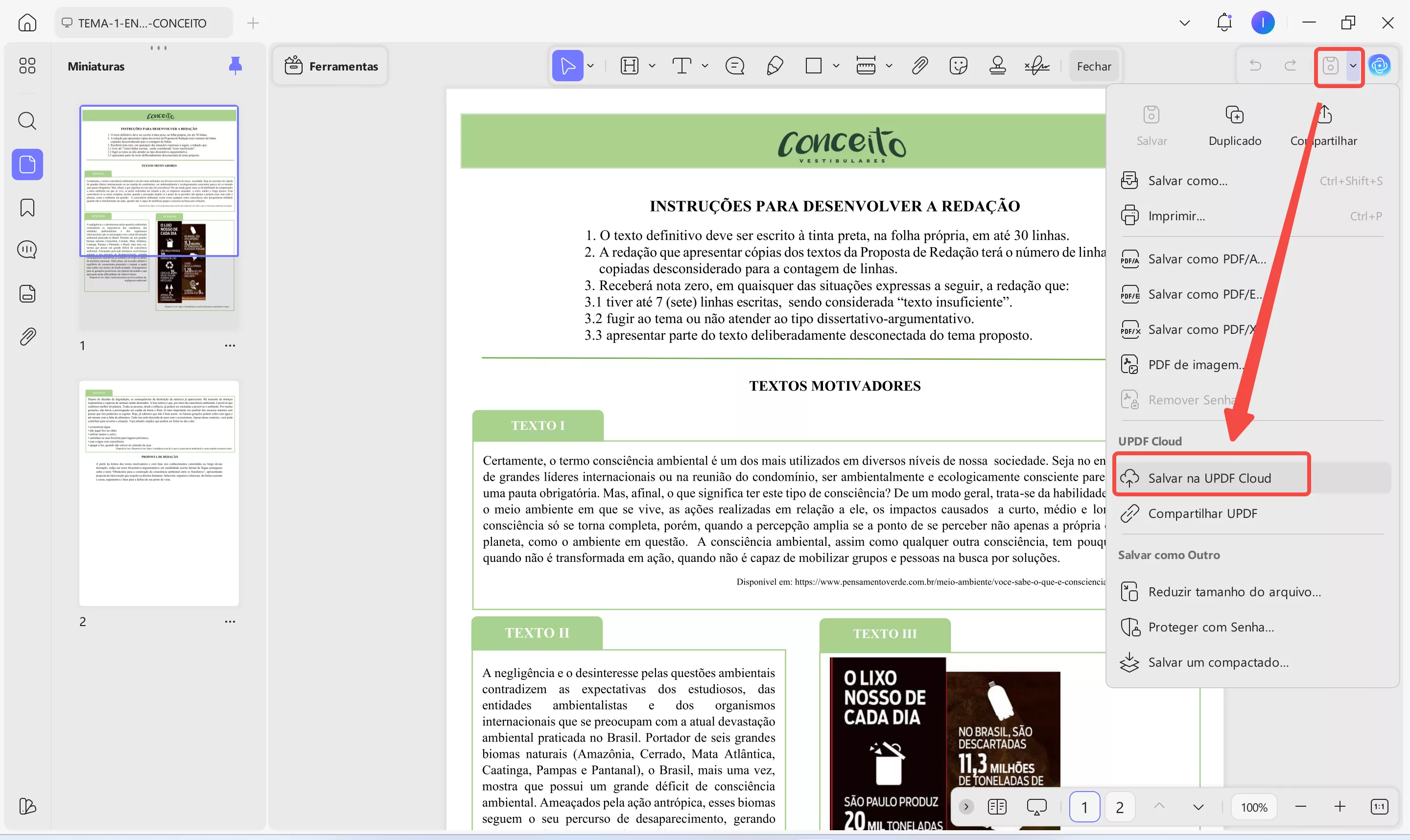
Sem precisar fechar o arquivo, clique na seta ao lado do ícone de pasta no canto superior direito e selecione "Salvar na UPDF Cloud".
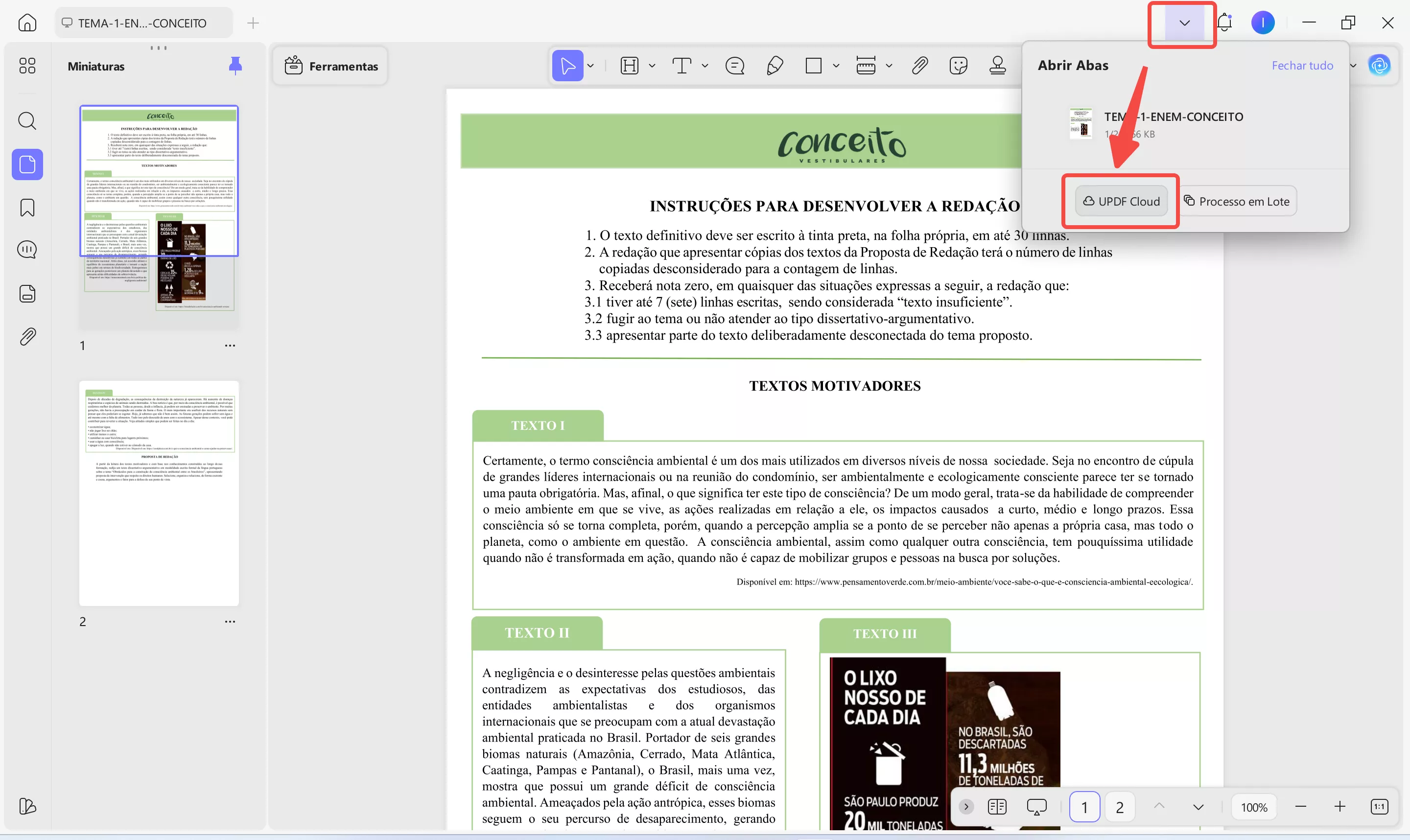
Ou clique no ícone de seta no canto superior direito e selecione "UPDF Cloud".
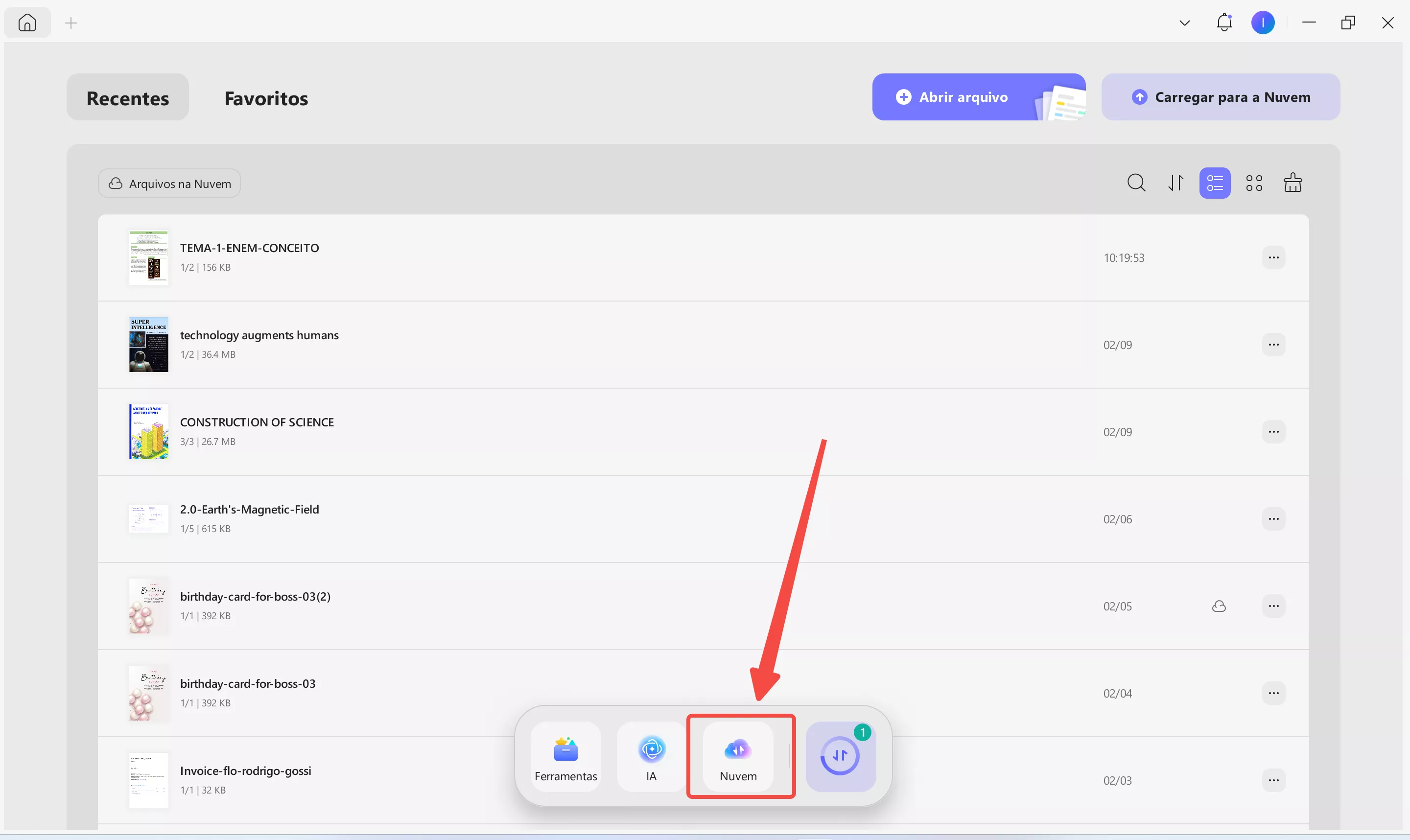
Os arquivos enviados para a nuvem podem ser gerenciados de forma centralizada na aba “Nuvem”, localizada na parte inferior da tela:
- Navegação: Role a tela para cima ou para baixo para encontrar rapidamente os arquivos.
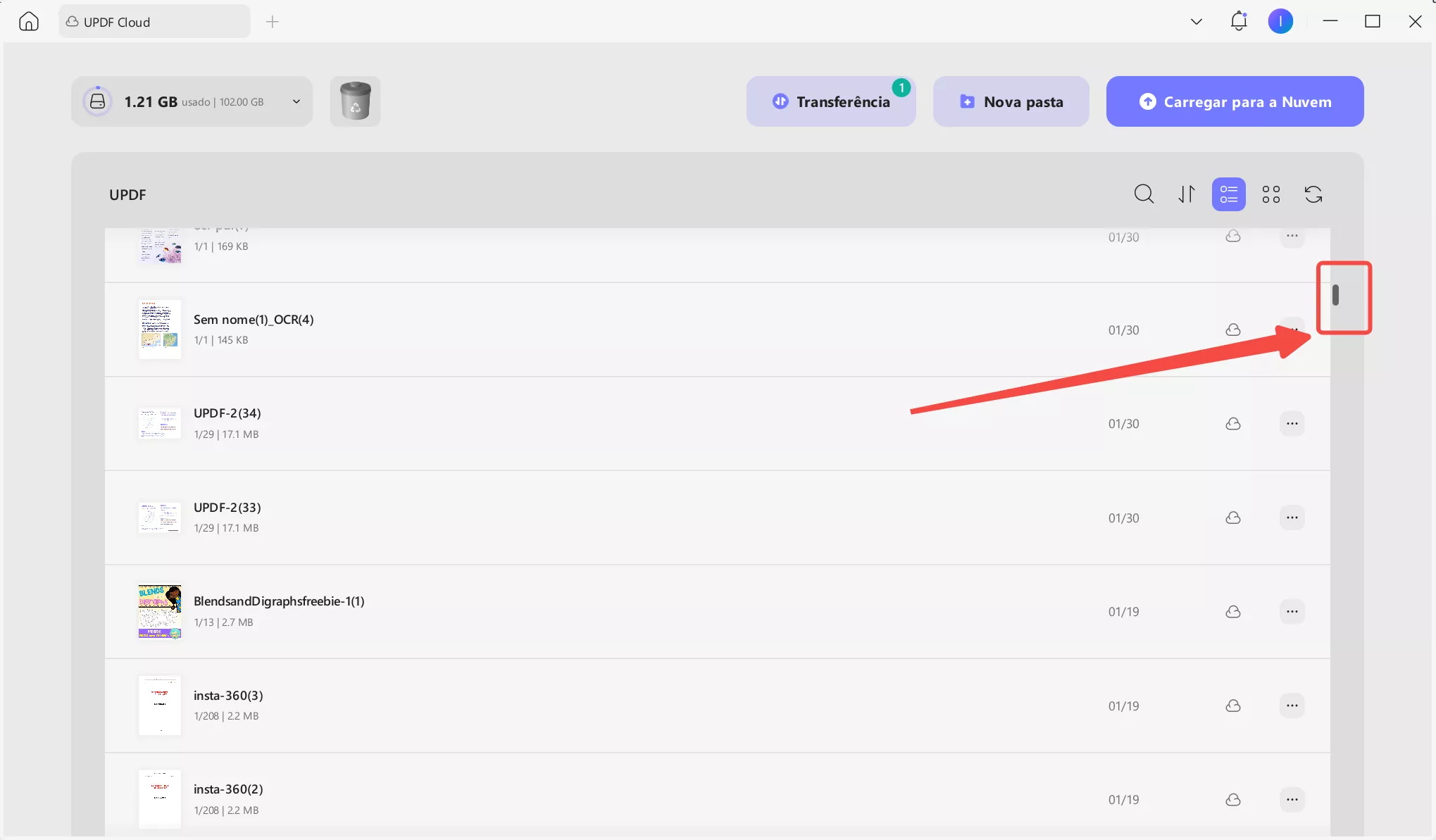
- Pesquisa: Use a barra de busca para localizar facilmente o arquivo desejado.
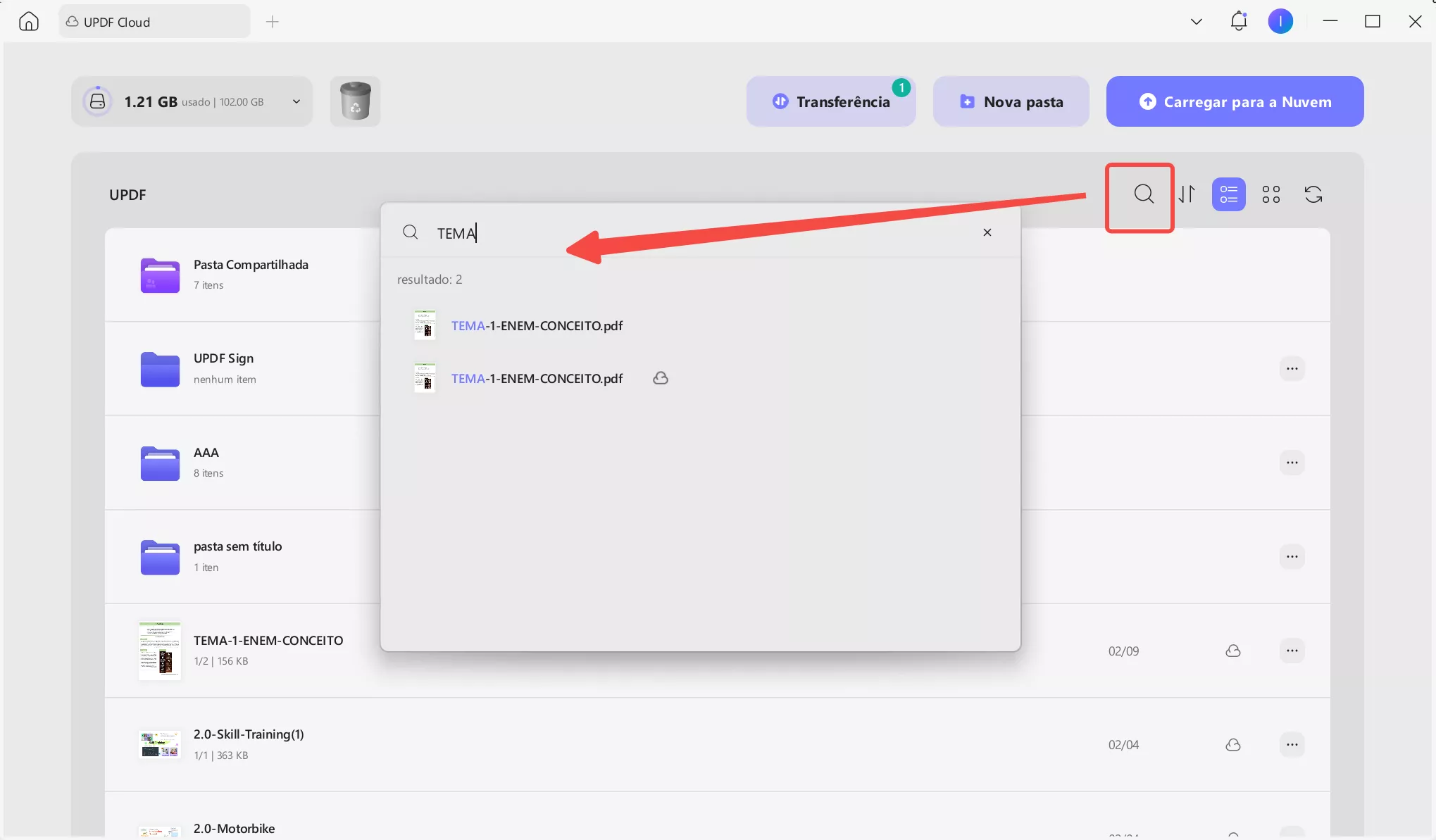
Crie categorias para organizar seu “caderno digital”
- Clique no botão "Nova pasta" para criar uma pasta e insira o nome da pasta na janela pop-up que aparecer. Clique em "ok" para concluir a criação.
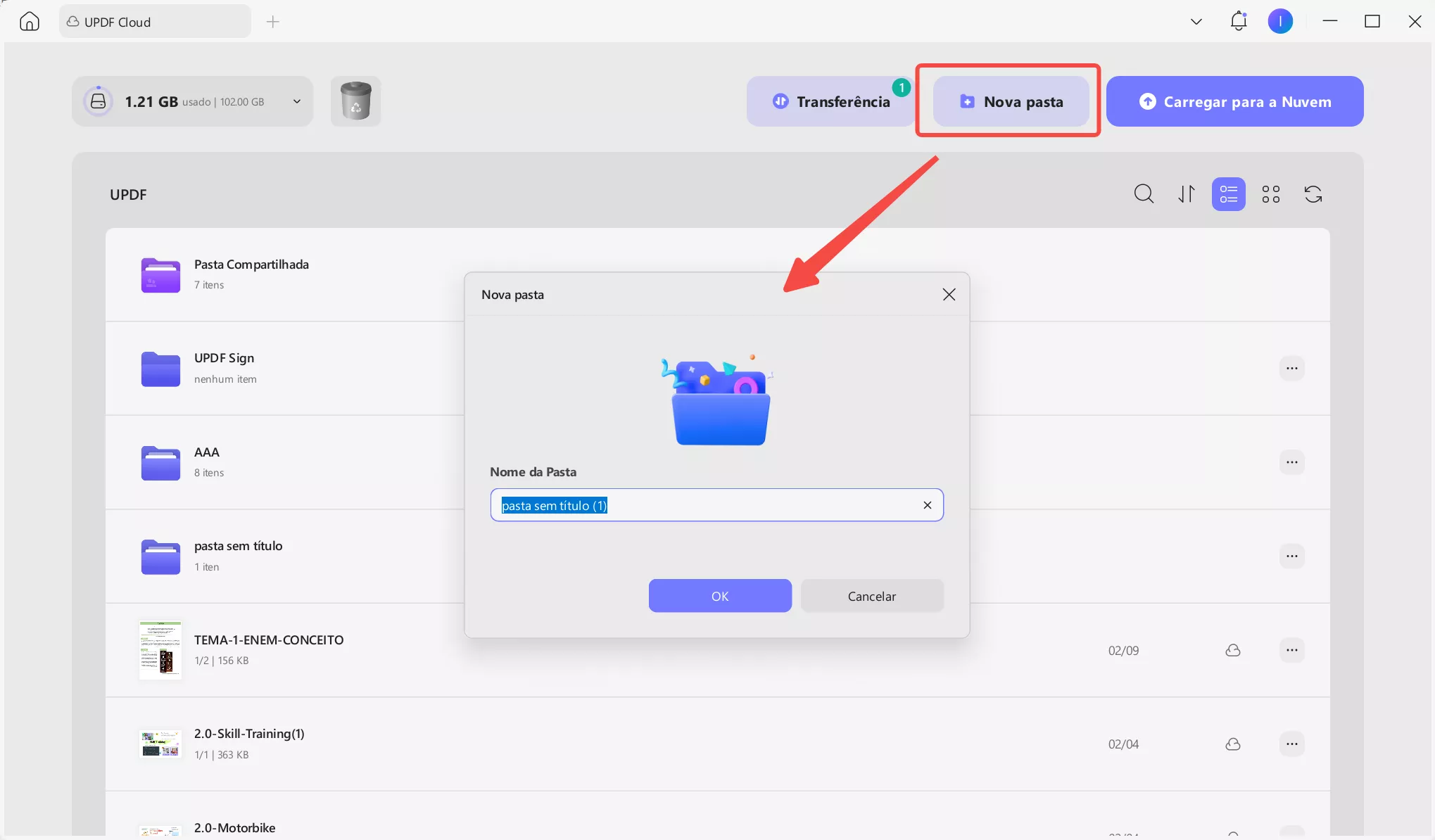
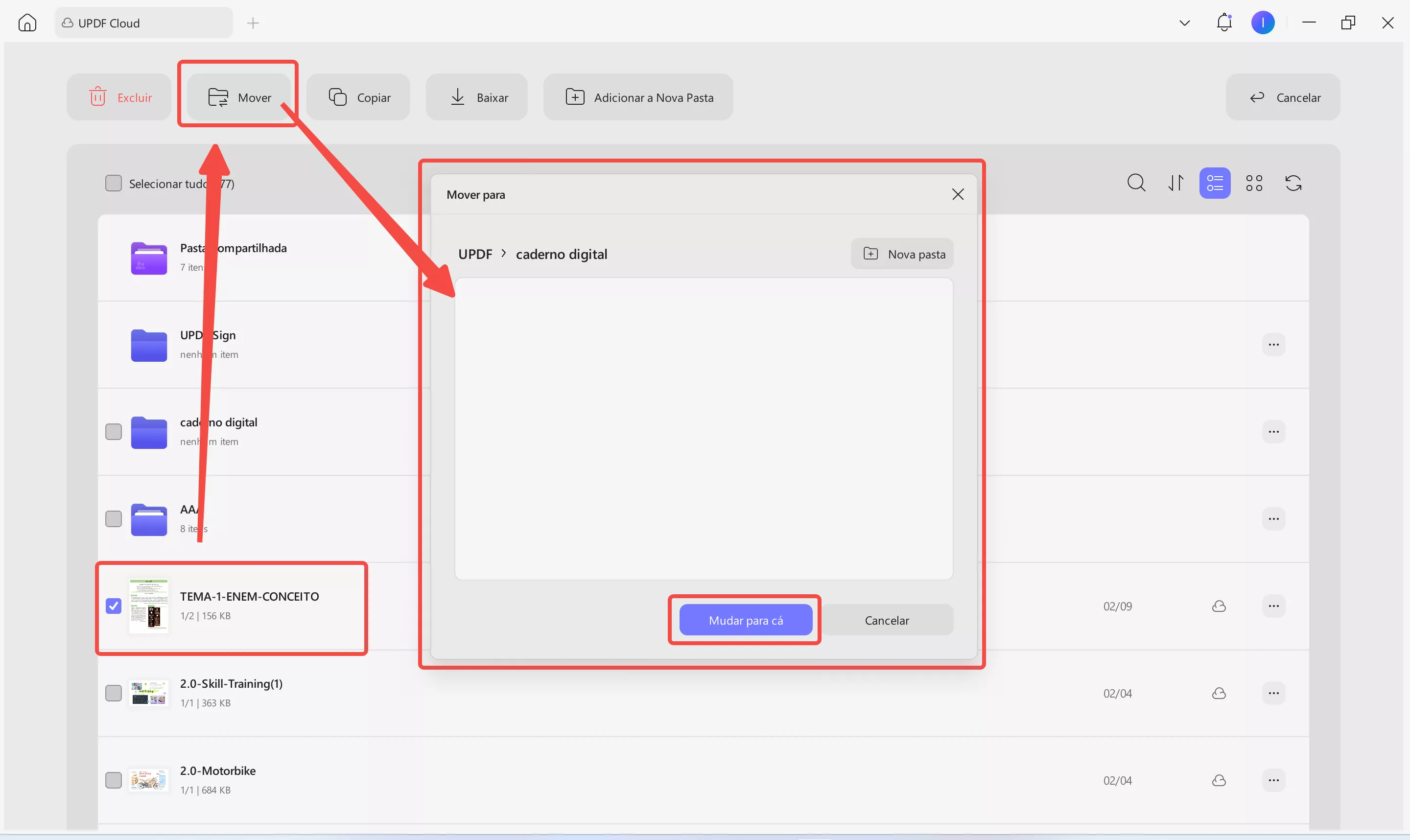
- Após a criação da pasta, você pode adicionar arquivos das seguintes duas formas:
1. Mover arquivos: Arraste ou mova o arquivo para dentro da pasta de destino (conforme mostrado no exemplo, onde o arquivo é movido para a nova pasta "caderno digital").
2. Copiar arquivos: Copie o arquivo para dentro da pasta de destino (conforme mostrado no exemplo, onde o arquivo é copiado para a nova pasta "caderno digital").
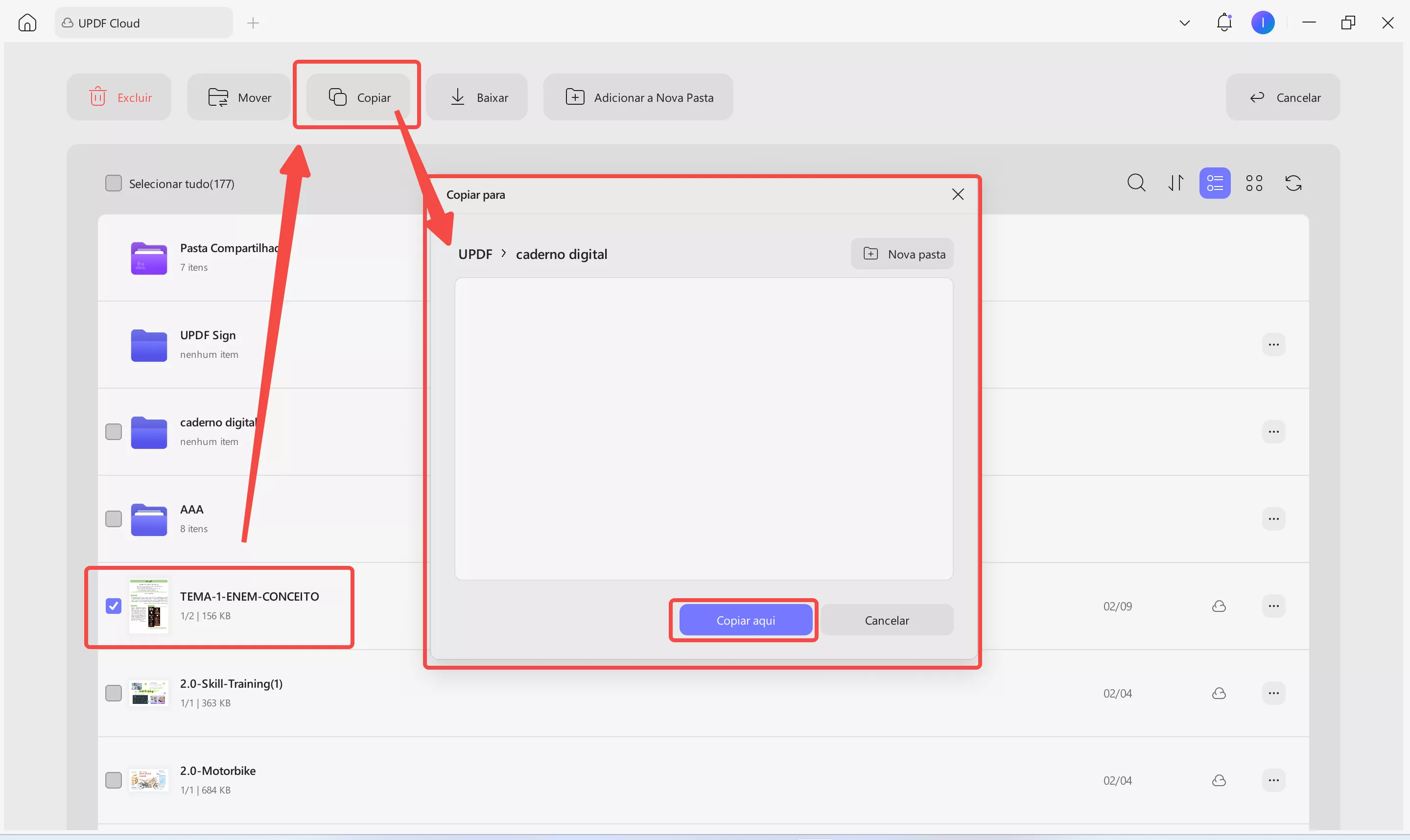
- Operações em lote: Passe o mouse sobre os arquivos, marque as caixas de seleção para escolher vários de uma vez e use o menu superior para mover ou copiar.
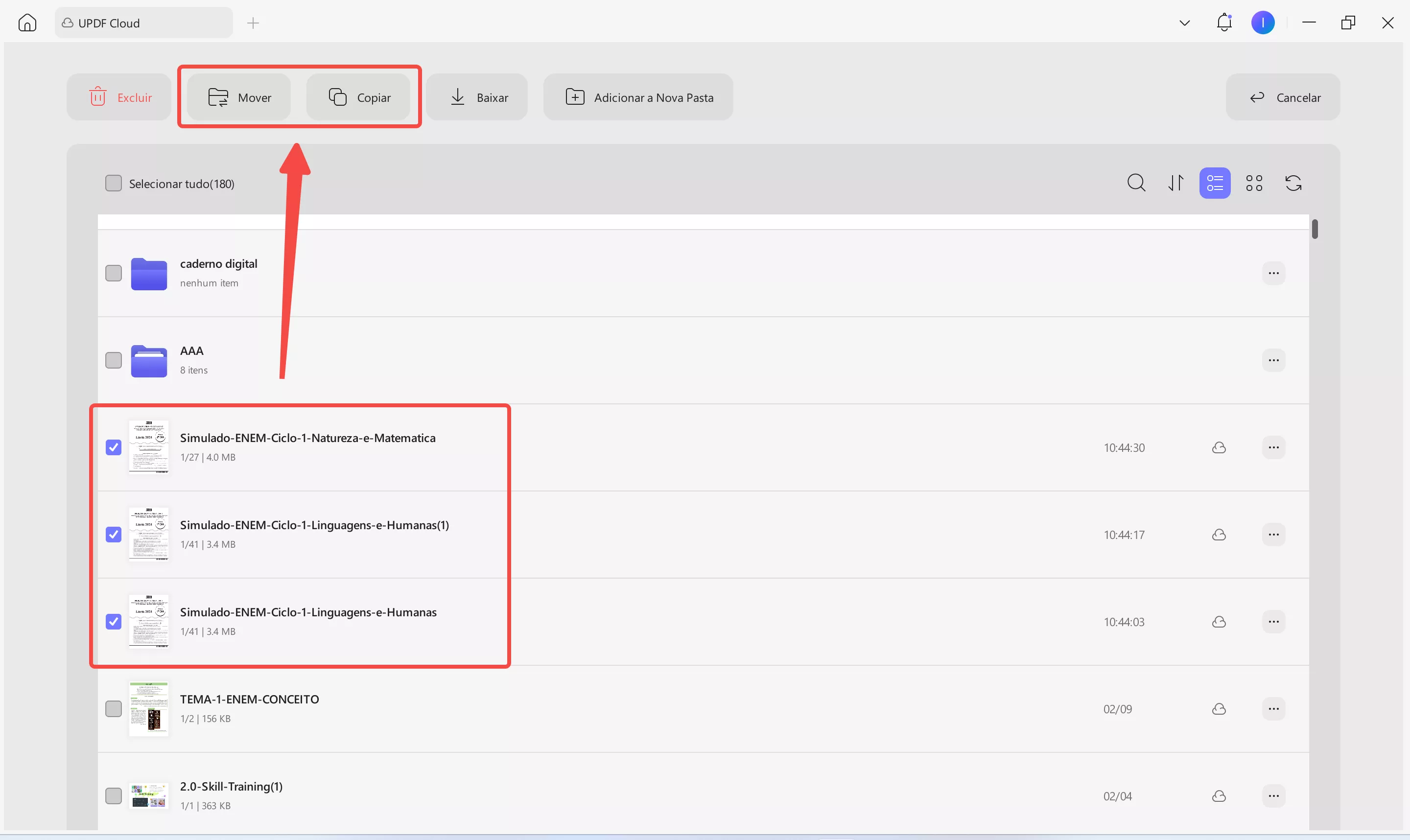
Com esses métodos, você pode organizar facilmente os PDFs relacionados ao ENEM em um caderno digital eficiente e pesquisável, deixando sua revisão muito mais organizada e produtiva.
Dicas para marcar e fazer anotações em materiais de revisão do ENEM
Marcação e anotações eficientes são fundamentais para a revisão do ENEM. Com o UPDF, você pode destacar, sublinhar, adicionar notas autocolantes e muito mais em seus PDFs, tornando o conteúdo essencial visível de forma clara. Aqui estão algumas técnicas práticas:
1. Destacar Conteúdos-Chave
Após abrir o arquivo PDF, clique em "Ferramentas", selecione "Comentário" na janela pop-up e depois escolha o botão "Destaque".
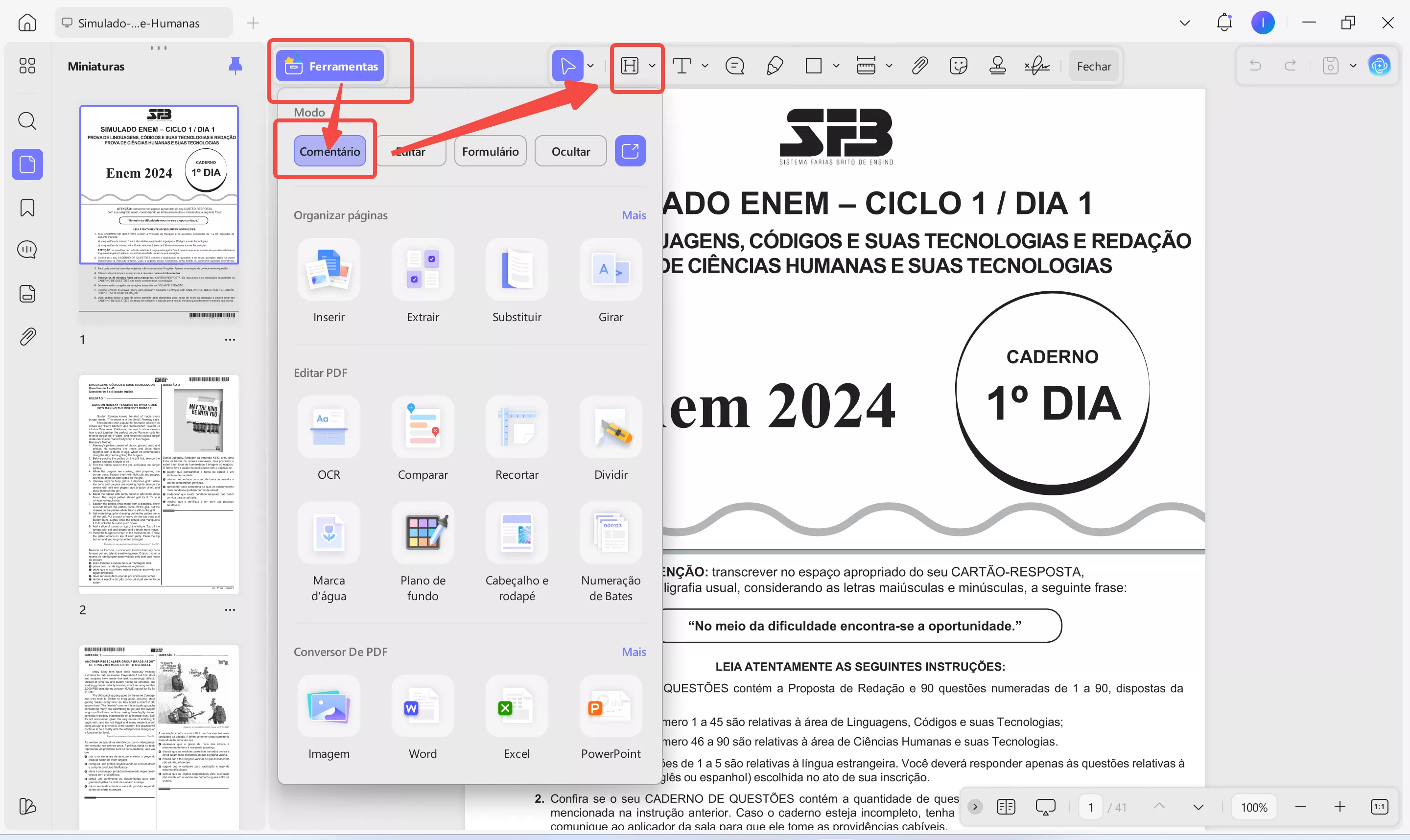
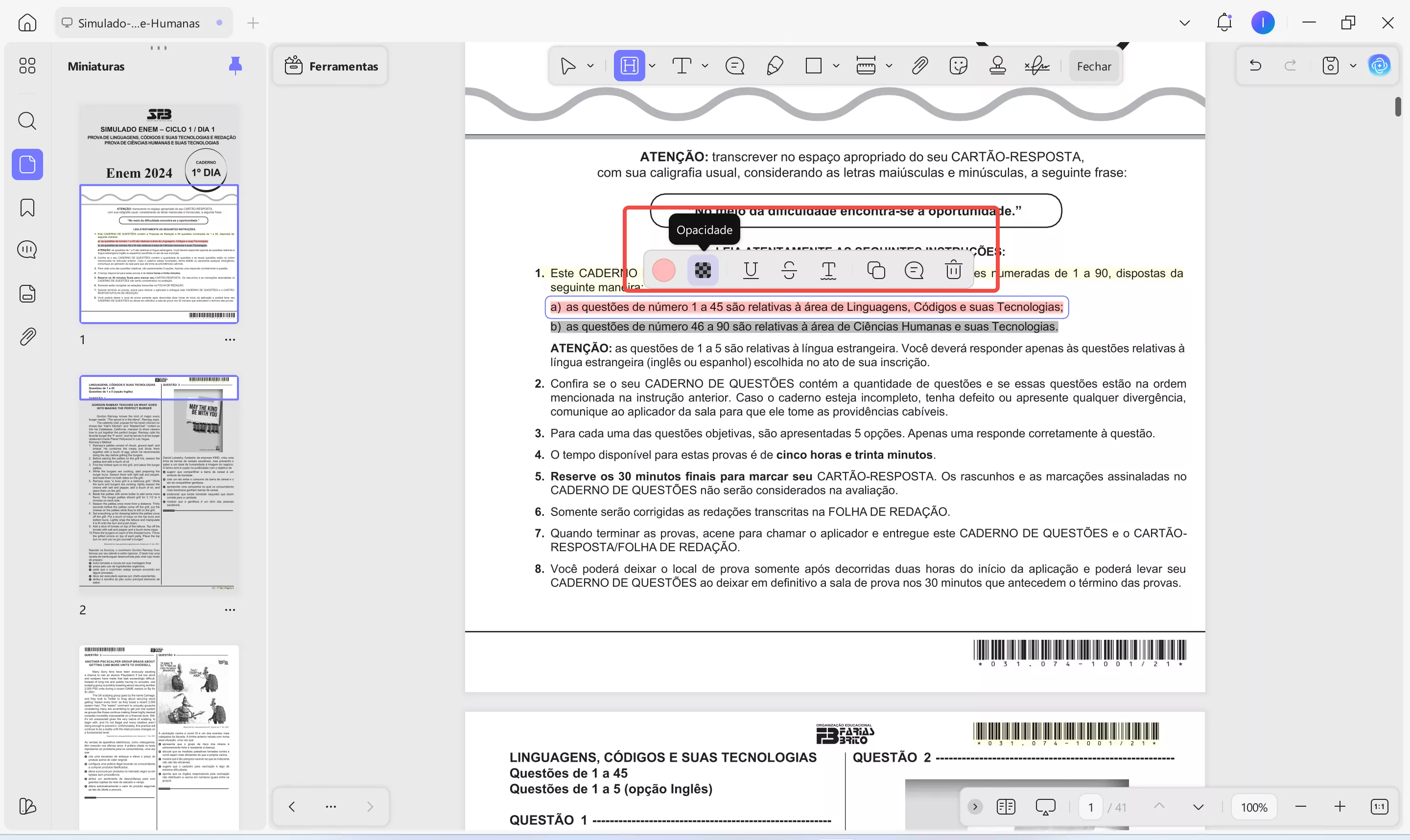
Você pode personalizar a cor e a transparência para diferenciar tipos de conteúdo.
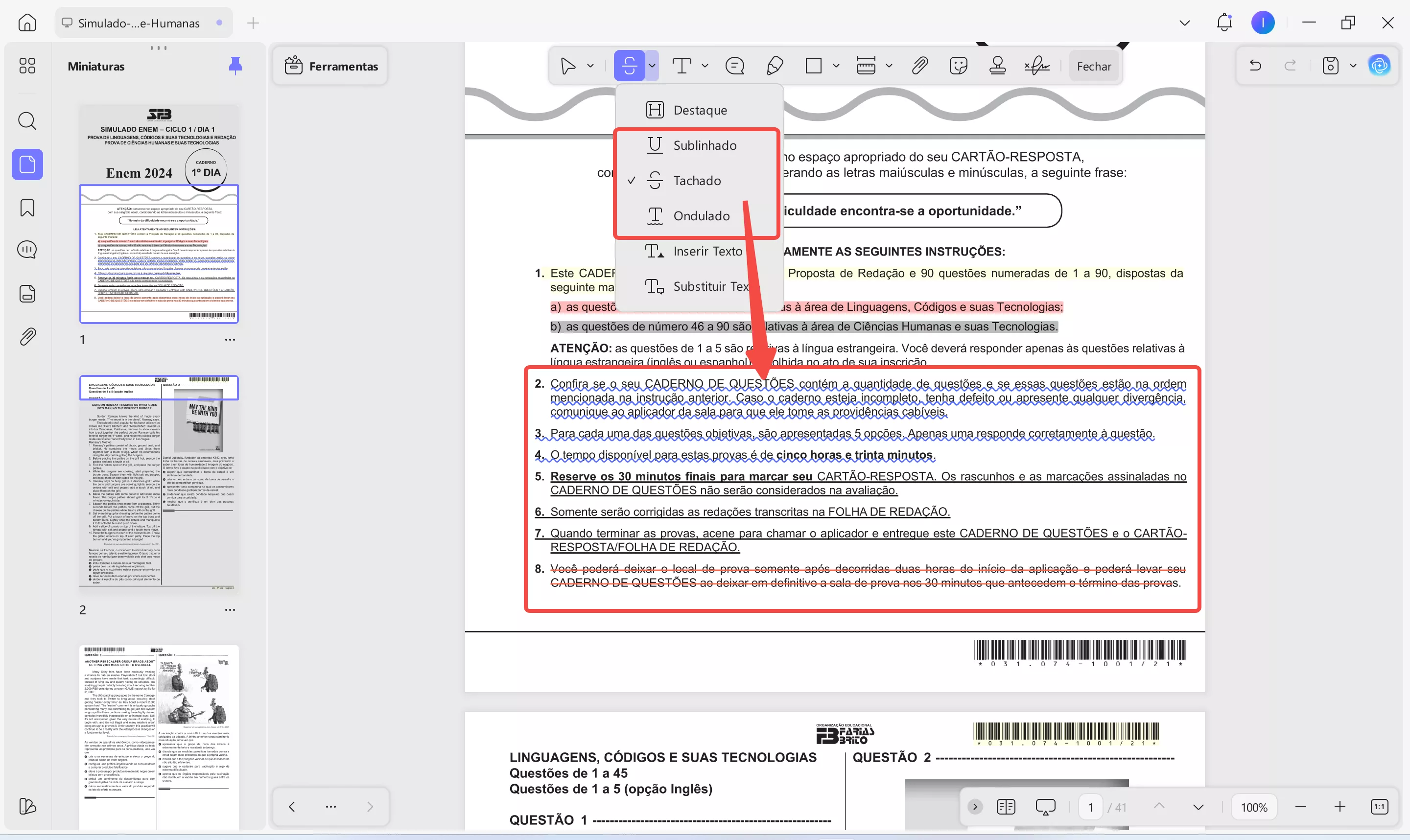
2. Adicionar sublinhado ou riscar conteúdo
Para chamar a atenção a conteúdos que exigem foco especial, utilize as opções "Sublinhado" ou "Ondulado". Se o conteúdo for irrelevante ou estiver incorreto, você também pode selecionar "Tachado" para riscá-lo visualmente.
3. Inserir notas autoadesivas e anotações
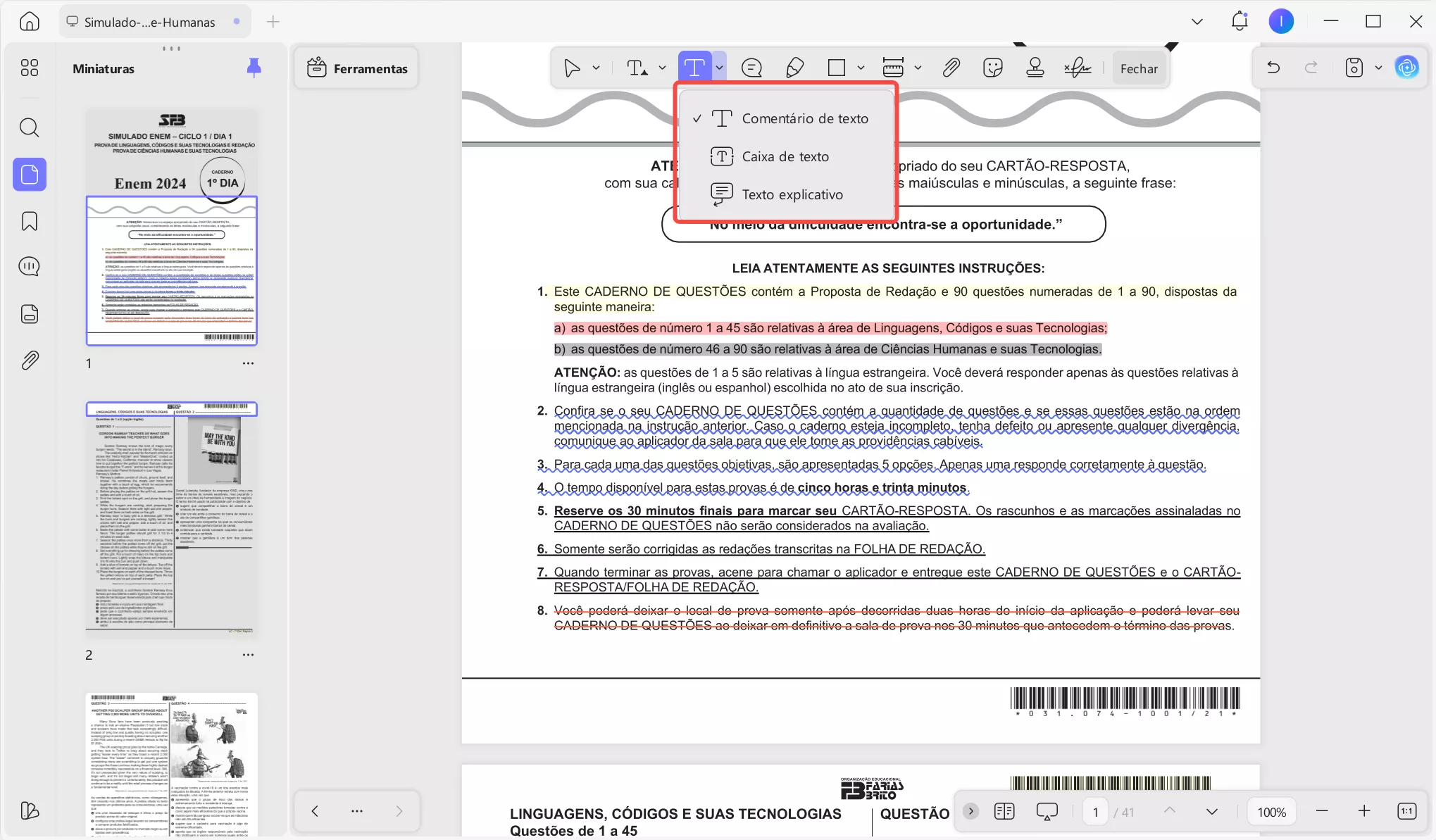
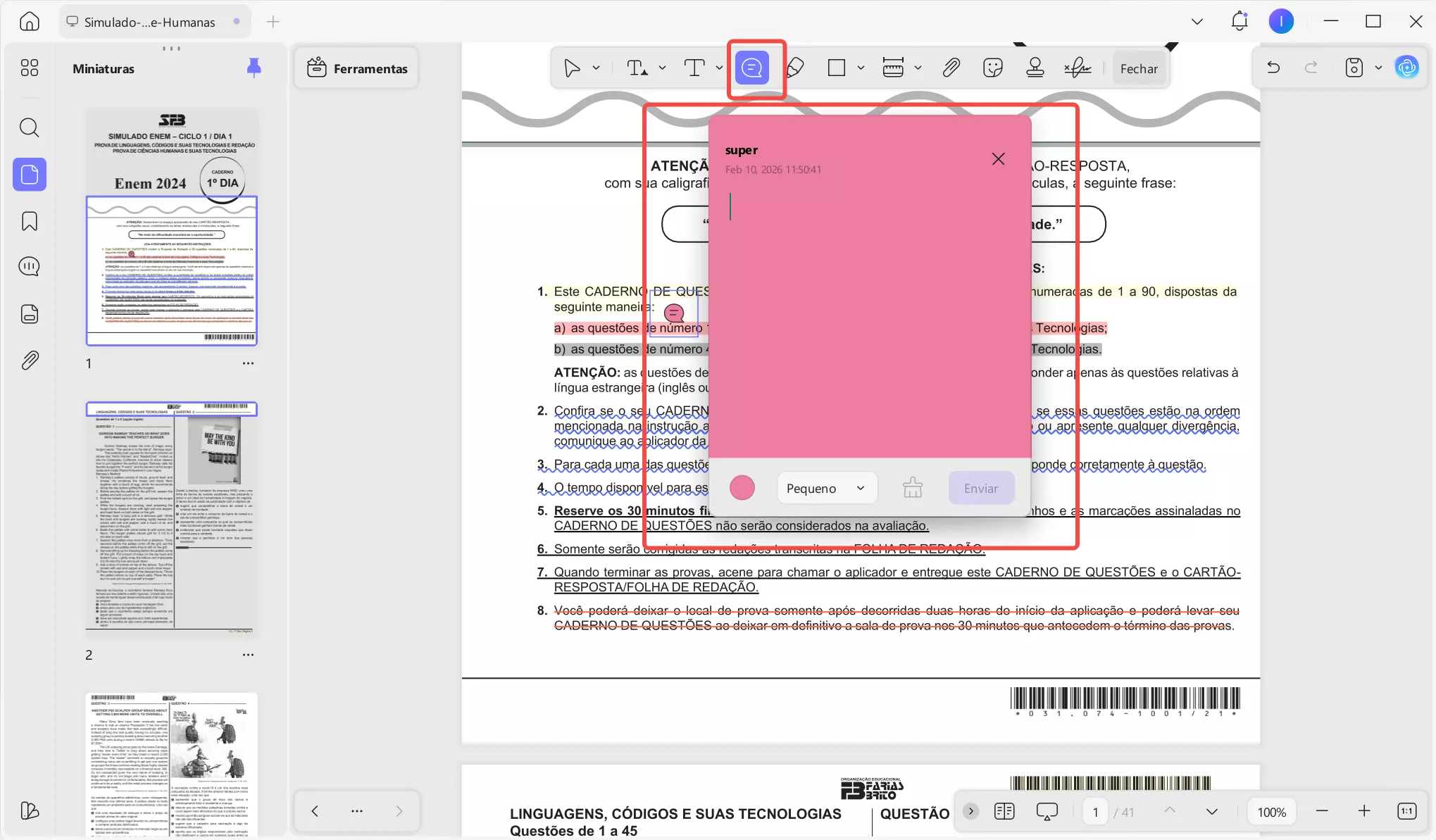
Quando quiser adicionar reflexões pessoais ou pontos complementares explicados pelo professor, basta clicar em "Comentário de texto", "Caixa de texto" ou "Texto explicativo" para registrar.
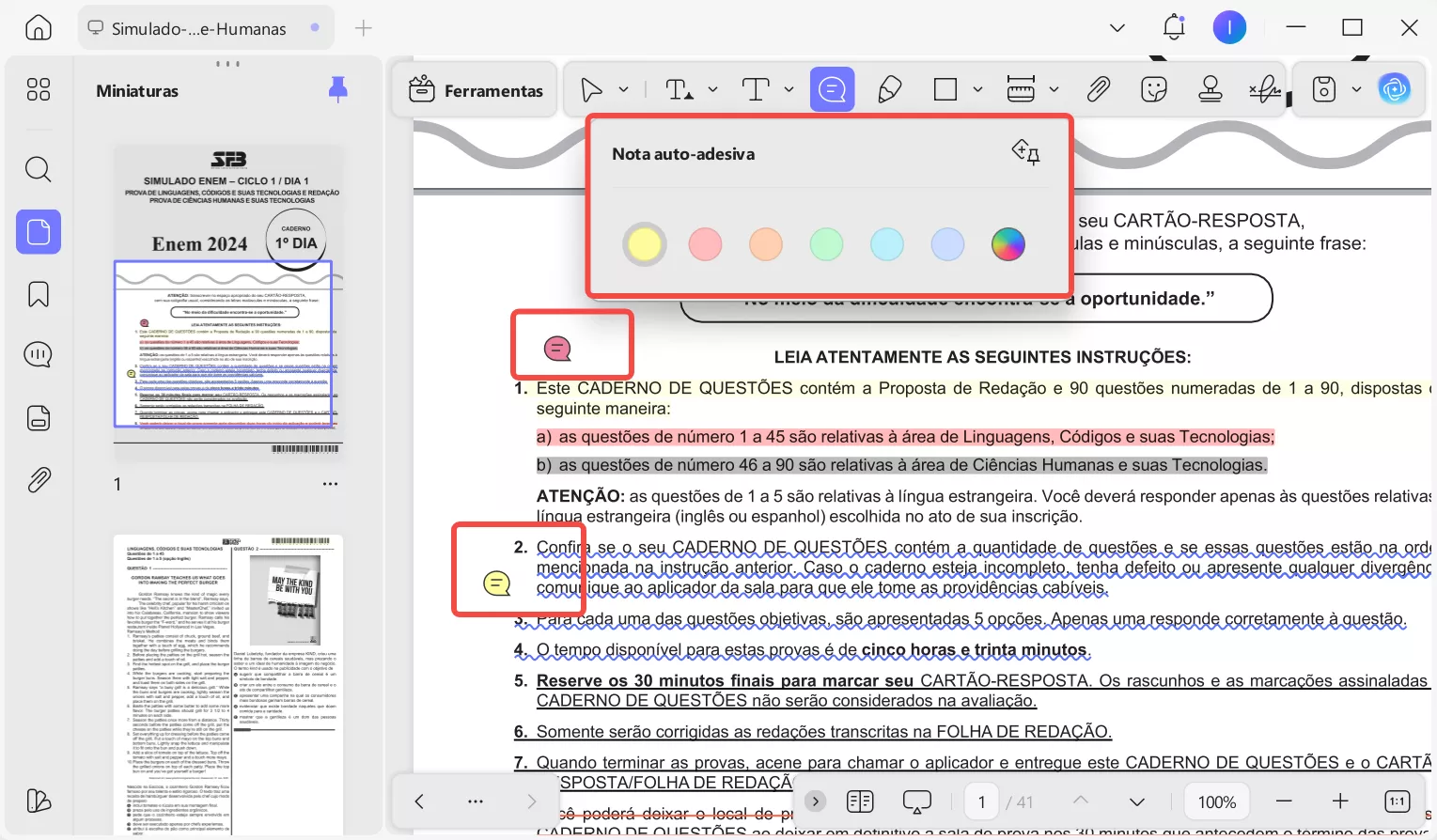
Se o conteúdo for extenso, também é possível clicar em "Nota autoadesiva" para inserir uma nota.
As notas autoadesivas podem ser organizadas por categorias ao definir cores diferentes, facilitando a localização futura.
4. Integrar pesquisa e revisão
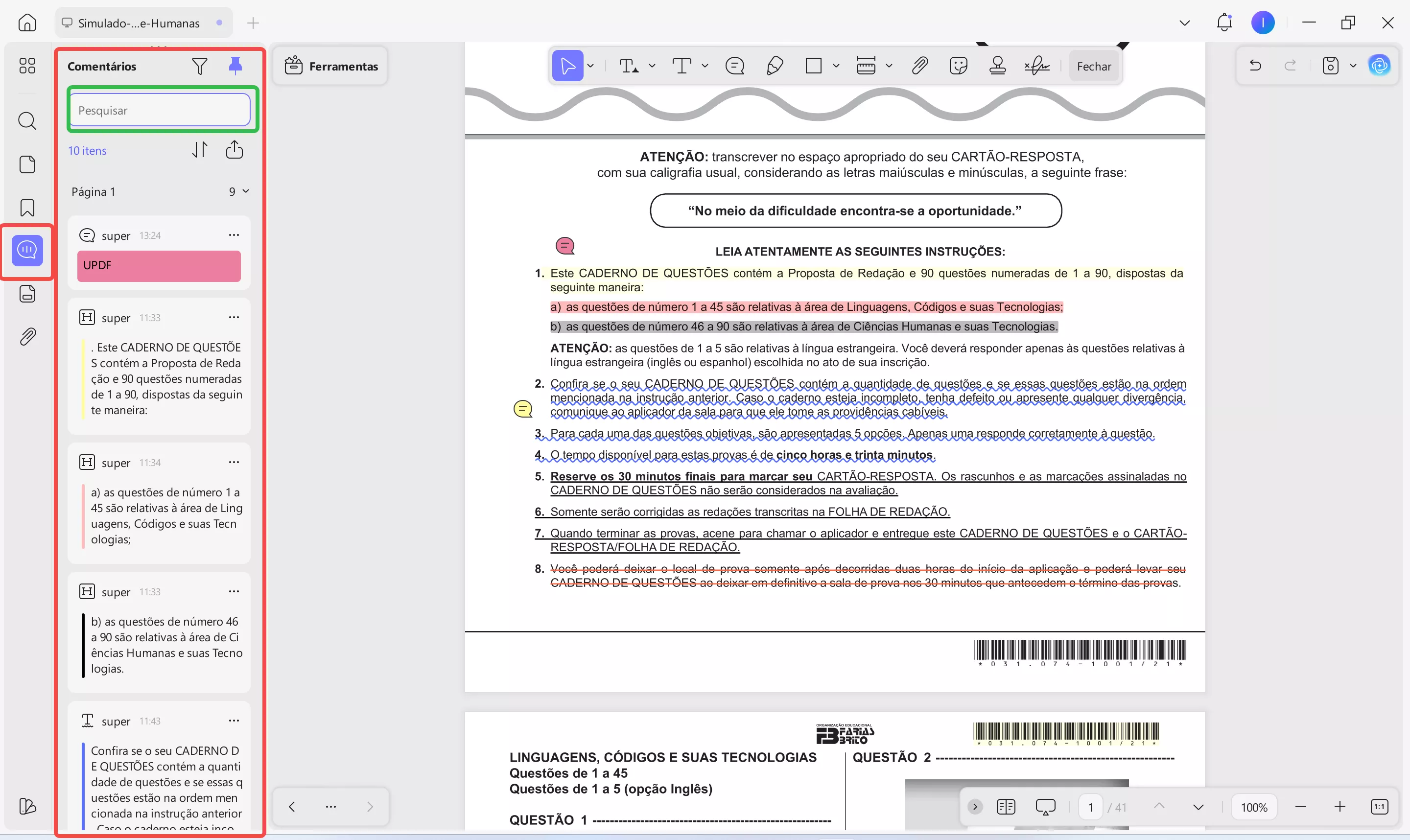
Não se preocupe se muitas anotações dificultarem a visualização: na barra lateral da página, o UPDF oferece a seção "Comentários". Ao clicar nela, você verá todas as suas marcações — destaques, sublinhados ou notas autoadesivas — reunidas em um só lugar. Utilize a função "Pesquisar" para buscar palavras-chave rapidamente e localizar conteúdos importantes de forma eficiente.
Com esses métodos, os arquivos PDF dispersos relacionados ao ENEM se transformarão em materiais de estudo com estrutura clara e pontos-chave destacados, ajudando você a dominar os conteúdos com mais rapidez e aumentar a eficiência dos seus estudos.
Adicionar marcadores para acompanhar o progresso dos estudos
Na preparação para o ENEM, a função de marcadores permite localizar rapidamente capítulos ou questões específicas, além de registrar seu progresso nos estudos, tornando a revisão mais eficiente. Com o UPDF, você pode fazer isso da seguinte forma:
1. Adicionar marcadores
Posicione o cursor na página desejada e, na barra lateral, selecione "Marcadores". Clique no ícone "+" no topo para adicionar um marcador. O UPDF oferece quatro opções:
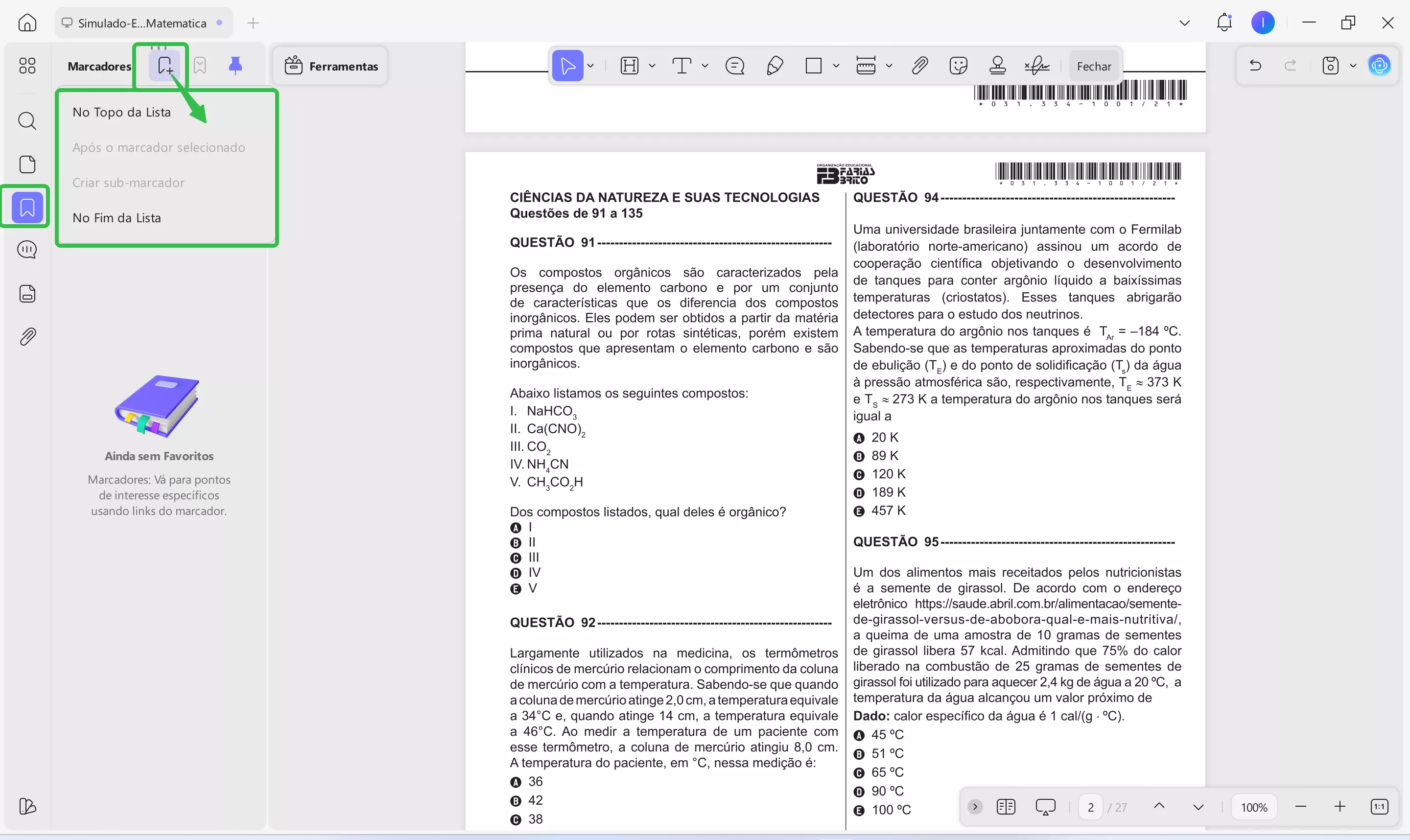
- No topo da lista: Insere o marcador como o primeiro item da lista.
- No Fim da lista: Adiciona o marcador como o último item da lista.
- Após o marcador selecionado: Se já houver um marcador ativo, esta opção adiciona um novo marcador na página atual imediatamente após o marcador selecionado.
- Criar submarcador: Gera um marcador secundário dentro de um marcador principal. (É necessário selecionar um marcador existente primeiro.)
2. Acompanhar o progresso do estudo
Após concluir uma página ou questão específica, você pode renomear o marcador para "Concluído". Ao visualizar a lista de marcadores, conseguirá identificar de forma clara e imediata quais conteúdos já foram revisados e quais ainda estão pendentes.
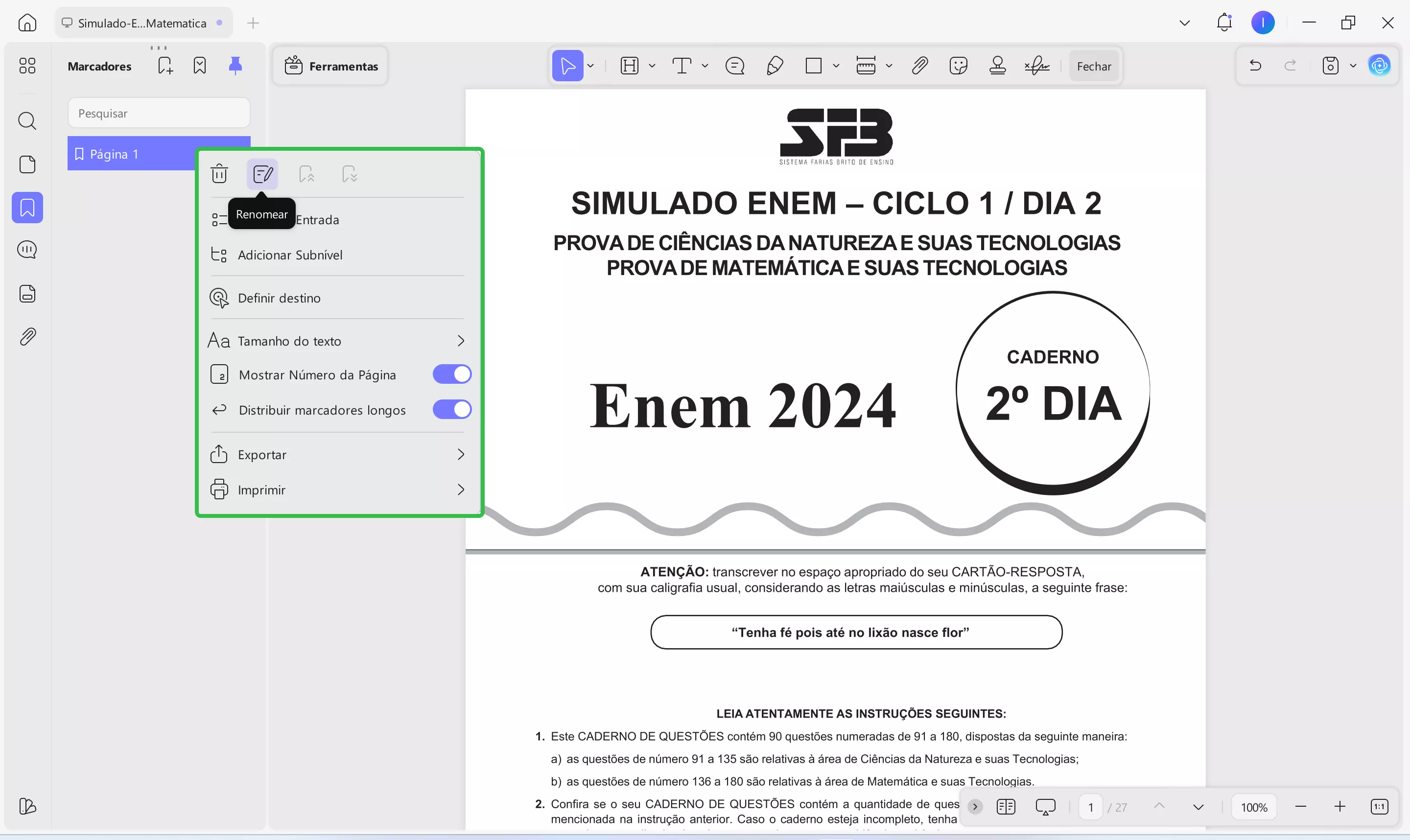
3. Navegação e revisão rápidas
Clique em um marcador para saltar diretamente para o conteúdo desejado, sem precisar folhear o documento.
Ao usar marcadores em questões de exames anteriores ou simulados, você pode criar facilmente seu próprio caderno de erros e planejar um roteiro de revisão personalizado.
Ao adicionar marcadores, você transforma arquivos PDF desorganizados em um caderno digital claro e estruturado, permitindo verificar seu progresso de estudo a qualquer momento e tornar cada sessão de revisão mais focada e eficaz.
Estude em qualquer lugar com o UPDF
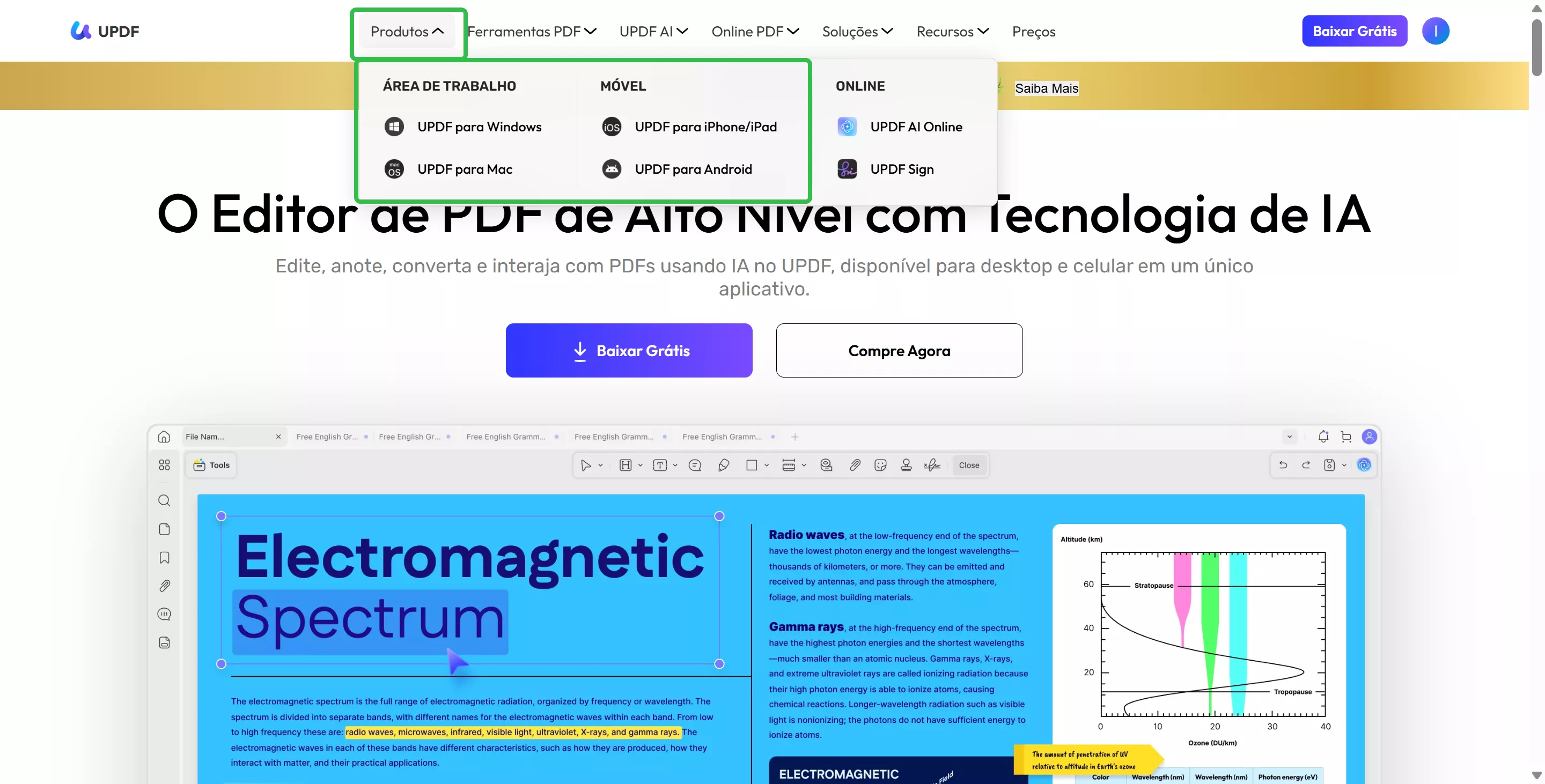
Além dessas funcionalidades, o UPDF oferece sincronização perfeita entre múltiplos dispositivos, permitindo que sua preparação para o ENEM seja verdadeiramente móvel. Você pode organizar arquivos, adicionar destaques e notas no computador, revisar anotações rapidamente no tablet na biblioteca ou sala de aula, e acessar pontos-chave pelo celular durante deslocamentos ou pausas. A nuvem do UPDF atualiza todas as alterações em tempo real, garantindo consistência entre os dispositivos e transformando seus PDFs em um sistema de estudo digital sempre acessível e bem estruturado — tornando sua revisão mais flexível e eficiente.
Benefícios exclusivos e melhores métodos de estudo para o ENEM (FAQ)
1. Existe algum desconto exclusivo para estudantes que estão se preparando para o ENEM?
Sim! Oferecemos um desconto exclusivo para estudantes do ENEM.
Ao finalizar a compra, utilize o cupom ENEMUPDF e aproveite um desconto especial pensado para acompanhar todo o seu período de preparação.
O cupom ENEMUPDF é:
✅ Válido durante todo o ano
✅ Aplicável a todas as fases de estudo para o ENEM
✅ Exclusivo para a versão educacional, incluindo UPDF Pro, UPDF AI e UPDF Sign
✅ Não cumulativo com outras promoções ou descontos do site
2. Quais são os melhores métodos de estudo para o ENEM?
a. Método Feynman: Explicar o conteúdo com suas próprias palavras para reforçar a compreensão e identificar lacunas no aprendizado.
b. Método Cornell: Organizar as anotações de forma estruturada, facilitando a revisão e a memorização dos conteúdos.
c. Revisão Espaçada: Revisar o conteúdo em intervalos espaçados ao longo do tempo para melhorar a retenção de longo prazo.
d. Mapas Mentais: Organizar informações de forma visual, conectando conceitos e facilitando a compreensão global dos temas.
e. Resolução de provas antigas do ENEM: prática essencial para se familiarizar com o formato e estilo da prova, melhorando desempenho e estratégia de tempo.
Hábitos de estudo:
1. Criar um ambiente de estudo tranquilo e organizado
2. Usar a tecnologia como aliada no aprendizado
3. Planejar tarefas e metas diárias de estudo
4. Respeitar pausas e momentos de descanso
3. Quantas horas por dia devo estudar para o ENEM?
Fase inicial: Cerca de 2 a 3 horas por dia, focando na criação de uma rotina consistente.
Fase avançada ou reta final: Muitos estudantes dedicam aproximadamente 6 horas diárias ou mais.
Mais importante do que o número de horas é a constância e a qualidade do estudo.
Conclusão
Organizar e gerenciar os materiais de estudo para o ENEM não é perda de tempo, mas uma etapa fundamental na preparação. Quando você reúne questões de provas anteriores, simulados e materiais didáticos dispersos em arquivos PDF estruturados, perceberá que a revisão deixa de ser apenas "estudar por horas" para se tornar um processo claro — sabendo exatamente o que está aprendendo e qual é o próximo passo.
Com a ajuda do seu aliado UPDF, você pode:
- Criar um caderno digital personalizado para gerenciar centralizadamente as provas antigas do ENEM e simulados;
- Destacar pontos-chave, adicionar notas autoadesivas e anotações para extrair o conteúdo essencial;
- Inserir marcadores para acompanhar seu progresso e identificar pontos fracos;
- Aproveitar a sincronização entre dispositivos para estudar de forma contínua, a qualquer hora e em qualquer aparelho.
Windows • macOS • iOS • Android Seguro 100%








 Delia Meyer