UPDF
UPDF
 UPDF para Windows
 UPDF para Mac
 UPDF para iPhone/iPad
 UPDF para Android
 UPDF AI Online
 UPDF Sign
 Editar PDF
 Anotar PDF
 Criar PDF
 Formulário PDF
 Editar links
 Converter PDF
 OCR
OCR PDF para Word
 PDF para Imagem
 PDF para Excel
 Organizar PDF
 Mesclar PDF
 Dividir PDF
 Cortar PDF
 Girar PDF
 Proteger PDF
 Assinar PDF
 Redigir PDF
 Sanitizar PDF
 Remover Segurança
 Ler PDF
 Nuvem UPDF
 Comprimir PDF
 Imprimir PDF
 Processamento em Lote
 Sobre o UPDF AI
 Soluções UPDF AI
 Guia do Usuário de IA
 Perguntas Frequentes
 Resumir PDF
 Traduzir PDF
 Converse com o PDF
 Converse com IA
 Converse com a imagem
 PDF para Mapa Mental
 Explicar PDF
 Ferramentas de IA para PDF
 Ferramentas de IA para Imagem
 Ferramentas de Chat com IA
 Ferramentas de Escrita com IA
 Ferramentas de Estudo com IA
 Ferramentas de Trabalho com IA
 Outras Ferramentas de IA
 Geração de marcadores
 Resumo de marcadores
 Geração de marca d’água
 Geração de fundo
 Geração de adesivos
 Geração de carimbos
 Suite de Redação
 UPDF Copilot
 Gerenciamento de páginas
 Pesquisa Semântica
 PDF para Word
 PDF para Excel
 PDF para PowerPoint
 Solução Empresarial
 Sinal de empresa
 IA empresarial
 Plano Empresarial
 Guia do Usuário Corporativo
 Webinar Empresarial
 Bancário
 Saúde
Saúde Seguro
 Jurídico
 Manufatura
 Governo
 Solução Educacional
 Histórico de Clientes
 Guia do Usuário
 Truques do UPDF
 Perguntas Frequentes
 Avaliações do UPDF
 Centro de Download
 Blog
Blog Sala de Imprensa
 Especificações Técnicas
 Atualizações
 UPDF vs. Adobe Acrobat
 UPDF vs. Foxit
 UPDF vs. PDF Expert

Se você sabe como copiar assinatura de PDF, pode facilmente adicionar sua assinatura original a várias páginas ou usá-la em diferentes documentos PDF. Se você pesquisar e não encontrar o método que precisa, pode seguir os métodos abaixo. Seja para Windows, Mac ou online, você encontrará a solução ideal.
Parte 1. Como Copiar Assinatura de PDF no Windows e no Mac usando o UPDF?
O UPDF é uma ferramenta de edição de PDF que permite trabalhar com assinaturas em documentos PDF. Ele possibilita copiar e reutilizar assinaturas de três maneiras: assinaturas em imagem, modelos de assinatura e documentos digitalizados via OCR.
Com o UPDF, você não só pode adicionar novas assinaturas, como também copiar assinaturas entre diferentes páginas e documentos com facilidade. Seja para copiar uma assinatura em imagem, um modelo de assinatura ou uma assinatura de um documento PDF digitalizado, você pode usar o UPDF. Então, baixe o UPDF no seu computador e explore as opções abaixo:
Windows • macOS • iOS • Android Seguro 100%
Se você gosta do UPDF e deseja atualizar para a versão pro, pode comprá -lo agora mesmo.
Maneira 1. Copiar uma assinatura usando uma imagem em PDF
A maneira mais comum de adicionar uma assinatura é carregar uma imagem da assinatura do seu computador. Nesses casos, você pode facilmente copiar as imagens para dentro de um documento PDF usando os recursos de edição de imagens do UPDF. Você pode seguir os passos descritos abaixo para copiar a imagem da assinatura.
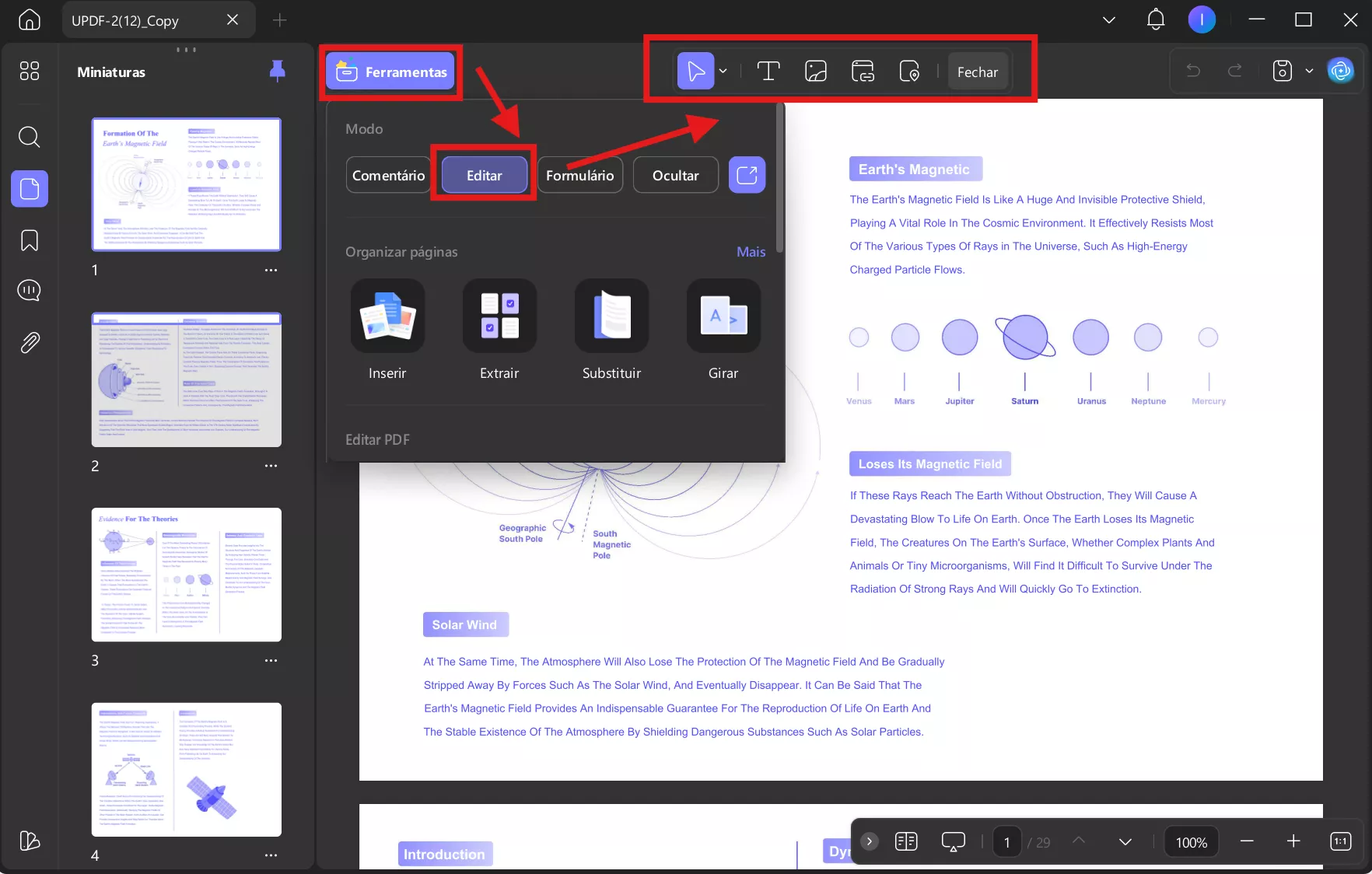
1. Abra o PDF no UPDF e vá para Editar PDF.
Para começar, abra o PDF em uma nova janela do UPDF. Em seguida, acesse a opção "Ferramentas" no canto superior direito da interface. Agora, selecione a opção "Editar" entre as opções disponíveis.
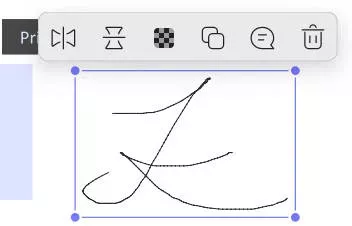
2. Clique com o botão direito do mouse na imagem e copie-a.
Vá até a imagem da assinatura e clique nela. Agora, você verá várias opções; a partir daí, você precisa clicar em "Copiar". Como alternativa, clique para selecionar a imagem e pressione "Ctrl + C" para copiá-la.
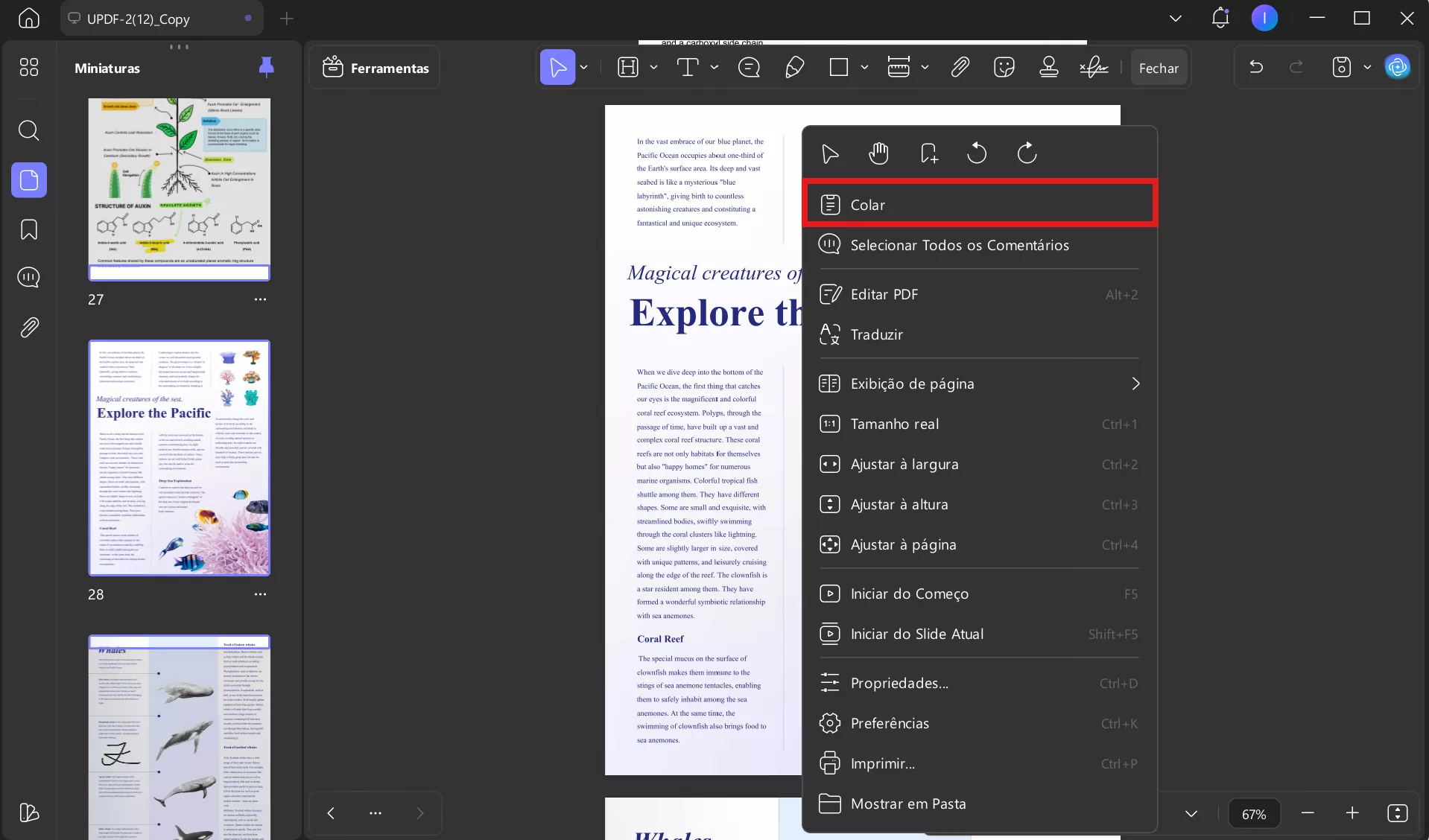
3. Cole-o em Qualquer outro Documento de sua escolha.
Agora, você pode ir para qualquer outra página do mesmo documento ou abrir um novo documento PDF no UPDF. Mantenha-se no modo "Editar". Pressione "Ctrl + V" no teclado para colar a imagem da assinatura copiada.
Maneira 2. Copiar assinatura em PDF criando um modelo de assinatura
O UPDF não só permite trabalhar com assinaturas em imagem, como também oferece suporte à criação de novas assinaturas e ao salvamento automático delas como modelos. Depois de criar sua assinatura, você pode copiá-la para qualquer outro documento PDF usando o aplicativo UPDF. Assim, é possível copiar e reutilizar assinaturas facilmente no mesmo documento PDF ou em outros documentos PDF. Portanto, baixe o UPDF em seu computador para acessar esse recurso, crie seu modelo de assinatura e copie a assinatura para PDF seguindo os passos abaixo.
Windows • macOS • iOS • Android Seguro 100%
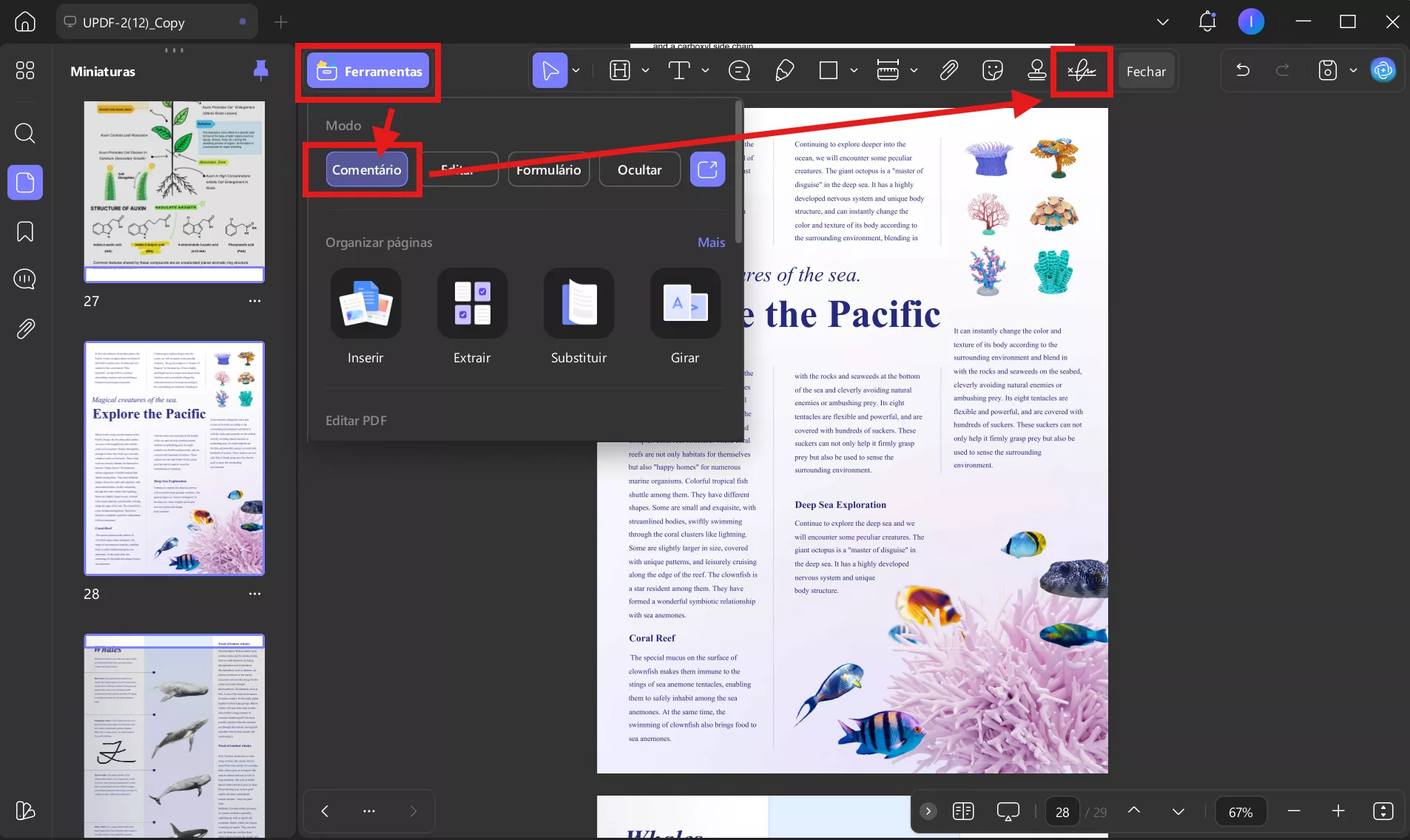
1. Abra um PDF no UPDF e Vá em Anotar.
Abra o UPDF usando o ícone correspondente e clique em "Abrir arquivo" para abrir seu documento PDF. Em seguida, clique no ícone "Ferramentas" > "Comentário" > "Assinatura".
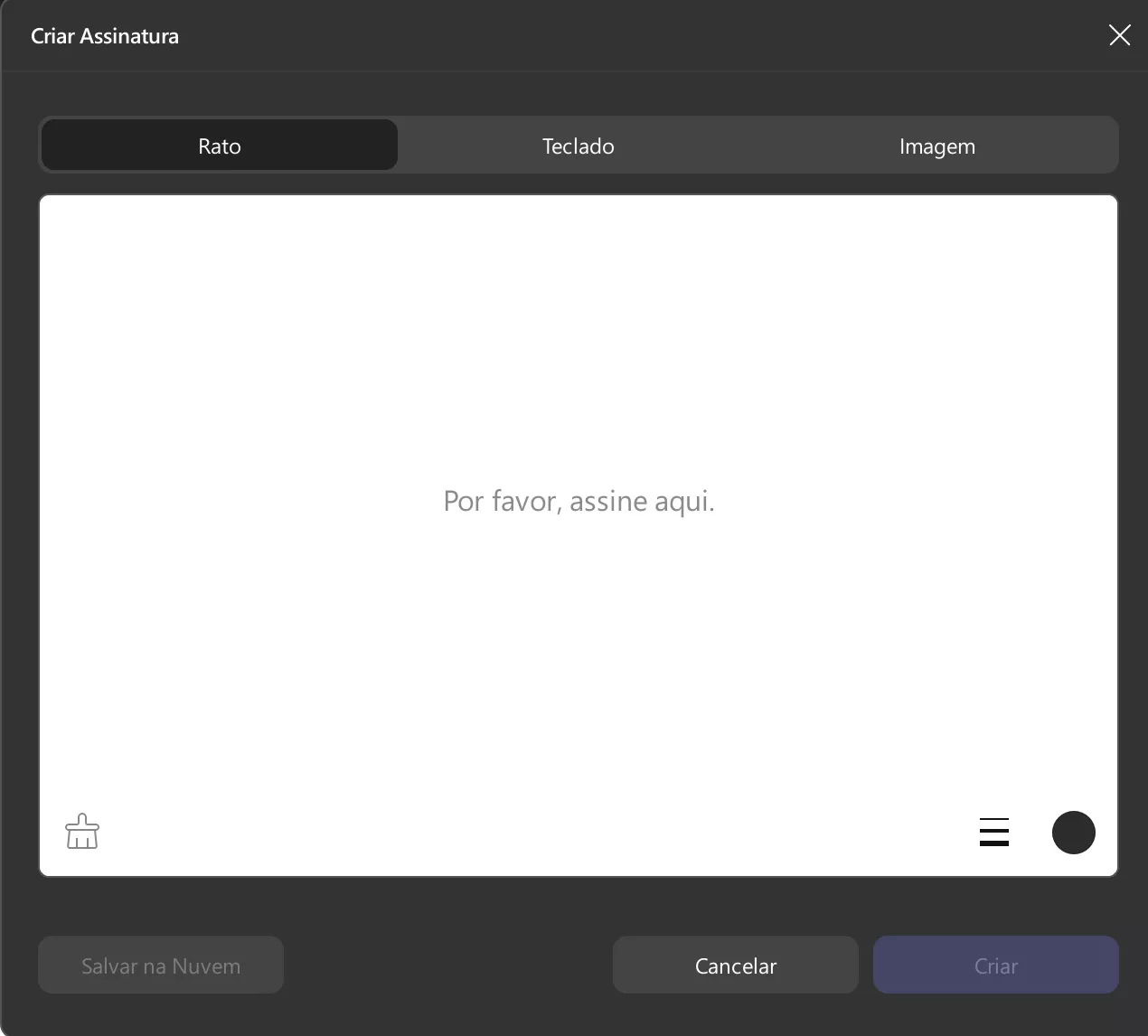
2. Selecione uma Opção de Assinatura e Crie sua Assinatura.
Na janela pop-up, clique em "Criar" para criar sua assinatura personalizada com o UPDF. Ela oferece três opções adicionais:
Mouse, Teclado e Imagem. Selecione uma delas para criar sua assinatura. Essa assinatura será salva no UPDF como um modelo de assinatura para que você possa usá-la a qualquer momento em qualquer documento PDF.
3. Utilize a assinatura salva.
Agora clique em "Assinatura" e selecione o modelo de assinatura desejado. Você pode clicar em qualquer lugar do documento PDF para adicionar a assinatura. É possível adicionar assinaturas a diferentes páginas do mesmo documento PDF ou a qualquer novo documento PDF, já que o modelo de assinatura está salvo em sua conta UPDF. Pronto! Você copiou a assinatura para o PDF com sucesso.
Maneira 3. Copiar uma Assinatura de um Documento Digitalizado
Não é possível copiar ou extrair uma assinatura se ela estiver presente em um documento digitalizado. No entanto, se você usar o UPDF, o recurso OCR permite convertê-lo em um arquivo PDF editável, possibilitando a cópia de quaisquer assinaturas disponíveis. Portanto, se você tiver um documento digitalizado que contenha a assinatura, siga os passos abaixo para copiá-la.
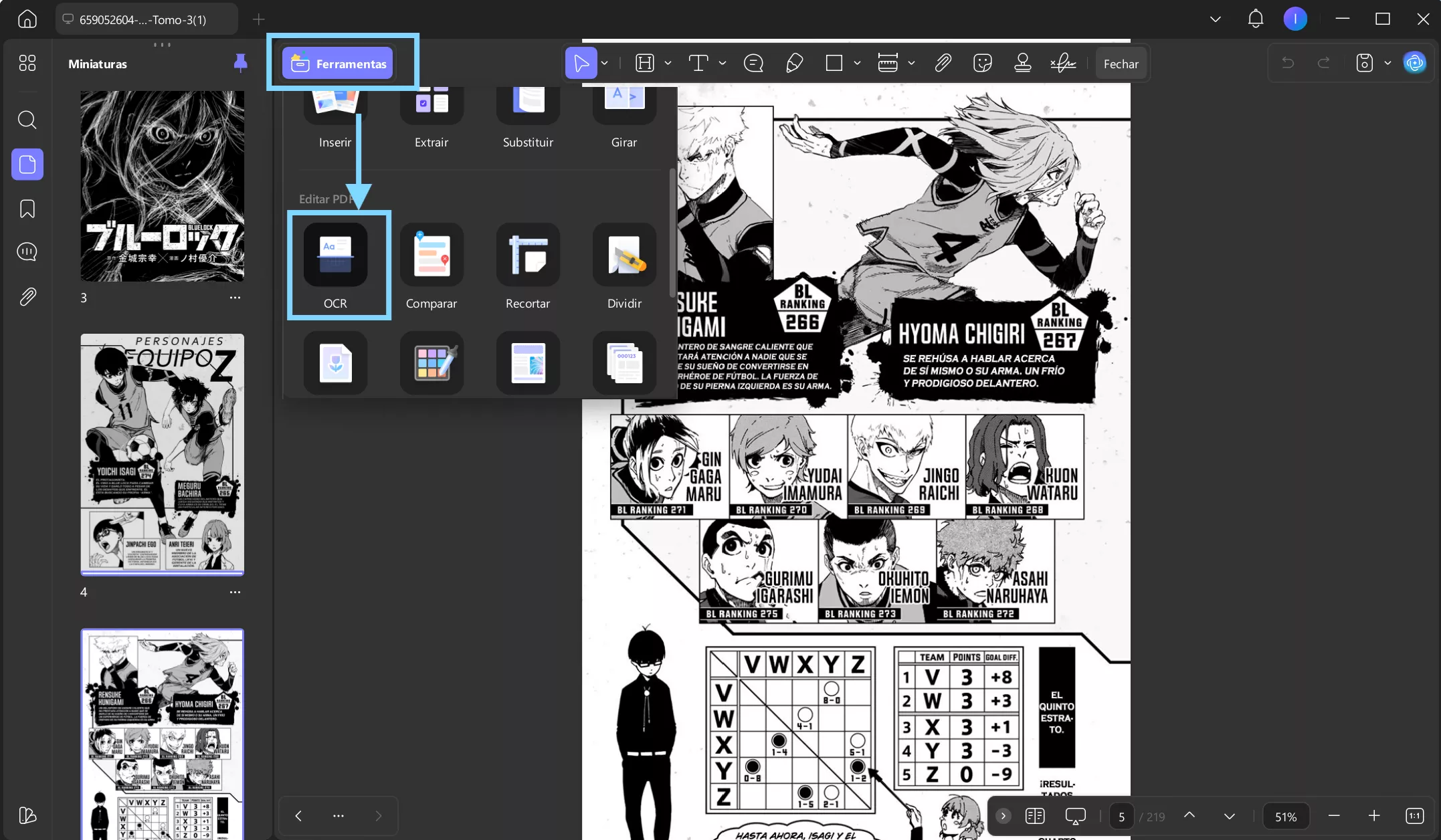
1. Abra o documento PDF no UPDF e execute o OCR.
Abra o documento digitalizado no UPDF usando a opção "Abrir Arquivo" no aplicativo e navegue até a opção "Ferramentas" no canto superior esquerdo da tela. Agora, no menu "Ferramentas", escolha a opção "OCR" para iniciar o processo. Se esta for a primeira vez que você usa o OCR do UPDF, uma janela será exibida para instalar o programa.
Observe que, às vezes, sua assinatura pode apresentar uma aparência diferente quando a ferramenta de OCR não possui um estilo de fonte que corresponda à sua assinatura. Nesse caso, você pode seguir o guia da parte 2 para capturar uma imagem da assinatura e usar um removedor de fundo de imagem para obter a imagem da assinatura desejada.
2. Abra o PDF processado por OCR no UPDF e copie a imagem da assinatura.
Clique no botão "Ferramentas" e clique no ícone "Comentário". Vá até a parte do documento digitalizado que contém a imagem da assinatura. Clique ou clique com o botão direito do mouse na imagem e copie-a.
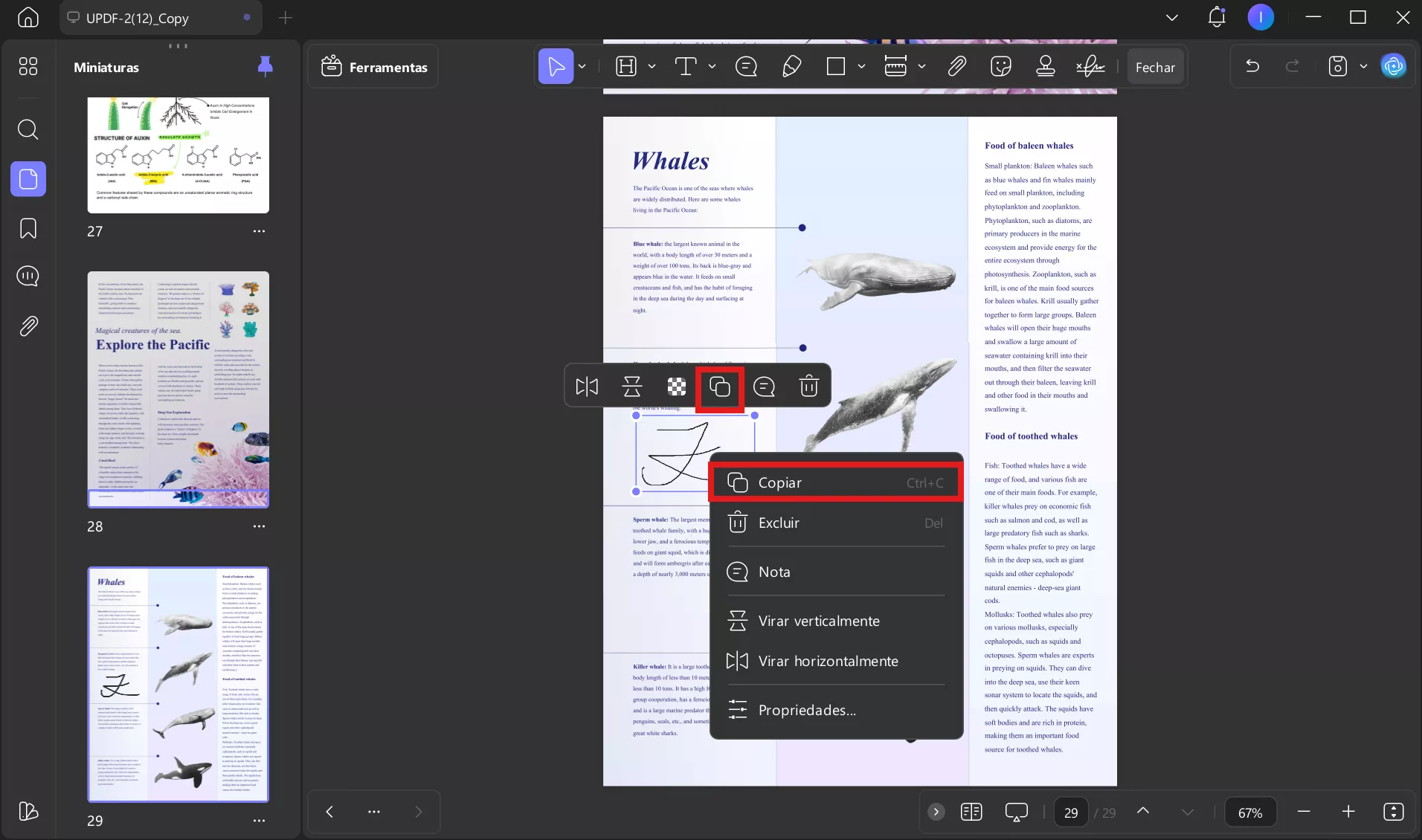
3. Cole em Qualquer outro Documento para Salvar
Essa imagem de assinatura copiada pode ser colada usando o
atalho de teclado "Ctrl + V". Dessa forma, você pode colar a assinatura em um novo documento para salvá-la.
Windows • macOS • iOS • Android Seguro 100%
Parte 2. Como copiar a assinatura em um PDF no Windows e no Mac por meio de uma captura de tela?
Às vezes, uma assinatura em um documento PDF está presente em formato de texto, sendo impossível extraí-la por outros métodos. A solução para esse problema é usar uma ferramenta de captura de tela que forneça imagens de alta qualidade. Assim, usando o Snippaste e o UPDF, você pode copiar essas assinaturas. Abaixo, segue um guia passo a passo sobre como copiar assinaturas em PDF com uma captura de tela.
1. Faça uma captura de tela da imagem e salve-a.
Utilize qualquer ferramenta de captura de tela e faça uma captura de tela de um documento PDF. Em seguida, salve essa captura de tela no seu computador.
2. Abra um documento PDF usando a assinatura presente nele.
Abra um documento PDF no UPDF onde deseja adicionar a assinatura. Clique duas vezes no ícone do aplicativo UPDF para abri-lo e, em seguida, pressione "Ctrl + O" para abrir o arquivo PDF.
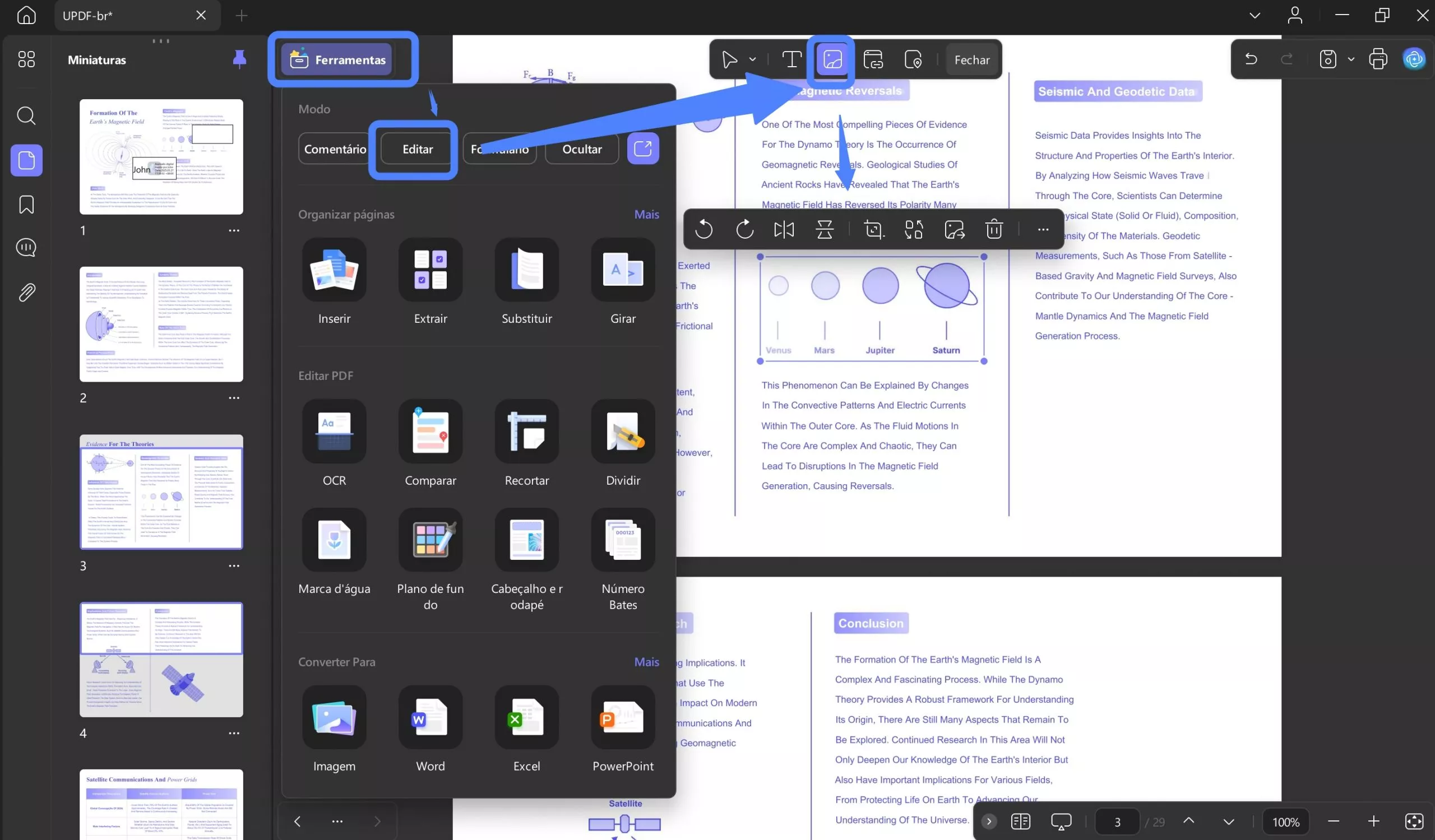
3. Vá em Editar PDF e adicione uma assinatura com uma imagem.
Clique em "Ferramentas" > "Editar" e clique em "Inserir e Editar Imagem" na barra de menu superior. Clique no PDF onde deseja adicionar uma assinatura e selecione a captura de tela da assinatura salva no armazenamento do seu computador. A assinatura será adicionada ao seu documento PDF como uma imagem.
Além das assinaturas: desbloqueie recursos ainda mais poderosos.
Além do recurso de cópia de assinatura, o UPDF tem muito mais a oferecer. Como um editor de PDF completo, disponível em diversas plataformas, o UPDF foi desenvolvido para aprimorar a maneira como os usuários anotam, editam e gerenciam documentos PDF. Abaixo, apresentaremos brevemente alguns de seus recursos mais importantes.
Windows • macOS • iOS • Android Seguro 100%
Principais características:
- Anote PDFs: Destaque conteúdo, adicione comentários, desenhe formas e faça anotações no seu PDF como quiser.
- Geração de Marcadores por IA: Se você deseja uma estrutura clara para um longo trabalho de pesquisa, o recurso de Geração de Marcadores por IA pode organizar rapidamente o conteúdo principal e criar um sumário navegável com base nos títulos.
- UPDF AI: Inclui um assistente de IA com tecnologia ChatGPT que auxilia na leitura e compreensão de conteúdo em PDF, fornecendo resumos e traduções. Ele pode até mesmo pesquisar artigos acadêmicos para você.
- Funcionalidade OCR: Permite converter arquivos digitalizados em PDFs editáveis e pesquisáveis sem alterar o layout.
- Armazenamento em nuvem: Você pode exportar facilmente todas as suas anotações para um PDF separado e carregá-lo no UPDF Cloud.
Se você quiser obter mais informações, pode assistir ao vídeo abaixo:
Parte 3. Como copiar uma assinatura de um PDF online usando o PDFFiller?
Se você deseja usar uma ferramenta online para copiar sua assinatura em PDF, o PDFFiller é uma ótima opção. Ele permite que você trabalhe com documentos PDF gratuitamente e de forma simples. Você pode seguir os passos abaixo no aplicativo web do PDFFiller para copiar assinaturas em um documento PDF.
1. Abrir o PDF no PDFFiller Online
Abra o editor de PDF online PDFFiller no seu navegador e carregue o documento PDF para copiar a assinatura.
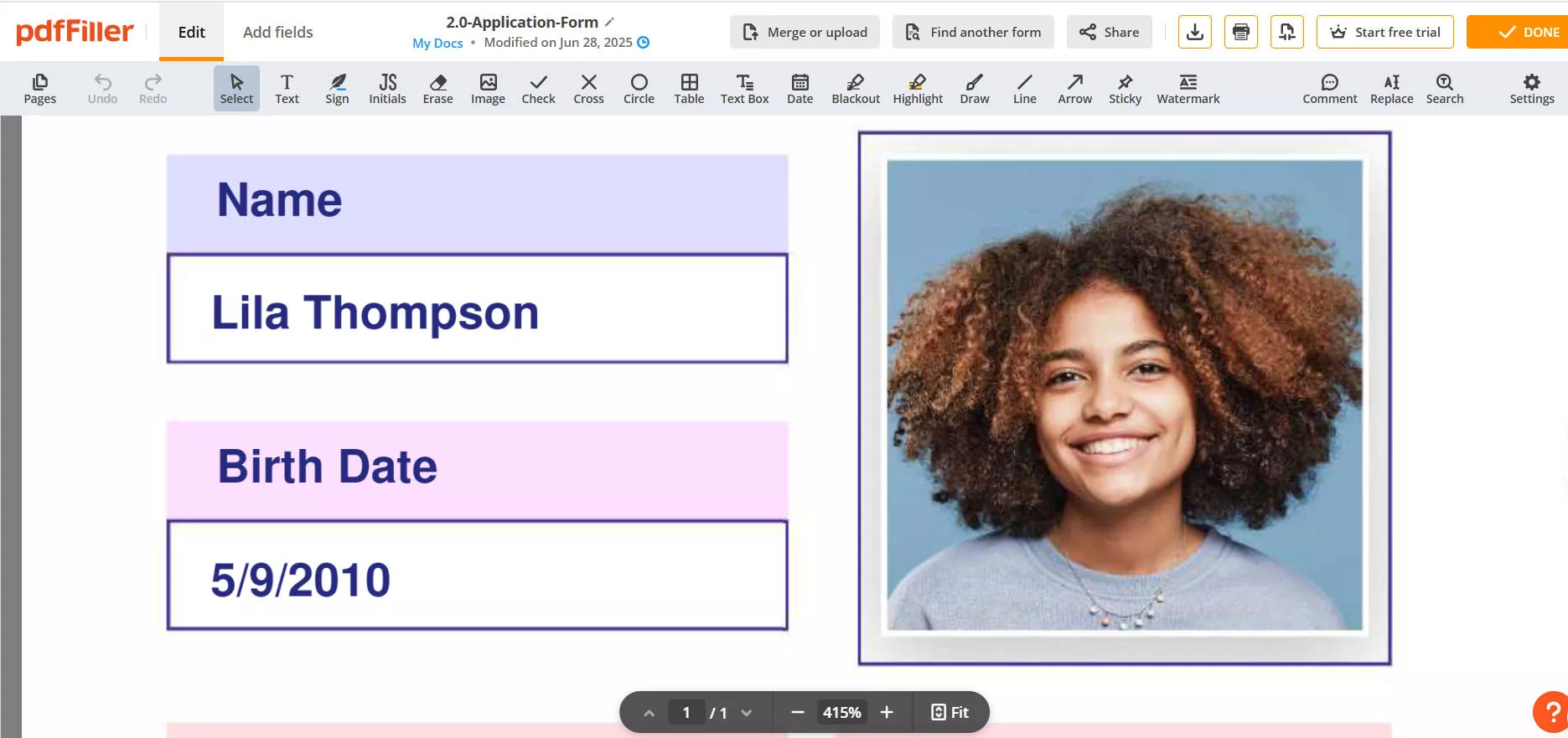
2. Selecionar a ferramenta de seleção e copiar assinatura.
Na barra superior, selecione a ferramenta "Seleção" e clique na assinatura para selecioná-la. Clique com o botão direito do mouse e clique em "Copiar". Pronto, a assinatura será copiada.
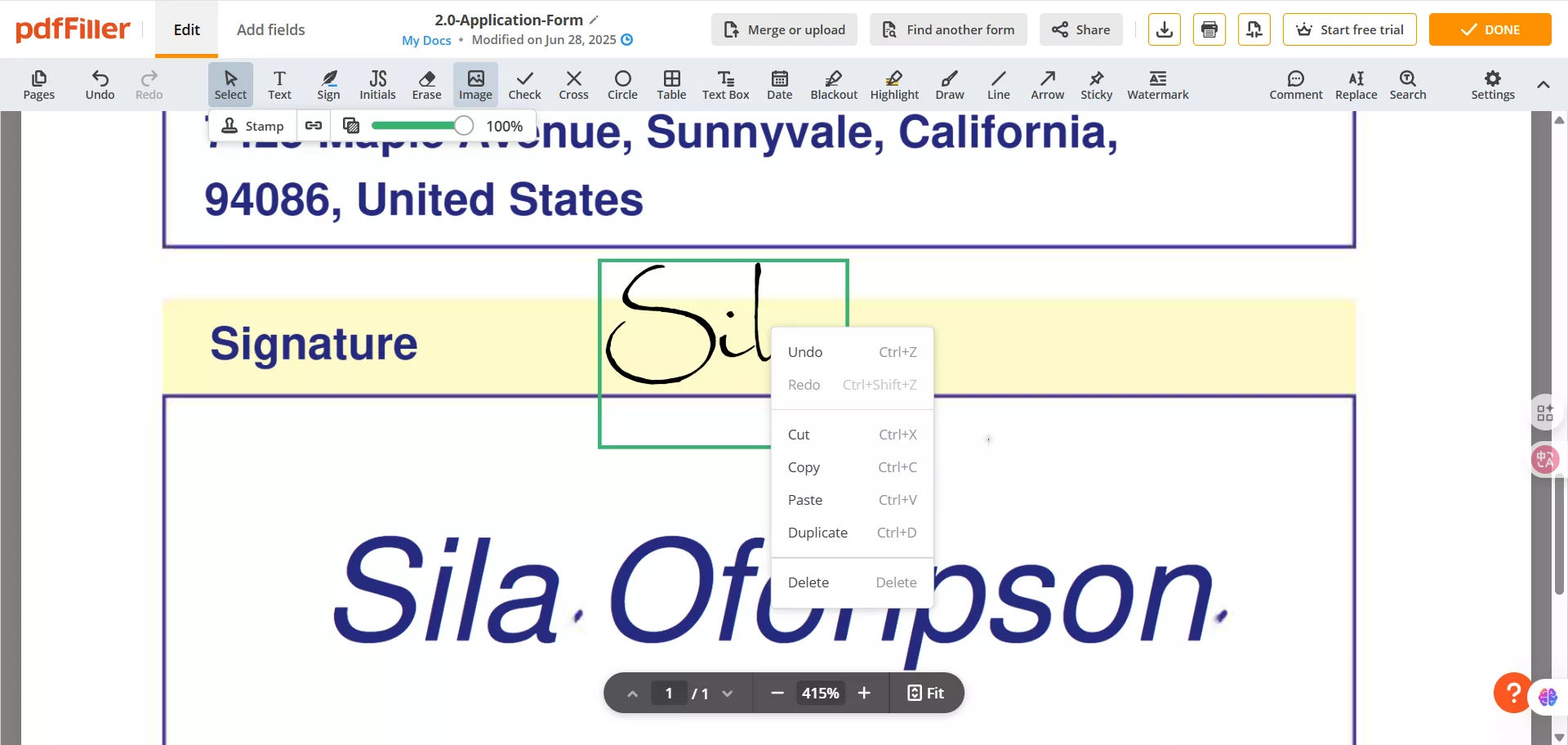
3. Pressionar Ctrl V para Colar a Assinatura.
Para colar a assinatura em qualquer outra parte do documento PDF, clique com o botão direito do mouse e selecione "Colar". Você também pode reposicionar a assinatura no documento PDF antes de finalizá-lo.
Parte 4. Perguntas frequentes sobre como copiar assinatura de PDF
P1. Como copiar assinatura de PDF para Word?
Você pode copiar a assinatura de um PDF para um documento do Word usando o método de captura de tela. Abra o documento PDF e faça uma captura de tela da assinatura. Em seguida, salve a captura de tela no armazenamento do seu computador. No Word, clique em "Inserir" > "Imagem" > "este dispositivo" e adicione a imagem pela janela de navegação.
P2. Como copiar assinatura de PDF para outro PDF?
Você pode usar o UPDF para copiar uma assinatura de um PDF para outro. Abra os dois PDFs no UPDF e vá até o documento com a assinatura. Vá em "Editar" em " Ferramentas ", clique com o botão direito do mouse na assinatura e clique em "Copiar". Agora, vá para o outro documento e clique com o botão direito do mouse em "Colar" .
P3. Como copiar assinatura da imagem para PDF?
Para copiar uma assinatura de uma imagem para um PDF, comece tirando uma captura de tela e salvando-a no seu PC. Agora, abra o PDF em UPDF > "Ferramentas" > "Editar" > "Inserir e Editar Imagem" e selecione a captura de tela salva. Em seguida, reposicione a assinatura usando o cursor e pronto.
Palavras Finais
Esperamos que agora você saiba como copiar uma assinatura de um PDF. Seja a assinatura uma imagem, um modelo ou um documento digitalizado, você pode copiá-la e reutilizá-la onde quiser. Para copiar suas assinaturas, você precisa escolher a ferramenta de edição de PDF adequada, e a melhor opção é o UPDF.
Com os recursos abrangentes de edição e manipulação de PDFs do UPDF, você pode facilmente criar, copiar, extrair e reutilizar assinaturas. Portanto, se você também busca uma experiência completa, baixe o UPDF em seus dispositivos e comece a trabalhar com suas assinaturas em documentos PDF.
Windows • macOS • iOS • Android Seguro 100%