UPDF
UPDF
 UPDF para Windows
 UPDF para Mac
 UPDF para iPhone/iPad
 UPDF para Android
 UPDF AI Online
 UPDF Sign
 Editar PDF
 Anotar PDF
 Criar PDF
 Formulário PDF
 Editar links
 Converter PDF
 OCR
OCR PDF para Word
 PDF para Imagem
 PDF para Excel
 Organizar PDF
 Mesclar PDF
 Dividir PDF
 Cortar PDF
 Girar PDF
 Proteger PDF
 Assinar PDF
 Redigir PDF
 Sanitizar PDF
 Remover Segurança
 Ler PDF
 Nuvem UPDF
 Comprimir PDF
 Imprimir PDF
 Processamento em Lote
 Sobre o UPDF AI
 Soluções UPDF AI
 Guia do Usuário de IA
 Perguntas Frequentes
 Resumir PDF
 Traduzir PDF
 Converse com o PDF
 Converse com IA
 Converse com a imagem
 PDF para Mapa Mental
 Explicar PDF
 Ferramentas de IA para PDF
 Ferramentas de IA para Imagem
 Ferramentas de Chat com IA
 Ferramentas de Escrita com IA
 Ferramentas de Estudo com IA
 Ferramentas de Trabalho com IA
 Outras Ferramentas de IA
 Geração de marcadores
 Resumo de marcadores
 Geração de marca d’água
 Geração de fundo
 Geração de adesivos
 Geração de carimbos
 Suite de Redação
 UPDF Copilot
 Gerenciamento de páginas
 Pesquisa Semântica
 PDF para Word
 PDF para Excel
 PDF para PowerPoint
 Solução Empresarial
 Sinal de empresa
 IA empresarial
 Plano Empresarial
 Guia do Usuário Corporativo
 Webinar Empresarial
 Bancário
 Saúde
Saúde Seguro
 Jurídico
 Manufatura
 Governo
 Solução Educacional
 Histórico de Clientes
 Guia do Usuário
 Truques do UPDF
 Perguntas Frequentes
 Avaliações do UPDF
 Centro de Download
 Blog
Blog Sala de Imprensa
 Especificações Técnicas
 Atualizações
 UPDF vs. Adobe Acrobat
 UPDF vs. Foxit
 UPDF vs. PDF Expert

Como Adicionar um PDF ao Google Wallet, mas não sabe como fazer isso?
Você não está sozinho.
O Google Wallet é mais do que apenas um lugar para armazenar cartões de crédito. É uma ferramenta inteligente que oferece uma maneira simples de manter tudo o necessário em um só lugar. Você pode acessar rapidamente ingressos para eventos, cartões de embarque e muito mais em um único aplicativo.
Mas e se seu ingresso ou passe estiver em formato PDF? Como você
adiciona isso ao Google Wallet? Este artigo será seu guia!
Vamos mostrar como adicionar PDF ao Google Wallet, para que seus
ingressos ou documentos de viagem fiquem seguros e a apenas um toque de distância.
Além disso, mostraremos uma maneira melhor de armazenar, sincronizar e compartilhar PDFs. É para usar o UPDF. Você pode clicar no botão abaixo para baixá-lo se quiser apenas armazenar, sincronizar e compartilhar PDF.
Windows • macOS • iOS • Android Seguro 100%
Vamos começar!
Parte 1. O Que Você Precisa Saber Antes de Adicionar um PDF ao Google Wallet?
Antes de começarmos a explicar como adicionar tickets em PDF ao Google Wallet, confira alguns requisitos básicos para usar esse recurso.
Opções que Você Tem:
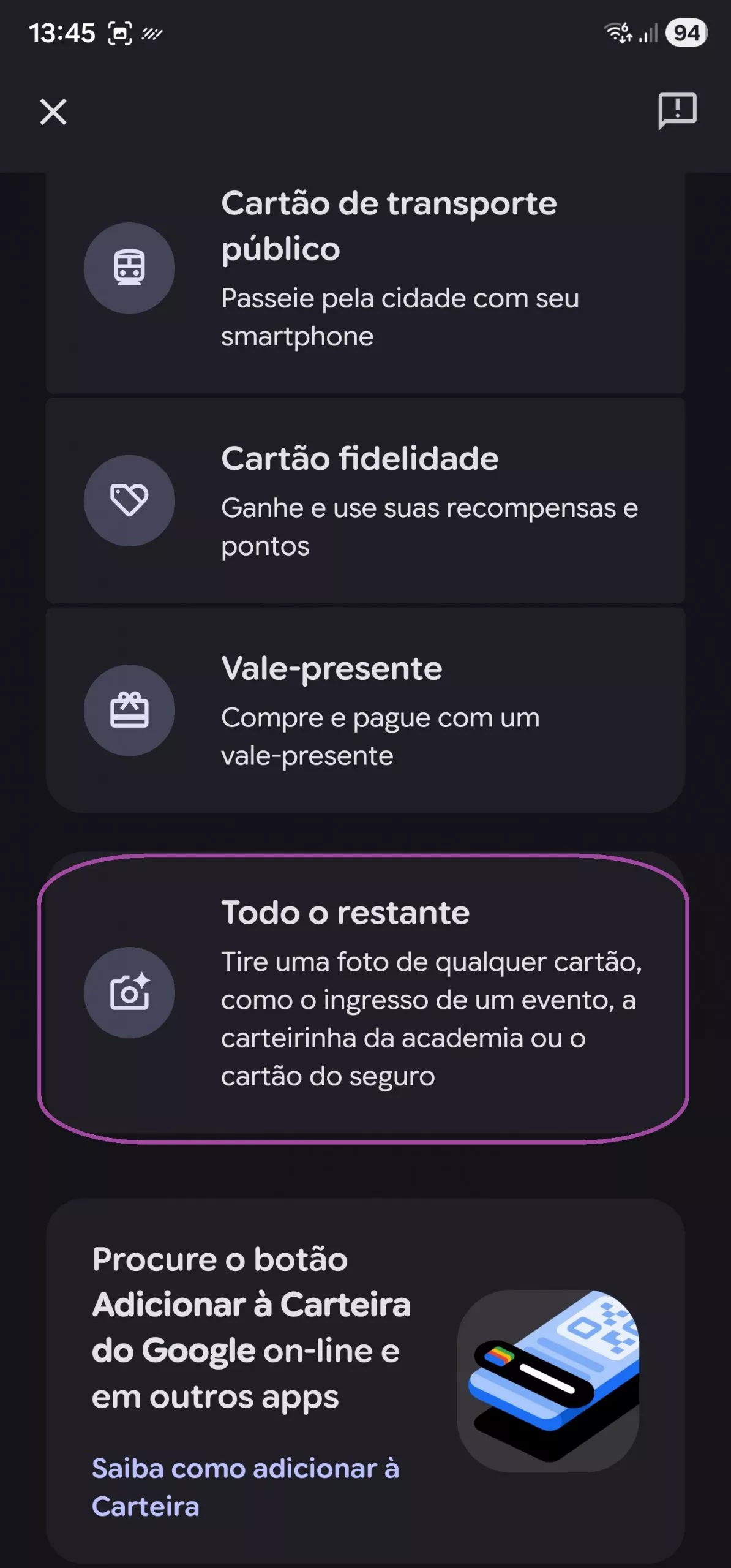
Caso você ainda não tenha um bilhete em PDF pronto, existem algumas alternativas. É possível imprimir e escanear o documento usando a opção Fot ou Tudo o Mais no aplicativo. Outra opção é utilizar a função de captura de tela ou adicionar o PDF diretamente ao app.
Em alguns casos, arquivos escaneados podem não funcionar corretamente. Se isso acontecer, pode ser necessário converter o PDF digitalizado em texto antes de adicioná-lo ao Google Wallet.
Requisitos do Dispositivo:
Para adicionar PDF à carteira, você precisa de dispositivos Google Pixel rodando versão 3 ou superior. Além disso, a opção Tudo o Mais está atualmente disponível apenas para usuários dos EUA.
Sabendo os pré-requisitos, vamos ver como adicionar um PDF ao Google Wallet!
Parte 2. Como Adicionar um PDF ao Google Wallet? (2 maneiras)
Esta seção mostrará duas maneiras simples de adicionar um PDF ao
Google Wallet. Seja uma passagem, cartão de embarque ou documentos de viagem, esses métodos podem ajudar. Vamos explorá-los juntos!
Método 1. Via PDF Diretamente
Se quiser evitar o transtorno de imprimir e escanear o PDF, pode adicionar
seu passe diretamente ao Google Wallet. Veja como funciona.
Passo 1: Abra o aplicativo Google Wallet no seu smartphone.
Passo 2: Selecione a aba "Cartão" ou "Passes" e pressione a opção
"Adicionar um passe".
Passo 3: Selecione "PDF" como o tipo de passe que você quer enviar.
Passo 4: Siga os passos na tela para adicionar manualmente seus dados
do PDF ao Google Wallet.
Passo 5: Certifique-se de que todas as informações estejam corretas.
Depois, toque em "Salvar" para adicionar seu ticket em PDF.
Método 2. Via Captura de Tela
Se você não vê a opção "PDF" no seu dispositivo, não se preocupe. Você pode tirar print do PDF e adicioná-lo ao Wallet. No entanto, o PDF precisa ser compatível com o Google Wallet para que esse método funcione.
Veja o que fazer.
Passo 1: Abra o e-mail ou site contendo seu cartão de embarque.
Passo 2: Encontre seu passe. Se estiver em um e-mail, talvez você
precise abrir o arquivo de .pdf anexado.
Passo 3: Na tela, certifique-se de que o código QR ou código de barras esteja centralizado. Depois, pressioe e segure os botões de Energia e Volume Menor por alguns segundos para tirar uma captura de tela.
Passo 4: Quando a notificação "Captura de tela salva" aparecer, você verá o botão "Adicionar ao Google Wallet". Toque nele.

Passo 5: Você será direcionado para pay.google.com. A partir daqui,
toque em "Salvar" e depois em "Ver cartão de embarque."
Então, é assim que se adiciona um PDF ao Google Wallet! Embora essas soluções sejam práticas, podem não funcionar para todos os dispositivos. Mas não se preocupe. Continue lendo para uma forma mais simples e confiável de organizar seus PDFs em um único aplicativo!
Parte 3. Dica Bônus: Como Adicionar um PDF ao Google Wallet, Armazenar, Sincronizar e Compartilhar Tickets em PDF com o
UPDF
Você quer manter seus tickets em PDF e outros documentos essenciais seguros em um só lugar? O UPDF oferece a solução perfeita!
É um poderoso leitor e editor de PDFs com armazenamento em nuvem embutido para armazenar, sincronizar e compartilhar PDFs de forma fluida em qualquer plataforma. Você não precisa de soluções complicadas para manter seus documentos importantes ao alcance. Com o UPDF Cloud, é rápido e simples.
Além disso, você pode começar com 1 GB de armazenamento livre. Então, baixe o UPDF no seu dispositivo ou você pode baixar o UPDF para Android via Google Play. Depois, use nosso guia para armazenar e acessar seus tickets em PDF com facilidade.
Windows • macOS • iOS • Android Seguro 100%
Passo 1: Inicie o UPDF e clique em "UPDF Cloud" na "Opção Arquivos".
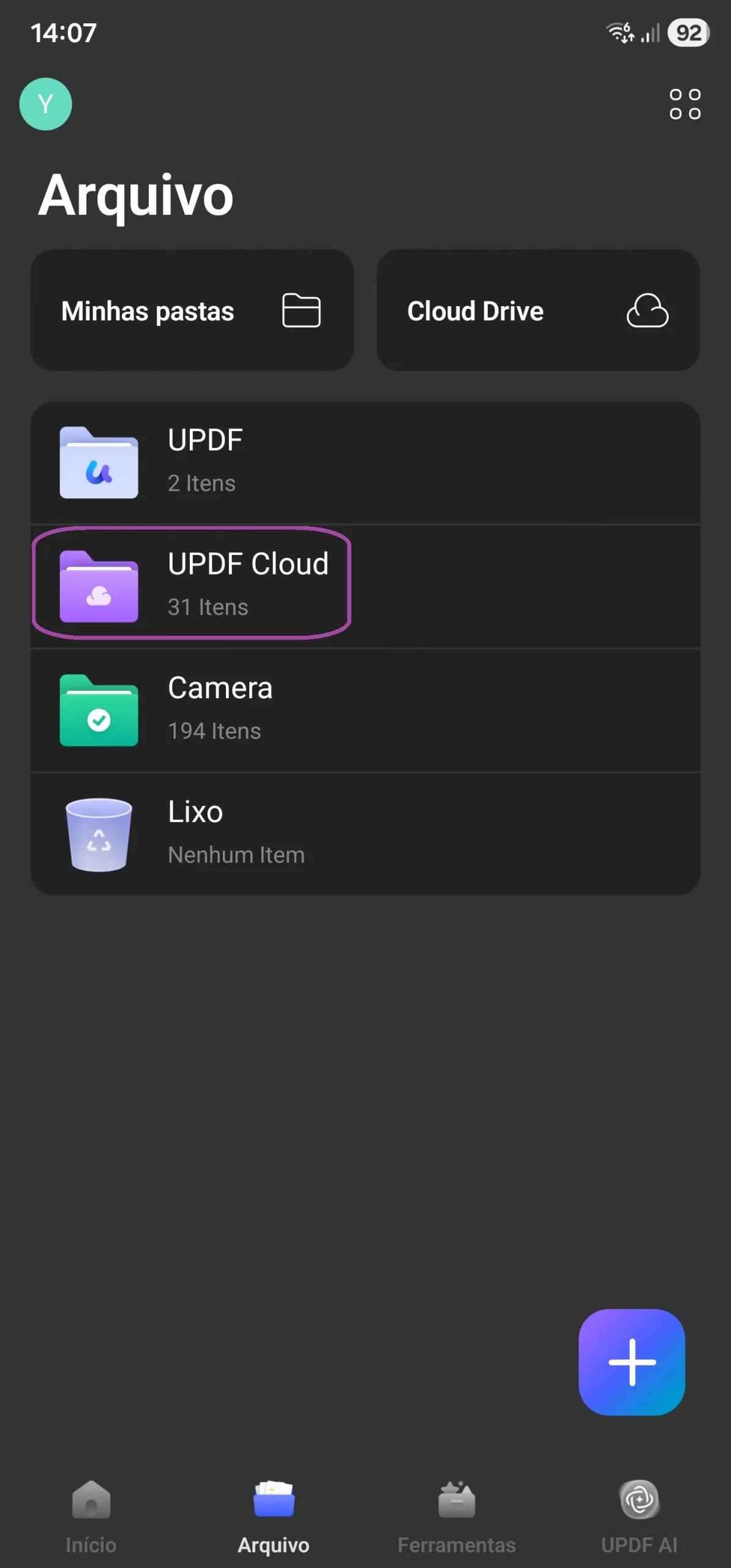
Passo 2: Clique no ícone "+". Depois, selecione seus tickets ou arquivos em PDF e clique em "Abrir" para adicioná-los à UPDF Cloud.
Passo 3: Se quiser ver seus ingressos, basta clicar neles para abri-los no UPDF.
Passo 4: Agora, você pode visualizar seus PDFs em qualquer dispositivo, como o desktop. Para isso, instale o aplicativo UPDF no seu Windows e Mac. Depois, lance e prossiga.
Passo 5: Clique em "Nuvem" por baixo. Todos os seus PDFs enviados
estarão listados aqui.
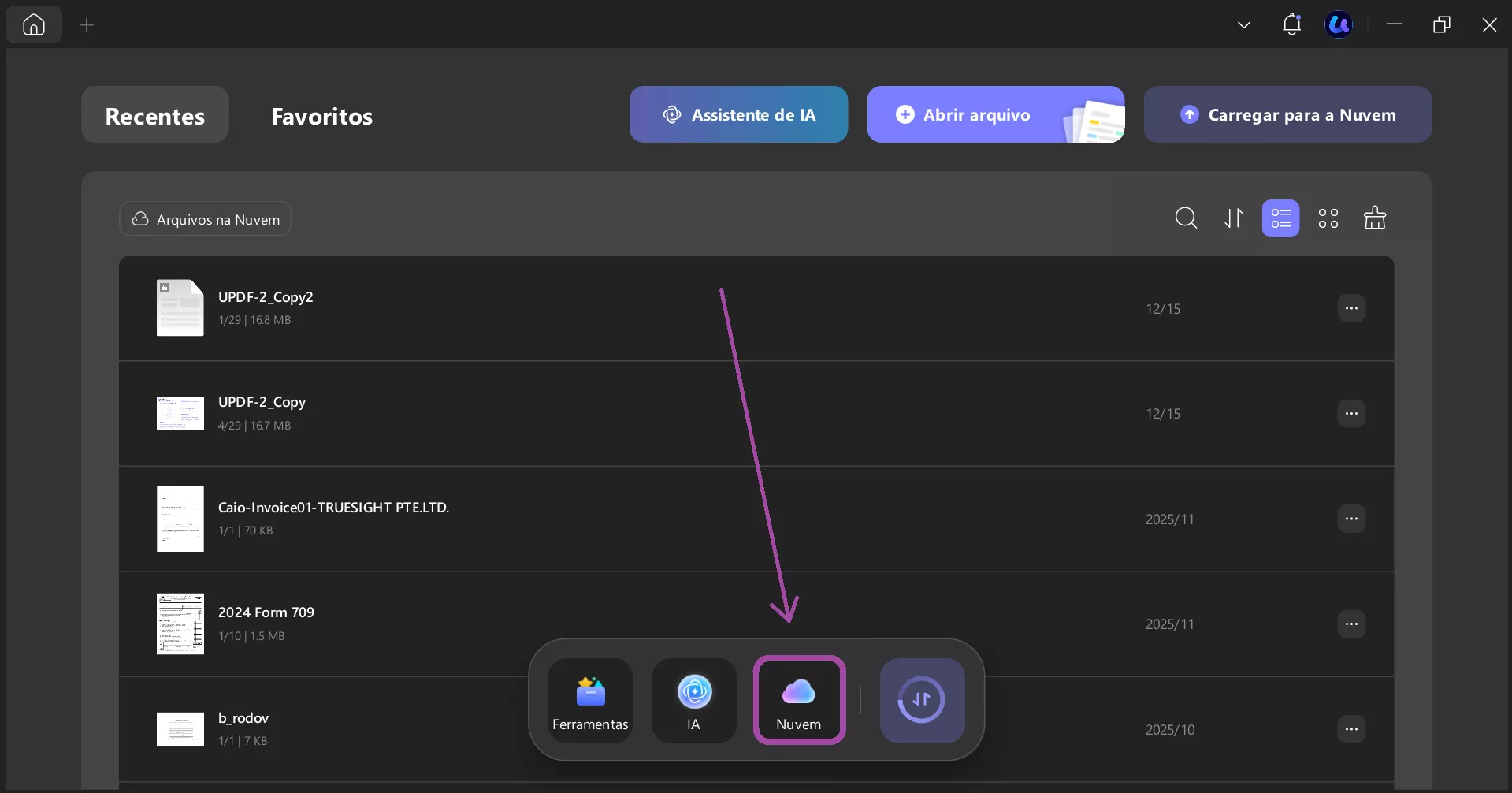
Passo 6: Para ver seu ticket, toque em qualquer um deles. Depois, clique em "Baixar" para baixar.
Texto alternativo: compartilhe pdf com a nuvem updf.
É isso! Vocês já terminaram de sincronizar seus tickets com o UPDF! Quer explorar mais sobre o que você pode fazer com isso? Assista ao vídeo a seguir ou leia esta análise para saber mais sobre suas capacidades! E depois de usar o espaço livre, você pode atualizar para a versão pro para ganhar mais espaço. O preço está muito barato agora. Verifique e faça upgrade agora.
Por Fim
É um resumo de como adicionar um PDF ao Google Wallet! Sejam
ingressos para shows, cartões de embarque ou prontuários de saúde, você pode usar o recurso de captura de tela ou adicionar PDFs diretamente ao aplicativo. No entanto, essa funcionalidade é limitada a dispositivos específicos.
Se você quer uma solução mais versátil para manter seus documentos essenciais seguros e facilmente acessíveis, experimente o UPDF. Com seu armazenamento em nuvem, você pode acessar seus PDFs a qualquer momento e onde precisar.
Então, não espere. Baixe o UPDF agora. Você encontrará uma forma mais fluida de gerenciar seus documentos PDF e muito mais.
Windows • macOS • iOS • Android Seguro 100%