UPDF
UPDF
 UPDF para Windows
 UPDF para Mac
 UPDF para iPhone/iPad
 UPDF para Android
 Nomostar
 UPDF AI Online
 UPDF Sign
 IvyCraft
 Editar PDF
 Anotar PDF
 Criar PDF
 Formulário PDF
 Editar links
 Converter PDF
 OCR
OCR PDF para Word
 PDF para Imagem
 PDF para Excel
 Organizar PDF
 Mesclar PDF
 Dividir PDF
 Cortar PDF
 Girar PDF
 Proteger PDF
 Assinar PDF
 Redigir PDF
 Sanitizar PDF
 Remover Segurança
 Ler PDF
 Nuvem UPDF
 Comprimir PDF
 Imprimir PDF
 Processamento em Lote
 Sobre o UPDF AI
 Soluções UPDF AI
 Guia do Usuário de IA
 Perguntas Frequentes
 Resumir PDF
 Traduzir PDF
 Converse com o PDF
 Converse com IA
 Converse com a imagem
 PDF para Mapa Mental
 Explicar PDF
 Ferramentas de IA para PDF
 Ferramentas de IA para Imagem
 Ferramentas de Chat com IA
 Ferramentas de Escrita com IA
 Ferramentas de Estudo com IA
 Ferramentas de Trabalho com IA
 Outras Ferramentas de IA
 Geração de marcadores
 Resumo de marcadores
 Geração de marca d’água
 Geração de fundo
 Geração de adesivos
 Geração de carimbos
 Suite de Redação
 UPDF Copilot
 Gerenciamento de páginas
 Pesquisa Semântica
 PDF para Word
 PDF para Excel
 PDF para PowerPoint
 Solução Empresarial
 Sinal de empresa
 IA empresarial
 Plano Empresarial
 Guia do Usuário Corporativo
 Webinar Empresarial
 Bancário
 Saúde
Saúde Seguro
 Jurídico
 Manufatura
 Governo
 Solução Educacional
 Histórico de Clientes
 Guia do Usuário
 Truques do UPDF
 Perguntas Frequentes
 Avaliações do UPDF
 Centro de Download
 Blog
Blog Sala de Imprensa
 Especificações Técnicas
 Atualizações
 UPDF vs. Adobe Acrobat
 UPDF vs. Foxit
 UPDF vs. PDF Expert

Se você precisa editar currículo PDF existente, usar um editor de PDF profissional é mais estável do que converter o arquivo para outro formato.
Com o UPDF, você pode:
- Adicionar assinaturas, anotações ou informações pessoais;
- Editar o texto do currículo em PDF;
- Substituir a foto de perfil ou imagem pessoal;
- Adicionar links para portfólio;
- Ajustar fontes, cores e layout;
- Traduzir o currículo para outros idiomas.
Como editar currículo PDF no Windows e Mac
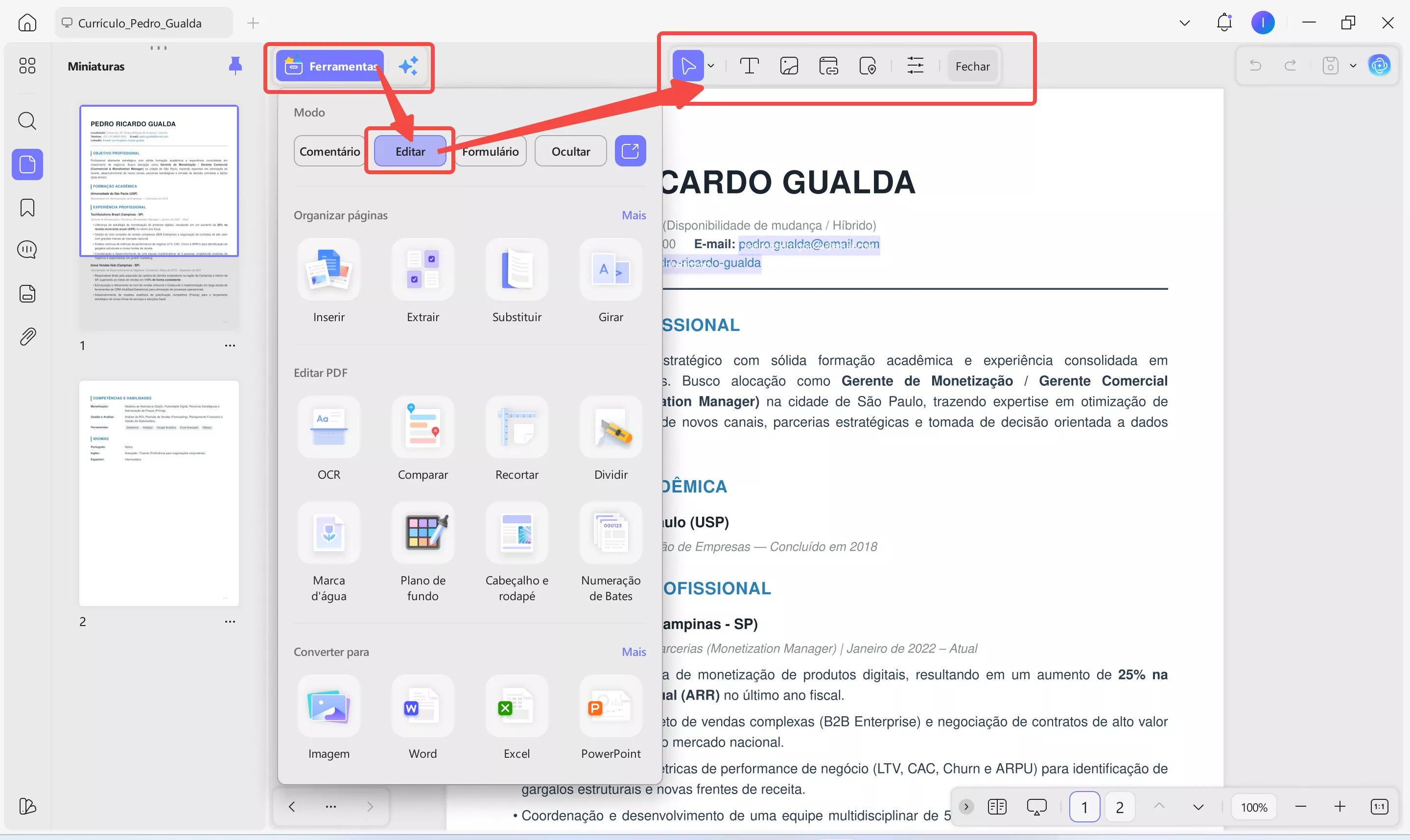
Passo 1: Abra o currículo em PDF
Baixe e abra o UPDF. Em seguida, importe o arquivo PDF do seu currículo.
Windows • macOS • iOS • Android Seguro 100%
Após entrar no modo “Editar”, clique no texto que deseja alterar e faça os ajustes diretamente.
Passo 2: Modifique o conteúdo do currículo
Você pode editar:
| Conteúdo a editar | Uso |
| Texto | Atualizar experiência profissional, habilidades e informações de contato |
| Imagem | Trocar foto de perfil ou adicionar trabalhos no portfólio (para profissões como ator, modelo, etc.) |
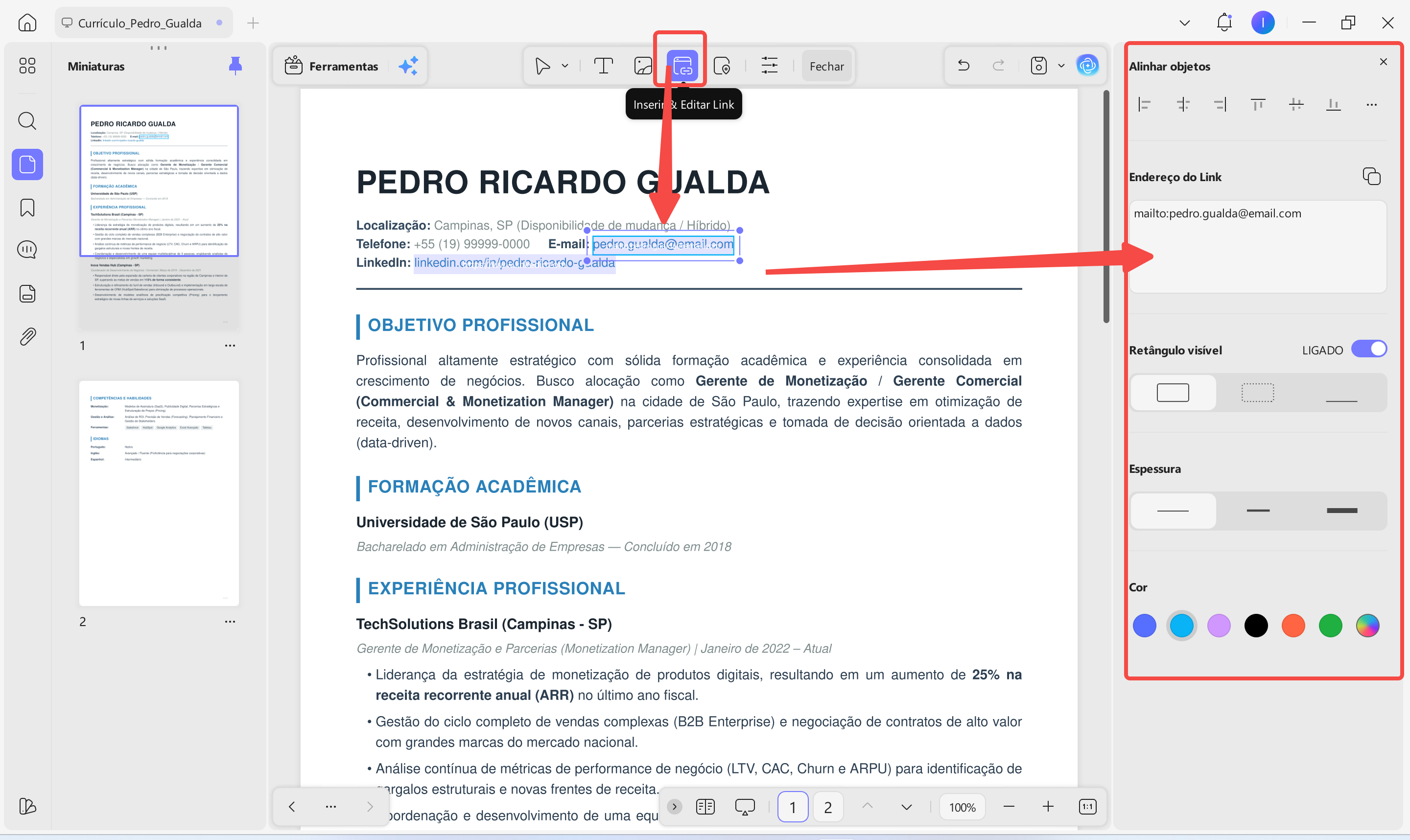
| Link | Adicionar LinkedIn ou portfólio |
| Página | Ajustar a estrutura do currículo |
Passo 3: Use a IA para otimizar o conteúdo do currículo
Se o conteúdo do currículo precisar de melhorias, você pode usar o UPDF AI:
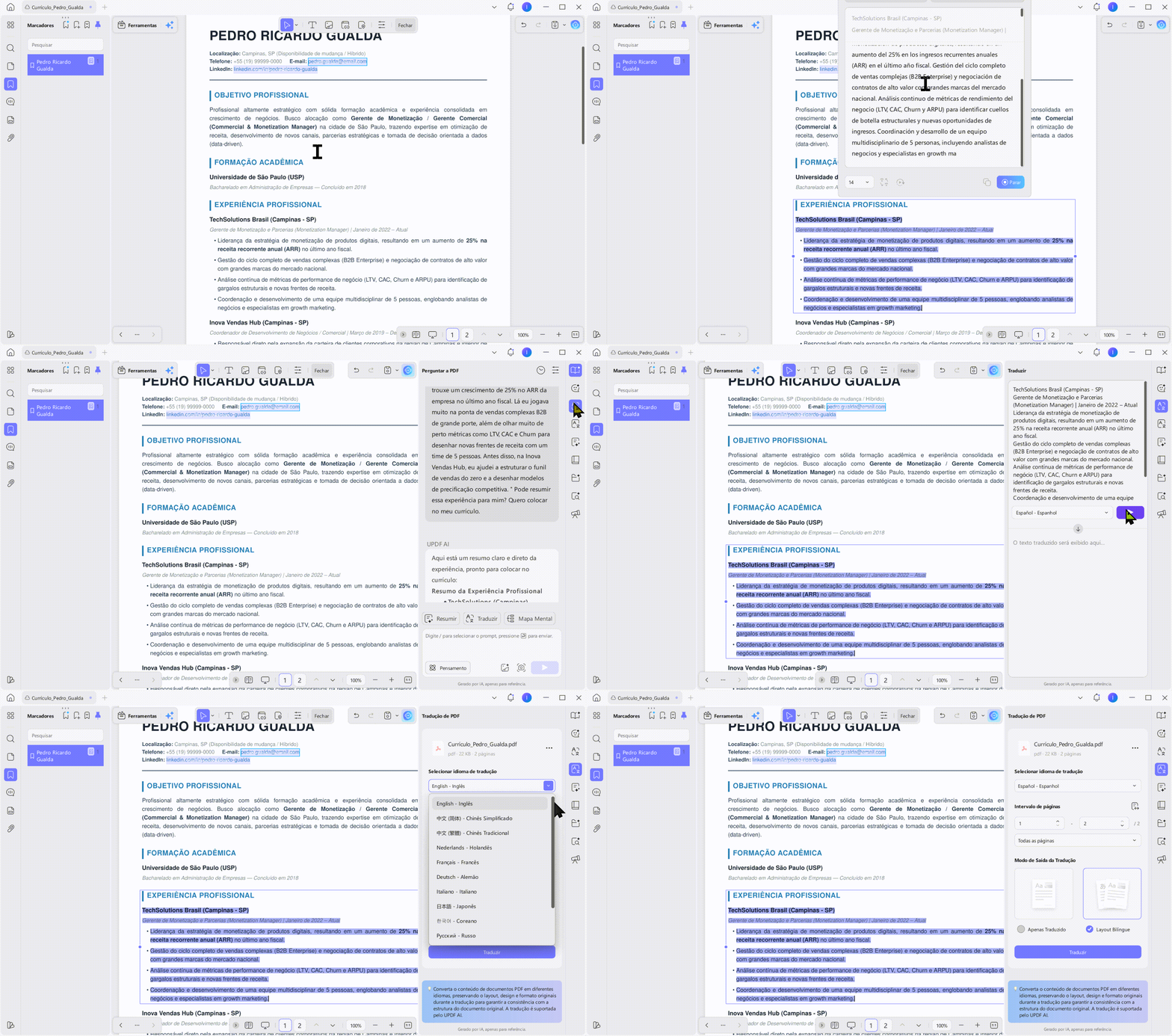
- Resuma o conteúdo existente do currículo em PDF para extrair rapidamente experiências profissionais e principais habilidades (a imagem mostra duas formas de resumo);
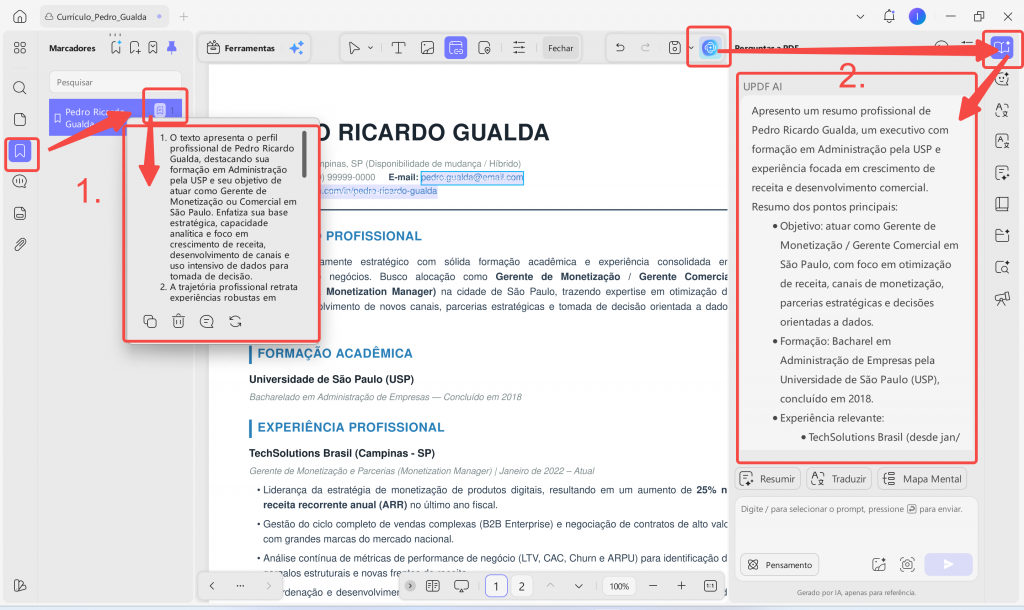
- Resuma novas experiências profissionais para ajudar a organizar os principais destaques da carreira;
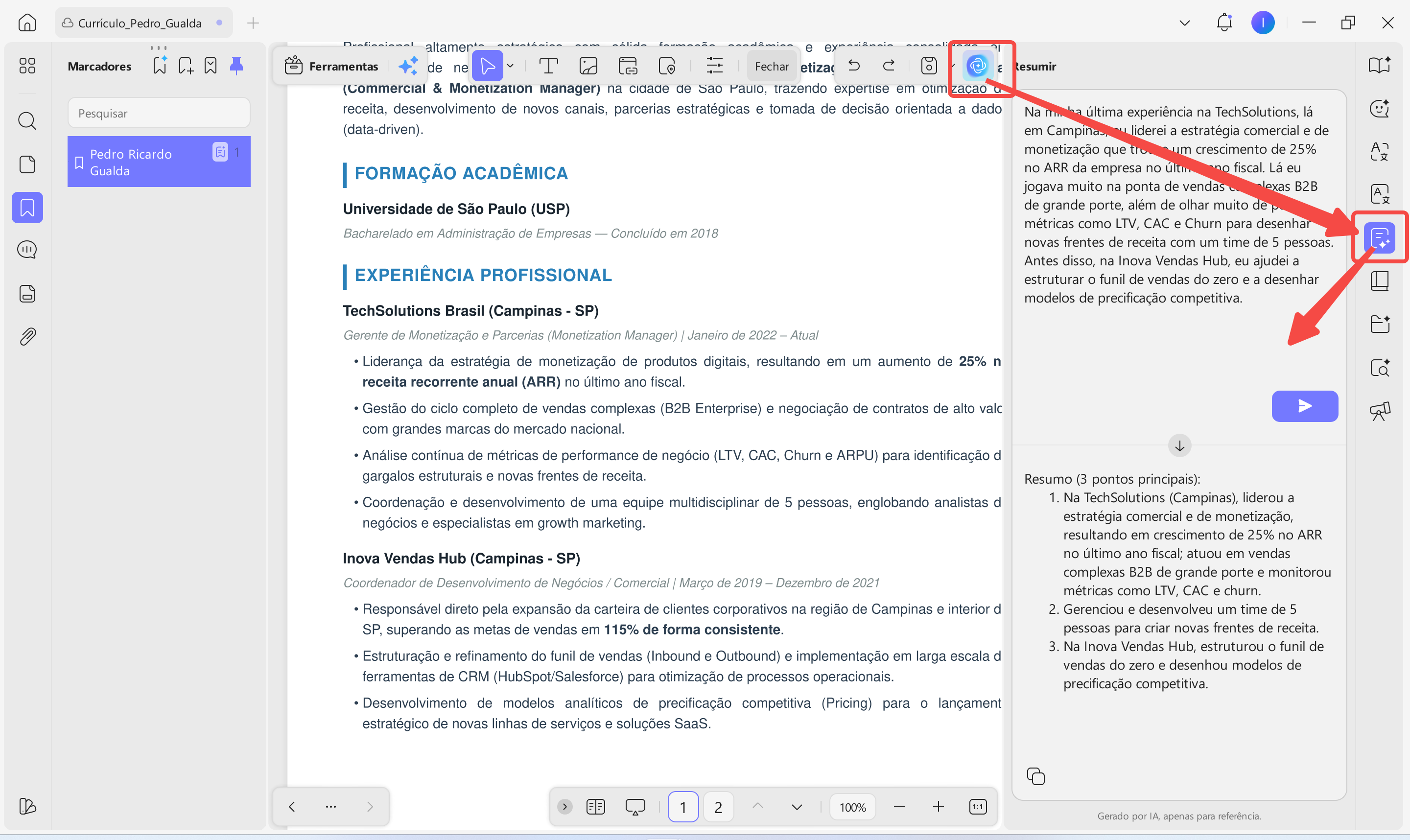
ou
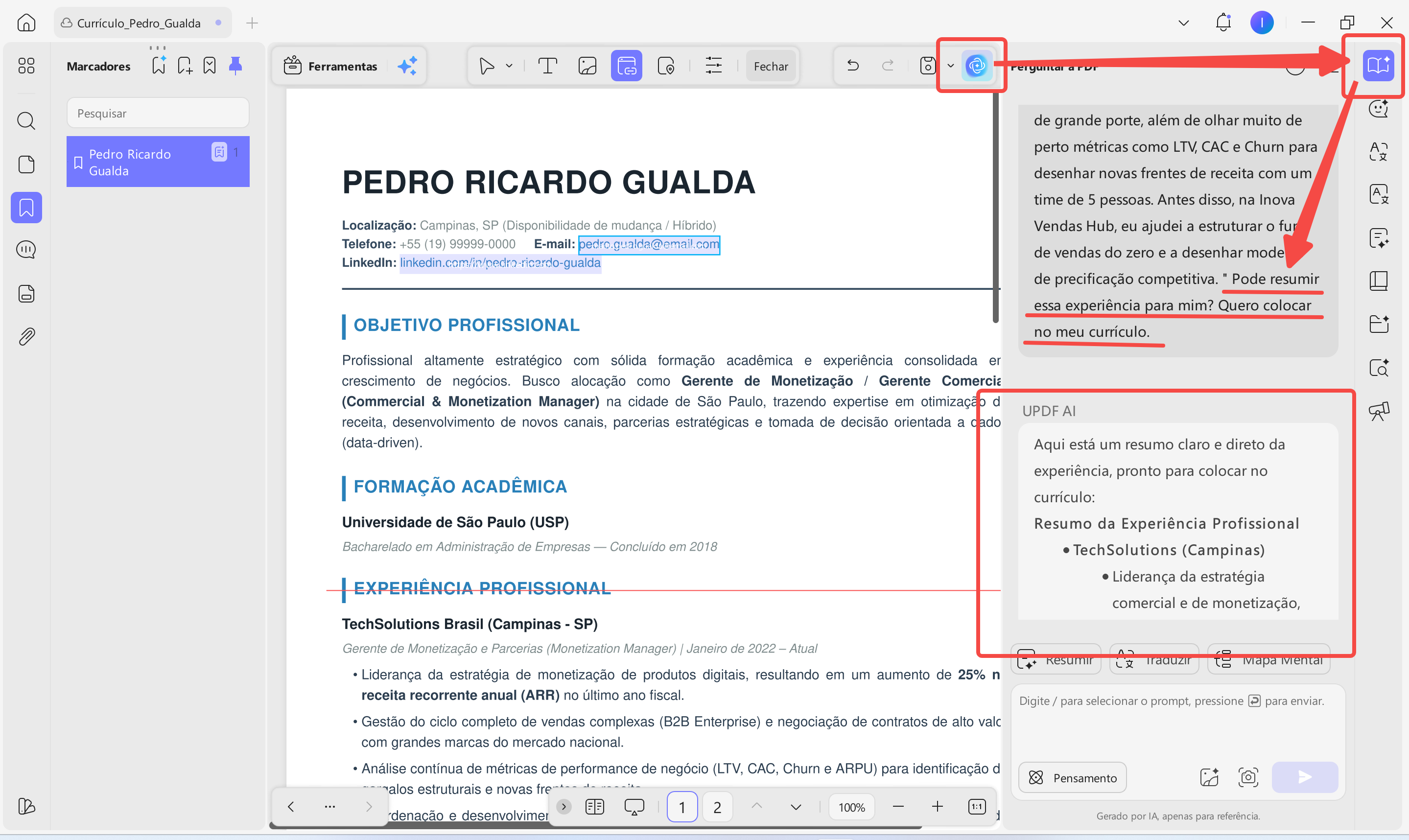
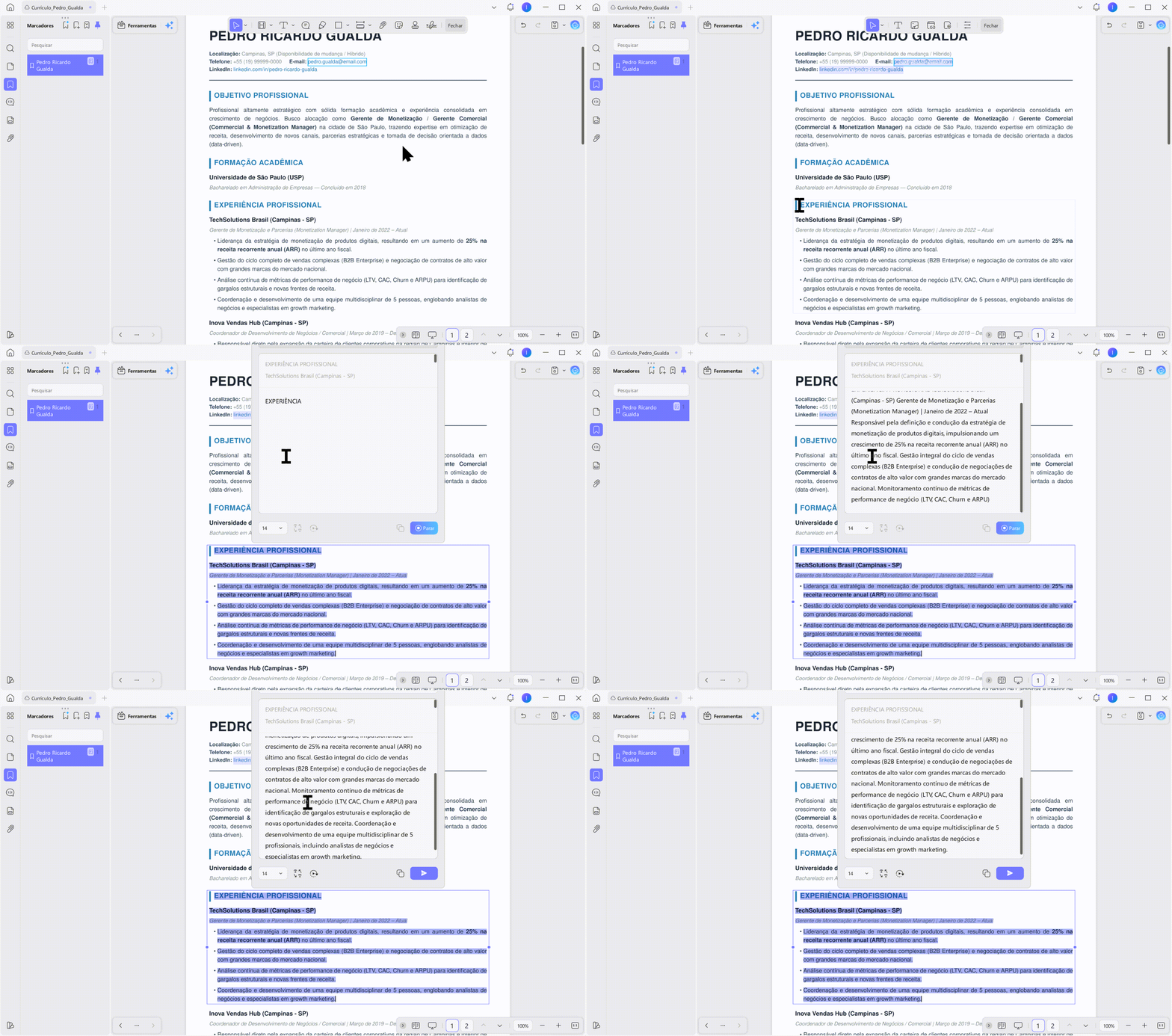
- Reescreva as descrições profissionais para tornar a experiência de trabalho mais profissional;
- Verifique erros de gramática e ortografia no currículo;
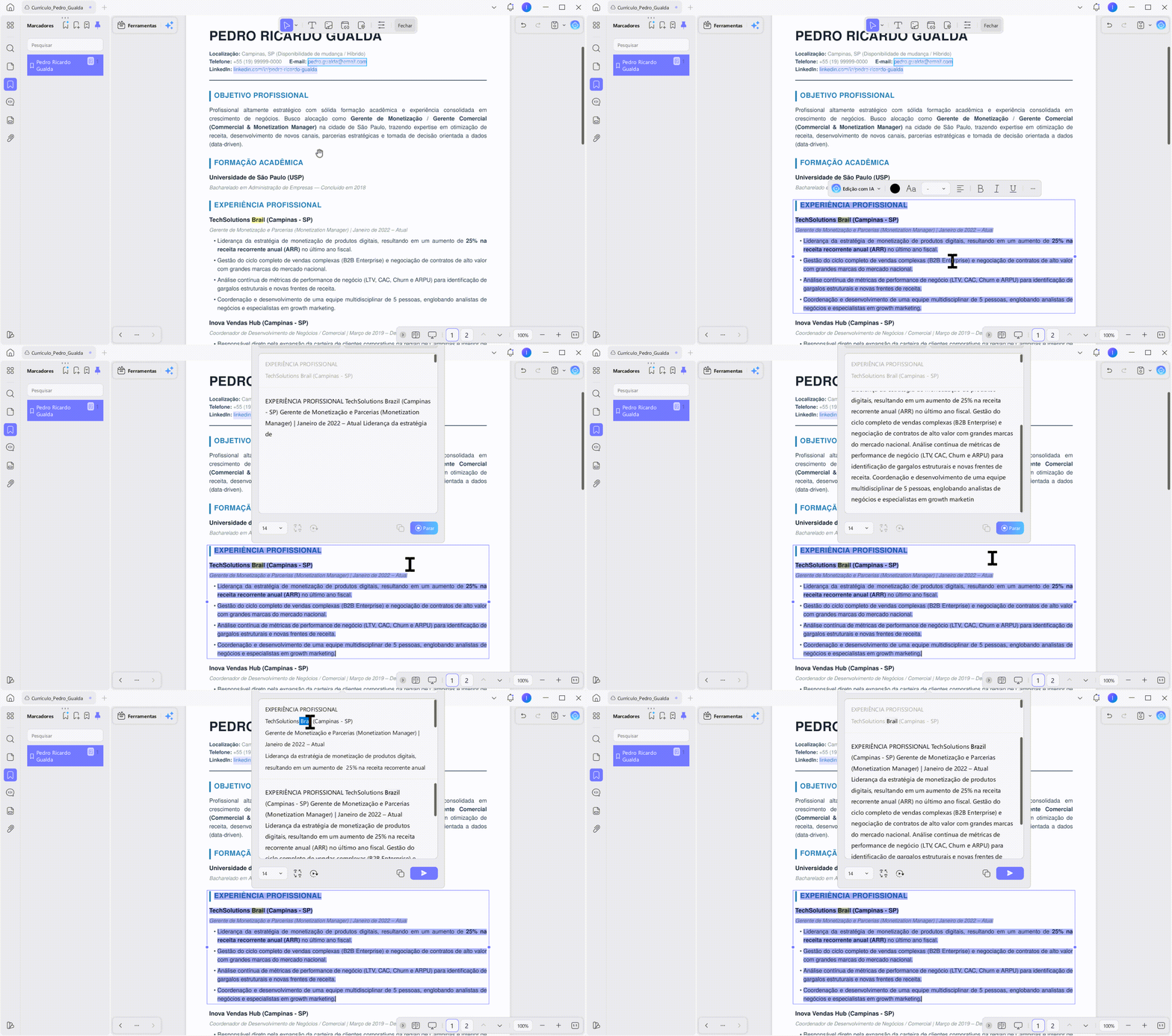
- Traduza o currículo em PDF para outras versões de idioma.
O GIF abaixo mostra o recurso de tradução do UPDF AI, incluindo a tradução de parágrafos (duas formas) e a tradução completa do documento (uma forma), ajudando você a criar rapidamente versões do currículo em diferentes idiomas.
Como editar currículo PDF no celular?
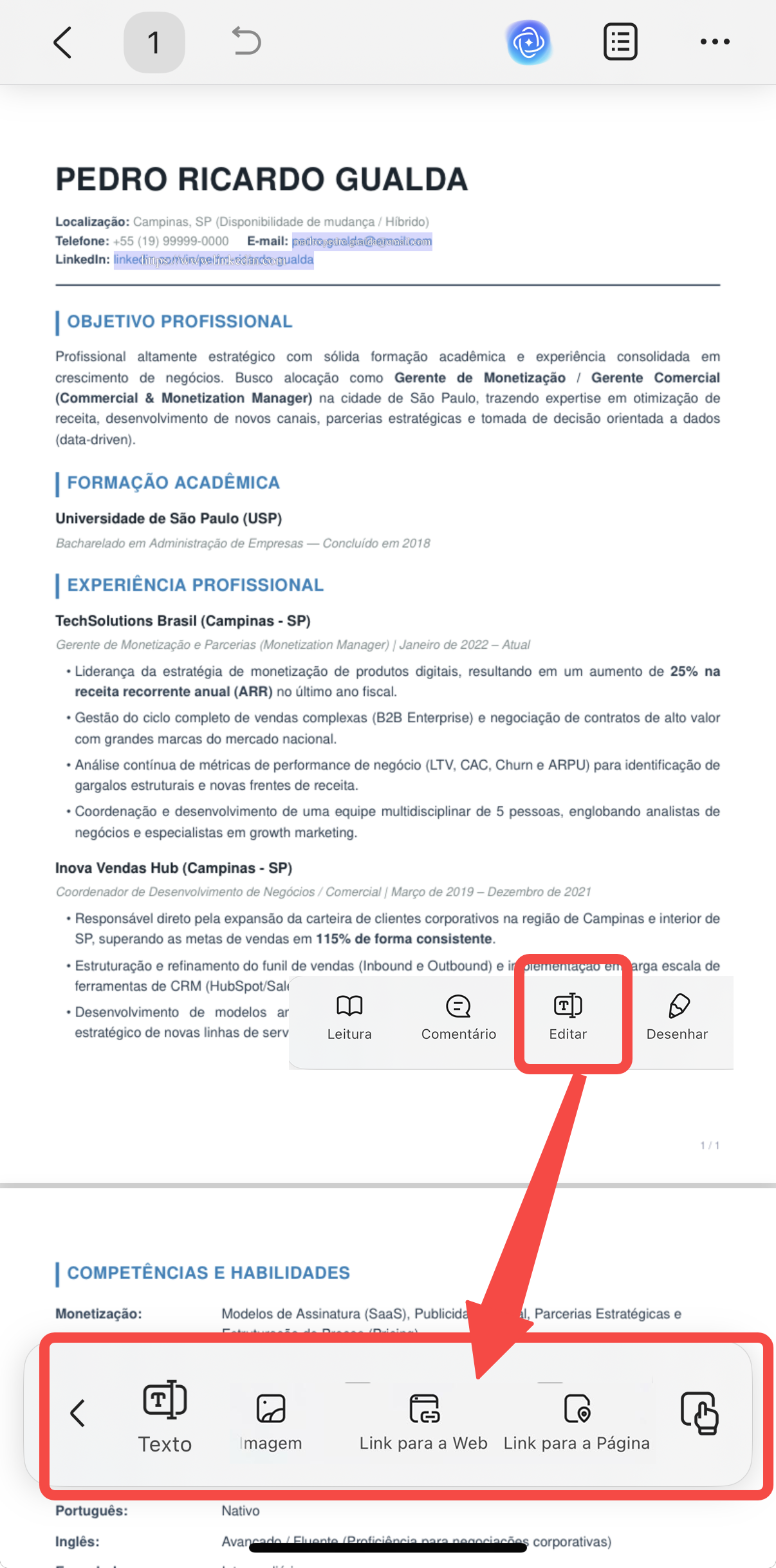
Seja no iPhone ou no Android, você pode editar diretamente o currículo em PDF.
Windows • macOS • iOS • Android Seguro 100%
Como fazer:
- Abra o aplicativo UPDF;
- Importe o currículo em PDF;
- Toque em “Editar”;
- Modifique textos, imagens ou adicione anotações.
Ideal para estas situações:
- Atualizar rapidamente informações de contato;
- Adicionar novas experiências profissionais;
- Ajustar o currículo antes de uma entrevista.
Como otimizar um currículo em PDF online?
Se você precisa revisar ou otimizar rapidamente o conteúdo de um currículo em PDF, pode usar o UPDF AI Online.
O UPDF AI Online oferece suporte à proteção de privacidade, para que você possa usá-lo com segurança. Ao enviar o arquivo do seu currículo em PDF, você pode analisar o documento online e receber sugestões com ajuda da IA.
Como fazer:
- Abra o UPDF AI Online e faça o upload do seu currículo em PDF;
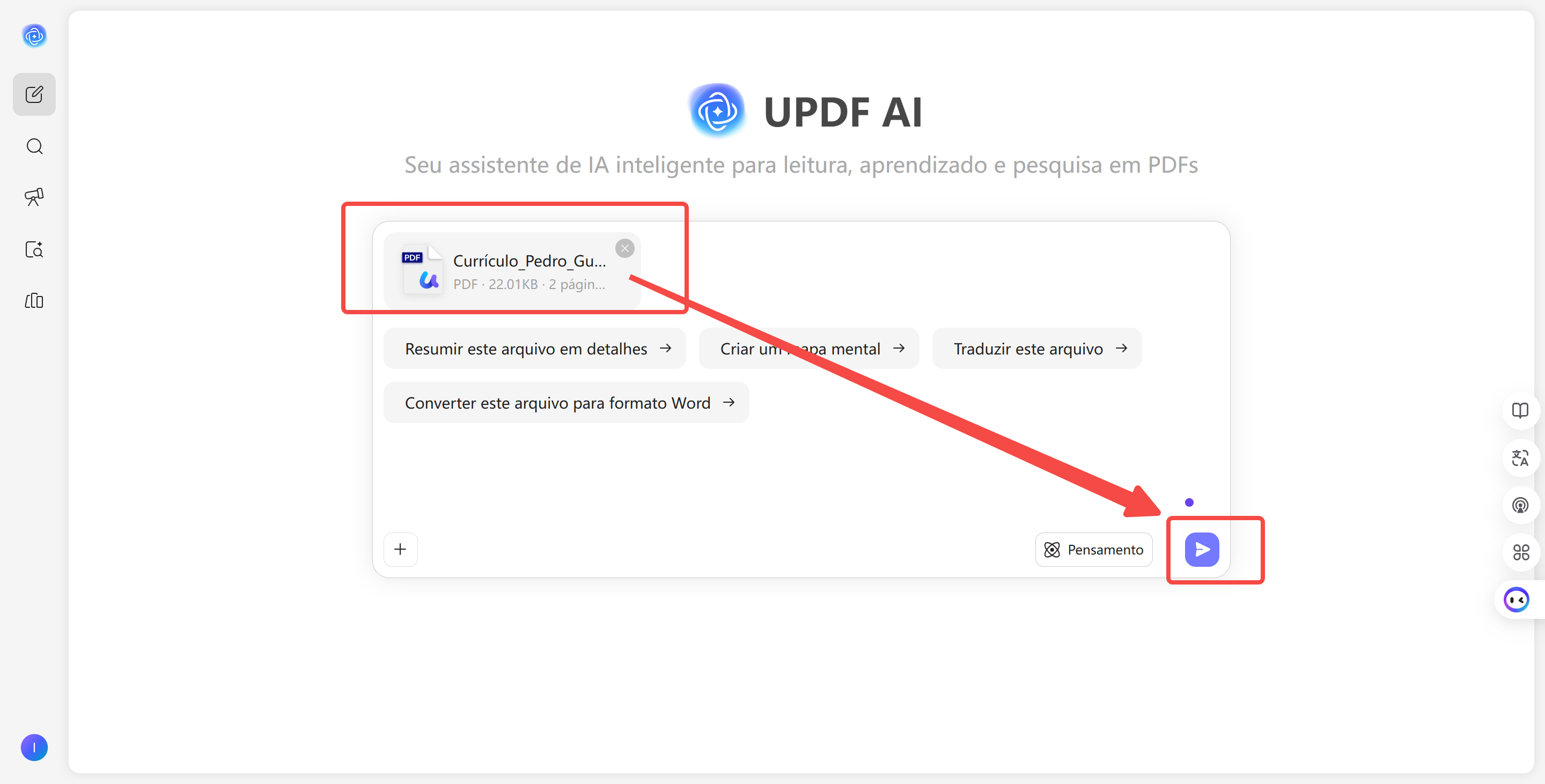
- Use a função de conversa com IA para analisar o conteúdo do currículo;
- De acordo com suas necessidades, peça à IA para resumir experiências, otimizar descrições profissionais, verificar gramática ou traduzir o conteúdo do currículo;
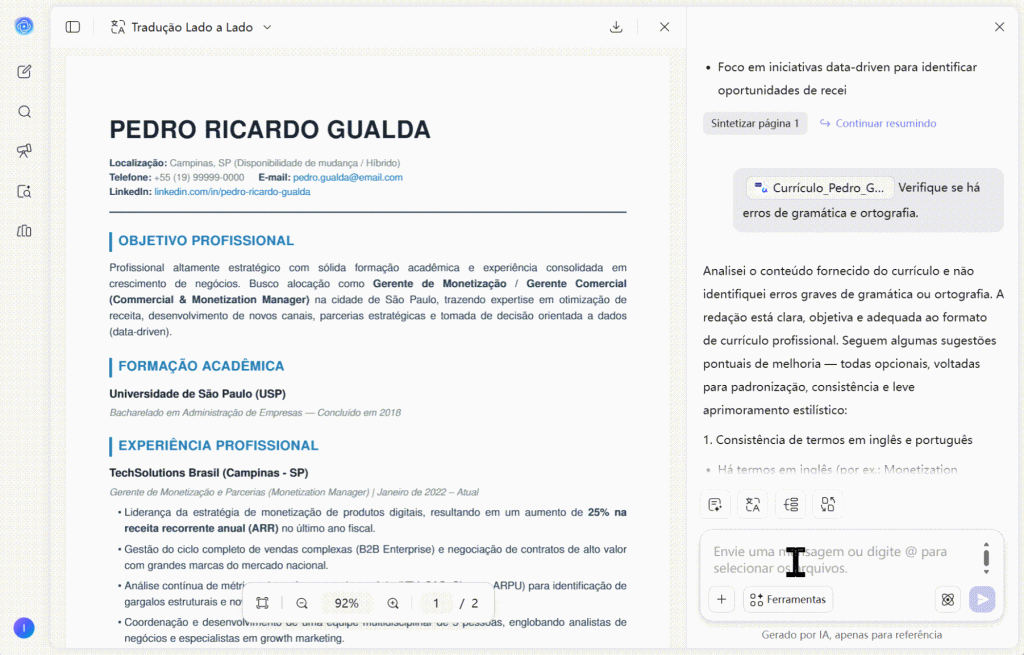
- Com base nos resultados da otimização, finalize as alterações no editor de PDF.
Formas comuns de edição online:
| Ferramenta | Vantagens | Limitações |
| UPDF AI Online | Análise, resumo e otimização de conteúdo de PDF online | Não permite editar diretamente o conteúdo das páginas do PDF |
| Converter PDF em Word e editar | Processo de edição familiar no Word | Pode causar alterações em fontes e layout |
| Editor de PDF online | Permite ajustes diretamente no navegador | Funcionalidades limitadas e menor proteção de privacidade |
| Editor de PDF profissional | Edição direta de PDFs com recursos avançados e preservação do formato original | Requer instalação de software |
Se o currículo contiver informações pessoais como nome, dados de contato e experiência profissional, recomenda-se priorizar ferramentas que ofereçam proteção de privacidade para processar o arquivo.
O que fazer se o currículo em PDF não puder ser editado? (Perguntas frequentes)
Por que não consigo editar o texto do currículo em PDF?
O currículo em PDF geralmente não pode ser editado por três motivos:
- O arquivo é uma versão escaneada em imagem, sem camada de texto editável;
- O documento PDF foi configurado com restrições de edição;
- O texto original foi convertido em elementos de imagem.
Quando isso acontecer, você pode usar primeiro a função de OCR (Reconhecimento Óptico de Caracteres) para converter o PDF escaneado em texto editável e, em seguida, fazer as alterações necessárias.
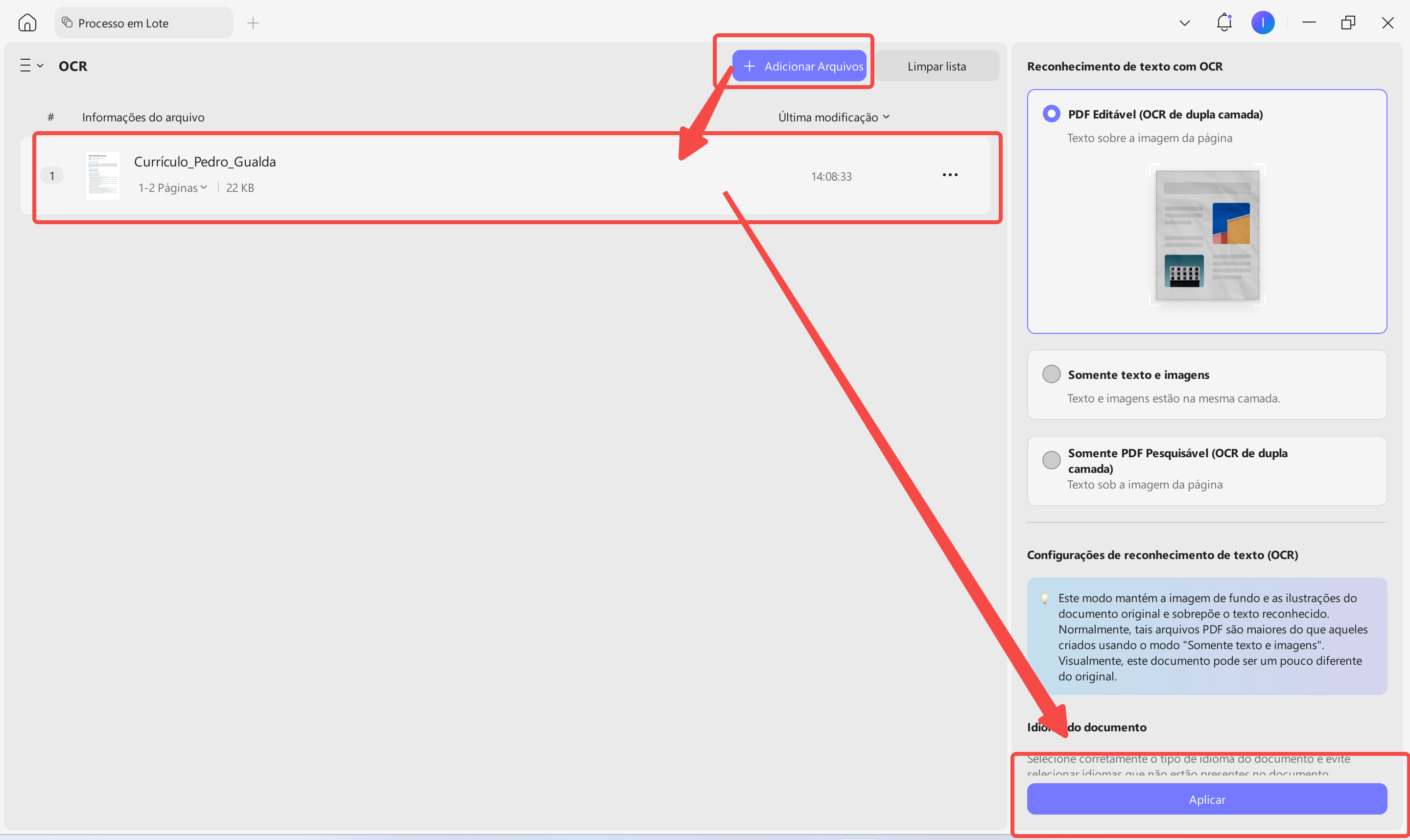
O que fazer se o formato do currículo em PDF ficar desorganizado após a edição?
A desorganização do layout do currículo em PDF geralmente ocorre após a conversão de arquivos, por exemplo, ao converter PDF para Word e salvar novamente.
Se o currículo contiver tabelas, fotos de perfil, ícones ou modelos de design, editar o PDF diretamente é mais estável, pois reduz problemas como substituição de fontes, deslocamento de imagens e alterações no layout.
Após concluir a edição, recomenda-se verificar novamente:
- Se as imagens e links estão sendo exibidos corretamente;
- Se as informações de contato estão completas;
- Se o tamanho das fontes está consistente.
Parte 3. Perguntas frequentes sobre como editar currículo PDF
1. É possível editar diretamente o texto original do currículo em PDF em vez de adicionar caixas de texto?
Sim. Um editor de PDF profissional consegue reconhecer diretamente o texto dentro do PDF, permitindo que você edite o conteúdo original do currículo como se fosse um documento comum.
Em comparação com a opção de apenas adicionar caixas de texto online, a edição direta do PDF ajuda a manter melhor o layout original, como listas de experiência profissional, seções de habilidades, área de contato e a estrutura do modelo de currículo. No UPDF, basta abrir o currículo em PDF, entrar no modo de edição e clicar no texto que deseja modificar para fazer os ajustes.
2. É possível editar juntos a foto, os links e a assinatura em um currículo em PDF?
Sim. Um currículo em PDF não permite apenas editar o texto, mas também ajustar imagens, links e outros elementos visuais.
Por exemplo:
a. Substituir uma foto de perfil desatualizada;
b. Adicionar um link atualizado para o portfólio;
c. Alterar informações do LinkedIn ou do site pessoal;
d. Inserir uma assinatura digital.
Após concluir as alterações, recomenda-se abrir o arquivo final e verificar se todos os links estão funcionando corretamente, garantindo que os recrutadores consigam acessar suas informações sem problemas.
3. Como usar IA para otimizar o conteúdo de um currículo em PDF?
AI pode ajudar a melhorar rapidamente o conteúdo do seu currículo em PDF, tornando-o mais profissional e claro.
Você pode usar a UPDF AI para:
a. Resumir experiências profissionais e destacar competências principais;
b. Reescrever descrições de cargos para um tom mais profissional;
c. Verificar erros de gramática e ortografia;
d. Traduzir o currículo para outros idiomas conforme a necessidade.
No entanto, é importante revisar manualmente as sugestões da IA para garantir que todas as informações estejam corretas e alinhadas com sua experiência real.
Palavras Finais
Ao editar currículo PDF, usar diretamente um editor de PDF geralmente é mais estável do que converter para Word, pois evita problemas de formatação e perda de conteúdo.
Com o UPDF, você pode editar rapidamente currículos em PDF no Windows, Mac, iOS, Android e também em ambiente online, além de usar a UPDF AI para otimizar a redação, verificar erros e melhorar a qualidade do seu currículo.
Baixe o UPDF agora e comece a editar e otimizar seu currículo em PDF, garantindo uma primeira impressão mais profissional em cada oportunidade de emprego.
Windows • macOS • iOS • Android Seguro 100%





 Lizzy Lozano