UPDF
UPDF
 UPDF para Windows
 UPDF para Mac
 UPDF para iPhone/iPad
 UPDF para Android
 Nomostar
 UPDF AI Online
 UPDF Sign
 IvyCraft
 Editar PDF
 Anotar PDF
 Criar PDF
 Formulário PDF
 Editar links
 Converter PDF
 OCR
OCR PDF para Word
 PDF para Imagem
 PDF para Excel
 Organizar PDF
 Mesclar PDF
 Dividir PDF
 Cortar PDF
 Girar PDF
 Proteger PDF
 Assinar PDF
 Redigir PDF
 Sanitizar PDF
 Remover Segurança
 Ler PDF
 Nuvem UPDF
 Comprimir PDF
 Imprimir PDF
 Processamento em Lote
 Sobre o UPDF AI
 Soluções UPDF AI
 Guia do Usuário de IA
 Perguntas Frequentes
 Resumir PDF
 Traduzir PDF
 Converse com o PDF
 Converse com IA
 Converse com a imagem
 PDF para Mapa Mental
 Explicar PDF
 Ferramentas de IA para PDF
 Ferramentas de IA para Imagem
 Ferramentas de Chat com IA
 Ferramentas de Escrita com IA
 Ferramentas de Estudo com IA
 Ferramentas de Trabalho com IA
 Outras Ferramentas de IA
 Geração de marcadores
 Resumo de marcadores
 Geração de marca d’água
 Geração de fundo
 Geração de adesivos
 Geração de carimbos
 Suite de Redação
 UPDF Copilot
 Gerenciamento de páginas
 Pesquisa Semântica
 PDF para Word
 PDF para Excel
 PDF para PowerPoint
 Solução Empresarial
 Sinal de empresa
 IA empresarial
 Plano Empresarial
 Guia do Usuário Corporativo
 Webinar Empresarial
 Bancário
 Saúde
Saúde Seguro
 Jurídico
 Manufatura
 Governo
 Solução Educacional
 Histórico de Clientes
 Guia do Usuário
 Truques do UPDF
 Perguntas Frequentes
 Avaliações do UPDF
 Centro de Download
 Blog
Blog Sala de Imprensa
 Especificações Técnicas
 Atualizações
 UPDF vs. Adobe Acrobat
 UPDF vs. Foxit
 UPDF vs. PDF Expert

No dia a dia de trabalho, estudo ou envio de documentos digitais, muitas pessoas precisam recortar PDF para remover margens grandes, corrigir bordas escuras de digitalização, ajustar proporções irregulares ou preparar arquivos para upload. Especialmente no Brasil, é comum enviar PDFs para plataformas do governo, sistemas escolares, bancos, formulários empresariais ou compartilhar arquivos por WhatsApp e e-mail. Nesses casos, uma página mal formatada ou um PDF muito grande pode afetar a eficiência do envio e do compartilhamento.
Com o UPDF, você pode recortar PDF de diferentes formas, dependendo do objetivo:
- Usando o recurso “Recortar” para recortar PDF, remover margens extras, bordas escuras ou ajustar a área de visualização da página.
- Usando o recurso “Dividir páginas” para separar páginas grandes, como pôsteres, mapas ou digitalizações longas, em partes menores.
- Usando o recurso “Organizar PDF” para extrair, remover ou reorganizar páginas do documento.
Os três métodos são simples, mas atendem a necessidades diferentes. A seguir, veja cada um deles.
Windows • macOS • iOS • Android Seguro 100%
Solução: Como recortar PDF no UPDF de 3 formas
Método 1: Recortar PDF para remover margens extras
Se o principal problema do seu arquivo for a presença de espaços em branco ao redor da página, bordas escuras em documentos digitalizados ou conteúdo exibido em tamanho muito pequeno, a melhor opção é usar o recurso “Recortar” do UPDF.
Esse método corresponde ao recorte real de páginas em PDF. Ele não altera a estrutura original do arquivo, mas ajusta a área visível da página, deixando o conteúdo mais centralizado, limpo e organizado.
Etapas:
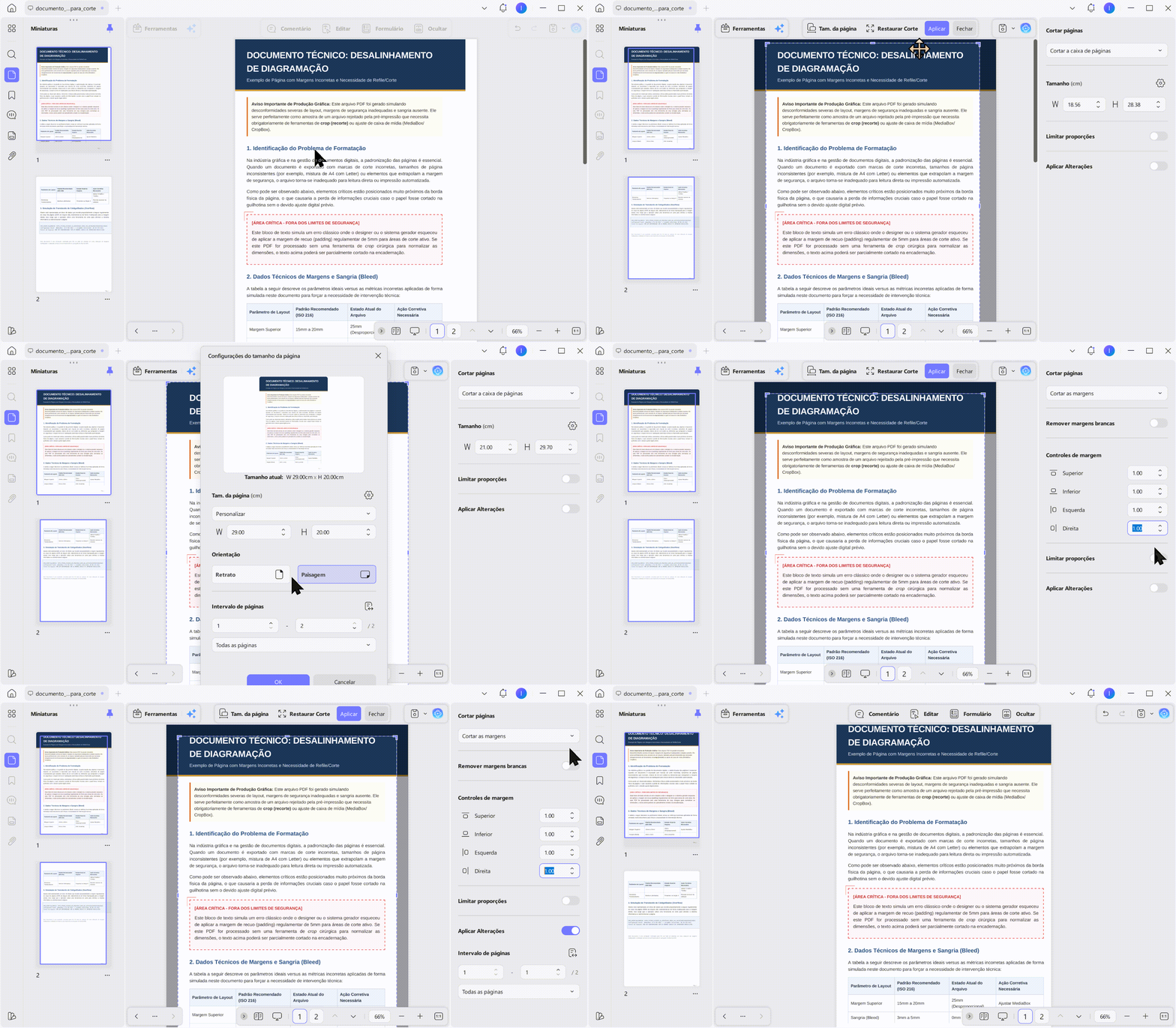
- Abra o UPDF e importe o arquivo PDF que deseja recortar.
- Acesse o menu “Ferramentas” e selecione a função “Recortar”.
- Uma caixa de recorte aparecerá na página; arraste as bordas para ajustar manualmente a área de recorte.
- Se precisar de medidas mais precisas, você pode definir as margens ou o tamanho da página no painel à direita.
- Clique em “Aplicar” e escolha se deseja aplicar à página atual ou a um intervalo específico de páginas.
- Salve o arquivo.
Cenários de uso:
- Documentos digitalizados com bordas escuras ou sombras ao redor.
- Páginas em PDF com margens em branco muito grandes, dificultando a leitura.
- Necessidade de ajustar a página para ficar mais próxima da proporção A4.
- Leitura no celular, quando você deseja que o texto principal apareça maior.
- Envio para gov.br, sistemas escolares ou outras plataformas quando o formato da página não está adequado.
A vantagem do UPDF é que você não só pode arrastar manualmente a caixa de recorte, como também inserir margens ou dimensões específicas da página. Se você estiver lidando com documentos mais formais, como contratos, materiais de solicitação, certificados digitalizados ou documentos escolares, esse controle preciso torna o processo mais prático e confiável.
Método 2: Divida páginas grandes quando o recorte tradicional não for suficiente
Nem sempre o problema de um PDF está nas margens. Em alguns casos, o usuário precisa transformar uma página muito grande em várias partes menores para facilitar a leitura, impressão ou compartilhamento.
Nessas situações, a função “Dividir páginas” do UPDF é uma alternativa ao recorte tradicional.
Com esse recurso, você pode dividir uma única página PDF usando linhas horizontais, verticais ou uma grade personalizada, criando novas páginas menores sem precisar editar o conteúdo manualmente.
Etapas:
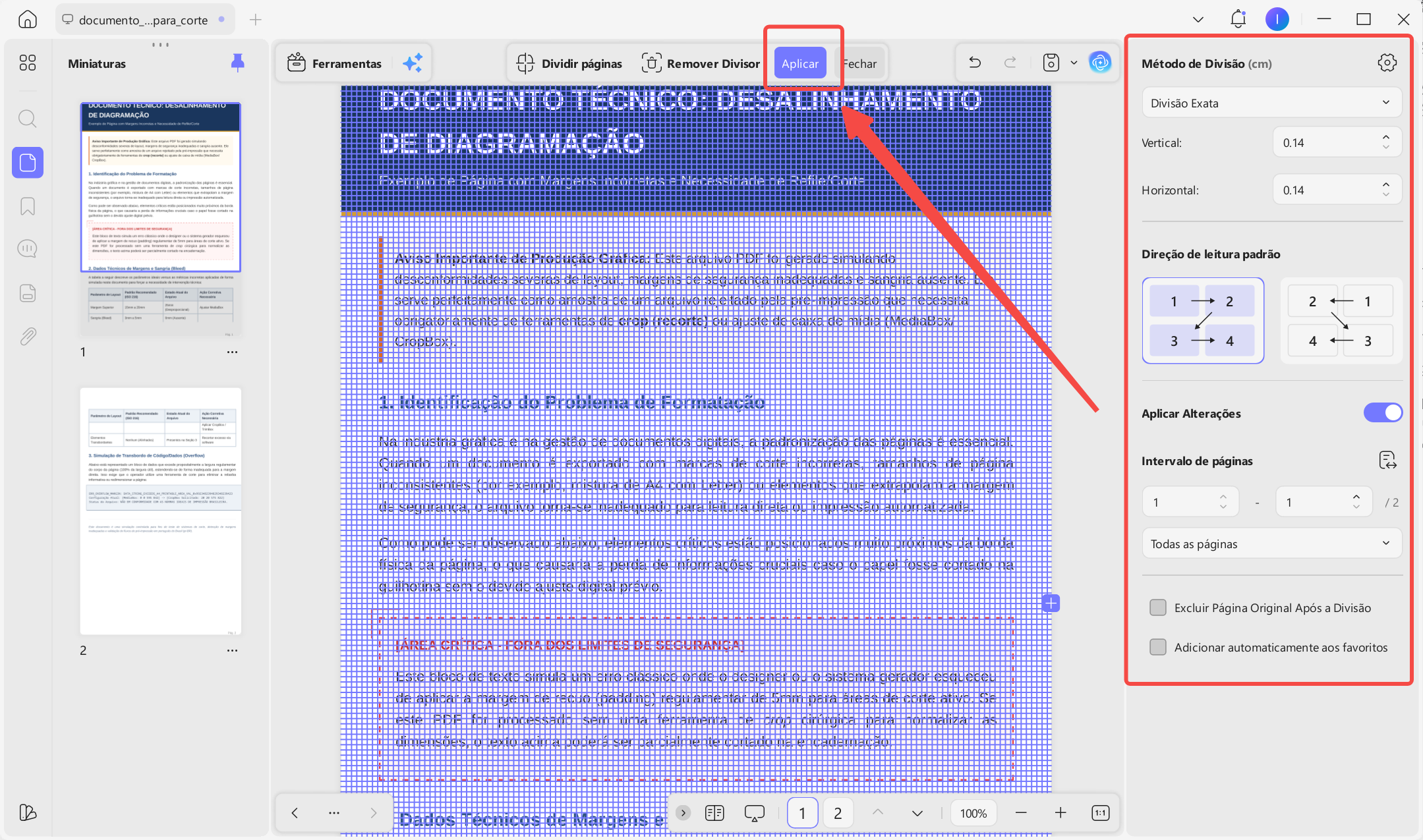
- Abra o PDF no UPDF.
- Acesse “Ferramentas” e selecione “Dividir páginas”.
- Escolha o método de divisão, como “Divisão em grade” ou “Divisão exata”.
- Ajuste a quantidade de divisões ou o espaçamento entre as áreas.
- Selecione as páginas que deseja aplicar a alteração.
- Clique em “Aplicar” para gerar as páginas divididas.
Cenários de uso:
- Dividir pôsteres ou materiais grandes em várias páginas para impressão;
- Separar mapas, plantas ou desenhos técnicos em áreas menores;
- Cortar páginas digitalizadas muito longas para facilitar a leitura;
- Transformar uma página com vários blocos de conteúdo em páginas individuais;
- Preparar documentos grandes para diferentes formatos de uso.
Por exemplo, se você recebeu um PDF com uma página muito larga que não aparece corretamente no celular ou na impressão, dividir a página em partes menores pode tornar o conteúdo mais fácil de visualizar e compartilhar.
Método 3: Use “Organizar PDF” para separar, extrair ou reorganizar páginas
Se você não precisa alterar o tamanho da página, mas deseja separar partes específicas de um documento PDF, a função “Organizar PDF” pode ser mais adequada.
Ela permite extrair, remover e reorganizar páginas para criar um PDF mais adequado ao uso.
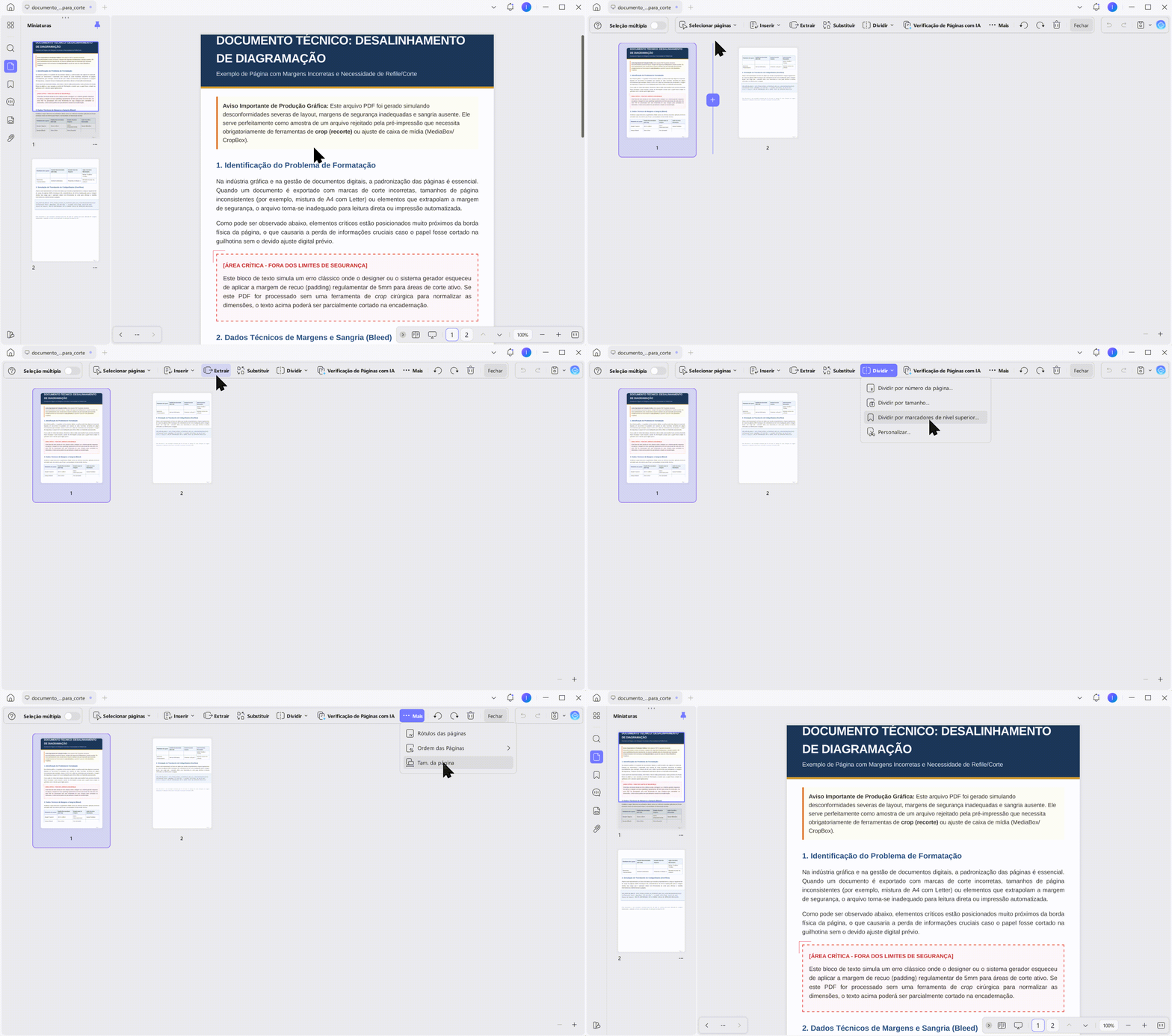
Etapas:
- Abra o arquivo PDF no UPDF.
- Acesse o menu “Ferramentas” e selecione “Organizar páginas”.
- Visualize as miniaturas das páginas do documento.
- Selecione as páginas que deseja extrair, excluir, mover ou reorganizar.
- Se necessário, defina o intervalo de páginas para separar apenas uma parte do arquivo.
- Clique em “Aplicar” ou salve as alterações para gerar o novo PDF.
Cenários de uso:
- Separar apenas algumas páginas de um contrato ou relatório;
- Extrair capítulos específicos de um material de estudo;
- Remover páginas em branco ou desnecessárias;
- Reorganizar documentos antes de enviar;
- Criar arquivos menores para compartilhar por e-mail ou WhatsApp.
Por exemplo, se você tem um PDF com 100 páginas, mas precisa enviar apenas as páginas de assinatura de um contrato ou algumas páginas de uma apostila, usar “Organizar PDF” pode ser mais rápido do que editar o arquivo inteiro.
Qual é a diferença entre recortar páginas, dividir páginas e organizar PDF?
Para entender quando recortar PDF é suficiente e quando é melhor dividir páginas ou organizar o documento, veja a comparação abaixo.
| Método | O que faz | Quando usar | Resultado |
| Recortar página | Ajusta a área visível da página | Remover margens em branco, bordas escuras ou melhorar a leitura | A página fica mais limpa e centralizada, sem alterar muito a estrutura do PDF |
| Dividir páginas | Divide uma única página em várias partes | Pôsteres, plantas, mapas, páginas digitalizadas longas ou páginas com vários blocos de conteúdo | Uma página grande é transformada em várias páginas menores |
| Organizar PDF | Gerencia a estrutura das páginas do documento | Extrair páginas, excluir páginas, reorganizar ordem ou separar capítulos | O PDF fica mais organizado ou é dividido em novos arquivos conforme necessário |
Em resumo:
Se você quer remover margens, use Recortar; se quer cortar uma página grande em partes menores, use Dividir páginas; se quer separar, extrair ou reorganizar páginas do documento, use Organizar PDF.
Perguntas Frequentes1. É possível recortar PDF no celular?
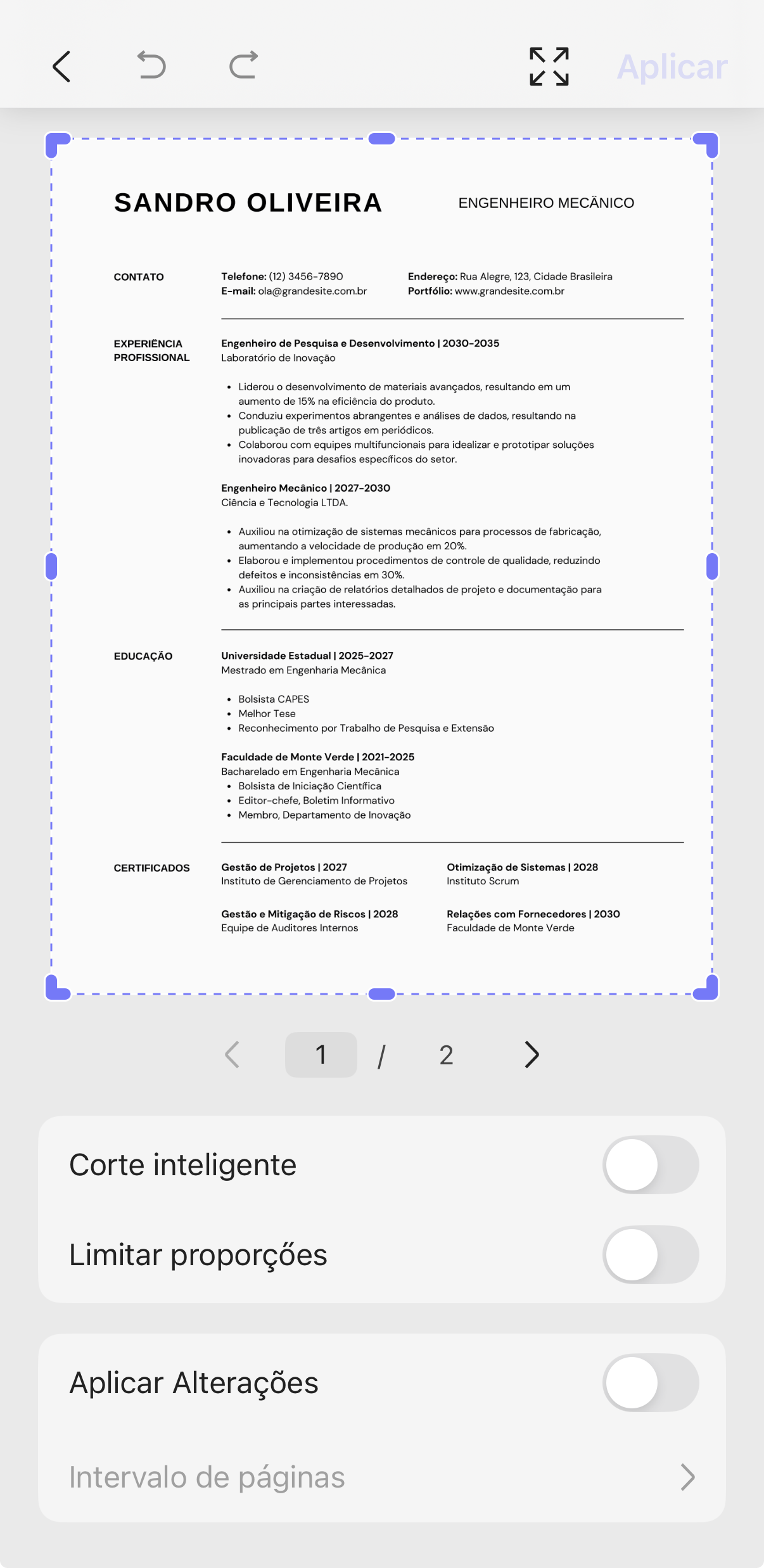
Sim. O UPDF é compatível com Windows, Mac, iOS e Android, permitindo que os usuários processem arquivos PDF no computador ou no celular. A versão mobile é indicada para ajustes rápidos, enquanto a versão desktop oferece mais opções para documentos maiores.
2. O arquivo sempre fica menor depois de recortar um PDF?
Não necessariamente. O recorte de páginas serve principalmente para ajustar a área visível e o layout, não para comprimir o arquivo. Se o seu principal objetivo é reduzir o tamanho do arquivo ou enviar apenas algumas páginas, você pode usar “Organizar PDF” para extrair partes do documento ou combinar essa ação com uma função de compressão.
3. Posso recortar PDF apenas em algumas páginas?
Sim. O UPDF permite selecionar o intervalo de páginas. Você pode recortar apenas a página atual ou aplicar as configurações de recorte a páginas específicas ou ao documento inteiro.
4. É possível recortar imagens dentro de um PDF?
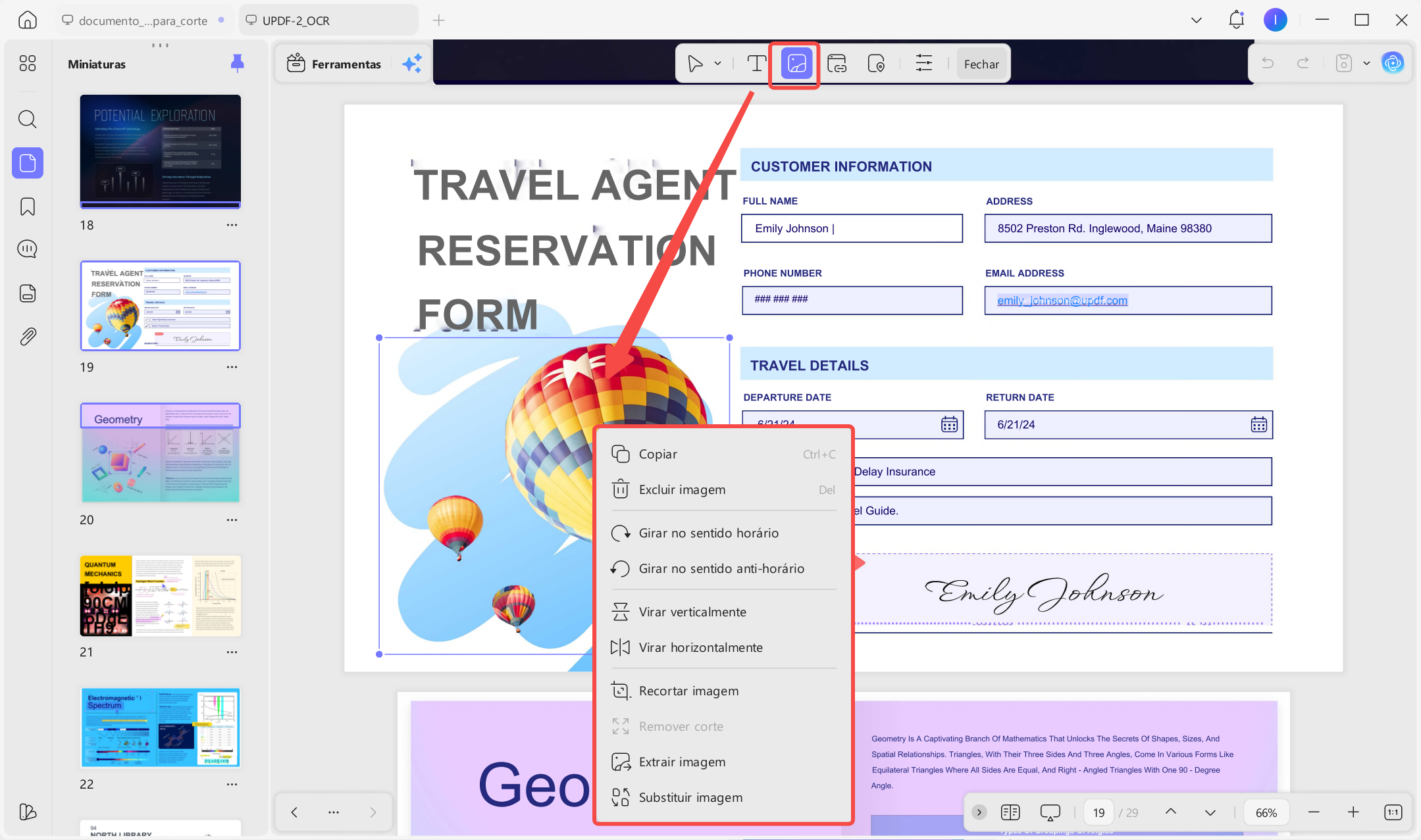
Sim. Se você deseja editar apenas uma imagem específica dentro do PDF, pode acessar o modo de edição, selecionar a imagem e então recortá-la, girá-la, substituí-la ou extraí-la.
5. Recortar, dividir páginas ou organizar PDF: qual é melhor para enviar arquivos?
Depende do problema que você precisa resolver. Se a plataforma exige um formato de página específico, como margens, proporção ou qualidade da digitalização, recomenda-se usar “Recortar”. Se o PDF tem uma página muito grande, como um pôster, mapa, planta ou página digitalizada longa, use “Dividir páginas” para cortá-la em partes menores. Já se a plataforma limita o tamanho do arquivo, o número de páginas ou se você precisa enviar apenas uma parte do documento, o ideal é usar “Organizar PDF” para extrair, remover ou reorganizar páginas antes do envio.
6. Como recortar PDF grátis?
Você pode testar o UPDF gratuitamente para recortar páginas PDF, ajustar margens e organizar documentos antes de escolher a melhor solução para suas necessidades.
Windows • macOS • iOS • Android Seguro 100%
Conclusão
No UPDF, você pode recortar PDF de forma simples e também usar recursos complementares para dividir páginas grandes ou organizar o documento.
- Se você deseja remover espaços em branco, bordas escuras ou ajustar o layout da página, use Recortar página.
- Se você deseja cortar uma página PDF grande em várias partes menores, como pôsteres, plantas, mapas ou páginas digitalizadas longas, use Dividir páginas.
- Se você deseja reduzir um documento grande, extrair algumas páginas, reorganizar a ordem ou separar o conteúdo por capítulos, use Organizar PDF.
Essas três funções cobrem a maioria das necessidades de edição e preparação de PDFs, seja para enviar documentos a plataformas governamentais, compartilhar materiais de estudo, organizar contratos ou enviar arquivos por WhatsApp e e-mail. Para usuários no Brasil que lidam com documentos digitais com frequência, o UPDF é uma ferramenta simples, eficiente e multiplataforma.
Experimente o UPDF para recortar PDF, ajustar páginas e organizar seus documentos de forma mais rápida.
Windows • macOS • iOS • Android Seguro 100%