UPDF
UPDF
 UPDF para Windows
 UPDF para Mac
 UPDF para iPhone/iPad
 UPDF para Android
 UPDF AI Online
 UPDF Sign
 Editar PDF
 Anotar PDF
 Criar PDF
 Formulário PDF
 Editar links
 Converter PDF
 OCR
OCR PDF para Word
 PDF para Imagem
 PDF para Excel
 Organizar PDF
 Mesclar PDF
 Dividir PDF
 Cortar PDF
 Girar PDF
 Proteger PDF
 Assinar PDF
 Redigir PDF
 Sanitizar PDF
 Remover Segurança
 Ler PDF
 Nuvem UPDF
 Comprimir PDF
 Imprimir PDF
 Processamento em Lote
 Sobre o UPDF AI
 Soluções UPDF AI
 Guia do Usuário de IA
 Perguntas Frequentes
 Resumir PDF
 Traduzir PDF
 Converse com o PDF
 Converse com IA
 Converse com a imagem
 PDF para Mapa Mental
 Explicar PDF
 Ferramentas de IA para PDF
 Ferramentas de IA para Imagem
 Ferramentas de Chat com IA
 Ferramentas de Escrita com IA
 Ferramentas de Estudo com IA
 Ferramentas de Trabalho com IA
 Outras Ferramentas de IA
 PDF para Word
 PDF para Excel
 PDF para PowerPoint
 Solução Empresarial
 Sinal de empresa
 IA empresarial
 Plano Empresarial
 Guia do Usuário Corporativo
 Webinar Empresarial
 Bancário
 Saúde
Saúde Seguro
 Jurídico
 Manufatura
 Governo
 Solução Educacional
 Histórico de Clientes
 Guia do Usuário
 Truques do UPDF
 Perguntas Frequentes
 Avaliações do UPDF
 Centro de Download
 Blog
Blog Sala de Imprensa
 Especificações Técnicas
 Atualizações
 UPDF vs. Adobe Acrobat
 UPDF vs. Foxit
 UPDF vs. PDF Expert

O Google Keep é uma plataforma online que permite fazer anotações em diversos formatos, como imagens, texto, listas, etc. No entanto, quando você precisa usar suas anotações em diferentes dispositivos, principalmente offline, a plataforma pode não oferecer a melhor confiabilidade. Além disso, a experiência de visualização pode variar em todos os dispositivos, e é por isso que você precisa converter suas anotações do Google Keep em PDF.
Embora o Google Keep em si não ofereça uma opção para converter conteúdo em PDF, existem alguns métodos que podem funcionar para você. Portanto, neste guia, compartilharemos não apenas esses métodos, mas também instruções detalhadas, incluindo passos e imagens, para que você possa experimentar facilmente o método que melhor lhe convier.
O Google Keep é ótimo para anotações rápidas, porém, a falta de uma opção nativa para exportar para PDF geralmente resulta em formatação confusa na impressão. Se você deseja manter um layout profissional ou precisa adicionar anotações às suas notas após a conversão, experimente o UPDF. É um editor de PDF poderoso e leve que permite refinar, editar e organizar suas notas do Google Keep depois de convertê-las para PDF. Baixe o UPDF gratuitamente!
Windows • macOS • iOS • Android Seguro 100%
Parte 1. Converter o Google Keep em PDF por meio da impressão
O primeiro e mais fácil método para converter suas notas do Google Keep em PDF é usando a opção de impressão. Para usar essa opção, você não precisa instalar nenhum software nem ter uma impressora, pois ela funciona com o recurso de impressão padrão, mas existem algumas limitações. O problema mais comum que você encontrará é que o PDF apresentará problemas de formatação em tudo, incluindo listas de verificação reativas, imagens e formatação de texto.
Além disso, esse método não suporta conversão em lote e oferece opções de personalização limitadas. Ademais, se suas anotações contiverem texto com hiperlinks, estes não serão transferidos para o PDF da mesma forma, e apenas o texto da camada superior será incluído. Apesar desses problemas, você pode seguir os passos abaixo para utilizar esse método:
Nota: Certifique-se de que a nota esteja totalmente expandida antes de imprimir para evitar capturar toda a interface do navegador.
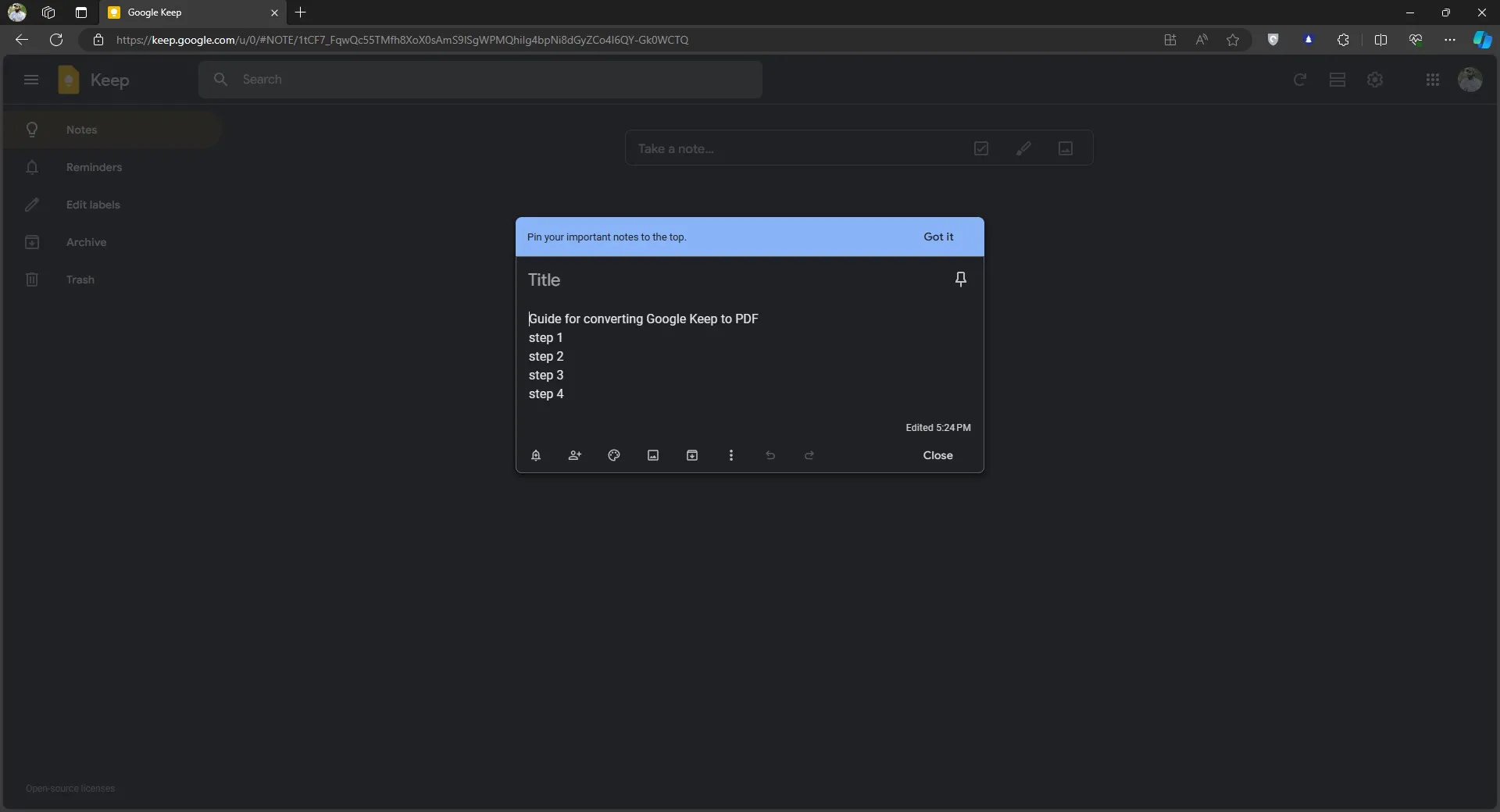
Passo 1: Abra o Google Keep e clique nas suas notas para abri-las. Com a janela da nota aberta, você pode pressionar "Ctrl + P" para obter as opções de impressão no seu navegador.
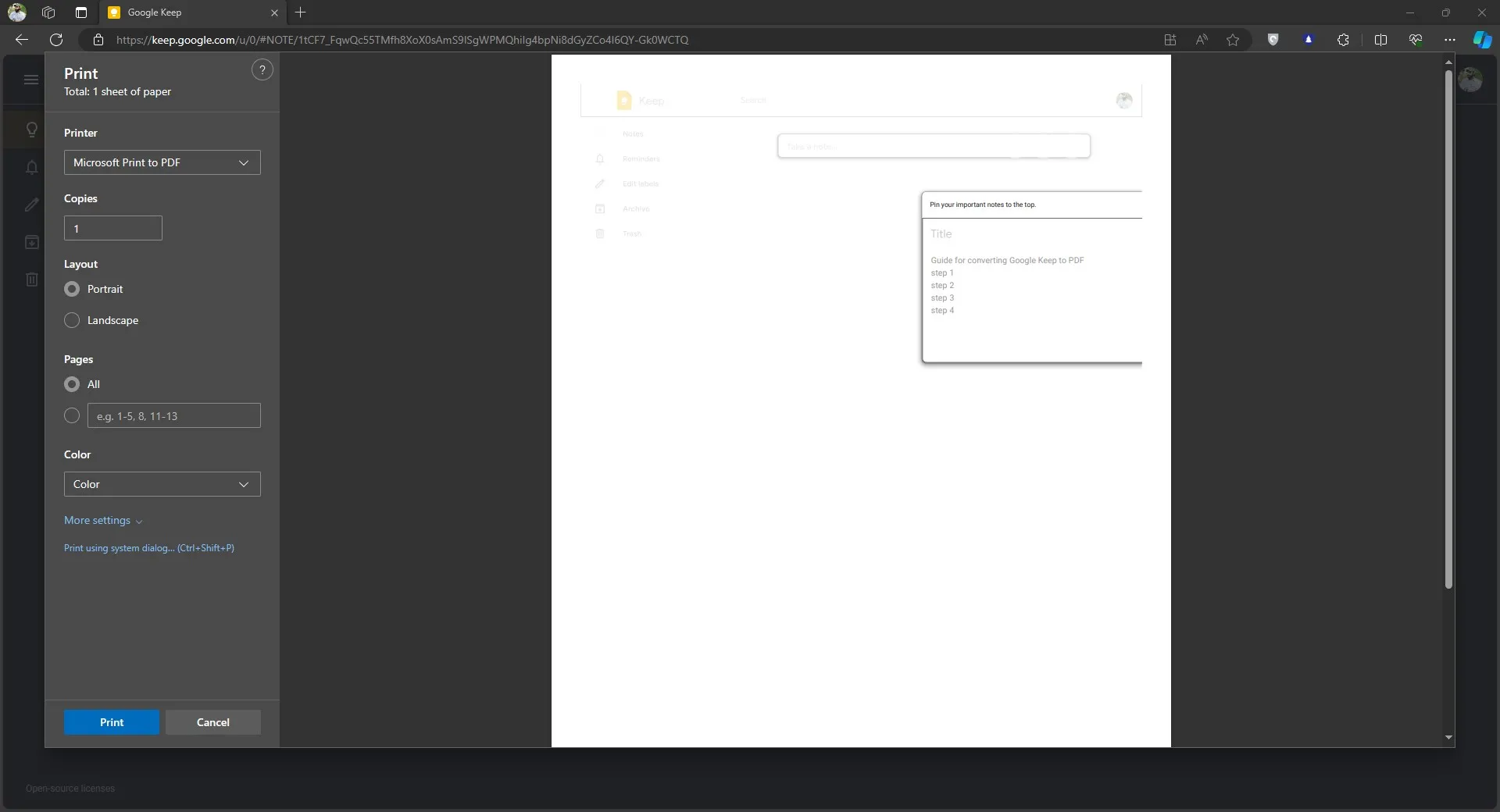
Passo 2: Certifique-se de que a opção Impressora esteja definida como "Microsoft Print to PDF" e as demais configurações podem ser personalizadas conforme necessário. Agora, clique em "Imprimir" e siga as etapas para salvar o arquivo. Após concluir esse processo, o PDF da nota do Google Keep será salvo no seu computador, como mostrado na visualização de impressão.
Parte 2. Converter o Google Keep em PDF copiando para o Google Docs
O próximo método envolve o uso do Google Docs e é uma opção mais funcional, já que o Google Keep pode trabalhar diretamente com o Google Docs usando seu recurso integrado. Uma vantagem de usar esse método é a possibilidade de editar a formatação e outros elementos no documento antes de convertê-lo para PDF. No entanto, essa abordagem ainda apresenta muitas limitações.
Essas limitações incluem a necessidade de conexão com a internet para conversão, edição e download. Além disso, adiciona etapas extras ao processo e não é eficiente no processamento de imagens e listas de verificação, podendo inclusive causar a perda da integridade dos hiperlinks. Caso precise adicionar novamente categorias com código de cores, as ferramentas de fundo e destaque do UPDF são perfeitas para restaurar a organização visual das suas anotações originais.
Se você ainda deseja usar o método do Google Docs para essa conversão, siga os passos abaixo:
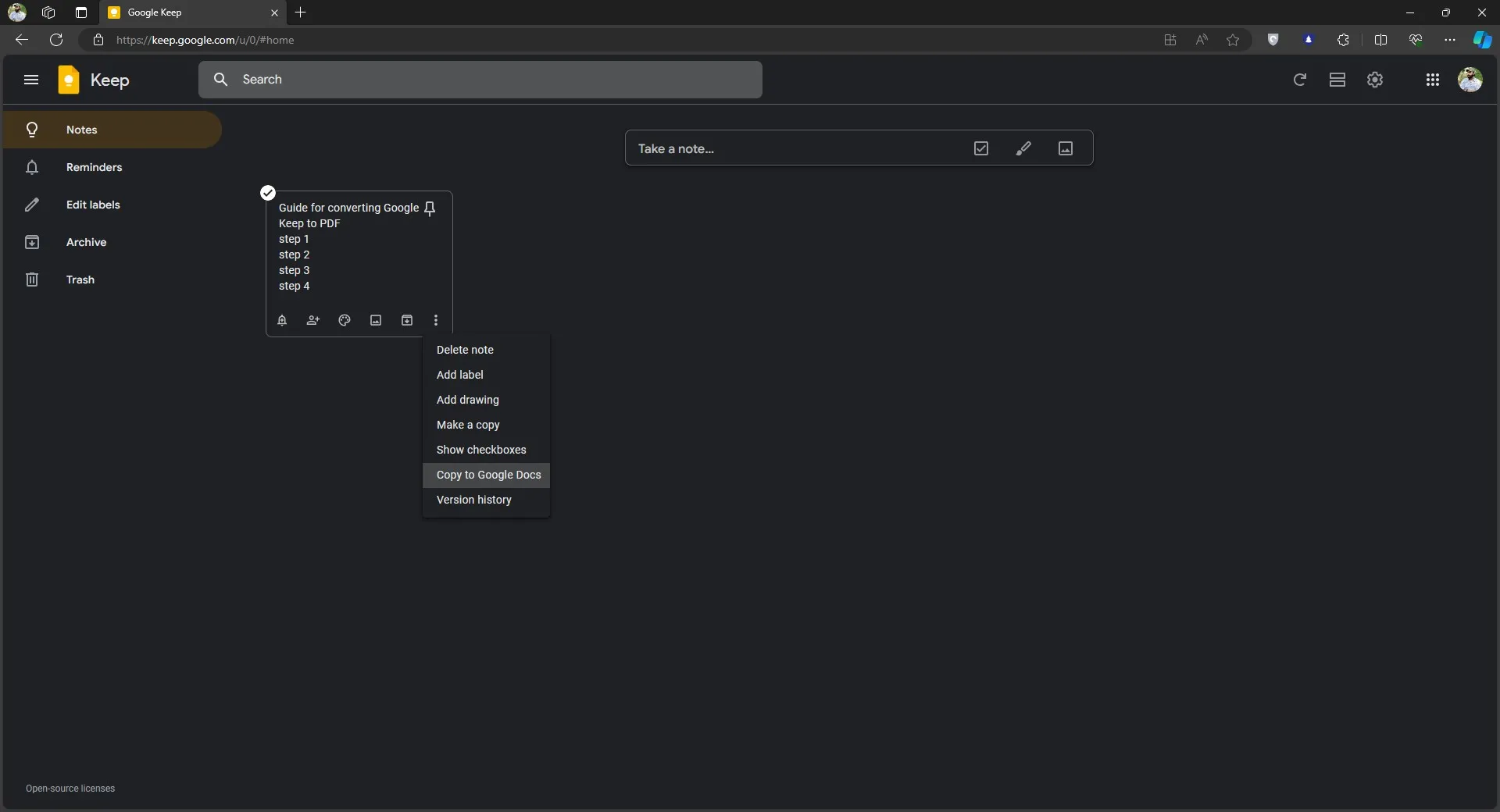
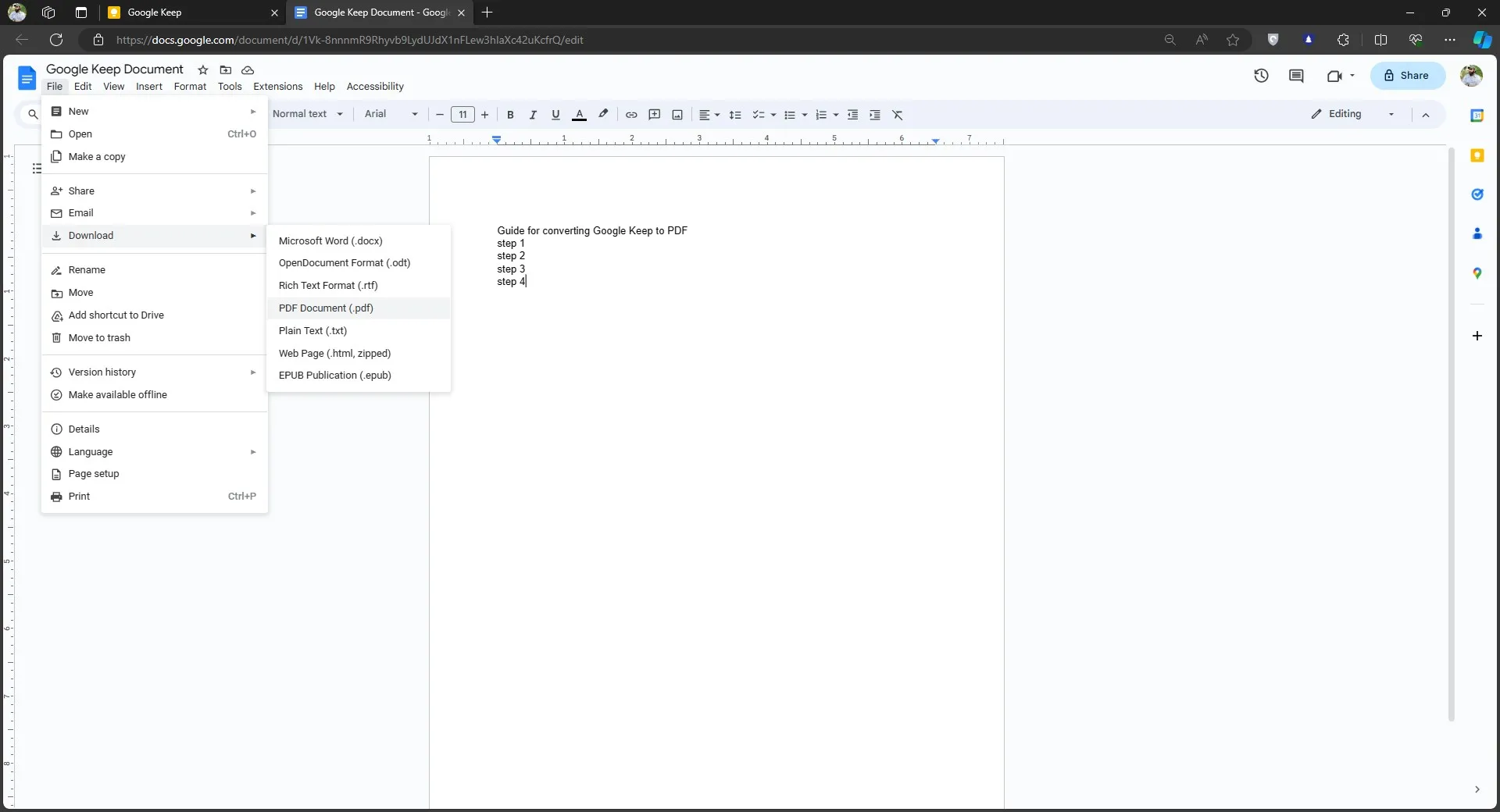
Passo 1: Você começará este método na interface do Google Keep, mas desta vez, não abriremos a nota. Em vez disso, clique no botão de três pontos ("opções") e depois em "Copiar para o Google Docs" > "Abrir documento". O conteúdo do Google Keep será aberto em uma nova janela do Google Docs.
Passo 2: Agora, basta clicar em "Arquivo" > "Download" > "Documento PDF" e todo o conteúdo do documento do Google Docs será convertido para o formato PDF e baixado imediatamente para o seu computador.
Parte 3. Converter notas do Google Keep em PDF em lote
Se você tiver várias notas do Google Keep que deseja converter para PDF, poderá usar a opção "Lote". No entanto, essa opção não funciona exatamente como você esperaria que o processamento em lote funcionasse. Você pode esperar que todas as notas sejam convertidas em documentos PDF diferentes. Em vez disso, este método permite selecionar várias notas e convertê-las em um único documento PDF, o que resolve o problema de forma satisfatória e economiza tempo.
Este método também utiliza o Google Docs, e você terá todas as limitações do método anterior. Além disso, como o conteúdo de todas as notas é combinado no Docs, os problemas de formatação podem se tornar mais críticos e levar ainda mais tempo para resolvê-los. Abaixo, você encontrará um guia detalhado sobre como converter notas do Google Keep em lote para documentos PDF:
Passo 1: Clique, mantenha pressionado e arraste o cursor sobre várias notas do Google Keep para selecioná-las. Em seguida, clique no botão de três pontos "Opções" no canto superior direito da tela, selecione "Copiar para o Google Docs" e clique em "Abrir documento" após a confirmação de que o conteúdo foi convertido com sucesso.
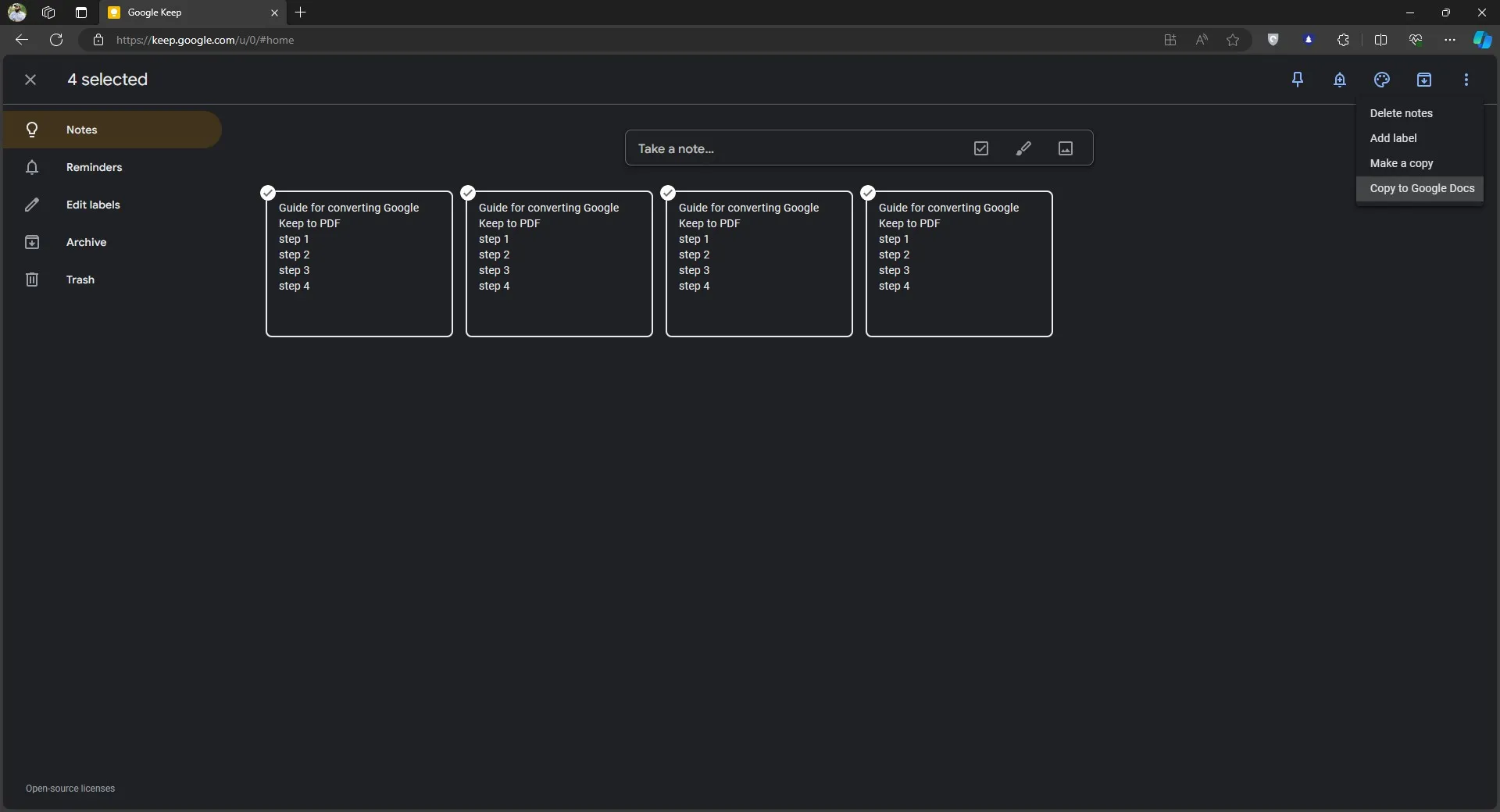
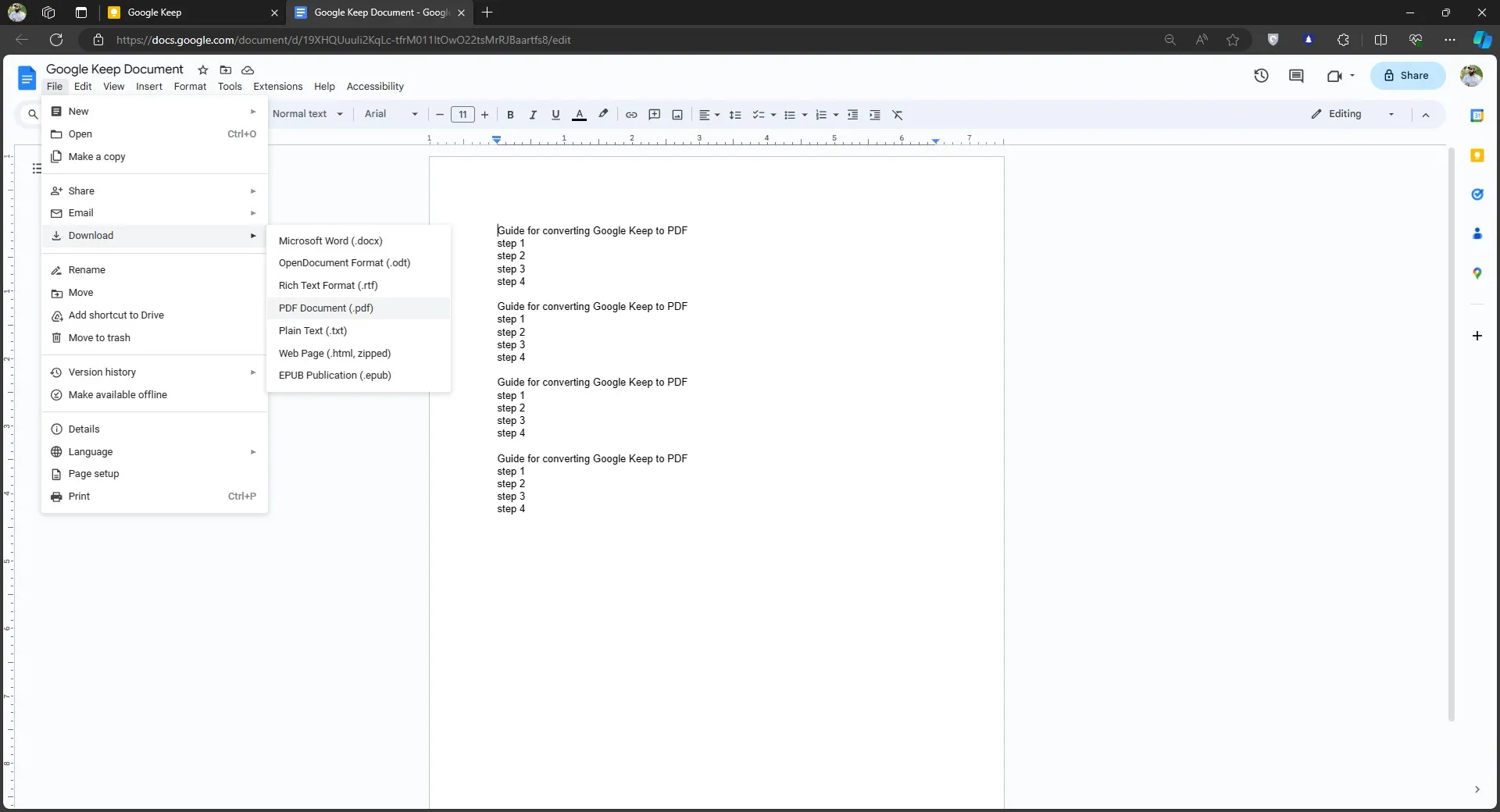
Passo 2: O restante do processo é o mesmo do método anterior, onde você clica em "Arquivo" > "Download" > "Documento PDF" para salvar o conteúdo das suas anotações do Google Keep no seu dispositivo em formato PDF. A única diferença desta vez é que o documento PDF salvo conterá informações de várias anotações do Google Keep que você selecionou.
Parte 4. Como editar um PDF depois de criá-lo a partir de notas do Google Keep?
Converter suas anotações é apenas o primeiro passo. Para tornar o conteúdo do seu Google Keep verdadeiramente profissional ou pronto para estudo, você precisa de um editor offline e estável.
O UPDF preenche a lacuna entre uma simples anotação e um documento estruturado.
- Anotações inteligentes: Adicione comentários, balões de texto ou formas às suas listas convertidas.
- Edição sem perda de dados: Corrija erros de digitação ou atualize informações diretamente no PDF sem precisar voltar ao Google Keep.
- Acesso multiplataforma: Acesse suas anotações no Windows, Mac, iOS ou Android com uma única conta.
Windows • macOS • iOS • Android Seguro 100%
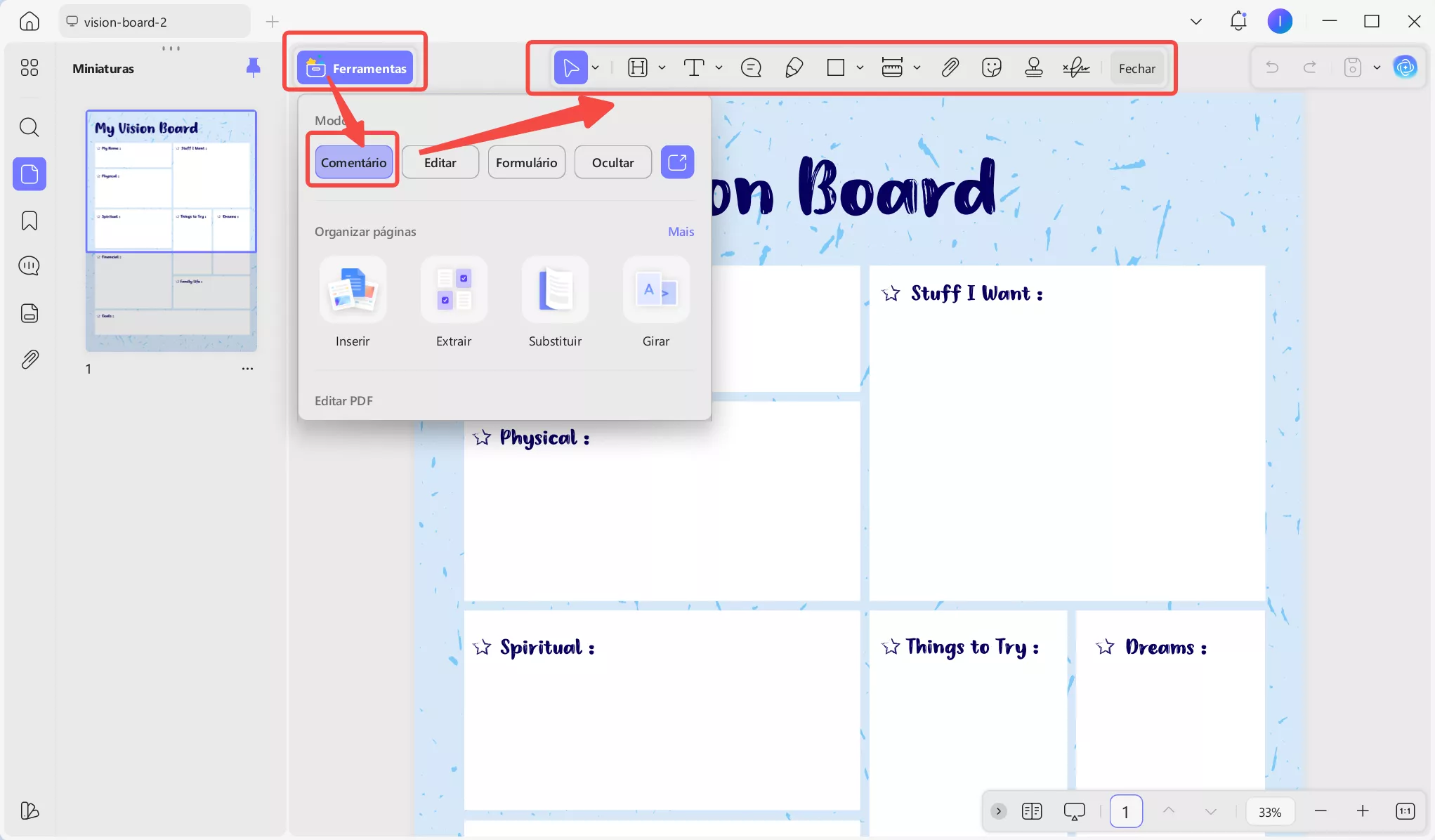
Passo 1: Clique duas vezes no ícone da área de trabalho para iniciar o software UPDF no seu computador e abrir o PDF convertido do Google Keep. Clique em "Abrir arquivo" e selecione o PDF no armazenamento local do seu PC para abri-lo. Em seguida, clique em "Editar" em "Ferramentas" para editar o PDF e selecione uma das opções na parte superior para editar o conteúdo do documento. Clique duas vezes em qualquer lugar do documento para acessar as opções de edição.
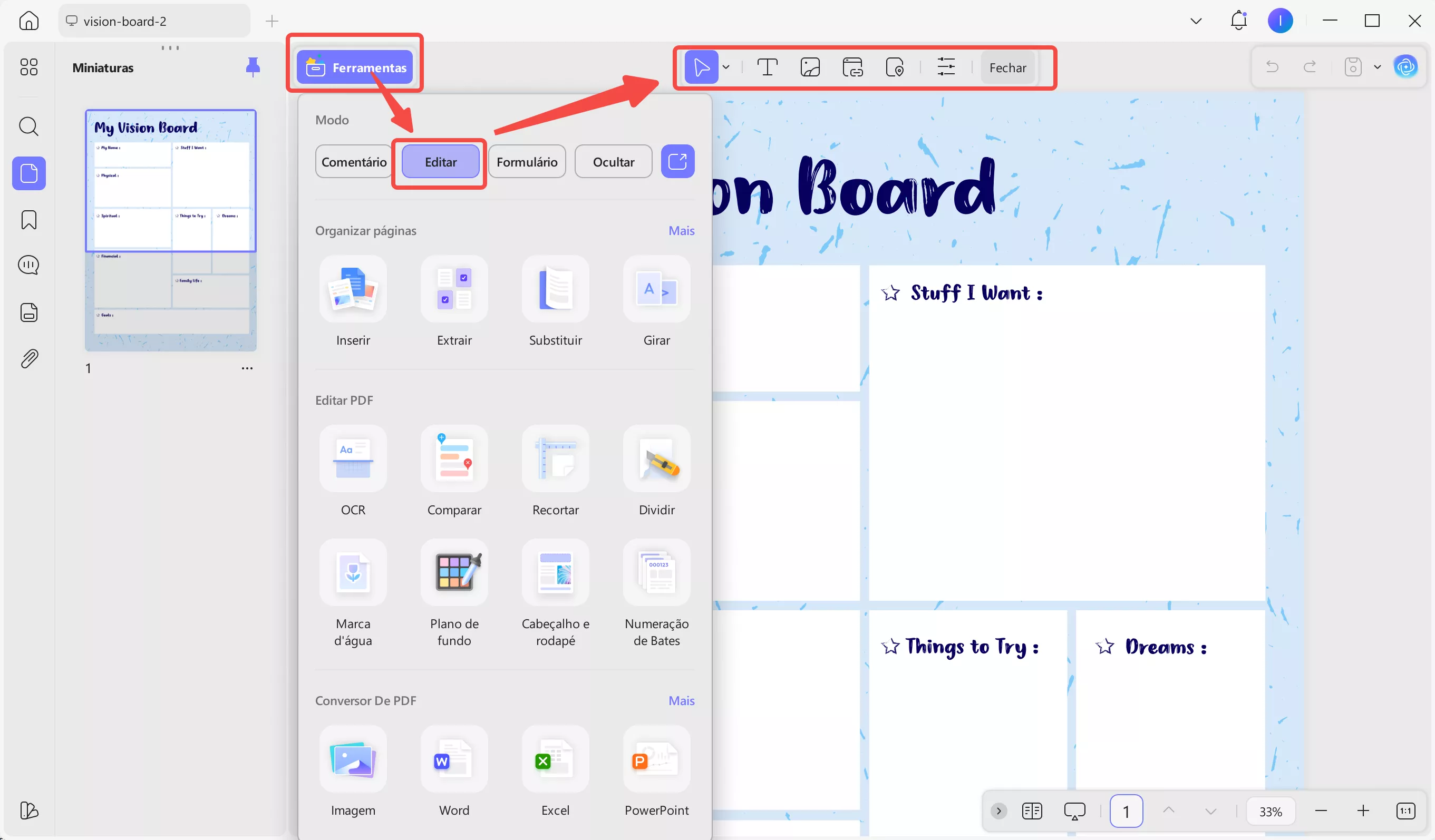
Passo 2: Se você quiser adicionar anotações ao documento, clique em "Comentário" em "Ferramentas". Em seguida, escolha uma das opções de anotação disponíveis, como "Realçar", "Tachado", etc. Você pode clicar e arrastar o cursor sobre o texto para realçá-lo ou riscá-lo, e usar outras ferramentas de anotação da mesma forma. Após editar e adicionar anotações, salve o progresso usando o atalho de teclado "Ctrl + S".
O UPDF possui muitos outros recursos. Você pode saber mais sobre ele através da análise do UPDF feita pela 4gnews. Ou assista à análise em vídeo abaixo para aprender tudo o que o UPDF é capaz de fazer:
Palavras Finais
Existem vários motivos pelos quais você pode precisar converter suas anotações do Google Keep em PDF. O mais comum é a necessidade de compartilhá-las. Como nem todos usam o Google Keep, é melhor convertê-las para PDF. Aqui, compartilhamos 3 maneiras indiretas que você pode usar para uma conversão eficiente.
Depois de converter suas anotações para o formato PDF, você precisará editá-las ou organizá-las. Para isso, recomendamos o uso de um editor de PDF. Recomendamos que você baixe o aplicativo UPDF em seus smartphones e computadores clicando no botão abaixo e edite-o conforme suas necessidades.
Windows • macOS • iOS • Android Seguro 100%