 UPDF
UPDF
 UPDF สำหรับ Windows
 UPDF สำหรับ Mac
 UPDF สำหรับ iPhone/iPad
 UPDF สำหรับ Android
 UPDF AI Online
 UPDF Sign
 แก้ไข PDF
 ใส่คำอธิบาย PDF
 สร้าง PDF
 ฟอร์ม PDF
 แก้ไขลิงก์
 แปลง PDF
 OCR
OCR PDF เป็น Word
 PDF เป็นรูปภาพ
 PDF เป็น Excel
 จัดระเบียบ PDF
 รวม PDF
 แยก PDF
 ครอบตัด PDF
 หมุน PDF
 ป้องกัน PDF
 เซ็น PDF
 ลบข้อความ PDF
 ล้าง PDF
 เอาความปลอดภัยออก
 อ่าน PDF
 UPDF Cloud
 บีบอัด PDF
 พิมพ์ PDF
 ประมวลผลเป็นชุด
 เกี่ยวกับ UPDF AI
 โซลูชั่น UPDF AI
 คู่มือผู้ใช้ AI
 คำถามที่พบบ่อยเกี่ยวกับ UPDF AI
 สรุป PDF
 แปล PDF
 แชทกับ PDF
 สนทนากับ AI
 แชทด้วยรูปภาพ
 PDF เป็นแผนที่ความคิด
 อธิบาย PDF
 เครื่องมือ AI สำหรับ PDF
 เครื่องมือ AI สำหรับรูปภาพ
 เครื่องมือแชท AI
 เครื่องมือเขียน AI
 เครื่องมือการเรียนรู้ AI
 เครื่องมือการทำงาน AI
 เครื่องมือ AI อื่น ๆ
 แปลง PDF เป็น Word
 แปลง PDF เป็น Excel
 แปลง PDF เป็น PowerPoint
 โซลูชั่นสำหรับองค์กร
 Enterprise Plan
 คู่มือผู้ใช้สำหรับองค์กร
 เวบินาร์สำหรับองค์กร
 ธนาคาร
 การดูแลสุขภาพ
 ประกันภัย
 กฎหมาย
 การผลิต
 รัฐบาล
 โซลูชันการศึกษา
 เรื่องราวของลูกค้า
 คู่มือการใช้งาน
 เคล็ดลับ UPDF
 คำถามที่พบบ่อย
 รีวิว UPDF
 ศูนย์ดาวน์โหลด
 บล็อก
บล็อก ห้องข่าว
 ข้อมูลจำเพาะทางเทคนิค
 อัปเดต
 UPDF เทียบกับ Adobe Acrobat
 UPDF เทียบกับ Foxit
 UPDF เทียบกับ PDF Expert

เอกสารดิจิทัลกําลังกลายเป็นวิธีที่ใช้กันทั่วไปในการแบ่งปันข้อมูลอย่างรวดเร็ว โดยไฟล์ PDF เป็นรูปแบบไฟล์ที่ใช้มากที่สุด ซึ่งหมายความว่าการพบข้อผิดพลาด "รูปแบบ PDF ไม่ถูกต้อง" ไม่เพียงแต่สร้างความหงุดหงิด แต่ยังอาจทําให้เวิร์กโฟลว์หยุดชะงักโดยสิ้นเชิงและทําให้เกิดความกังวลเกี่ยวกับความสมบูรณ์ของเอกสาร
ในบล็อกนี้ เราจะสํารวจข้อผิดพลาดของรูปแบบ PDF ที่ไม่ถูกต้องที่พบบ่อยที่สุด และนําเสนอวิธีแก้ไขที่ง่ายต่อการปฏิบัติตาม ซึ่งจะช่วยคุณแก้ไขข้อผิดพลาดของรูปแบบ PDF ที่คุณอาจมี ไม่ว่าคุณจะพยายามเปิดเอกสารสําคัญหรืองานนําเสนอที่สําคัญ การแก้ไขของเราสามารถช่วยแก้ไขปัญหาได้อย่างปราศจากความเครียด
ส่วนที่ 1: เหตุใดฉันจึงได้รับข้อผิดพลาดรูปแบบ PDF ไม่ถูกต้อง
เพื่อแก้ไขปัญหาและรู้วิธีแก้ไขข้อผิดพลาดรูปแบบ PDF ไม่ถูกต้องอย่างมีประสิทธิภาพ ขั้นแรกคุณต้องเข้าใจว่าอะไรเป็นสาเหตุของปัญหาเหล่านี้:
- ปัญหานามสกุลไฟล์: ในบางครั้ง ไฟล์อาจถูกบันทึกด้วยนามสกุล .pdf แม้ว่าจะไม่ใช่ไฟล์ PDF ก็ตาม ซึ่งอาจเกิดจากการแปลงไฟล์ไม่ถูกต้องหรือพยายามเปลี่ยนชื่อไฟล์โดยไม่แปลงก่อน
- ไฟล์เสียหาย: สาเหตุทั่วไปอีกประการหนึ่งที่คุณอาจพบคือไฟล์เสียหาย สิ่งนี้อาจเกิดขึ้นได้ระหว่างการสร้าง ถ่ายโอน หรือจัดเก็บเอกสาร PDF ซึ่งมักเกิดจากไฟฟ้าดับ ความล้มเหลวของฮาร์ดแวร์ หรือข้อบกพร่องของซอฟต์แวร์
- ดาวน์โหลดไม่สมบูรณ์: ข้อผิดพลาดนี้อาจเกิดขึ้นได้เมื่อดาวน์โหลดเอกสาร PDF ไม่สมบูรณ์ ซึ่งอาจขาดข้อมูลที่จําเป็นสําหรับการแสดงไฟล์
- ปัญหาซอฟต์แวร์: บางครั้งโปรแกรมอ่าน PDF ที่เข้ากันไม่ได้หรือซอฟต์แวร์ที่ล้าสมัยอาจไม่สามารถเปิดไฟล์บางรูปแบบหรือ PDF ที่ใหม่กว่าได้
- ปัญหาเครือข่าย: การมีปัญหาเครือข่ายอาจส่งผลต่อการเข้าถึงเอกสาร PDF ของคุณที่จัดเก็บทางออนไลน์หรือในบริการคลาวด์ ปัญหาเกี่ยวกับการเชื่อมต่ออินเทอร์เน็ตหรือเซิร์ฟเวอร์ที่โฮสต์ไฟล์ของคุณอาจทําให้การเข้าถึงไม่สมบูรณ์ ซึ่งส่งผลให้เกิดข้อผิดพลาด
- ปัญหาของระบบ: หน่วยความจําไม่เพียงพอหรือความขัดแย้งกับซอฟต์แวร์อื่นอาจทําให้เกิดข้อผิดพลาดในรูปแบบ PDF ที่ไม่ถูกต้อง หากอุปกรณ์ของคุณมีทรัพยากรเหลือน้อยหรือใช้งานแอพพลิเคชั่นมากเกินไป อาจไม่สามารถเปิดเอกสาร PDF ได้
การทําความเข้าใจสาเหตุที่เป็นไปได้ของข้อผิดพลาด "รูปแบบ PDF ไม่ถูกต้อง" สามารถช่วยให้คุณก้าวแรกในการค้นหาวิธีแก้ปัญหาที่มีประสิทธิภาพสูงสุด ซึ่งเราจะช่วยคุณแก้ไขต่อไปด้วยคู่มือฉบับสมบูรณ์ของเรา!
ส่วนที่ 2: จะแก้ไขรูปแบบ PDF ไม่ถูกต้องได้อย่างไร
ตอนนี้คุณเข้าใจแล้วว่าเหตุใดข้อผิดพลาดในรูปแบบ PDF ที่ไม่ถูกต้องจึงเกิดขึ้น ก็ถึงเวลาให้ความสําคัญกับวิธีการแก้ไข เราจะแนะนําคุณเกี่ยวกับวิธีการต่างๆ เพื่อช่วยแก้ปัญหา PDF ของคุณ ไม่ว่าคุณจะประสบปัญหาไฟล์เสียหาย ข้อบกพร่องของซอฟต์แวร์ หรือสิ่งอื่นใด การแก้ไขทีละขั้นตอนต่อไปนี้จะช่วยแก้ปัญหาของคุณได้
แก้ไข 1: เปิด PDF ด้วยโปรแกรมอ่าน PDF อื่น
ข้อผิดพลาดรูปแบบ PDF ไม่ถูกต้องมักมาจากข้อบกพร่องของซอฟต์แวร์หรือปัญหาความเข้ากันได้กับโปรแกรมอ่าน PDF ปัจจุบันของคุณ วิธีแก้ปัญหาง่ายๆ คือการลองเปิดเอกสาร PDF ของคุณด้วยโปรแกรมอ่าน PDF อื่น เช่น UPDF
UPDF เป็นโปรแกรมอ่าน PDF ที่ทรงพลังและเป็นมิตรกับผู้ใช้ ซึ่งให้คุณเปิดและอ่าน PDF ได้ฟรี ไม่เพียงแต่มอบประสบการณ์การอ่านที่ง่ายดาย แต่ยังมีคุณสมบัติขั้นสูงมากมายสําหรับการแก้ไข PDF ของคุณและในราคาที่เป็นมิตรกับงบประมาณ — ลองดาวน์โหลด UPDF วันนี้และทําตามคําแนะนําด้านล่างเพื่อแก้ไขปัญหาของคุณอย่างง่าย!
Windows • macOS • iOS • Android ปลอดภัย 100%
ขั้นตอน: เปิด UPDF คลิก "เปิดไฟล์" และเลือกเอกสาร PDF ที่คุณต้องการอ่าน ตอนนี้คุณจะไม่มีข้อผิดพลาดหากเป็นปัญหาซอฟต์แวร์
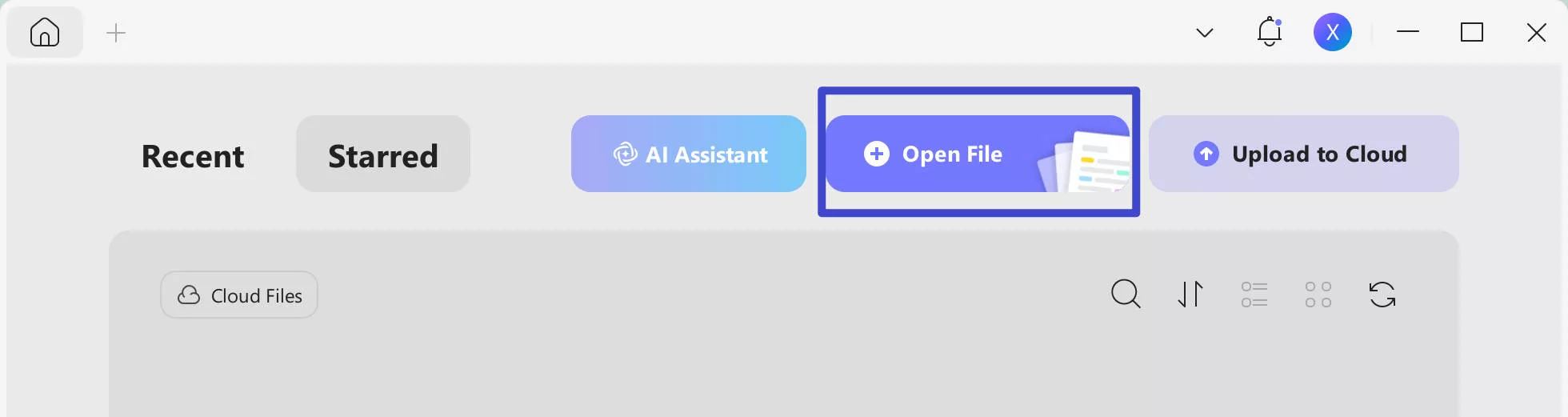
นอกจากความสามารถในการอ่าน PDF แล้ว UPDF ยังมีคุณสมบัติเพิ่มเติมอีกมากมาย
คุณสมบัติที่สําคัญ:
- ดู PDF: เปิดไฟล์ PDF และอ่านโดยไม่มีปัญหาหรือความล่าช้า คุณยังสามารถเปลี่ยนสีพื้นหลัง PDF ได้ตามต้องการ
- ใส่คําอธิบายประกอบ PDF: เน้นเนื้อหา วางความคิดเห็น วาดรูปร่าง และมาร์กอัป PDF ของคุณตามที่คุณต้องการ
- คุณสมบัติ OCR: คุณสามารถแปลงไฟล์ที่สแกนเป็น PDF ที่แก้ไขได้และค้นหาได้โดยไม่ต้องเปลี่ยนเค้าโครง
- UPDF เอไอ: มันมาพร้อมกับผู้ช่วย AI ที่ขับเคลื่อนด้วย ChatGPT ซึ่งสามารถช่วยในการอ่านและบริโภคเนื้อหา PDF โดยให้ข้อมูลสรุป การแปล มันยังสามารถค้นหาเอกสารทางวิชาการให้คุณได้อีกด้วย
หากต้องการอ่านเพิ่มเติมเกี่ยวกับคุณสมบัติมากมายของ UPDF โปรดดูบทวิจารณ์ที่ครอบคลุมนี้! และหากต้องการดูการทํางานของ UPDF โปรดดูวิดีโอด้านล่างch the video below.
ตรวจสอบให้แน่ใจว่าไฟล์ PDF ของคุณสามารถเข้าถึงได้และจัดการได้ดี และเพิ่มประสิทธิภาพการทํางานโดยรวมของคุณเมื่อใช้เอกสาร PDF โดยดาวน์โหลด UPDF วันนี้!
Windows • macOS • iOS • Android ปลอดภัย 100%
เพิ่มประสิทธิภาพการทํางานของคุณ
แก้ไข 2: แปลง PDF เป็น Word
วิธีแก้ปัญหาที่มีประสิทธิภาพเมื่อจัดการกับไฟล์ PDF ที่มีปัญหาคือการแปลงเป็นเอกสาร Word วิธีนี้อาจช่วยให้คุณหลีกเลี่ยงปัญหารูปแบบ PDF ที่ไม่ถูกต้องและเข้าถึงเนื้อหาในเอกสารของคุณได้ — UPDF สามารถทําการแปลงนี้ได้ฟรี 2 ครั้งต่อวัน
ขั้นตอนที่ 1: เปิด UPDF
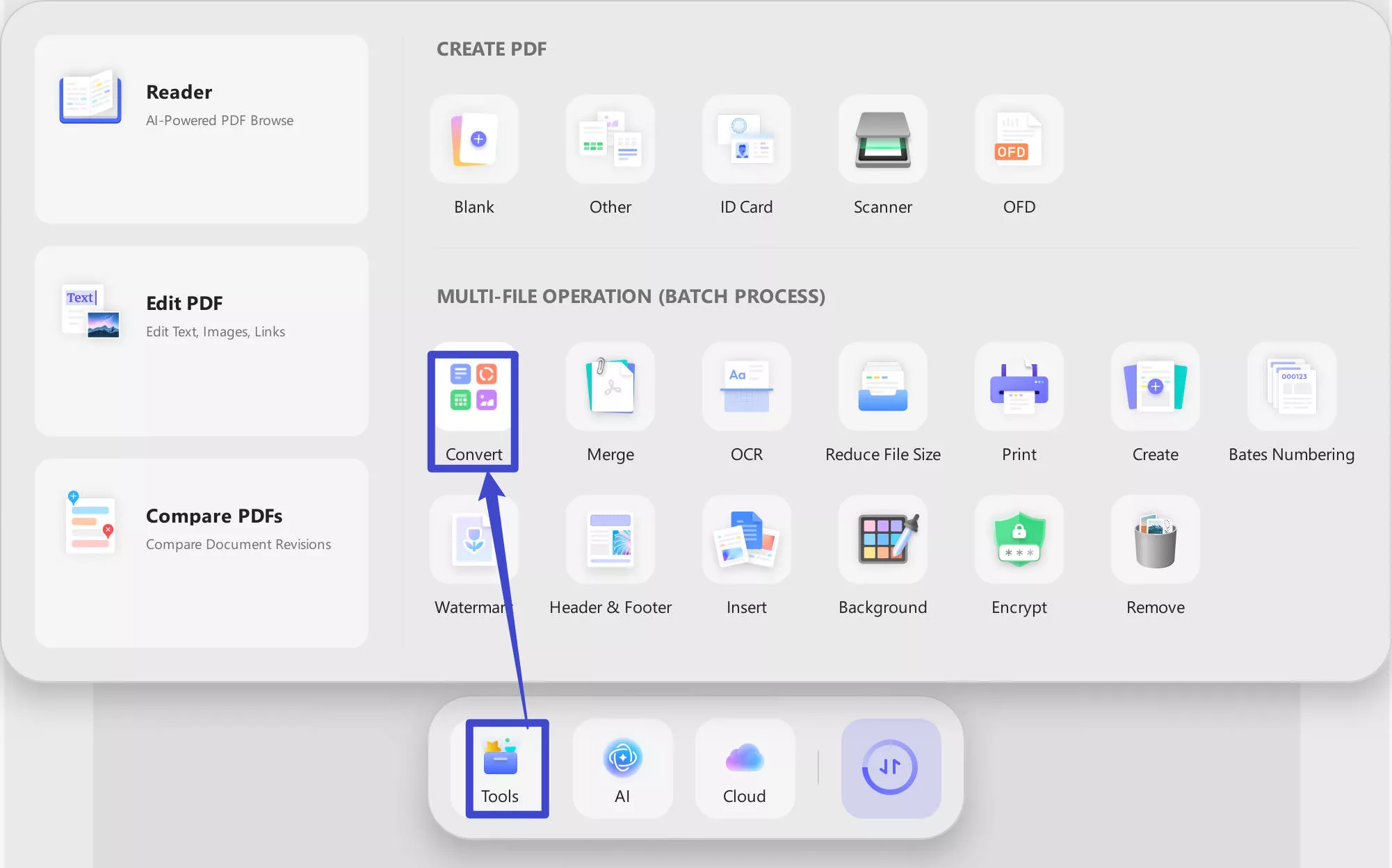
เปิด UPDF แล้วคลิก "เครื่องมือ" ทางด้านซ้ายมือ ตอนนี้คลิก "แปลง"
ขั้นตอนที่ 2: แปลงเป็น Word
คลิก "เพิ่มไฟล์" และเลือก PDF ที่คุณต้องการแปลง ตรวจสอบให้แน่ใจว่าได้ตั้งค่าผลลัพธ์เป็น Word (.docx) แล้วคลิก "นําไปใช้" ตอนนี้เพียงเปิดไฟล์อีกครั้งด้วย UPDF และบันทึกเป็น PDF
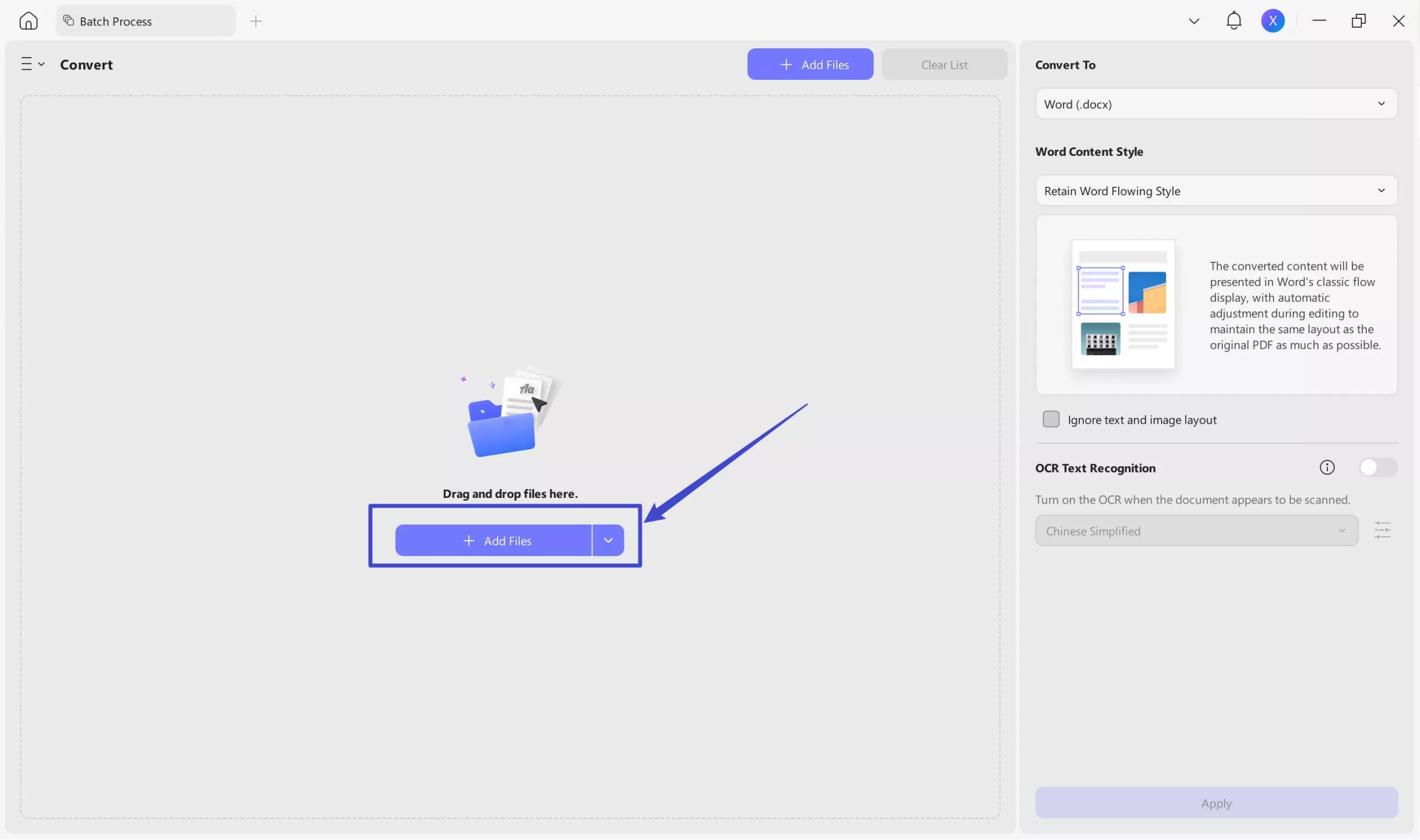
เมื่อใช้วิธีนี้ คุณสามารถกู้คืนข้อความและรูปภาพใดๆ จากเอกสารของคุณโดยไม่ต้องจัดการกับข้อผิดพลาดรูปแบบ PDF ที่ไม่ถูกต้อง เมื่อใช้ UPDF คุณจะสามารถเข้าถึงข้อมูลในเอกสารของคุณได้อีกครั้ง และมีอิสระที่จะแก้ไขก่อนที่จะบันทึกเป็น PDF อีกครั้ง เพียงดาวน์โหลด UPDF และลองใช้วิธีนี้ทันทีgain. Just download UPDF and try this method now.
Windows • macOS • iOS • Android ปลอดภัย 100%
แก้ไข 3: เปิด PDF ด้วย Microsoft Word
อีกวิธีหนึ่งที่รวดเร็วคือการใช้ Microsoft Word เพื่อเปิดเอกสาร PDF โดยตรงและบันทึกเป็นไฟล์ PDF อีกครั้ง
ค้นหาเอกสาร PDF ของคุณและคลิกขวาที่ไฟล์ เลือก "เปิดด้วย Word" เมื่อเปิดเอกสารใน Word แล้ว ให้คลิก "ไฟล์" ตามด้วย "บันทึกเป็น" แล้วเลือก PDF เป็นรูปแบบไฟล์
Microsoft Word สามารถเป็นวิธีแก้ปัญหาที่รวดเร็วและมีประสิทธิภาพสําหรับข้อผิดพลาดของรูปแบบ PDF ที่ไม่ถูกต้อง เพียงแค่เปิด แปลง และบันทึกเอกสารของคุณเป็น PDF อีกครั้งก็สามารถแก้ไขปัญหาได้
แก้ไข 4: เปลี่ยนนามสกุลไฟล์ PDF
บางครั้งการเปลี่ยนแปลงง่ายๆในนามสกุลไฟล์อาจเป็นสิ่งที่ต้องทําเพื่อแก้ไขข้อผิดพลาด PDF ของคุณ กรณีนี้เกิดขึ้นเมื่อไฟล์ต้นฉบับมีป้ายกํากับไม่ถูกต้องหรือมีปัญหากับรูปแบบไฟล์
ขั้นตอนที่ 1: ตรวจสอบให้แน่ใจว่านามสกุลไฟล์สามารถมองเห็นได้
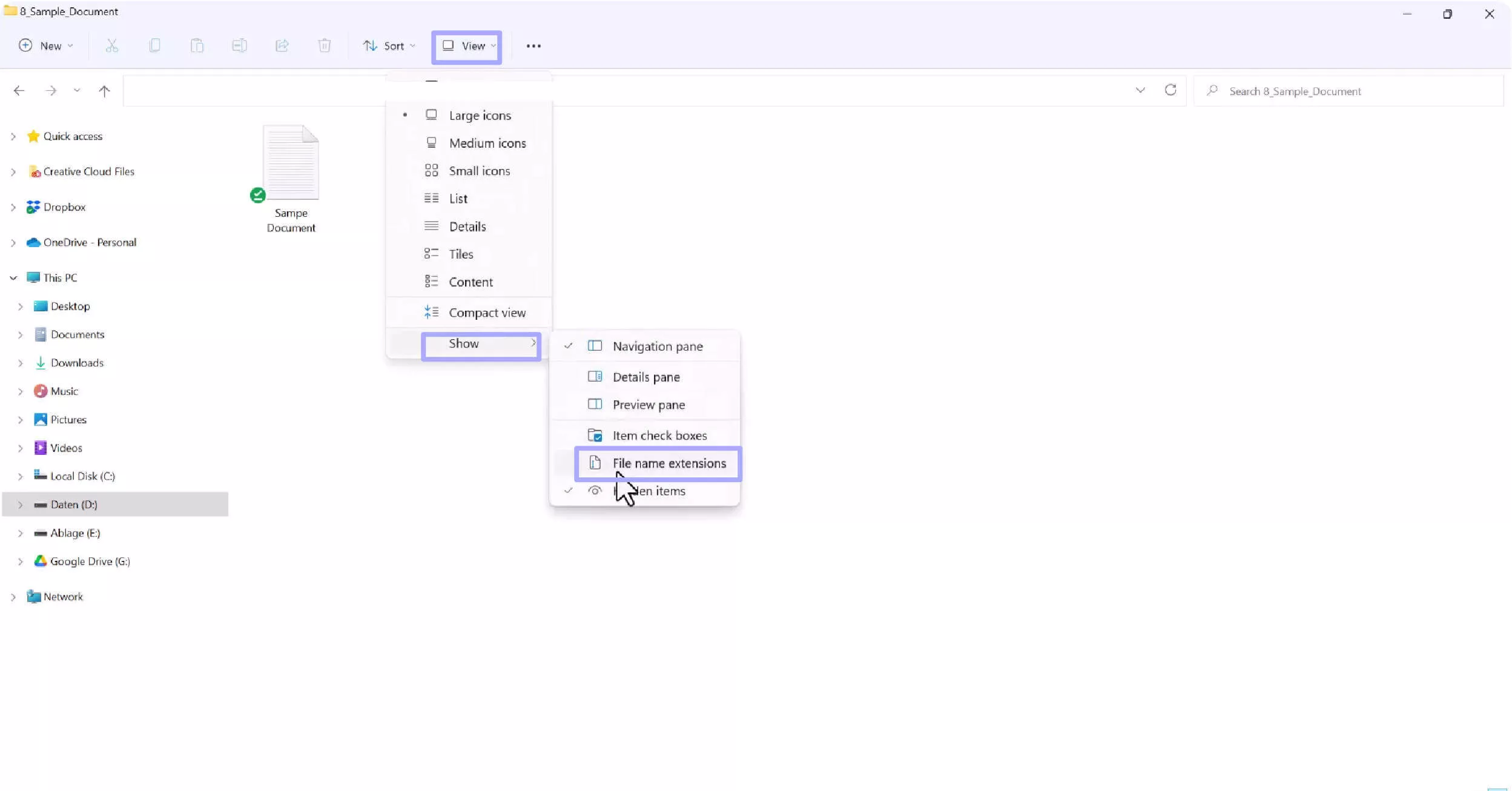
ขั้นแรก คุณต้องเปิด "File Explorer" แล้วคลิก "ดู" จากนั้นเลือก "แสดง" และ "นามสกุลไฟล์"
ขั้นตอนที่ 2: การเปลี่ยนนามสกุลไฟล์
ค้นหาเอกสาร PDF ของคุณแล้วคลิกขวาที่ไฟล์ เลือก "เปลี่ยนชื่อ" จากเมนูแบบเลื่อนลง จากนั้นเปลี่ยน.pdf เป็นรูปแบบอื่น เช่น .docx และยืนยัน ตอนนี้เปลี่ยนชื่ออีกครั้งและเปลี่ยนกลับเป็น .pdf
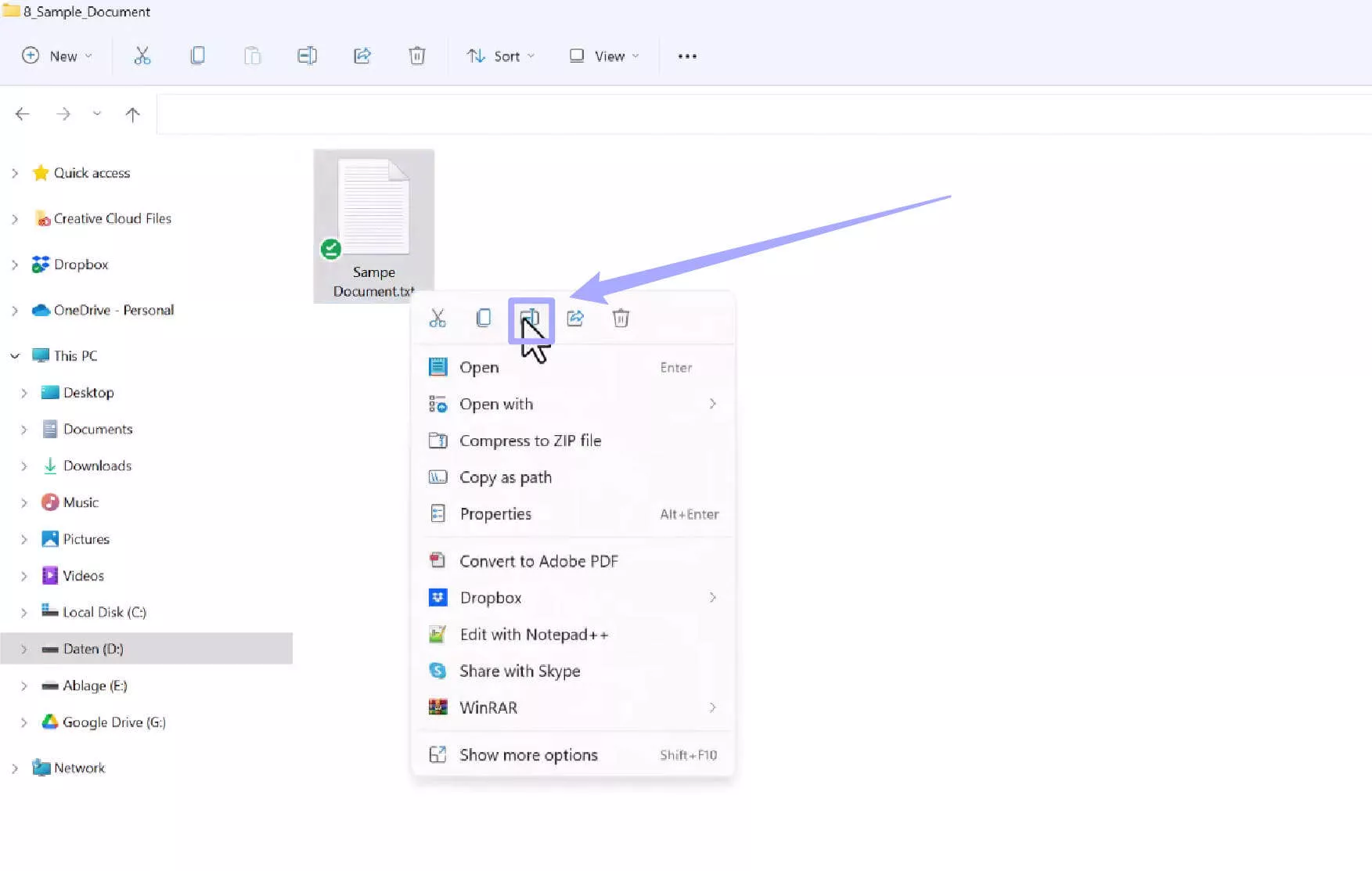
การเปลี่ยนนามสกุลไฟล์ในบางครั้งสามารถแก้ไขปัญหาการจัดรูปแบบเล็กน้อยได้ เป็นขั้นตอนง่ายๆ ที่ควรค่าแก่การลอง — หากไฟล์เสียหาย วิธีนี้จะไม่ทํางาน
แก้ไข 5: ดาวน์โหลด PDF อีกครั้ง
การดาวน์โหลดเอกสาร PDF อีกครั้งจะมีประโยชน์อย่างยิ่งหากการดาวน์โหลดต้นฉบับไม่สมบูรณ์หรือถูกขัดจังหวะ ซึ่งนําไปสู่ไฟล์เสียหาย การดาวน์โหลดเอกสารอีกครั้งจะทําให้คุณมั่นใจได้ว่าคุณมีไฟล์เวอร์ชันสมบูรณ์
ขั้นตอนที่ 1: การดาวน์โหลด PDF
กลับไปที่ตําแหน่งที่คุณดาวน์โหลดเอกสารและดาวน์โหลดไฟล์อีกครั้ง เพื่อให้แน่ใจว่าไฟล์เสร็จสมบูรณ์ก่อนที่จะพยายามเปิด คุณยังสามารถตรวจสอบขนาดไฟล์และเปรียบเทียบกับต้นฉบับเพื่อดูว่าไฟล์ได้รับการดาวน์โหลดอย่างถูกต้องหรือไม่
การดาวน์โหลดไฟล์อีกครั้งอาจเป็นวิธีที่รวดเร็วในการแก้ไขปัญหารูปแบบ PDF ที่ไม่ถูกต้อง โดยเฉพาะอย่างยิ่งหากไฟล์ต้นฉบับไม่สมบูรณ์ระหว่างการดาวน์โหลดครั้งแรก
แก้ไข 6: ติดตั้งซอฟต์แวร์ใหม่
ปัญหาซอฟต์แวร์หรือไฟล์ที่เสียหายอาจนําไปสู่ข้อผิดพลาดเมื่อเปิดไฟล์ รวมถึงเอกสาร PDF ของคุณหากคุณประสบข้อผิดพลาดเกี่ยวกับรูปแบบไฟล์ที่ไม่ถูกต้อง อาจถึงเวลาที่ต้องพิจารณาติดตั้งซอฟต์แวร์โปรแกรมอ่าน PDF ของคุณใหม่ — ซอฟต์แวร์ เช่น Adobe Acrobat จําเป็นต้องมีการอัปเดตเป็นประจําเพื่อให้ทํางานได้อย่างถูกต้อง
ขั้นตอนที่ 1: ถอนการติดตั้งซอฟต์แวร์ของคุณ
หากต้องการถอนการติดตั้งซอฟต์แวร์ที่คุณใช้อยู่ในปัจจุบัน ให้คลิกแถบค้นหาในทาสก์บาร์แล้วพิมพ์ "โปรแกรม" จากนั้นเลือก "เพิ่มหรือลบโปรแกรม" ค้นหาซอฟต์แวร์ของคุณในรายการแอปพลิเคชันแล้วคลิกขวาเลือก "ถอนการติดตั้ง"
ขั้นตอนที่ 2: ติดตั้งเวอร์ชันล่าสุด
เมื่อถอนการติดตั้งแล้ว ให้ตรงไปที่เว็บไซต์ Adobe Acrobat (หรือเว็บไซต์ของโปรแกรมอ่าน PDF ที่คุณเลือก) และดาวน์โหลดซอฟต์แวร์เวอร์ชันล่าสุด
การติดตั้งซอฟต์แวร์ใหม่อาจช่วยแก้ไขปัญหาพื้นฐานที่นําไปสู่ข้อผิดพลาดของ PDF ทําให้คุณสามารถทํางานกับเอกสารของคุณได้อีกครั้ง การติดตั้งใหม่ช่วยให้มั่นใจได้ว่าซอฟต์แวร์ของคุณเป็นเวอร์ชันล่าสุด ปราศจากข้อบกพร่องที่มีอยู่ในเวอร์ชันเก่า
แก้ไข 7: รีสตาร์ทคอมพิวเตอร์
แม้ว่านี่อาจดูเหมือนเป็นการแก้ไขขั้นพื้นฐาน แต่การรีสตาร์ทคอมพิวเตอร์ของคุณสามารถล้างไฟล์ชั่วคราวและรีเฟรชกระบวนการของระบบ ซึ่งจะช่วยแก้ไขปัญหาที่อาจทําให้คุณไม่สามารถเปิดไฟล์ PDF ได้
ตรวจสอบให้แน่ใจว่าได้บันทึกงานทั้งหมดก่อนที่จะลองใช้วิธีนี้เพื่อหลีกเลี่ยงการสูญหายของข้อมูลคลิกที่เมนูเริ่มและเลือกไอคอนเปิด/ปิด จากรายการให้เลือก "รีสตาร์ท"
ขั้นตอนง่ายๆ นี้สามารถแก้ไขข้อบกพร่องเล็กๆ น้อยๆ ที่อาจส่งผลต่อระบบของคุณหลังจากติดตั้งซอฟต์แวร์ใหม่หรือเปลี่ยนแปลงการตั้งค่าระบบเมื่อเร็วๆ นี้
สรุป
โดยสรุป การจัดการกับข้อผิดพลาดของรูปแบบ PDF ที่ไม่ถูกต้องอาจเป็นประสบการณ์ที่ตึงเครียดเมื่อคุณไม่รู้ว่าอะไรเป็นสาเหตุของปัญหา อย่างไรก็ตาม ด้วยความรู้ที่ถูกต้อง คุณจะสามารถแก้ไขปัญหาและหาทางแก้ไขปัญหาของคุณได้อย่างง่ายดาย
ในบล็อกนี้ เราได้พิจารณาวิธีแก้ปัญหาหลายอย่างสําหรับข้อผิดพลาดในรูปแบบ PDF ที่ไม่ถูกต้อง ตั้งแต่การแปลงเอกสาร การติดตั้งซอฟต์แวร์ใหม่ หรือการเปิดด้วย UPDF
UPDF เป็นเครื่องมือที่สมบูรณ์แบบสําหรับการทํางานกับ PDF ไม่ว่าคุณจะต้องการอ่านเอกสาร PDF แปลงเป็นรูปแบบอื่น หรือแก้ไข PDF ที่มีอยู่ เพื่อประสบการณ์ที่รวดเร็วและเชื่อถือได้เมื่อจัดการกับเอกสาร PDF พร้อมคุณสมบัติเพิ่มเติมมากมายและราคาที่เป็นมิตรกับงบประมาณ ดาวน์โหลด UPDF วันนี้!
Windows • macOS • iOS • Android ปลอดภัย 100%






 Enrica Taylor
 Lizzy Lozano

