UPDF
UPDF
 UPDF para Windows
 UPDF para Mac
 UPDF para iPhone/iPad
 UPDF para Android
 Nomostar
 UPDF AI ONLINE
 UPDF Sign
 IvyCraft
 Editar PDF
 Anotar PDF
 Crear PDF
 Formulario PDF
 Editar enlaces
 Convertir PDF
 OCR
OCR PDF a Word
 PDF a imagen
 PDF a Excel
 Organizar PDF
 Combinar PDF
 Dividir PDF
 Recortar PDF
 Girar PDF
 Proteger PDF
 Firmar PDF
 Redactar PDF
 Desinfectar PDF
 Eliminar seguridad
 Leer PDF
 UPDF Cloud
 Comprimir PDF
 Imprimir PDF
 Proceso por lotes
 Sobre UPDF IA
 Soluciones de UPDF IA
 Guía de Usuario de IA
 Preguntas frecuentes sobre UPDF IA
 Resumir PDF
 Traducir PDF
 Chat con PDF
 Chat con imagen
 PDF a Mapa Mental
 Chat con IA
 Explicar PDF
 Herramientas IA para PDF
 Herramientas IA para Imagen
 Herramientas IA de Chat
 Herramientas IA de Redacción
 Herramientas IA de Estudio
 Herramientas IA de Trabajo
 Otras Herramientas IA
 Generación de Marcadores con IA
 Resumen de Marcadores con IA
 Generación de Marcas de Agua con IA
 Generación de Fondos con IA
 Generación de Pegatinas con IA
 Generación de Sellos con IA
 Suite de Escritura con IA
 UPDF Copilot
 Gestión de Páginas con IA
 Búsqueda Semántica con IA
 PDF a Word
 PDF a Excel
 PDF a PowerPoint
 Solución Empresarial
 Letrero de empresa
 Inteligencia artificial empresarial
 Plan para Empresas
 Guía del Usuario Empresarial
 Webinar Empresarial
 IT
IT Educativos
 Construcción
 Servicios Financieros
 Salud
Salud Seguros
 Legal
Legal Manufactura
 Gobierno
 Investigadores y doctorandos
 Emprendedores individuales
 Abogados y despachos
 Profesionales inmobiliarios
 Solución para Educación
  Historias de Clientes
 Guía del Usuario
 Trucos de UPDF
 Preguntas Frecuentes
 Reseñas de UPDF
 Centro de descargas
 Blog
Blog Sala de prensa
 Especificaciones Técnicas
 Actualizaciones
 UPDF vs. Adobe Acrobat
 UPDF vs. Foxit
 UPDF vs. PDF Expert

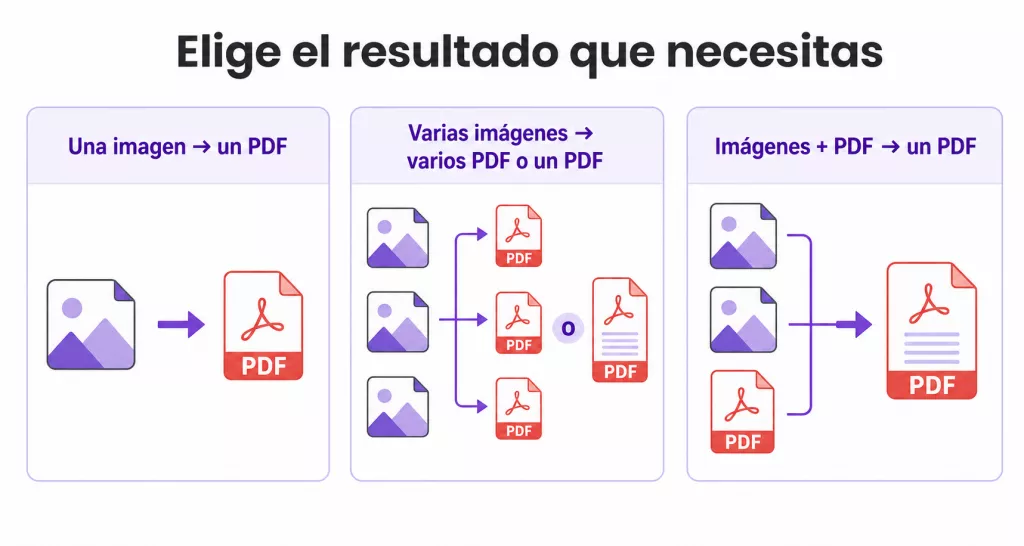
Para convertir una imagen o varias fotos a PDF, abre UPDF y elige el flujo según el resultado que necesites: una imagen para un PDF, «Creación por lotes» para generar archivos independientes o un solo documento, y «Combinar» para reunir imágenes y archivos PDF en un único documento.
La diferencia clave no está solo en el número de imágenes, sino en cómo quieres recibir el resultado. Esta guía mantiene separados los tres casos para que puedas ir directamente al método adecuado en Windows, Mac, iOS o Android.
Windows • macOS • iOS • Android 100% Seguro
Elige cómo convertir tus imágenes a PDF
La opción adecuada depende del número de imágenes, del tipo de archivos que quieras reunir y del resultado final. Usa esta tabla para ir directamente al método que encaja con tu caso.
| Tu necesidad | Método recomendado | Resultado | Ideal para |
|---|---|---|---|
| Convertir una sola foto o imagen desde el ordenador o el móvil | Parte 1: una imagen | Un PDF a partir de una imagen | Contratos, recibos o formularios de una página |
| Procesar muchas imágenes y decidir entre archivos separados o un único PDF | Parte 2: creación por lotes | Varios PDF independientes o un PDF de varias páginas | Carpetas de fotos, escaneos o capturas |
| Reunir imágenes, PDF existentes o ambos en un solo documento | Parte 3: combinación por lotes | Un solo PDF en el orden elegido | Expedientes, dosieres o entregas completas |
Parte 1. Convertir una sola imagen a PDF
La Parte 1 es la opción más directa si partes de una sola foto, captura o imagen y quieres obtener un único PDF. Si trabajas específicamente con archivos JPG, consulta también cómo convertir JPG a PDF. En el ordenador puedes usar el la función de Crear PDF o arrastrar el archivo a UPDF; en el móvil, la herramienta «Imagen a PDF» permite hacerlo sin pasar por otro dispositivo.
Windows • macOS • iOS • Android 100% Seguro
En el ordenador
Método 1. Crear un PDF a partir de una imagen
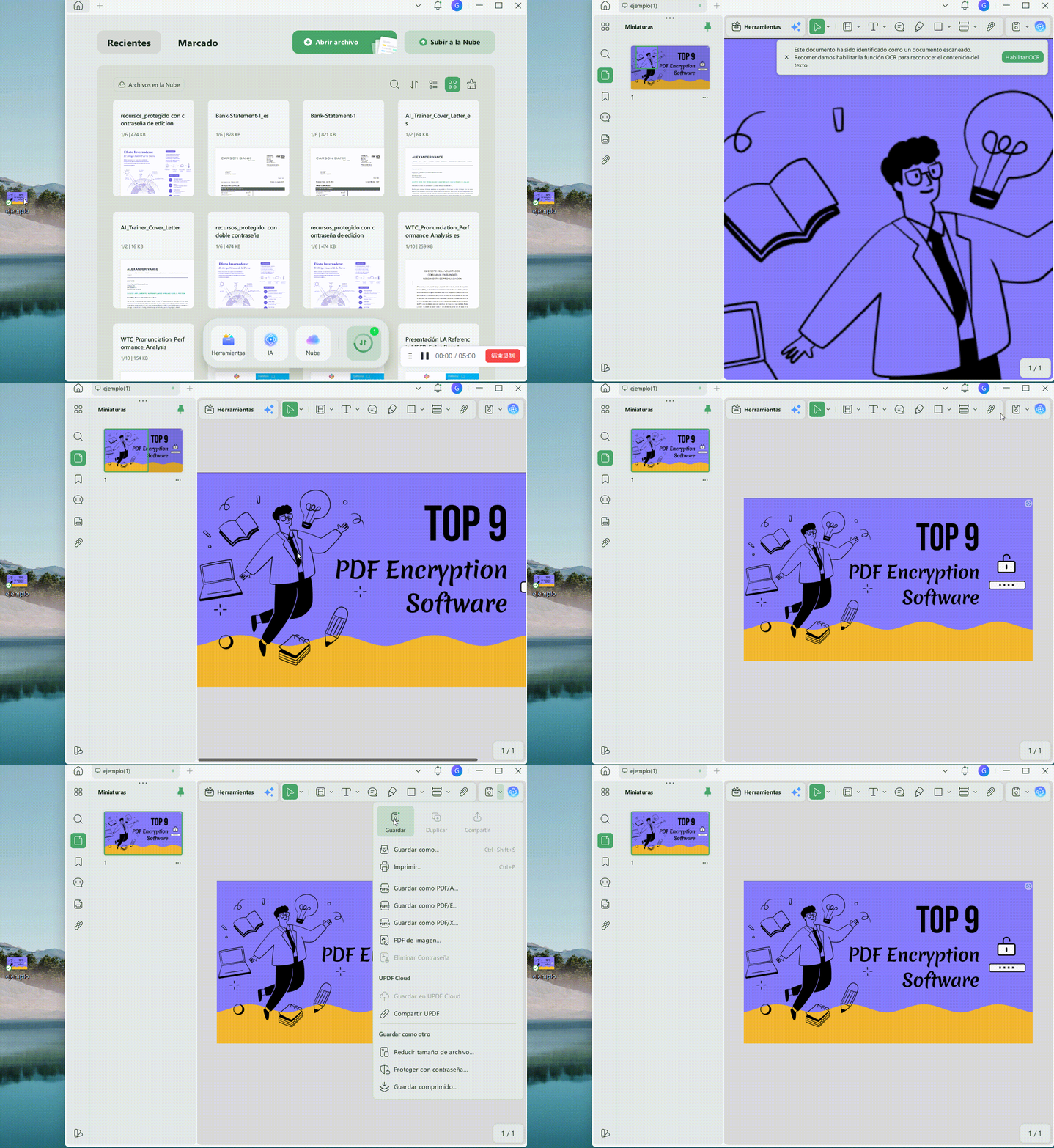
- Abre UPDF. En la barra de herramientas inferior, haz clic en Herramientas → Otros → PDF a partir de imagen.
- En el selector de archivos, selecciona la imagen que quieras convertir (admite formatos JPG, PNG, TIF, BMP, y otros), ajusta el tamaño de página y la orientación y haz clic en Aplicar.
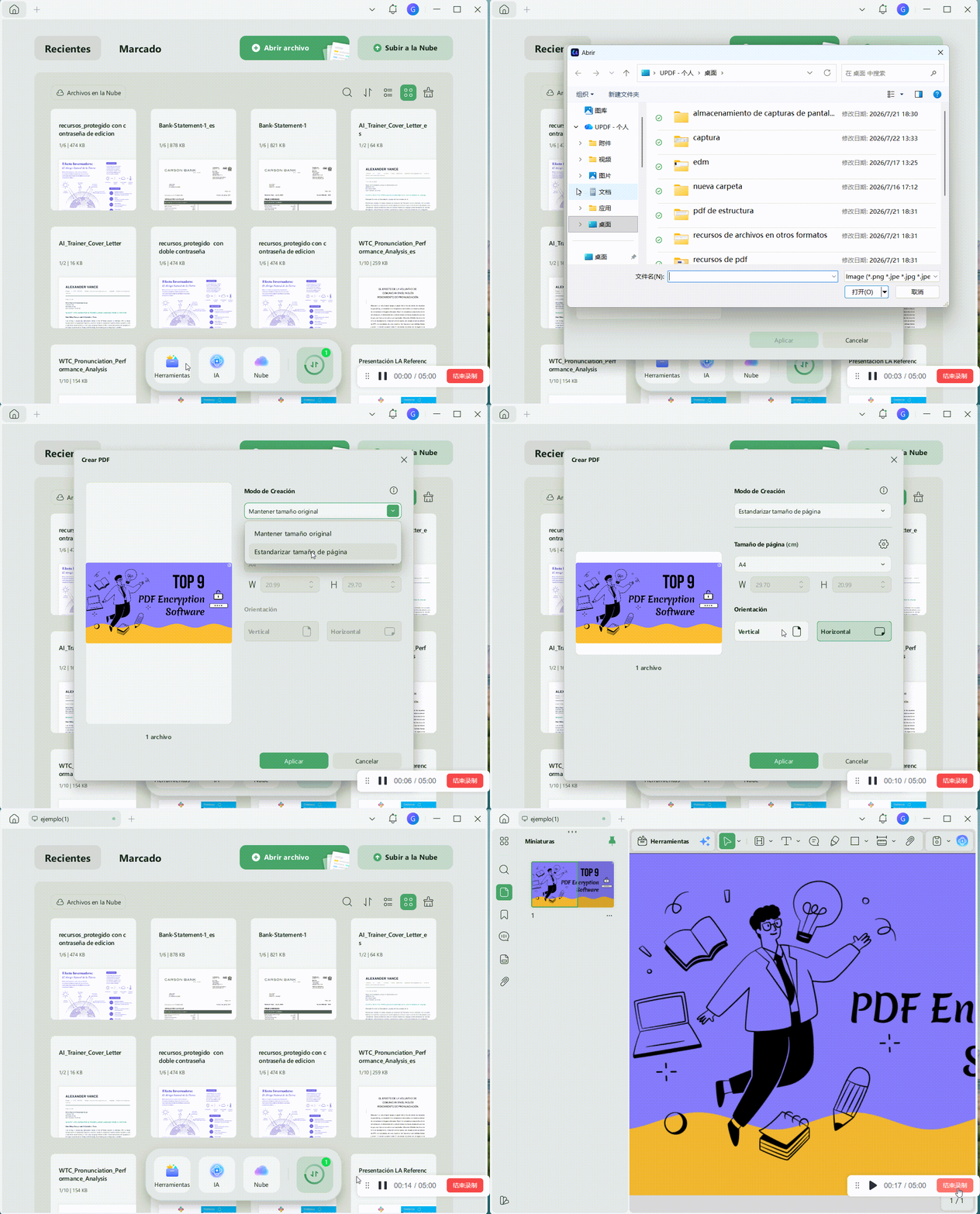
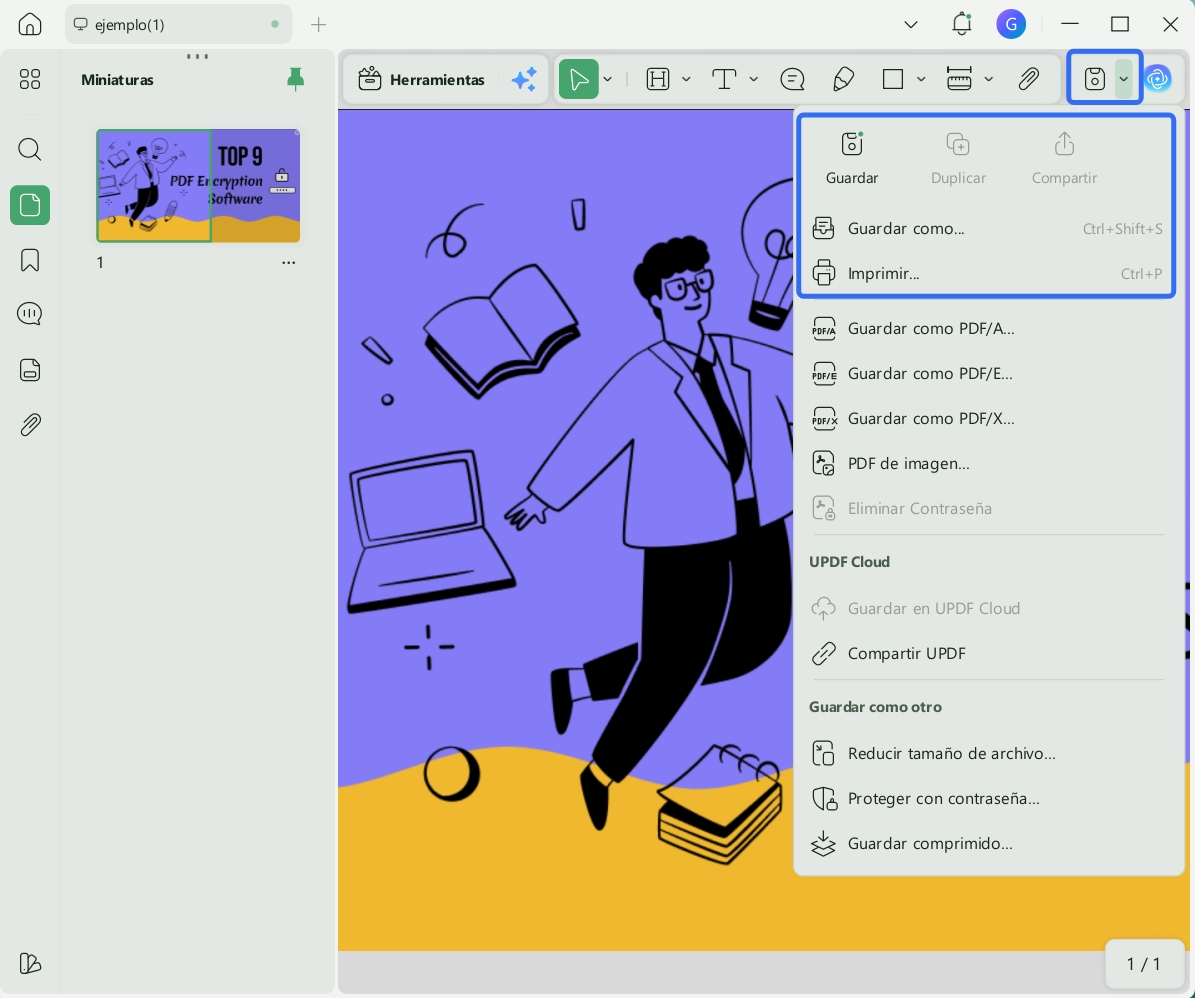
UPDF abre la imagen en formato PDF. Ve a «Guardar» para guardarla en la ubicación que elijas.
Método 2. Arrastrar y soltar para convertir una imagen a PDF
- Abre UPDF. Arrastra el archivo de imagen directamente desde el escritorio o el explorador de archivos a la ventana de UPDF.
- UPDF abre la imagen en formato PDF. Edítala si es necesario: en esta fase puedes recortarla, girarla o añadirle anotaciones.
- Haz clic en Guardar en la barra de herramientas superior para guardar el archivo en formato PDF en la ubicación que prefieras.
En el móvil
Si prefieres hacerlo desde el teléfono, puedes descargar UPDF para iOS desde la App Store o UPDF para Android desde la Play Store. El resultado será un PDF que podrás guardar en el dispositivo o en UPDF Cloud. Después, sigue estos pasos:
Windows • macOS • iOS • Android 100% Seguro
Paso 1. Abre UPDF en tu teléfono móvil. Pulsa el botón Herramientas > Imagen a PDF.
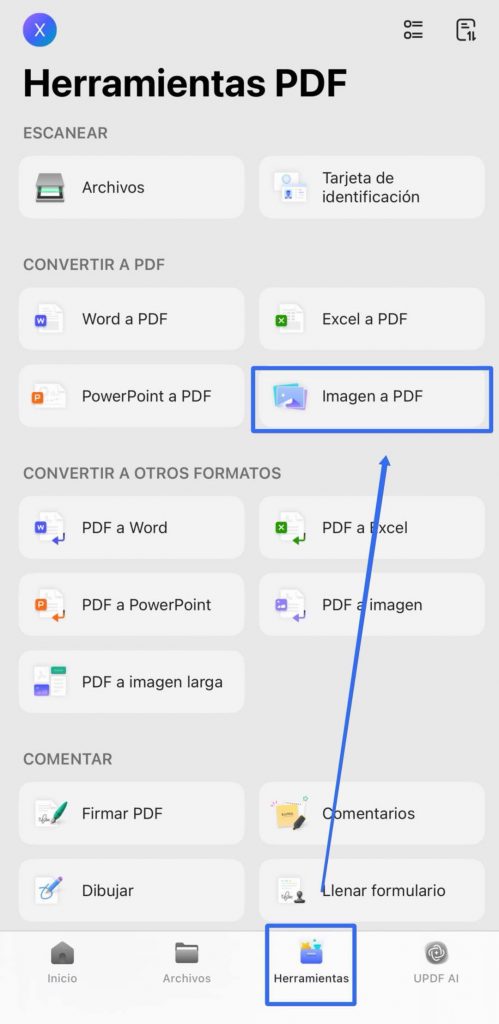
Paso 2. Selecciona la imagen que quieras convertir. UPDF la convertirá a PDF automáticamente. Toca Guardar para guardar el PDF en tu dispositivo o súbelo a UPDF Cloud para poder acceder a él desde cualquier dispositivo.
Este método es suficiente cuando cada imagen debe convertirse por separado. Si tienes varias imágenes y fotos y necesitas procesarlas juntas, pasa a la Parte 2.
Parte 2. Convertir por lotes varias imágenes en archivos PDF independientes (o en un solo PDF)
Elige la Parte 2 cuando tengas muchas imágenes y quieras ahorrar tiempo sin renunciar al formato de salida. Creación por lotes permite generar un PDF por cada imagen o reunirlas todas en un único documento de varias páginas, por lo que resulta útil para series de recibos, fotos de producto, escaneos o capturas.
Si quieres profundizar en las opciones disponibles, consulta cómo convertir imágenes en uno o varios archivos PDF. Para aplicar este método, sigue los pasos siguientes:
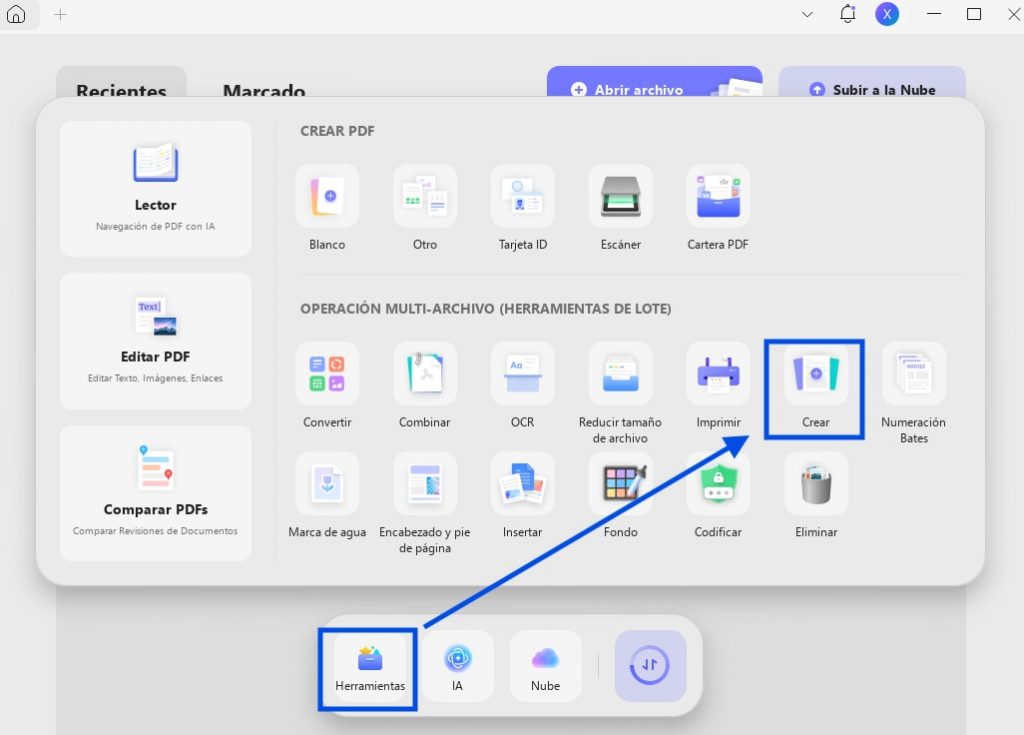
Paso 1: Descarga UPDF haciendo clic en el botón de abajo. Ábrelo y, en la interfaz de inicio, haz clic en la opción Herramientas.
Windows • macOS • iOS • Android 100% Seguro
Paso 2: A continuación, en la Operación multiarchivo, haz clic en la opción Crear.
Paso 3: Haz clic en Añadir archivos y selecciona todas las imágenes que quieras convertir. En la parte derecha del panel, elige tus preferencias de salida:
- Combinar en uno solo: todas las imágenes se convierten en páginas de un único documento PDF.
- Crear por separado: cada imagen se guarda como un archivo PDF independiente.
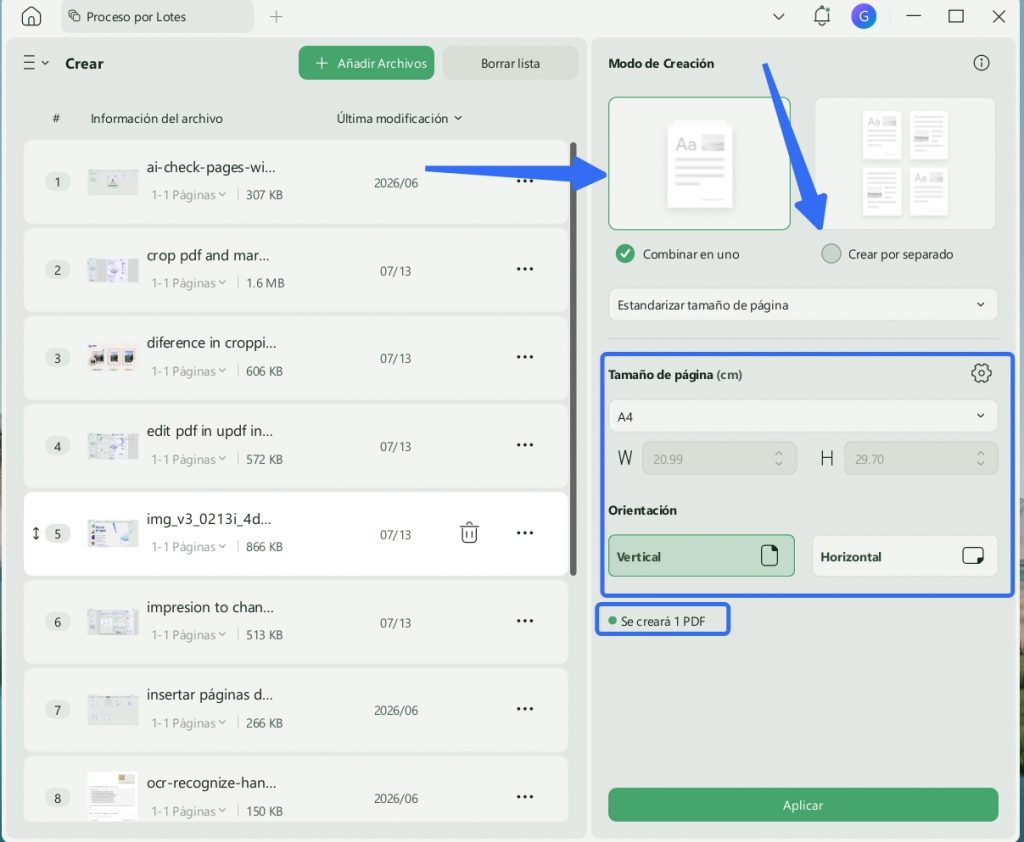
Paso 4: Haz clic en Aplicar, elige una ubicación para guardar el archivo y UPDF procesará todas las imágenes a la vez.
Si el resultado que buscas es siempre un único archivo y también necesitas incorporar PDF ya existentes, la Parte 3 ofrece un flujo más directo.
Parte 3. Combinar varias imágenes en un solo PDF (combinación por lotes)
Parte 3 frente a Parte 2: la diferencia principal está en el tipo de entrada y en la salida. Creación por lotes convierte imágenes y permite elegir entre varios PDF o uno solo; Combinación por lotes reúne imágenes, PDF existentes o una mezcla de ambos y siempre genera un único documento. Usa esta tercera opción para preparar un expediente, un dosier o una entrega completa en el orden que necesites.
Cuando tengas preparados todos los archivos, sigue estos pasos:
Paso 1: Paso 1. Abre UPDF. Haz clic en Herramientas en la barra de herramientas inferior y, a continuación, selecciona Combinar.
Windows • macOS • iOS • Android 100% Seguro
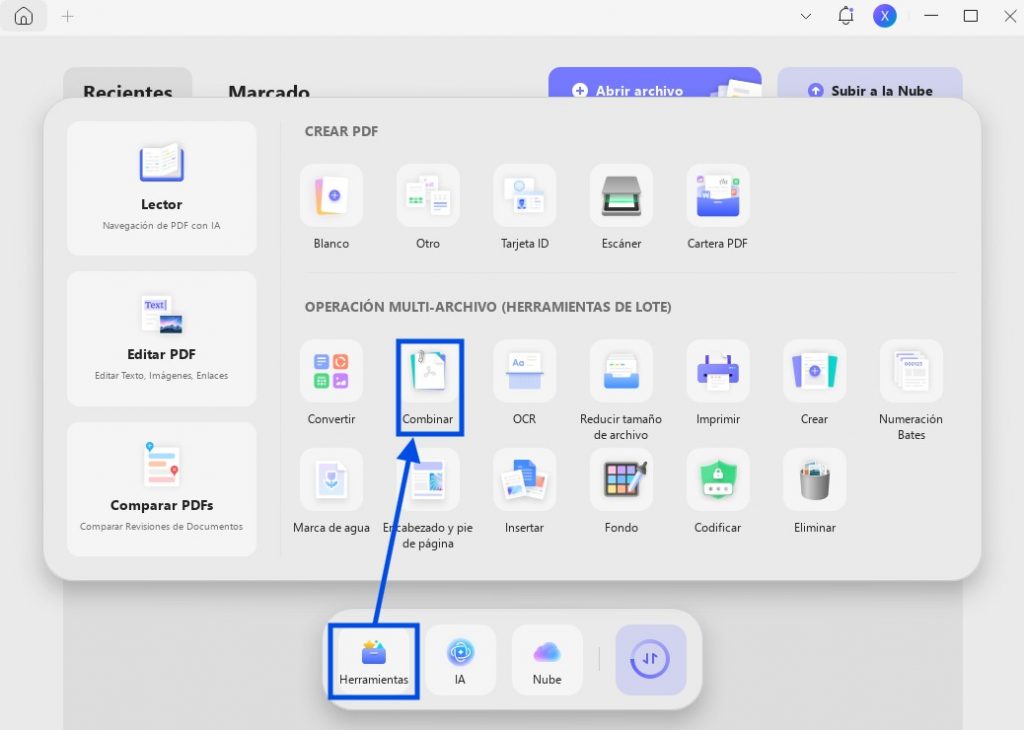
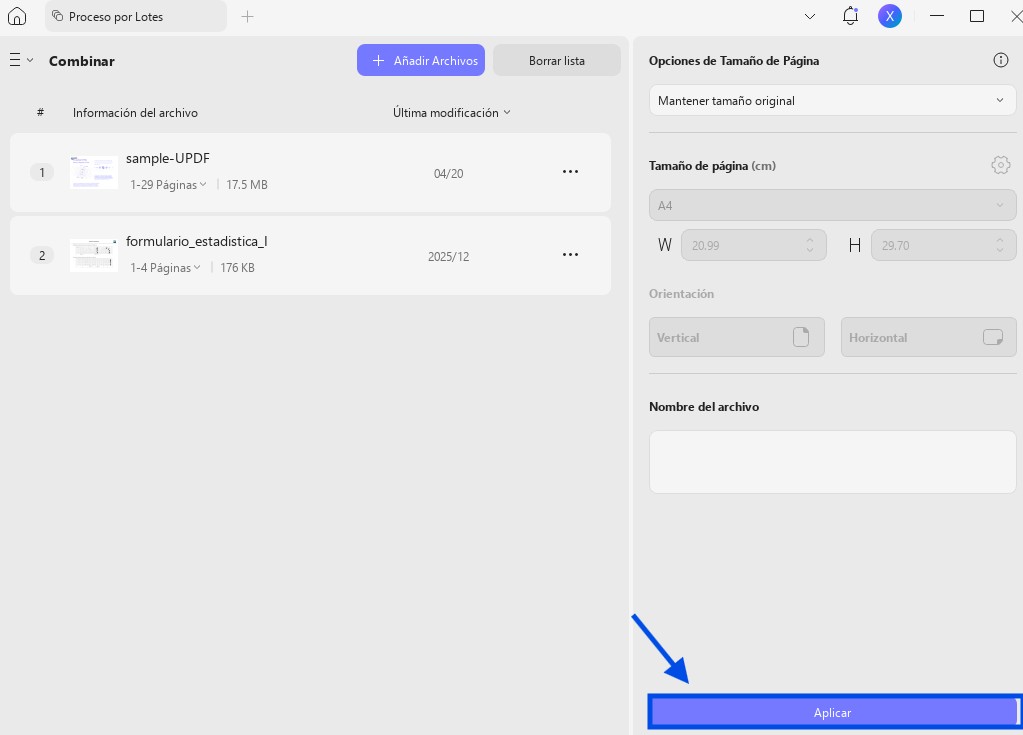
Paso 2: Haz clic en Añadir archivos y selecciona las imágenes que quieras combinar. También puedes añadir archivos PDF existentes para reunir distintos tipos de contenido en el documento final.
Paso 3: Haz clic en Aplicar, elige una ubicación para guardar el archivo y UPDF combinará todos los elementos en un único PDF, respetando el orden establecido.
Para más operaciones de conversión entre formatos, echa un vistazo a este artículo sobre cómo convertir a pdf y de pdf.
También puedes ver el vídeo que aparece a continuación para aprender a crear archivos PDF con todo detalle.
Cómo enviar una foto como PDF
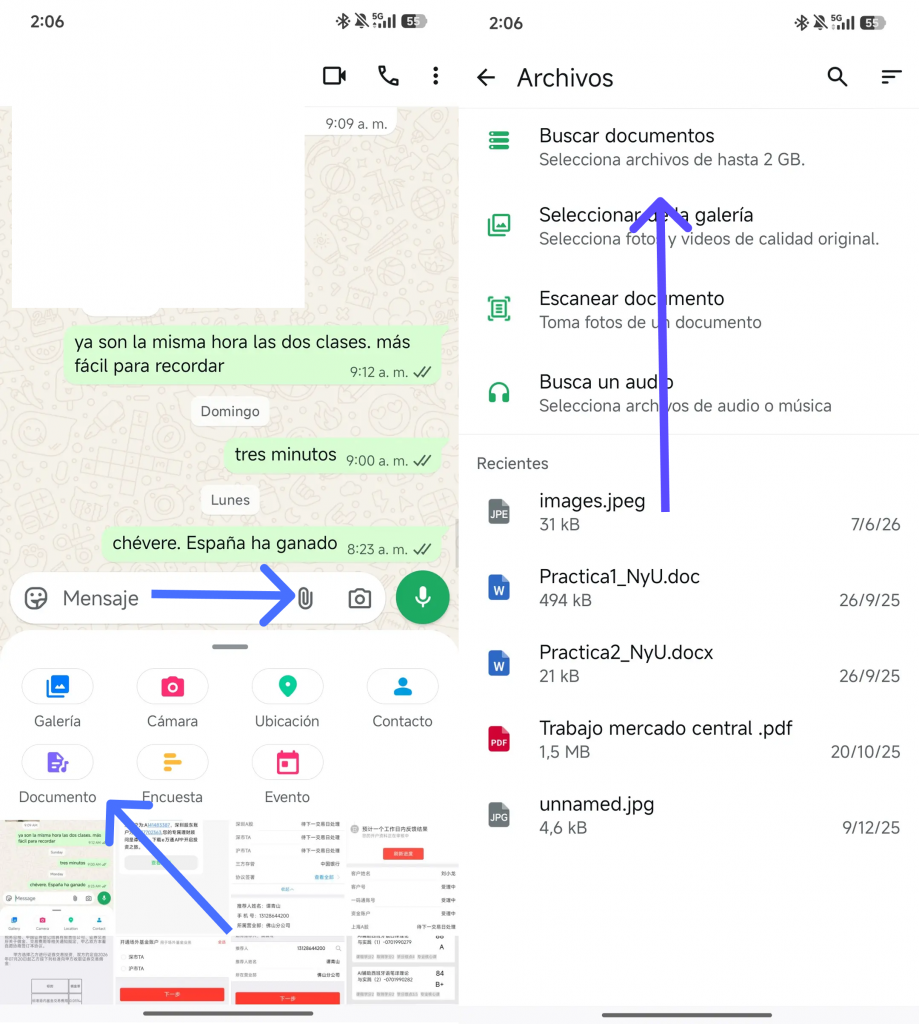
Has hecho una foto de un contrato, un justificante o un documento y el destinatario te pide un PDF. En ese caso, no basta con compartir la imagen directamente desde la galería: primero conviene convertirla y después adjuntar el archivo PDF como documento.
- Convierte la foto con uno de los métodos anteriores y guarda el resultado en tu dispositivo.
- Localiza el archivo con la extensión .pdf y comprueba que se abre correctamente.
- En el correo electrónico, WhatsApp o el formulario de envío, selecciona Adjuntar, Documento o Archivo. Evita elegir de nuevo Fotos o Galería, porque podrías enviar la imagen original en lugar del PDF.
- Antes de enviarlo, revisa que todas las páginas estén completas, orientadas correctamente y sean legibles.
Qué revisar antes de convertir fotos a PDF
Imagina que has reunido las fotos de un contrato, varias facturas o las páginas de unos apuntes y, al abrir el PDF, descubres que están desordenadas, giradas o poco nítidas. Una comprobación rápida antes de convertirlas evita tener que repetir todo el proceso.
Orden de las imágenes
Coloca las fotos en el mismo orden en el que deben aparecer en el PDF. Si trabajas con muchas imágenes, puedes renombrarlas con números como 01, 02 y 03 para identificarlas con facilidad antes de añadirlas.
Orientación y recorte
Comprueba que cada imagen esté en posición vertical u horizontal según corresponda y que ningún texto, firma, sello o borde importante haya quedado fuera del encuadre.
Calidad de la imagen original
Utiliza la foto original siempre que sea posible. Las copias enviadas por aplicaciones de mensajería pueden estar comprimidas. Si usas iCloud Fotos con la optimización de almacenamiento, comprueba también que el original se haya descargado antes de convertirlo.
Tamaño del PDF
Cuantas más imágenes incluyas y mayor sea su resolución, más pesado será el PDF. Si tienes que subirlo a una plataforma o enviarlo por correo, consulta primero el límite admitido y comprímelo después de crearlo si es necesario.
Un solo PDF o varios archivos
Crea un único PDF cuando las imágenes formen parte del mismo informe, álbum o documento. Elige archivos independientes si cada factura, recibo o documento debe enviarse, nombrarse o archivarse por separado.
Problemas frecuentes al convertir imágenes a PDF
Si el PDF ya está creado pero el resultado no se ve como esperabas, no siempre es necesario empezar desde cero. Localiza el problema en los siguientes casos y corrige la imagen o el archivo antes de volver a guardarlo.
El PDF se ve borroso
Comprueba que hayas utilizado la imagen original y no una copia comprimida. Si la foto procede de una nube o un álbum compartido, descarga primero la versión de mayor calidad. Evita también una compresión excesiva cuando el documento contenga texto pequeño.
Las páginas aparecen giradas o recortadas
Gira y recorta las imágenes antes de repetir la conversión. En documentos, certificados o identificaciones, conserva los cuatro bordes visibles y revisa página por página antes de enviar el PDF.
Las fotos aparecen en el orden equivocado
Vuelve a ordenar los archivos antes de combinarlos. Cuando la carpeta contiene muchas fotos, usa nombres numéricos y verifica especialmente la primera y la última página del PDF resultante.
El PDF pesa demasiado
Elimina imágenes duplicadas o innecesarias y comprime el PDF después de crearlo. Aplica una compresión moderada si el archivo contiene contratos, sellos o texto escaneado, ya que reducirlo demasiado puede dificultar la lectura.
Qué más puedes hacer con el PDF creado
Una vez que tus imágenes se hayan convertido a PDF, UPDF te ofrece un completo conjunto de herramientas para trabajar con el resultado de inmediato, sin necesidad de abrir otra aplicación:
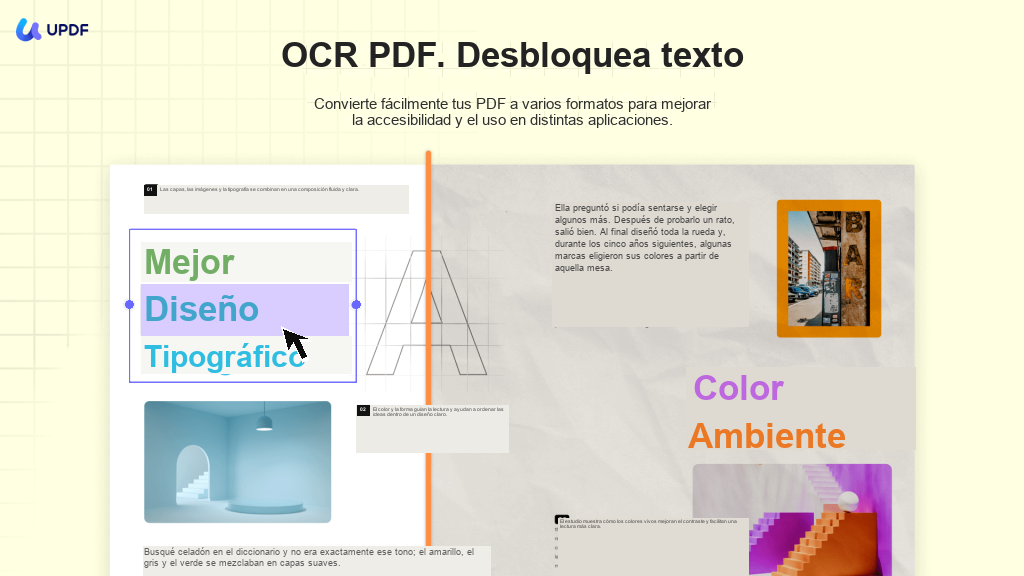
- OCR: Si tus imágenes contienen texto (documentos escaneados, pizarras blancas, capturas de pantalla de documentos), utiliza el motor OCR de UPDF (38 idiomas) para que el texto sea buscable y seleccionable en el PDF convertido.
- Editar: Modificar el texto, insertar o sustituir imágenes, añadir enlaces, ajustar fondos, encabezados y pies de página.
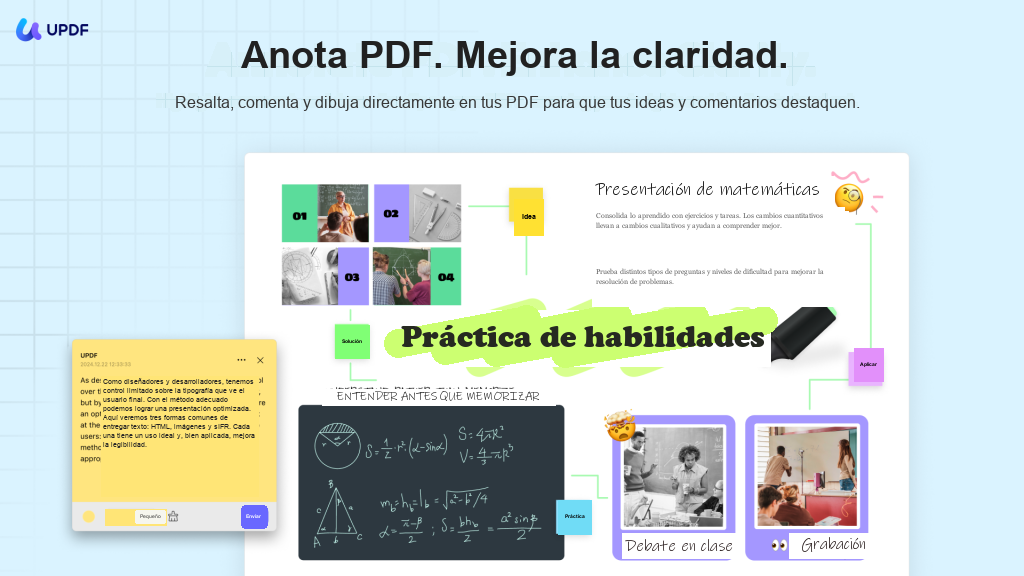
- Anotar: Resaltar, subrayar, añadir notas adhesivas, dibujar y estampar sellos en las páginas.
- AI Editing Suite: Una vez realizada la conversión, si necesitas añadir o modificar el contenido de texto del PDF —ya sea para reformular un pie de foto, reescribir una etiqueta o redactar una descripción—, AI Editing Suite te permite hacerlo directamente en el documento sin tener que cambiar a un procesador de textos.
- Compartir: Envía el documento por correo electrónico, genera un enlace para compartirlo o súbelo a UPDF Cloud para acceder a él desde cualquier dispositivo.
Windows • macOS • iOS • Android 100% Seguro
Preguntas frecuentes
¿Cómo pasar una foto a PDF sin perder calidad?
Empieza con la imagen original y evita las copias comprimidas por aplicaciones de mensajería. Comprueba que el archivo se haya descargado en su resolución completa desde la nube y utiliza una compresión moderada al guardar o reducir el PDF.
¿Por qué el PDF pesa tanto después de añadir varias fotos?
El tamaño depende del número de imágenes, su resolución y el nivel de compresión. Elimina duplicados, usa solo las páginas necesarias y comprime el PDF una vez creado, procurando mantener legibles los textos y detalles importantes.
¿Puedo convertir una imagen escaneada en un PDF editable?
La conversión normal coloca la imagen dentro de un PDF, pero no convierte automáticamente sus letras en texto editable. Para buscar, seleccionar, copiar o modificar ese contenido, aplica OCR al PDF después de crearlo.
¿Cómo convertir una captura de pantalla a PDF?
Puedes tratarla como cualquier otra imagen y convertirla con UPDF. Si necesitas pasos específicos para ordenador y móvil, consulta la guía sobre cómo convertir una captura de pantalla a PDF.
¿Cómo crear un PDF con fotos en iPhone?
En UPDF para iPhone, entra en «Herramientas», selecciona «Imagen a PDF», elige las fotos y guarda el resultado. Para conocer otras formas de crear documentos desde archivos, notas o páginas web, consulta cómo hacer un PDF en iPhone.
En resumen
La mejor forma de convertir imágenes a PDF depende del resultado que necesites: una sola imagen, varios PDF independientes o un documento con varias páginas. Antes de guardar, revisa el orden, la orientación, la calidad y el tamaño; después, adjunta el PDF como archivo para evitar que vuelva a enviarse como imagen.
Si tu objetivo principal es reunir varias fotos, consulta también cómo unir imágenes en un PDF. Descarga UPDF y elige el método que mejor se adapte a tus archivos y a tu dispositivo.
Windows • macOS • iOS • Android 100% Seguro






 Thanakorn Srisuwan