 UPDF
UPDF
 UPDF per Windows
 UPDF per Mac
 UPDF per iPhone/iPad
 UPDF per Android
 Nomostar
 UPDF AI Online
 UPDF Sign
 IvyCraft
 Modifica PDF
 Annota PDF
 Crea PDF
 Modulo PDF
 Modifica collegamenti
 Converti PDF
 OCR
OCR PDF a Word
 PDF a Immagine
 PDF a Excel
 Organizza PDF
 Unisci PDF
 Dividi PDF
 Ritaglia PDF
 Ruota PDF
 Proteggi PDF
 Firma PDF
 Redige PDF
 Sanziona PDF
 Rimuovi Sicurezza
 Leggi PDF
 UPDF Cloud
 Comprimi PDF
 Stampa PDF
 Elaborazione Batch
 Cos'è UPDF AI
 Revisione di UPDF AI
 Guida Utente per l'Intelligenza Artificiale
 FAQ su UPDF AI
 Riassumi PDF
 Traduci PDF
 Chat con PDF
 Chat con AI
 Chat con immagine
 Da PDF a Mappa mentale
 Spiega PDF
 Strumenti AI PDF
 Strumenti AI Immagine
 Strumenti Chat AI
 Strumenti AI Scrittura
 Strumenti AI Studio
 Strumenti AI Lavoro
 Altri Strumenti AI
 Generazione Segnalibri AI
 Riepilogo Segnalibri AI
 Generazione Filigrane AI
 Generazione Sfondi AI
 Generazione Adesivi AI
 Generazione Timbri AI
 Suite di Scrittura AI
 UPDF Copilot
 Gestione Pagine AI
 Ricerca Semantica AI
 PDF a Word
 PDF a Excel
 PDF a PowerPoint
 Soluzione per aziende
 UPDF Sign per Aziende
 UPDF AI per Aziende
 Piani per aziende
 Tutorial per UPDF per aziende
 Webinar per Aziende
 IT
IT Educativi
 Costruzione
 Servizi Finanziari
 Sanità
 Assicurazioni
 Legale
 Manifattura
 Enti pubblici
 Ricercatori e dottorandi
 Solopreneur
 Avvocati e studi legali
 Professionisti immobiliari
 Storie di clienti
 Soluzione per istruzione
 guida utente
 Trucchi UPDF
 faq
faq Recensioni UPDF
 Centro download
 Blog
Blog Notizie
 spec tec
 Aggiornamenti
 UPDF vs. Adobe Acrobat
 UPDF vs. Foxit
 UPDF vs. PDF Expert

Assistente AI per Android
UPDF per Android ora offre funzionalità di intelligenza artificiale, consentendo agli utenti di riassumere, spiegare, tradurre, convertire i PDF in mappe mentali e scrivere contenuti PDF con la funzione "Chiedi al PDF". È inoltre possibile accedere alla modalità Chat per vivere conversazioni simili a quelle umane con il chatbot AI. Clicca sul pulsante qui sotto o visita Google Play per scaricare UPDF per Android.
Windows • macOS • iOS • Android 100% sicuro
Una volta scaricato, avrai accesso alla versione di prova gratuita, che ti offre 100 attività senza costi. Quando le avrai esaurite, potrai passare alla versione Pro a un prezzo davvero conveniente.
UPDF AI per Android offre due modalità principali:
- Modalità Chiedi al PDF
- Modalità Chat AI
UPDF AI è compatibile con le versioni di UPDF per Windows, Mac, iOS e Android, oltre a essere disponibile in una versione online. Dopo aver acquistato e ricevuto l'autorizzazione per le funzionalità AI, potrai accedere a UPDF AI su Windows, Mac, iPhone, iPad, Android e Online. Per saperne di più su come utilizzare i suggerimenti in UPDF, puoi guardare video che mostrano come sfruttare l'assistente AI di UPDF con semplici consigli e passaggi dettagliati per aumentare l'efficienza.
Come usare la modalità Chiedi al PDF in UPDF su Android
Questa funzione ti consente di fare domande sui tuoi PDF, supportando la sintesi, la traduzione o la spiegazione dei contenuti. Ti mostreremo passo dopo passo come utilizzarla attraverso diversi metodi.
1. Riassumere un PDF


Nota
2. Tradurre un PDF


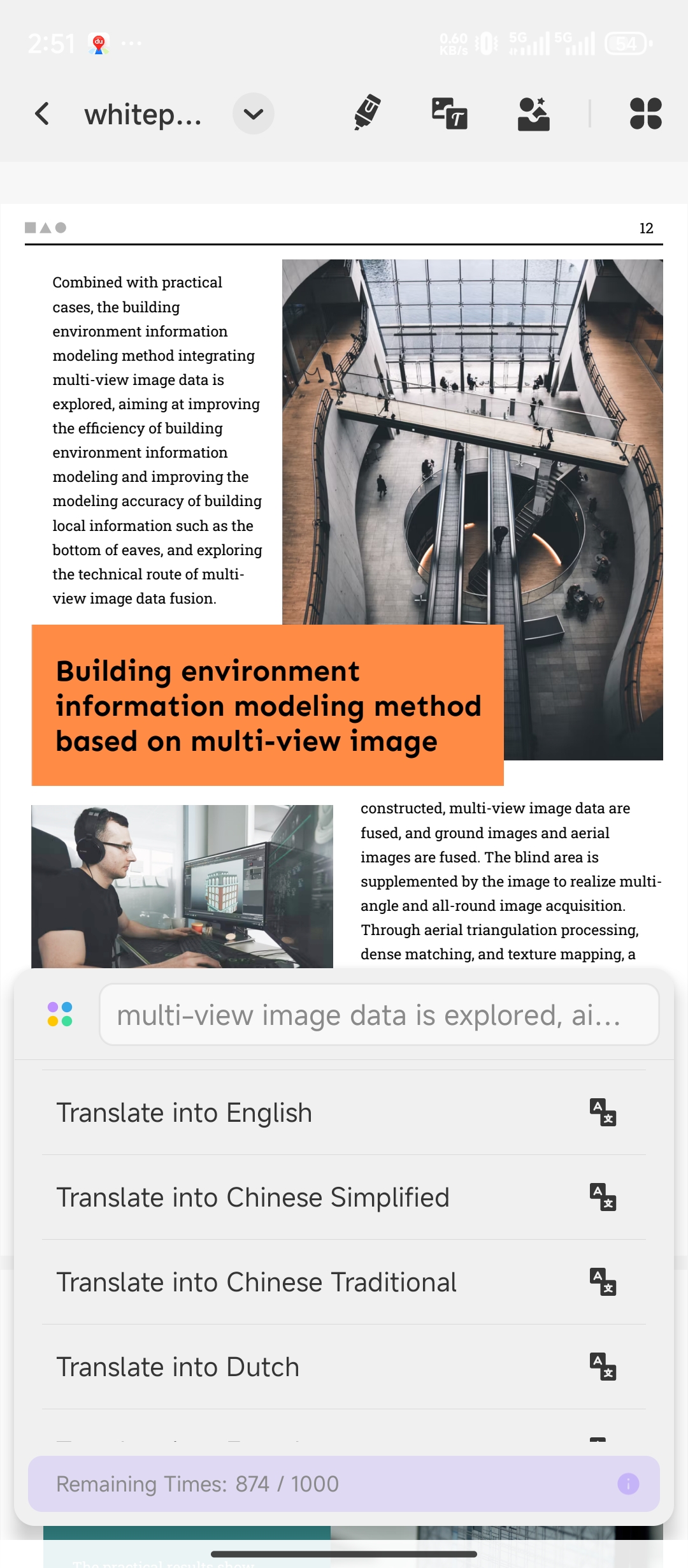
3. Spiegare PDF
Come utilizzare la modalità Chat AI con UPDF su Android?
Questa modalità non si limita ai contenuti PDF. Puoi chiedere qualsiasi cosa oltre i contenuti PDF. Scopri di seguito le numerose funzionalità supportate:
1. Riassumere


2. Tradurre


3. Spiegare

4. Conversazioni Simili a Quelle Umane
Questa modalità può essere utilizzata anche per conversazioni naturali. Puoi considerarla come un mentore o un insegnante con ampie conoscenze, pronto a rispondere a qualsiasi tua domanda.
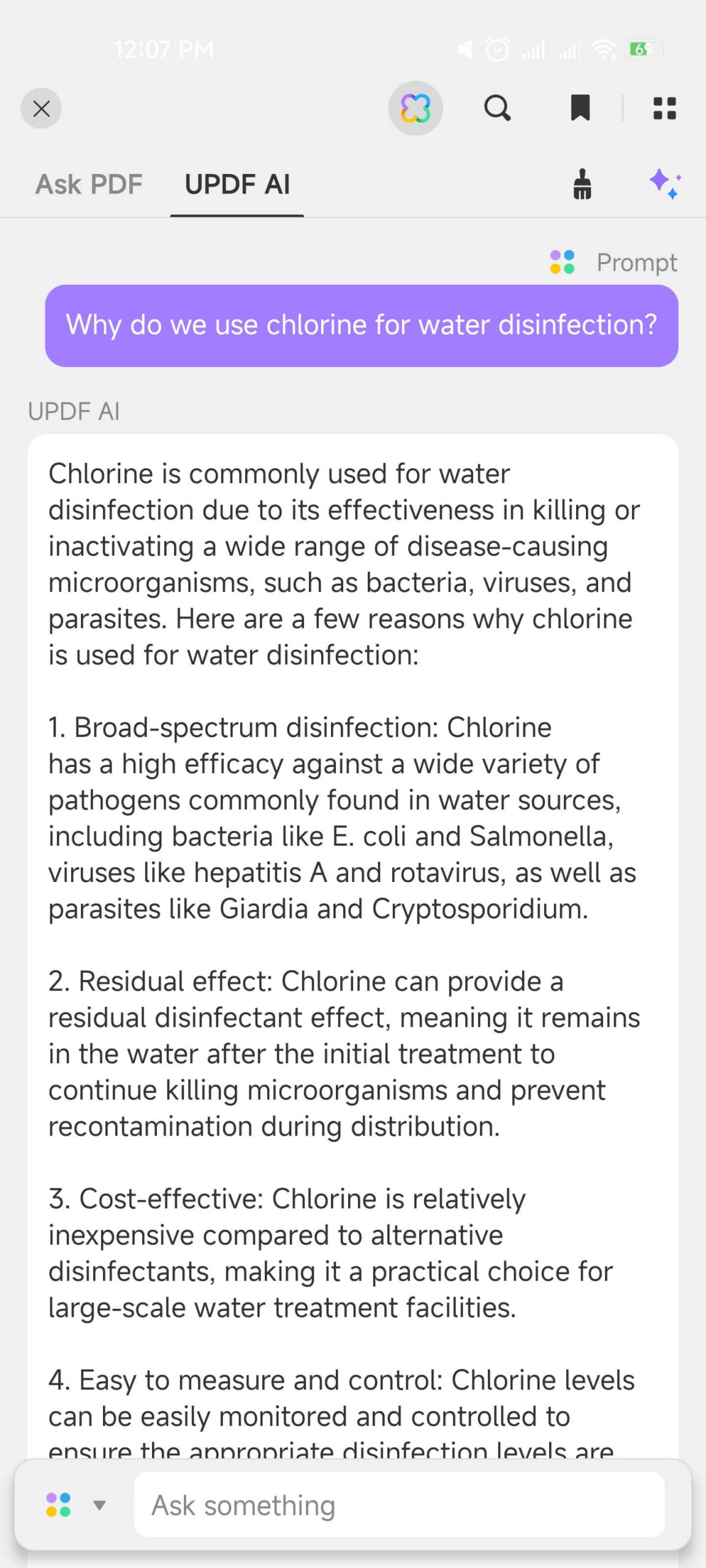
Ad esempio, se stai facendo una ricerca sulla sterilizzazione dell'acqua e hai un dubbio come: "Perché usiamo il cloro per disinfettare l'acqua?" Digita questa domanda nella casella di chat e riceverai subito la risposta!
5. Scrittura e Riscrittura
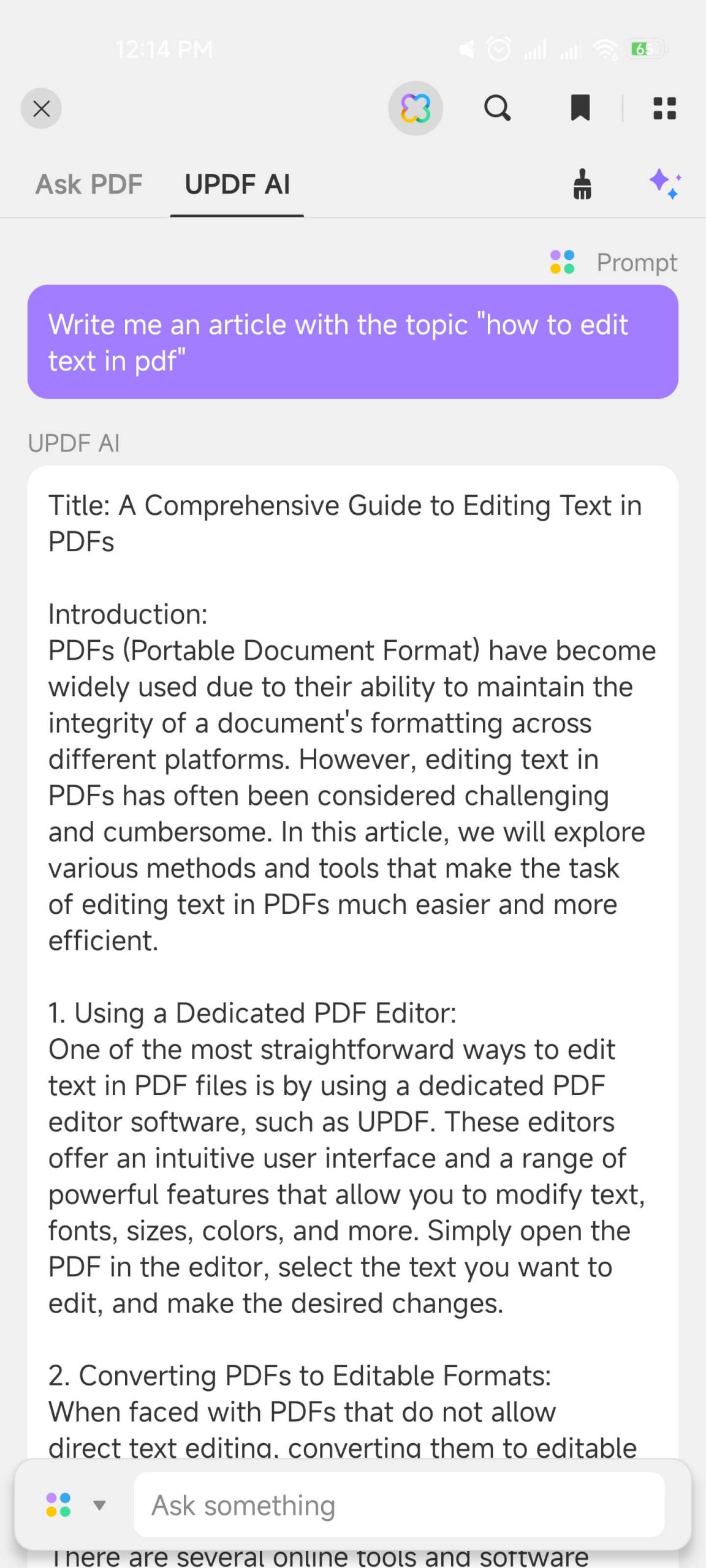
Oltre a elaborare contenuti forniti in diversi modi, la modalità Chat di UPDF AI può anche aiutarti a generare nuove idee per i tuoi contenuti.
- Accedi alla modalità Chat e seleziona "Prompt" dal menu a tendina.
- Digita qualsiasi argomento su cui vuoi scrivere, ad esempio: "Guida su come promuovere il tuo prodotto". Riceverai la risposta più adatta dal tuo assistente AI.
- Puoi anche chiedere di riscrivere un contenuto. Copia il testo che vuoi riscrivere con parole diverse mantenendo lo stesso significato e digita nella chat il comando:
"Riscrivi questo: [incolla il contenuto copiato]"
- Premi l'icona della freccia per ottenere la nuova versione.
6. Correzione Ortografica
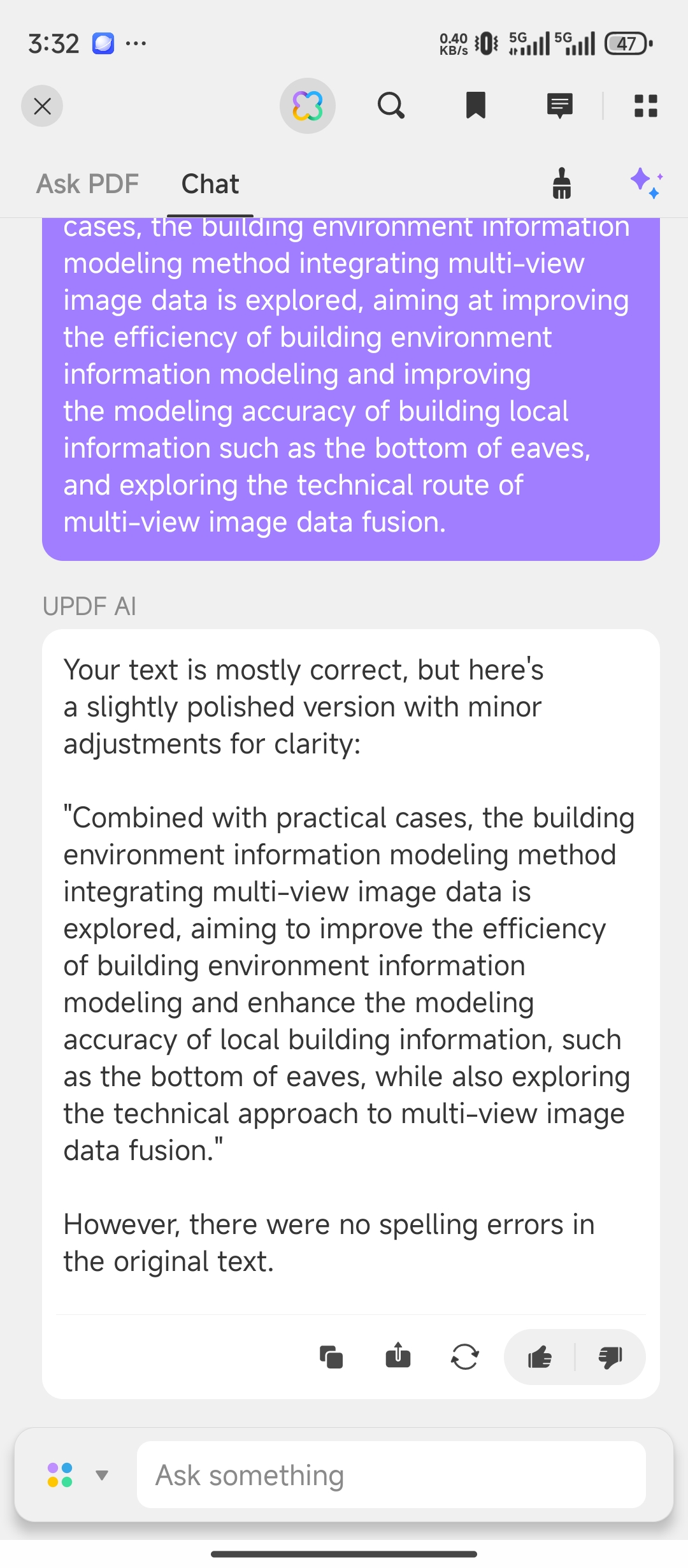
Hai scritto contenuti per il tuo blog o un cliente e vuoi che siano privi di errori? Puoi usare questa modalità Chat per eliminare errori ortografici, refusi o problemi grammaticali.
- Copia il contenuto che vuoi controllare e digita il seguente comando nella casella di chat:
"Correzione ortografica: [incolla il contenuto copiato]"
- Premi l’icona della freccia per generare la versione corretta.
- Puoi utilizzare lo stesso formato di comando per controllare errori grammaticali o ottenere assistenza in altre forme.
- Ad esempio, puoi chiedere di rendere il tuo contenuto più professionale o coinvolgente e ottenere la versione desiderata in pochi secondi.
Ora che hai capito come l'assistente AI può aiutarti nel lavoro o nello studio quotidiano, perché non provare UPDF? Scaricalo cliccando il pulsante qui sotto se non lo hai ancora fatto!
Windows • macOS • iOS • Android 100% sicuro