UPDF
UPDF
 UPDF para Windows
 UPDF para Mac
 UPDF para iPhone/iPad
 UPDF para Android
 Nomostar
 UPDF AI ONLINE
 UPDF Sign
 IvyCraft
 Editar PDF
 Anotar PDF
 Crear PDF
 Formulario PDF
 Editar enlaces
 Convertir PDF
 OCR
OCR PDF a Word
 PDF a imagen
 PDF a Excel
 Organizar PDF
 Combinar PDF
 Dividir PDF
 Recortar PDF
 Girar PDF
 Proteger PDF
 Firmar PDF
 Redactar PDF
 Desinfectar PDF
 Eliminar seguridad
 Leer PDF
 UPDF Cloud
 Comprimir PDF
 Imprimir PDF
 Proceso por lotes
 Sobre UPDF IA
 Soluciones de UPDF IA
 Guía de Usuario de IA
 Preguntas frecuentes sobre UPDF IA
 Resumir PDF
 Traducir PDF
 Chat con PDF
 Chat con imagen
 PDF a Mapa Mental
 Chat con IA
 Explicar PDF
 Herramientas IA para PDF
 Herramientas IA para Imagen
 Herramientas IA de Chat
 Herramientas IA de Redacción
 Herramientas IA de Estudio
 Herramientas IA de Trabajo
 Otras Herramientas IA
 Generación de Marcadores con IA
 Resumen de Marcadores con IA
 Generación de Marcas de Agua con IA
 Generación de Fondos con IA
 Generación de Pegatinas con IA
 Generación de Sellos con IA
 Suite de Escritura con IA
 UPDF Copilot
 Gestión de Páginas con IA
 Búsqueda Semántica con IA
 PDF a Word
 PDF a Excel
 PDF a PowerPoint
 Solución Empresarial
 Letrero de empresa
 Inteligencia artificial empresarial
 Plan para Empresas
 Guía del Usuario Empresarial
 Webinar Empresarial
 Banca
Banca Salud
Salud Seguros
 Legal
Legal Manufactura
 Gobierno
 Solución para Educación
  Historias de Clientes
 Guía del Usuario
 Trucos de UPDF
 Preguntas Frecuentes
 Reseñas de UPDF
 Centro de descargas
 Blog
Blog Sala de prensa
 Especificaciones Técnicas
 Actualizaciones
 UPDF vs. Adobe Acrobat
 UPDF vs. Foxit
 UPDF vs. PDF Expert

Establecer preferencias en iOS
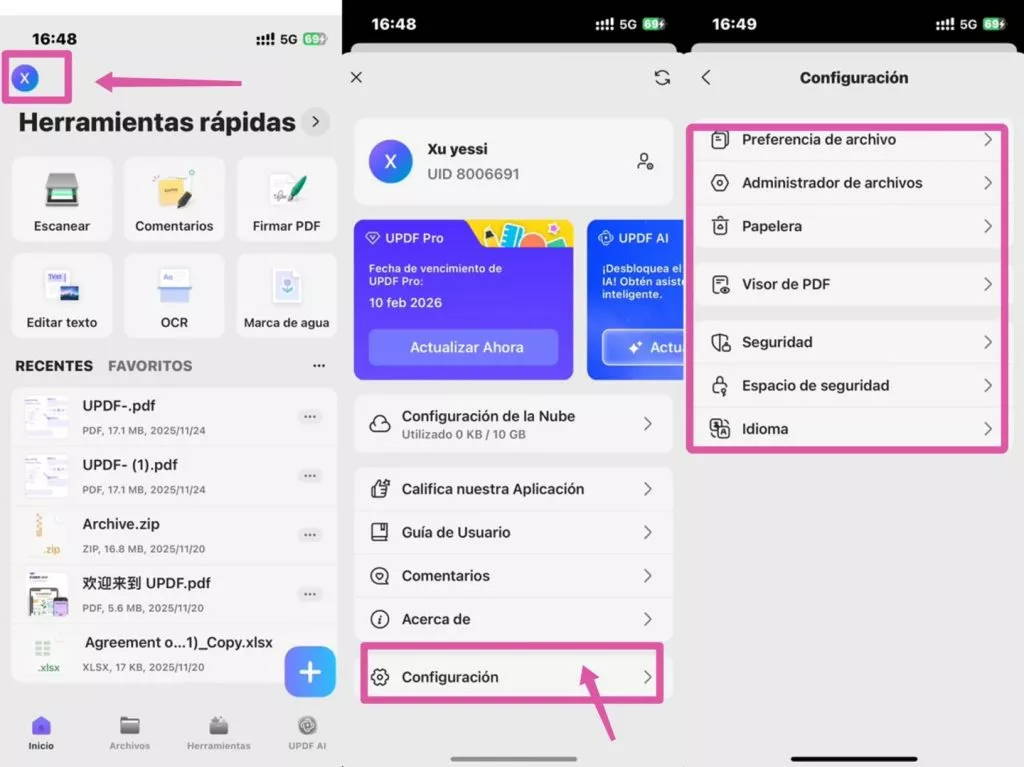
Si eres un usuario frecuente de UPDF en dispositivos móviles, realizar cambios según tus requisitos para la aplicación o documentos es fundamental. Puedes hacerlo fácilmente a través de la opción "Configuración". Esta configuración te permitirá establecer:
- Preferencias de archivo
- Administrador de archivos
- Papelera
- Visor de PDF
- Seguridad
- Espacio seguro
- Idioma
Si deseas abrir el menú de "Configuración", haz clic en el botón de perfil en la Página de inicio. Posteriormente, elige "Configuración" en la nueva pestaña. Una vez que hagas clic en este menú, tendrás diferentes opciones para personalizar.
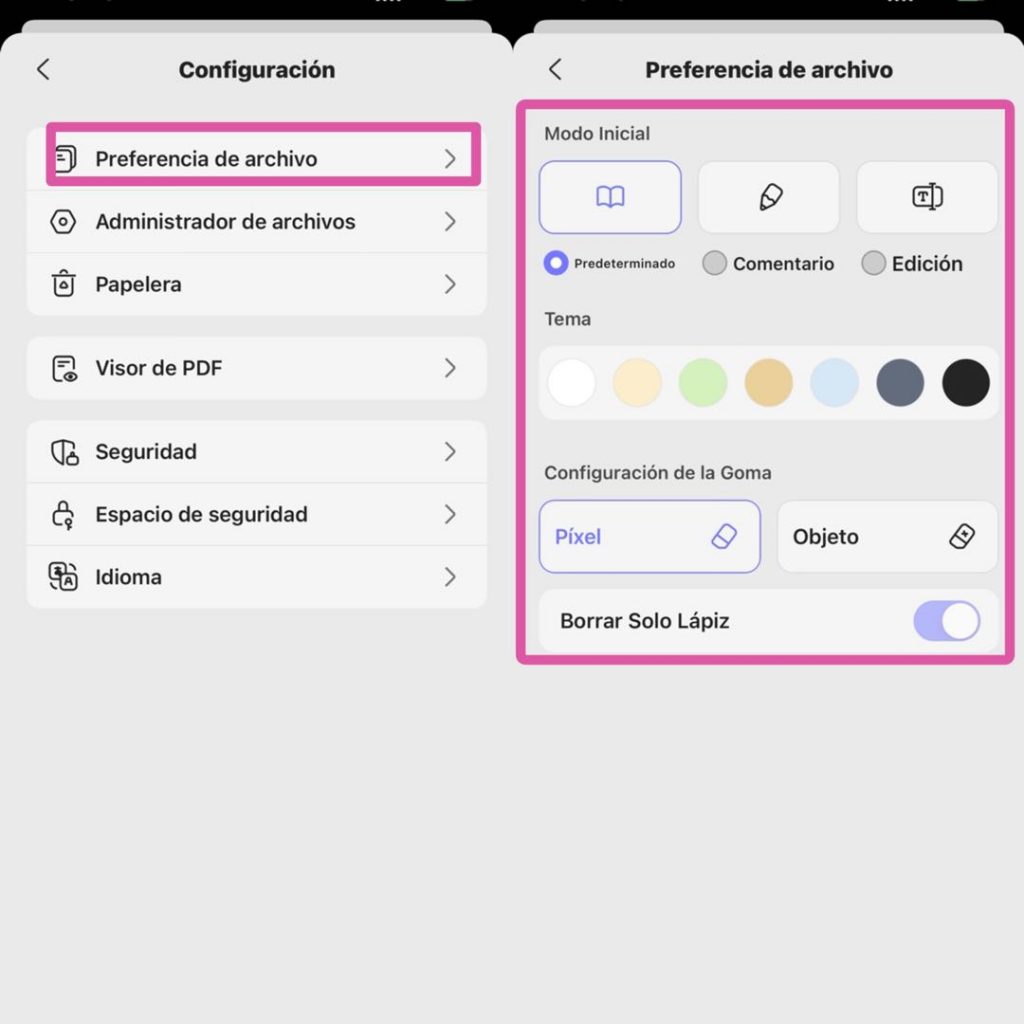
1.Preferencias de archivo
La opción "Preferencias de archivo" te permite personalizar tu interacción con los archivos. Puedes establecer el "Modo inicial" para abrir archivos, eligiendo entre "Predeterminado (Lectura)", "Comentario" o "Editar". También puedes seleccionar un "Tema" para la apariencia de la aplicación, configurar los "Ajustes de borrador" para diferentes comportamientos de borrado ("Píxel" o "Objeto"), y activar/desactivar "Borrar solo lápiz" para un control más preciso cuando uses un lápiz óptico.
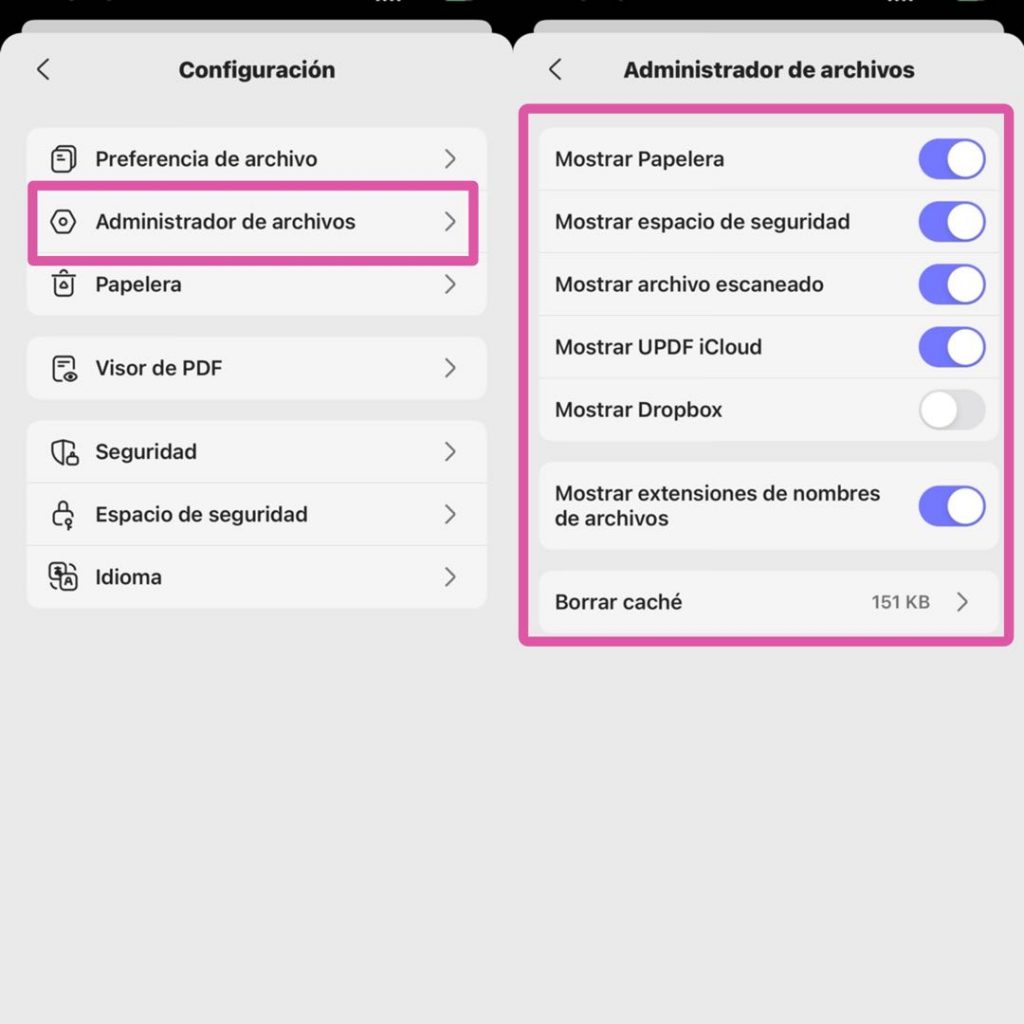
2. File Manager
The "File Manager" section lets you control which services and file types are visible in your main file browser. You can toggle the visibility of locations like "Show Trash," "Show Security Space," "Show Scan File," "Show UPDF iCloud," and "Show Dropbox," and choose to "Show file name extensions" to easily identify file types. The "Clear Cache" option allows you to free up storage space by deleting temporary files.
3.Papelera
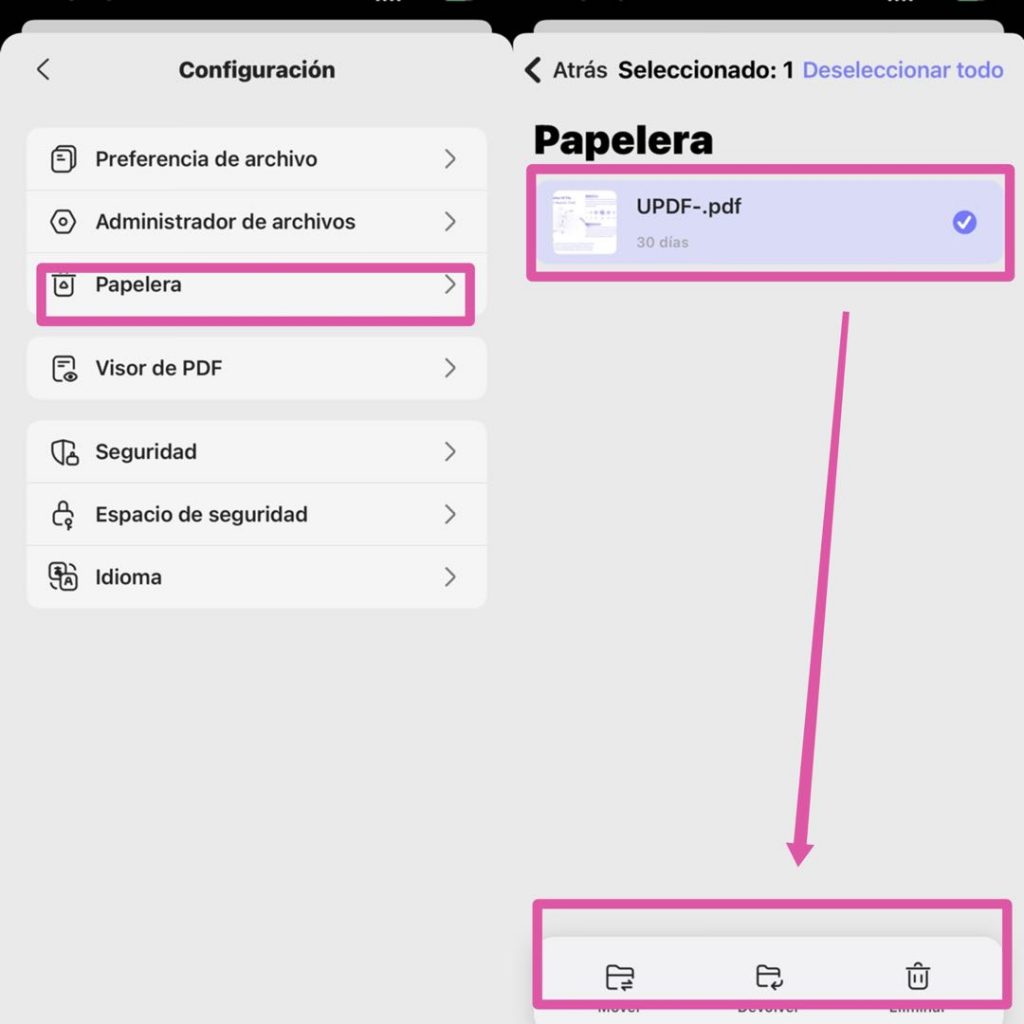
En la sección "Papelera", puedes gestionar los archivos que has eliminado. Para cualquier archivo aquí, puedes ver cuántos días quedan antes de que se elimine permanentemente. Puedes seleccionar un archivo y luego elegir "Mover" a una nueva ubicación, "Restaurar" a su carpeta original o "Eliminar" inmediatamente.
4.Visor de PDF
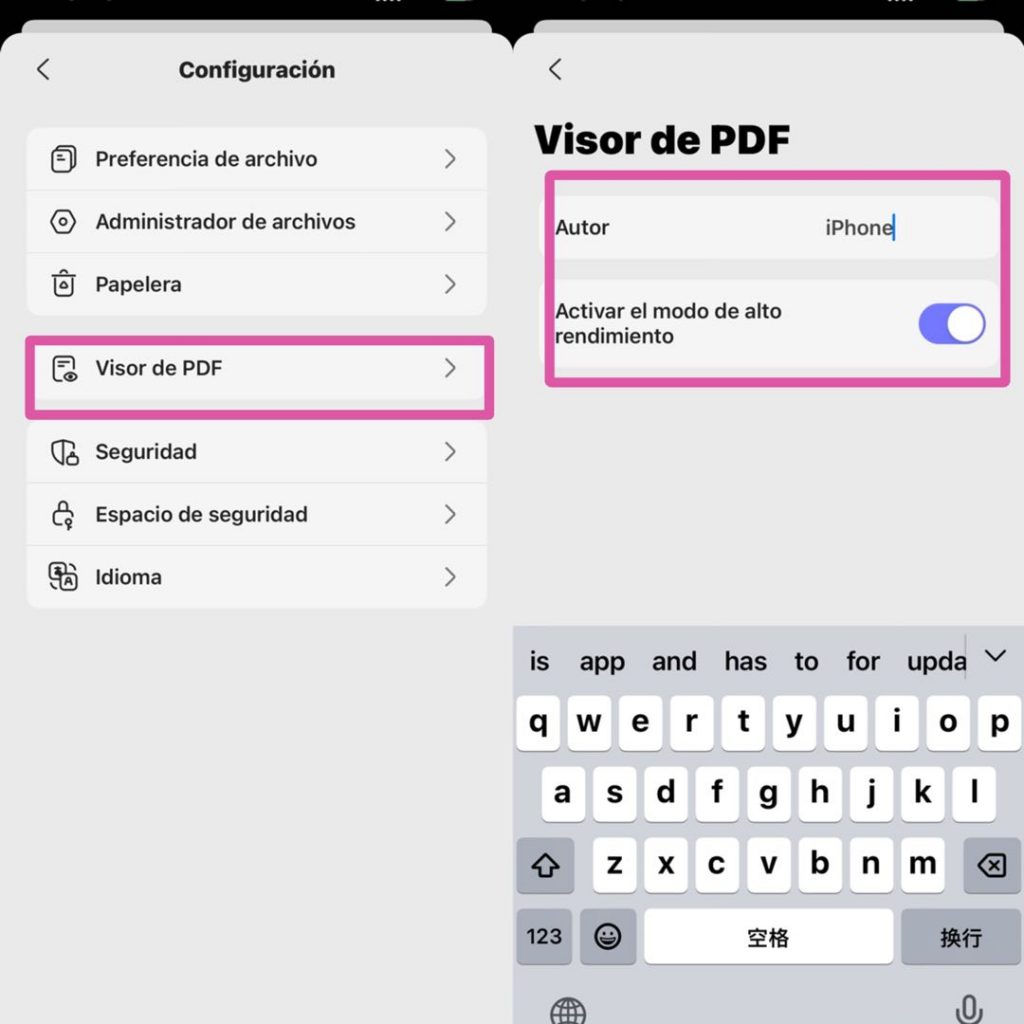
La configuración del "Visor de PDF" te permite personalizar cómo visualizas los PDF. Puedes establecer los metadatos del "Autor" del documento y activar funciones como "Habilitar modo de alto rendimiento", que probablemente mejora la fluidez del desplazamiento y renderizado para una mejor experiencia de visualización, especialmente en documentos complejos.
5.Seguridad
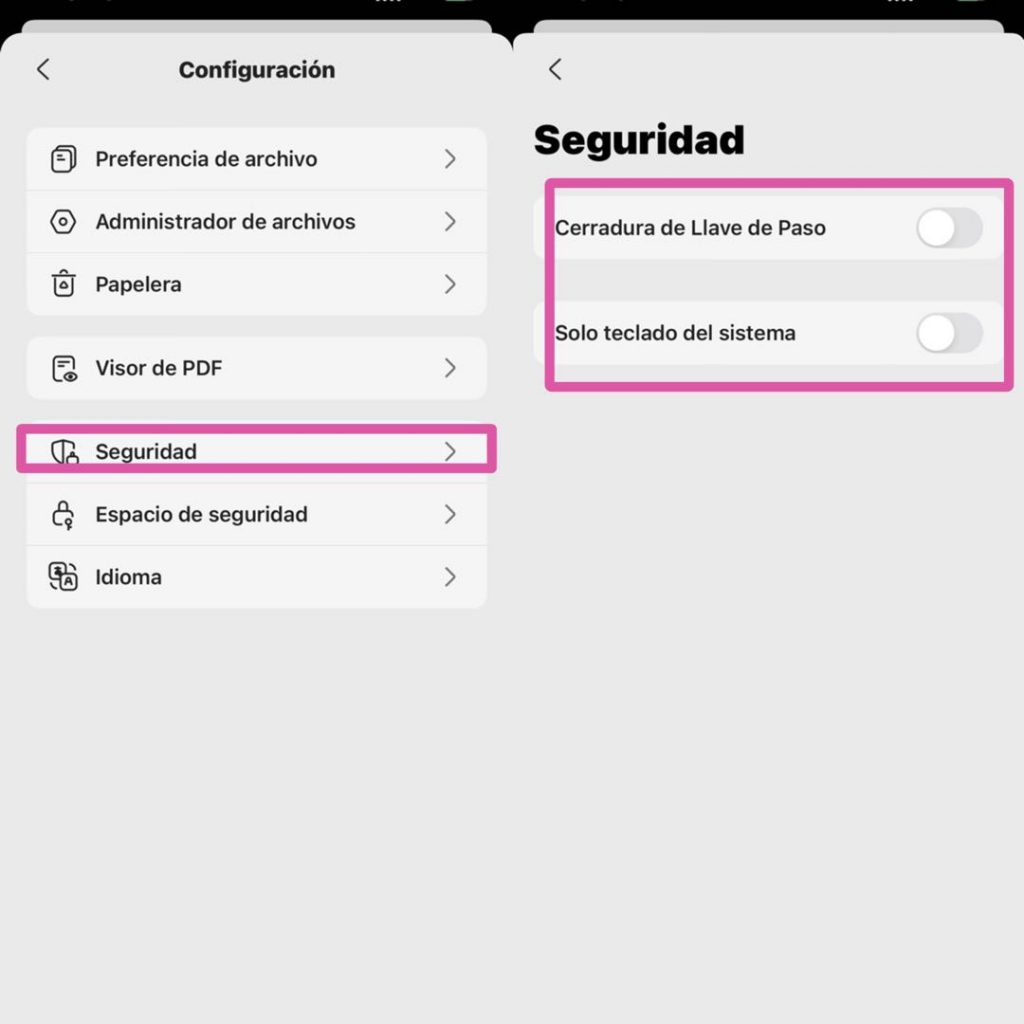
El menú de "Seguridad" presenta dos opciones clave para proteger tus datos. Puedes activar un "Bloqueo con clave" para asegurar el acceso a la aplicación o archivos específicos, y puedes habilitar "Solo teclado del sistema" para prevenir posibles riesgos de seguridad al garantizar que solo se use el teclado confiable del dispositivo para cualquier escritura.
6.Espacio Seguro
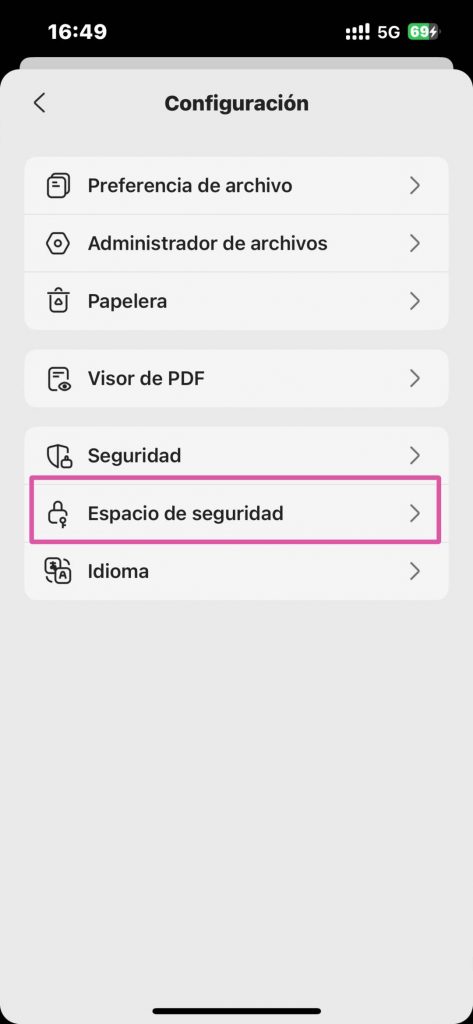
El Espacio Seguro es una ubicación dentro de la aplicación UPDF que puede protegerse con un código de acceso o Face ID. Esto permite a los usuarios restringir el acceso a ciertos archivos confidenciales o privados e impedir que otros puedan visualizarlos. Los archivos se pueden mover al Espacio Seguro mediante las siguientes acciones:
- Toca "Espacio Seguro" y autentica el intento de acceso cuando se te solicite.
- Toca el símbolo "+" en la esquina inferior derecha del Espacio Seguro.
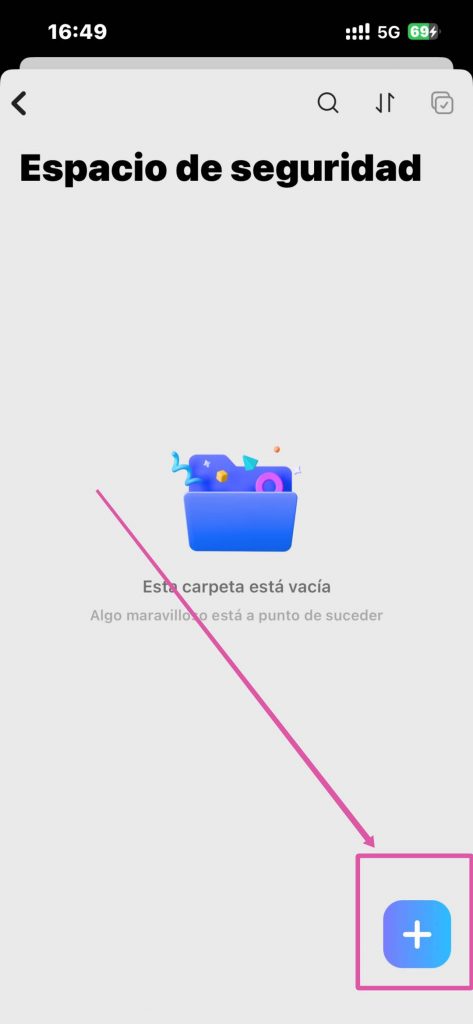
- Selecciona una de las opciones de importación para traer archivos desde varias ubicaciones, como se describe en la sección Importar de esta guía.
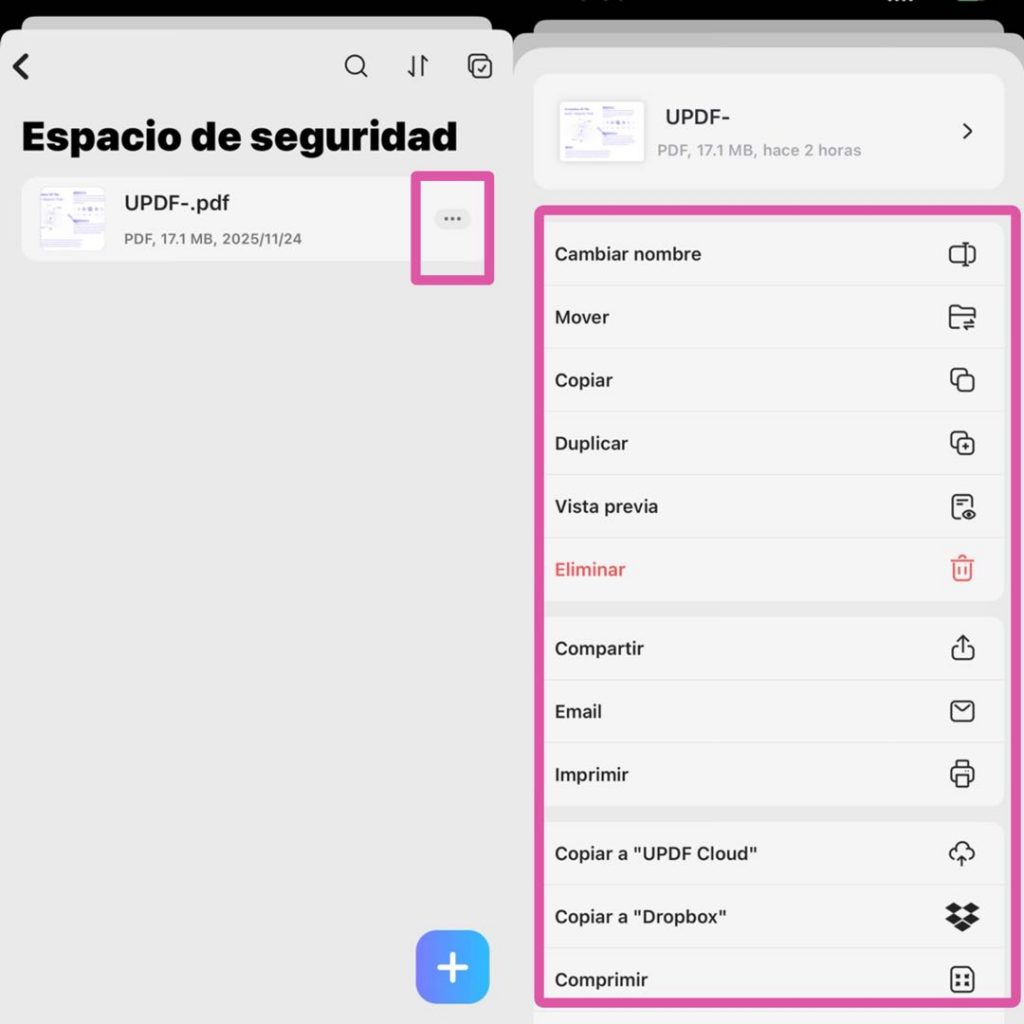
- Al hacer clic en el icono de tres puntos para un archivo individual, aparece un menú con acciones específicas para ese archivo. Puedes Renombrarlo, Moverlo o Copiarlo a una ubicación diferente, crear un Duplicado o Vista previa de su contenido. Para compartir, puedes Compartirlo directamente a través de otras aplicaciones, enviarlo por Correo electrónico o Imprimirlo. Para respaldar o almacenar copias en la nube, usa Copiar a "UPDF Cloud" o Copiar a "Dropbox". Para organización, puedes Comprimirlo en un archivo más pequeño o Agregar a favoritos para acceso rápido. La opción Eliminar te permite remover el archivo. También puedes hacer clic en los distintos colores proporcionados en las opciones para marcar el archivo que consideres importante, lo que te facilitará encontrar el archivo que necesitas.
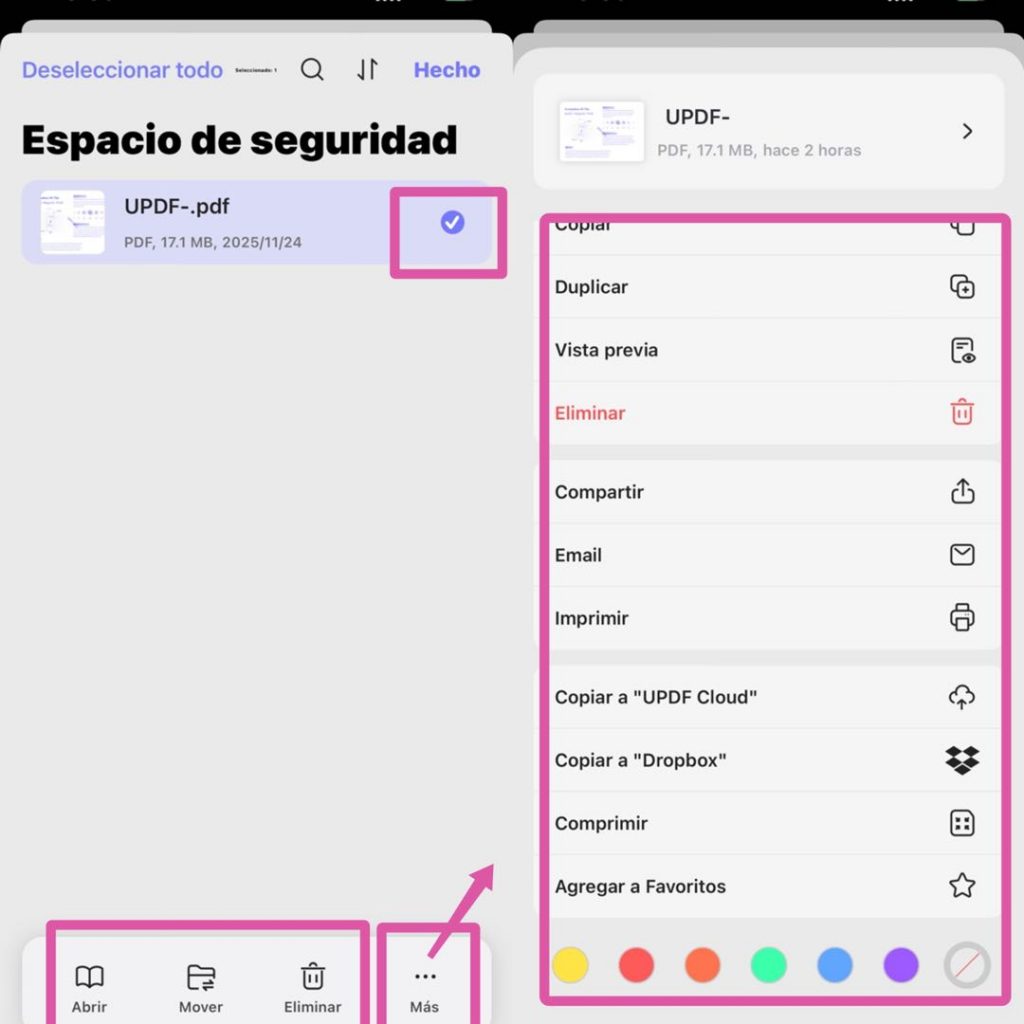
- Cuando se seleccionan múltiples archivos, está disponible un conjunto diferente de acciones en lote. Puedes colocarlos en una Nueva carpeta con selección para organizarlos, Duplicarlos todos o Comprimirlos juntos en un solo archivo. Una función poderosa para múltiples PDFs es Combinar, que los fusiona en un solo documento. También puedes Compartir o enviar por Correo electrónico todos los archivos seleccionados a la vez, Copiarlos a la "UPDF Cloud", o Agregarlos todos a favoritos.
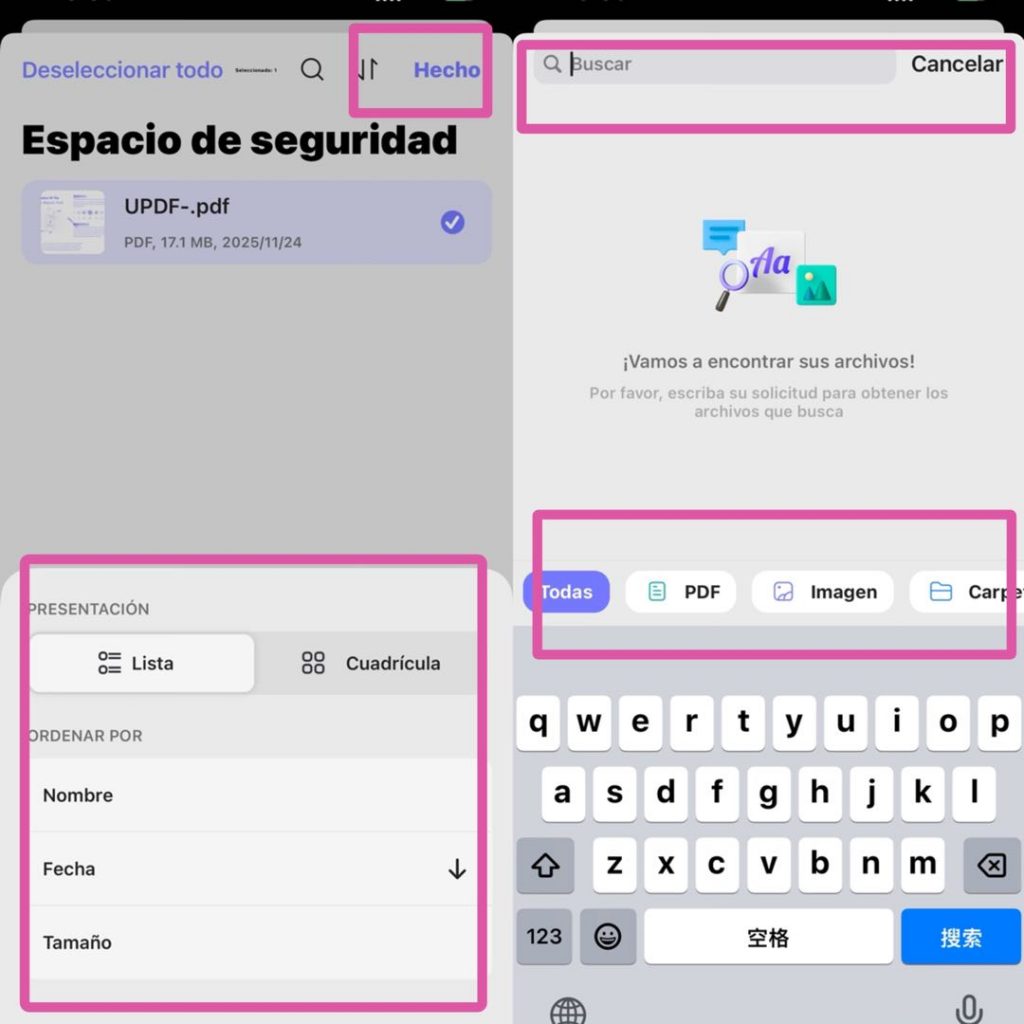
- Además, los ajustes en la parte superior del Espacio Seguro te permiten personalizar cómo visualizas y encuentras tus archivos. En DISPOSICIÓN, puedes cambiar entre una Vista de lista y una Vista de cuadrícula. La opción ORDENAR POR te permite organizar tus archivos por Nombre, Fecha o Tamaño. En la parte superior, una función de búsqueda te permite escribir la palabra clave de un nombre de archivo para encontrar un archivo específico rápidamente. Debajo de la barra de búsqueda, los botones de filtro—Todos, PDF, Imagen y Carpeta—te permiten acotar los archivos visibles por su tipo, ayudándote a localizar lo que necesitas de manera más eficiente.
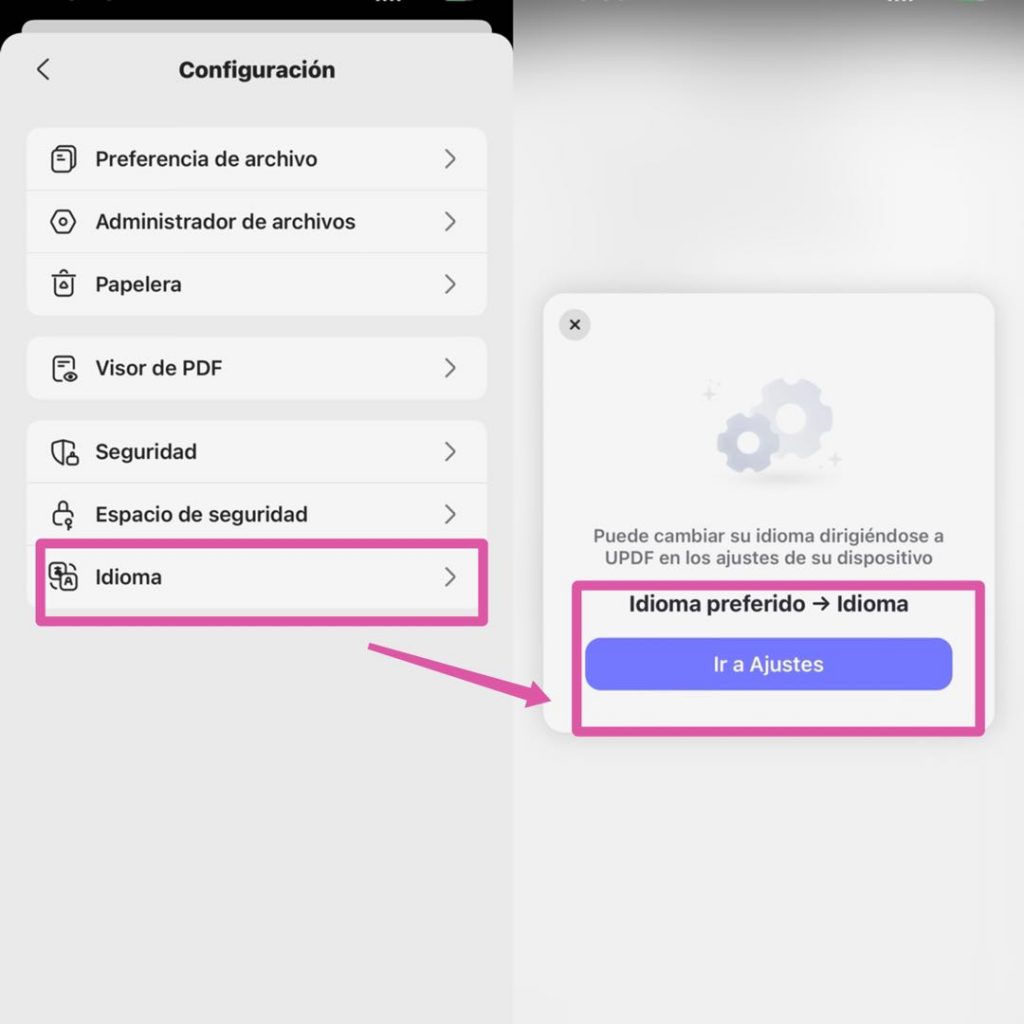
7.Idioma
El idioma de la aplicación se gestiona a través de la configuración del sistema de tu dispositivo. La opción "Idioma" contiene un botón "Ir a Configuración" que abre directamente el menú relevante para realizar este cambio.