 UPDF
UPDF
 Windows版UPDF
 Mac版UPDF
 iPhone/iPad版UPDF
 Android版UPDF
 Nomostar
 UPDF AI オンライン
 UPDF Sign
 IvyCraft
 PDF編集
PDF編集 PDF注釈付け
 PDF作成
PDF作成 PDFフォーム
 リンクの編集
 PDF変換
PDF変換 OCR機能
OCR機能 PDFからWordへ
 PDFから画像へ
 PDFからExcelへ
 PDFのページ整理
 PDF結合
PDF結合 PDF分割
PDF分割 ページのトリミング
 ページの回転
 PDF保護
PDF保護 PDF署名
PDF署名 PDFの墨消し
 PDFサニタイズ
 セキュリティ解除
 PDF閲覧
PDF閲覧 UPDF クラウド
 PDF圧縮
PDF圧縮 PDF印刷
PDF印刷 PDFのバッチ処理
 UPDF AIについて
 UPDF AIソリューション
 AIユーザーガイド
 UPDF AIによくある質問
 PDF要約
PDF要約 PDF翻訳
PDF翻訳 PDF付きチャット
 AIでチャット
 画像付きチャット
 PDFからマインドマップへの変換
 PDF説明
PDF説明 PDF AIツール
 画像AIツール
 AIチャットツール
 AIライティングツール
 AI学習ツール
 AI業務ツール
 その他のAIツール
 PDFからWordへ
 PDFからExcelへ
 PDFからPowerPointへ
 ソリューション
 電子署名
電子署名 ビジネスAI
 料金プラン
料金プラン 導入・運用ガイド
 ウェビナー
ウェビナー 銀行
銀行 医療
医療 保険
保険 法務
法務 製造業
製造業 官公庁
官公庁 教育機関向けソリューション
 導入事例
導入事例 ユーザーガイド
 公式ブログ
公式ブログ UPDF 活用術
 UPDF vs Adobe Acrobat
 UPDF vs Foxit
 UPDF vs PDF Expert
 よくある質問(FAQ)
 ダウンロードセンター
 動作環境・仕様
 お問い合わせ
 ニュースルーム
 アップデート履歴
 ユーザーレビュー
 会社概要
会社概要


PDF Expert無料版と有料版の違いは、PDFを読むだけでよいか、元の文章の修正や変換まで必要かで考えると整理できます。ただし、Macの無料利用とiPhone・iPadの基本無料版は同じ条件ではありません。無料トライアルで使えた機能が、そのままずっと無料になるわけでもありません。
この記事では、できる作業・対応デバイス・料金と利用条件を基準に選び方を説明します。Macだけで使う場合と、iPadやWindowsも併用する場合を分けて確認しましょう。
PDF Expert無料版でできること・有料版との違い
PDF Expertは、Mac・iPhone・iPadでPDFを扱うためのアプリです。Apple製品で閲覧から編集まで進めたい人が候補にできますが、無料で使える範囲と購入後の機能は、利用する端末ごとに確認する必要があります。
Mac:閲覧を中心に使う場合
Macでは、PDF Expertを無料のPDFビューアーとして利用できます。受け取った資料を開いて読むことが主な目的なら、まず無料で使い、必要な作業ができるかを確認するとよいでしょう。公式の利用開始ガイドも、無料のMac版をPDFビューアーとして案内しています。
一方、PDF内の既存の文章を書き換える、別の形式へ変換するといった作業は、有料機能を検討する目安です。「文字を追加する・注釈を付ける」ことと、「元の文章そのものを編集する」ことは区別してください。
紙をスキャンしたPDFでは、文字が画像として保存されている場合があります。Mac版のOCRは、文字の検索・コピーや書き出しに使えますが、OCRがあるだけで元の紙面を思いどおりに編集できるとは限りません。また、ファイルサイズの縮小は有料機能で、圧縮品質を選び、処理後の予定サイズを確認できます。
iPhone・iPad:基本機能とPremiumを分けて確認
iPhone・iPadでは、トライアル後も基本無料版を使い続けるか、Premiumへ進むかを選べます。公式ガイドでは、元のテキストの編集、ページ管理、墨消しなどをPremiumの対象として説明しています。Macの無料版の説明を、そのままiPadに当てはめないことが大切です。
授業の資料を読むために使うのか、外出先でも元の文章を直すのかによって、必要なプランが変わります。無料トライアル中は、普段使う日本語PDFで必要な作業を試し、トライアル終了後も使いたい有料機能があるかを判断しましょう。
有料版の料金と年額・買い切りの選び方
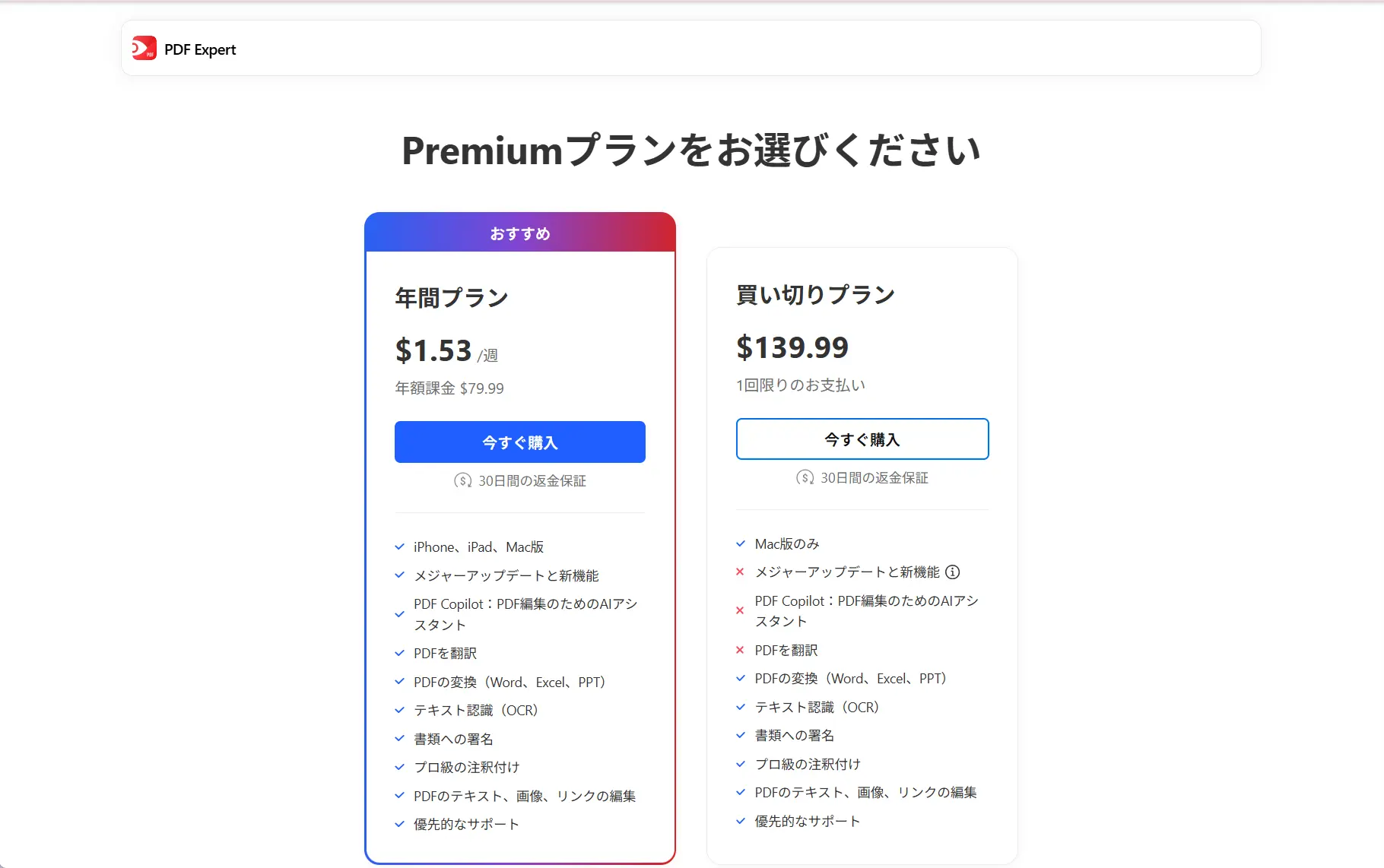
2026年9月11日に確認したPDF Expert公式サイトの料金ページでは、年額プランと買い切りプランが表示されています。以下は同ページの米ドル表示です。日本円への換算額ではなく、App Storeなど購入先によって表示価格や条件が異なる場合があります。
| 比較する項目 | 年額プラン | 買い切りプラン |
|---|---|---|
| 公式サイトの表示価格 | 79.99米ドル/年 | 139.99米ドル/一括 |
| 対象デバイス | Mac・iPhone・iPad | Macのみ |
| 主なPDF作業 | 編集・変換・OCRなど | 編集・変換・OCRなど |
| PDF Copilot・翻訳 | 含まれる | 確認時のプランには含まれない |
| 今後のメジャーアップデート | 含まれる | 含まれない |
| 選択の目安 | MacとiPad・iPhoneで有料機能を使いたい人 | Macだけで現在の対象機能を継続利用したい人 |
年額プランは、複数のApple製品で作業をつなげたい場合に検討しやすい選択です。買い切りプランはMac専用なので、「一度買えばiPadの有料機能も使える」と考えて選ぶと目的に合いません。
買い切りでもサポートや不具合修正がすべて終了するという意味ではありません。公式の注記では継続的なサポートと不具合修正を案内する一方、一部の新機能は追加料金の対象になるとしています。価格だけでなく、今後必要になる端末と機能まで含めて判断してください。
Windowsとの併用や細かな文字編集も必要なら
WindowsとMacの両方でPDFを扱う人は、UPDFも比較候補にできます。Mac版ではPDF内の既存の文章の修正に加え、フォントや文字の配置、行間・段落間隔・文字間隔を調整できます。日本語の案内文や見積書で、修正後の文字の収まりまで確認したい場合に検討しやすい機能です。
普段使うPDFのコピーで編集のしやすさを確認できます。無料版で保存すると透かしが付くため、提出用ファイルとは分けて試してください。スキャンPDFを扱う場合は、UPDFでPDF OCRを実行する方法も参考にできます。
Windows • macOS • iOS • Android 100%安全
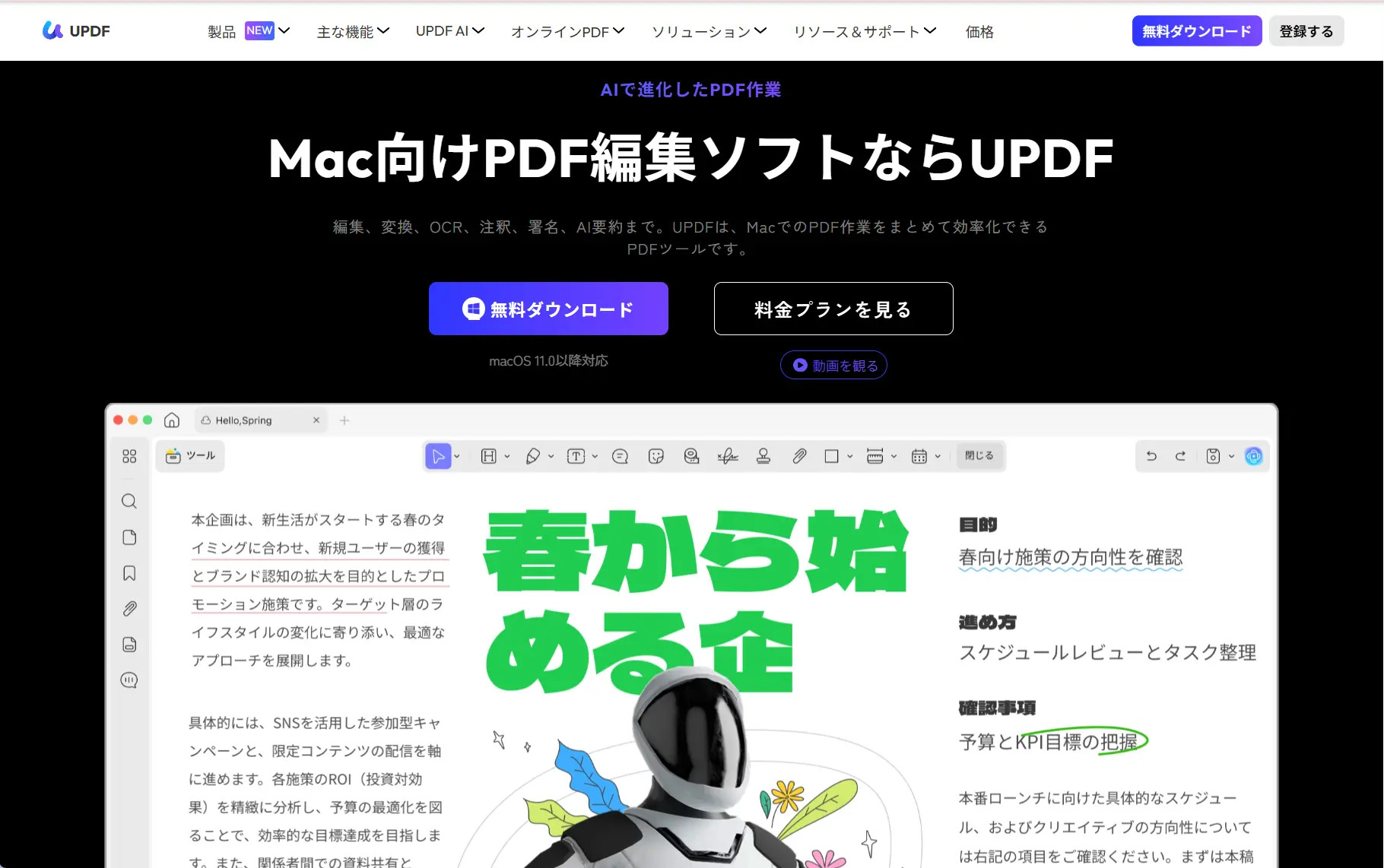
比較する際は、同じPDFで「元の文章を修正できるか」「修正後の改行や余白が用途に合うか」「必要な端末で使えるか」を確認すると、機能名だけでは分からない違いを判断できます。変換の速さや書式の再現性は文書によって変わるため、一律の優劣ではなく、実際に扱うファイルで確認するのが確実です。
文字編集の対応範囲はMac版UPDFのテキスト編集ガイドで確認できます。1つのプレミアムアカウントは、Windows・Macを組み合わせたデスクトップ2台と、iOS・Androidを組み合わせたモバイル2台で利用できます。ただし、対応プラットフォームが同じでも、すべての機能が各端末で共通とは限りません。
料金を比較するときは、PDF編集用のUPDF ProとAI機能の購入範囲を分けて確認してください。ライセンスと試用版の案内では、Proのみ、AIのみ、両方の購入を区別しています。編集作業が目的なら、まず必要な編集機能と無料版の制限を確認し、利用を続けるか決めましょう。
Windows • macOS • iOS • Android 100%安全
よくある質問
Q1. 無料トライアルが終わると自動で課金されますか?
利用する端末と申込方法によります。公式FAQでは、Macのトライアルはカード登録不要と案内されています。一方、iOSで申し込むサブスクリプションの無料トライアルは、期間内に解約しなければ有料更新されます。無料ダウンロードとトライアルへの申込みを区別し、申込画面の更新条件を確認してください。
Q2. 以前購入したPDF Expert 2の機能は使えなくなりますか?
公式FAQでは、PDF Expert 2で購入済みの機能は引き続き使えると案内されています。ただし、新たに追加されたOCRや書き出しなどの機能は、アップグレードの対象となる場合があります。既存の購入内容と、新しく必要な機能を分けて確認してください。
Q3. iPhone・iPadでもMacと同じOCRを使えますか?
現在確認した公式OCRガイドでは、OCRはMac版の機能として説明され、iOS版は今後の対応予定とされています。年額プランが複数のApple製品に対応していても、OCRまで全端末で共通とは限りません。スキャンPDFの文字認識が目的なら、利用予定の端末の対応状況を確認してください。
まとめ
PDF Expertは、Macで資料を読むことが中心なら無料利用から始められます。元の文章の編集や変換が必要になったら、有料機能と端末の条件を確認しましょう。買い切りはMacのみ、年額はMac・iPhone・iPadが対象という違いが、プラン選びの重要なポイントです。
Windowsとの併用や文字間隔などの調整も必要なら、UPDFを手元のPDFで試す方法もあります。必要な作業を実際に確認してから、自分の使い方に合う有料プランを選んでください。
Windows • macOS • iOS • Android 100%安全

 高美季子
高美季子 
