UPDF
UPDF
 UPDF per Windows
 UPDF per Mac
 UPDF per iPhone/iPad
 UPDF per Android
 Nomostar
 UPDF AI Online
 UPDF Sign
 IvyCraft
 Modifica PDF
 Annota PDF
 Crea PDF
 Modulo PDF
 Modifica collegamenti
 Converti PDF
 OCR
OCR PDF a Word
 PDF a Immagine
 PDF a Excel
 Organizza PDF
 Unisci PDF
 Dividi PDF
 Ritaglia PDF
 Ruota PDF
 Proteggi PDF
 Firma PDF
 Redige PDF
 Sanziona PDF
 Rimuovi Sicurezza
 Leggi PDF
 UPDF Cloud
 Comprimi PDF
 Stampa PDF
 Elaborazione Batch
 Cos'è UPDF AI
 Revisione di UPDF AI
 Guida Utente per l'Intelligenza Artificiale
 FAQ su UPDF AI
 Riassumi PDF
 Traduci PDF
 Chat con PDF
 Chat con AI
 Chat con immagine
 Da PDF a Mappa mentale
 Spiega PDF
 Strumenti AI PDF
 Strumenti AI Immagine
 Strumenti Chat AI
 Strumenti AI Scrittura
 Strumenti AI Studio
 Strumenti AI Lavoro
 Altri Strumenti AI
 Generazione Segnalibri AI
 Riepilogo Segnalibri AI
 Generazione Filigrane AI
 Generazione Sfondi AI
 Generazione Adesivi AI
 Generazione Timbri AI
 Suite di Scrittura AI
 UPDF Copilot
 Gestione Pagine AI
 Ricerca Semantica AI
 PDF a Word
 PDF a Excel
 PDF a PowerPoint
 Soluzione per aziende
 UPDF Sign per Aziende
 UPDF AI per Aziende
 Piani per aziende
 Tutorial per UPDF per aziende
 Webinar per Aziende
 Settore bancario
 Sanità
 Assicurazione
 Legale
 Manifattura
 Governo
 Storie di clienti
 Soluzione per istruzione
 guida utente
 Trucchi UPDF
 faq
faq Recensioni UPDF
 Centro download
 Blog
Blog Notizie
 spec tec
 Aggiornamenti
 UPDF vs. Adobe Acrobat
 UPDF vs. Foxit
 UPDF vs. PDF Expert

Organizza le pagine su Android
La gestione delle pagine PDF è fondamentale per gli utenti che lavorano spesso con i file PDF. Fortunatamente, con UPDF per Android è possibile organizzare facilmente le pagine su smartphone o tablet Android. Di seguito sono elencate le funzionalità di organizzazione offerte da UPDF:
- 1. Ruota le pagine
- 2. Inserisci pagine
- 3. Estrai pagine
- 4. Copia e incolla pagine
- 5. Condividi pagine
- 6. Elimina pagine
- 7. Riordina pagine
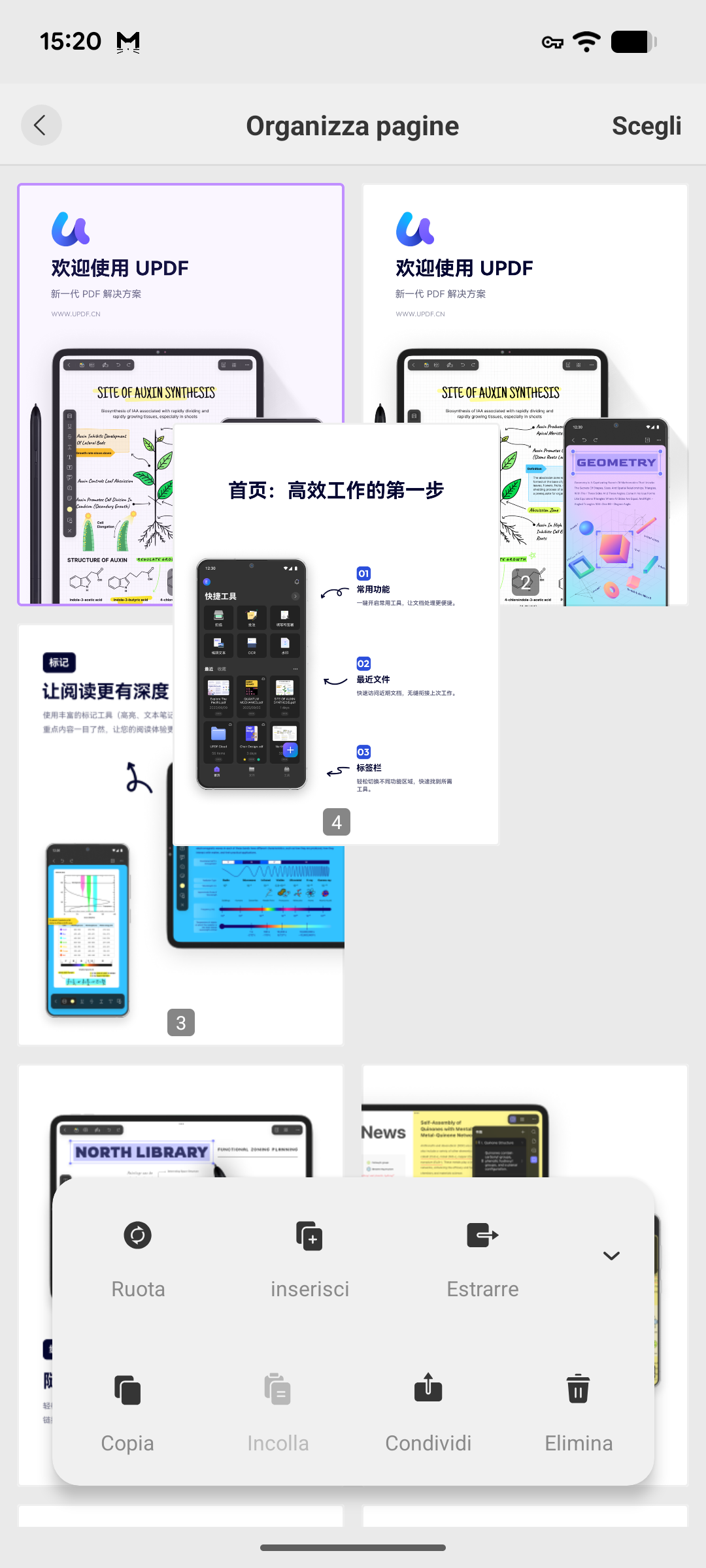
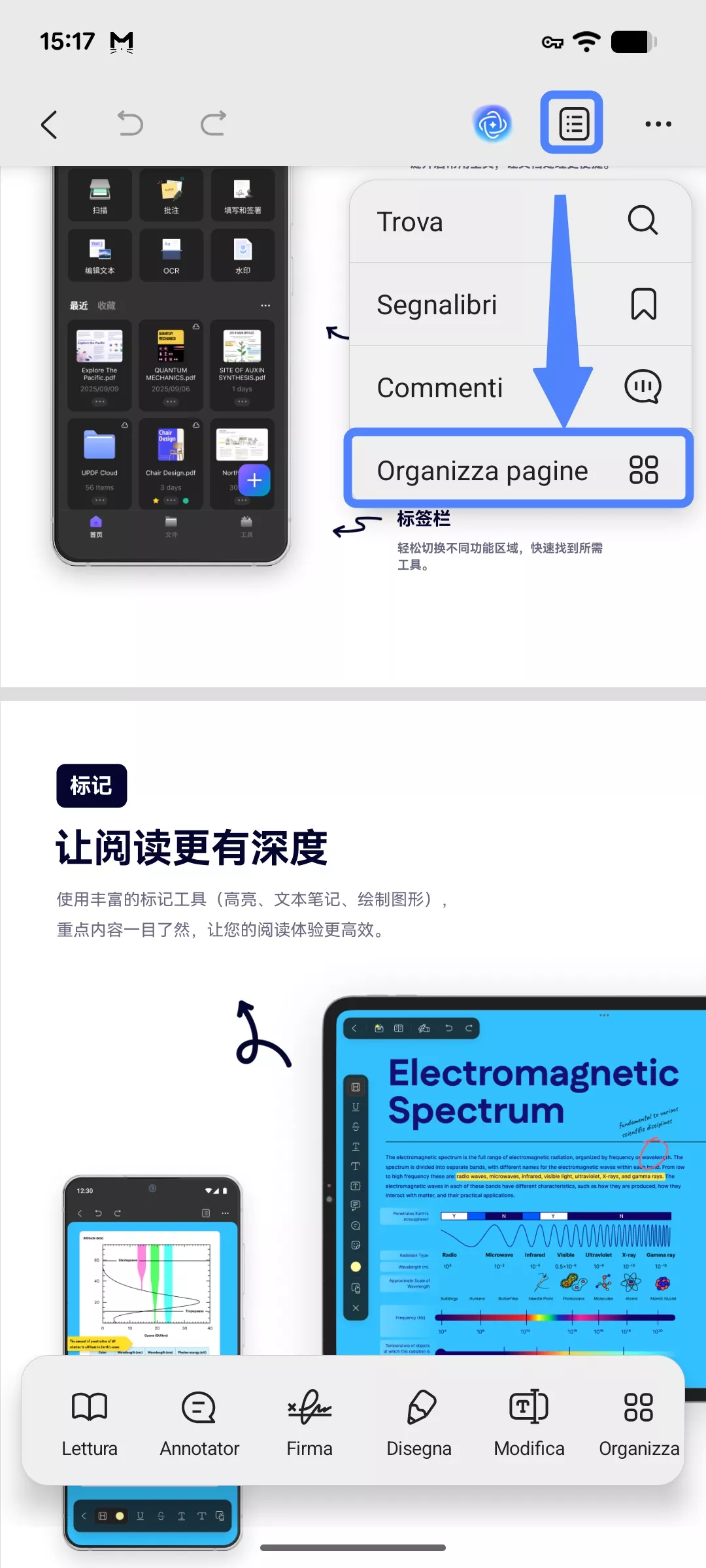
Apri un PDF sul tuo dispositivo Android. Dopo aver aperto un PDF sui tuoi dispositivi iOS, clicca sull'icona della barra degli strumenti nell'angolo in alto a destra dell'interfaccia, quindi seleziona “Organizza pagine”. Successivamente, segui i passaggi riportati di seguito:
1. Ruota le pagine
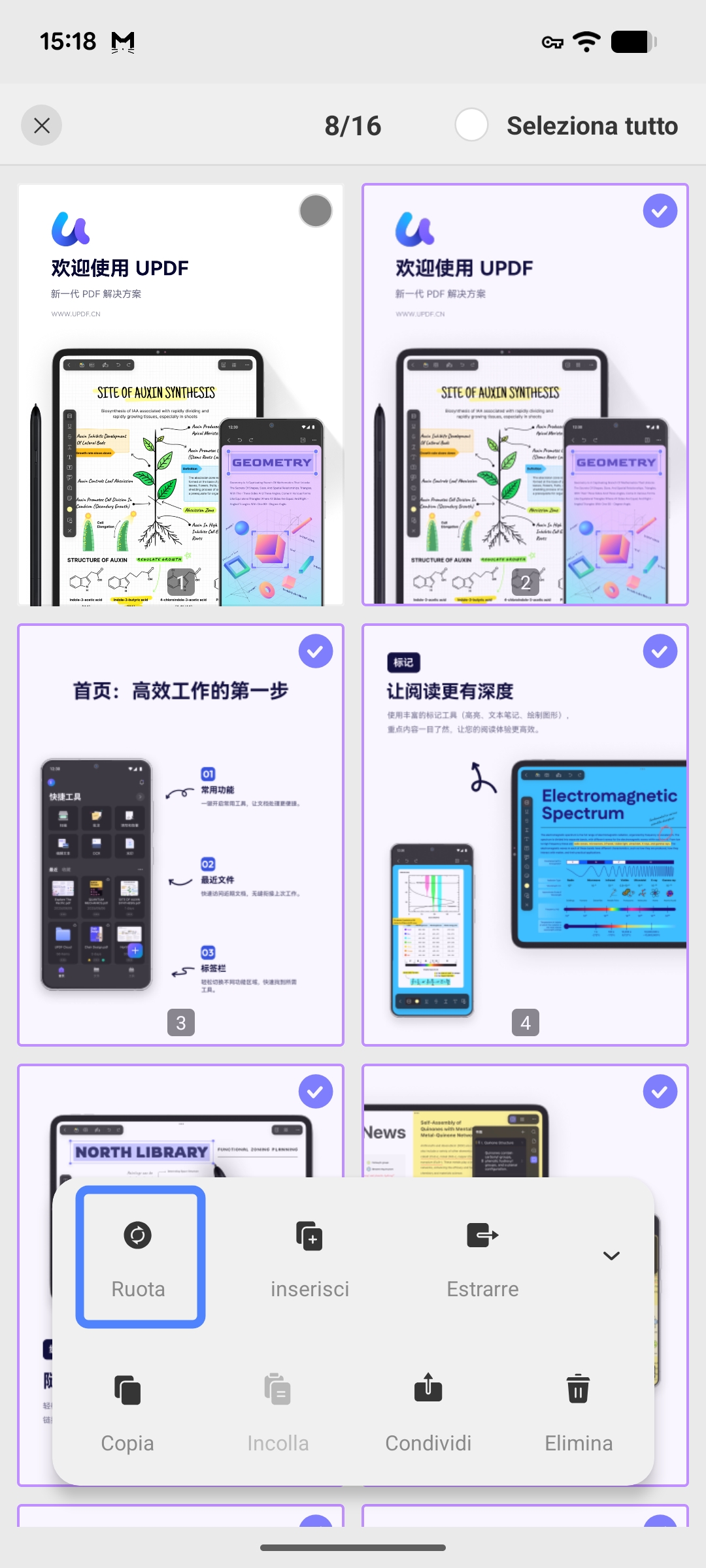
Per ruotare una pagina, basta toccarla per selezionarla. Tocca l'opzione “Ruota” per ruotare la pagina selezionata.
2. Inserisci pagine
Quando desideri inserire nuove pagine, tocca l'opzione “Inserisci” nella barra degli strumenti in basso.
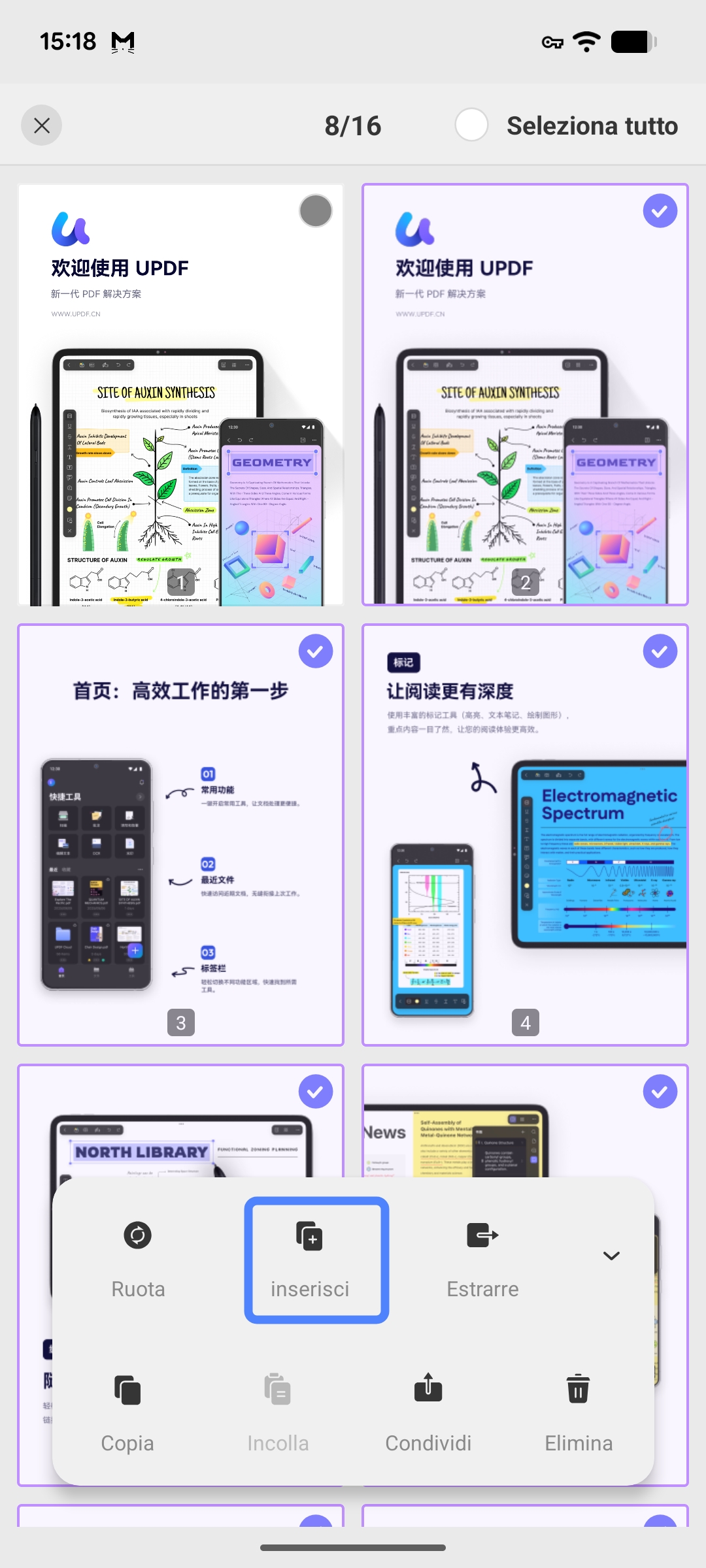
UPDF offre due opzioni:
- Inserisci pagine da un altro PDF
- Aggiungi una pagina vuota
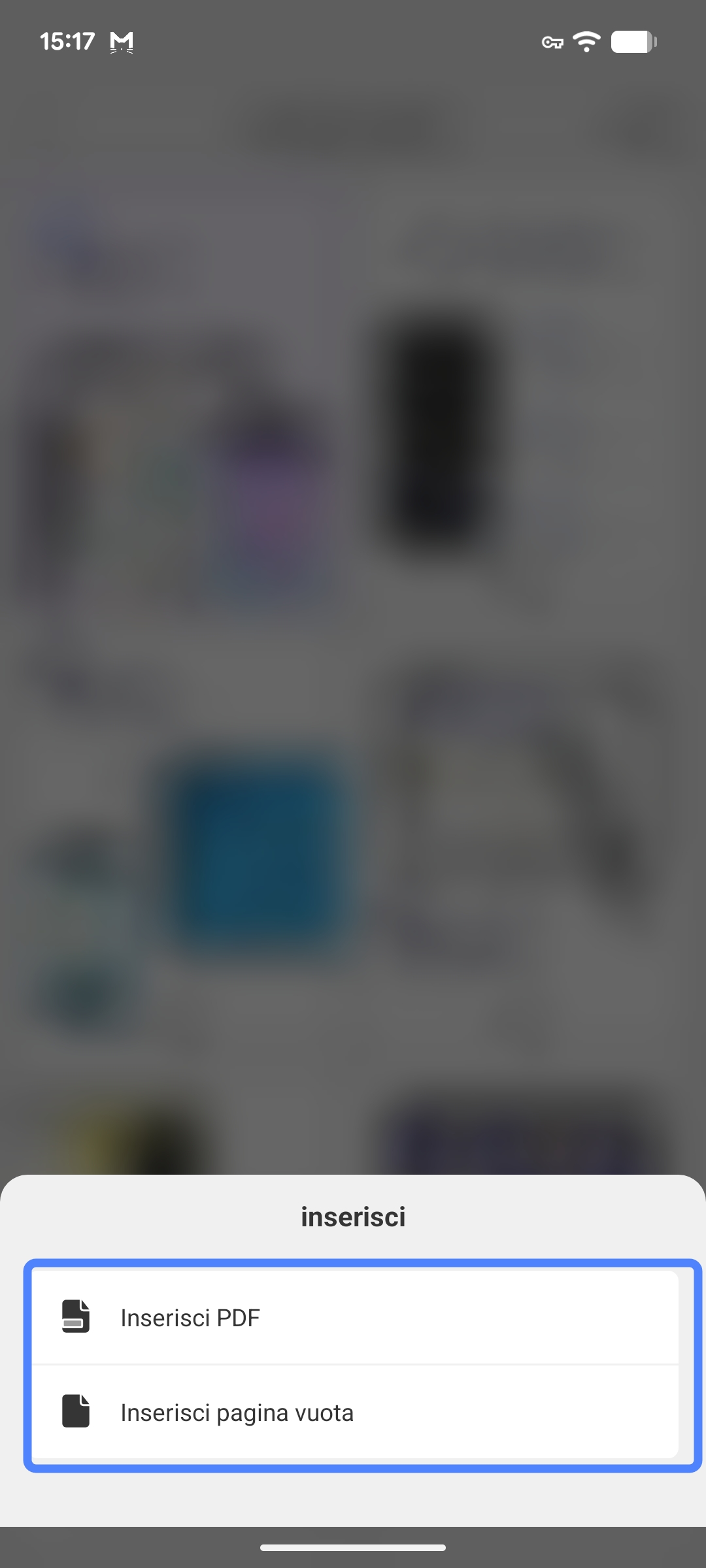
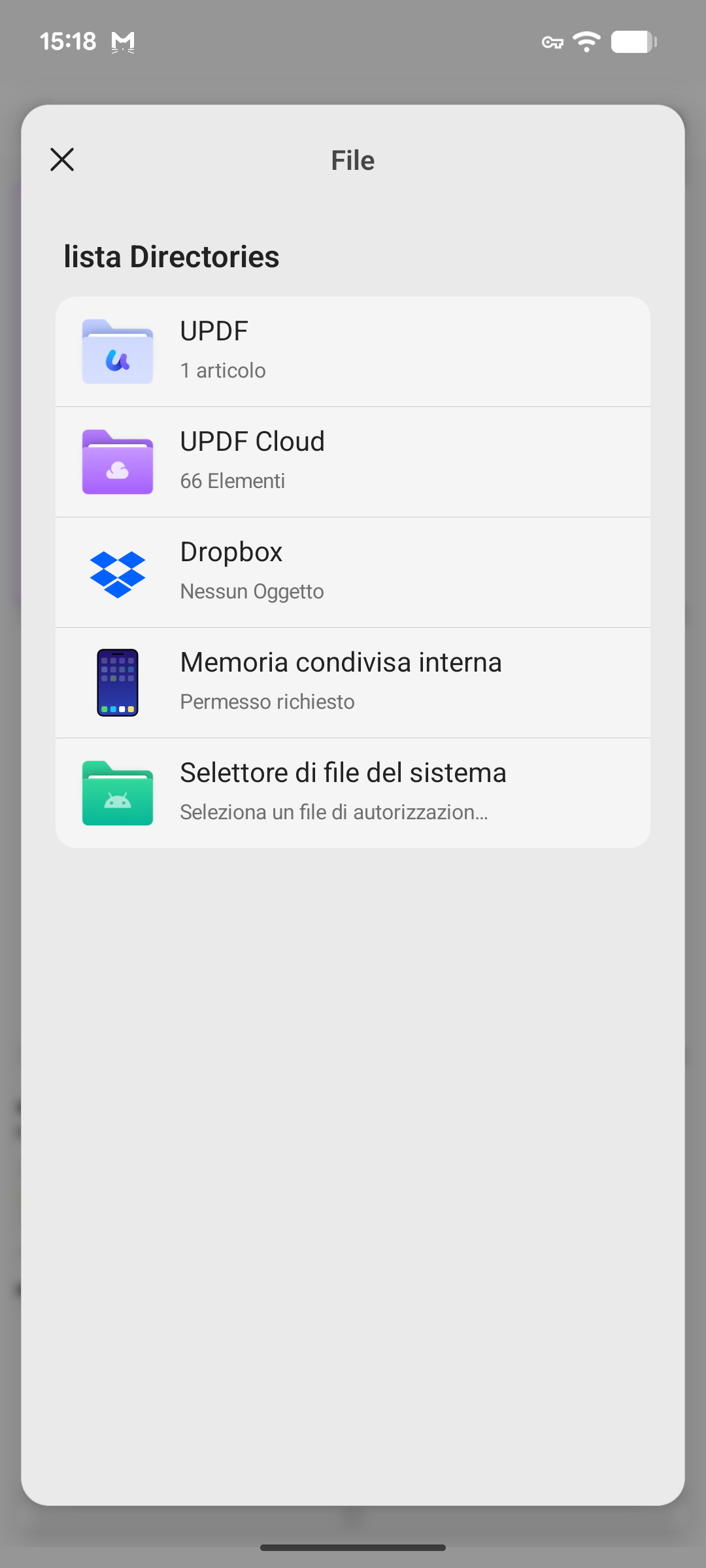
Se scegli Inserisci PDF, apparirà una finestra pop-up in cui potrai selezionare qualsiasi file PDF importato in precedenza in UPDF da inserire.
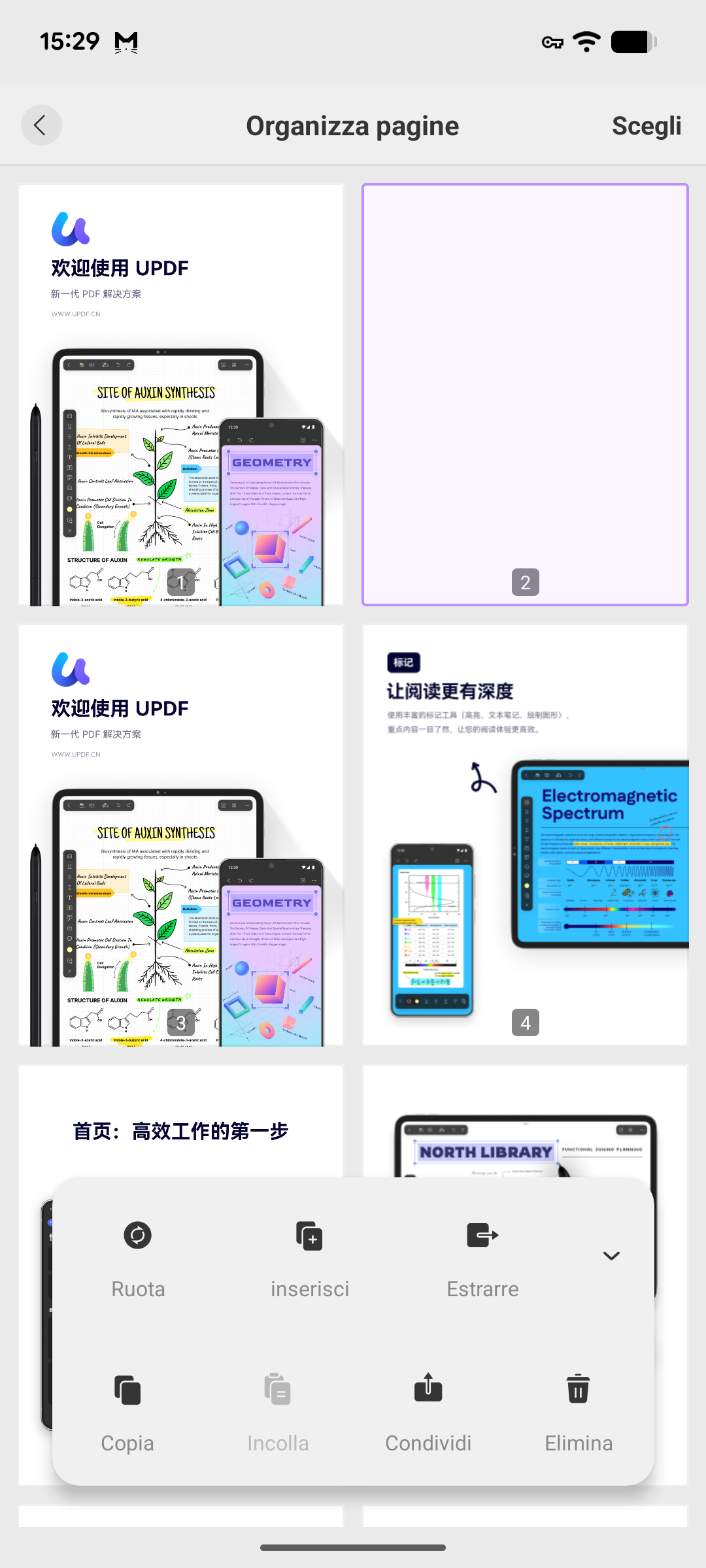
Se scegli Inserisci pagina vuota, UPDF aggiungerà una pagina vuota dopo la pagina attualmente selezionata.
3. Estrai pagine
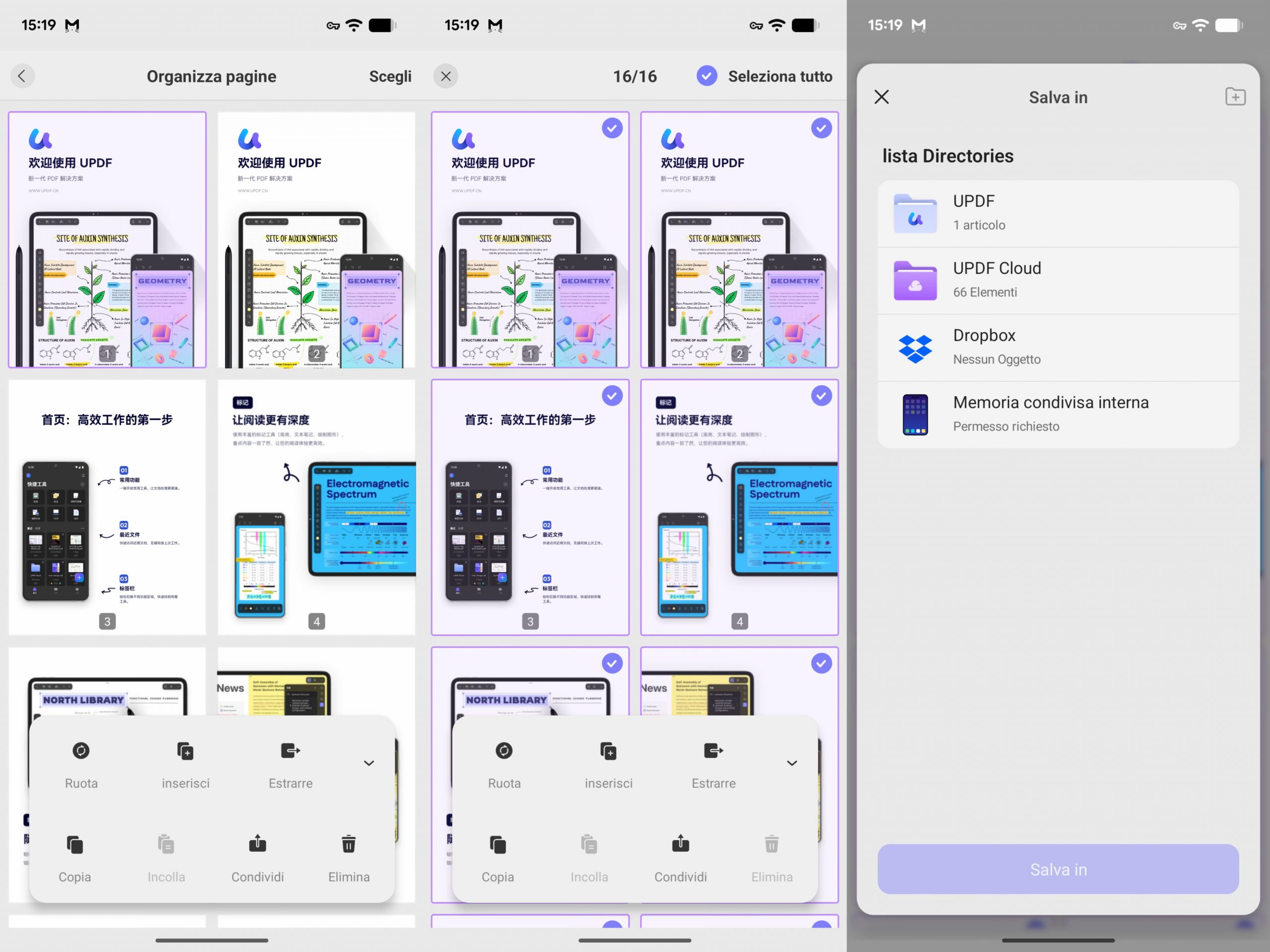
Basta selezionare le pagine che si desidera estrarre, toccare “Estrai” e indicare una cartella in cui salvare le pagine estratte.
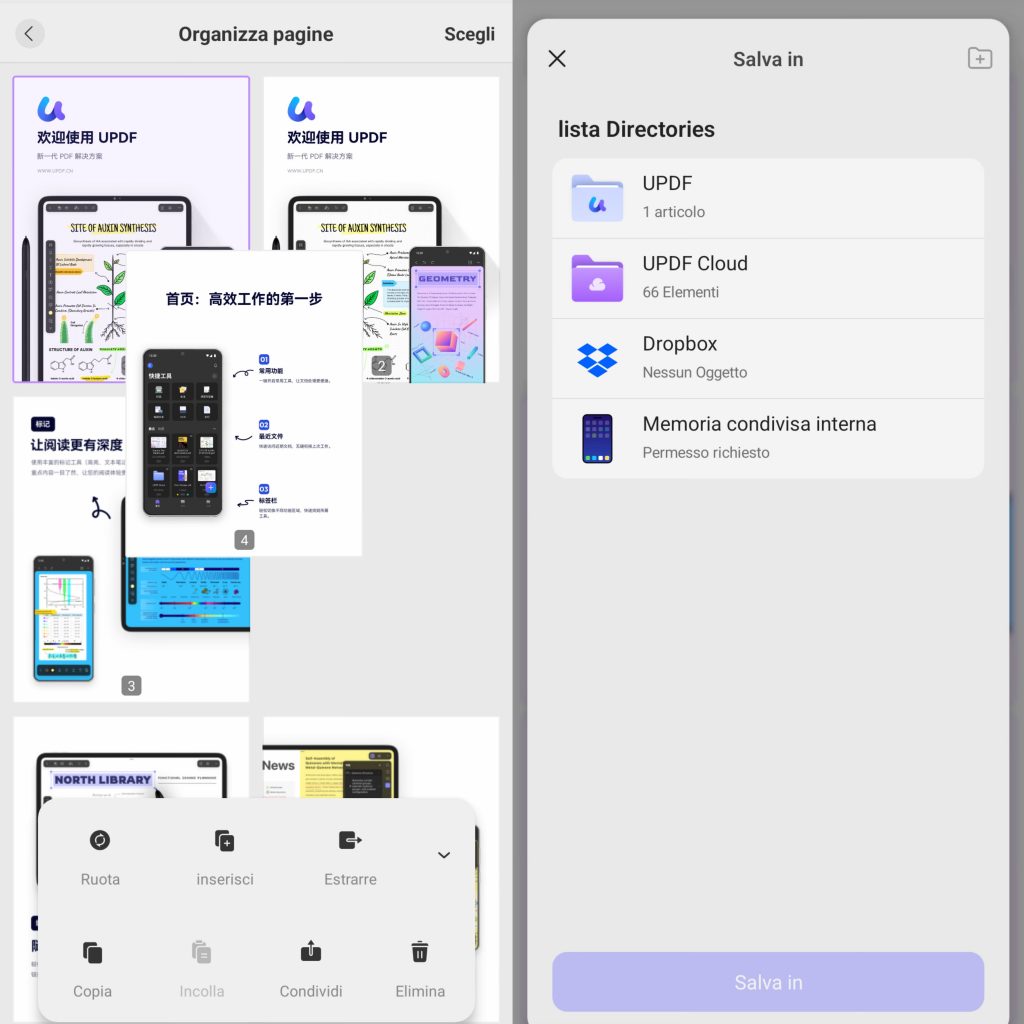
Se desideri estrarre più pagine contemporaneamente o selezionare tutte le pagine in una volta sola, basta cliccare sul pulsante “Seleziona” in alto e poi selezionare più pagine o cliccare sul pulsante “Seleziona tutto” in alto a sinistra e cliccare su “Estrai”. Apparirà una finestra pop-up in cui dovrai scegliere una directory in cui salvare le pagine estratte.
4. Copia e incolla pagine
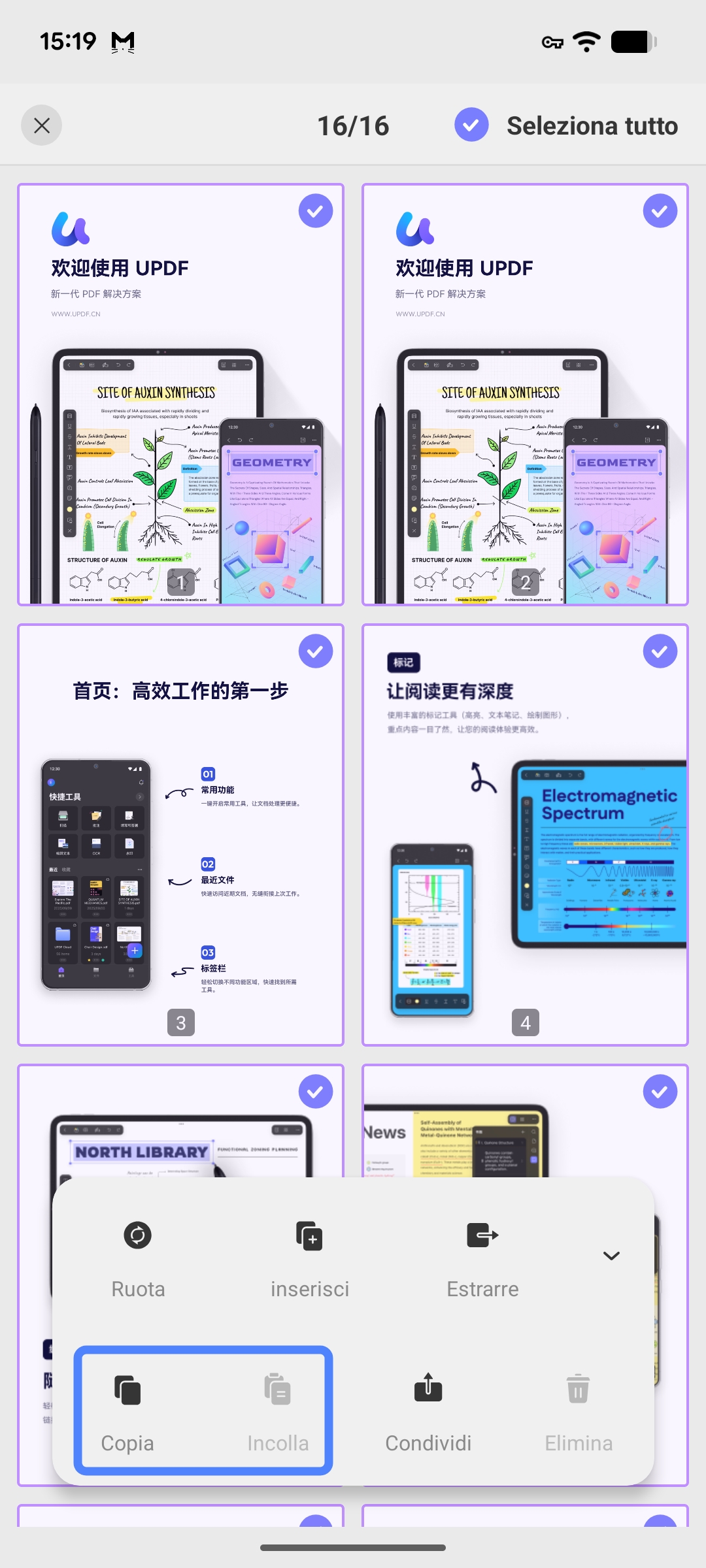
Seleziona la pagina che desideri duplicare, tocca “Copia”, quindi utilizza l'opzione “Incolla”.
5. Condividi pagine
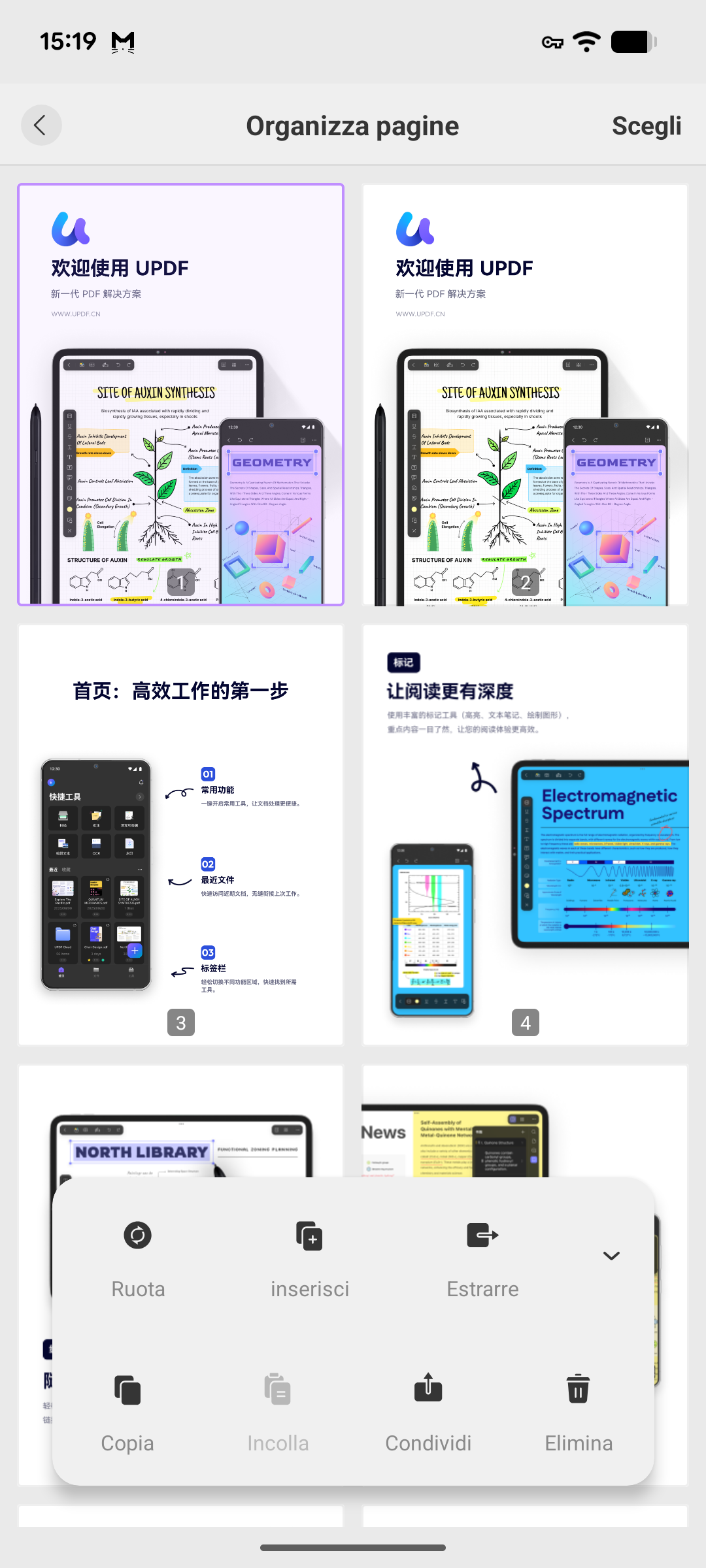
Seleziona una o più pagine e scegli l'app tramite la quale desideri condividerle.
6. Elimina pagine
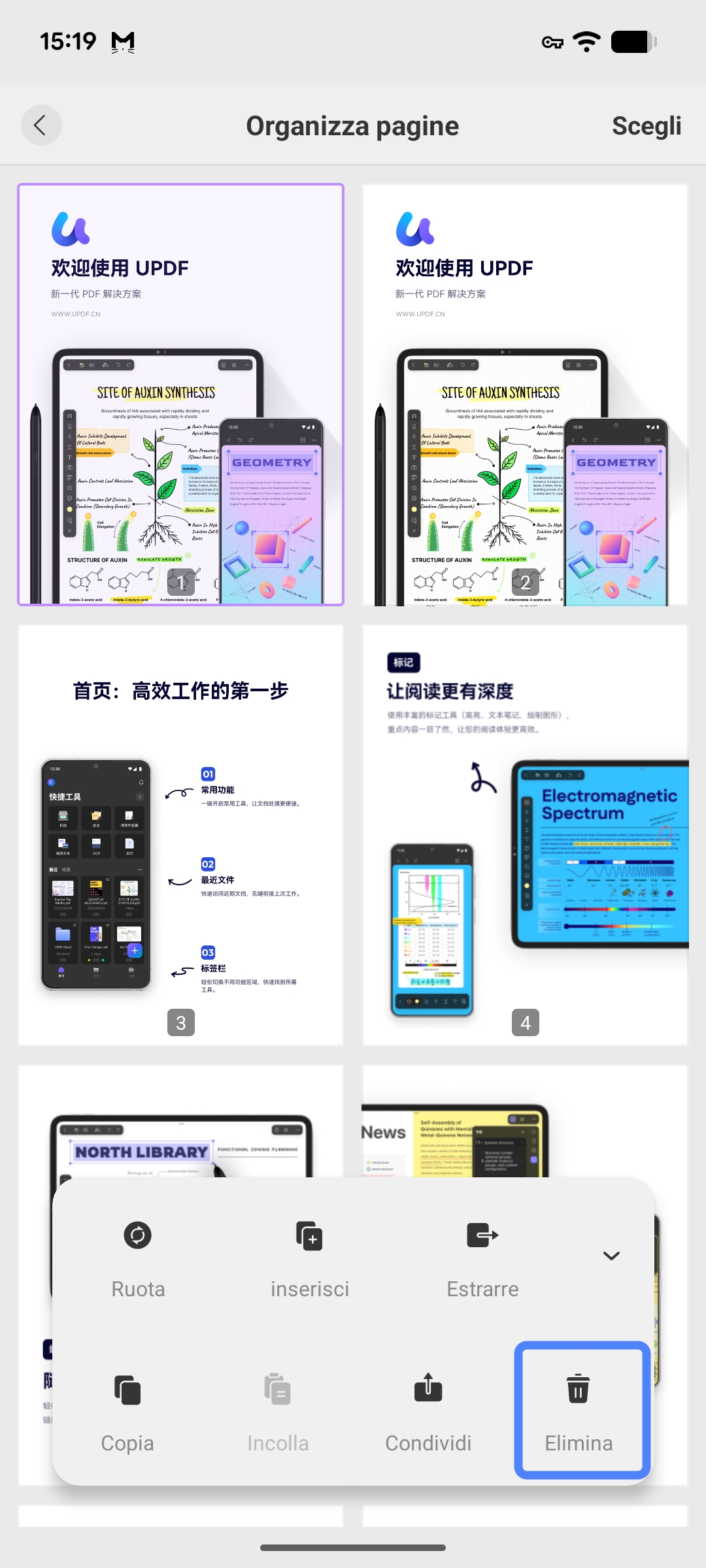
Se hai bisogno di rimuovere pagine specifiche dal PDF, selezionale e tocca i tre puntini per accedere all'opzione “Elimina”. Conferma la tua decisione e le pagine verranno rimosse.
7. Riordinare le pagine
Se desideri riordinare una pagina all'interno del documento, trascinala all'interno della miniatura per disporla secondo le tue esigenze.