UPDF
UPDF
 UPDF para Windows
 UPDF para Mac
 UPDF para iPhone/iPad
 UPDF para Android
 Nomostar
 UPDF AI Online
 UPDF Sign
 IvyCraft
 Editar PDF
 Anotar PDF
 Criar PDF
 Formulário PDF
 Editar links
 Converter PDF
 OCR
OCR PDF para Word
 PDF para Imagem
 PDF para Excel
 Organizar PDF
 Mesclar PDF
 Dividir PDF
 Cortar PDF
 Girar PDF
 Proteger PDF
 Assinar PDF
 Redigir PDF
 Sanitizar PDF
 Remover Segurança
 Ler PDF
 Nuvem UPDF
 Comprimir PDF
 Imprimir PDF
 Processamento em Lote
 Sobre o UPDF AI
 Soluções UPDF AI
 Guia do Usuário de IA
 Perguntas Frequentes
 Resumir PDF
 Traduzir PDF
 Converse com o PDF
 Converse com IA
 Converse com a imagem
 PDF para Mapa Mental
 Explicar PDF
 Ferramentas de IA para PDF
 Ferramentas de IA para Imagem
 Ferramentas de Chat com IA
 Ferramentas de Escrita com IA
 Ferramentas de Estudo com IA
 Ferramentas de Trabalho com IA
 Outras Ferramentas de IA
 Geração de marcadores
 Resumo de marcadores
 Geração de marca d’água
 Geração de fundo
 Geração de adesivos
 Geração de carimbos
 Suite de Redação
 UPDF Copilot
 Gerenciamento de páginas
 Pesquisa Semântica
 PDF para Word
 PDF para Excel
 PDF para PowerPoint
 Solução Empresarial
 Sinal de empresa
 IA empresarial
 Plano Empresarial
 Guia do Usuário Corporativo
 Webinar Empresarial
 Bancário
 Saúde
Saúde Seguro
 Jurídico
 Manufatura
 Governo
 Solução Educacional
 Histórico de Clientes
 Guia do Usuário
 Truques do UPDF
 Perguntas Frequentes
 Avaliações do UPDF
 Centro de Download
 Blog
Blog Sala de Imprensa
 Especificações Técnicas
 Atualizações
 UPDF vs. Adobe Acrobat
 UPDF vs. Foxit
 UPDF vs. PDF Expert

Organizar Páginas no Android
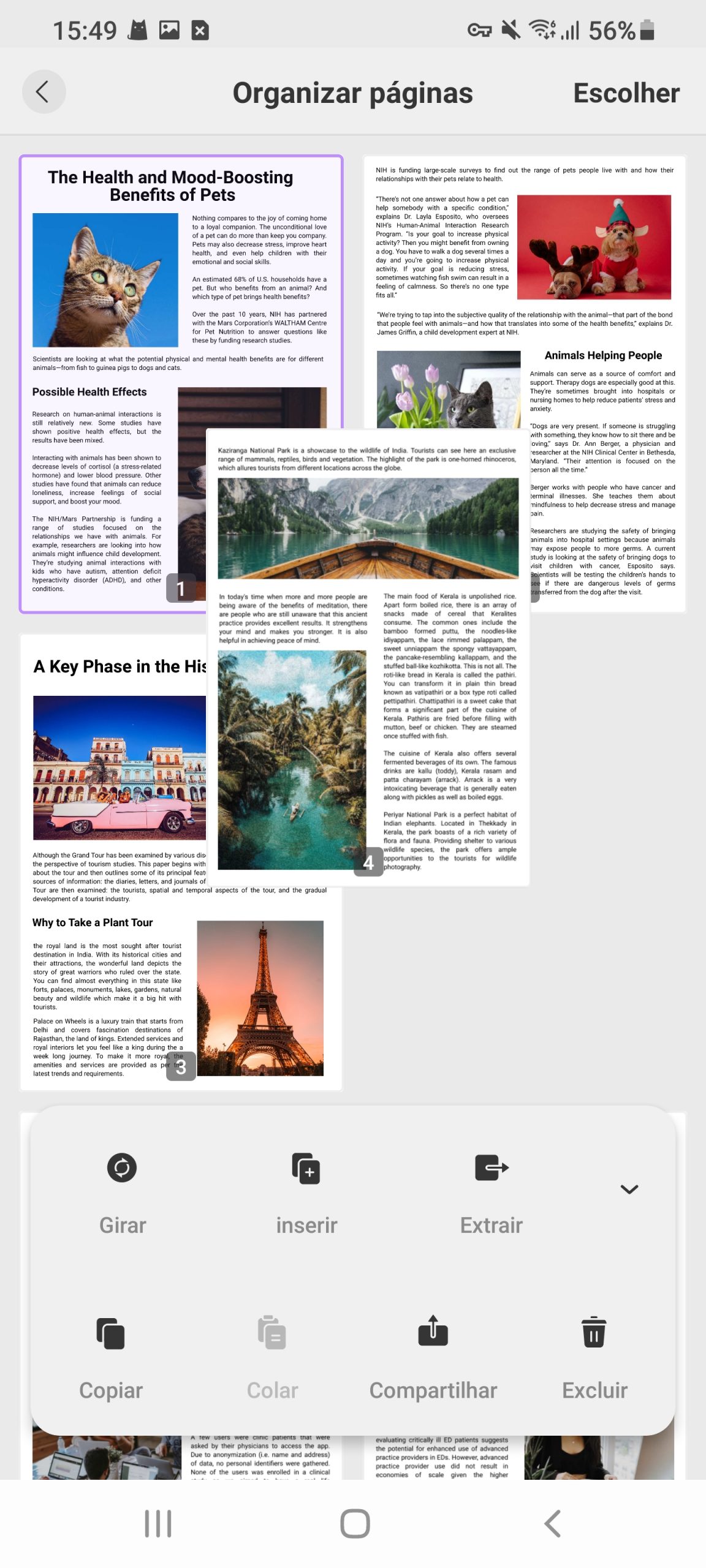
Gerenciar páginas de PDFs é crucial para usuários que trabalham frequentemente com esse tipo de arquivo. Felizmente, com o UPDF para Android, você pode organizar facilmente as páginas em smartphones ou tablets Android. Veja a seguir os recursos de organização que o UPDF oferece:
- 1. Girar as páginas
- 2. Insira as páginas
- 3. Extrair páginas
- 4. Copiar e colar páginas
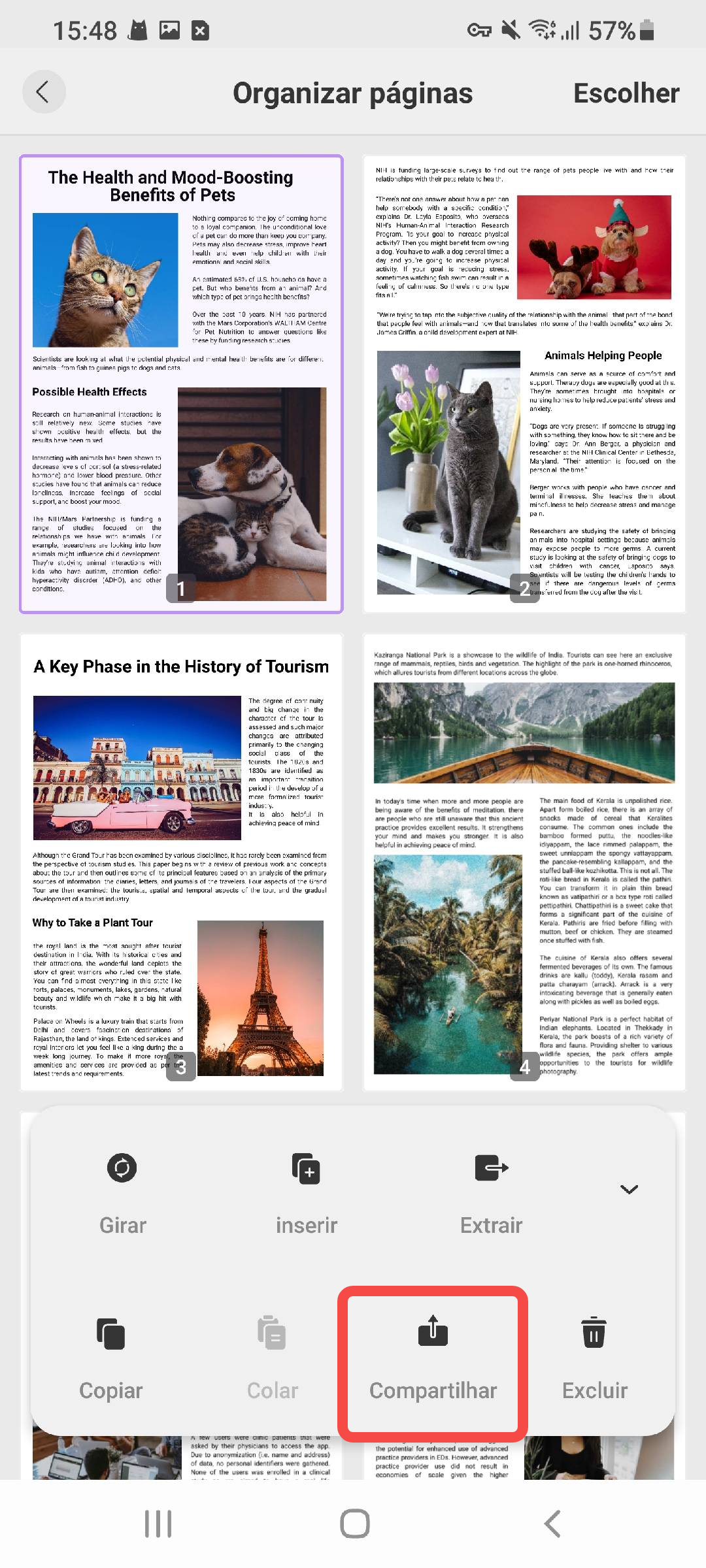
- 5. Compartilhar páginas
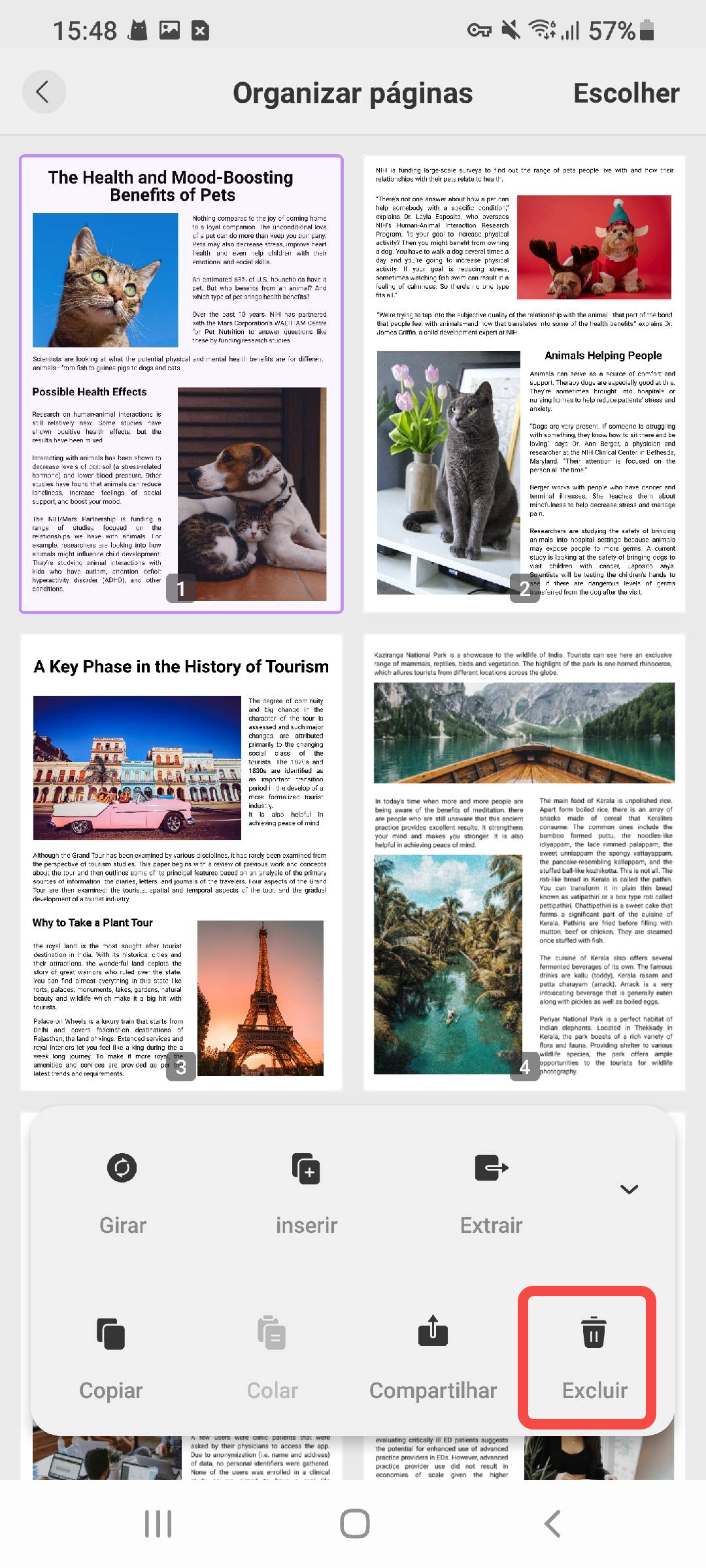
- 6. Excluir páginas
- 7. Reordene as páginas
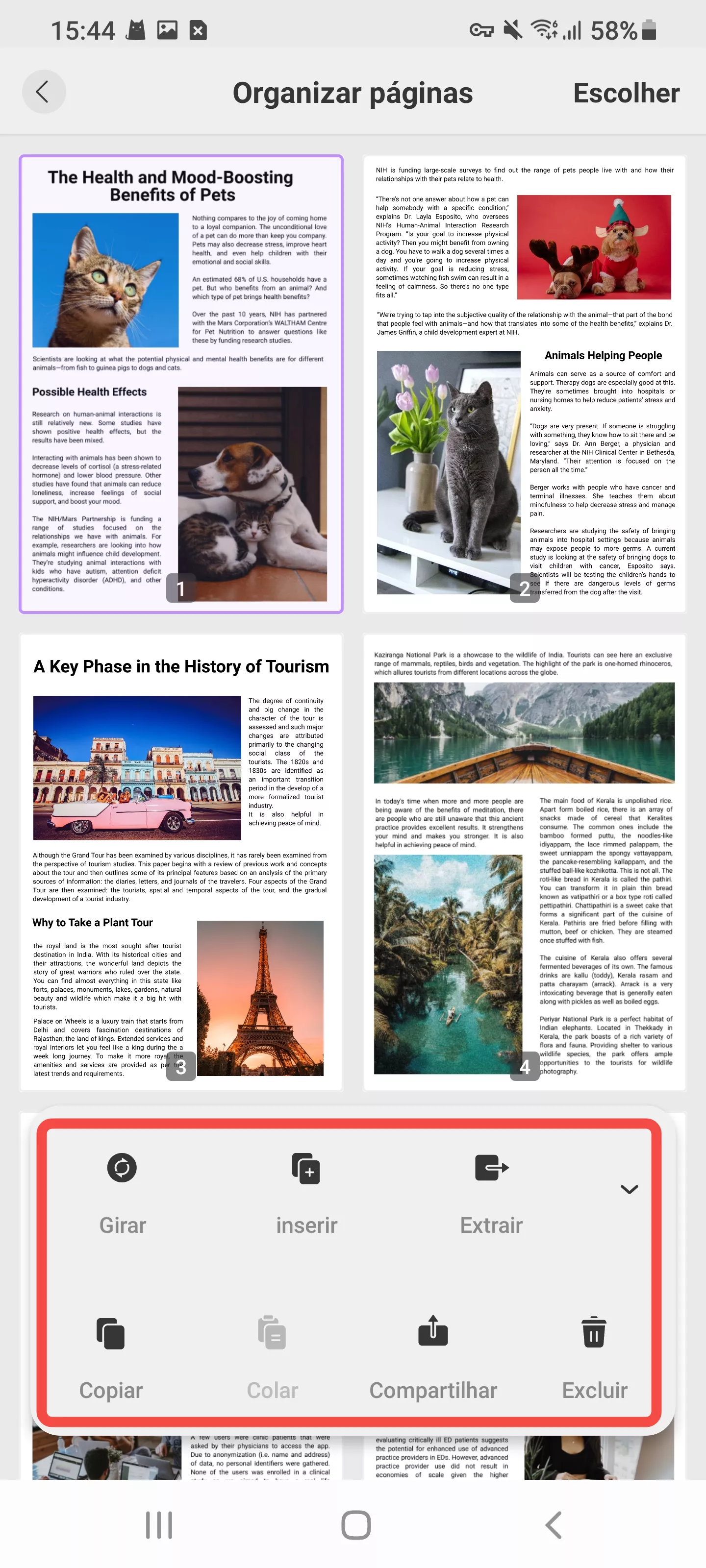
Abra um PDF no seu dispositivo Android. Depois de abrir o PDF no seu dispositivo iOS, clique no ícone da barra de ferramentas no canto superior direito da interface e selecione "Organizar Páginas". Em seguida, siga os passos abaixo:
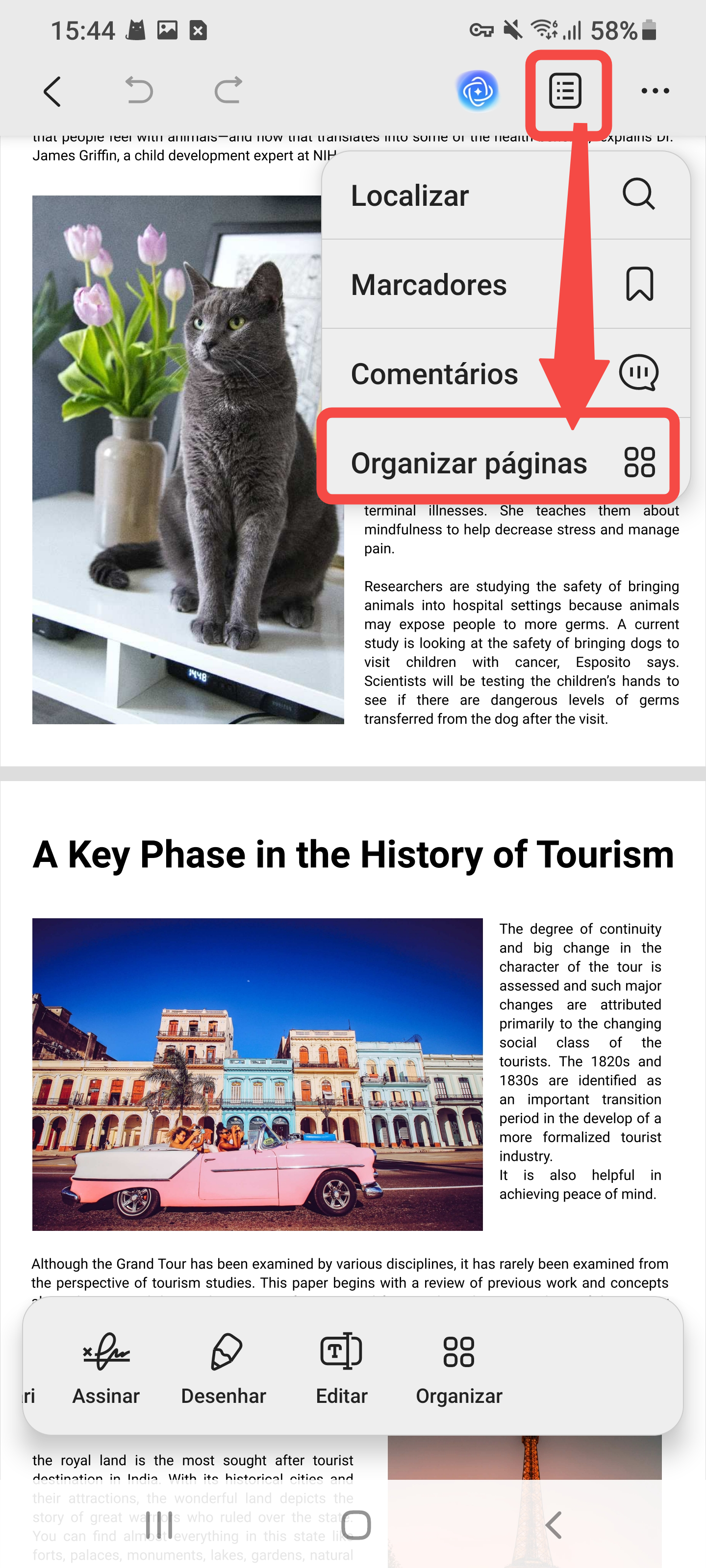
1. Girar páginas
Para girar uma página, basta tocar nela para selecioná-la. Toque na opção "Girar" para girar a página selecionada.
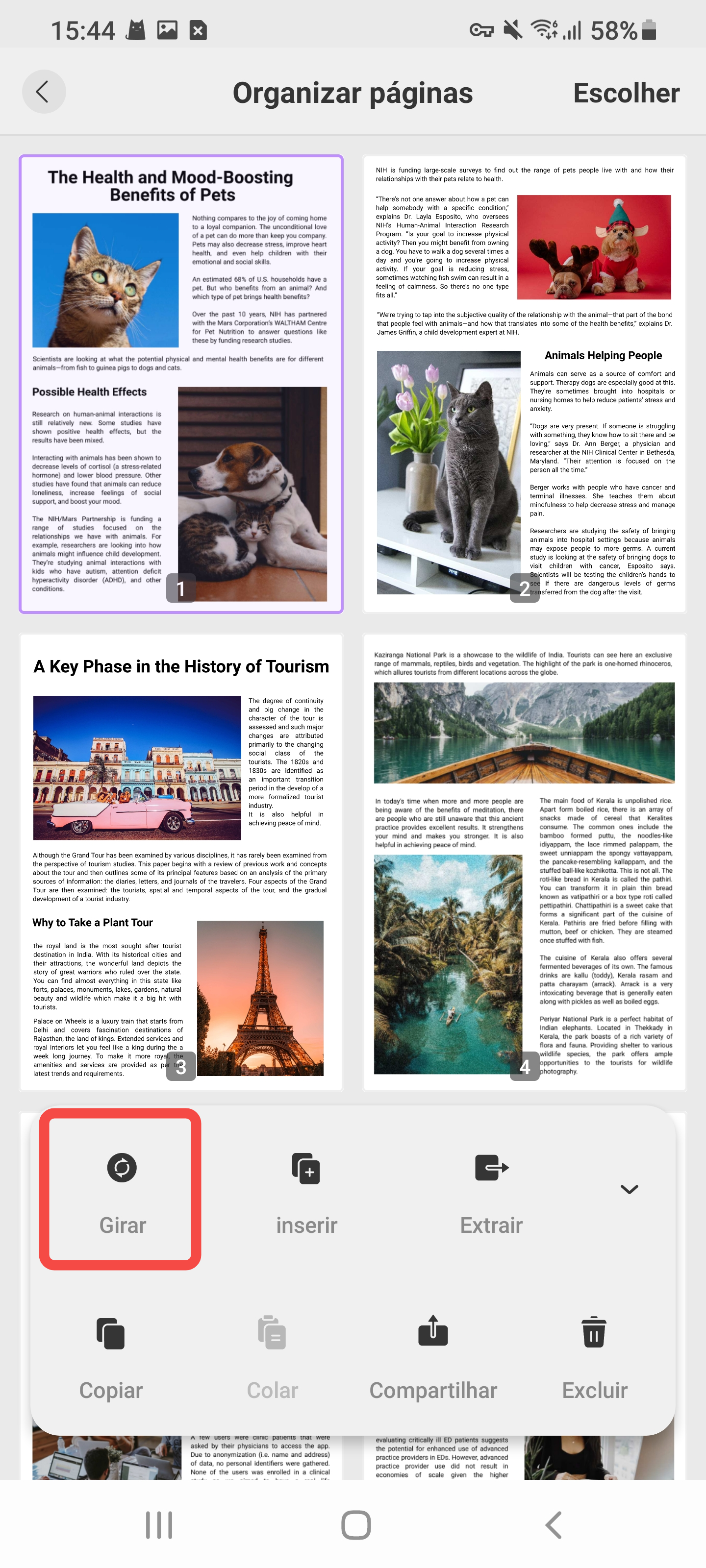
2. Inserir páginas
Quando quiser inserir novas páginas, toque na opção "Inserir" na barra de ferramentas inferior.
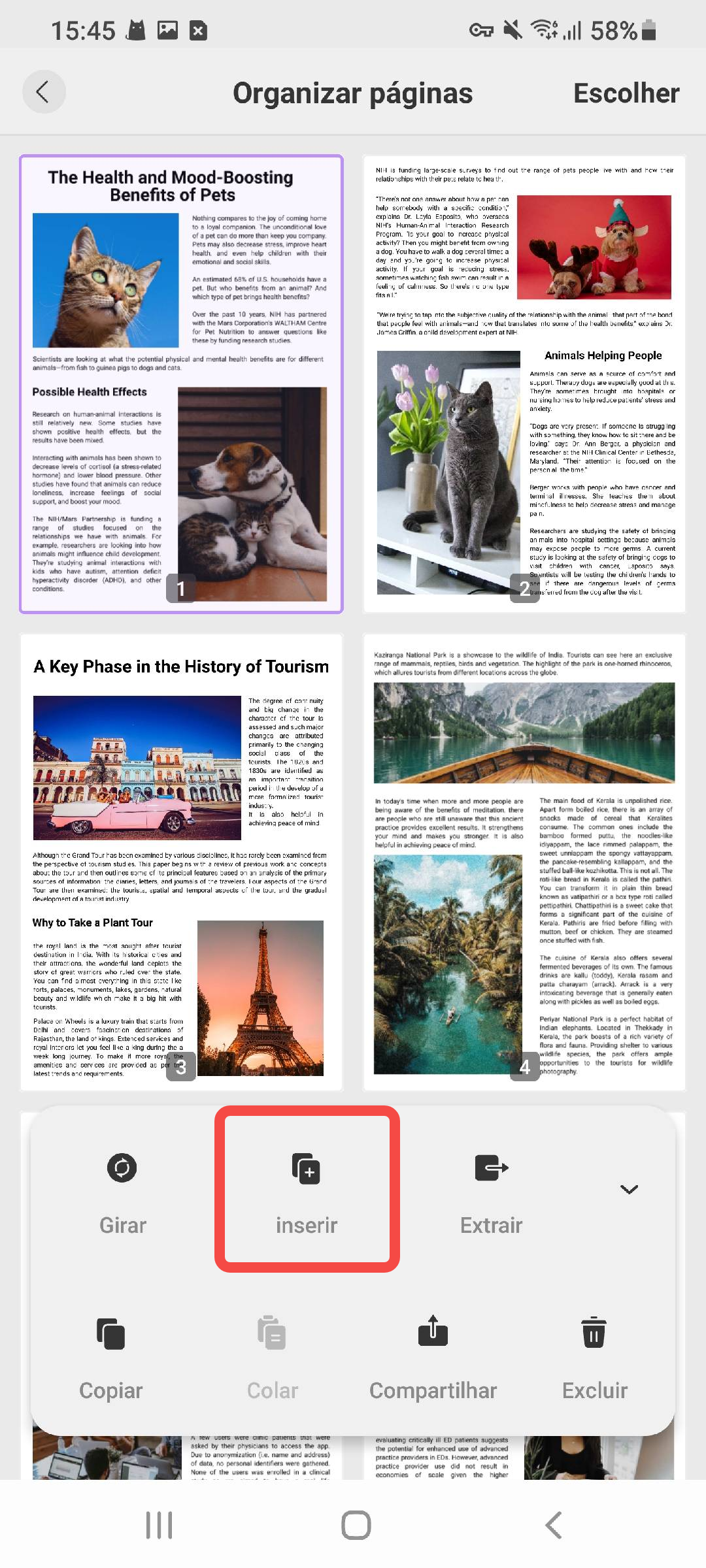
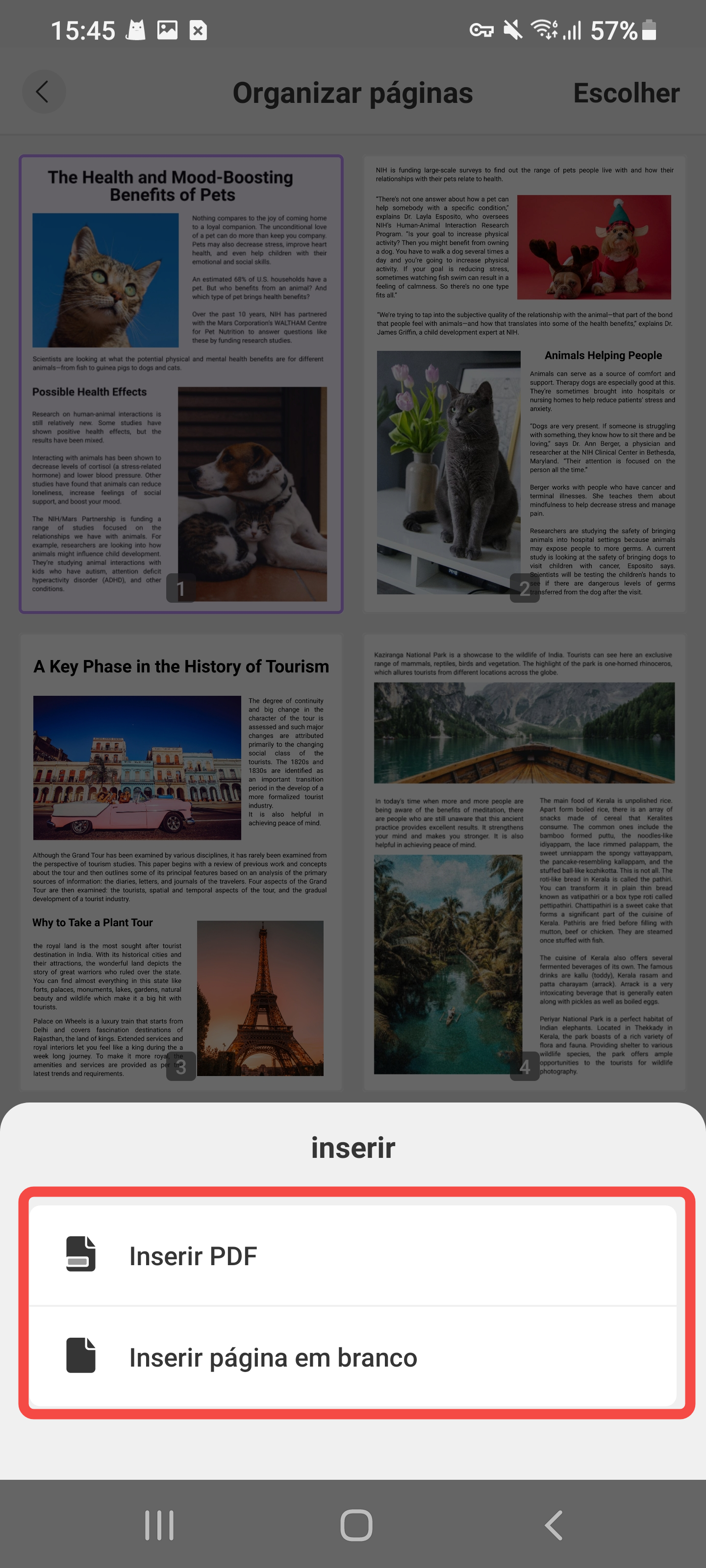
O UPDF oferece duas opções:
- Inserir páginas de outro PDF
- Adicione uma página em branco
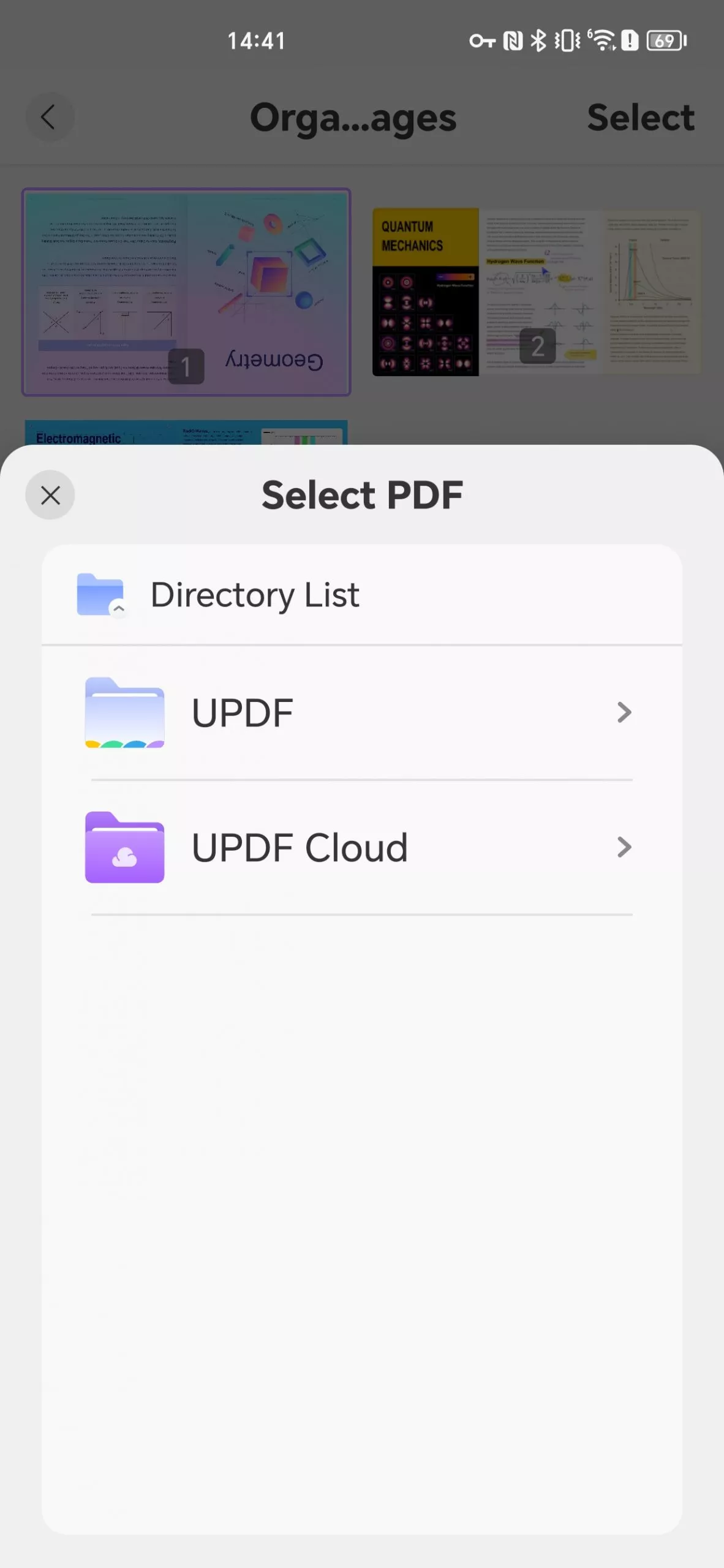
Se você selecionar Inserir PDF, uma janela pop-up será exibida, onde você poderá escolher qualquer arquivo PDF que tenha importado anteriormente para o UPDF para inserir.
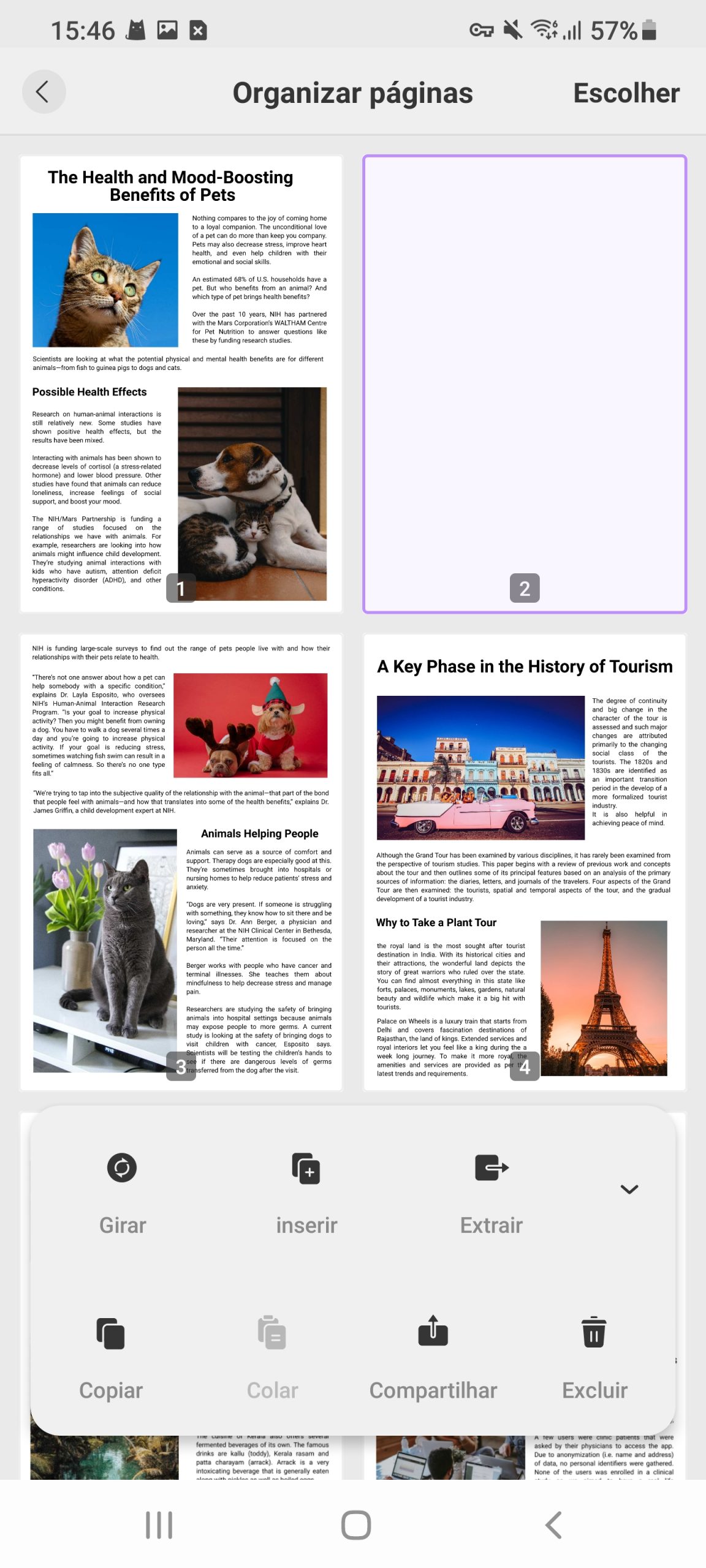
Se você selecionar Inserir Página em Branco, o UPDF adicionará uma página em branco após a página selecionada.
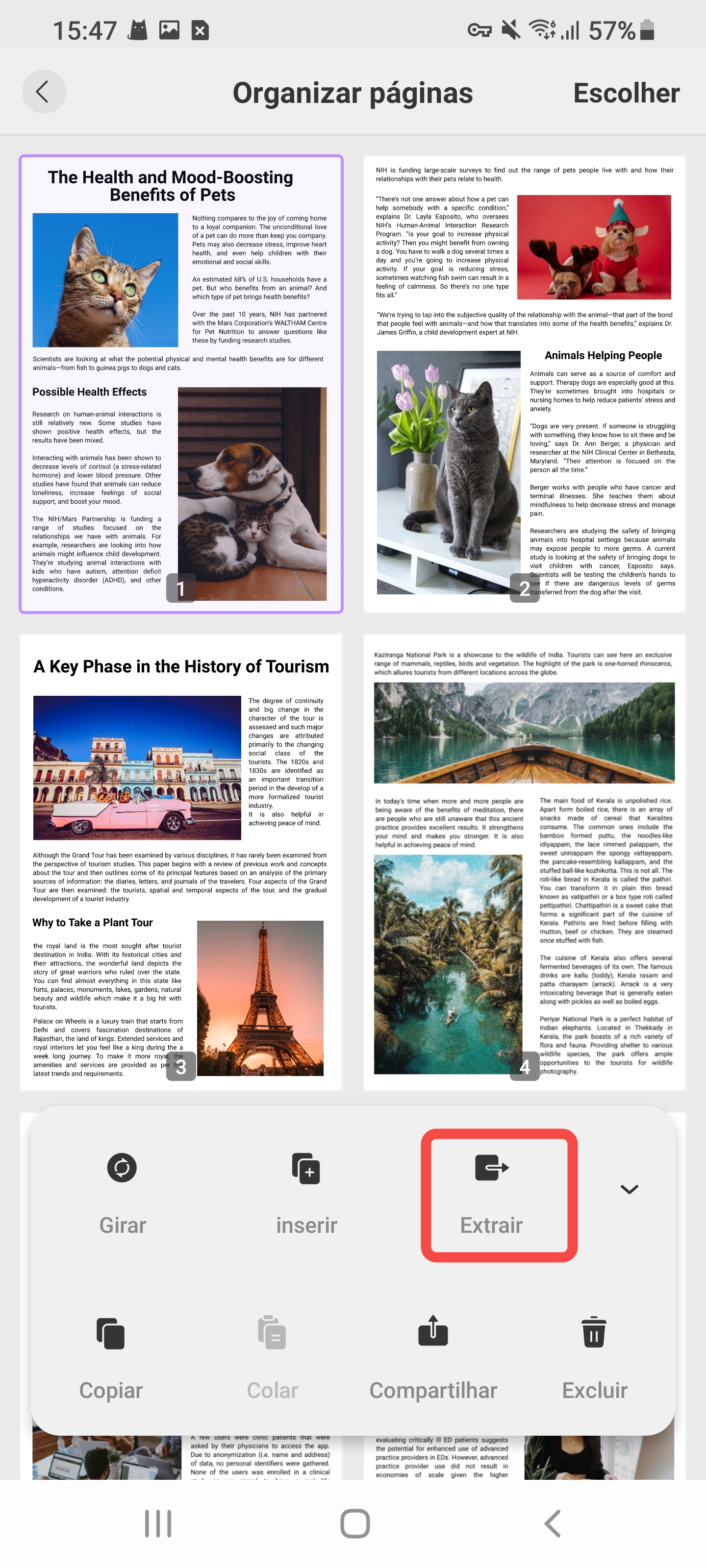
3. Extrair Páginas
Basta selecionar as páginas que deseja extrair, tocar em "Extrair" e designar um diretório para salvar as páginas extraídas.
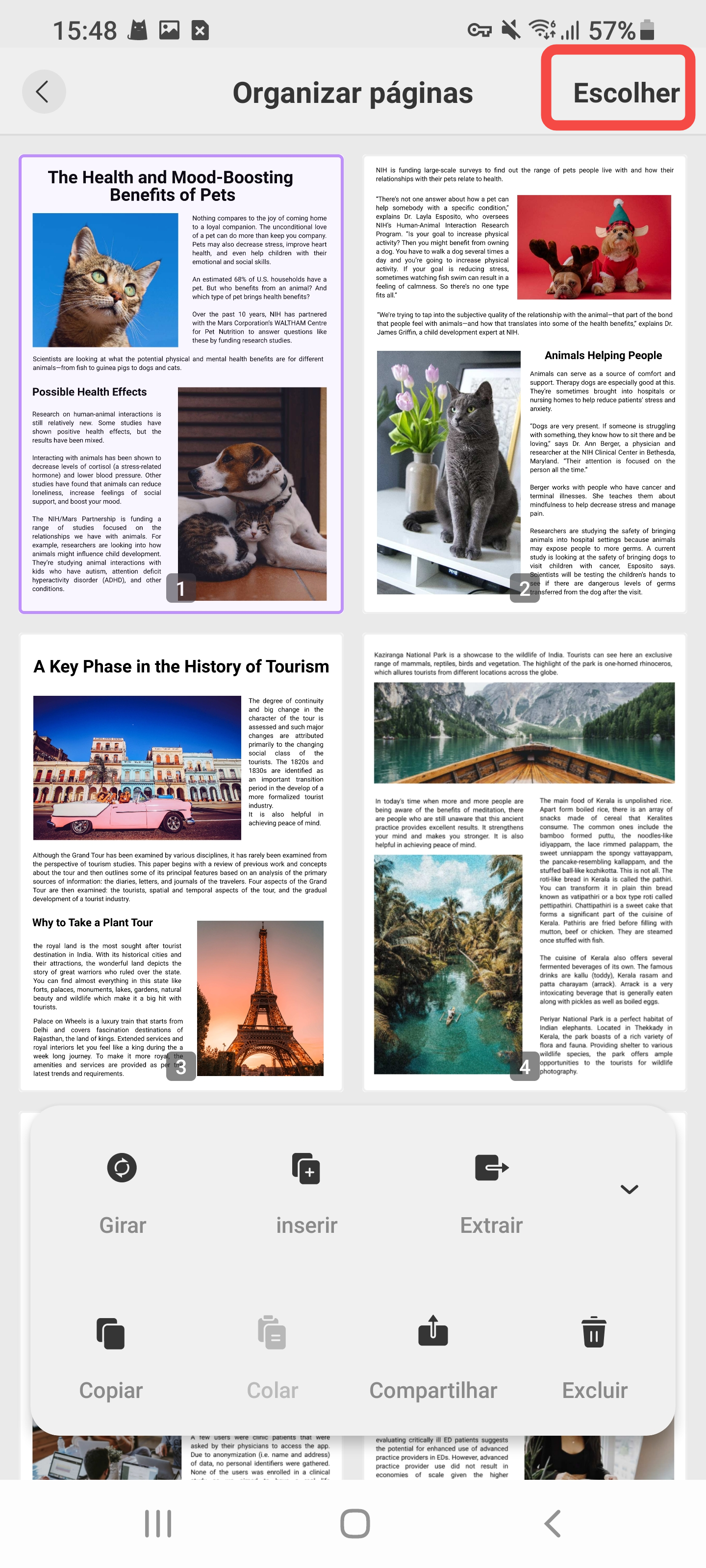
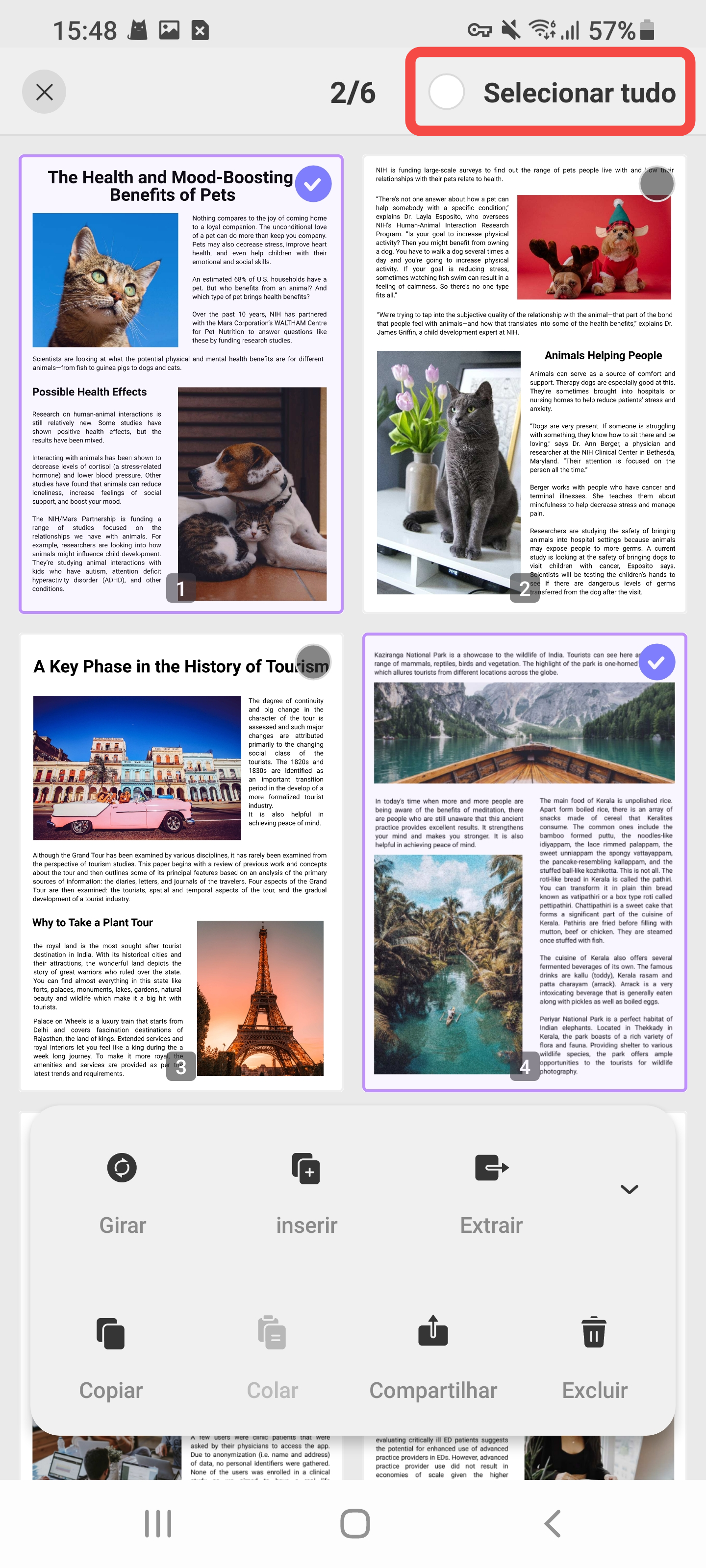
Se você deseja extrair várias páginas simultaneamente ou selecionar todas as páginas de uma só vez, basta clicar no botão "Selecionar" na parte superior e, em seguida, selecionar as páginas desejadas ou no botão "Selecionar tudo" no canto superior esquerdo e clicar em "Extrair". Uma janela pop-up será exibida, onde você deverá escolher um diretório para salvar as páginas extraídas.
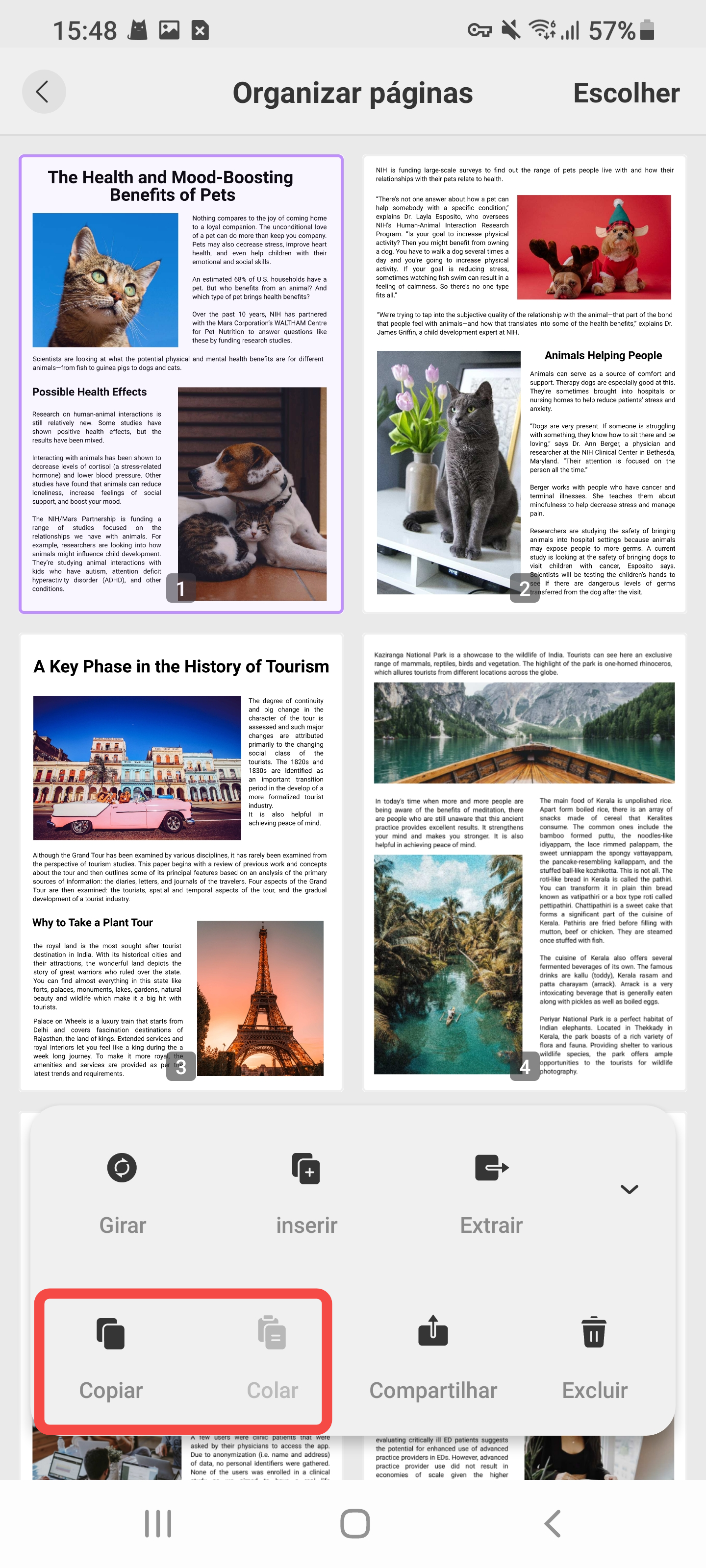
4. Copiar e colar páginas
Selecione a página que deseja duplicar, toque em "Copiar" e, em seguida, use a opção "Colar".
5. Compartilhar Páginas
Selecione uma ou mais páginas e escolha o aplicativo pelo qual deseja compartilhá-las.
6. Excluir páginas
Caso precise remover páginas específicas do PDF, selecione-as e toque nos três pontos para acessar a opção "Excluir". Confirme sua decisão e as páginas serão removidas.
7. Reordenar páginas
Se desejar reordenar alguma página do documento, arraste e solte a página dentro da miniatura para organizá-la de acordo com suas necessidades.