 UPDF
UPDF
 UPDF para Windows
 UPDF para Mac
 UPDF para iPhone/iPad
 UPDF para Android
 Nomostar
 UPDF AI ONLINE
 UPDF Sign
 IvyCraft
 Editar PDF
 Anotar PDF
 Crear PDF
 Formulario PDF
 Editar enlaces
 Convertir PDF
 OCR
OCR PDF a Word
 PDF a imagen
 PDF a Excel
 Organizar PDF
 Combinar PDF
 Dividir PDF
 Recortar PDF
 Girar PDF
 Proteger PDF
 Firmar PDF
 Redactar PDF
 Desinfectar PDF
 Eliminar seguridad
 Leer PDF
 UPDF Cloud
 Comprimir PDF
 Imprimir PDF
 Proceso por lotes
 Sobre UPDF IA
 Soluciones de UPDF IA
 Guía de Usuario de IA
 Preguntas frecuentes sobre UPDF IA
 Resumir PDF
 Traducir PDF
 Chat con PDF
 Chat con imagen
 PDF a Mapa Mental
 Chat con IA
 Explicar PDF
 Herramientas IA para PDF
 Herramientas IA para Imagen
 Herramientas IA de Chat
 Herramientas IA de Redacción
 Herramientas IA de Estudio
 Herramientas IA de Trabajo
 Otras Herramientas IA
 Generación de Marcadores con IA
 Resumen de Marcadores con IA
 Generación de Marcas de Agua con IA
 Generación de Fondos con IA
 Generación de Pegatinas con IA
 Generación de Sellos con IA
 Suite de Escritura con IA
 UPDF Copilot
 Gestión de Páginas con IA
 Búsqueda Semántica con IA
 PDF a Word
 PDF a Excel
 PDF a PowerPoint
 Solución Empresarial
 Letrero de empresa
 Inteligencia artificial empresarial
 Plan para Empresas
 Guía del Usuario Empresarial
 Webinar Empresarial
 Banca
Banca Salud
Salud Seguros
 Legal
Legal Manufactura
 Gobierno
 Solución para Educación
  Historias de Clientes
 Guía del Usuario
 Trucos de UPDF
 Preguntas Frecuentes
 Reseñas de UPDF
 Centro de descargas
 Blog
Blog Sala de prensa
 Especificaciones Técnicas
 Actualizaciones
 UPDF vs. Adobe Acrobat
 UPDF vs. Foxit
 UPDF vs. PDF Expert

Respuesta rápida
Si ya sabes qué nivel de protección necesitas, elige el método según el dispositivo y la sensibilidad del archivo.
Qué método elegir para proteger tu PDF
| Tu situación | Método recomendado | Por qué |
|---|---|---|
| Documento sensible o permisos detallados | UPDF en el ordenador | Trabaja en local y permite combinar el acceso con límites de copia, edición o impresión. |
| PDF que ya tienes en el teléfono | UPDF en el móvil | Añade una contraseña de apertura sin pasar primero por el ordenador. |
| Un archivo puntual en Mac | Vista Previa | Utiliza una herramienta integrada en macOS. |
| Archivo no sensible y sin instalar nada | Herramienta online | Resuelve una tarea ocasional desde el navegador. |
Antes de seguir los pasos, conviene aclarar qué tipo de contraseña necesitas: de apertura, de permisos o ambas.
¿Qué necesitas: contraseña de apertura o de permisos?
Un PDF puede utilizar dos tipos de contraseña. No hacen lo mismo, aunque pueden aplicarse a la vez. La siguiente comparación te ayuda a elegir antes de tocar ningún ajuste. Si aún no sabes si una clave resuelve tu caso, consulta las formas de proteger un PDF según el riesgo.
| Tu objetivo | Tipo de contraseña | Qué ocurre | Ejemplo |
|---|---|---|---|
| Impedir que otras personas lean el contenido | Contraseña de apertura | El lector debe introducir la clave para abrir el PDF. | Facturas, contratos o expedientes confidenciales. |
| Limitar la copia, la edición o la impresión | Contraseña de permisos | El archivo puede abrirse, pero ciertas acciones quedan restringidas en lectores compatibles. | Un documento que puede consultarse, pero no modificarse libremente. |
Contraseña de apertura: controlar el acceso
Es la opción adecuada cuando el contenido no debe quedar visible sin autorización. Si pierdes la clave, podrías dejar de acceder al archivo; guarda una copia segura del original y registra la contraseña en un gestor.
Contraseña de permisos: limitar acciones
Sirve para restringir tareas como copiar, editar o imprimir. Es una capa útil, pero no equivale a un control absoluto: su cumplimiento depende del lector PDF utilizado. Más adelante veremos sus límites.
Windows • macOS • iOS • Android 100% Seguro
Cómo poner contraseña a un PDF sin subirlo a Internet con UPDF
Si trabajas con contratos, datos personales o documentación interna, una aplicación de escritorio evita cargar el archivo en una web. Con UPDF puedes proteger un PDF con contraseña en el ordenador, guardar una copia y comprobar el resultado antes de enviarlo. La guía de protección de UPDF para Windows recoge además los controles actuales de la aplicación.
Paso 1: Abre el PDF. Inicia UPDF, selecciona Abrir archivo y carga el documento. Si necesitas conservar una versión sin protección, trabaja sobre una copia.
Paso 2: Entra en la protección por contraseña. Despliega las opciones junto a Guardar y selecciona Proteger con contraseña.
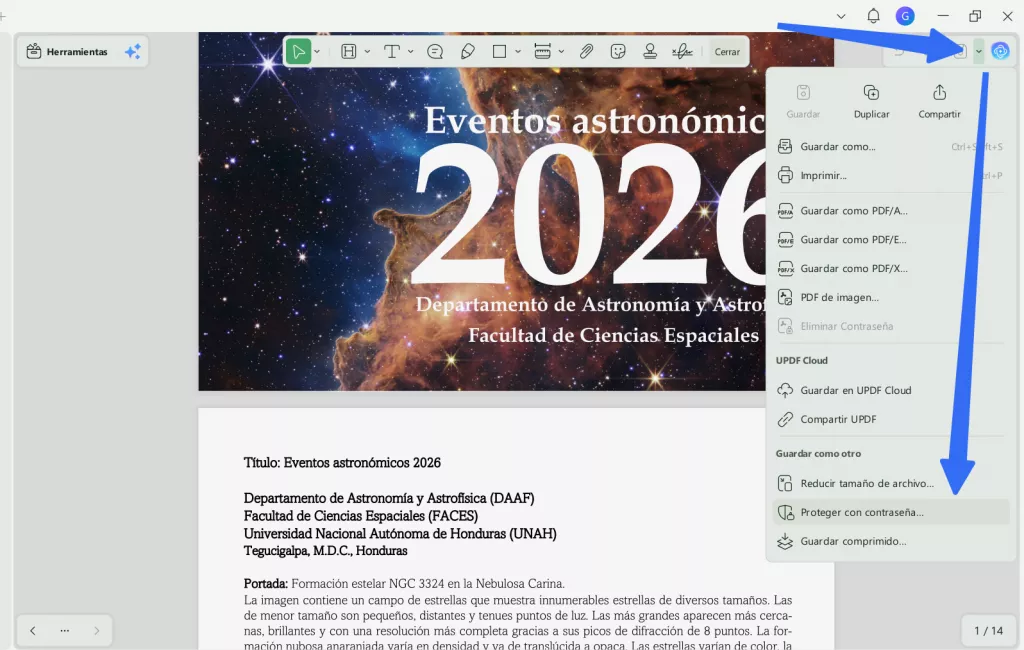
Paso 3: Añade una contraseña de apertura. Activa la opción correspondiente, escribe una clave larga y única y confírmala. Esta será la contraseña que se solicitará para ver el contenido.
Paso 4: Configura los permisos si los necesitas. Puedes añadir una contraseña distinta para limitar la impresión, los cambios o la copia. Elige únicamente las restricciones que respondan a tu caso; no hace falta activarlas todas.
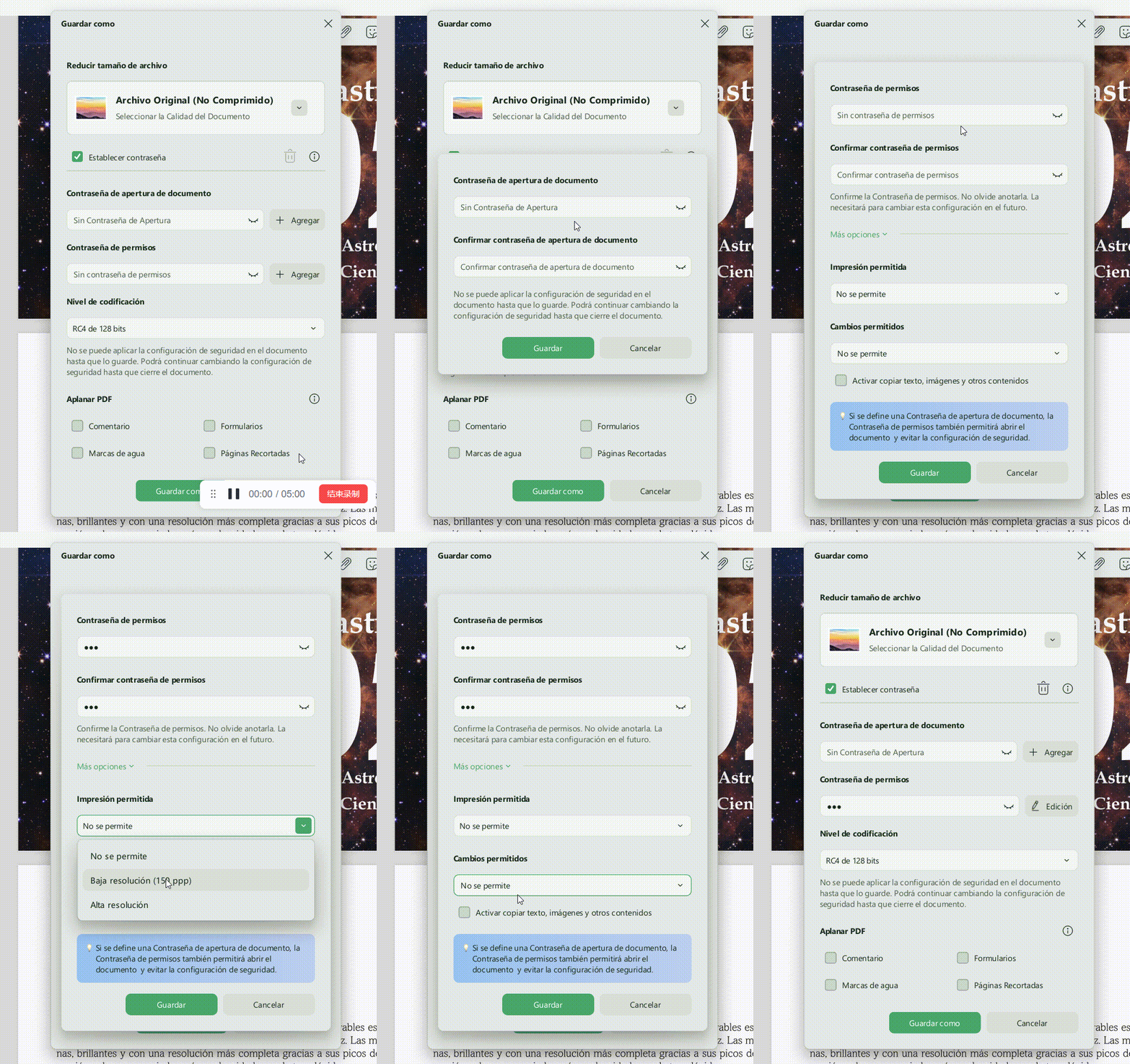
Paso 5: Aplica la protección y guarda una copia. Confirma los ajustes y utiliza Guardar como para crear el archivo protegido sin sobrescribir por accidente el original.
Paso 6: Vuelve a abrir el PDF. Cierra la copia, ábrela de nuevo e introduce primero una clave incorrecta y después la correcta. Si configuraste permisos, prueba también una de las acciones restringidas.
¿Cómo cifrar o encriptar un PDF: RC4, AES-128 o AES-256?
Al cifrar —o encriptar— un PDF con UPDF, puedes elegir el nivel de cifrado según la sensibilidad del documento y la compatibilidad que necesites:
- AES-256: es la opción recomendada para archivos sensibles y lectores PDF actuales. Úsala, por ejemplo, para una nómina, un contrato, una copia del DNI o documentación que una gestoría comparte con un cliente.
- AES-128: sigue ofreciendo una protección sólida y puede resultar útil cuando necesitas más compatibilidad con una aplicación, un dispositivo o un flujo de trabajo antiguo.
- RC4 de 128 bits: se mantiene principalmente por compatibilidad con sistemas heredados. No es aconsejable para proteger documentos nuevos o confidenciales.
Si el destinatario utiliza un portal administrativo, una aplicación corporativa o un lector poco habitual, comprueba primero qué cifrado admite. Algunos sistemas rechazan cualquier PDF protegido, independientemente del nivel elegido. En todos los casos, una contraseña larga y única es tan importante como el algoritmo de cifrado.
No es necesario elegir manualmente un algoritmo de cifrado para completar la mayoría de los casos. Si tu interfaz ofrece varios niveles, usa la opción recomendada salvo que tu organización exija una configuración concreta.
Windows • macOS • iOS • Android 100% Seguro
El ordenador ofrece más control cuando el archivo es sensible o requiere permisos detallados. Sin embargo, si el PDF ya está en tu teléfono, puedes completar la tarea sin enviártelo primero al PC.
Cómo poner contraseña a un PDF desde el móvil con UPDF
UPDF para móvil permite añadir una contraseña de apertura a un PDF. Si quieres añadir una contraseña de permisos y definir qué cambios se permiten en el PDF, es mejor utilizar UPDF para escritorio.
Paso 1: Abre o importa el PDF. Localiza el archivo en UPDF y ábrelo desde la biblioteca de documentos.
Paso 2: Entra en las opciones del archivo. Abre el menú de acciones y busca la función de protección con contraseña.
Paso 3: Crea la contraseña. Escribe una clave de apertura, confírmala y aplica la protección.
Paso 4: Guarda y comprueba la copia. Cierra el PDF protegido y vuelve a abrirlo para confirmar que la app solicita la contraseña.
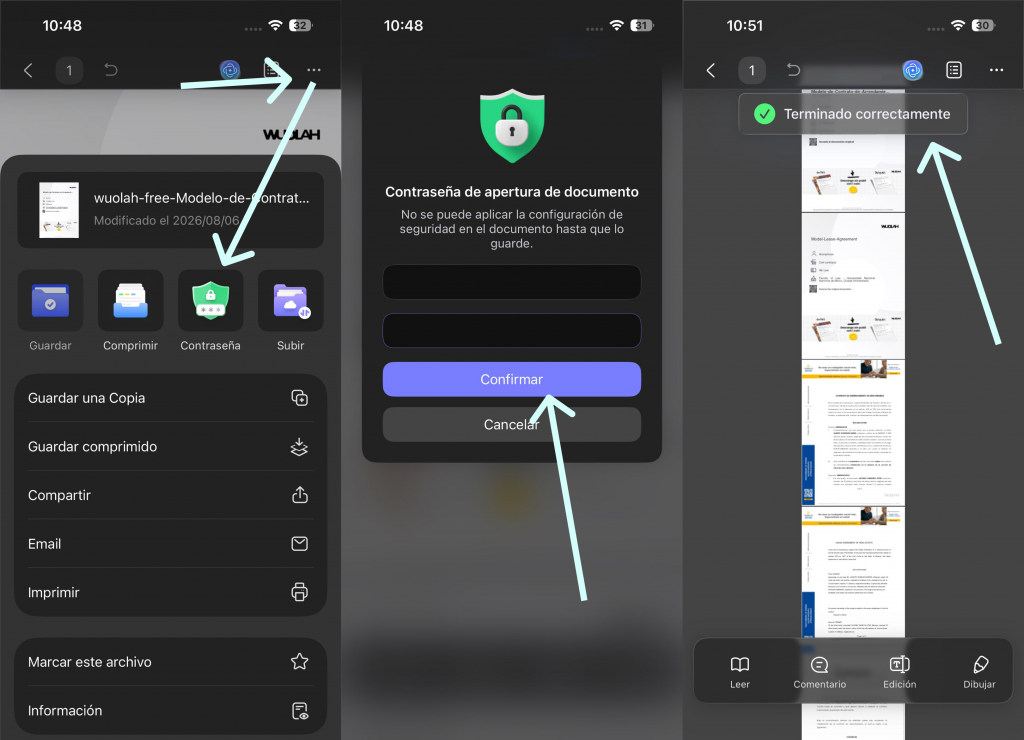
Esta ruta móvil resuelve el acceso al contenido. Si también necesitas permisos avanzados o una configuración de cifrado concreta, prepara el archivo en la versión de escritorio.
Cuando trabajas en Mac y prefieres una herramienta integrada en el sistema, Vista Previa ofrece otra ruta breve.
Cómo poner contraseña a un PDF en Mac con Vista Previa
Vista Previa permite proteger un PDF sin instalar otra aplicación. Es una alternativa práctica para un archivo individual en Mac; si trabajas también en Windows o móvil, UPDF te permite continuar la tarea en esas plataformas.
Paso 1: Abre el PDF en Vista Previa y elige Archivo > Editar permisos....
Paso 2: Si lo necesitas, marca la opción de Solicitar contraseña para abrir el documento. Introduce una contraseña y confírmala. La contraseña del propietario equivale a una contraseña de permisos: sirve para controlar acciones como imprimir, copiar o modificar el PDF.
Paso 3: Si lo necesitas, define también qué acciones estarán permitidas e introduce la contraseña de propietario solicitada.
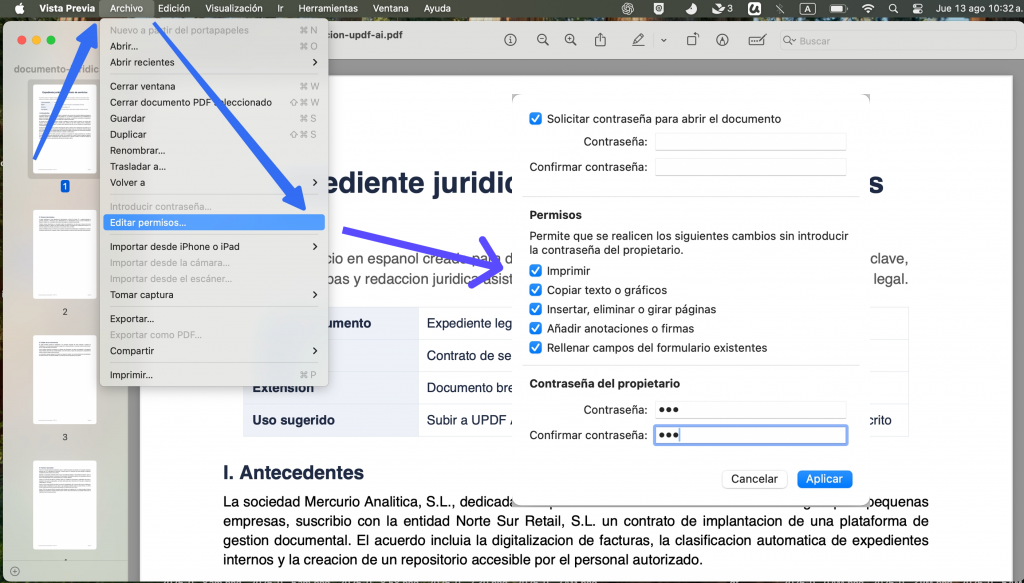
Paso 4: Aplica los cambios, guarda una copia y vuelve a abrirla para comprobar el acceso.
La opción integrada evita instalar software, pero no cubre a quien trabaja desde otros sistemas. Para una tarea ocasional y sin datos sensibles, también existen servicios web.
Cómo proteger un PDF online y cuándo no conviene subirlo
Si buscas proteger un PDF con contraseña sin instalar programas, una herramienta online puede servir para un archivo puntual que no contenga información privada. Antes de subirlo, revisa quién presta el servicio, cuánto tiempo conserva los documentos y si permite eliminarlos.
Paso 1: Elige un servicio fiable y lee sus condiciones de privacidad y borrado.
Paso 2: Sube el PDF, crea la contraseña y confirma el proceso.
Paso 3: Descarga el archivo protegido, compruébalo y elimina la copia del servicio cuando exista esa opción.
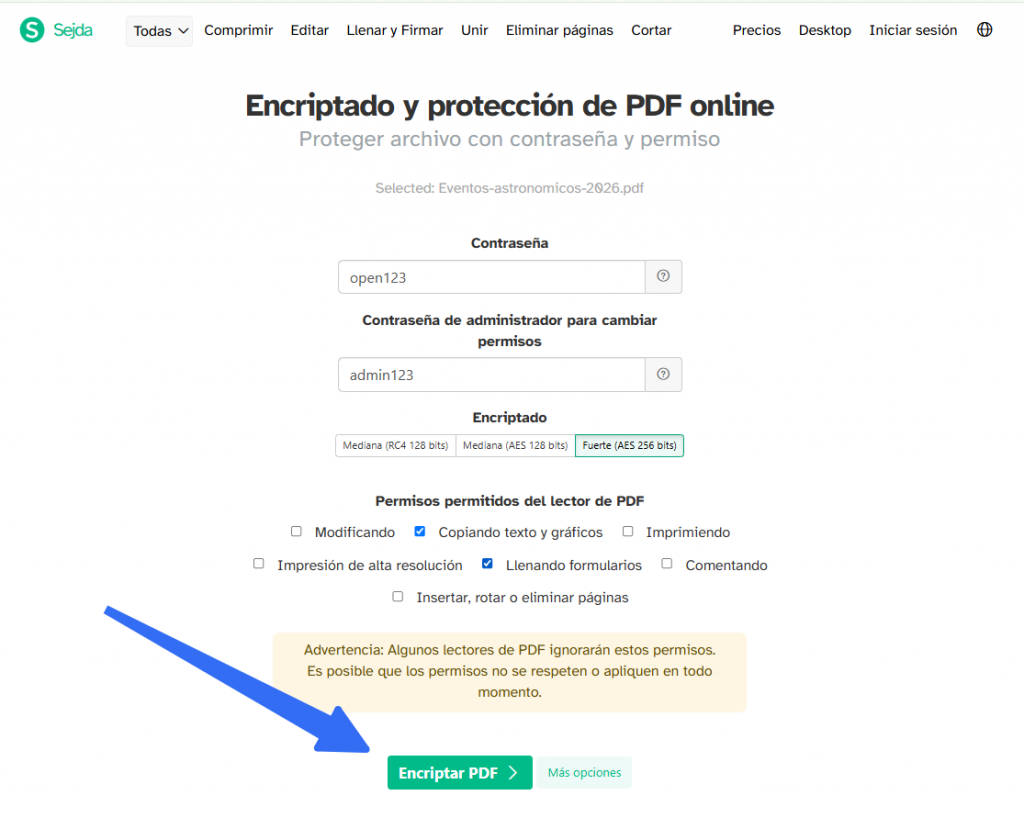
No subas por comodidad documentos con DNI, datos sanitarios o bancarios, contratos confidenciales o información de terceros si no has revisado la base, la autorización y las condiciones del proveedor. Para esos casos, una solución local reduce la exposición innecesaria.
Cómo crear y enviar la contraseña de forma segura
El cifrado pierde gran parte de su utilidad si la contraseña es corta, se reutiliza o viaja junto al archivo. Para una clave usada por una sola persona, el NIST recomienda una longitud mínima de 15 caracteres. Una frase larga y única suele ser más fácil de recordar que una combinación breve y predecible.
- Evita nombres, fechas, números de documento y otros datos personales.
- No reutilices una contraseña de correo, trabajo o banca.
- Guárdala en un gestor de contraseñas si necesitas recuperarla más adelante.
- Envía el PDF y la clave por canales separados cuando sea posible y esté permitido por tu organización.
Separar los canales no garantiza por sí solo la seguridad, pero evita que archivo y clave queden juntos en un mismo mensaje. Si el documento pertenece a una empresa, sigue además sus políticas de intercambio y conservación.
Cómo comprobar que el PDF ha quedado protegido
No necesitas hacer una prueba larga: comprueba el resultado según el tipo de contraseña que hayas configurado.
| Protección configurada | Comprobación rápida |
|---|---|
| Contraseña de apertura | Cierra la copia y vuelve a abrirla. Una clave incorrecta no debe mostrar el contenido y la correcta debe permitir el acceso. |
| Contraseña de permisos | Abre la copia e intenta una de las acciones que restringiste, como copiar, editar o imprimir. Si vas a compartirla, haz la prueba también en el lector del destinatario. |
Asegúrate de probar la copia protegida y conserva el original sin contraseña en la ubicación prevista.
Qué protege una contraseña PDF y qué no puede impedir
Una contraseña de apertura cifra el contenido y evita que se lea sin la clave. Una contraseña de permisos restringe determinadas acciones en lectores que respetan esos controles. Son medidas útiles, pero conviene saber dónde terminan.
- No impiden que alguien con acceso haga una captura o una fotografía de la pantalla.
- No evitan que el archivo se reenvíe a otra persona.
- Algunos lectores no estándar pueden ignorar restricciones de copia, edición o impresión.
- Una contraseña PDF no identifica al lector ni permite revocar un acceso que ya se ha concedido.
Por eso, combina la contraseña con un envío prudente y entrega el documento solo a quien realmente lo necesita. Si necesitas identificar al destinatario o gestionar el acceso después del envío, utiliza un sistema de distribución específico.
Qué hacer si el PDF necesita algo más que una contraseña
La contraseña controla el acceso o ciertas acciones, pero no resuelve todas las tareas que pueden surgir antes o después de compartir el archivo. El siguiente paso depende de tu situación:
- El destinatario solo debe consultar el documento: además de decidir si requiere una clave de apertura, puedes preparar un PDF de solo lectura para limitar cambios.
- Necesitas corregir un archivo que ya está protegido: si conoces la clave y tienes autorización, sigue el procedimiento para editar un PDF protegido sin alterar por error sus controles.
- Vas a proteger muchos archivos: utiliza una función de cifrado por lotes para aplicar la misma configuración de forma coherente, en lugar de repetir el proceso uno por uno.
- La contraseña ya no hace falta o se ha olvidado: necesitarás retirarla con la clave conocida o recuperar el acceso por una vía autorizada; añadir una contraseña nueva no resuelve ninguno de esos dos casos.
- El PDF debe imprimirse en un entorno concreto: comprueba antes el permiso de impresión en el lector que utilizará el destinatario, porque el comportamiento puede variar entre aplicaciones.
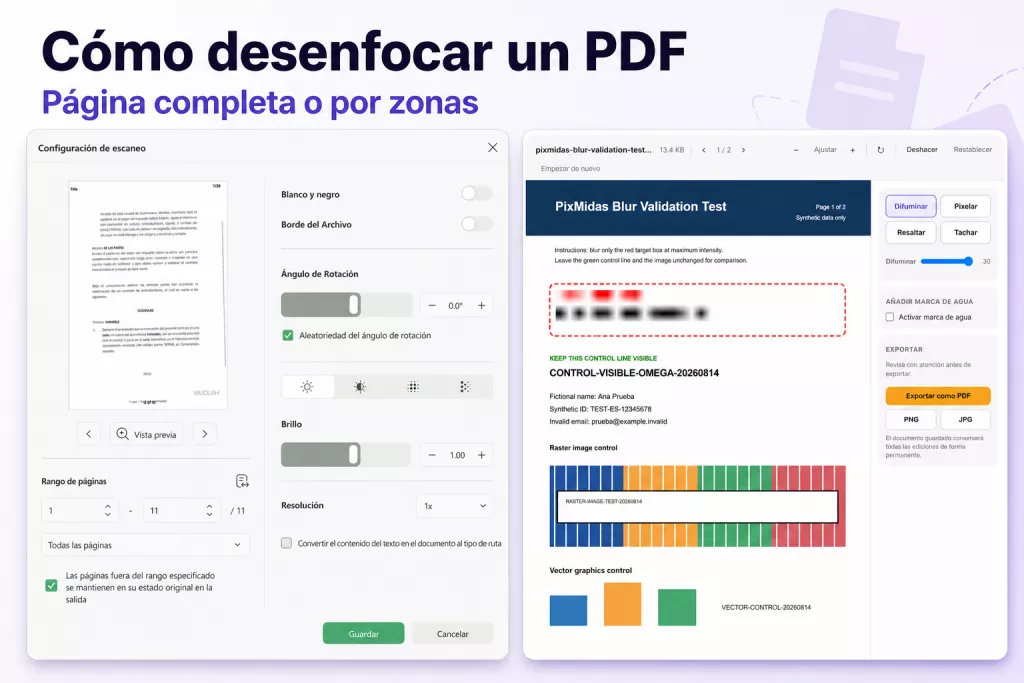
Además, para ocultar los datos confidenciales o privados, aquí tienes un video detallado.
Preguntas frecuentes sobre contraseñas PDF
¿Puede caducar la contraseña de un PDF después de una fecha?
No. La protección estándar de un PDF no incluye una fecha de caducidad ni permite revocar una contraseña después de enviarla. Si necesitas limitar el acceso por tiempo, identificar al destinatario o retirar permisos más adelante, debes utilizar un sistema de distribución controlada por enlace.
¿Por qué una web rechaza mi PDF como protegido si puedo abrirlo?
El archivo puede tener una contraseña de permisos o indicadores de seguridad aunque no exija una clave para abrirse. Algunas plataformas rechazan cualquier PDF con restricciones. Revisa sus propiedades y, solo si tienes autorización, prepara una copia compatible o retira la protección antes de volver a cargarlo.
¿Qué hago si he olvidado la contraseña de apertura?
Busca la clave en tu gestor de contraseñas, en el registro autorizado de tu organización o solicítala al emisor. No existe una recuperación garantizada y no conviene prometer métodos para eludirla. Utiliza únicamente opciones legales sobre un archivo propio o para el que tengas permiso.
¿Puedo quitar la contraseña después de proteger el PDF?
Sí, siempre que conozcas la contraseña y tengas autorización. Abre el archivo, autentícate, elimina la protección desde la herramienta correspondiente y guarda una copia nueva. Conserva el original protegido hasta confirmar que la versión sin contraseña es la que realmente necesitas.
Conclusión
Para impedir que cualquiera lea el contenido, utiliza una contraseña de apertura. Añade permisos solo cuando también necesites limitar la copia, la edición o la impresión, y recuerda que esas restricciones dependen del lector PDF. UPDF te permite preparar una copia protegida de forma local en el ordenador y añadir una clave de apertura desde el móvil. Elijas el método que elijas, usa una contraseña larga y única, compártela con prudencia y prueba el archivo antes de enviarlo.
Windows • macOS • iOS • Android 100% Seguro




 Thanakorn Srisuwan