UPDF
UPDF
 UPDF para Windows
 UPDF para Mac
 UPDF para iPhone/iPad
 UPDF para Android
 Nomostar
 UPDF AI Online
 UPDF Sign
 IvyCraft
 Editar PDF
 Anotar PDF
 Criar PDF
 Formulário PDF
 Editar links
 Converter PDF
 OCR
OCR PDF para Word
 PDF para Imagem
 PDF para Excel
 Organizar PDF
 Mesclar PDF
 Dividir PDF
 Cortar PDF
 Girar PDF
 Proteger PDF
 Assinar PDF
 Redigir PDF
 Sanitizar PDF
 Remover Segurança
 Ler PDF
 Nuvem UPDF
 Comprimir PDF
 Imprimir PDF
 Processamento em Lote
 Sobre o UPDF AI
 Soluções UPDF AI
 Guia do Usuário de IA
 Perguntas Frequentes
 Resumir PDF
 Traduzir PDF
 Converse com o PDF
 Converse com IA
 Converse com a imagem
 PDF para Mapa Mental
 Explicar PDF
 Ferramentas de IA para PDF
 Ferramentas de IA para Imagem
 Ferramentas de Chat com IA
 Ferramentas de Escrita com IA
 Ferramentas de Estudo com IA
 Ferramentas de Trabalho com IA
 Outras Ferramentas de IA
 Geração de marcadores
 Resumo de marcadores
 Geração de marca d’água
 Geração de fundo
 Geração de adesivos
 Geração de carimbos
 Suite de Redação
 UPDF Copilot
 Gerenciamento de páginas
 Pesquisa Semântica
 PDF para Word
 PDF para Excel
 PDF para PowerPoint
 Solução Empresarial
 Sinal de empresa
 IA empresarial
 Plano Empresarial
 Guia do Usuário Corporativo
 Webinar Empresarial
 Bancário
 Saúde
Saúde Seguro
 Jurídico
 Manufatura
 Governo
 Solução Educacional
 Histórico de Clientes
 Guia do Usuário
 Truques do UPDF
 Perguntas Frequentes
 Avaliações do UPDF
 Centro de Download
 Blog
Blog Sala de Imprensa
 Especificações Técnicas
 Atualizações
 UPDF vs. Adobe Acrobat
 UPDF vs. Foxit
 UPDF vs. PDF Expert

Se você receber um documento PDF criptografado, saberá como é frustrante não poder acessar o conteúdo do arquivo. Não se preocupe, existem soluções eficazes para tirar senha de PDF, permitindo que você edite, copie ou imprima documentos sem restrições. Neste artigo, mostrarei como remover com segurança e rapidez as senhas de arquivos PDF. Continue lendo para conhecer as etapas e as opções para liberar seu PDF das restrições de acesso.
Como Remover Senha de PDFs com o aJoysoft
A ferramenta de segurança aJoysoft PDF Password Remover é uma solução leve projetada para remover senhas de arquivos PDF. Ao apresentar o PDF Password Remover, abordaremos sua capacidade de importar e descriptografar até 200 PDFs simultaneamente, o que contribui para uma maior produtividade. Siga as etapas abaixo para remover com segurança a proteção por senha de um PDF bloqueado:
Passo 1: Faça o Upload do Arquivo PDF
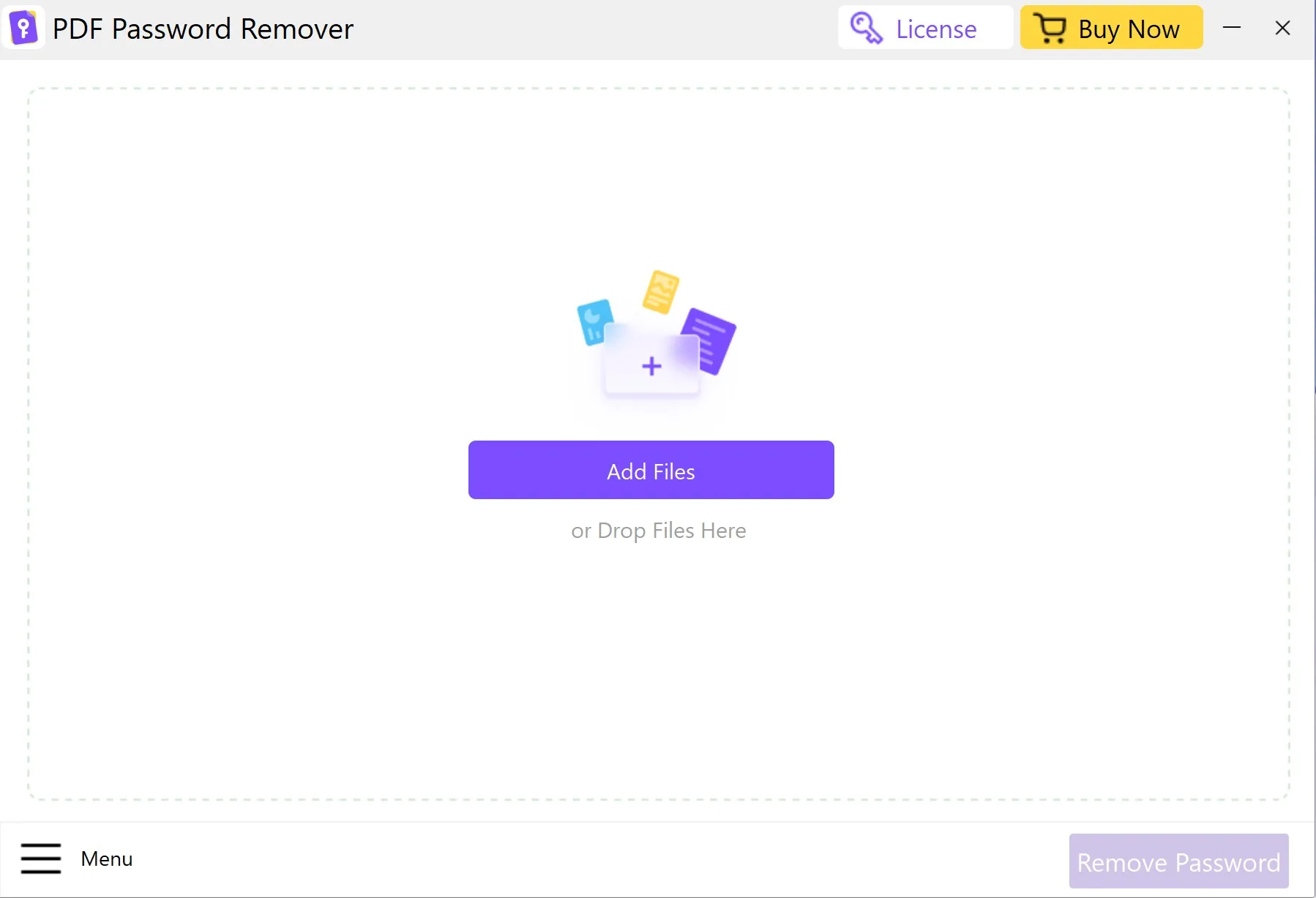
Selecione a opção "Adicionar Arquivos" ou simplesmente arraste e solte os arquivos PDF para importá-los. Aproveite a funcionalidade de descriptografia em lote, permitindo a importação de quantos arquivos desejar para descriptografar em uma única sessão. Essa é a etapa inicial para remover senhas desconhecidas de arquivos PDF.
Passo 2: Como Remover uma Senha Desconhecida de um PDF
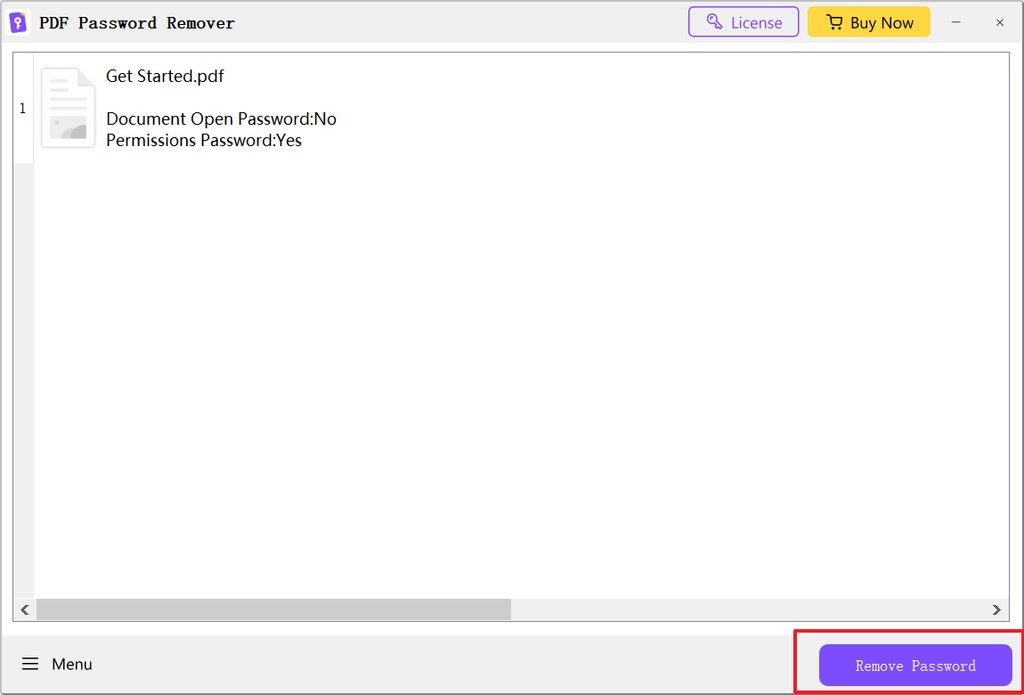
Caso o arquivo PDF não possua senha de abertura ou de usuário, o aJoysoft não exibirá um ícone de cadeado ao lado do arquivo. Basta selecionar a opção "Remover Senha" para eliminar todas as restrições e permitir a impressão, modificação e cópia do conteúdo do documento.
Passo 3: Como Remover Senhas de Abertura em PDFs
Se o seu PDF estiver protegido por uma senha de abertura, você verá o ícone de um cadeado. Para desbloquear a senha de abertura, clique no símbolo do cadeado e insira a senha na caixa de diálogo pop-up.
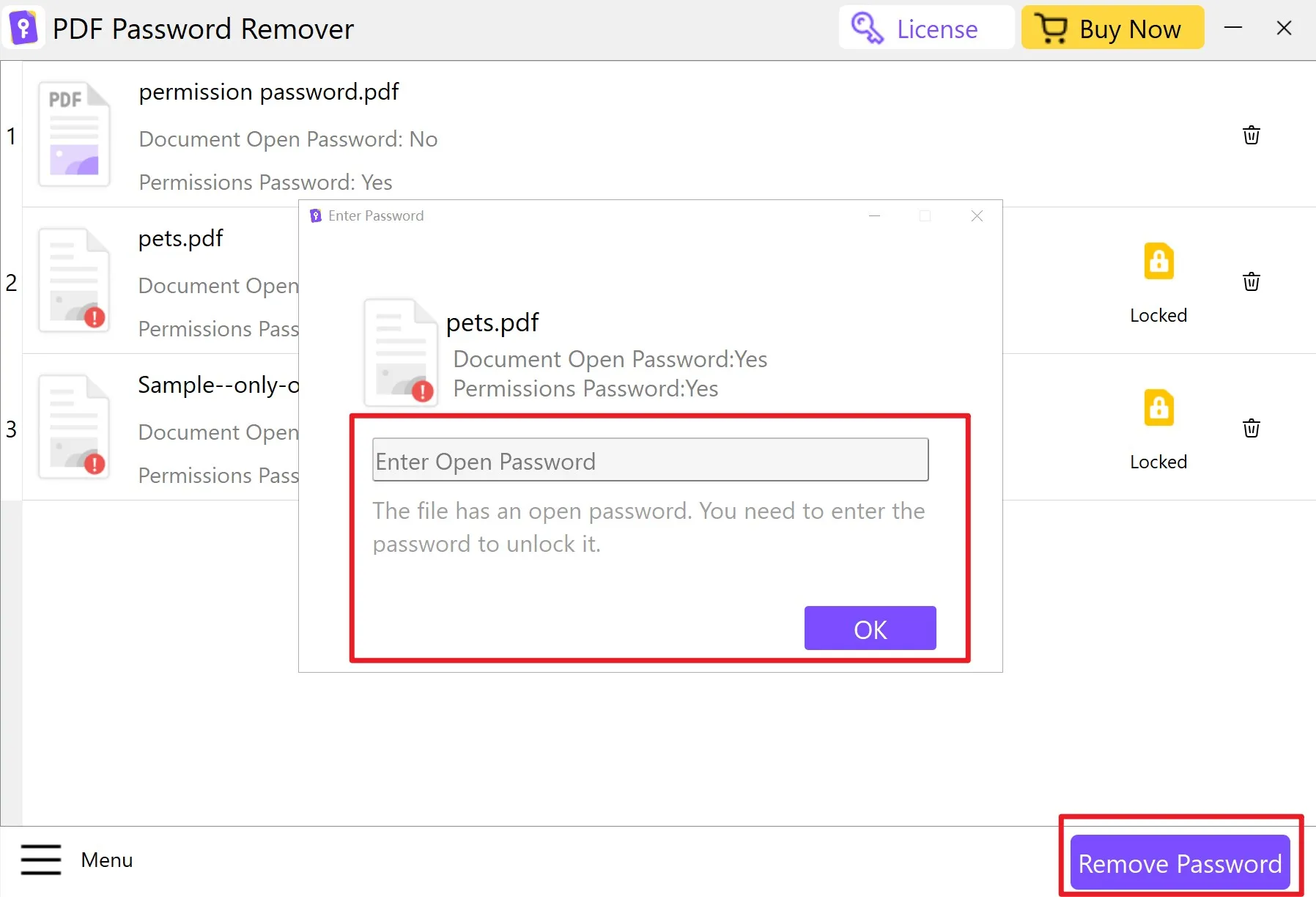
Selecione a opção "Remover Senha" para eliminar todas as restrições. Ao ser solicitado, indique uma pasta para armazenar as importações desbloqueadas.
Observação: Um sistema de remoção de arquivos direcionado a usuários preocupados com a segurança oferece uma solução simples para evitar que arquivos confidenciais permaneçam na fila. Para eliminar a fila de arquivos PDF, clique com o botão direito do mouse em qualquer documento e selecione a opção "Remover" ou "Limpar Tudo".
Como Remover a Segurança de PDF com o UPDF
O UPDF é um editor de PDF de alta qualidade, que se destaca por sua interface de usuário atrativa, recursos de design avançados e funcionalidades poderosas. É uma escolha ideal tanto para uso profissional quanto pessoal, permitindo lidar eficientemente com tarefas complexas. Além disso, o aplicativo oferece recursos como:
- O recurso de IA incorporado podem resumir, explicar, escrever e traduzir documentos PDF.
- Explore uma ampla gama de ferramentas poderosas para anotações em PDF, como caixas de texto, notas adesivas, realce, sublinhado, carimbos, assinaturas e muito mais.
- Experimente um leitor de PDF amigável com múltiplos modos de leitura, além de suporte para abrir vários PDFs simultaneamente.
- Além disso, O UPDF suporta o preenchimento de formulários em PDF.
- Garanta a segurança dos seus documentos adicionando senhas aos PDFs, uma funcionalidade oferecida pelo UPDF.
Baixe o UPDF com segurança e use seus incríveis recursos gratuitamente.
Windows • macOS • iOS • Android Seguro 100%
O UPDF permite remover senhas de PDFs se você souber a senha.
Passo 1. Abra o PDF Protegido por Senha
Ao utilizar o UPDF, notará que na tela principal há um botão com a opção "Abrir Arquivo". Ao clicar nesse botão, será possível escolher o arquivo PDF desejado para abrir.
Posteriormente, clique no ícone denominado "Proteger com Senha" localizado na barra lateral direita.
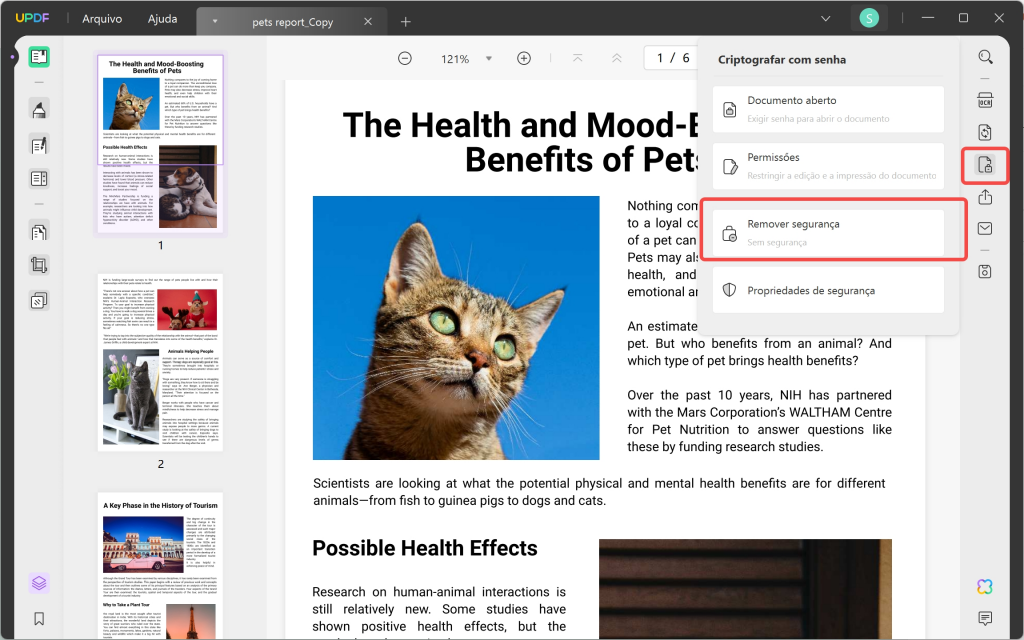
Passo 2. Como Desproteger o PDF
Para desproteger o PDF, escolha a opção "Remover Segurança". O UPDF irá então solicitar uma confirmação para a remoção da segurança; clique em "Remover" para prosseguir.
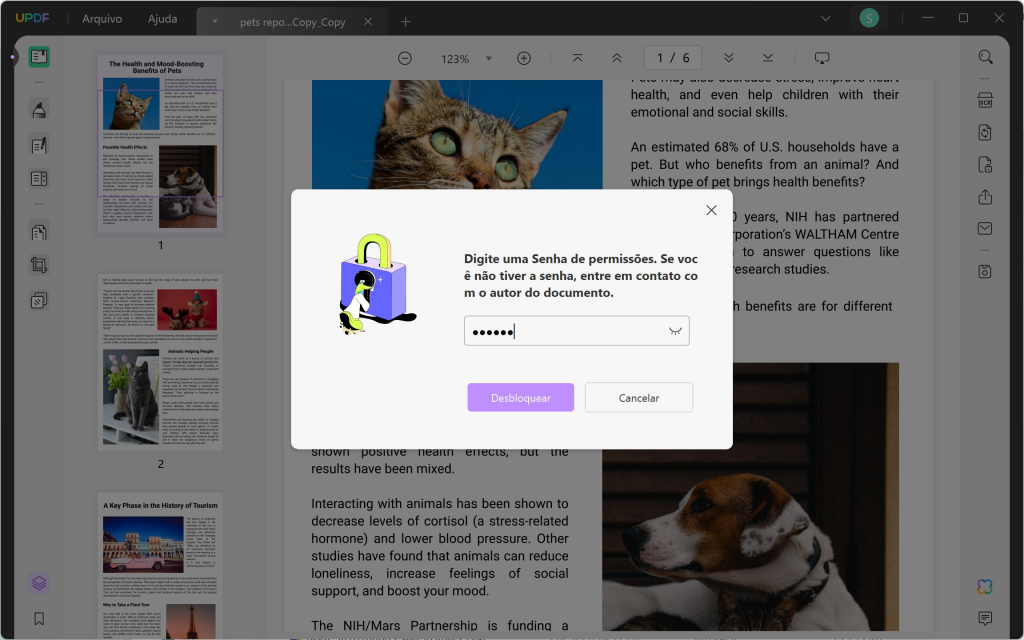
Posteriormente, digite a senha e clique em "Desbloquear". Dessa forma, você utilizará o UPDF para remover a proteção por senha do PDF.
Para uma visão completa do UPDF, confira o vídeo abaixo.
Como Remover a Senha de Arquivo PDF com o Chrome
Se um PDF estiver protegido por senha e exigir que ela seja inserida para ser visualizado, é possível remover essa senha caso o PDF seja seguro. Uma alternativa é usar o Chrome para executar essa remoção.
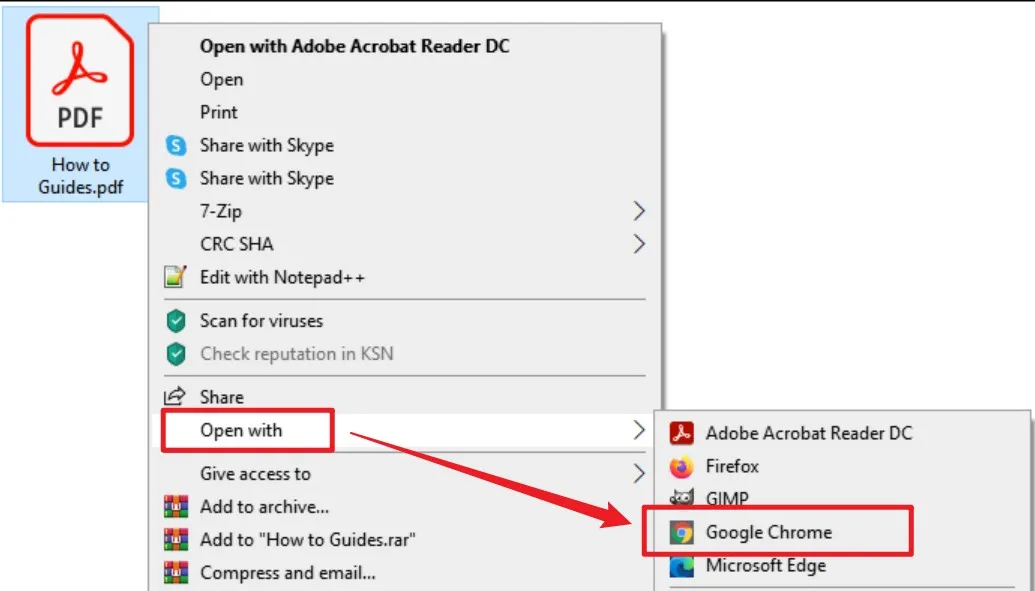
Passo 1: Acesse o PDF protegido no Google Chrome para visualizá-lo. Caso não haja limitações de impressão no arquivo PDF, essa abordagem será eficaz. Você pode abrir o PDF arrastando-o para o Chrome ou utilizando a opção "Abrir com > Google Chrome" ao clicar com o botão direito do mouse no documento PDF.
Passo 2: Localize e clique no ícone "Imprimir" localizado no canto superior direito. Alternativamente, você pode pressionar "Ctrl + P" no Windows ou "Command + P" no Mac.
Passo 3: Agora você pode remover a senha do PDF e salvá-lo. Para fazer isso, clique no botão "Alterar" localizado em Destino e escolha a opção "Salvar como PDF". Em seguida, clique em "Salvar" para criar um novo documento PDF que contenha as mesmas informações, porém sem a senha.
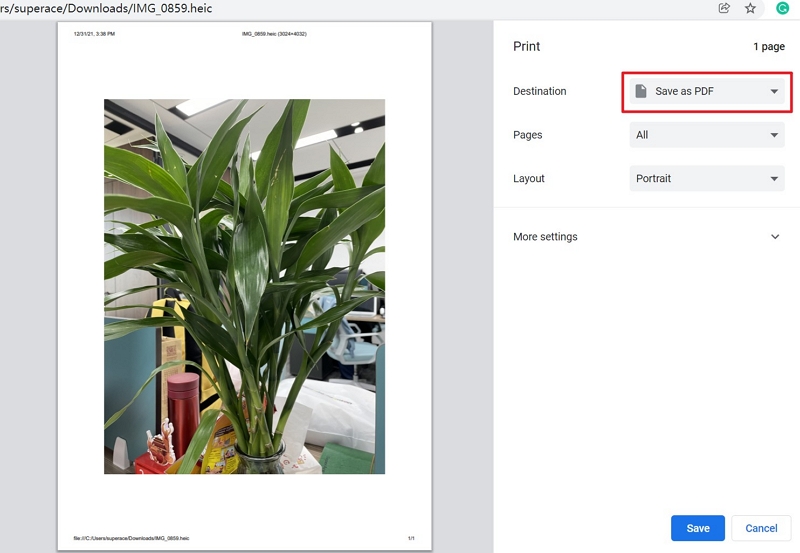
Observação: Este método só será eficaz se o PDF não tiver restrições de impressão. Caso contrário, não será possível seguir esse procedimento. Além disso, se o PDF estiver protegido por uma senha, você precisará inseri-la antes de prosseguir.
Como Remover a Segurança de PDF com o Google Drive
Passo 1: Envie o arquivo PDF criptografado ao clicar em "Meu Drive" e selecionar a opção "Upload de arquivo". Selecione o arquivo PDF que deseja enviar e faça o upload para o Google Drive.
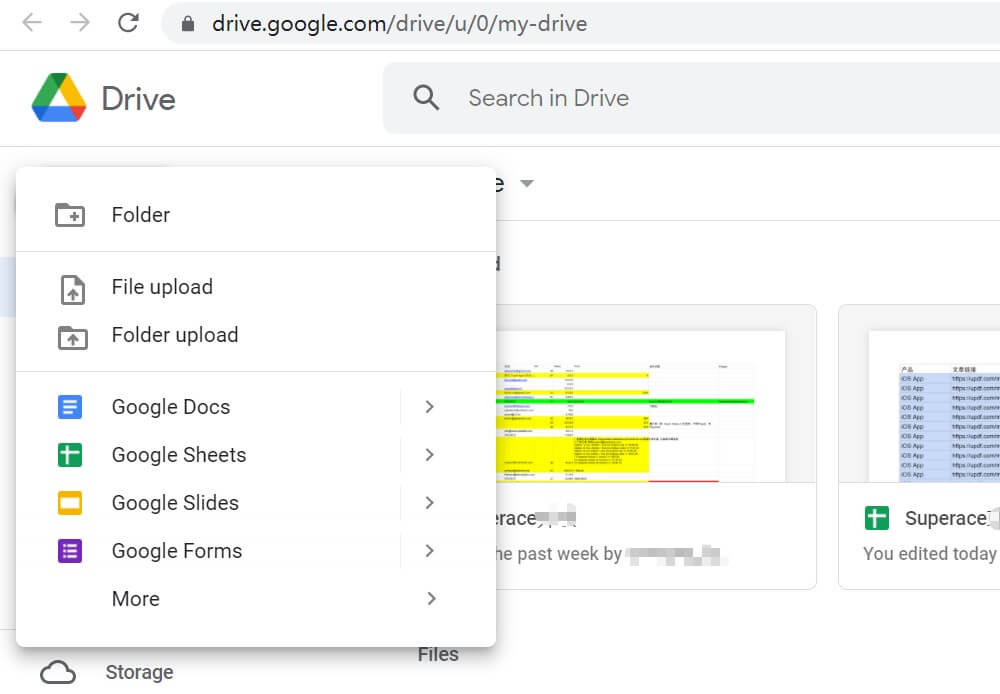
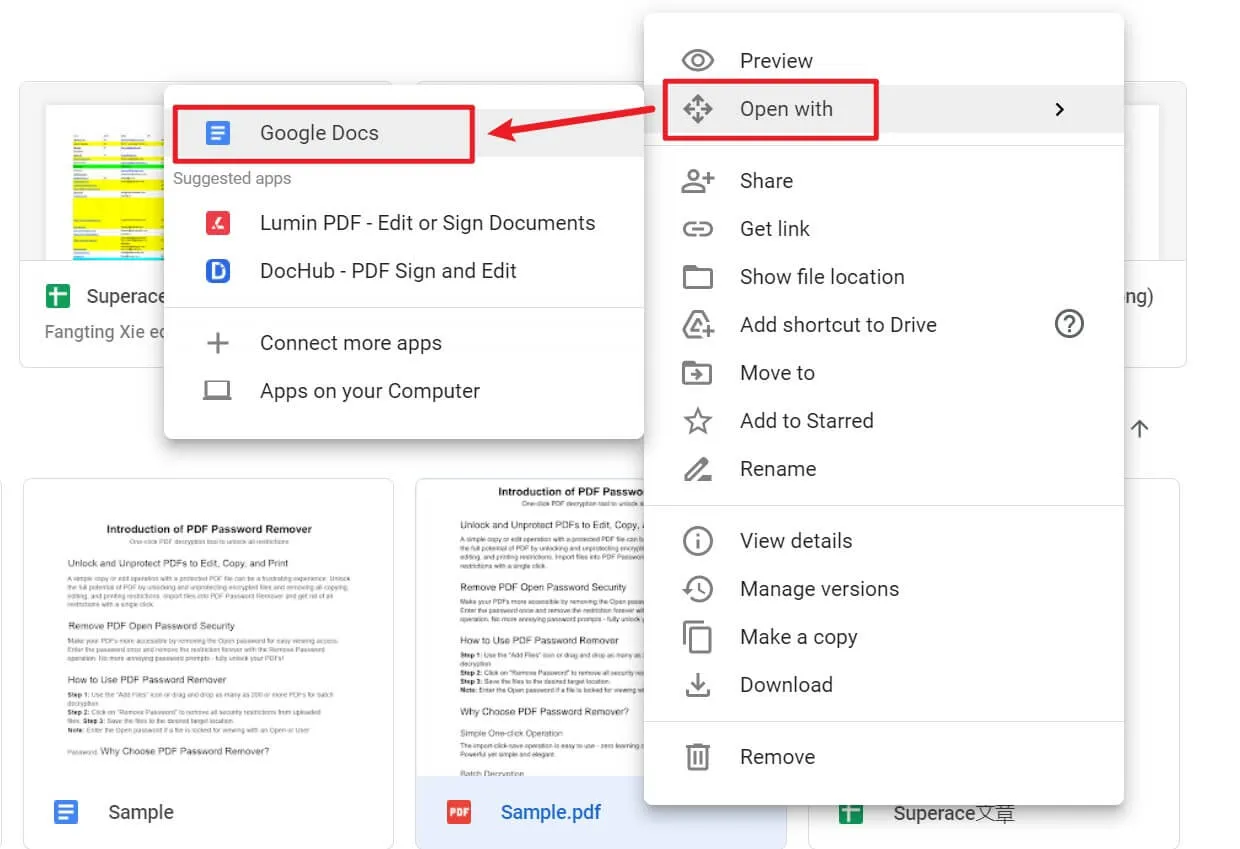
Passo 2: Selecione o PDF com o botão direito do mouse e escolha a opção "Abrir com", em seguida, selecione "Google Docs". Ao abrir o PDF com o Google Docs, você terá a possibilidade de criar um novo documento sem senha.
Passo 3: Prossiga para o menu "Arquivo" e selecione "Download". Em seguida, escolha a opção "Documento PDF (.PDF)" para salvar uma cópia duplicada do documento em formato PDF, sem senha.
Conclusão
Caso você esteja enfrentando restrições de cópia, edição e impressão de um PDF protegido por senha, o aJoysoft PDF Password Remover é uma solução conveniente para desbloquear o PDF, incluindo a criptografia. O UPDF, um editor de PDF premium, oferece uma interface amigável e recursos avançados, tornando-o uma excelente escolha tanto para uso comercial quanto acadêmico. Essas duas ferramentas certamente simplificaram a tarefa de remover senhas de documentos PDF! Baixe-o agora e aumente a sua produtividade do trabalho!
Windows • macOS • iOS • Android Seguro 100%