UPDF
UPDF
 UPDF para Windows
 UPDF para Mac
 UPDF para iPhone/iPad
 UPDF para Android
 Nomostar
 UPDF AI Online
 UPDF Sign
 IvyCraft
 Editar PDF
 Anotar PDF
 Criar PDF
 Formulário PDF
 Editar links
 Converter PDF
 OCR
OCR PDF para Word
 PDF para Imagem
 PDF para Excel
 Organizar PDF
 Mesclar PDF
 Dividir PDF
 Cortar PDF
 Girar PDF
 Proteger PDF
 Assinar PDF
 Redigir PDF
 Sanitizar PDF
 Remover Segurança
 Ler PDF
 Nuvem UPDF
 Comprimir PDF
 Imprimir PDF
 Processamento em Lote
 Sobre o UPDF AI
 Soluções UPDF AI
 Guia do Usuário de IA
 Perguntas Frequentes
 Resumir PDF
 Traduzir PDF
 Converse com o PDF
 Converse com IA
 Converse com a imagem
 PDF para Mapa Mental
 Explicar PDF
 Ferramentas de IA para PDF
 Ferramentas de IA para Imagem
 Ferramentas de Chat com IA
 Ferramentas de Escrita com IA
 Ferramentas de Estudo com IA
 Ferramentas de Trabalho com IA
 Outras Ferramentas de IA
 Geração de marcadores
 Resumo de marcadores
 Geração de marca d’água
 Geração de fundo
 Geração de adesivos
 Geração de carimbos
 Suite de Redação
 UPDF Copilot
 Gerenciamento de páginas
 Pesquisa Semântica
 PDF para Word
 PDF para Excel
 PDF para PowerPoint
 Solução Empresarial
 Sinal de empresa
 IA empresarial
 Plano Empresarial
 Guia do Usuário Corporativo
 Webinar Empresarial
 Bancário
 Saúde
Saúde Seguro
 Jurídico
 Manufatura
 Governo
 Solução Educacional
 Histórico de Clientes
 Guia do Usuário
 Truques do UPDF
 Perguntas Frequentes
 Avaliações do UPDF
 Centro de Download
 Blog
Blog Sala de Imprensa
 Especificações Técnicas
 Atualizações
 UPDF vs. Adobe Acrobat
 UPDF vs. Foxit
 UPDF vs. PDF Expert

No Brasil e em Portugal, marcas d’água em PDF aparecem com frequência em contratos de rascunho, propostas comerciais, faturas, materiais escolares, arquivos de design e documentos internos de empresas.
Por exemplo, uma equipe de vendas pode enviar uma proposta com a marca d’água “RASCUNHO”, uma agência de design pode entregar uma versão inicial com “AMOSTRA”, e documentos internos de aprovação podem conter o selo “CONFIDENCIAL”.
Se a marca d’água estiver no seu próprio arquivo ou se você tiver permissão para modificá-lo, é possível usar uma ferramenta de PDF para removê-la ou substituí-la.
Aviso de especialista
- Primeiro, identifique: que tipo de marca d’água de PDF é esta?
- Método 1: Tirar marca d’água PDF usando o recurso interno do UPDF
- Método 2: Tirar marcas d’água PDF em lote em vários PDFs
- Método 3: Tirar marcas d’água PDF através da exclusão de objetos
- Método 4: Remover marcas d’água das bordas usando corte de página
- Método 5: Cobrir marcas d’água com formas, adesivos ou imagens
- Método 6: Cobrir marcas d’água parcialmente com ferramenta de ocultação (tarja preta)
- Após remover a marca d’água, o que fazer?
- E se o método padrão não funcionar?
- Perguntas Frequentes
- Conclusão
Primeiro, identifique: que tipo de marca d’água de PDF é esta?
| Tipo de marca d’água | Cenário comum | Método recomendado | Limitação |
| Marca d’água adicionada por ferramenta | “RASCUNHO” em contratos, “CONFIDENCIAL” em documentos internos | Remoção pela ferramenta de marca d’água no UPDF | Funciona apenas quando a marca é reconhecível |
| Objeto de imagem ou texto independente | Logo no centro da página, “AMOSTRA” em arquivos de exemplo | Excluir o objeto | É necessário conseguir selecionar a marca d’água |
| Marca d’água na borda da página | Cabeçalho, rodapé ou logo antigo da empresa | Recortar a página | Pode alterar o tamanho/layout da página |
| Marca d’água difusa que não pode ser removida | Marcas leves em fundos de PDFs digitalizados ou padrões de design | Cobertura com formas ou imagens | Não remove, apenas cobre |
| Informação sensível ou área fixa | Numeração de rodapé, carimbo antigo, marca de circulação interna | Cobertura com área preta | Indicado para ocultação parcial |
| Mesma marca d’água em vários arquivos | Contratos em lote, propostas ou materiais de treinamento | Remoção em lote | Adequado para arquivos com template unificado |
Método 1: Tirar marca d’água PDF usando o recurso interno do UPDF
Cenário ideal: Quando a marca d’água foi adicionada por uma ferramenta de PDF, como “RASCUNHO” em propostas comerciais, “CONFIDENCIAL” em documentos internos ou marcas de empresa em versões de rascunho de contratos enviados a clientes.
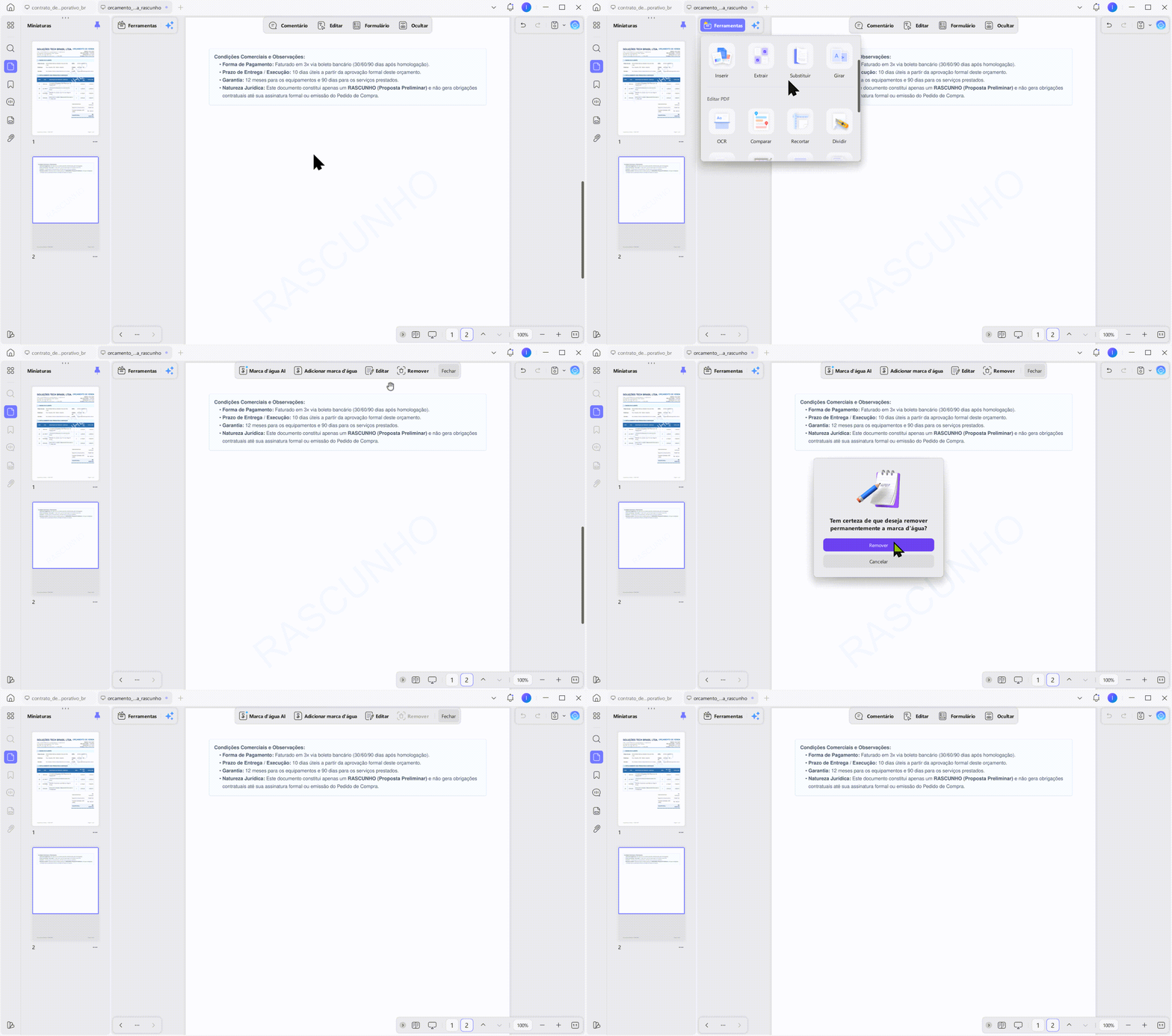
Como usar no windows:
- Abra o PDF com o UPDF.
Windows • macOS • iOS • Android Seguro 100%
- Acesse “Ferramentas” e clique em “Marca d’água”.
- Selecione a opção “Remover”.
- Confirme a exclusão.
- Salve o arquivo como versão final em PDF.
Como usar no iphone:
- Abra o PDF com o UPDF.
- Na parte inferior da página, clique em “Marca d’água”.
- Selecione “Editar” e, na nova janela, clique no ícone “…”.
- Clique em “Excluir” e confirme a remoção.
- Salve como PDF final.
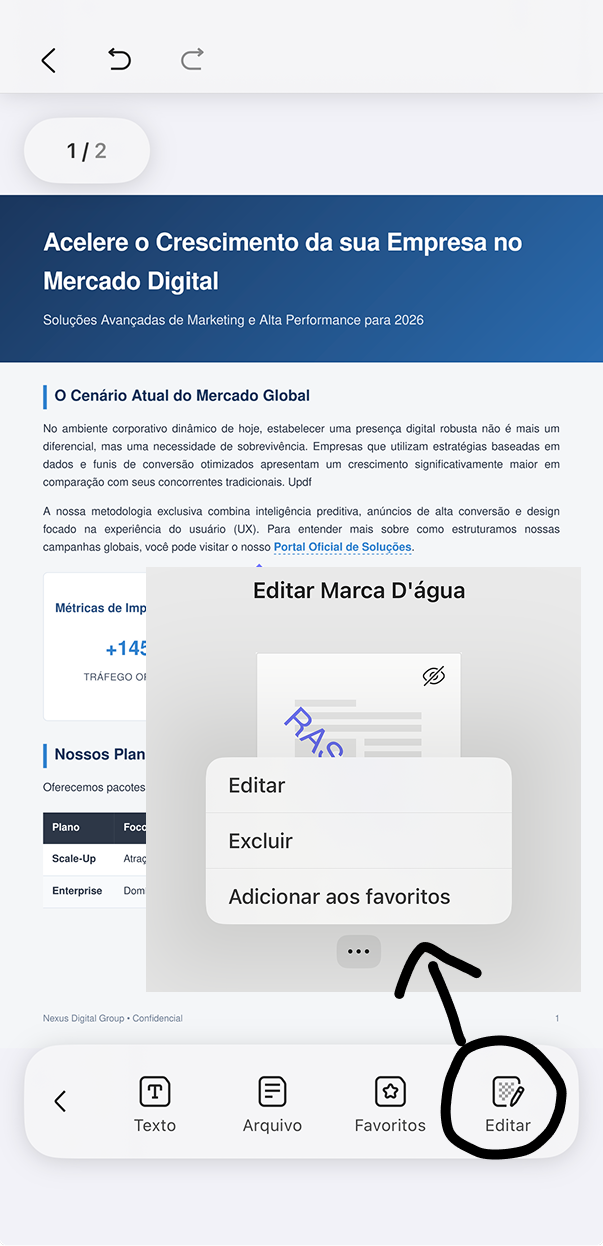
Este é o método mais limpo, pois o UPDF remove diretamente a camada da marca d’água, em vez de cobri-la com blocos brancos.
Método 2: Tirar marcas d’água PDF em lote em vários PDFs
Cenário ideal: Quando uma empresa precisa converter vários contratos de rascunho em versões finais ou quando a equipe de vendas precisa transformar dezenas de propostas com “RASCUNHO” em documentos prontos para envio ao cliente.
Passo a passo:
- Abra o UPDF.
Windows • macOS • iOS • Android Seguro 100%
- Clique em “Ferramentas” e acesse a função “Remover”.
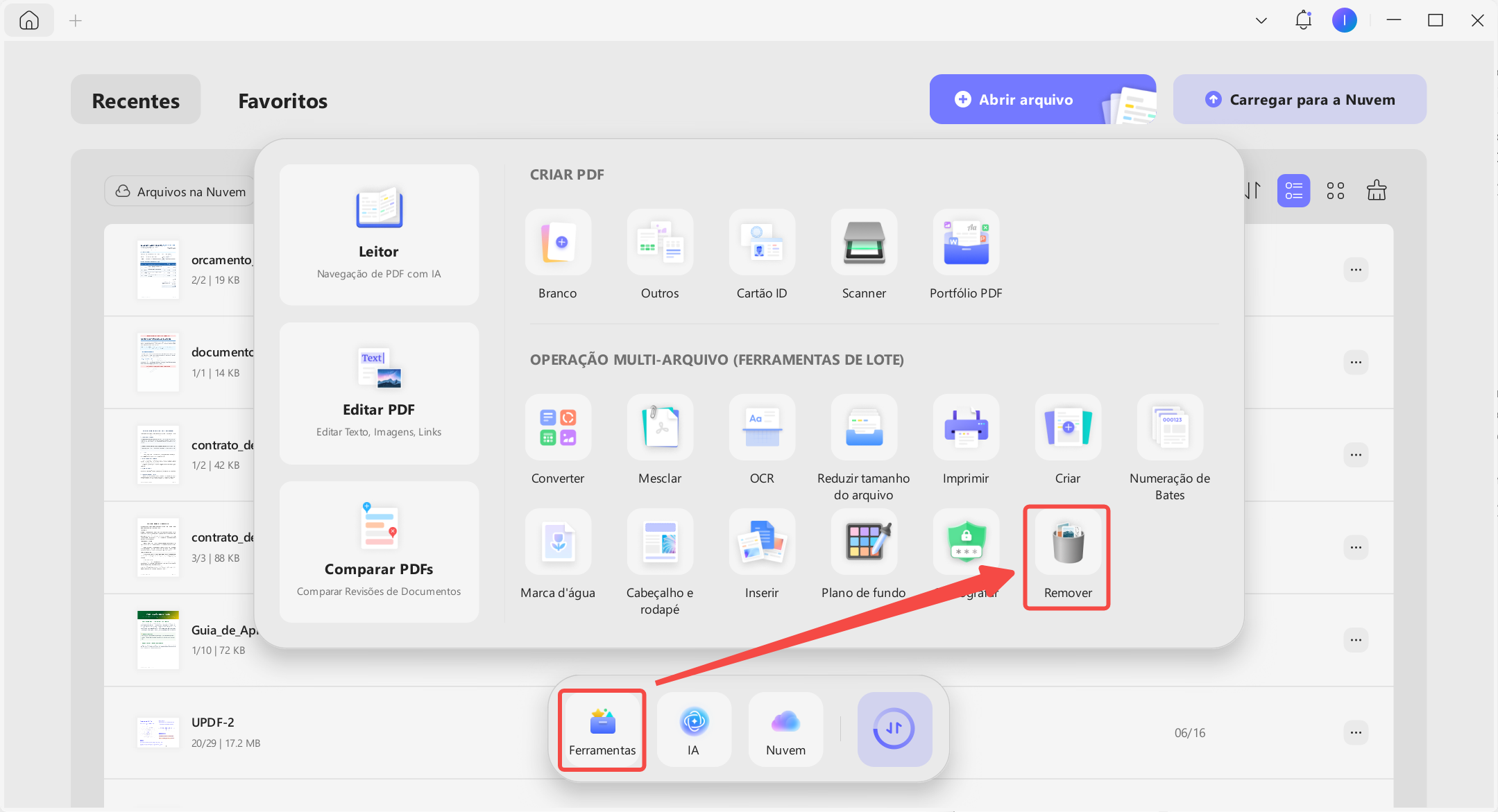
- Adicione vários arquivos PDF ou uma pasta inteira.
- Selecione o elemento a ser removido como “Marca d’água”.
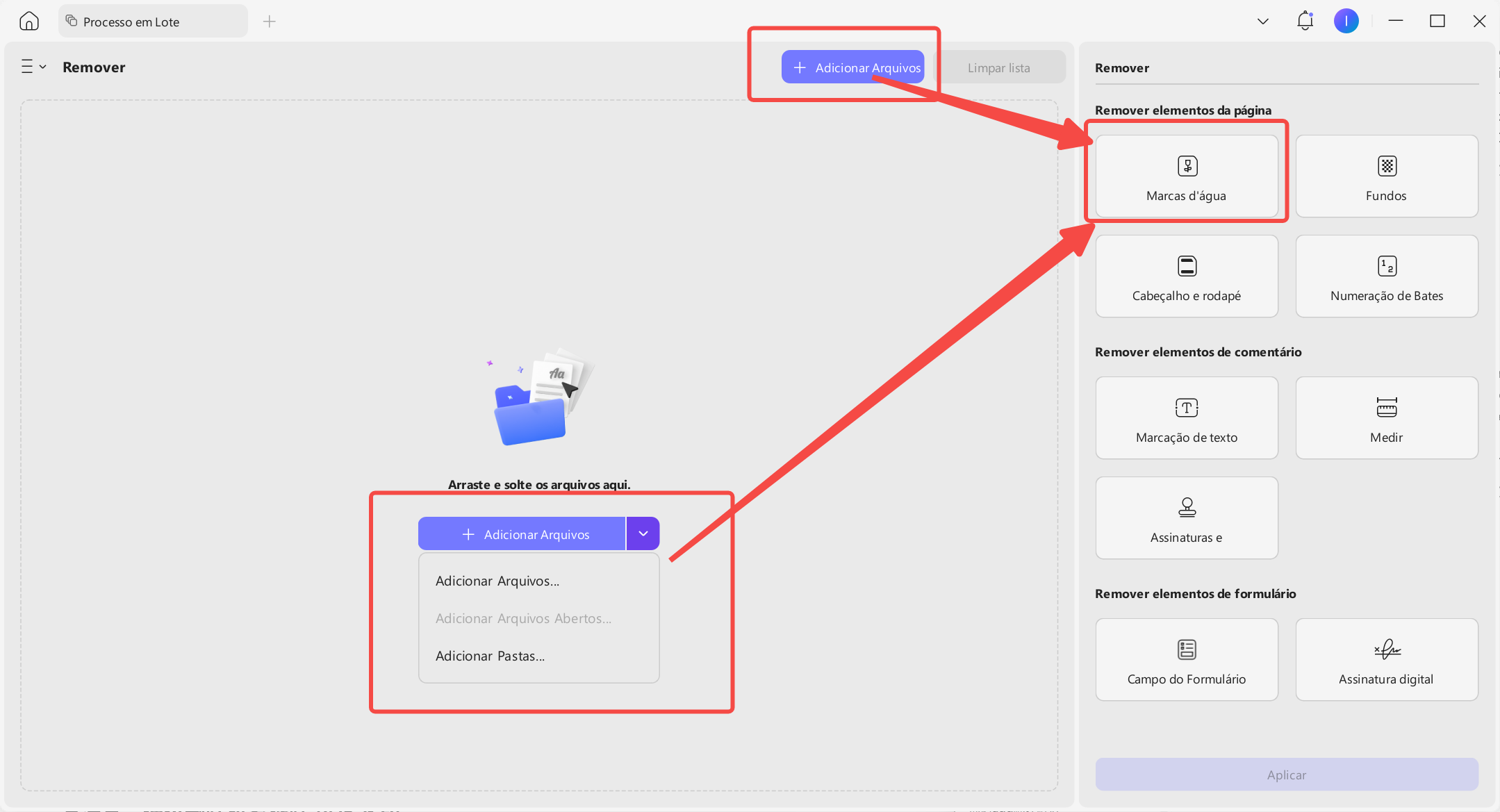
- Clique em “Aplicar”.
- Verifique os arquivos de saída.
A remoção em lote é ideal para ambientes de escritório, especialmente quando empresas no Brasil precisam enviar contratos finais em massa para clientes, pois evita o trabalho repetitivo de processar cada arquivo individualmente.
Método 3: Tirar marcas d’água PDF através da exclusão de objetos
Cenário ideal: Quando a marca d’água é um elemento independente de texto, imagem ou logotipo, como “AMOSTRA” no centro da página, o logotipo da empresa em documentos de exemplo ou marcas antigas no rodapé.
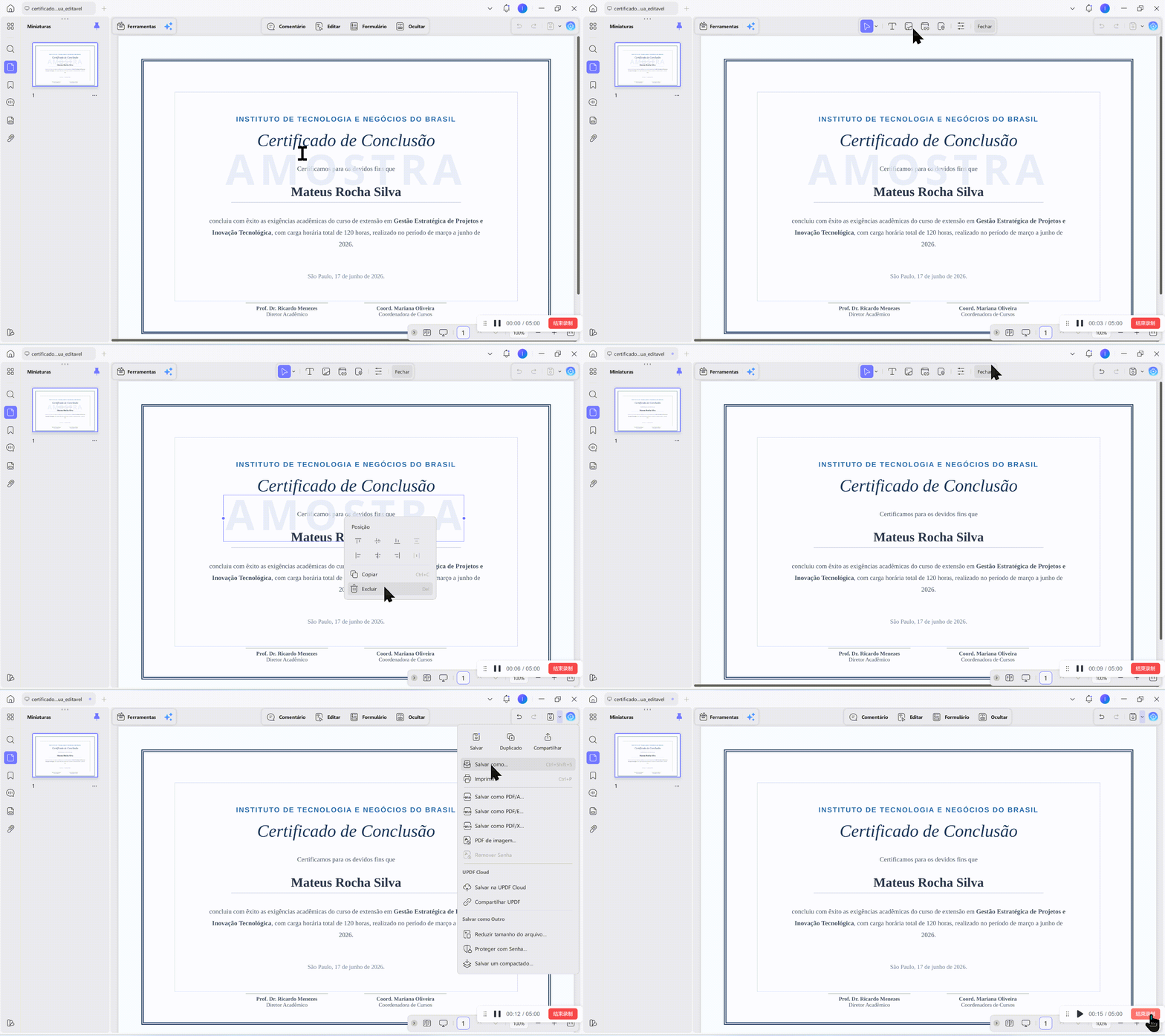
- Abra o PDF com o UPDF.
- Entre no modo “Editar”.
- No computador: clique com o botão direito no objeto, encontre a opção “Excluir” e clique para remover.
- Clique com o botão direito para remover marca d’água no UPDF.
- No dispositivo móvel: toque no objeto que deseja remover e, na barra flutuante superior, clique em “Excluir”.
- Após a remoção, salve o novo PDF.
Se a marca d’água estiver composta por vários objetos espalhados, pode ser necessário removê-los um por um. Esse método é mais adequado para arquivos curtos e não é recomendado para documentos com centenas de páginas.
Método 4: Remover marcas d’água das bordas usando corte de página
Cenário ideal: Quando a marca d’água aparece nas bordas da página, como cabeçalhos, rodapés, bordas, logotipos nos cantos ou marcas antigas em documentos digitalizados.
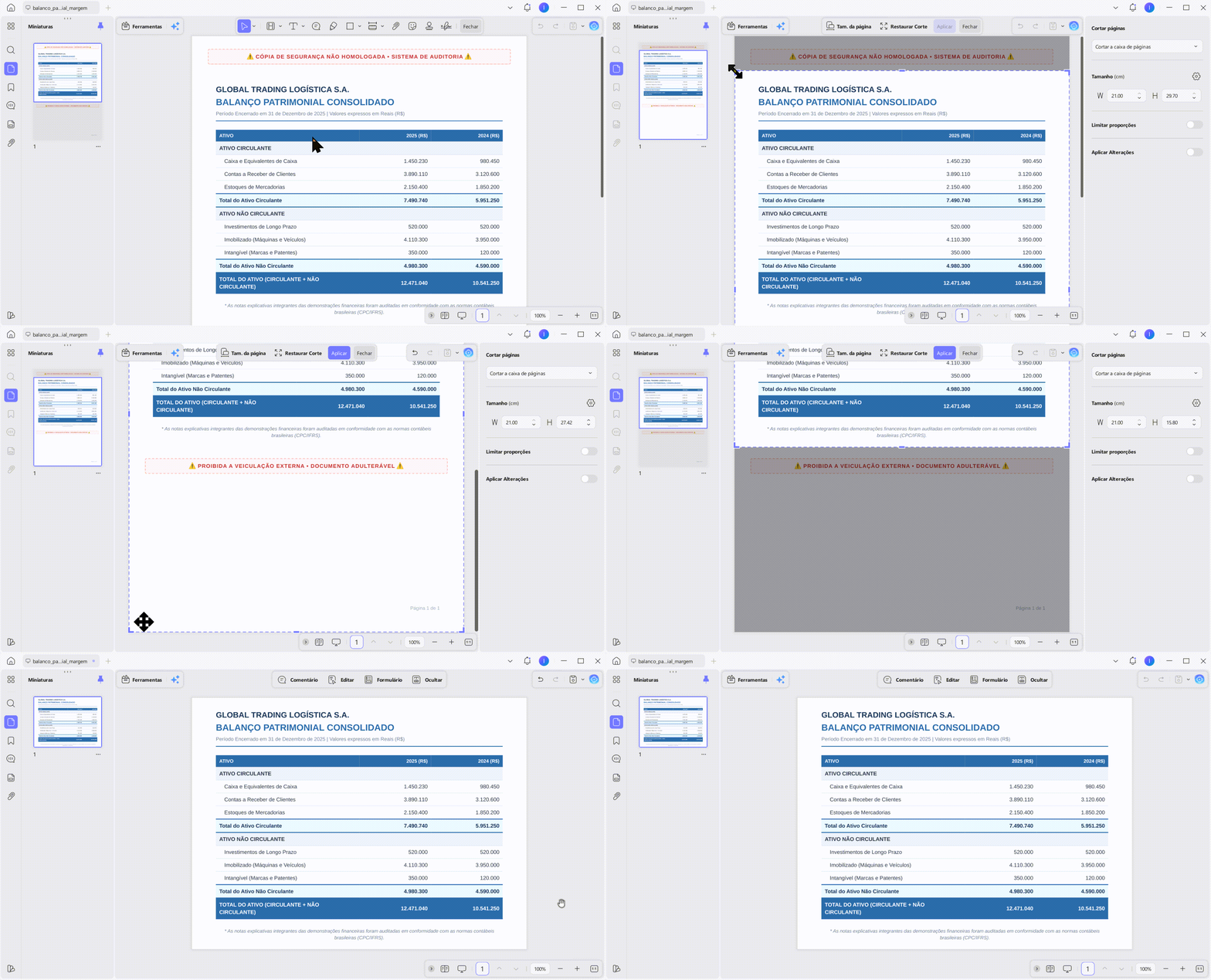
- Abra o PDF com o UPDF.
- Em “Ferramentas”, selecione “Recortar” para acessar a função de corte de página.
- Ajuste a área de recorte, evitando o conteúdo principal.
- Aplique à página atual ou a todas as páginas.
- Salve o novo arquivo.
Atenção: O corte altera a área visível da página. Se a marca d’água estiver próxima do conteúdo principal, não é recomendado usar o corte.
Método 5: Cobrir marcas d’água com formas, adesivos ou imagens
Cenário ideal: Quando a marca d’água não pode ser selecionada ou não é adequada para corte, como “DRAFT” em baixa opacidade no fundo de documentos digitalizados, marcas de fundo já integradas em arquivos de design ou marcas d’água de modelos antigos que não podem ser removidas diretamente.
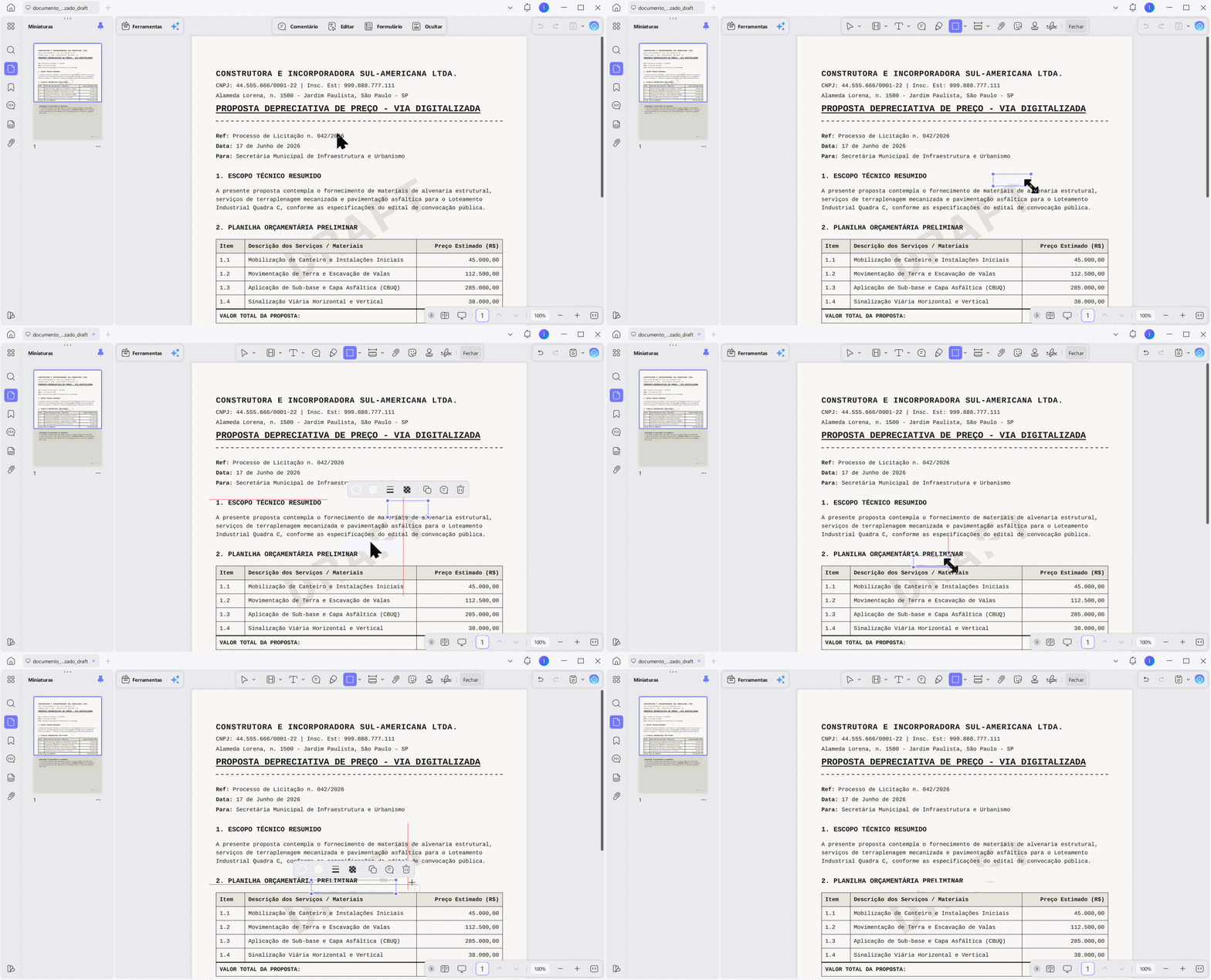
- Abra o PDF com o UPDF.
- Acesse a ferramenta de comentários.
- Adicione um retângulo, adesivo ou imagem.
- Use o seletor de cores para combinar com a cor de fundo da página.
- Cubra a área da marca d’água.
- Salve como PDF achatado, para que a cobertura fique fixa na página.
Este método não é uma “remoção real”, mas sim uma cobertura visual. É adequado para ajustes em documentos internos e pode não garantir uma cobertura completa. Não é recomendado para documentos oficiais ou comprobatórios.
Método 6: Cobrir marcas d’água parcialmente com ferramenta de ocultação (tarja preta)
Cenário ideal: Quando a marca d’água está em uma área fixa ou quando o documento também contém informações que não devem ser divulgadas, como numeração antiga, carimbo de revisão interna, marcas de fluxo no rodapé ou dados de clientes expirados.
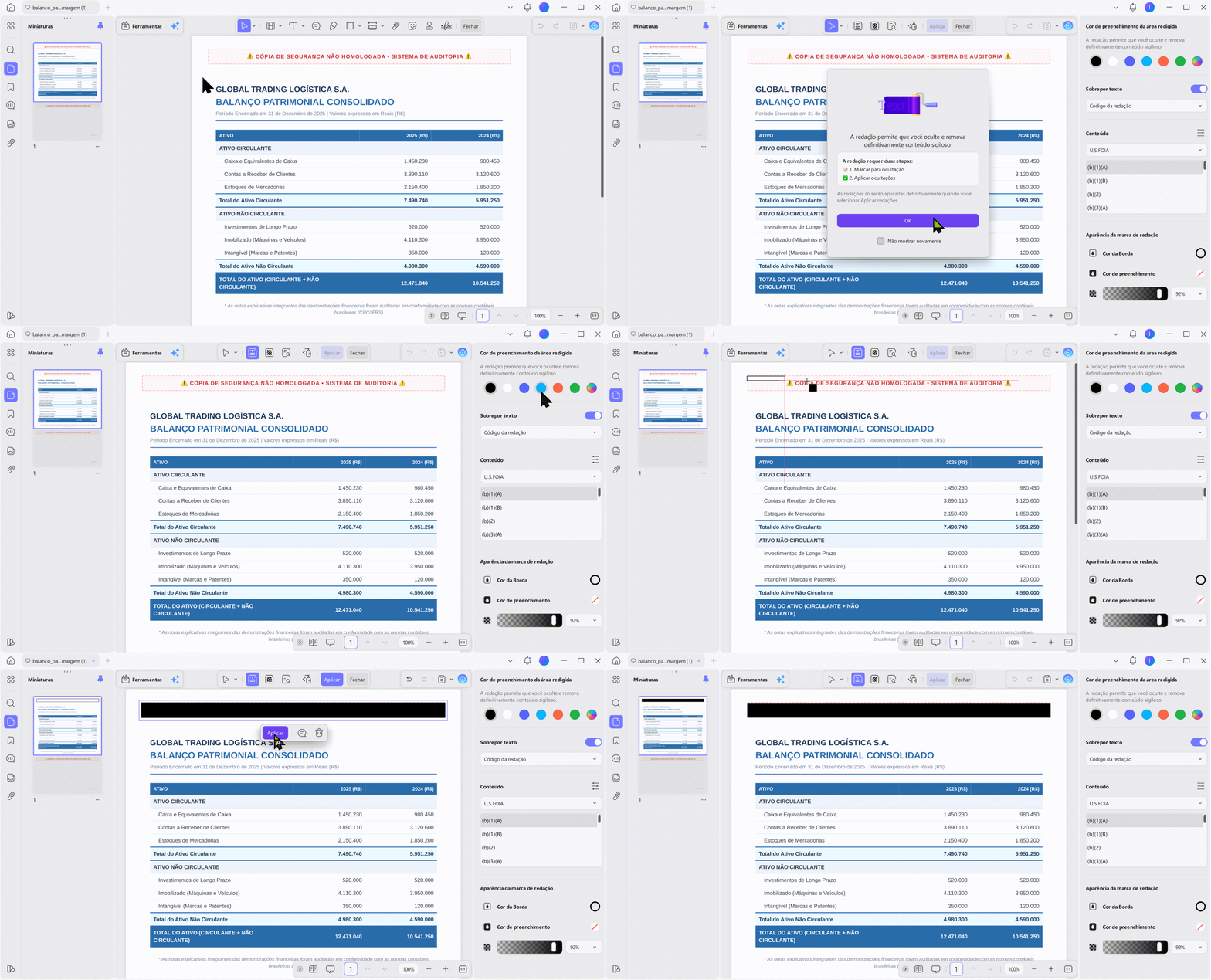
- Abra o PDF com o UPDF.
- Em “Ferramentas”, selecione “Ocultar” e entre no modo de edição, selecionando a área da marca d’água.
- Solte e clique na área de edição; em seguida, altere a cor conforme necessário. Por exemplo, aplique a cor preta para cobrir.
- Salve o PDF final.
A tarja preta é mais adequada para ocultar informações sensíveis ou marcações específicas, como números internos, observações confidenciais ou conteúdos que precisam ser escondidos. No entanto, sua desvantagem é deixar uma área preta visível na página, o que não é adequado para documentos que exigem boa apresentação visual, como propostas comerciais e contratos formais, nem para casos em que a marca d’água está sobre um fundo de texto importante.
Após remover a marca d’água, o que fazer?
Após remover ou cobrir a marca d’água, recomenda-se salvar o arquivo como uma versão final em PDF e manter o arquivo original. Assim, caso clientes, equipes financeiras, jurídicas ou de design precisem consultar a versão original, haverá um registro de referência.
Se você utilizar o método de cobertura, recomenda-se salvar como PDF achatado ou PDF baseado em imagem, para evitar que os elementos de cobertura sejam movidos ou excluídos por outras pessoas.
E se o método padrão não funcionar?
- A marca d’água não pode ser removida
A marca d’água pode ter sido incorporada ao conteúdo da página. Nesse caso, tente excluir o objeto, recortar a página ou cobrir com formas. Se for um PDF digitalizado, pode ser necessário aplicar OCR primeiro para verificar se o conteúdo é editável. - Após a remoção da marca d’água, aparecem áreas em branco
Isso geralmente indica que a marca d’água e o fundo não estão em camadas separadas. Você pode tentar usar o seletor de cores para combinar com o fundo ou reexportar o PDF de forma mais limpa. - Após remoção em lote, alguns arquivos ainda mantêm a marca d’água
A estrutura da marca d’água pode variar entre arquivos. A remoção em lote funciona melhor quando os PDFs são gerados a partir do mesmo modelo; caso contrário, pode ser necessário separar por grupos. - O PDF possui proteção de permissão
Se o PDF estiver bloqueado para edição, é necessário verificar se você tem autorização para modificá-lo. Não tente contornar proteções ou remover marcas d’água de arquivos protegidos por direitos autorais de terceiros.
Perguntas Ferguentes
1. A remoção de marca d’água em PDF é legal?
A legalidade da remoção de marcas d’água em PDFs depende da origem do arquivo e das permissões de uso. Você pode editar seus próprios arquivos, documentos internos da empresa ou arquivos com autorização do cliente, mas não deve remover marcas d’água de materiais de terceiros protegidos por direitos autorais, órgãos governamentais, bancos ou conteúdos pagos.
2. É possível remover marcas d’água de PDFs digitalizados?
Em PDFs digitalizados, a remoção é mais difícil, pois a marca d’água geralmente já faz parte da imagem. Nesse caso, você pode tentar usar OCR, recorte de página, cobertura com formas ou recriar o arquivo original.
3. Por que a marca d’água reaparece após a remoção?
A marca d’água pode estar presente em várias páginas, camadas ou na estrutura do modelo do documento. Recomenda-se verificar todas as páginas e garantir que o arquivo salvo seja realmente a versão sem marca d’água.
4. Como evitar que minhas próprias marcas d’água sejam removidas?
Após adicionar a marca d’água, você pode salvar o PDF como versão achatada ou baseado em imagem. Isso torna a marca d’água mais difícil de ser selecionada ou removida diretamente.
Conclusão
Antes de tirar marca d’água PDF, é importante identificar o tipo de marca d’água. Se for uma marca reconhecível, utilize a ferramenta de marcas d’água do UPDF para removê-la diretamente; se for um logotipo ou texto que pode ser selecionado, use o modo de edição para excluir; se estiver nas bordas da página, pode ser removida por meio de recorte; e, se não puder ser excluída, pode ser coberta com formas, imagens ou tarja preta.
Se você precisa lidar com contratos, propostas comerciais, recibos, documentos corporativos e arquivos internos comuns no Brasil ou em Portugal, o UPDF é uma opção mais estável, pois reúne em uma única ferramenta a remoção de marcas d’água, processamento em lote, edição, recorte de páginas e salvamento em versão achatada.
Windows • macOS • iOS • Android Seguro 100%