UPDF
UPDF
 UPDF per Windows
 UPDF per Mac
 UPDF per iPhone/iPad
 UPDF per Android
 Nomostar
 UPDF AI Online
 UPDF Sign
 IvyCraft
 Modifica PDF
 Annota PDF
 Crea PDF
 Modulo PDF
 Modifica collegamenti
 Converti PDF
 OCR
OCR PDF a Word
 PDF a Immagine
 PDF a Excel
 Organizza PDF
 Unisci PDF
 Dividi PDF
 Ritaglia PDF
 Ruota PDF
 Proteggi PDF
 Firma PDF
 Redige PDF
 Sanziona PDF
 Rimuovi Sicurezza
 Leggi PDF
 UPDF Cloud
 Comprimi PDF
 Stampa PDF
 Elaborazione Batch
 Cos'è UPDF AI
 Revisione di UPDF AI
 Guida Utente per l'Intelligenza Artificiale
 FAQ su UPDF AI
 Riassumi PDF
 Traduci PDF
 Chat con PDF
 Chat con AI
 Chat con immagine
 Da PDF a Mappa mentale
 Spiega PDF
 Strumenti AI PDF
 Strumenti AI Immagine
 Strumenti Chat AI
 Strumenti AI Scrittura
 Strumenti AI Studio
 Strumenti AI Lavoro
 Altri Strumenti AI
 Generazione Segnalibri AI
 Riepilogo Segnalibri AI
 Generazione Filigrane AI
 Generazione Sfondi AI
 Generazione Adesivi AI
 Generazione Timbri AI
 Suite di Scrittura AI
 UPDF Copilot
 Gestione Pagine AI
 Ricerca Semantica AI
 PDF a Word
 PDF a Excel
 PDF a PowerPoint
 Soluzione per aziende
 UPDF Sign per Aziende
 UPDF AI per Aziende
 Piani per aziende
 Tutorial per UPDF per aziende
 Webinar per Aziende
 Settore bancario
 Sanità
 Assicurazione
 Legale
 Manifattura
 Governo
 Storie di clienti
 Soluzione per istruzione
 guida utente
 Trucchi UPDF
 faq
faq Recensioni UPDF
 Centro download
 Blog
Blog Notizie
 spec tec
 Aggiornamenti
 UPDF vs. Adobe Acrobat
 UPDF vs. Foxit
 UPDF vs. PDF Expert

Modifica immagine
UPDF offre ora un modo semplice ma entusiasmante per modificare le immagini nei file PDF, tra cui importare, copiare, incollare, tagliare, eliminare, ritagliare e sostituire.
1. Come modificare le immagini esistenti nei PDF
Segui i passaggi riportati di seguito per modificare le immagini esistenti nel PDF:
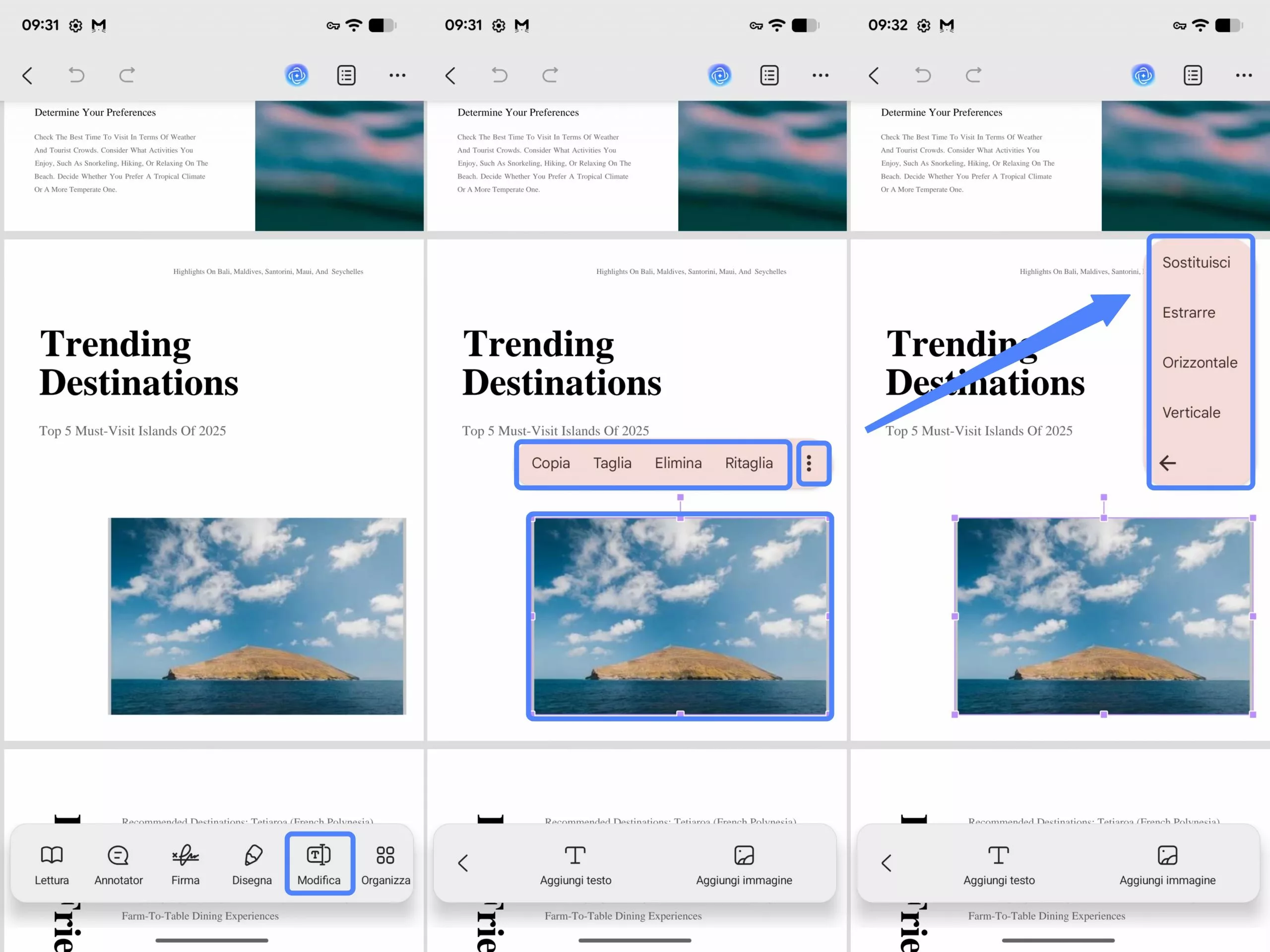
- Apri il file PDF desiderato in UPDF e tocca l'icona “Modifica” nell'angolo in basso a destra dello schermo. Si avvierà la modalità di modifica.
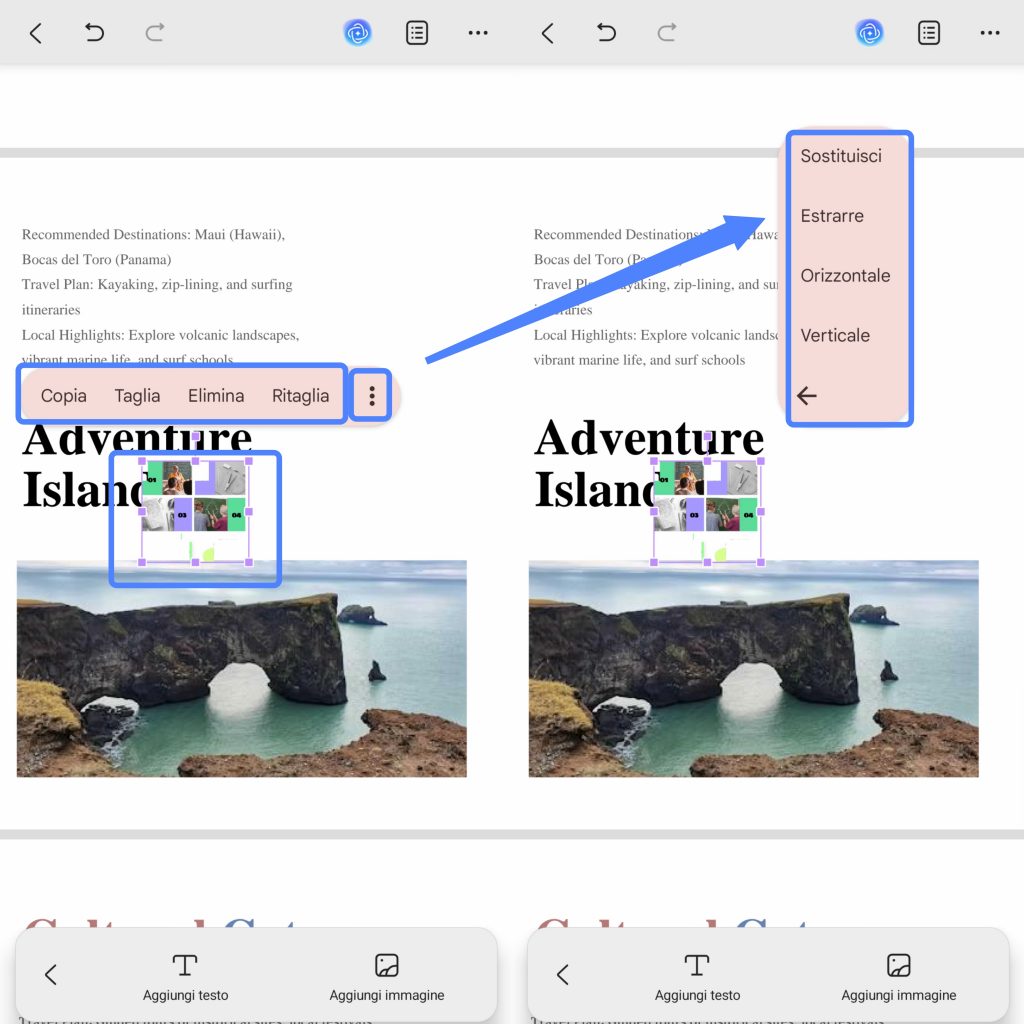
- Tocca per selezionare l'immagine che desideri modificare, puoi COPIARE/TAGLIARE/ELIMINARE/RITAGLIARE/SOSTITUIRE/ESTRAERE l'immagine o capovolgerla orizzontalmente/verticalmente da tutte le opzioni disponibili.
2. Come importare/aggiungere nuove immagini ai PDF
UPDF per Android offre anche la possibilità di importare o aggiungere nuove immagini ai file PDF. Per farlo, segui i passaggi riportati di seguito:
- Una volta entrato nella modalità di modifica, seleziona l'icona “Aggiungi immagine” sulla barra degli strumenti in basso.
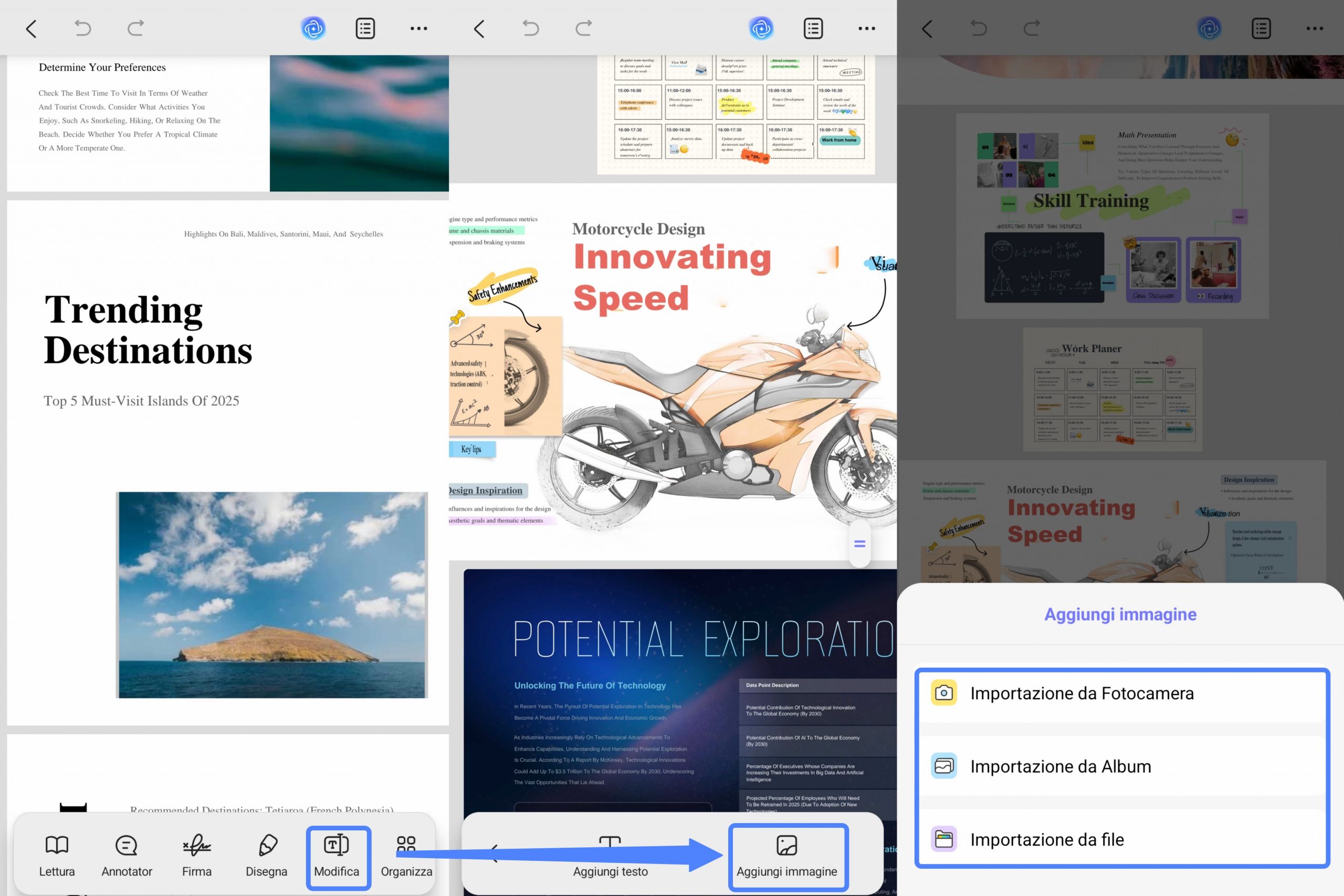
- Tocca il PDF nel punto in cui desideri inserire una nuova immagine e apparirà un pop-up che ti chiederà di selezionare la directory delle immagini. UPDF ti consente di importare immagini dalla fotocamera, dall'album e dai file presenti sul tuo dispositivo Android. Seleziona le immagini che desideri inserire nel tuo PDF.
- L'immagine apparirà immediatamente nel PDF, dove potrai anche COPIARE/TAGLIARE/ELIMINARE/RITAGLIARE/SOSTITUIRE/ESTRAERE l'immagine o capovolgerla orizzontalmente/verticalmente toccando l'opzione desiderata. Puoi anche regolarne la posizione trascinandola.