 UPDF
 UPDF para Windows
 UPDF para Mac
 UPDF para iPhone/iPad
 UPDF para Android
 Nomostar
 UPDF AI Online
 UPDF Sign
 IvyCraft
 Editar PDF
 Anotar PDF
 Criar PDF
 Formulário PDF
 Editar links
 Converter PDF
 OCR
 PDF para Word
 PDF para Imagem
 PDF para Excel
 Organizar PDF
 Mesclar PDF
 Dividir PDF
 Cortar PDF
 Girar PDF
 Proteger PDF
 Assinar PDF
 Redigir PDF
 Sanitizar PDF
 Remover Segurança
 Ler PDF
 Nuvem UPDF
 Comprimir PDF
 Imprimir PDF
 Processamento em Lote

 Sobre o UPDF AI
 Soluções UPDF AI
 Guia do Usuário de IA
 Perguntas Frequentes
 Resumir PDF
 Traduzir PDF
 Converse com o PDF
 Converse com IA
 Converse com a imagem
 PDF para Mapa Mental
 Explicar PDF
 Ferramentas de IA para PDF
 Ferramentas de IA para Imagem
 Ferramentas de Chat com IA
 Ferramentas de Escrita com IA
 Ferramentas de Estudo com IA
 Ferramentas de Trabalho com IA
 Outras Ferramentas de IA
 Geração de marcadores
 Resumo de marcadores
 Geração de marca d’água
 Geração de fundo
 Geração de adesivos
 Geração de carimbos
 Suite de Redação
 UPDF Copilot
 Gerenciamento de páginas
 Pesquisa Semântica
 PDF para Word
 PDF para Excel
 PDF para PowerPoint
 Solução Empresarial
 Sinal de empresa
 IA empresarial
 Plano Empresarial
 Guia do Usuário Corporativo
 Webinar Empresarial
 TI
 Educação
 Construção
 Serviços Financeiros
 Saúde
 Seguro
 Jurídico
 Manufatura
 Governo
 Pesquisadores e doutorandos
 Empreendedores individuais
 Advogados e escritórios
 Profissionais do mercado imobiliário
 Solução Educacional
 Histórico de Clientes
 Guia do Usuário
 Truques do UPDF
 Perguntas Frequentes
 Avaliações do UPDF
 Centro de Download
 Blog
 Sala de Imprensa
 Especificações Técnicas
 Atualizações
 UPDF vs. Adobe Acrobat
 UPDF vs. Foxit
 UPDF vs. PDF Expert


Resposta rápida
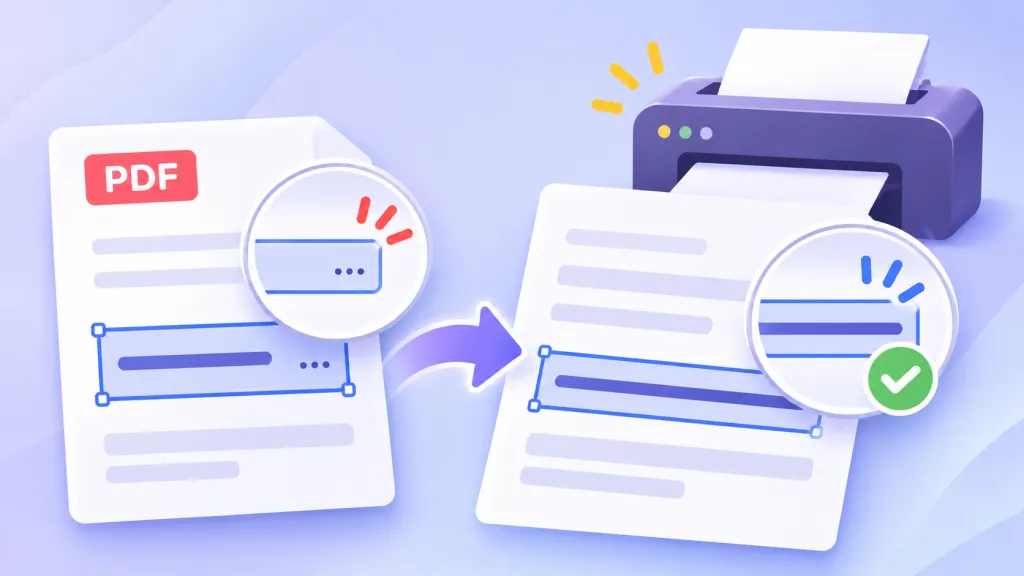
Você digita seis linhas de instruções de entrega em um formulário de pedido em PDF. É possível percorrer todas as seis linhas no campo de texto, mas, ao abrir a visualização de impressão, apenas quatro aparecem.
Um vendedor da Etsy relatou uma situação semelhante na comunidade r/pdf do Reddit. Ele queria que os compradores preenchessem um PDF na tela e o imprimissem em casa. Seria melhor adicionar campos preenchíveis ao layout de impressão ou oferecer duas versões? Um participante sugeriu definir uma fonte e um tamanho padrão para cada campo de texto e, depois, fazer testes para encontrar um limite prático de caracteres. Ele mencionou Helvetica e Arial como pontos de partida e observou que os visualizadores de PDF ainda podem substituir as fontes.
Se o rótulo “Observações de entrega” for impresso sem nada abaixo dele, verifique a visibilidade do campo. Se as primeiras linhas forem impressas e o restante desaparecer, confira como o texto se ajusta dentro do campo.
Parte 1. Se a resposta inteira estiver ausente, verifique se o campo está configurado para impressão
Abra o PDF no UPDF e selecione Formulário na parte superior. Adicione um campo de texto ou clique duas vezes no campo existente para abrir Propriedades do campo de texto. Em Geral → Campo de formulário, verifique a configuração de visibilidade.
Windows • macOS • iOS • Android Seguro 100%
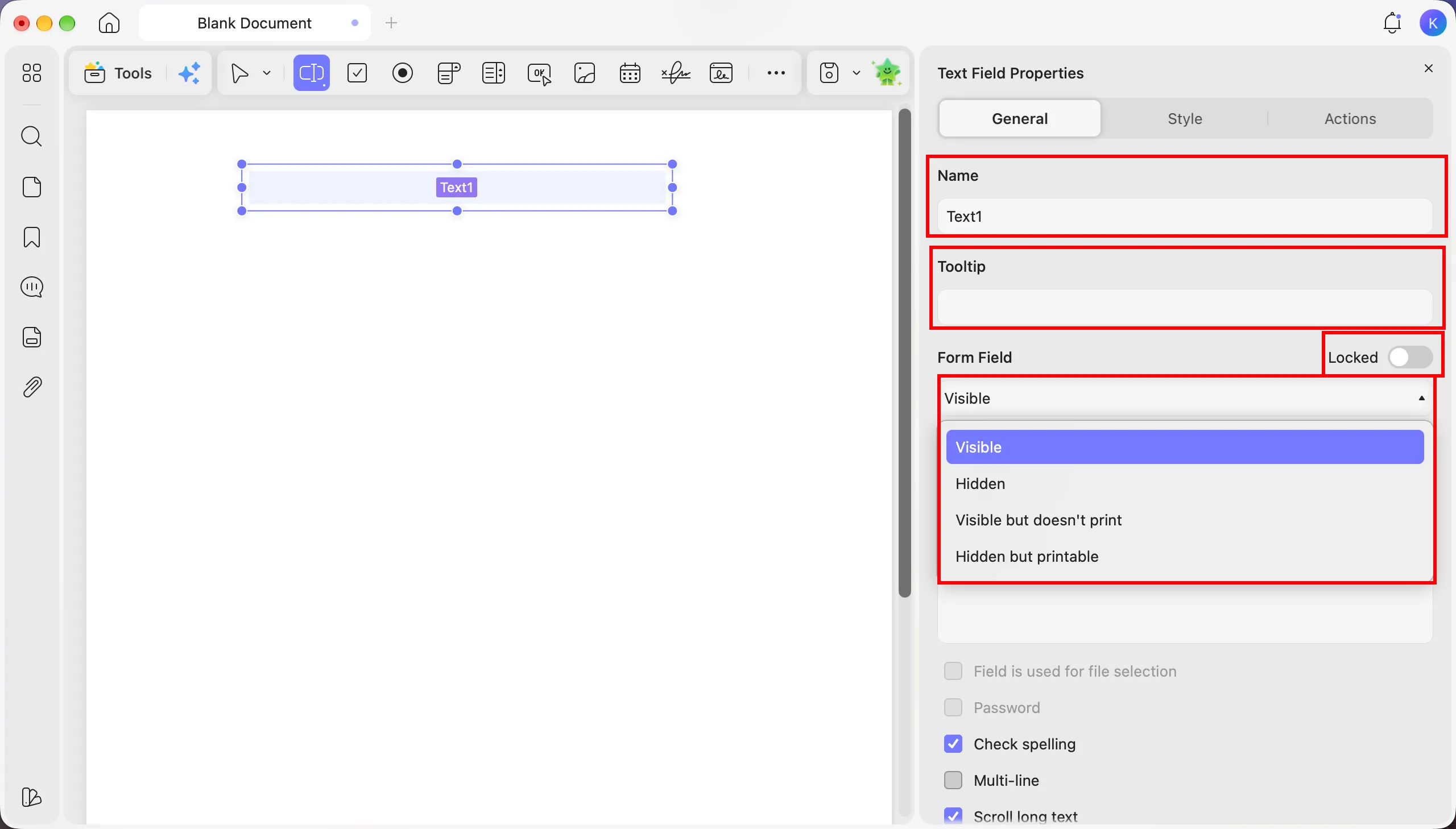
| Configuração do campo | Na tela | Na impressão |
|---|---|---|
| Visível | ✅ | ✅ |
| Oculto | ❌ | ❌ |
| Visível, mas não imprime | ✅ | ❌ |
| Oculto, mas imprimível | ❌ | ✅ |
Escolha Visível para nomes, datas e observações que precisam ser impressos. Use Visível, mas não imprime em campos que exibem apenas uma instrução na tela. Os rótulos que fazem parte da página do PDF continuam sendo impressos normalmente.
Parte 2. Se as últimas linhas forem cortadas, ajuste o encaixe do texto
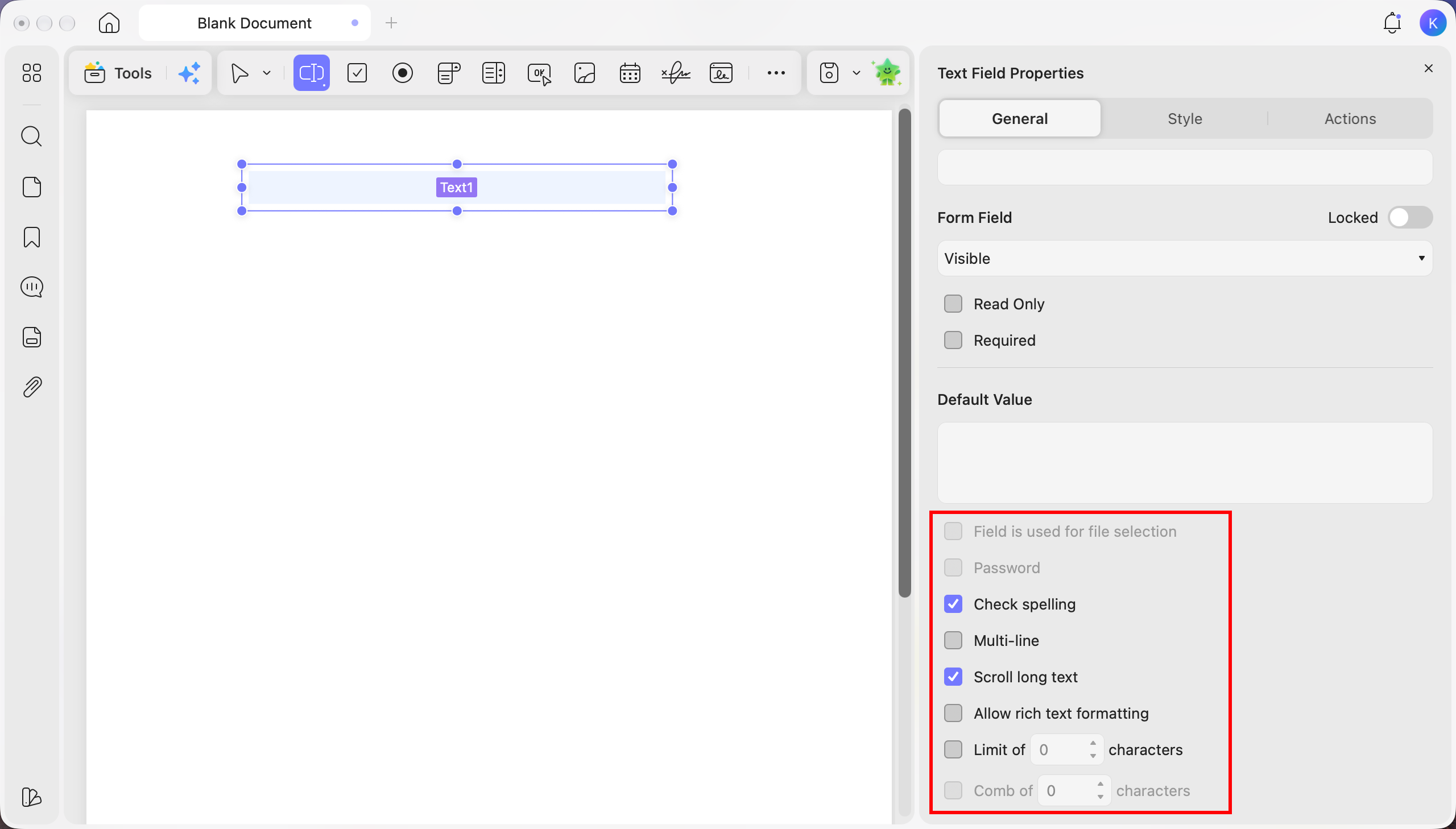
1. Ative várias linhas e verifique a configuração de rolagem
Em Propriedades do campo de texto → Geral, ative Várias linhas. Com Rolar texto longo ativado, os usuários podem inserir mais texto do que o campo consegue exibir de uma só vez e usar a rolagem para ler o restante. Se a resposta inteira precisar ser impressa, experimente desativar a rolagem e teste quanto texto cabe no campo. Aumente o campo se uma resposta comum ficar sem espaço.
Windows • macOS • iOS • Android Seguro 100%
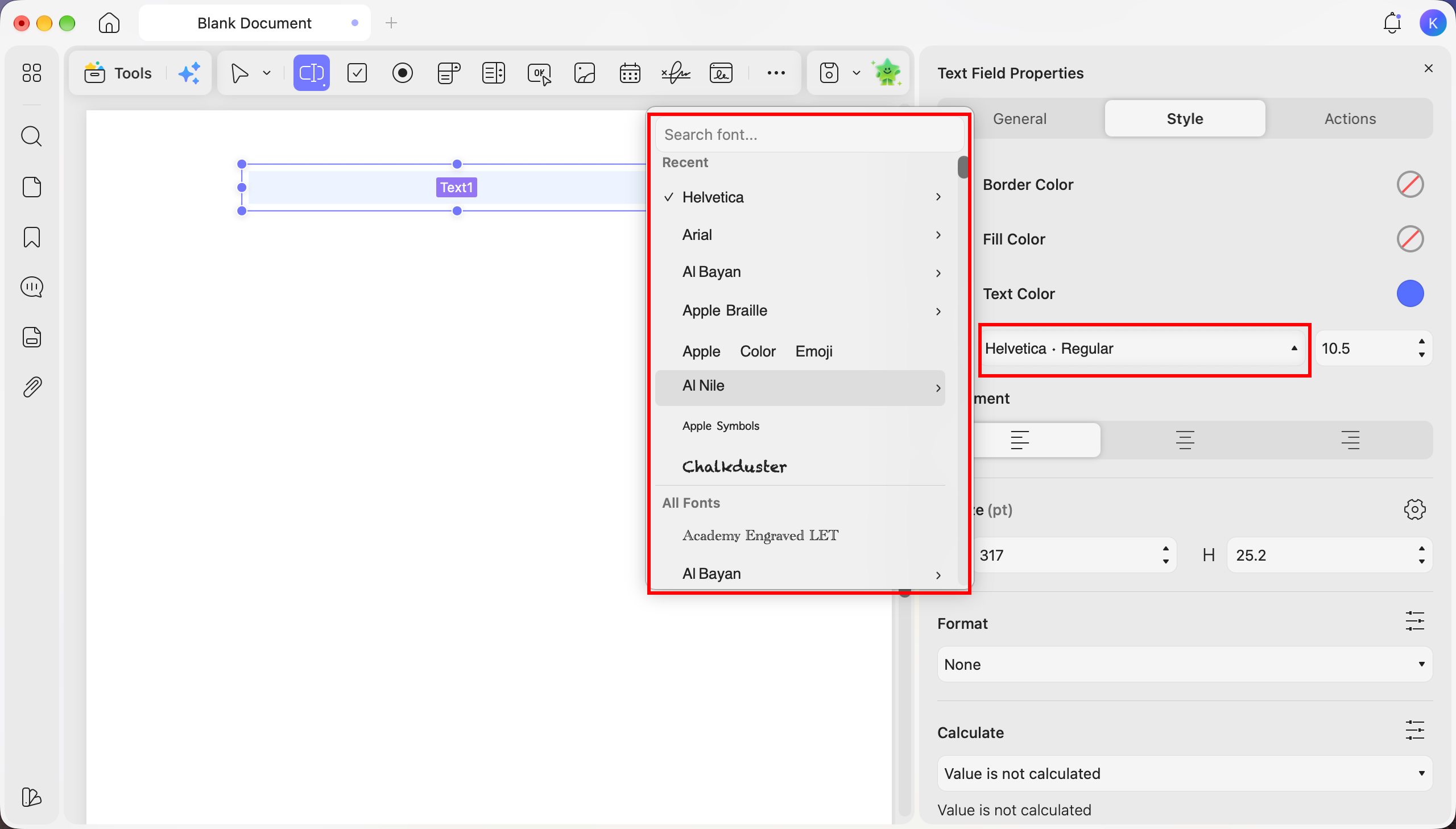
2. Escolha a fonte e o tamanho e, depois, redimensione o campo
Em Propriedades do campo de texto → Estilo, escolha uma fonte para o texto inserido pelos usuários e defina o tamanho na caixa ao lado. Para um formulário em português, experimente Helvetica ou Arial. Imprima uma amostra e verifique se a leitura está confortável.
Se o visualizador substituir uma fonte, uma observação que cabia em cinco linhas poderá ocupar seis. Deixe algum espaço na parte inferior do campo e faça o teste no visualizador que os destinatários provavelmente usarão. Em Redimensionar (pt), aumente a altura para respostas com várias linhas ou amplie a largura da caixa para nomes e endereços longos. Verifique se a nova caixa deixa espaço para o próximo rótulo ou para a linha de assinatura.
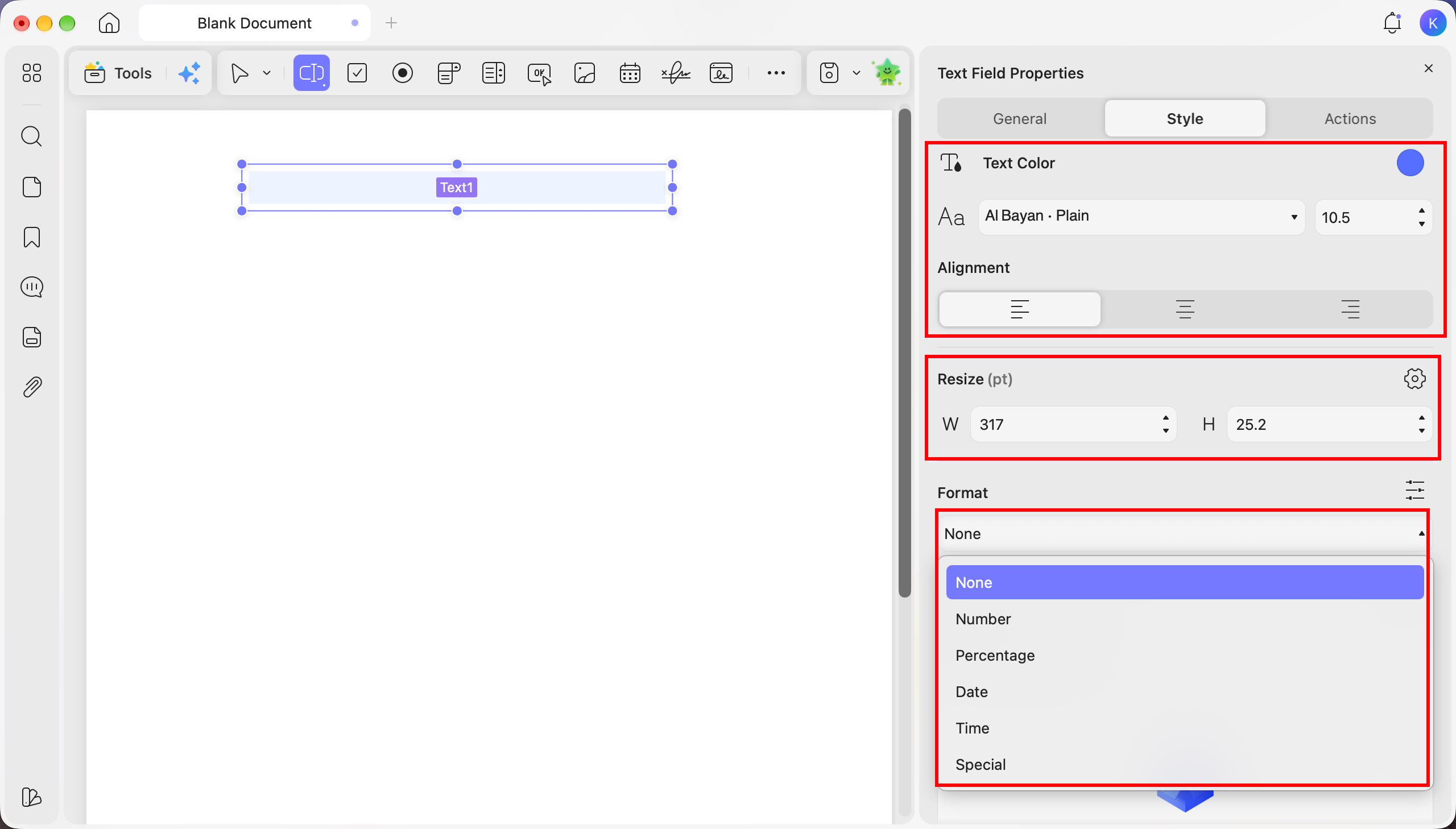
3. Defina um limite de caracteres usando respostas realistas
Depois de definir a fonte, o tamanho e as dimensões, use Geral → Limite de caracteres caso o layout tenha espaço fixo. Uma observação de entrega com número do apartamento, faixa de horário e instruções de retirada é um teste melhor do que “Deixe na porta”. Experimente palavras longas e quebras de linha manuais, pois respostas com a mesma quantidade de caracteres podem ocupar números diferentes de linhas. Se respostas mais longas forem comuns, informe o limite no formulário e ofereça uma área de continuação.
Windows • macOS • iOS • Android Seguro 100%
Parte 3. Compare a mesma resposta na visualização de impressão
Guarde uma cópia do formulário anterior à alteração do campo. Insira a mesma observação de entrega nas duas versões e termine com uma frase fácil de identificar, como “Por favor, toque a campainha na entrada lateral.” Clique fora do campo, salve cada arquivo e abra a visualização de impressão.
Verifique se a frase final aparece por completo e se o texto fica muito próximo da borda ou do próximo rótulo. Se os destinatários costumam preencher o formulário no navegador, teste também todo o processo nele. Imprima uma página no tamanho previsto antes de distribuir o formulário.
Lista de verificação para comparar a mesma observação de entrega nas duas versões na visualização de impressão:
| Campo original | Campo ajustado |
|---|---|
| É possível ler a frase final? | A mesma frase cabe por completo? |
| O texto encosta na borda do campo? | Há espaço entre o texto e a borda? |
Parte 4. Perguntas frequentes
1. Por que o rótulo do campo é impresso, mas o texto que digitei não aparece?
O rótulo pode fazer parte da página do PDF, enquanto a resposta fica armazenada em um campo de formulário separado. Confirme se a resposta foi salva e se o campo está definido como Visível. Abra novamente o PDF salvo no visualizador que será usado para imprimir e verifique se a resposta aparece na visualização de impressão.
2. Achatar o PDF recupera o texto que foi cortado?
O achatamento pode preservar a aparência atual do campo, inclusive qualquer corte. Ajuste o campo até que a resposta inteira fique visível na visualização de impressão. Salve uma cópia achatada separada para impressão ou arquivamento e mantenha o original preenchível para futuras edições.
Conclusão
Antes de distribuir um PDF preenchível, teste-o com a resposta mais longa que você espera receber na prática. No UPDF, defina o campo de texto como Visível, escolha uma fonte e um tamanho legíveis e dê espaço suficiente para o texto quebrar em várias linhas. Se o layout precisar permanecer fixo, use essas respostas de teste para definir um limite de caracteres.
Abra o PDF salvo no visualizador que os destinatários provavelmente usarão e imprima uma amostra. Se a última linha estiver legível no papel, o mesmo PDF poderá servir tanto como formulário preenchível quanto como cópia para impressão. Se respostas mais longas continuarem sendo cortadas, adicione uma área de continuação ou ofereça um layout de impressão separado com mais espaço.
Windows • macOS • iOS • Android Seguro 100%






 Bruna Almeida