 UPDF
 UPDF para Windows
 UPDF para Mac
 UPDF para iPhone/iPad
 UPDF para Android
 Nomostar
 UPDF AI Online
 UPDF Sign
 IvyCraft
 Editar PDF
 Anotar PDF
 Criar PDF
 Formulário PDF
 Editar links
 Converter PDF
 OCR
 PDF para Word
 PDF para Imagem
 PDF para Excel
 Organizar PDF
 Mesclar PDF
 Dividir PDF
 Cortar PDF
 Girar PDF
 Proteger PDF
 Assinar PDF
 Redigir PDF
 Sanitizar PDF
 Remover Segurança
 Ler PDF
 Nuvem UPDF
 Comprimir PDF
 Imprimir PDF
 Processamento em Lote

 Sobre o UPDF AI
 Soluções UPDF AI
 Guia do Usuário de IA
 Perguntas Frequentes
 Resumir PDF
 Traduzir PDF
 Converse com o PDF
 Converse com IA
 Converse com a imagem
 PDF para Mapa Mental
 Explicar PDF
 Ferramentas de IA para PDF
 Ferramentas de IA para Imagem
 Ferramentas de Chat com IA
 Ferramentas de Escrita com IA
 Ferramentas de Estudo com IA
 Ferramentas de Trabalho com IA
 Outras Ferramentas de IA
 Geração de marcadores
 Resumo de marcadores
 Geração de marca d’água
 Geração de fundo
 Geração de adesivos
 Geração de carimbos
 Suite de Redação
 UPDF Copilot
 Gerenciamento de páginas
 Pesquisa Semântica
 PDF para Word
 PDF para Excel
 PDF para PowerPoint
 Solução Empresarial
 Sinal de empresa
 IA empresarial
 Plano Empresarial
 Guia do Usuário Corporativo
 Webinar Empresarial
 TI
 Educação
 Construção
 Serviços Financeiros
 Saúde
 Seguro
 Jurídico
 Manufatura
 Governo
 Pesquisadores e doutorandos
 Empreendedores individuais
 Advogados e escritórios
 Profissionais do mercado imobiliário
 Solução Educacional
 Histórico de Clientes
 Guia do Usuário
 Truques do UPDF
 Perguntas Frequentes
 Avaliações do UPDF
 Centro de Download
 Blog
 Sala de Imprensa
 Especificações Técnicas
 Atualizações
 UPDF vs. Adobe Acrobat
 UPDF vs. Foxit
 UPDF vs. PDF Expert


Resposta rápida
Dois anos em uma agência de design. Identidade visual, embalagens, redes sociais. Finalmente, trabalho suficiente para montar um portfólio que mostrasse tudo o que você sabia fazer.
Então, seu antigo empregador pede que você o retire do ar.
Foi o que aconteceu com um designer que publicou um relato na comunidade r/Design do Reddit. Depois de sair da agência, ele adicionou alguns projetos a um portfólio online. O antigo chefe acionou um advogado e pediu que o trabalho fosse removido. O designer também não sabia se poderia mostrar conceitos não utilizados, inclusive alguns que talvez os clientes nunca tivessem visto.
Vários participantes sugeriram proteger o trabalho com senha. Um deles mantinha uma seção privada mediante login e alterava as credenciais todos os meses. Outros questionaram se os recrutadores solicitariam acesso. Um designer evitava essa etapa extra incluindo a senha junto ao link em cada candidatura.
Antes de tudo, verifique o que você tem permissão para compartilhar. Se um projeto só puder ser apresentado durante uma entrevista ao vivo, não o coloque no site nem no PDF enviado. A senha controla o acesso, mas não concede autorização para divulgar o trabalho.
Parte 1. Proteja uma página do seu portfólio com senha
Mantenha sua biografia, seus dados de contato e os trabalhos públicos na página inicial. Coloque os estudos de caso que podem ser compartilhados de forma privada em uma página separada e envie o link direto aos recrutadores. Se todo o portfólio for destinado a uma análise privada, você também pode proteger o site inteiro.
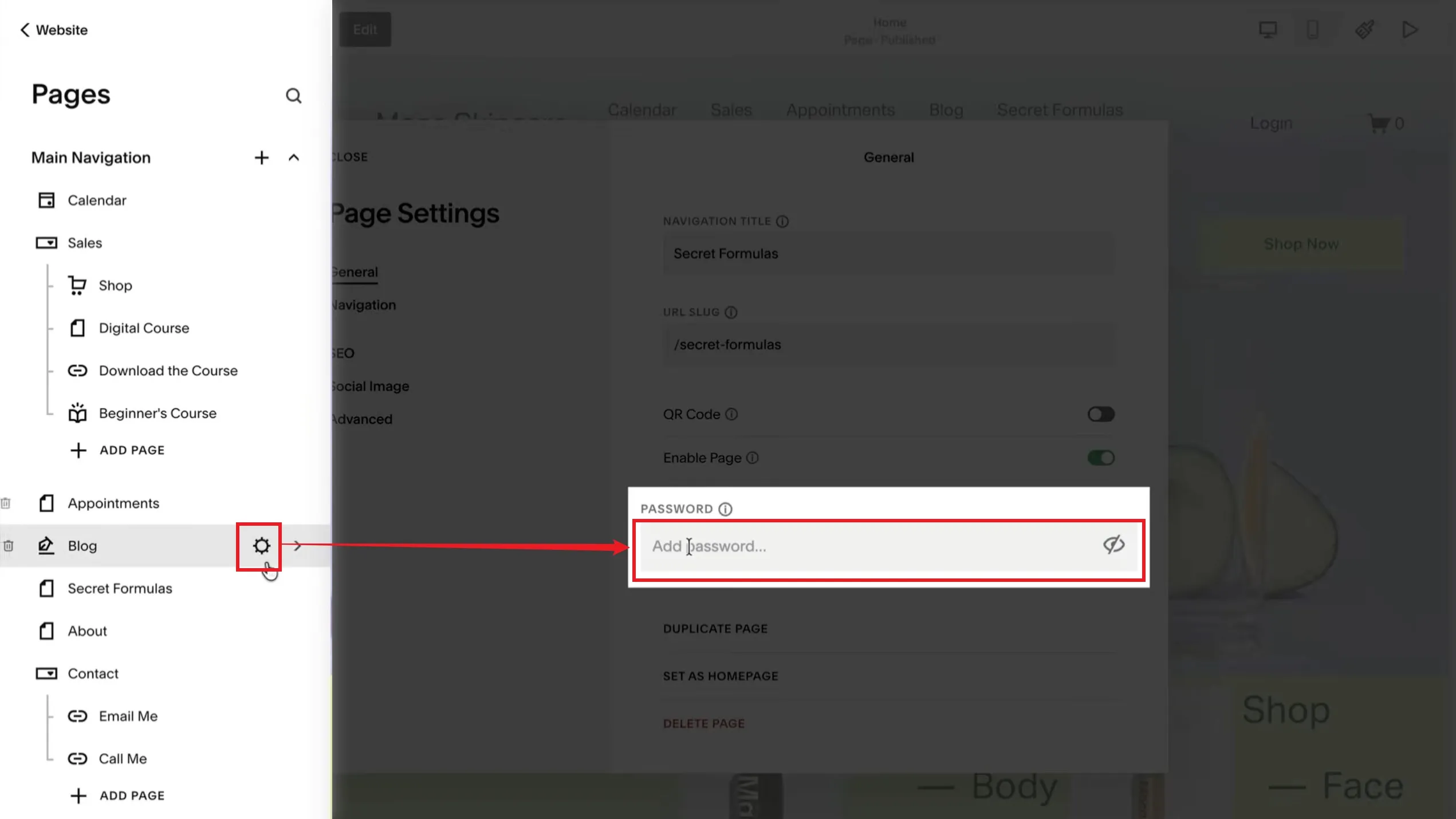
Squarespace: Abra Páginas, passe o cursor sobre o título da página, clique no ícone de engrenagem ao lado dela e localize o campo Senha em Geral. Digite a senha e salve.
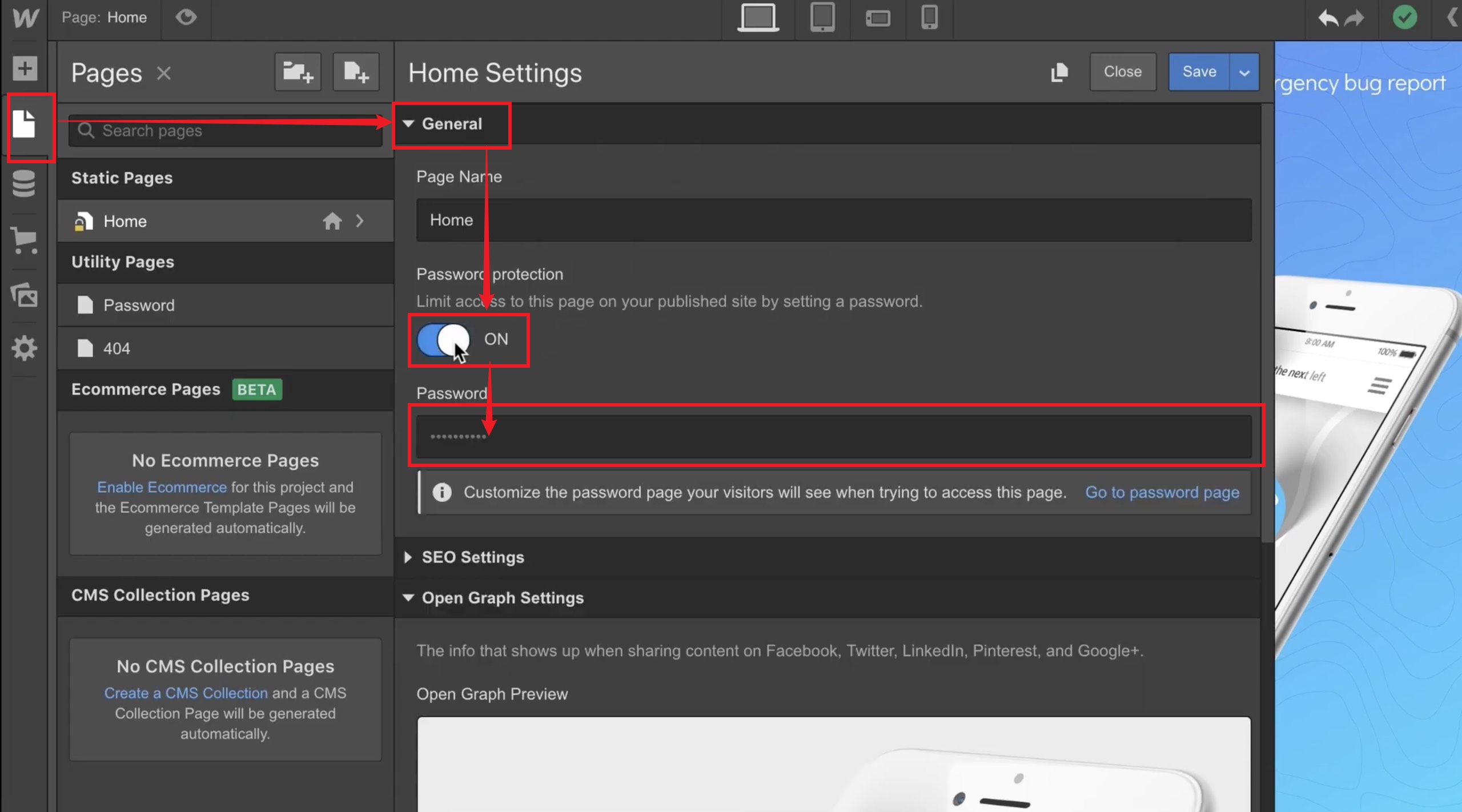
Webflow: Abra as configurações da página no painel Páginas. Em Geral, ative a Proteção por senha, defina uma senha, salve e publique. A proteção de páginas depende do plano do seu site. O Webflow também permite proteger o site inteiro.
Em um site desenvolvido por você, configure o servidor ou a plataforma de hospedagem para verificar o acesso antes de exibir a página e seus arquivos privados. Ocultar um projeto do menu não protege o URL. Além disso, se um anexo tiver um link público, qualquer pessoa com esse link ainda poderá abri-lo. A documentação do Webflow, por exemplo, informa que os arquivos enviados ficam acessíveis publicamente.
Antes de enviar o link, abra uma janela de navegação anônima. Verifique a página e teste cada link direto dos arquivos que você pretendia proteger.
Parte 2. Defina uma senha de abertura no PDF do seu portfólio
Se você já envia seu portfólio em PDF, pode manter esse formato. Defina uma senha de abertura para que o destinatário precise digitá-la ao ler o documento, seja ao abrir um anexo de e-mail ou ao baixar o arquivo do seu site.
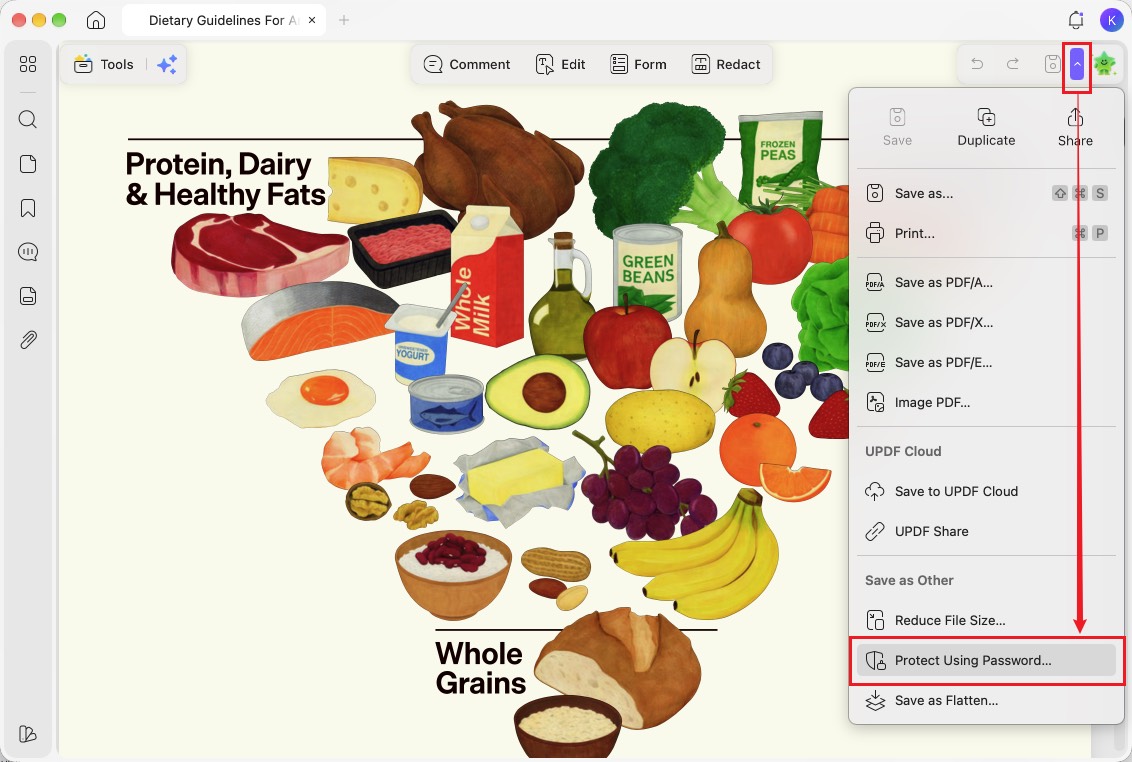
Passo 1. Abra o PDF no UPDF. No Mac ou Windows, abra o menu suspenso ao lado de Salvar e selecione Proteger com senha.
Windows • macOS • iOS • Android Seguro 100%
Passo 2. Adicione uma senha de abertura. Em Senha de abertura, clique em Adicionar, digite e confirme a senha e salve a configuração. A Senha de permissões pode restringir a edição ou a impressão, mas não impede que alguém abra o documento.
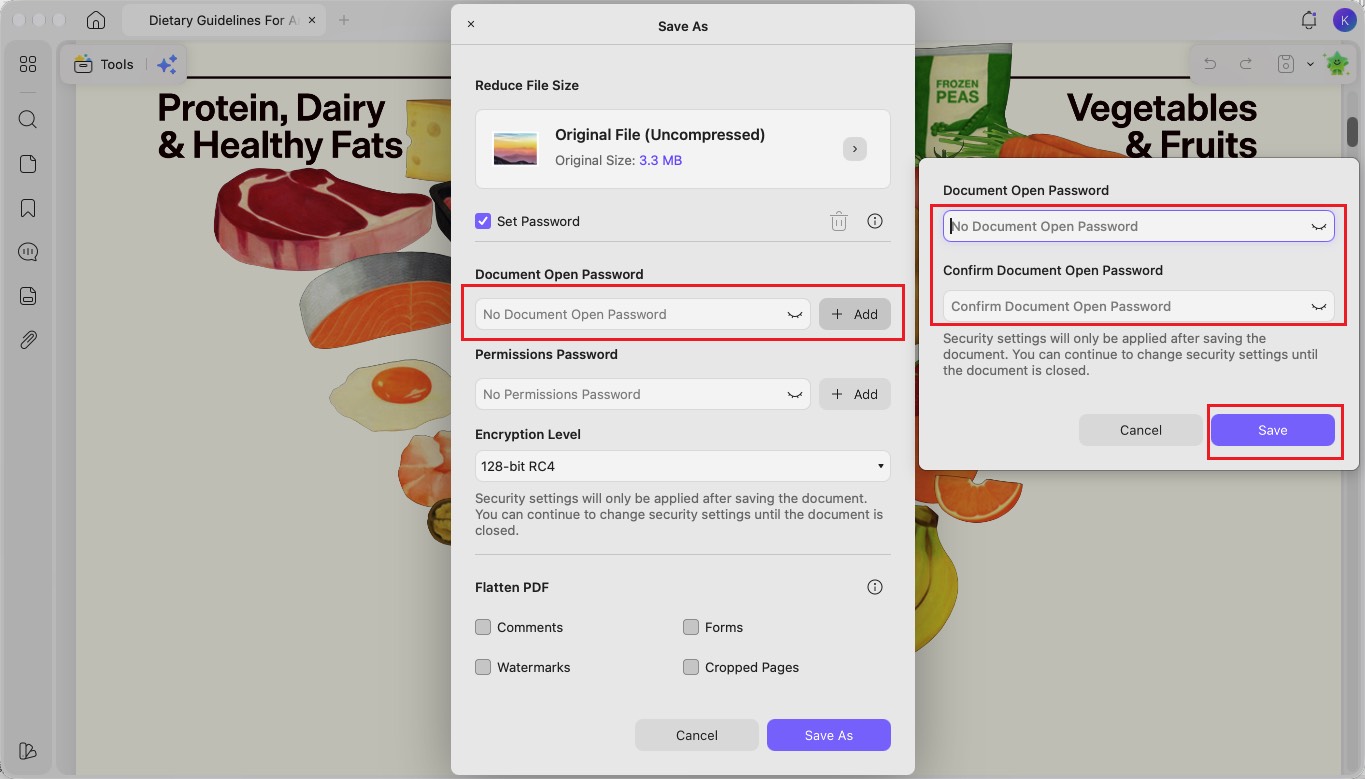
Passo 3. Salve uma cópia separada. Clique em Salvar como e salve o PDF criptografado. Feche-o e abra-o novamente para confirmar que a senha é solicitada antes que as páginas sejam exibidas. Guarde o original para futuras edições e certifique-se de enviar ou anexar a cópia protegida.
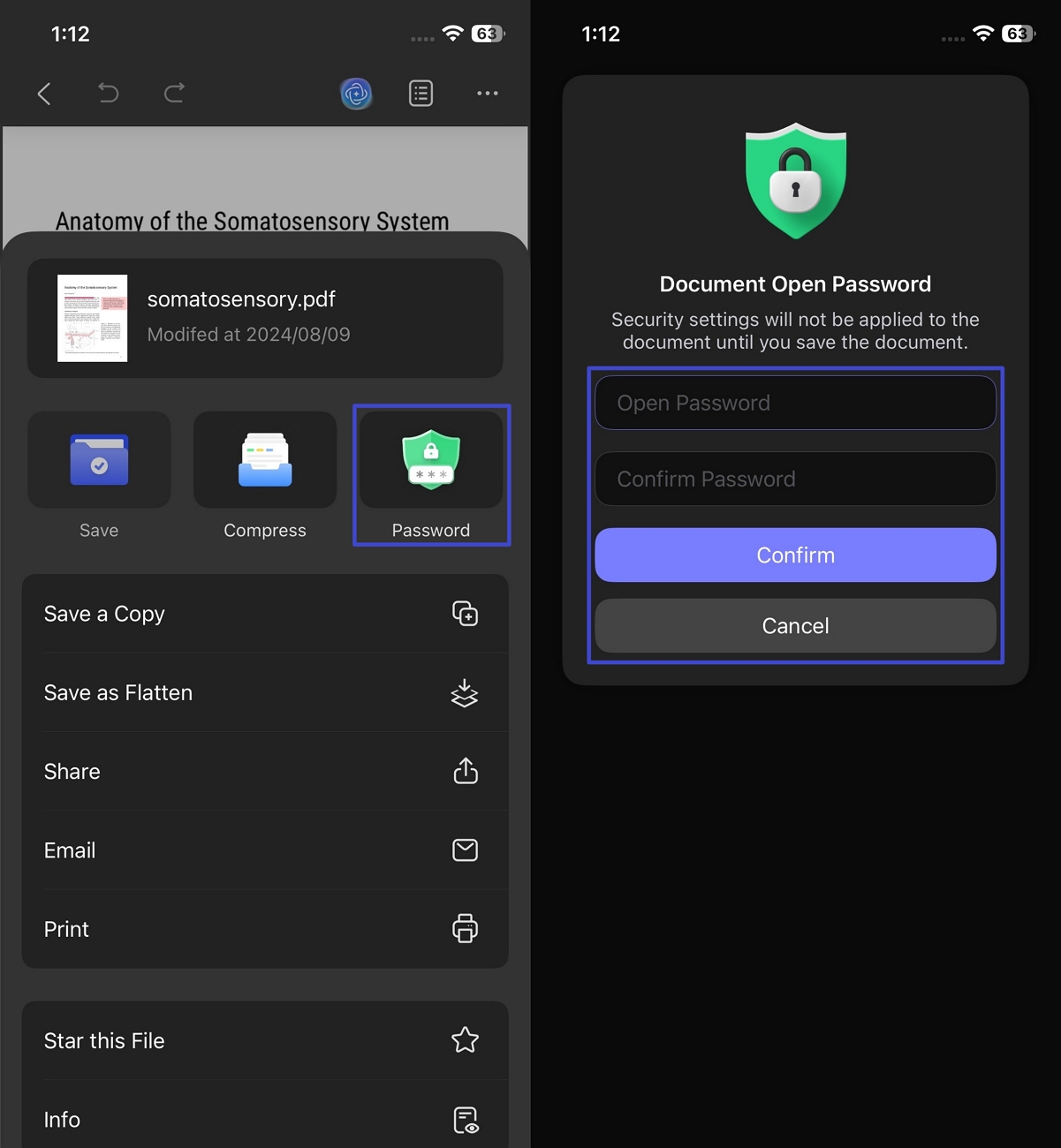
Se o portfólio já estiver no celular ou tablet, você pode adicionar uma senha de abertura no aplicativo UPDF antes de anexá-lo a uma candidatura. A senha permanece no PDF, portanto os recrutadores precisarão digitá-la mesmo que baixem o arquivo e o abram mais tarde:
Passos: Abra o PDF do portfólio no UPDF em seu iPhone ou iPad ou em um dispositivo Android. Toque no menu de três pontos (⋯) e selecione Senha. Digite uma senha de abertura e toque em Confirmar; depois, salve o PDF protegido. Abra novamente o arquivo salvo e confira se a senha é solicitada antes de o trabalho ser exibido. Anexe essa cópia à candidatura ou faça o upload para compartilhar um link.
Windows • macOS • iOS • Android Seguro 100%
Parte 3. O que os recrutadores verão ao clicar no link?
Enviar um PDF criptografado não cria automaticamente uma tela de senha no site. A solicitação aparece quando o destinatário abre o arquivo.
| O que você compartilha | O que o recrutador vê |
|---|---|
| Link direto para um PDF criptografado | Uma solicitação de senha no visualizador de PDF do navegador, caso ele consiga exibir o arquivo. Se o PDF for baixado, a solicitação aparecerá quando o destinatário o abrir. |
| Página pública com um PDF criptografado incorporado | A página abre normalmente. O visualizador incorporado pode solicitar a senha, ou o destinatário talvez precise baixar o PDF e abri-lo separadamente. |
| Página de portfólio protegida por senha | A tela de senha do site aparece primeiro. Depois de desbloquear a página, o destinatário poderá ver os projetos ou acessar o PDF. |
Você pode usar as duas proteções se quiser manter a página privada e o arquivo baixado bloqueado. Nesse caso, o recrutador talvez precise digitar uma senha duas vezes.
Parte 4. Envie a senha junto com a candidatura
Use o campo de senha do portfólio, caso exista no formulário de candidatura. Caso contrário, escreva-a logo abaixo do link:
Portfólio privado: [link]
Senha: [senha]
Mantenha este portfólio restrito à equipe de recrutamento.
Se estiver compartilhando um PDF criptografado, acrescente: “Se o PDF for baixado, abra o arquivo e digite a senha acima.” Depois, abra o link exato do rascunho em uma janela anônima e teste a senha que será enviada.
Parte 5. Perguntas frequentes
1. Preciso de um site para compartilhar um portfólio protegido por senha?
Não. Defina uma senha de abertura no PDF e compartilhe a cópia criptografada como anexo ou por meio de um link. Se o navegador baixar o arquivo em vez de exibi-lo, o recrutador digitará a senha ao abrir a cópia baixada.
2. Posso revogar o acesso a um portfólio que já compartilhei?
Você pode alterar a senha do site ou desativar o link de compartilhamento para limitar acessos futuros. Isso não removerá as cópias que já foram baixadas. Se você alterar a senha de abertura do PDF e enviar um novo arquivo, as cópias antigas continuarão usando a senha original.
Conclusão
Se você já tem um site de portfólio, mantenha os trabalhos públicos visíveis e coloque os estudos de caso autorizados para compartilhamento privado em uma página protegida por senha. Se enviar o portfólio em PDF, use o UPDF para definir uma senha de abertura e manter o arquivo protegido após o download.
Inclua a senha na candidatura e teste o link exato em uma janela anônima. Se o PDF for baixado em vez de aberto no navegador, abra a cópia baixada e confirme que a senha é solicitada antes de o trabalho ser exibido.
Windows • macOS • iOS • Android Seguro 100%






 Bruna Almeida