 UPDF
 Windows版UPDF
 Mac版UPDF
 iPhone/iPad版UPDF
 Android版UPDF
 Nomostar
 UPDF AI オンライン
 UPDF Sign
 IvyCraft
 PDF編集
 PDF注釈付け
 PDF作成
 PDFフォーム
 リンクの編集
 PDF変換
 OCR機能
 PDFからWordへ
 PDFから画像へ
 PDFからExcelへ
 PDFのページ整理
 PDF結合
 PDF分割
 ページのトリミング
 ページの回転
 PDF保護
 PDF署名
 PDFの墨消し
 PDFサニタイズ
 セキュリティ解除
 PDF閲覧
 UPDF クラウド
 PDF圧縮
 PDF印刷
 PDFのバッチ処理

 UPDF AIについて
 UPDF AIソリューション
 AIユーザーガイド
 UPDF AIによくある質問
 PDF要約
 PDF翻訳
 PDF付きチャット
 AIでチャット
 画像付きチャット
 PDFからマインドマップへの変換
 PDF説明
 PDF AIツール
 画像AIツール
 AIチャットツール
 AIライティングツール
 AI学習ツール
 AI業務ツール
 その他のAIツール
 AI ブックマーク生成
 AI ブックマーク要約
 AI 透かし生成
 AI 背景生成
 AI ステッカー生成
 AI スタンプ生成
 AI 編集スイート
 UPDF コパイロット
 AI ページ管理
 AI セマンティックサーチ
 PDFからWordへ
 PDFからExcelへ
 PDFからPowerPointへ
 ソリューション
 電子署名
 ビジネスAI
 料金プラン
 導入・運用ガイド
 ウェビナー
 IT
 教育
 建設
 金融サービス
 医療
 保険
 法務
 製造業
 官公庁
 研究者・博士向け
 個人事業主・フリーランス向け
 弁護士・法務専門家向け
 不動産担当者・仲介業者向け
 教育機関向けソリューション
 導入事例
 ユーザーガイド
 公式ブログ
 UPDF 活用術
 UPDF vs Adobe Acrobat
 UPDF vs Foxit
 UPDF vs PDF Expert
 よくある質問(FAQ)
 ダウンロードセンター
 動作環境・仕様
 お問い合わせ
 ニュースルーム
 アップデート履歴
 ユーザーレビュー
 会社概要


年末年始の休業案内は、お店の雰囲気に合う一枚を選び、休業期間と営業再開の日時をはっきり載せましょう。紅白水引・冬の喫茶店・営業日カレンダーの3種類の無料PDFと、店頭向けの短い文例を用意しました。
テンプレートの日付と営業時間は、2026年末〜2027年始の記入例です。自店の予定に置き換えてお使いください。
PDFの日付や店名は、UPDFで書き換えられます。パソコンにダウンロードしておくと、選んだテンプレートを開き、文字の編集から印刷まで進められます。
Windows • macOS • iOS • Android 100%安全
お店の雰囲気と営業予定で選ぶ、無料PDFテンプレート3種
3種類ともA4・1ページです。PDFの文字を直接編集して使います。入力欄をTabキーで移動するフォームではありません。
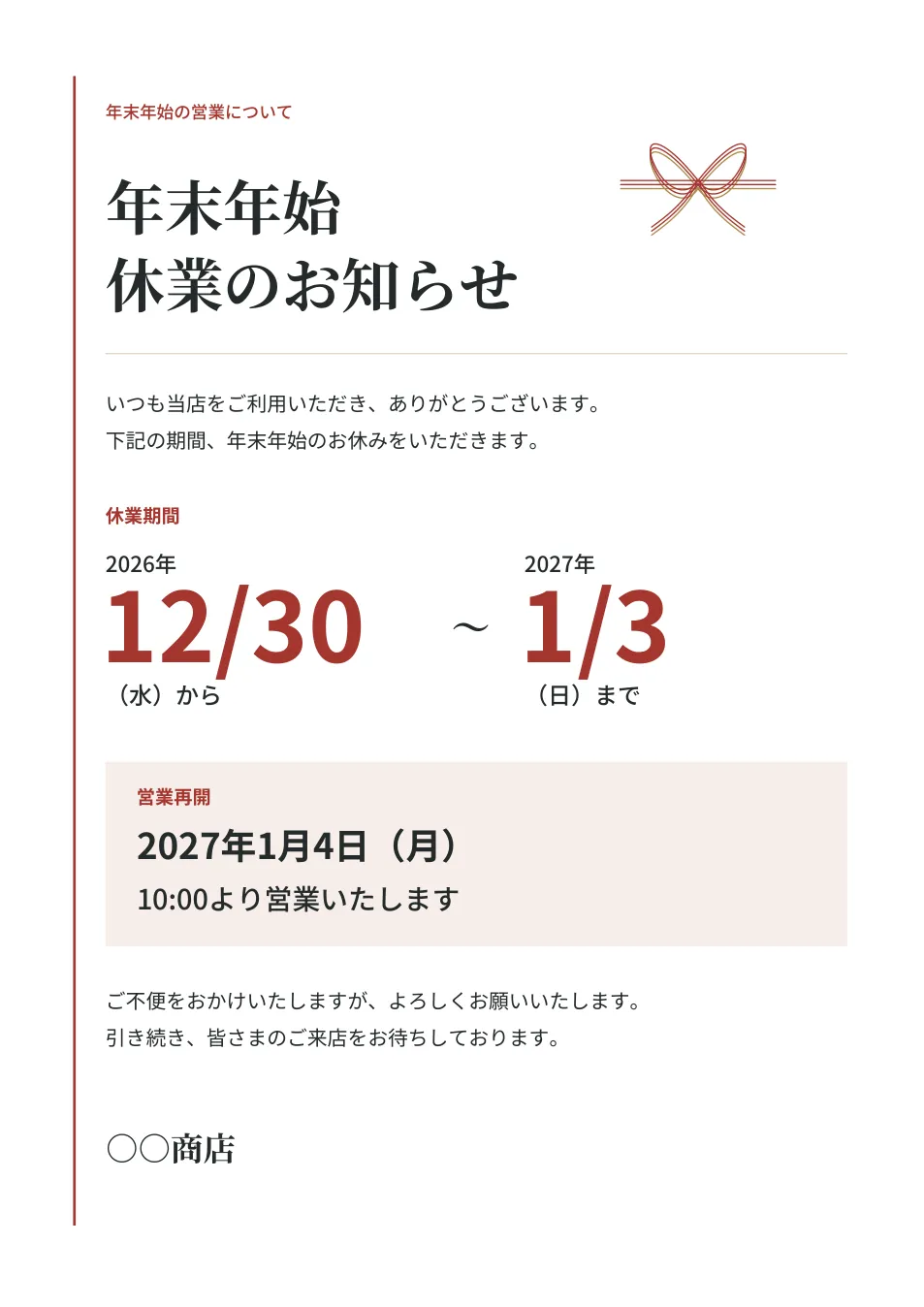
紅白水引|休業期間を大きく伝える店頭用
白地に赤い日付と水引をあしらったA4縦向きの一枚です。休業期間を大きく載せ、営業再開日時は下の枠に分けました。小売店の入口や受付など、連続した休業期間をひと目で伝えたい場所に向いています。
UPDFの共有ページが別タブで開きます。
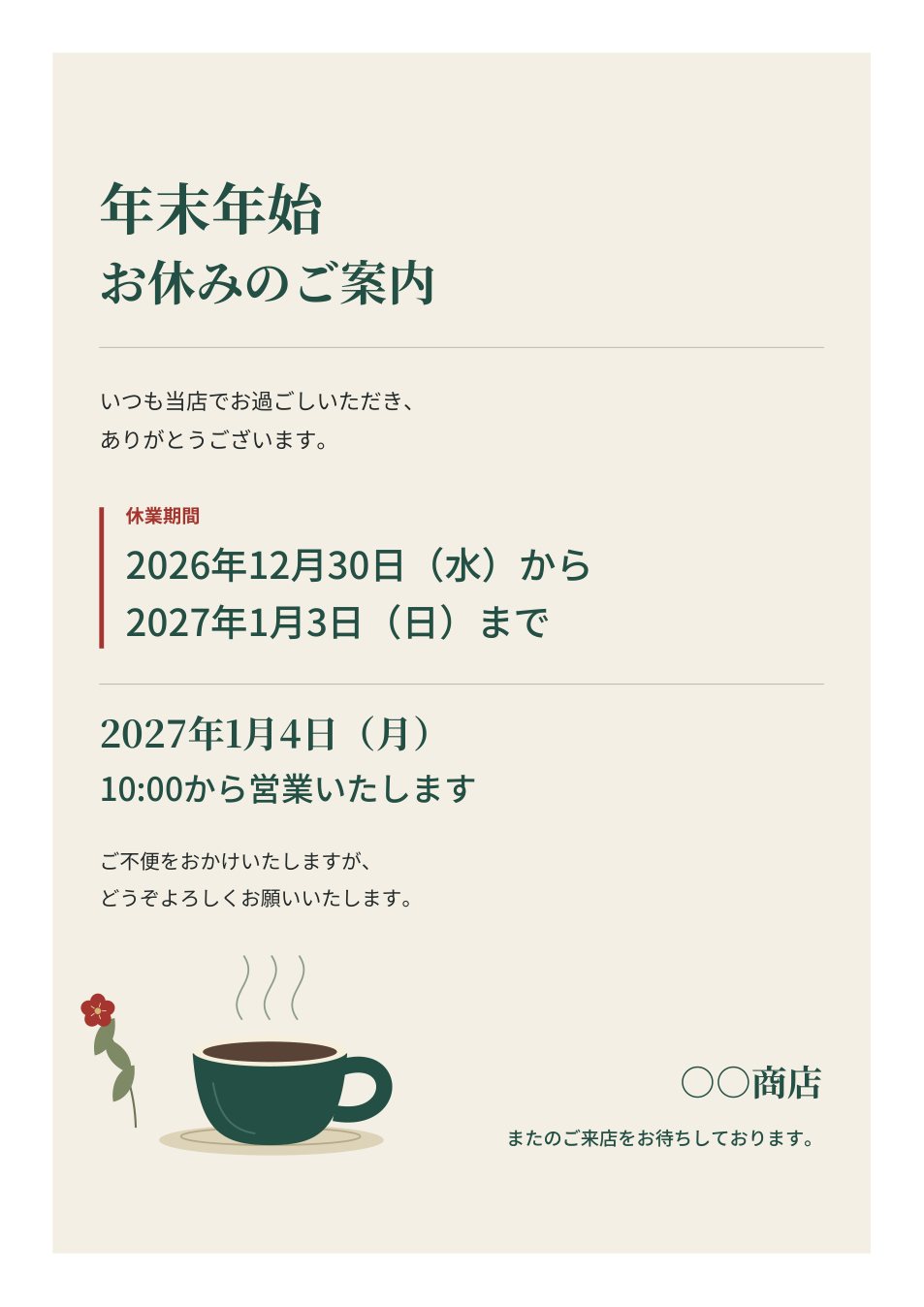
冬の喫茶店|落ち着いた店内になじむ案内
クリーム色の紙面に深緑の文字を合わせ、湯気の立つカップと冬の花を添えました。カフェや喫茶店のドア、レジ横に掲示しやすい、落ち着いたA4縦向きのデザインです。
UPDFの共有ページが別タブで開きます。
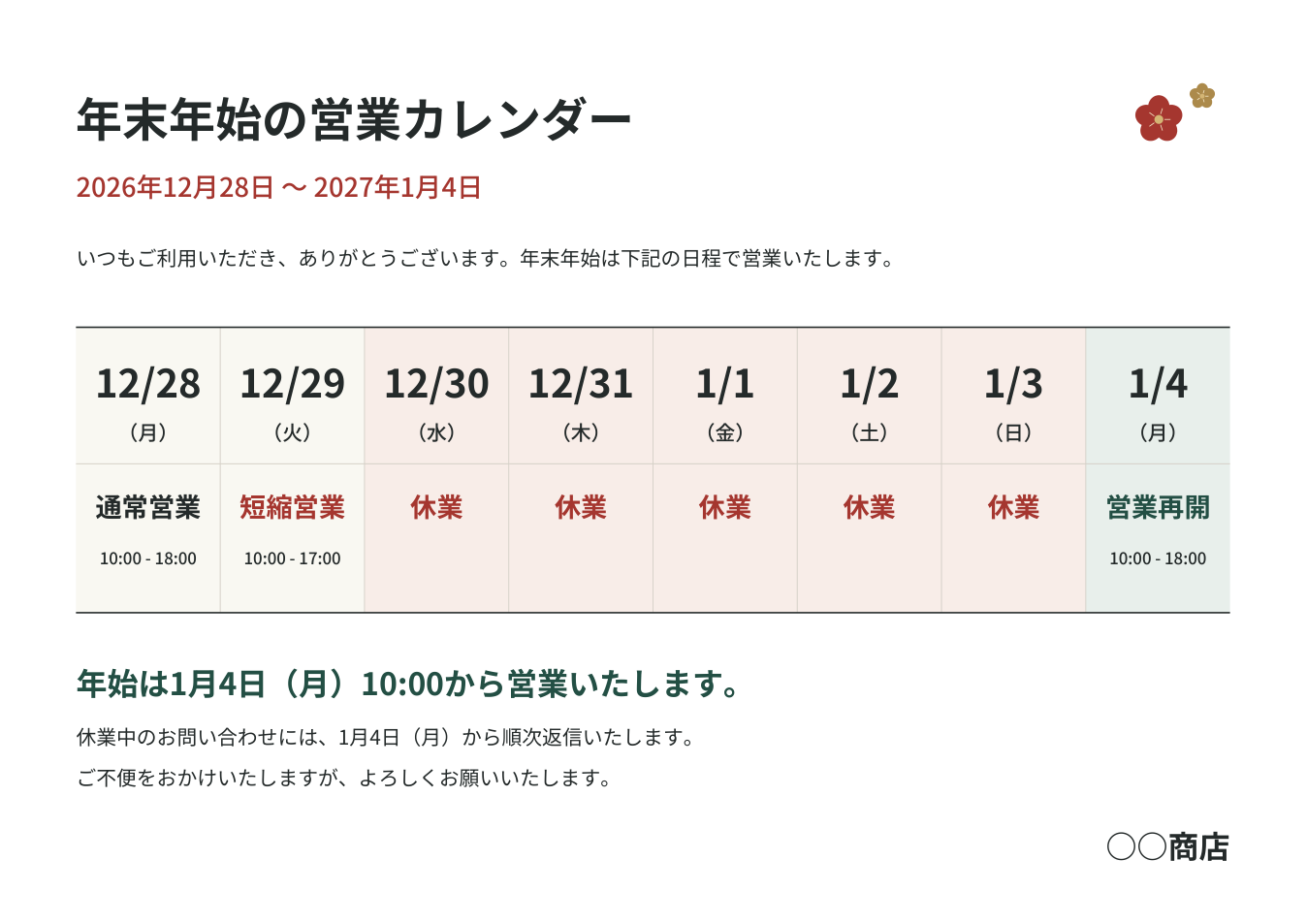
営業日カレンダー|短縮営業も日付ごとに案内
通常営業・短縮営業・休業・営業再開を日付ごとに並べたA4横向きの営業案内です。「年内最終日は17時まで」「再開日は10時から」のように、日によって営業時間が変わる店舗向けです。
UPDFの共有ページが別タブで開きます。
表の文字を直しても背景色は変わりません。営業予定を変えたら、色分けも合わせて直してください。連続した休業期間だけを知らせる場合は、縦向きの2種類から選ぶと編集箇所を抑えられます。
そのまま書き換えて使える、店頭向けの短い文例
連続した休業期間を知らせる場合
年末年始休業のお知らせ
いつも当店をご利用いただき、ありがとうございます。
誠に勝手ながら、下記の期間を年末年始休業とさせていただきます。休業期間:2026年12月30日(水)〜2027年1月3日(日)
営業再開:2027年1月4日(月)10:00よりご不便をおかけいたしますが、よろしくお願いいたします。
○○商店
店頭の貼り紙なら、日頃のお礼を短く添える形で十分です。「拝啓」「敬具」や長い時候の挨拶は省き、日程と店名を読み取りやすくしましょう。
年内最終日に短縮営業する場合
年末年始の営業について
いつも当店をご利用いただき、ありがとうございます。
年末年始は下記の日程で営業いたします。12月29日(火):10:00〜17:00〔短縮営業〕
12月30日(水)〜1月3日(日):休業
1月4日(月):10:00〜18:00〔営業再開〕ご来店の際は、営業時間にご注意ください。
○○商店
短縮営業の日も「10:00〜17:00」のように、開店から閉店までの時間を書くと確実です。普段と開店時刻が違う場合も伝わります。飲食店でラストオーダーが変わる場合は、その時刻も短く添えてください。
日程を書き換えるときに見落としやすい点
休業の最終日と、営業再開日を分けて書く
「1月3日まで休業」だけでは、翌4日に開くか、定休日を挟むかが伝わりません。実際に店を開ける日を再開日として記載します。たとえば2027年1月4日(月)が定休日なら、営業予定に合わせて「1月5日(火)から」のように直します。
年・日付・曜日をまとめて更新する
昨年の案内を使うときは、日付が同じでも曜日はそのまま使えません。大きな日付だけでなく、年号、曜日、本文中の再開日、カレンダー上部の対象期間も見直してください。
問い合わせや予約への対応日も必要に応じて添える
営業再開と返信の再開が別の日になる場合は「休業中にいただいたお問い合わせには、1月5日(火)から順次返信いたします」のように補足します。休業中に対応しない電話番号を、緊急連絡先として載せないようにしましょう。
日程を変えたら、ほかの告知も更新する
店頭の貼り紙とホームページ・SNSで休業日が食い違わないようにしましょう。掲示を差し替えた際は、すでに公開した告知も同じ日程にそろえます。
選んだPDFを編集して印刷する
テンプレートを選んだら、休業日と店名を自店の内容に直しましょう。以下ではWindows版のUPDFを使います。まだインストールしていない方は、ここでダウンロードしておくと、手順に沿って編集を始められます。
Windows • macOS • iOS • Android 100%安全
- PDFを開き、日付と店名を書き換える。 「ツール」から「編集」に切り替え、変更する文字を選択します。紅白水引では、大きな月日と上の年号、下の曜日がそれぞれ分かれているため、まとめて確認してください。
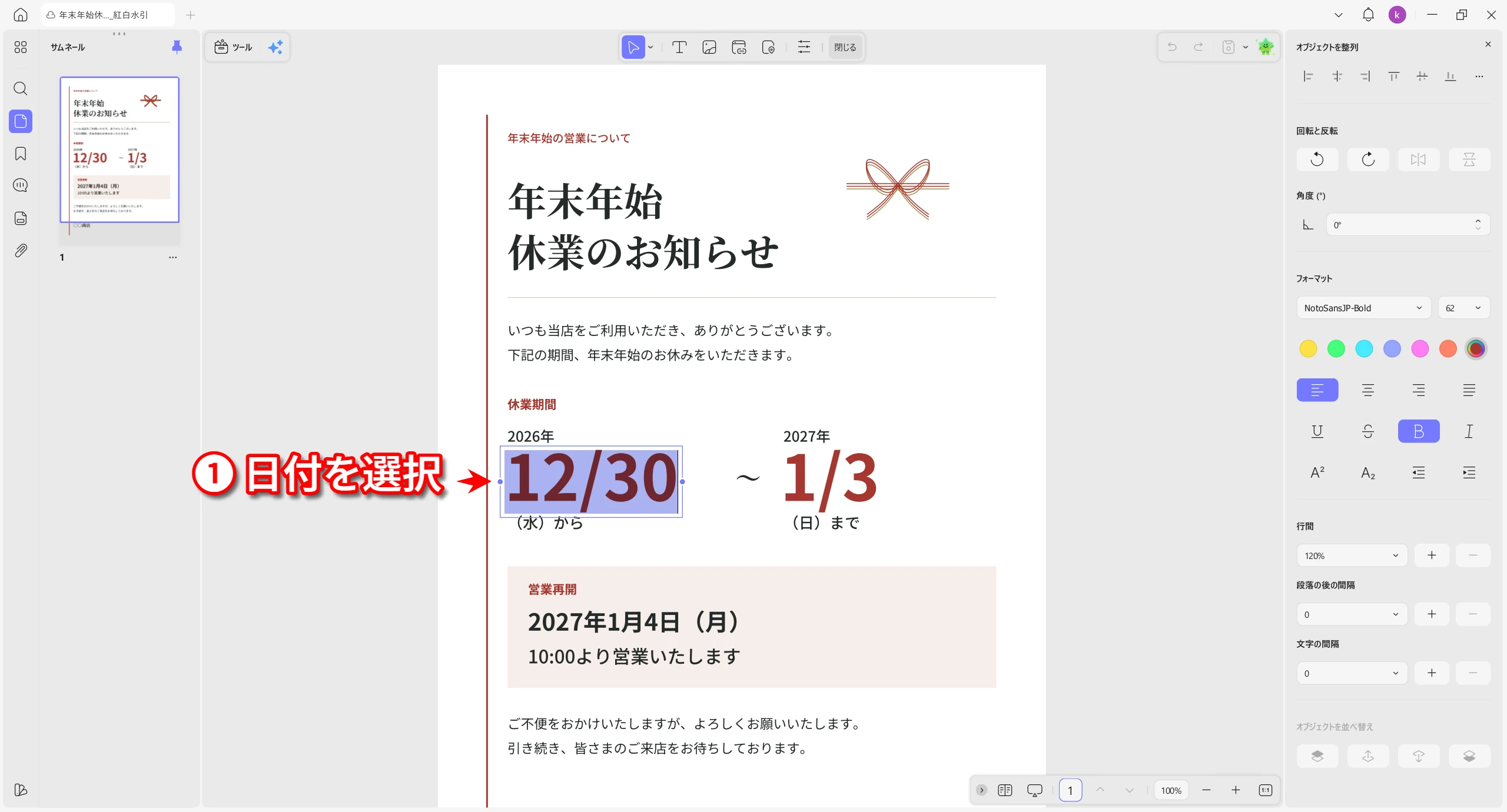
- 文字の収まりを整える。 長い店名が収まらない場合は、店名のフォントサイズや改行を調整します。大きな日付は読みやすいサイズを保ちましょう。縦向き2種では、見出しや一部の再開日にNoto Serif JP、本文や大きな日付にNoto Sans JPを使用しています。同じ書体で編集したい場合は、使用するパソコンにも対応するフォントを用意してください。
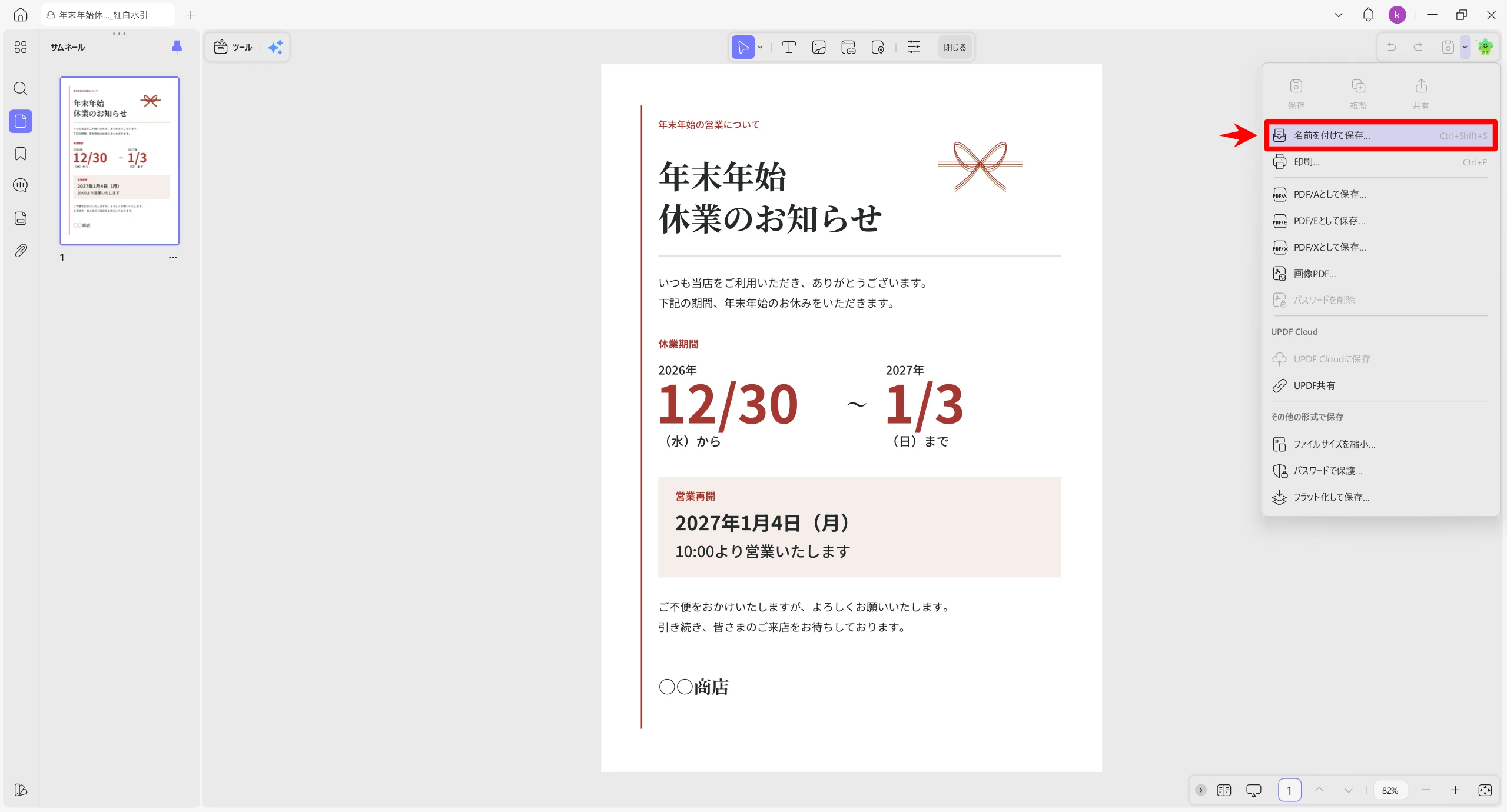
- 元のテンプレートを残して保存する。 右上の保存アイコン横のメニューから「名前を付けて保存...」を選び、別のファイル名で保存します。保存したPDFを開き直し、文字の欠けや日程の修正漏れがないか確認します。
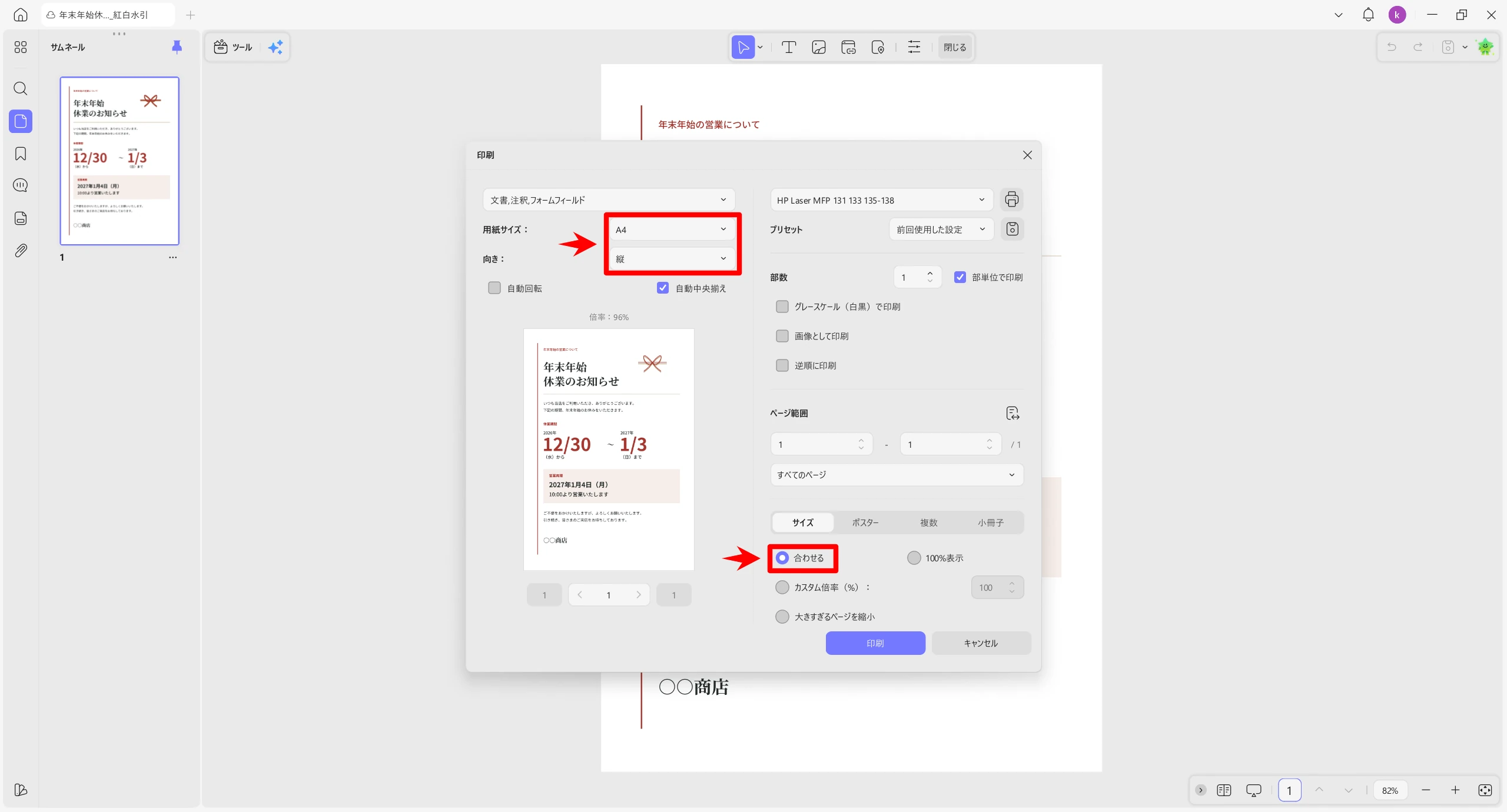
- 用紙と向きを合わせる。 保存アイコン横のメニューから「印刷...」を開き、使用するプリンターとA4用紙を選びます。紅白水引・冬の喫茶店は縦、営業日カレンダーは横に設定します。1枚に1ページを印刷し、端が切れる場合は「サイズ」の「合わせる」で収まりを確認します。
- 1枚試し刷りしてから掲示する。 部数を1にして印刷し、日付・曜日・時刻・店名を確認します。実際に貼る場所で少し離れて、休業期間と再開日時が読めるかも見てください。
クリーム色の紙面や淡い色分けは、プリンターによって見え方が変わります。白黒で出す場合も、色だけに頼らず「休業」「短縮営業」などの文字で予定が読み分けられるかを確認してください。再開当日には休業の貼り紙を外します。
よくある質問
年末年始休業のお知らせは、いつから掲示すればよいですか?
12月上旬〜中旬が一つの目安です。日程が決まったら、年内最後の来店や予約に間に合うよう掲示しましょう。来店間隔が長いお客さまや、予約の変更が必要な方には、さらに早めに案内します。
年末から年始まで同じ貼り紙を使う場合、挨拶はどう書けばよいですか?
年をまたいで貼るなら、「いつも当店をご利用いただき、ありがとうございます。引き続きよろしくお願いいたします」のように、読む時期で意味が変わらない挨拶が使えます。「来年も」と書くと、1月には翌年を指してしまいます。年始への一言を添える場合は「2027年も皆さまのご来店をお待ちしております」のように、年を明記してください。
まとめ
連続した休業期間を知らせるなら縦向きのテンプレートを、短縮営業も案内するなら営業日カレンダーを選びましょう。日付・曜日・再開時刻を直し、保存したPDFを開き直してから試し刷りすると、修正漏れに気づきやすくなります。
使いたい一枚が見つかったら、UPDFで日付と店名を入れてみてください。お店用のPDFを保存しておけば、印刷や、予定が変わったときの差し替えにも使えます。
Windows • macOS • iOS • Android 100%安全







 高美季子