 UPDF
 UPDF per Windows
 UPDF per Mac
 UPDF per iPhone/iPad
 UPDF per Android
 Nomostar
 UPDF AI Online
 UPDF Sign
 IvyCraft
 Modifica PDF
 Annota PDF
 Crea PDF
 Modulo PDF
 Modifica collegamenti
 Converti PDF
 OCR
 PDF a Word
 PDF a Immagine
 PDF a Excel
 Organizza PDF
 Unisci PDF
 Dividi PDF
 Ritaglia PDF
 Ruota PDF
 Proteggi PDF
 Firma PDF
 Redige PDF
 Sanziona PDF
 Rimuovi Sicurezza
 Leggi PDF
 UPDF Cloud
 Comprimi PDF
 Stampa PDF
 Elaborazione Batch
 Cos'è UPDF AI
 Revisione di UPDF AI
 Guida Utente per l'Intelligenza Artificiale
 FAQ su UPDF AI
 Riassumi PDF
 Traduci PDF
 Chat con PDF
 Chat con AI
 Chat con immagine
 Da PDF a Mappa mentale
 Spiega PDF
 Strumenti AI PDF
 Strumenti AI Immagine
 Strumenti Chat AI
 Strumenti AI Scrittura
 Strumenti AI Studio
 Strumenti AI Lavoro
 Altri Strumenti AI
 Generazione Segnalibri AI
 Riepilogo Segnalibri AI
 Generazione Filigrane AI
 Generazione Sfondi AI
 Generazione Adesivi AI
 Generazione Timbri AI
 Suite di Scrittura AI
 UPDF Copilot
 Gestione Pagine AI
 Ricerca Semantica AI
 PDF a Word
 PDF a Excel
 PDF a PowerPoint
 Soluzione per aziende
 UPDF Sign per Aziende
 UPDF AI per Aziende
 Piani per aziende
 Tutorial per UPDF per aziende
 Webinar per Aziende
 IT
 Educativi
 Costruzione
 Servizi Finanziari
 Sanità
 Assicurazioni
 Legale
 Manifattura
 Enti pubblici
 Ricercatori e dottorandi
 Solopreneur
 Avvocati e studi legali
 Professionisti immobiliari
 Storie di clienti
 Soluzione per istruzione
 guida utente
 Trucchi UPDF
 faq
 Recensioni UPDF
 Centro download
 Blog
 Notizie
 spec tec
 Aggiornamenti
 UPDF vs. Adobe Acrobat
 UPDF vs. Foxit
 UPDF vs. PDF Expert


Risposta breve: per aprire e leggere ogni tanto un PDF sul telefono non serve necessariamente installare un’app separata. iPhone e Android includono già strumenti di base per visualizzare, cercare, ingrandire e condividere i documenti.
Un lettore PDF per telefono dedicato diventa utile quando devi evidenziare testo, gestire commenti, firmare moduli, modificare contenuti, usare l’OCR, convertire file o organizzare pagine. Questa guida ti aiuta a capire quando l’app predefinita basta e quando conviene passare a una soluzione più completa.
| Operazione | Serve un’app PDF dedicata? |
|---|---|
| Aprire, ingrandire o condividere un PDF occasionale | Di solito no |
| Cercare parole in un documento | Spesso basta il visualizzatore integrato |
| Evidenziare testo e gestire commenti | Spesso sì |
| Compilare o firmare moduli | Dipende dal dispositivo e dal tipo di modulo |
| Modificare testo, usare OCR o convertire file | Sì, un’app dedicata è più pratica |
| Gestire documenti riservati offline | Meglio un’app locale affidabile |
Windows • macOS • iOS • Android 100% sicuro
Che cosa fa un lettore PDF sul telefono?
Un lettore PDF apre il documento mantenendo font, immagini e impaginazione. Le app integrate coprono in genere lettura, scorrimento, zoom, ricerca, stampa e condivisione. Le soluzioni dedicate aggiungono strumenti per annotare, firmare, eseguire OCR, convertire file, organizzare pagine e lavorare su più dispositivi.
- Lettura e navigazione: miniature, segnalibri, numeri di pagina, ricerca e diversi layout.
- Revisione: evidenziazioni, sottolineature, note, disegni e gestione dei commenti.
- Attività pratiche: compilazione di moduli compatibili, firme, scansioni e condivisione.
- File complessi: OCR per scansioni, conversione e gestione delle pagine.
La vera differenza non è quindi la capacità di aprire un PDF, ma la possibilità di completare l’operazione successiva senza passare al computer o caricare il file su servizi sconosciuti.
Serve davvero un lettore PDF su iPhone o Android?
Non sempre. Se apri soltanto ricevute, biglietti, manuali o allegati occasionali, l’app già presente sul telefono è sufficiente. Installa un lettore dedicato quando il visualizzatore integrato non riesce a completare un’attività che ripeti spesso, come annotazione strutturata, OCR, conversione o gestione delle pagine.
Cosa può fare iPhone senza un’altra app
Su iPhone, Anteprima e File permettono di aprire PDF, cercare testo, condividere documenti e usare gli strumenti di modifica di base. Per molti moduli e firme occasionali può essere sufficiente. Un’app dedicata resta però più comoda per OCR, conversioni, annotazioni avanzate e continuità tra iOS, Android, Windows e Mac.
Cosa può fare Android senza un’altra app
Su Android le funzioni dipendono dal produttore e dall’app utilizzata. Files di Google e Google Drive possono aprire, cercare, stampare e condividere PDF; alcuni dispositivi offrono anche penna ed evidenziatore. Se i PDF si aprono nell’app sbagliata, può bastare cambiare il visualizzatore predefinito invece di installarne diversi.
Quando UPDF Mobile è utile
UPDF Mobile è indicato quando vai oltre la lettura occasionale. Riunisce lettura, annotazione, scansione, OCR, conversione, modifica, firma, accesso cloud e assistenza AI in un unico flusso di lavoro. Le funzioni possono variare tra iOS e Android, quindi scegli l’app in base alle attività che svolgi davvero.
Lettura e revisione
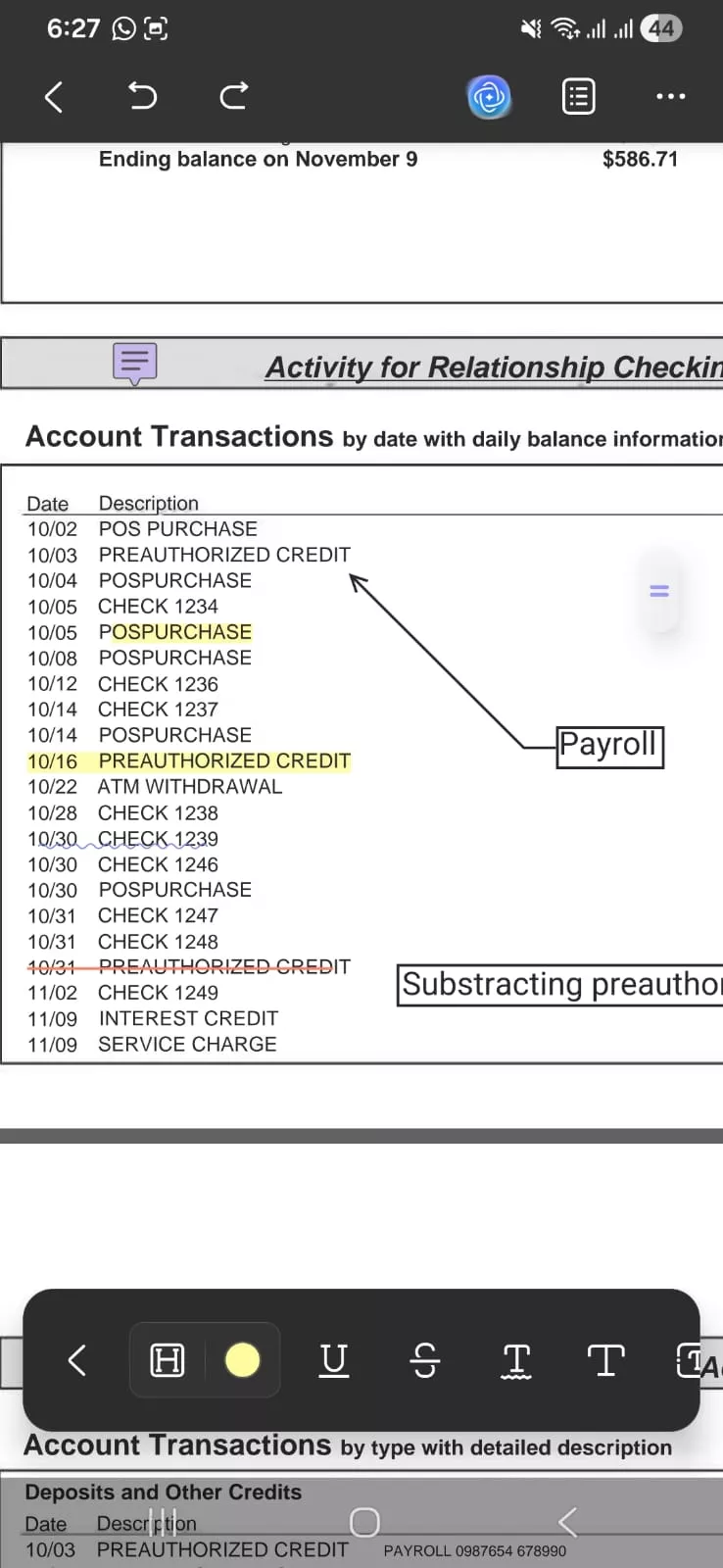
Layout di pagina, miniature, segnalibri, ricerca e zoom aiutano a muoversi nei documenti lunghi. Evidenziatore, sottolineatura, barrato, note, adesivi e disegno a mano libera sono utili per dispense, contratti e rapporti.
Scansioni e documenti complessi
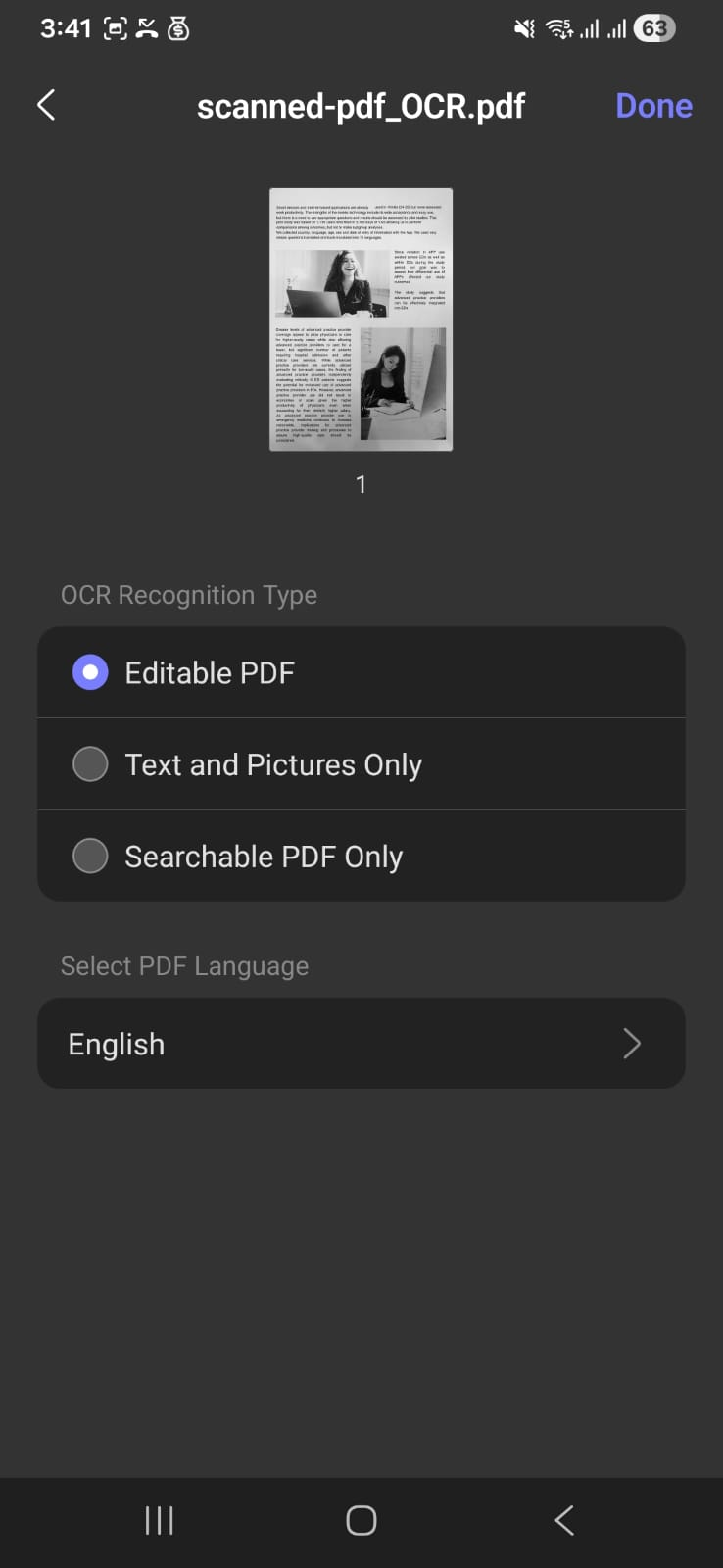
UPDF può acquisire documenti cartacei, applicare l’OCR ai PDF basati su immagini, convertire file e organizzare le pagine. UPDF AI può inoltre riassumere un documento, spiegare contenuti selezionati, tradurre passaggi e rispondere a domande, una possibilità utile quando si consulta un rapporto lungo su uno schermo piccolo.
Lavoro su più dispositivi
UPDF Cloud consente di accedere ai documenti da telefono e computer. Scopri UPDF per iOS e UPDF per Android per confrontare le funzioni disponibili sulle due piattaforme.
UPDF si può scaricare e provare gratuitamente. Durante il Black Friday l’offerta ufficiale può arrivare fino al 50%; verifica sempre la promozione attiva nella pagina italiana prima dell’acquisto.
Come iniziare con UPDF Mobile
- Scarica UPDF dall’App Store o da Google Play.
- Apri o importa un PDF da File, Download, email o spazio cloud.
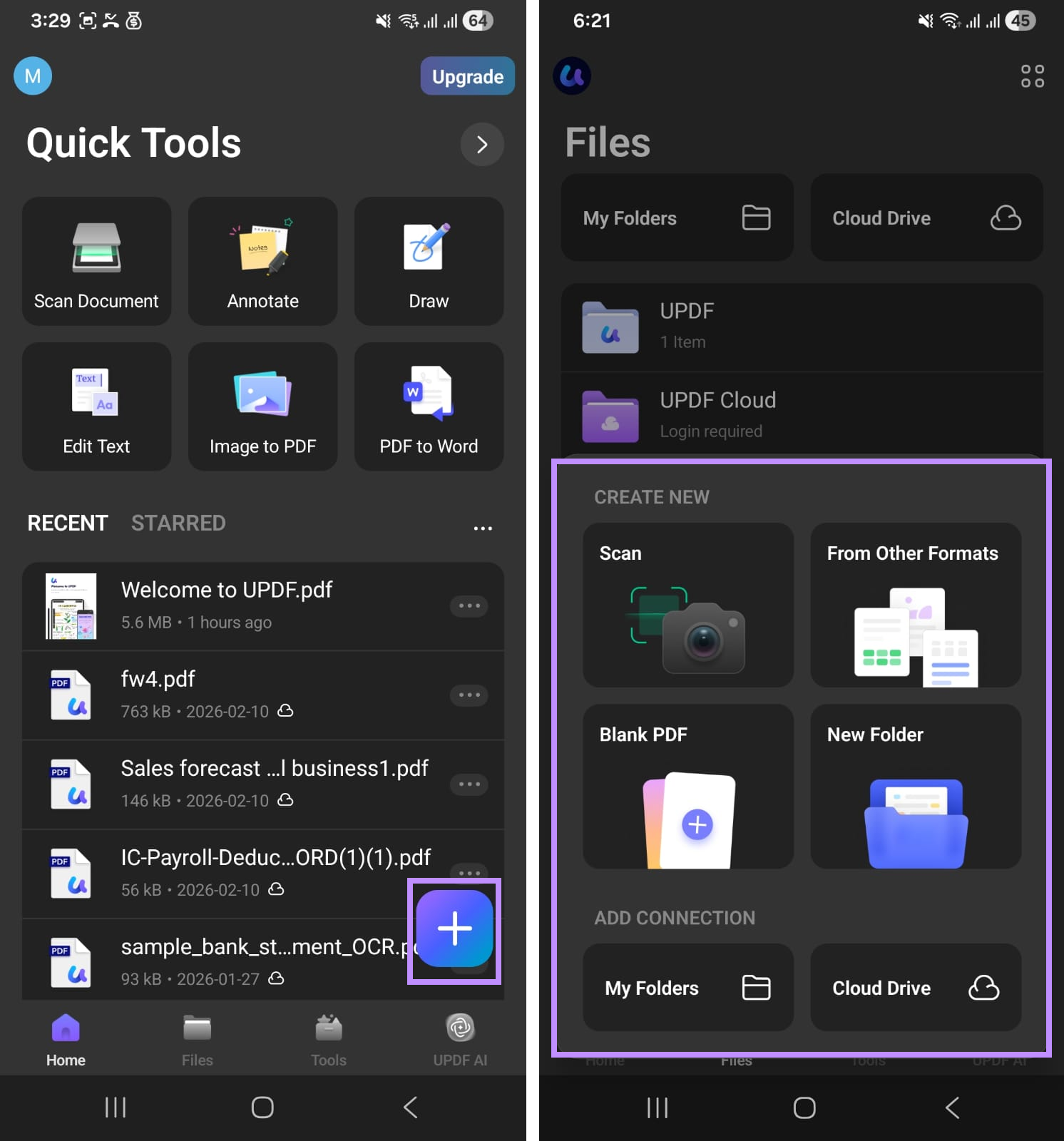
- Usa la barra di lettura e annotazione oppure scegli scansione, conversione, OCR, gestione pagine o AI.
- Accedi al tuo account quando vuoi sincronizzare i documenti tramite UPDF Cloud.
Quale soluzione scegliere?
Inizia dall’opzione già presente sul telefono. Installa un’app dedicata solo quando offre un flusso di lavoro che userai davvero. Per la semplice lettura è sufficiente il visualizzatore integrato; per annotazioni, OCR, conversione, modifica e sincronizzazione, UPDF è una scelta completa.
Consulta anche la guida ai lettori PDF e la pagina pilastro dedicata alle app mobili per PDF.
Domande frequenti
Devo installare un lettore PDF separato?
Non per la visualizzazione di base. Un’app dedicata è utile se devi annotare, modificare, firmare, usare OCR, convertire o gestire documenti con frequenza.
Posso sincronizzare i PDF tra telefono e computer?
Sì. UPDF Cloud consente di continuare il lavoro su dispositivi mobili e desktop collegati allo stesso account.
Conclusione
Non serve un’app separata soltanto per aprire un PDF su uno smartphone moderno. Conviene installarne una quando hai bisogno regolarmente di navigazione avanzata, annotazioni, firme, OCR, conversione o gestione delle pagine. UPDF riunisce queste funzioni su iOS e Android; se corrispondono alle tue esigenze, puoi provarlo gratuitamente.