 UPDF
 UPDF para Windows
 UPDF para Mac
 UPDF para iPhone/iPad
 UPDF para Android
 Nomostar
 UPDF AI ONLINE
 UPDF Sign
 IvyCraft
 Editar PDF
 Anotar PDF
 Crear PDF
 Formulario PDF
 Editar enlaces
 Convertir PDF
 OCR
 PDF a Word
 PDF a imagen
 PDF a Excel
 Organizar PDF
 Combinar PDF
 Dividir PDF
 Recortar PDF
 Girar PDF
 Proteger PDF
 Firmar PDF
 Redactar PDF
 Desinfectar PDF
 Eliminar seguridad
 Leer PDF
 UPDF Cloud
 Comprimir PDF
 Imprimir PDF
 Proceso por lotes

 Sobre UPDF IA
 Soluciones de UPDF IA
 Guía de Usuario de IA
 Preguntas frecuentes sobre UPDF IA
 Resumir PDF
 Traducir PDF
 Chat con PDF
 Chat con imagen
 PDF a Mapa Mental
 Chat con IA
 Explicar PDF
 Herramientas IA para PDF
 Herramientas IA para Imagen
 Herramientas IA de Chat
 Herramientas IA de Redacción
 Herramientas IA de Estudio
 Herramientas IA de Trabajo
 Otras Herramientas IA
 Generación de Marcadores con IA
 Resumen de Marcadores con IA
 Generación de Marcas de Agua con IA
 Generación de Fondos con IA
 Generación de Pegatinas con IA
 Generación de Sellos con IA
 Suite de Escritura con IA
 UPDF Copilot
 Gestión de Páginas con IA
 Búsqueda Semántica con IA
 PDF a Word
 PDF a Excel
 PDF a PowerPoint
 Solución Empresarial
 Letrero de empresa
 Inteligencia artificial empresarial
 Plan para Empresas
 Guía del Usuario Empresarial
 Webinar Empresarial
 IT
 Educativos
 Construcción
 Servicios Financieros
 Salud
 Seguros
 Legal
 Manufactura
 Gobierno
 Investigadores y doctorandos
 Emprendedores individuales
 Abogados y despachos
 Profesionales inmobiliarios
 Solución para Educación
 Historias de Clientes
 Guía del Usuario
 Trucos de UPDF
 Preguntas Frecuentes
 Reseñas de UPDF
 Centro de descargas
 Blog
 Sala de prensa
 Especificaciones Técnicas
 Actualizaciones
 UPDF vs. Adobe Acrobat
 UPDF vs. Foxit
 UPDF vs. PDF Expert


Asistentes especializados
UPDF AI ofrece asistentes especializados en currículums, contratos, artículos académicos, informes financieros y mucho más. Cada asistente incluye acciones rápidas para tareas concretas que te ayudan a analizar documentos de forma eficiente. Sigue esta guía para aprender a acceder a estos asistentes de IA, utilizarlos y personalizarlos.
Table of Contents
Parte 1. Cómo acceder a los distintos asistentes de IA
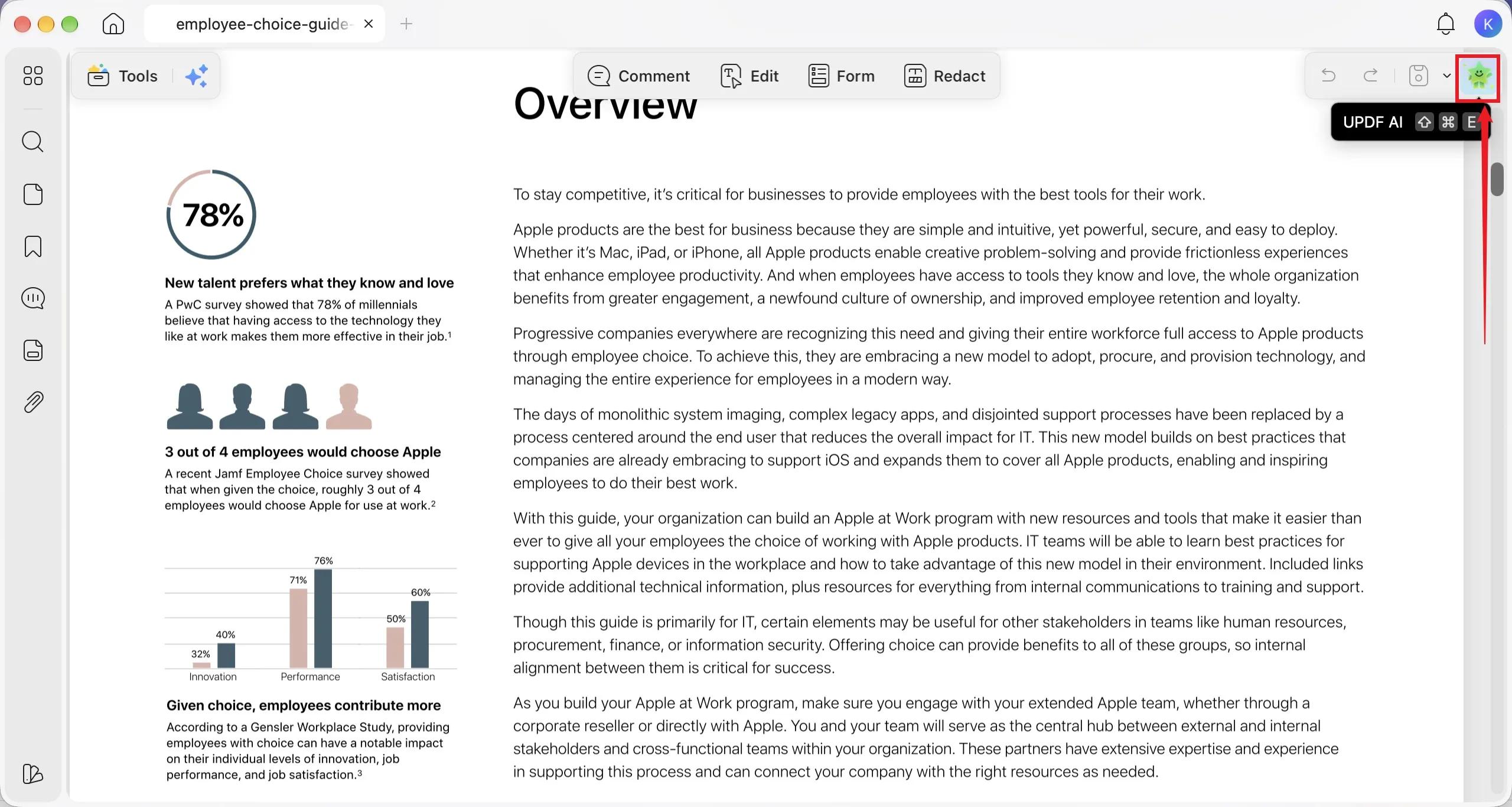
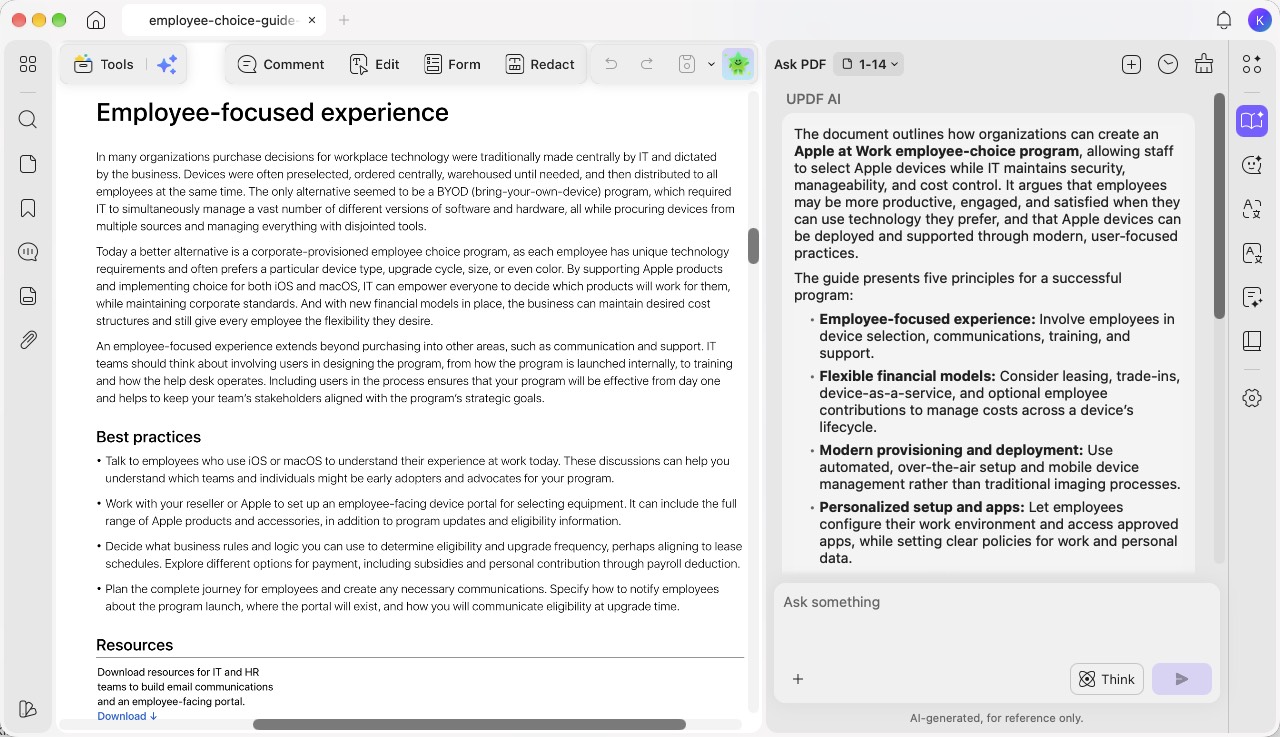
Paso 1. Abre el PDF en UPDF y haz clic en el botón «UPDF AI», en la esquina superior derecha, para abrir el asistente de IA.
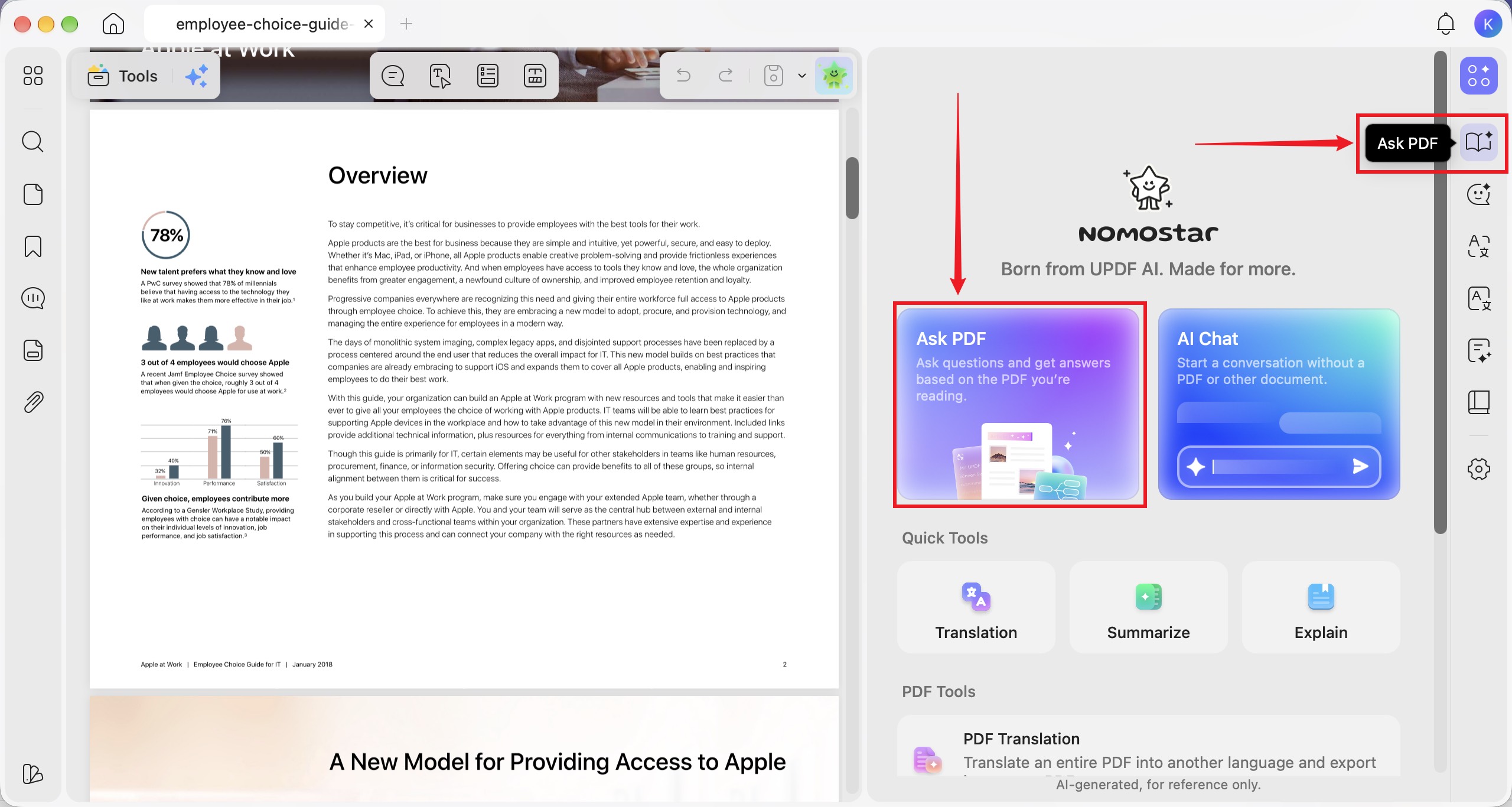
Paso 2. Haz clic en la tarjeta «Preguntar al PDF» o en el icono «Preguntar al PDF» de la barra lateral derecha para acceder a este modo.
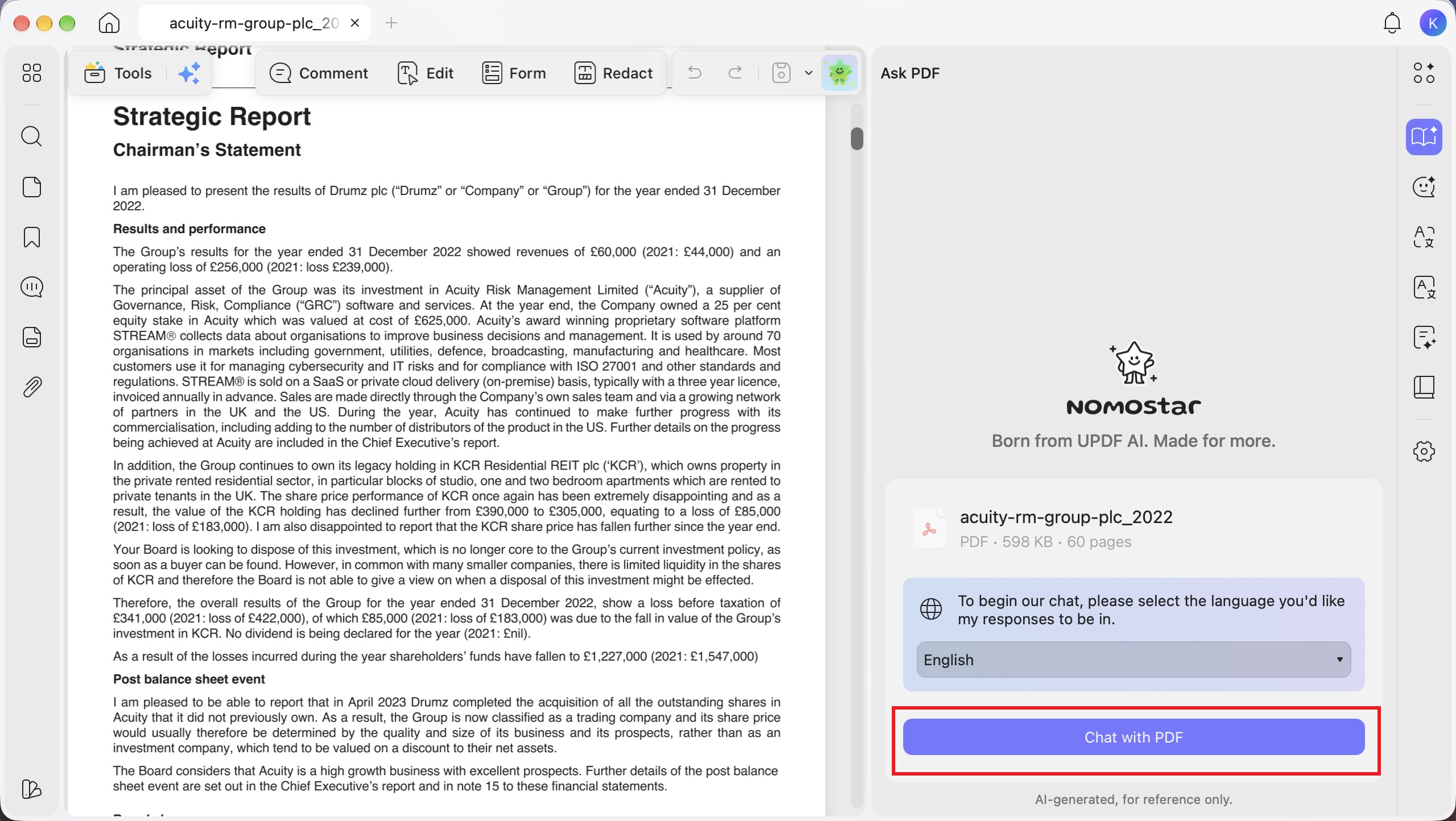
Paso 3. Selecciona el idioma de respuesta que prefieras en el menú desplegable y haz clic en «Chatear con el PDF» para que la IA lea y analice el documento.
Paso 4. Después de hacer clic en «Chatear con el PDF», UPDF AI genera automáticamente un resumen del PDF completo en el panel «Preguntar al PDF».
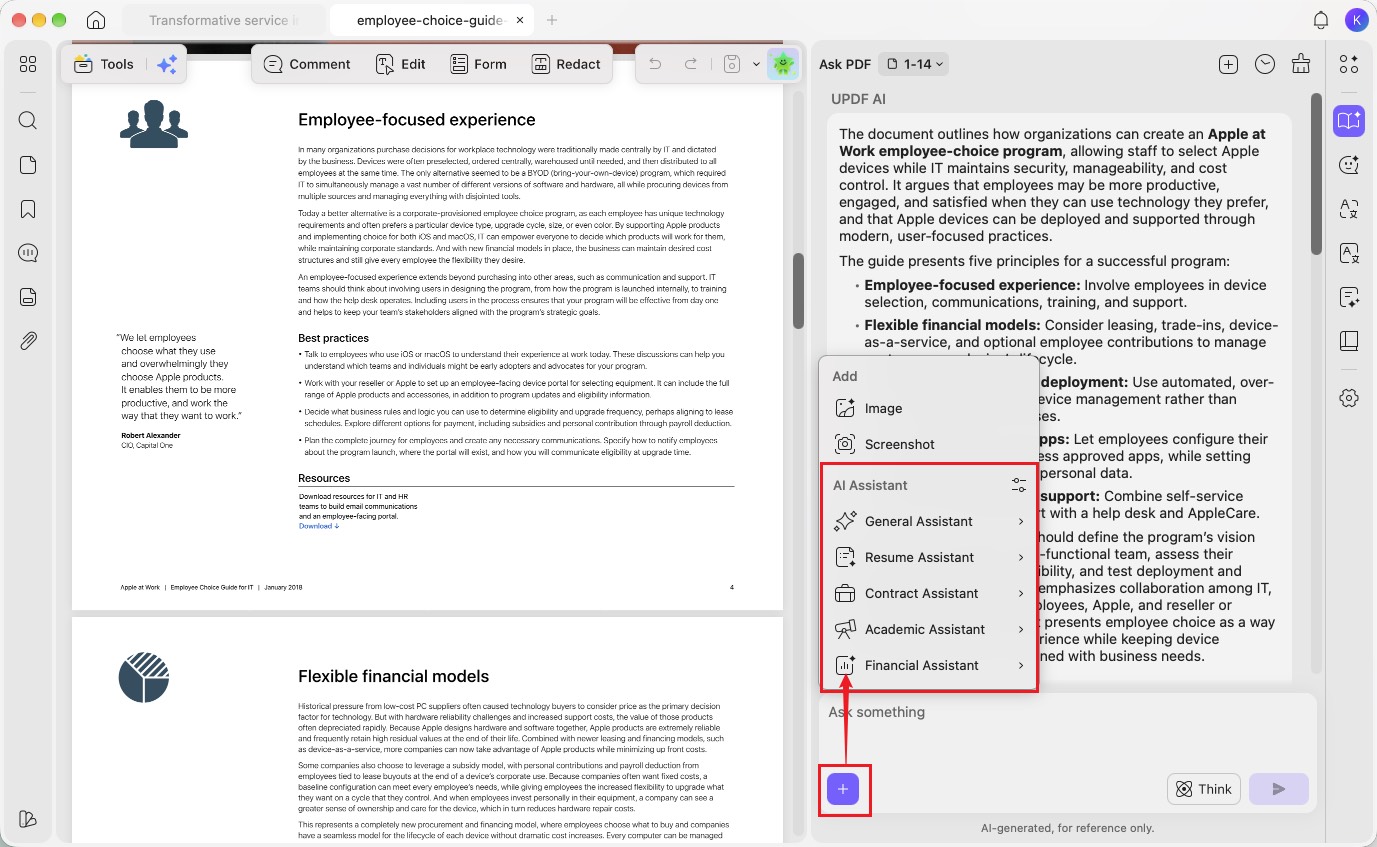
Paso 5. Haz clic en el botón «+» del cuadro de chat para abrir el menú «Asistente de IA». Elige «Asistente general», «Asistente de currículums», «Asistente de contratos», «Asistente académico» o «Asistente financiero» y selecciona una tarea en su submenú.
Parte 2. Descubre los distintos asistentes de IA
1. Asistente general
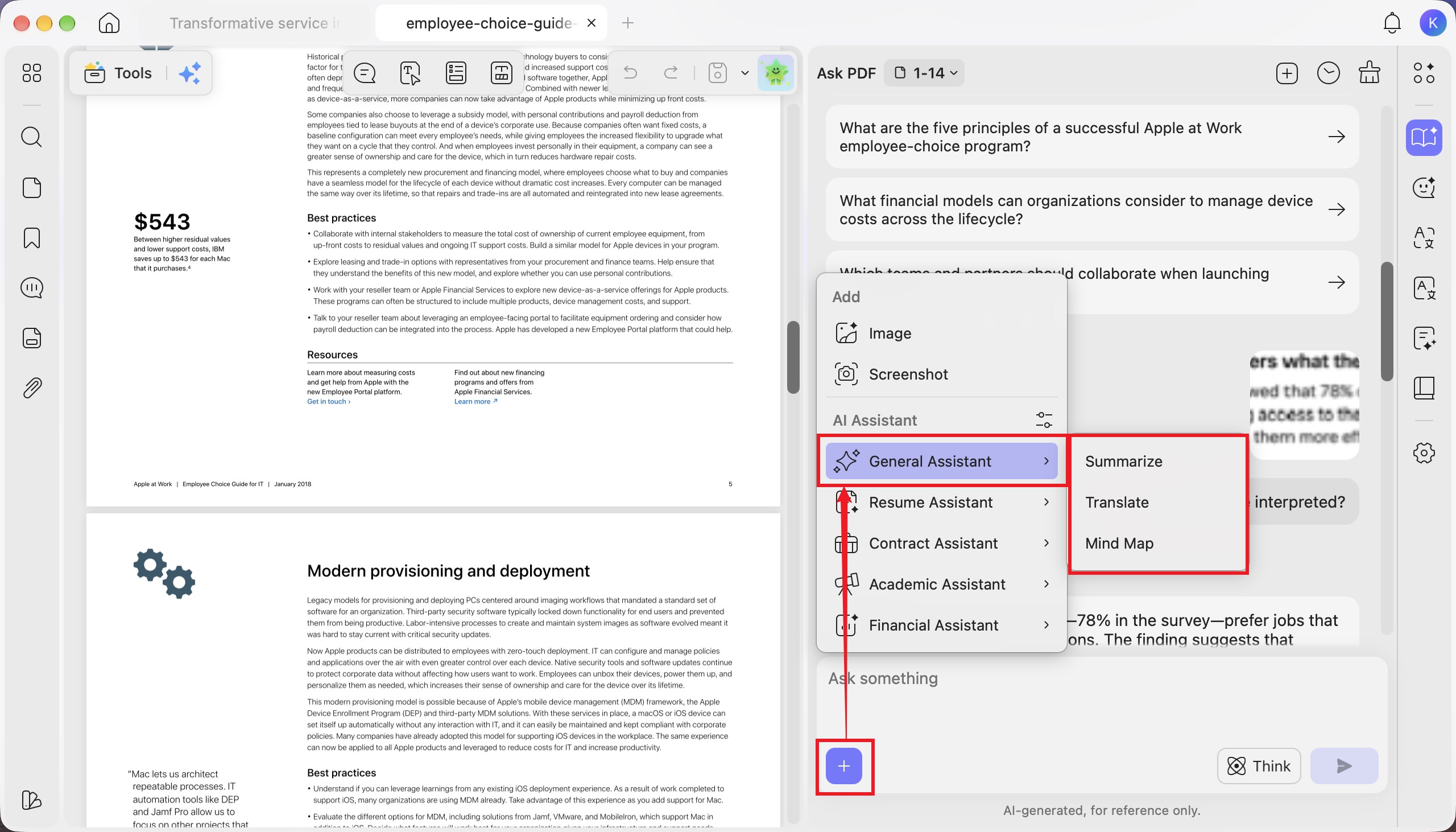
El Asistente general ofrece tres funciones: Resumir, Traducir y Mapa mental. Para obtener instrucciones detalladas sobre cada una, consulta las guías correspondientes: Resumir PDF, Traducir PDF y Convertir PDF en mapas mentales.
2. Asistente de currículums
- Análisis del currículum
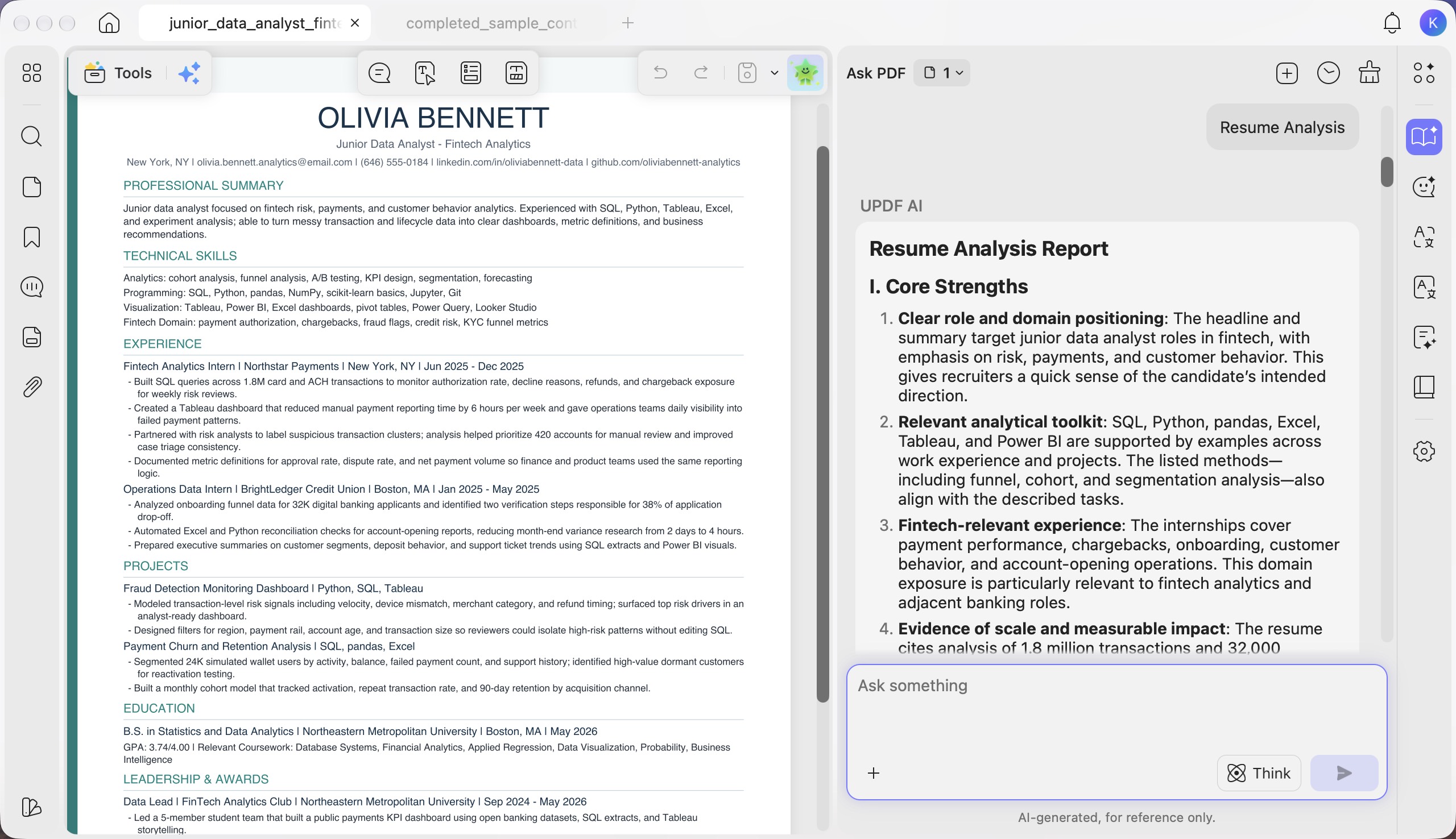
Paso 1. Haz clic en el botón «+» del cuadro de chat y selecciona «Asistente de currículums» > «Análisis del currículum».
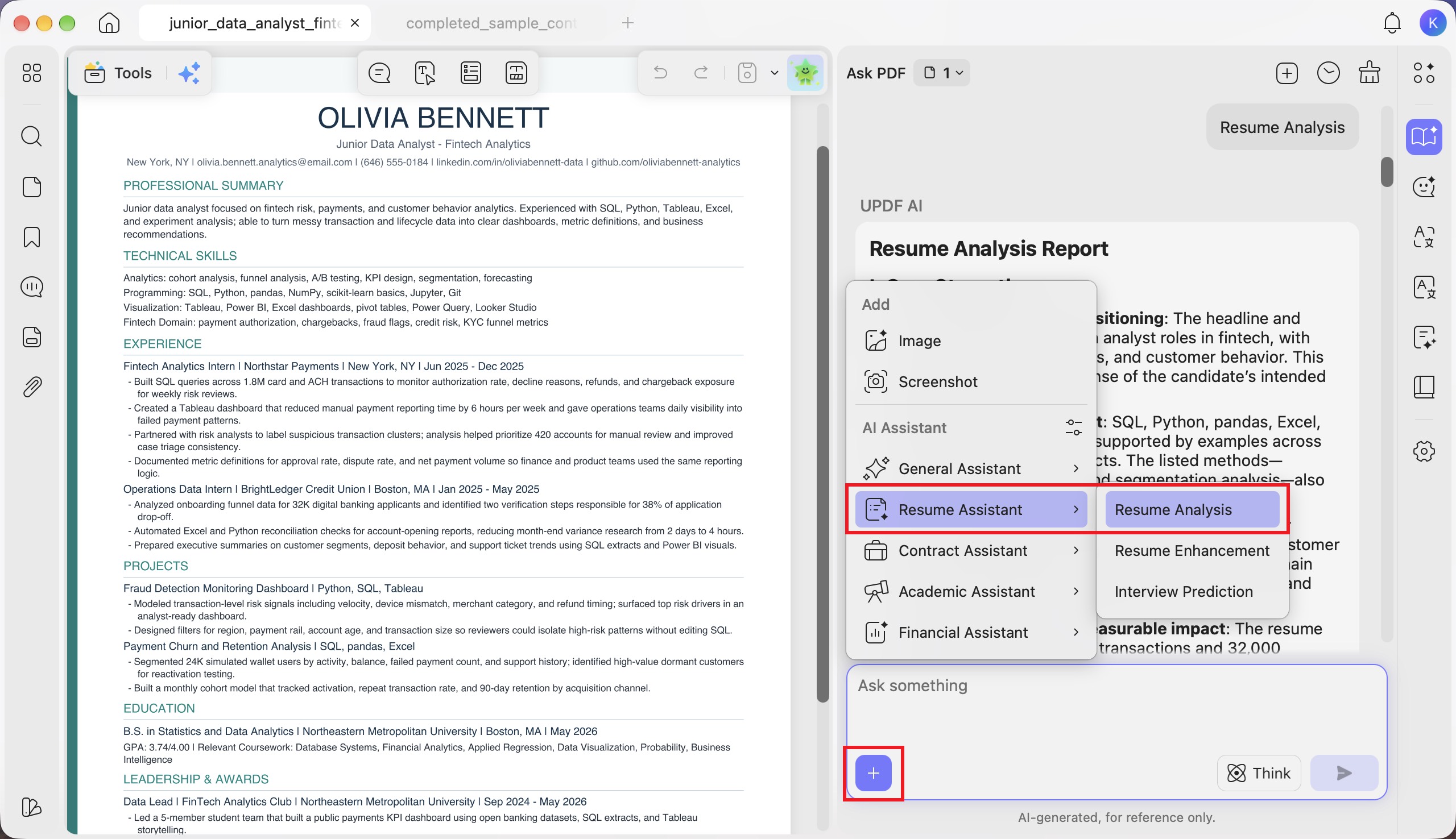
Paso 2. Revisa el «Informe de análisis del currículum» en el panel «Preguntar al PDF». Identifica los principales puntos fuertes y débiles de tu currículum, como su orientación profesional, las competencias, la experiencia, los logros cuantificables, el formato y los aspectos que necesitan aclaración.
- Mejora del currículum
Paso 1. Haz clic en el botón «+» y selecciona «Asistente de currículums» > «Mejora del currículum».
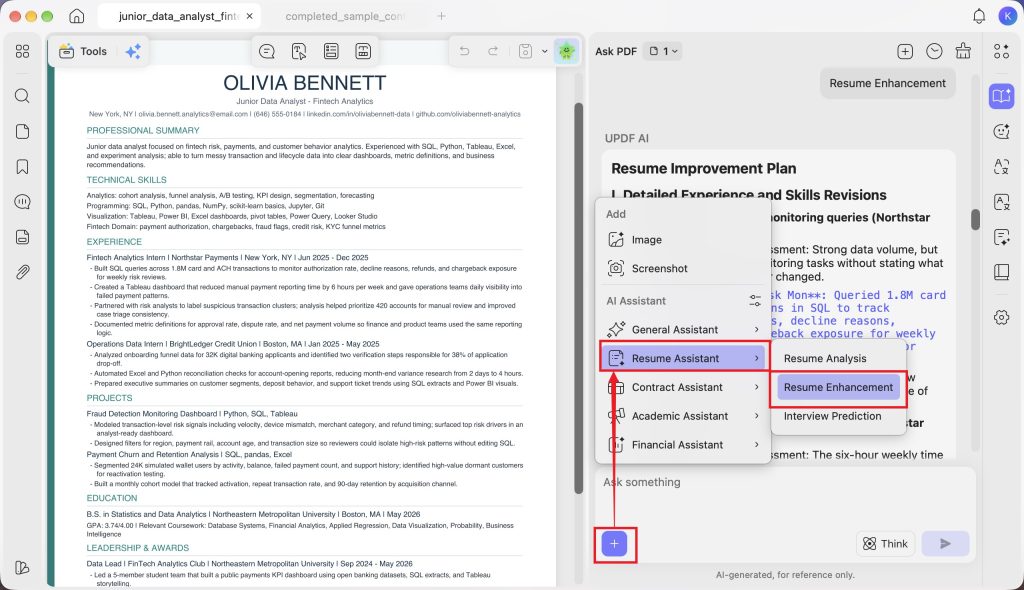
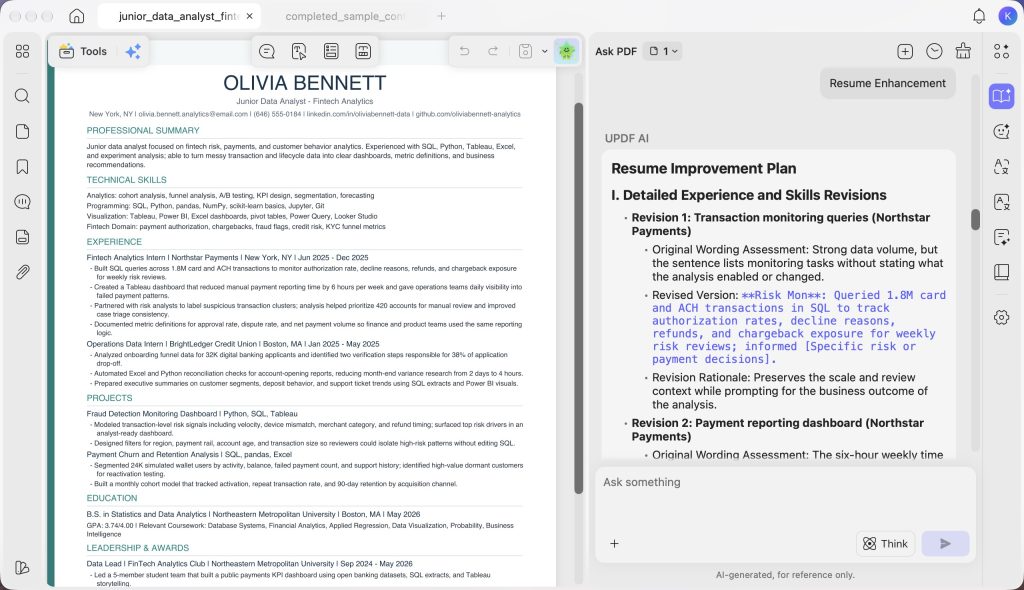
Paso 2. Revisa el «Plan de mejora del currículum». Evalúa la redacción original, propone nuevas descripciones para la experiencia, los proyectos y las competencias, y explica cada cambio. Los campos pendientes de completar indican dónde puedes añadir resultados concretos o información que los respalde.
- Predicción de preguntas de entrevista
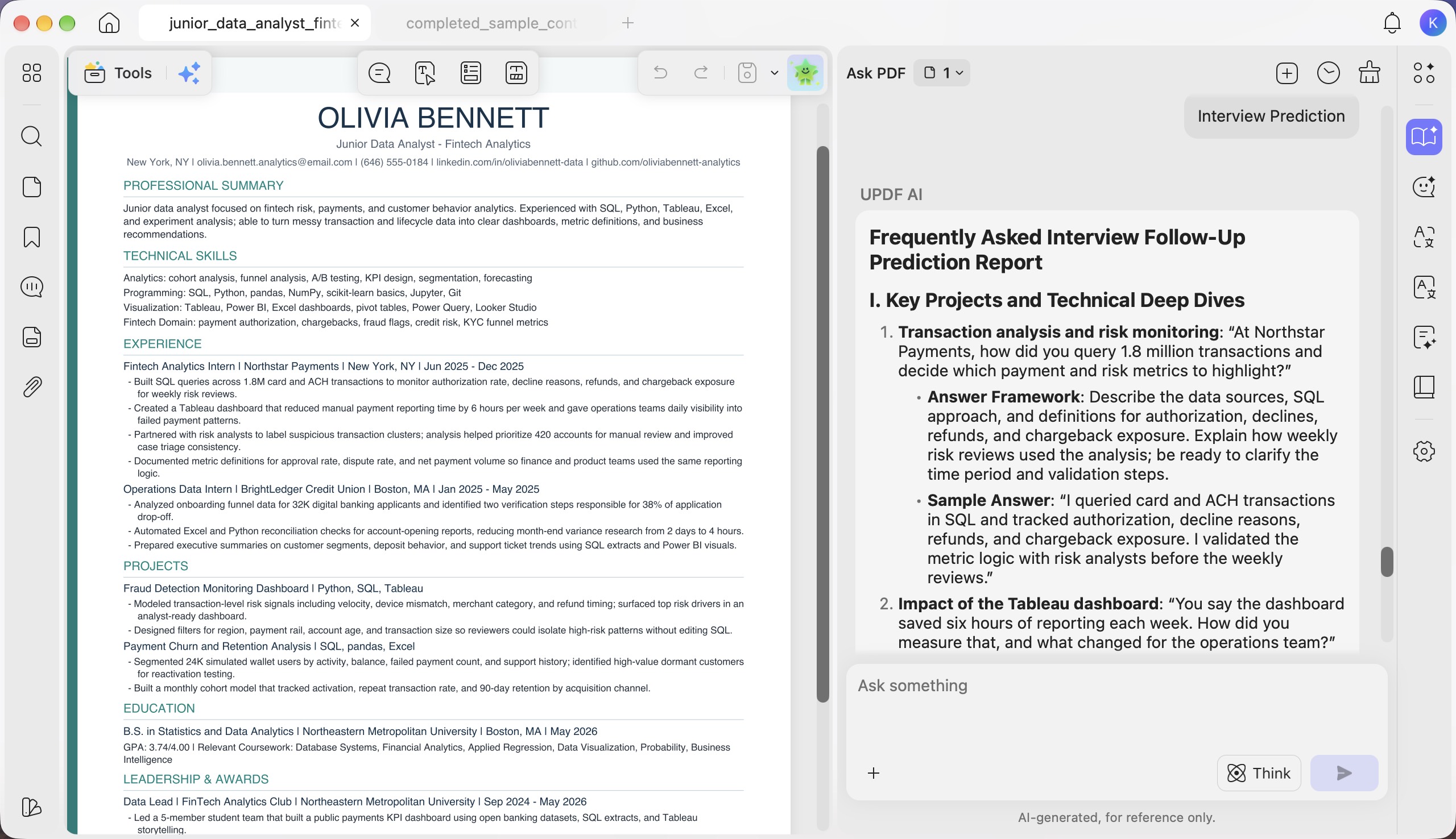
Paso 1. Haz clic en el botón «+» y selecciona «Asistente de currículums» > «Predicción de preguntas de entrevista».
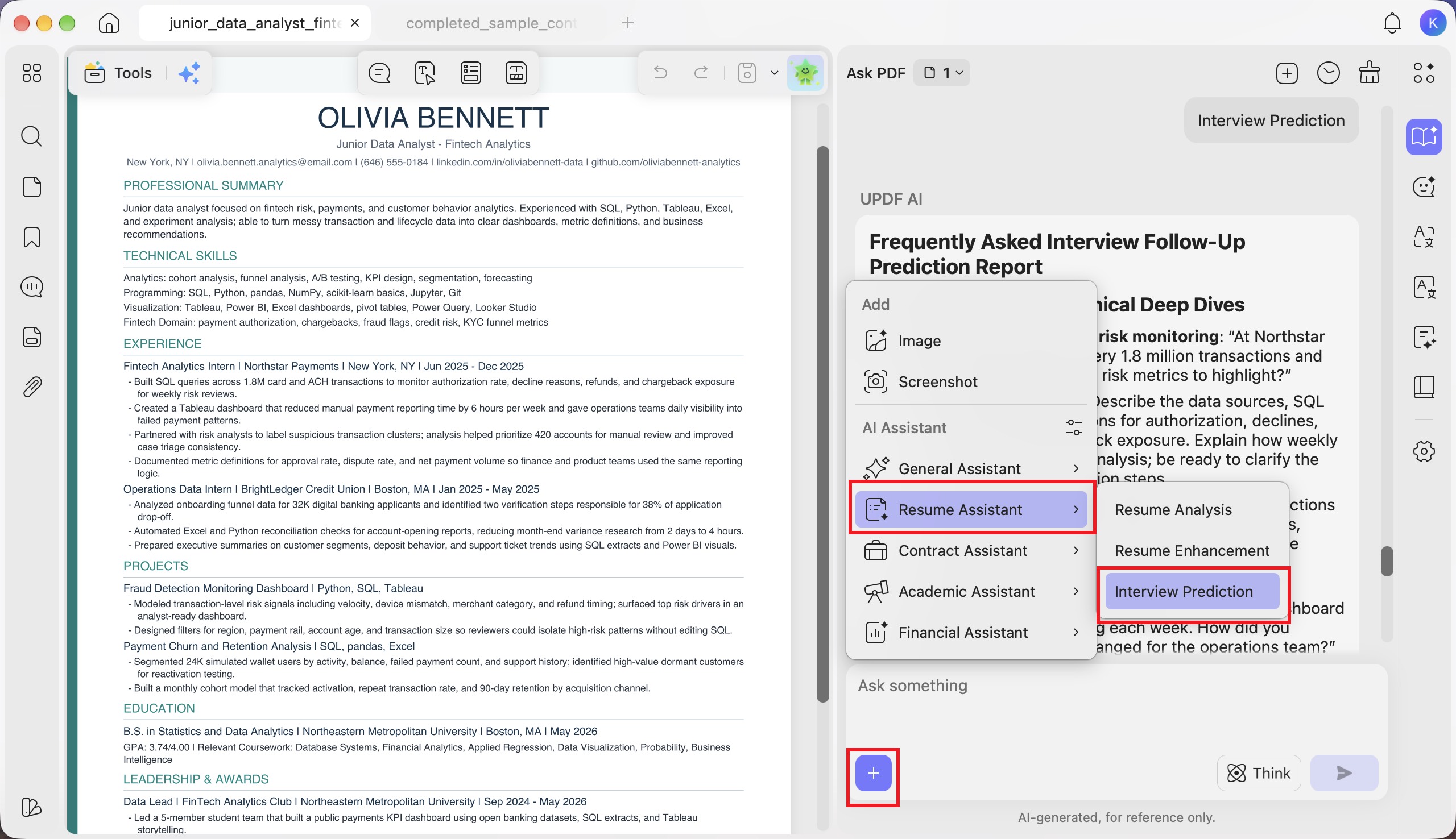
Paso 2. Revisa el «Informe de posibles preguntas de seguimiento en la entrevista». Sugiere preguntas que podrían hacerte a partir de los proyectos, las competencias técnicas y la experiencia de tu currículum. Para cada pregunta, incluye una «Estructura de respuesta» y una «Respuesta de ejemplo» que te ayudarán a prepararte.
3. Asistente de contratos
- Interpretación del contrato
Paso 1. Haz clic en el botón «+» del cuadro de chat y selecciona «Asistente de contratos» > «Interpretación del contrato».
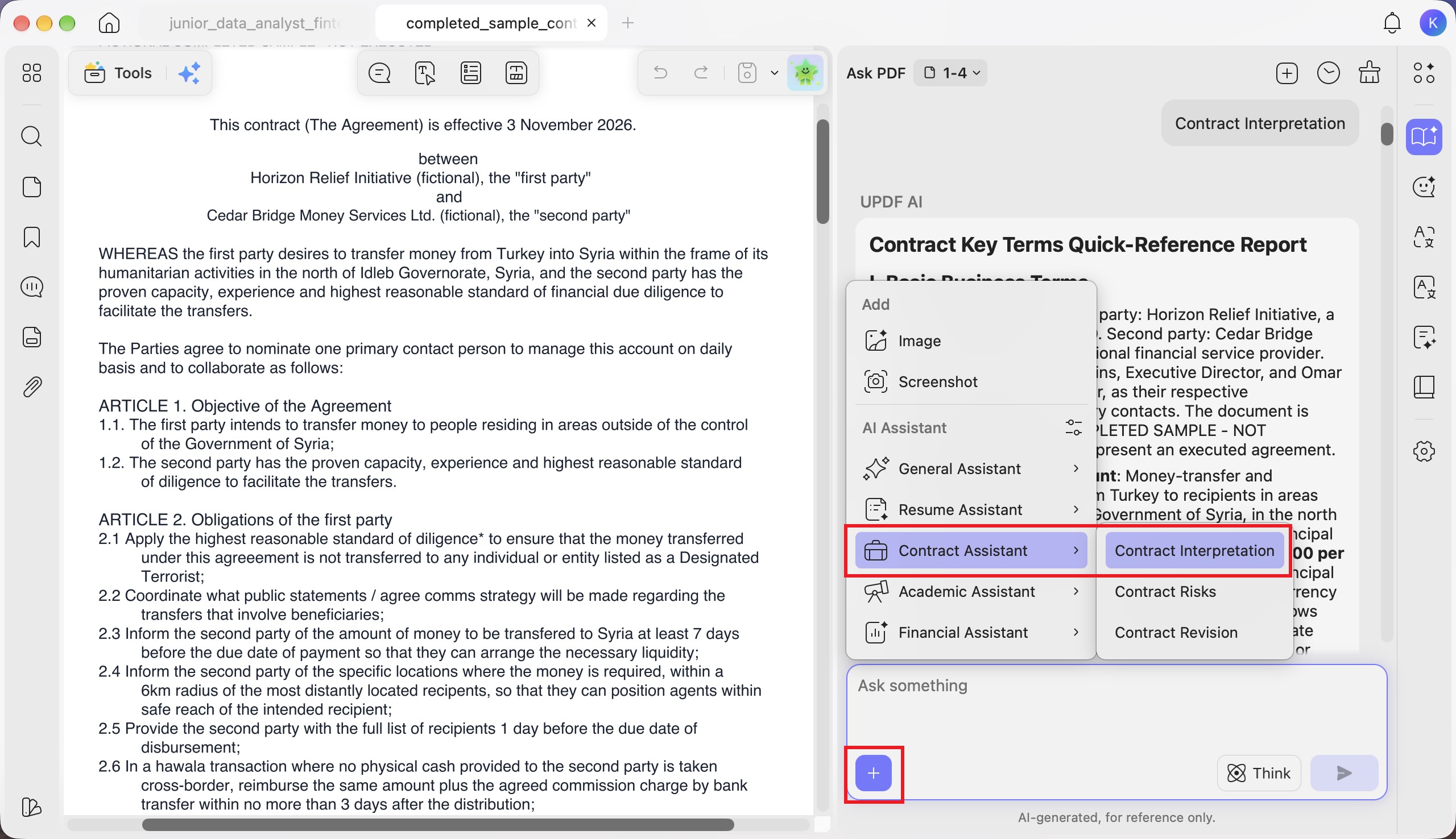
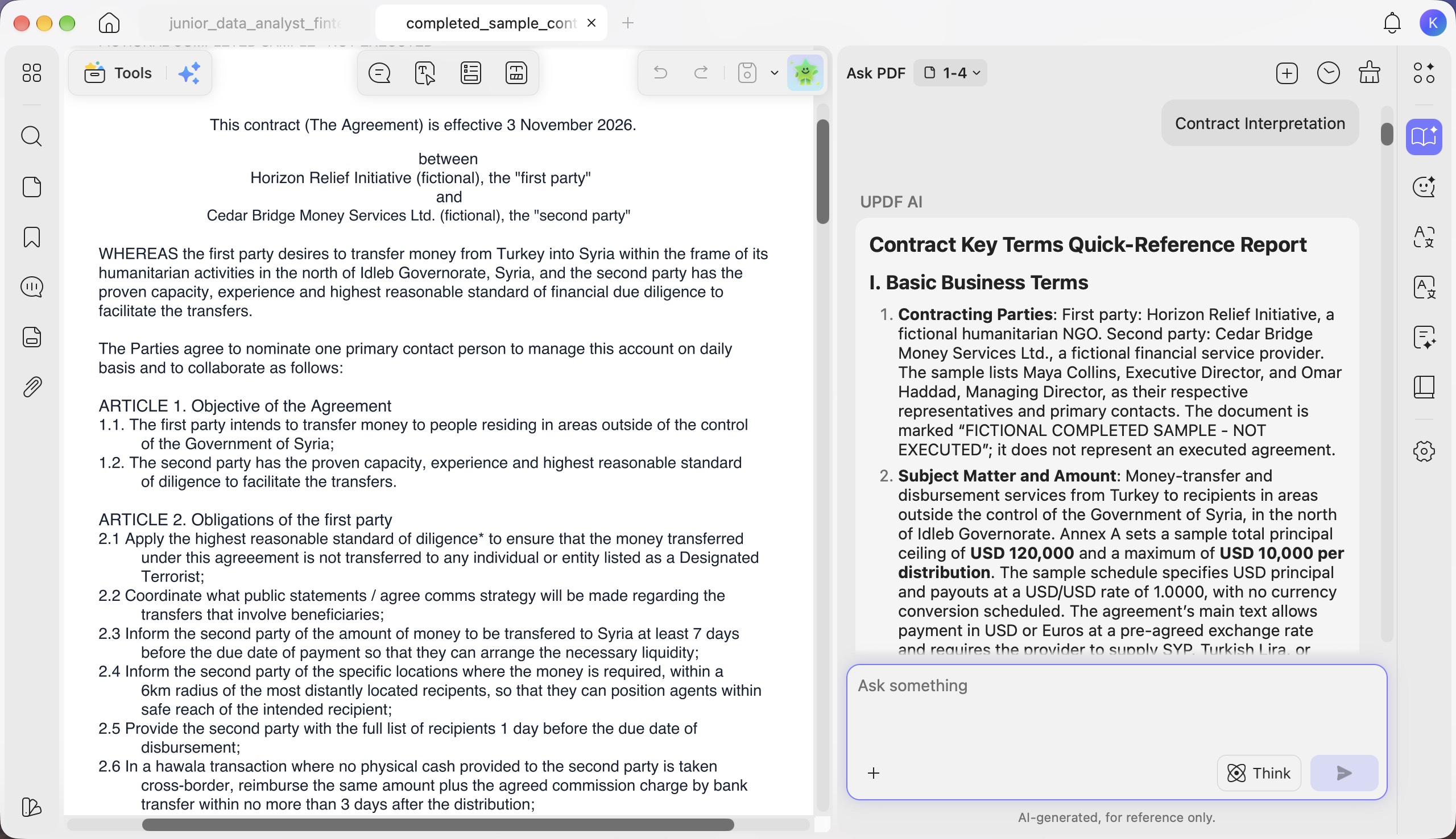
Paso 2. Revisa el «Informe de consulta rápida de las condiciones clave del contrato» en el panel «Preguntar al PDF». Resume las partes contratantes, el objeto del contrato, su duración, las condiciones de pago y las principales obligaciones para ayudarte a comprender el acuerdo.
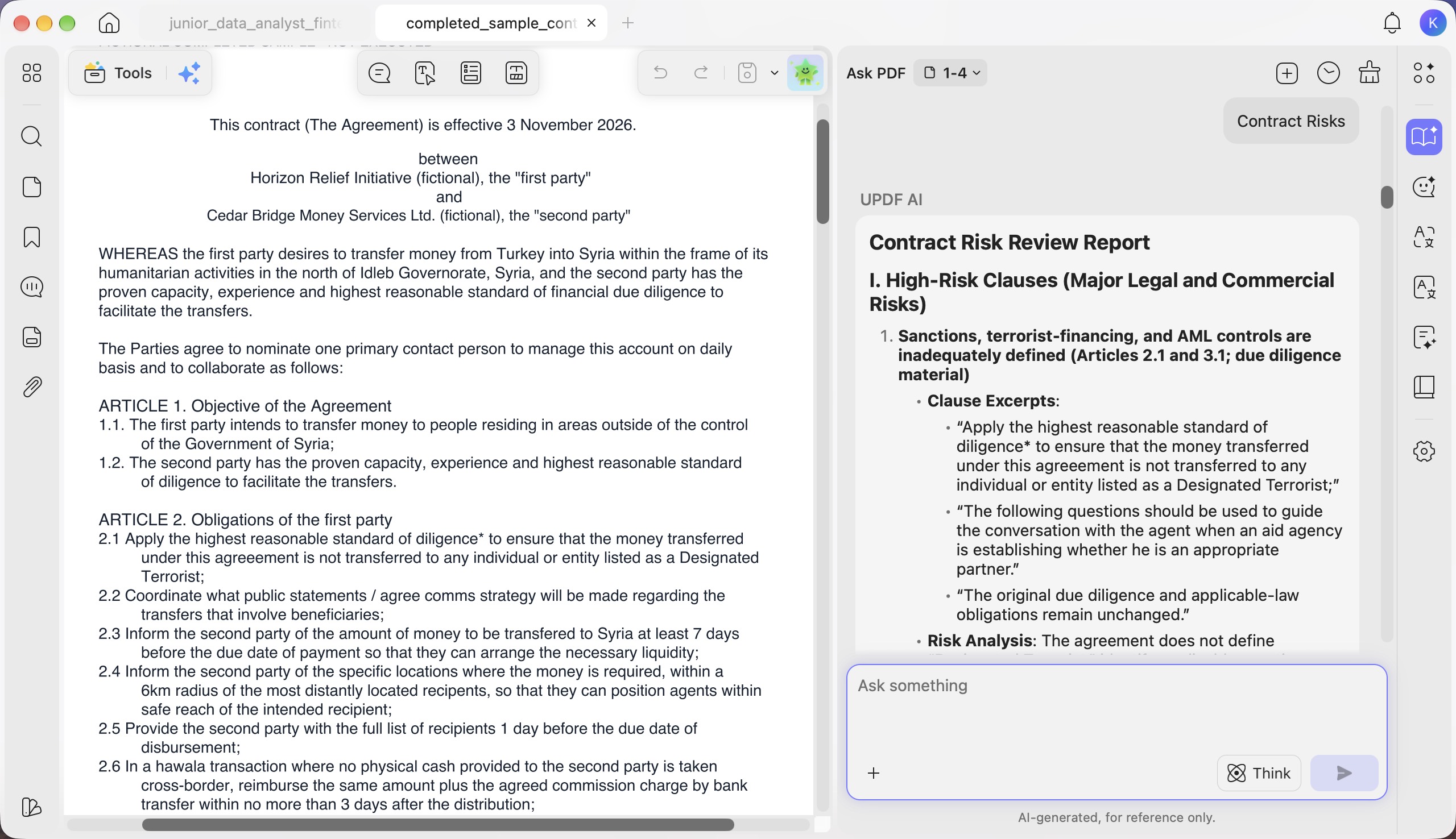
- Riesgos del contrato
Paso 1. Haz clic en el botón «+» y selecciona «Asistente de contratos» > «Riesgos del contrato».
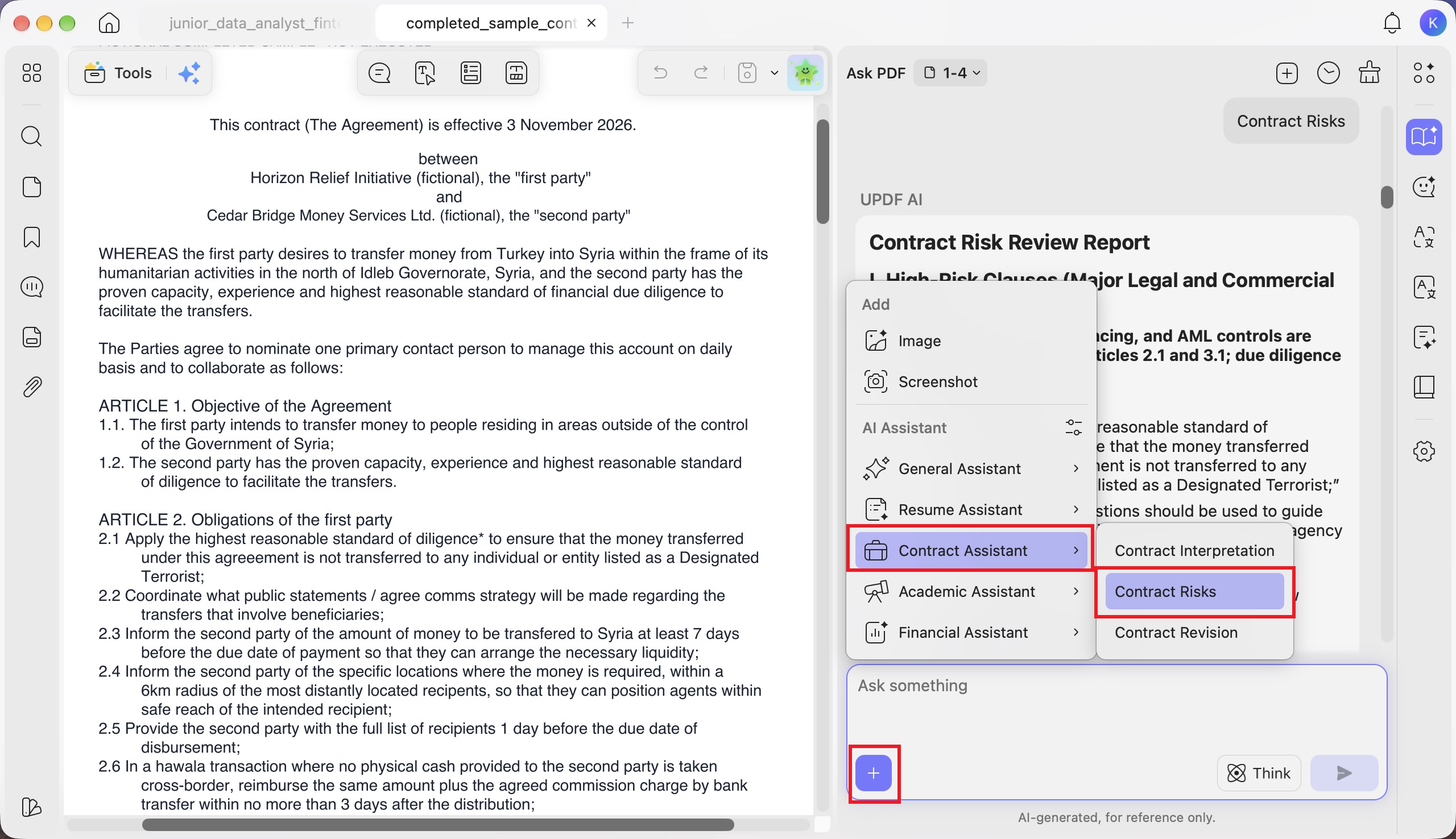
Paso 2. Revisa el «Informe de evaluación de riesgos del contrato». Identifica cláusulas potencialmente problemáticas, incluye los fragmentos relevantes y explica los riesgos legales y comerciales asociados.
- Modificación del contrato
Paso 1. Haz clic en el botón «+» y selecciona «Asistente de contratos» > «Modificación del contrato».
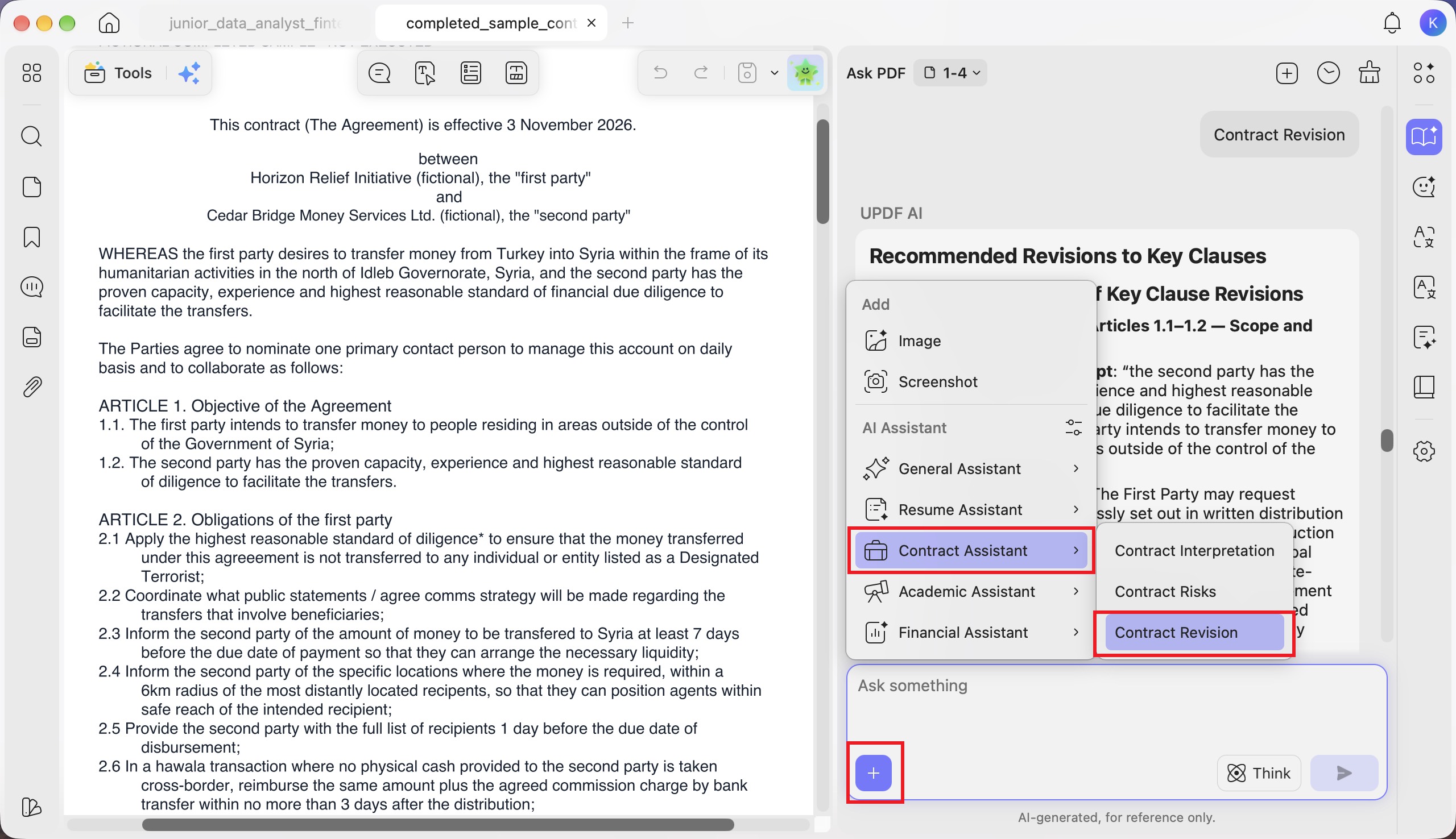
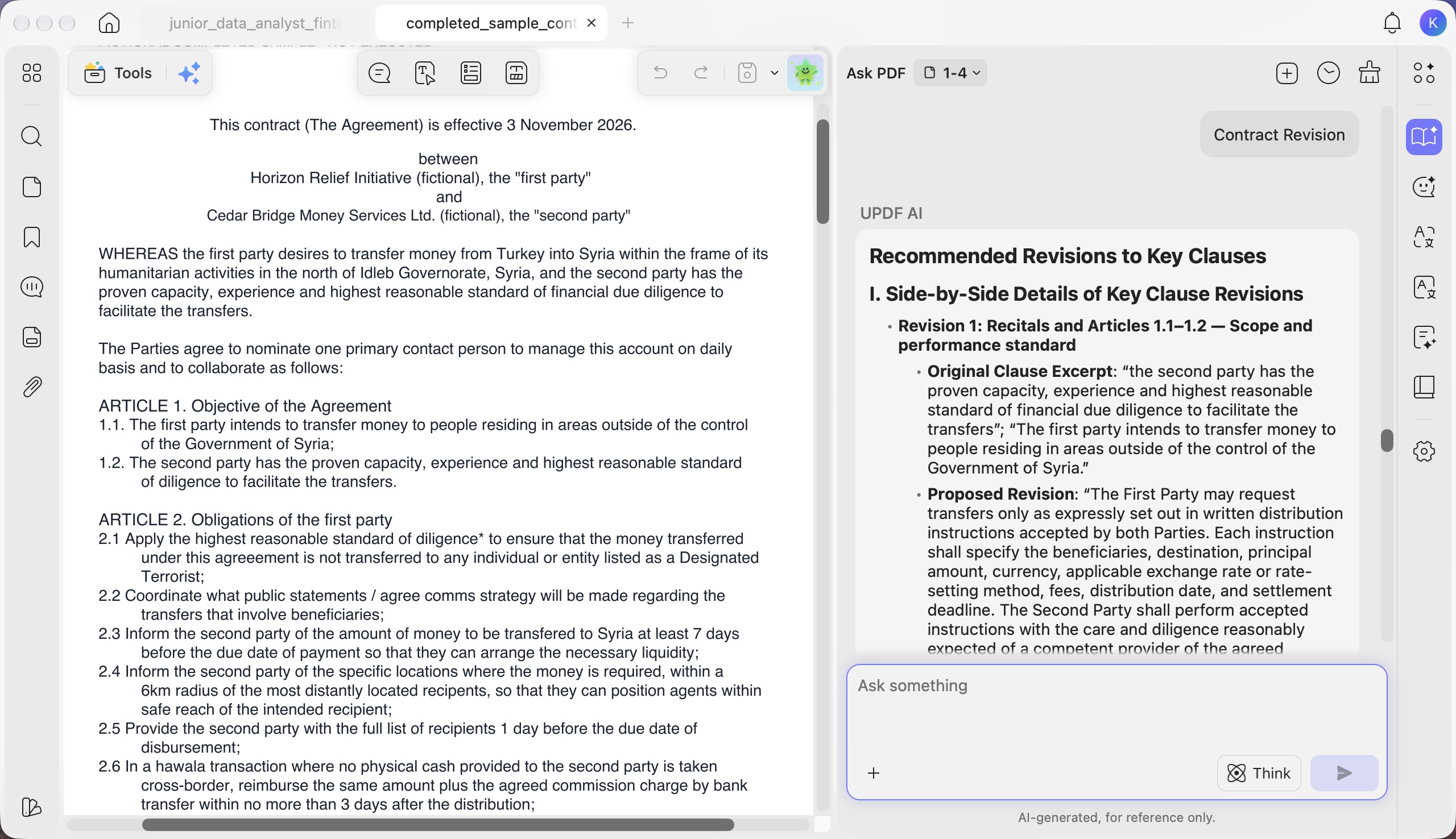
Paso 2. Revisa las «Modificaciones recomendadas de las cláusulas clave». Se muestran los fragmentos originales junto a las modificaciones propuestas, con una explicación del fundamento jurídico y de los motivos de negociación que justifican cada cambio.
4. Asistente académico
- Análisis del artículo
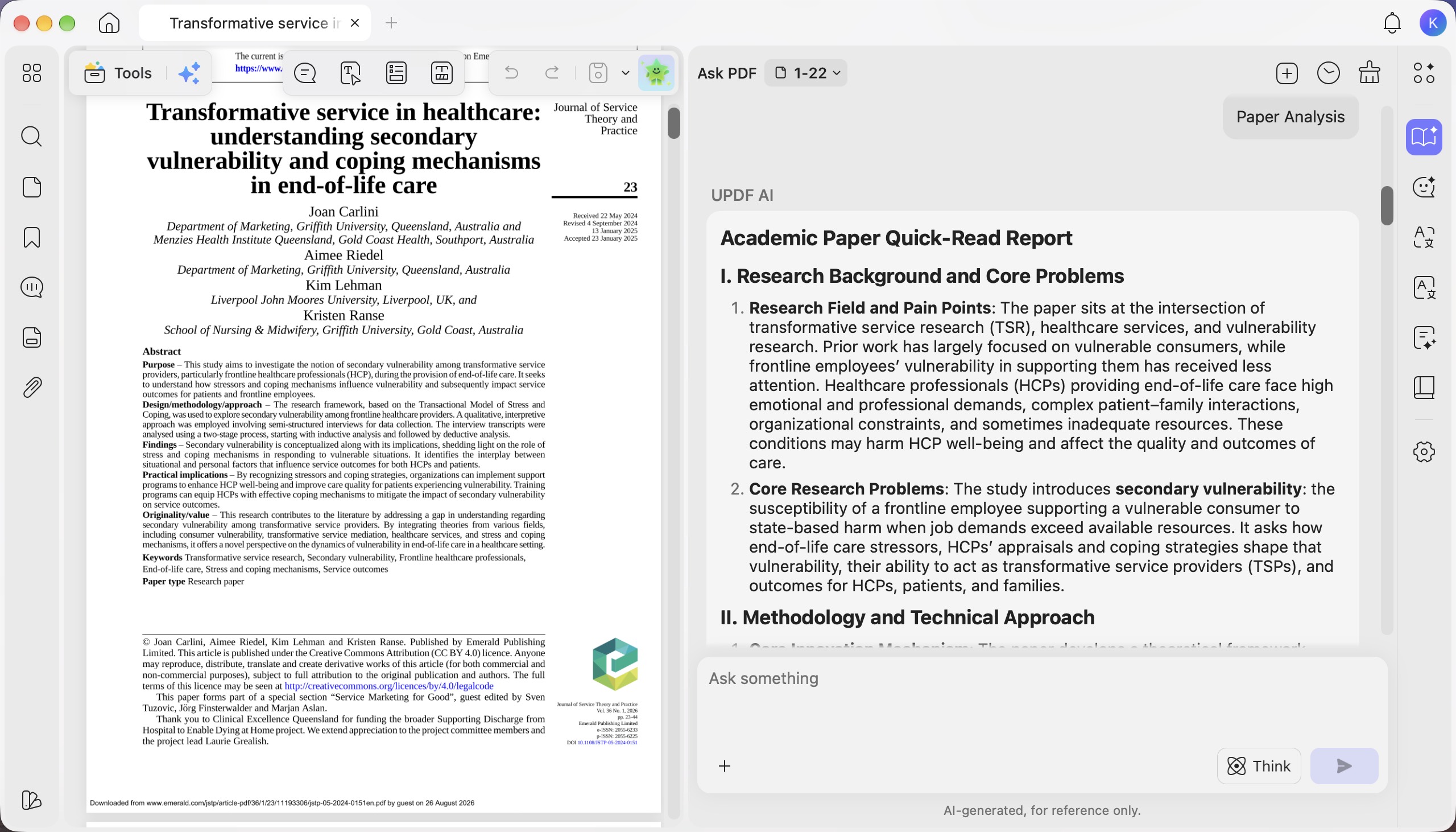
Paso 1. Haz clic en el botón «+» del cuadro de chat y selecciona «Asistente académico» > «Análisis del artículo».
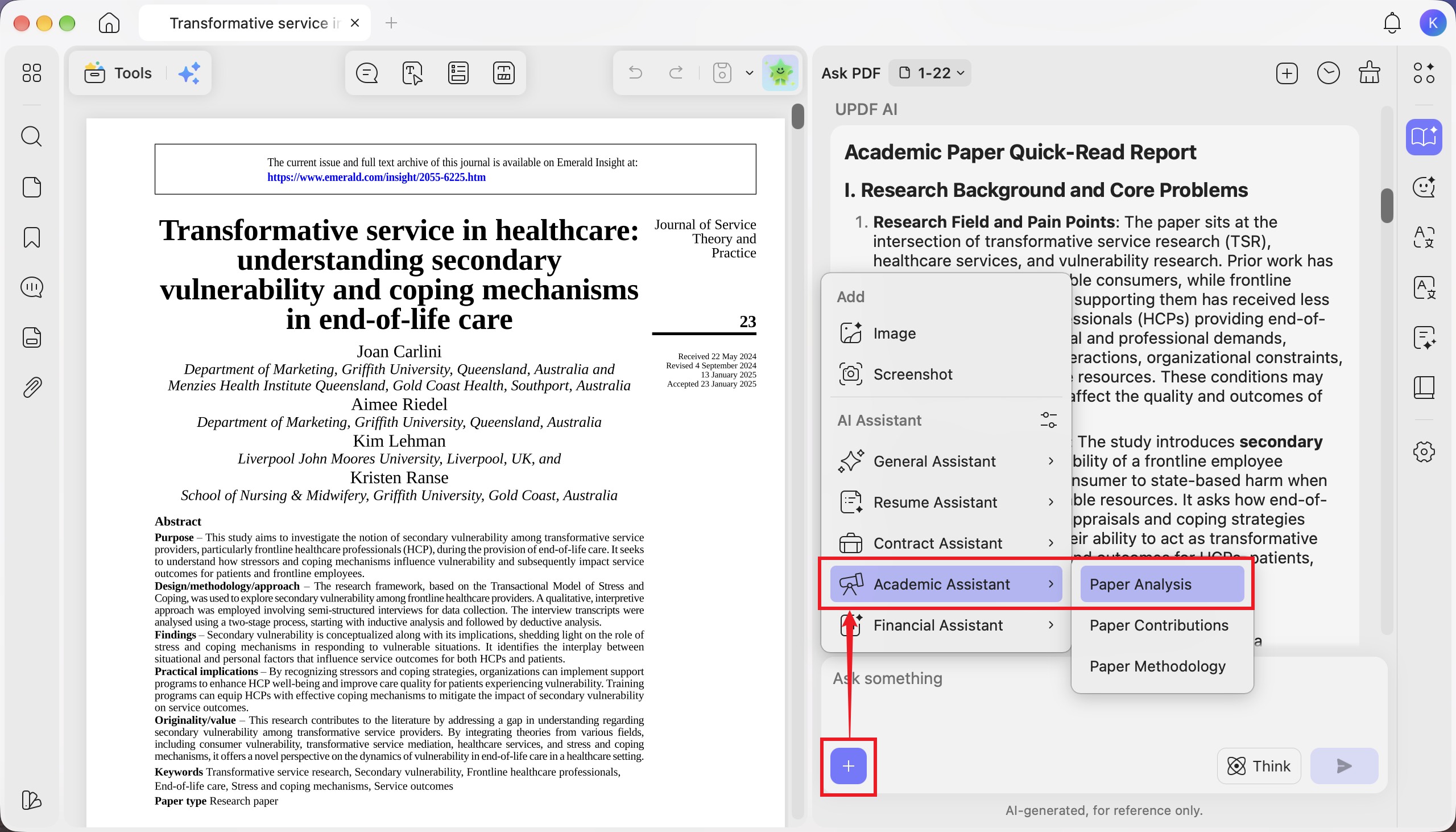
Paso 2. Revisa el informe estructurado que se genera en el panel «Preguntar al PDF». Ofrece una visión general de los antecedentes de la investigación, los problemas principales, la metodología y los hallazgos del artículo. También evalúa sus aportaciones innovadoras, su valor académico y las limitaciones de la investigación.
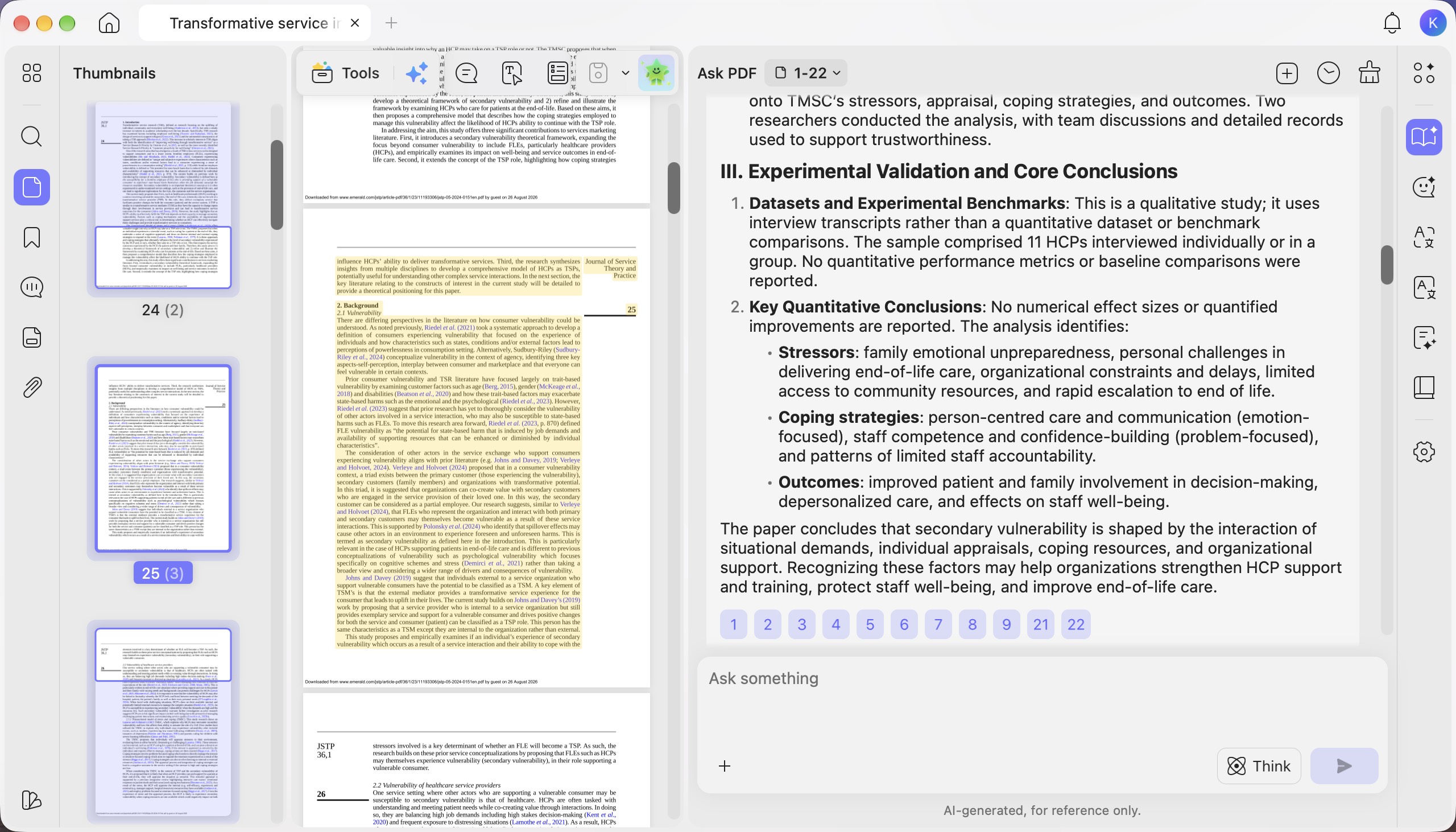
Paso 3. Haz clic en las referencias numeradas a las fuentes que aparecen debajo del informe para ir a las páginas correspondientes del PDF y revisar el contenido original resaltado.
- Aportaciones del artículo
Paso 1. Haz clic en el botón «+» del cuadro de chat y selecciona «Asistente académico» > «Aportaciones del artículo».
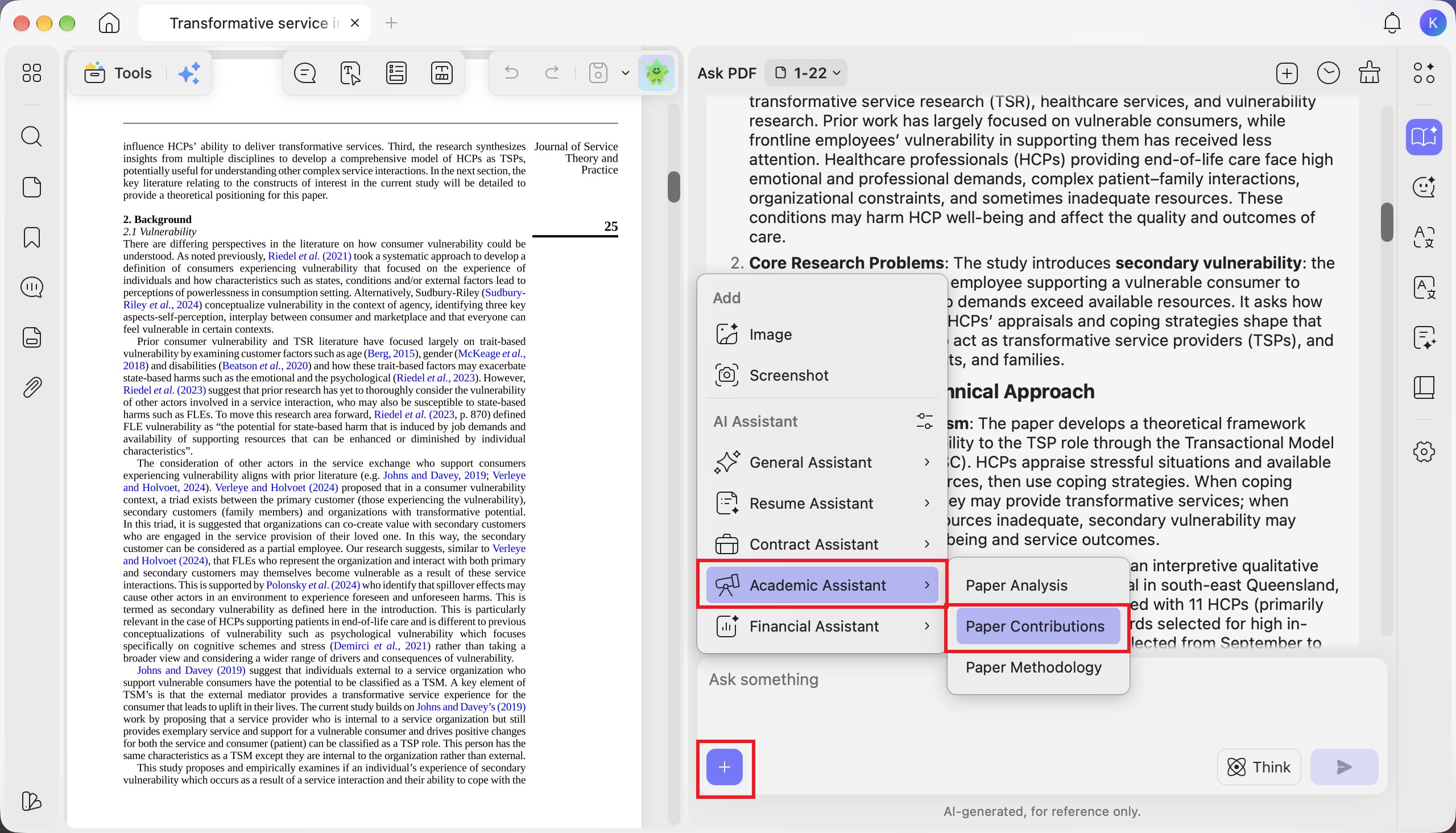
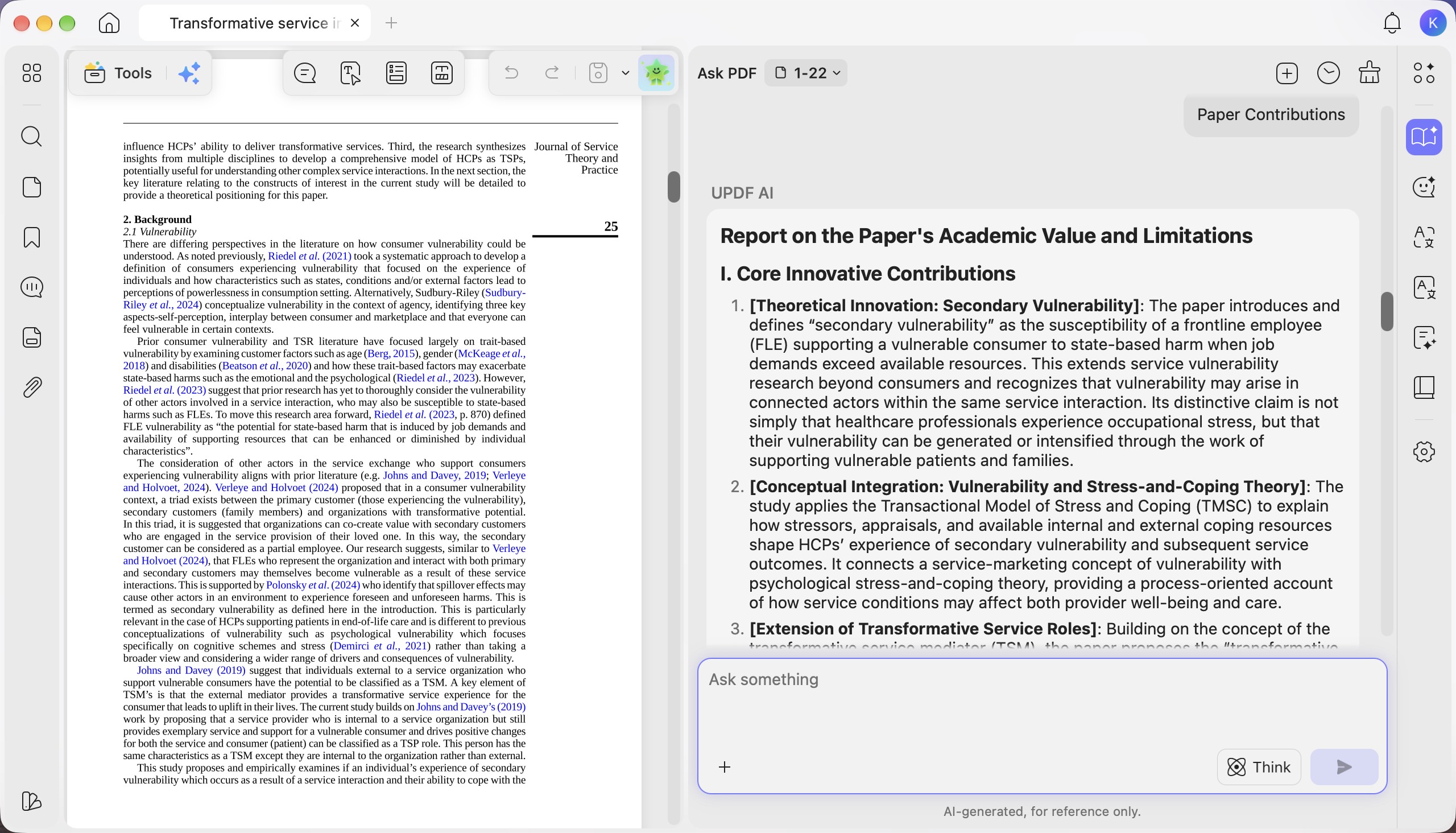
Paso 2. Revisa el informe generado en el panel «Preguntar al PDF». Destaca las aportaciones innovadoras y el valor académico del artículo, incluidos los avances teóricos y las perspectivas interdisciplinarias, e identifica las limitaciones y carencias de la investigación.
- Metodología del artículo
Paso 1. Para conocer cómo se llevó a cabo la investigación, haz clic en el botón «+» y selecciona «Asistente académico» > «Metodología del artículo».
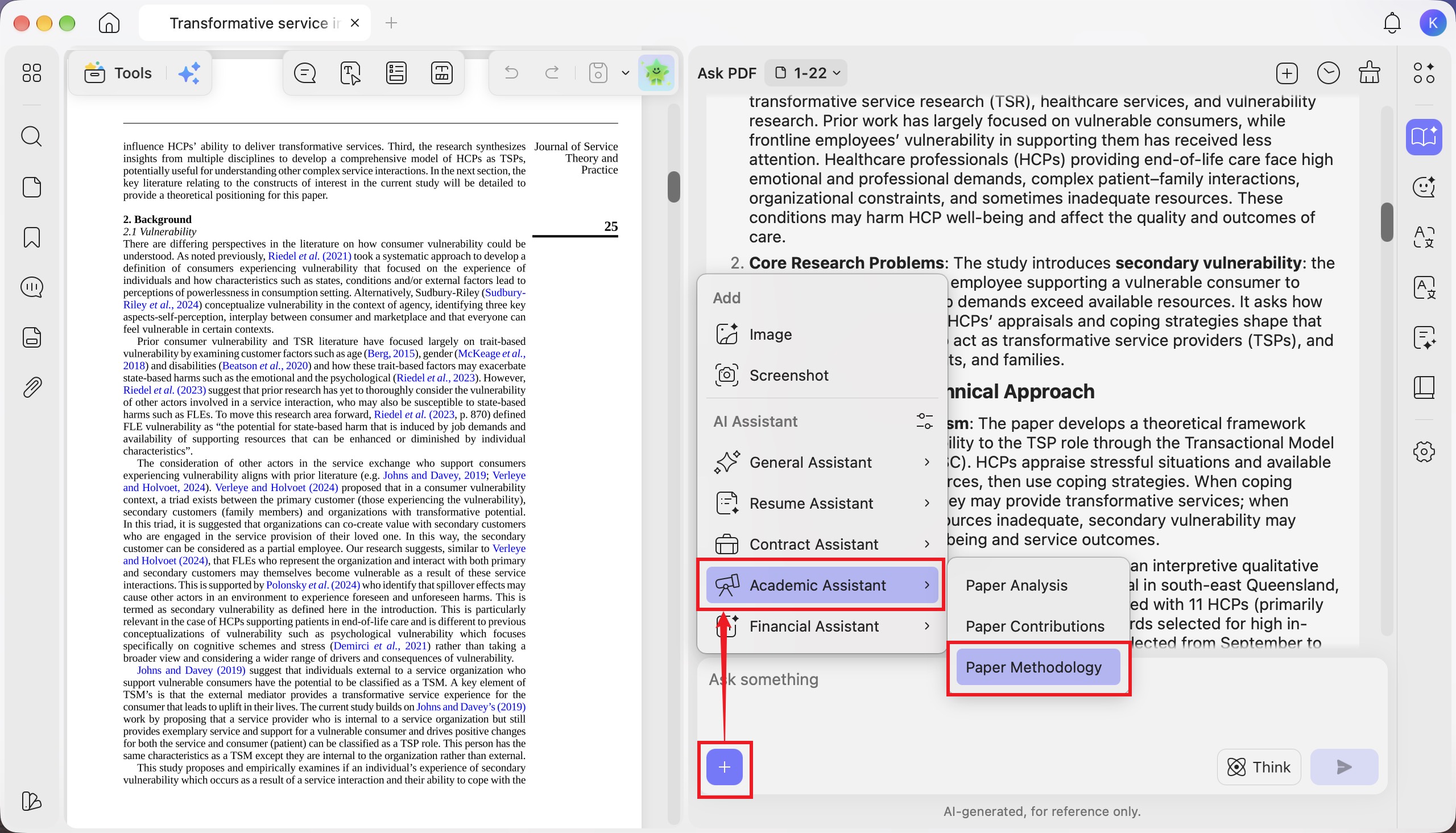
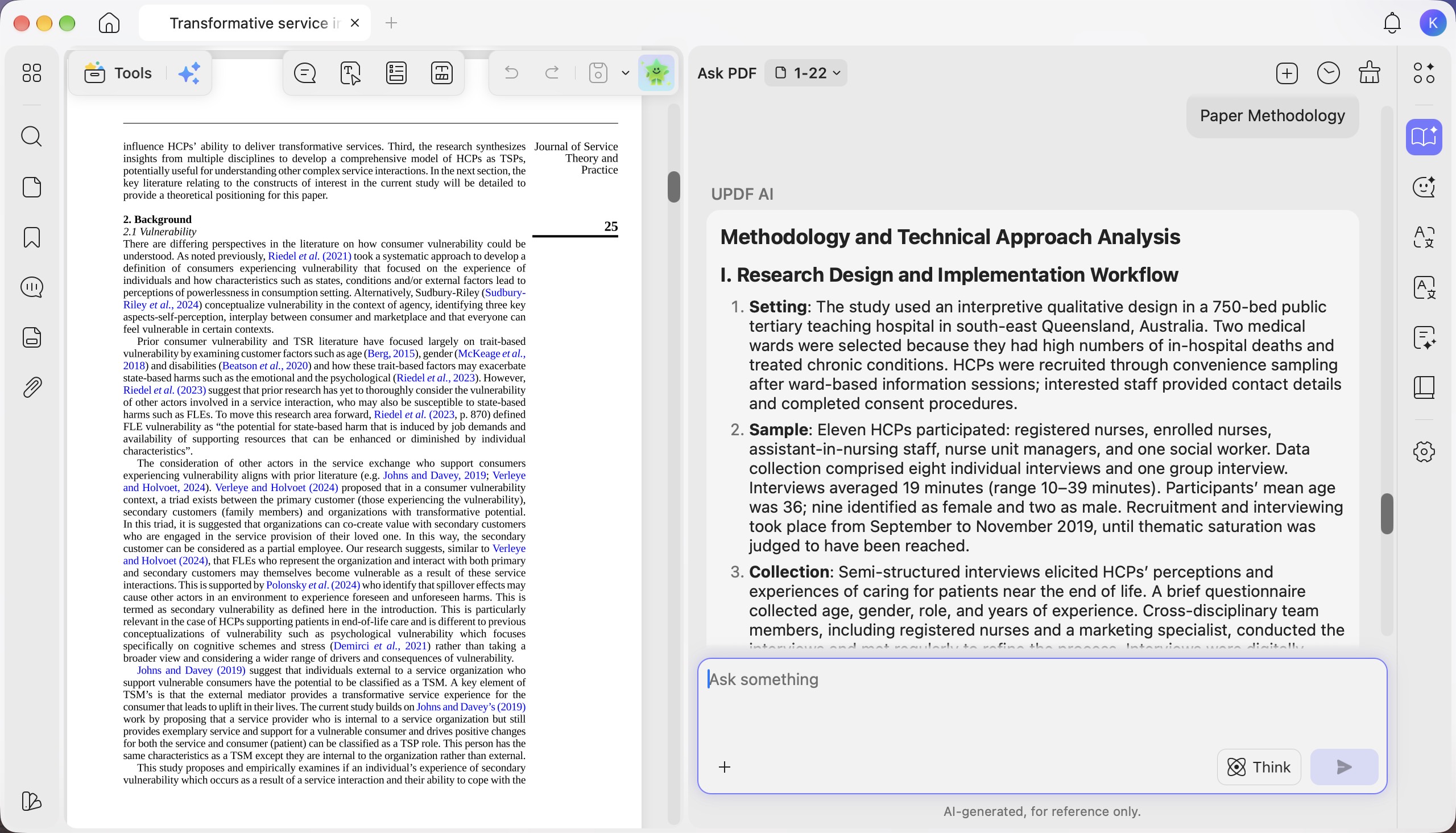
Paso 2. Revisa el informe metodológico en el panel «Preguntar al PDF». Explica el diseño de la investigación, el muestreo, la recopilación de datos, el proceso de análisis, los métodos principales y el enfoque de validación para ayudarte a comprender cómo el estudio fundamenta sus hallazgos.
5. Asistente financiero
- Análisis financiero
Paso 1. Haz clic en el botón «+» del cuadro de chat y selecciona «Asistente financiero» > «Análisis financiero».
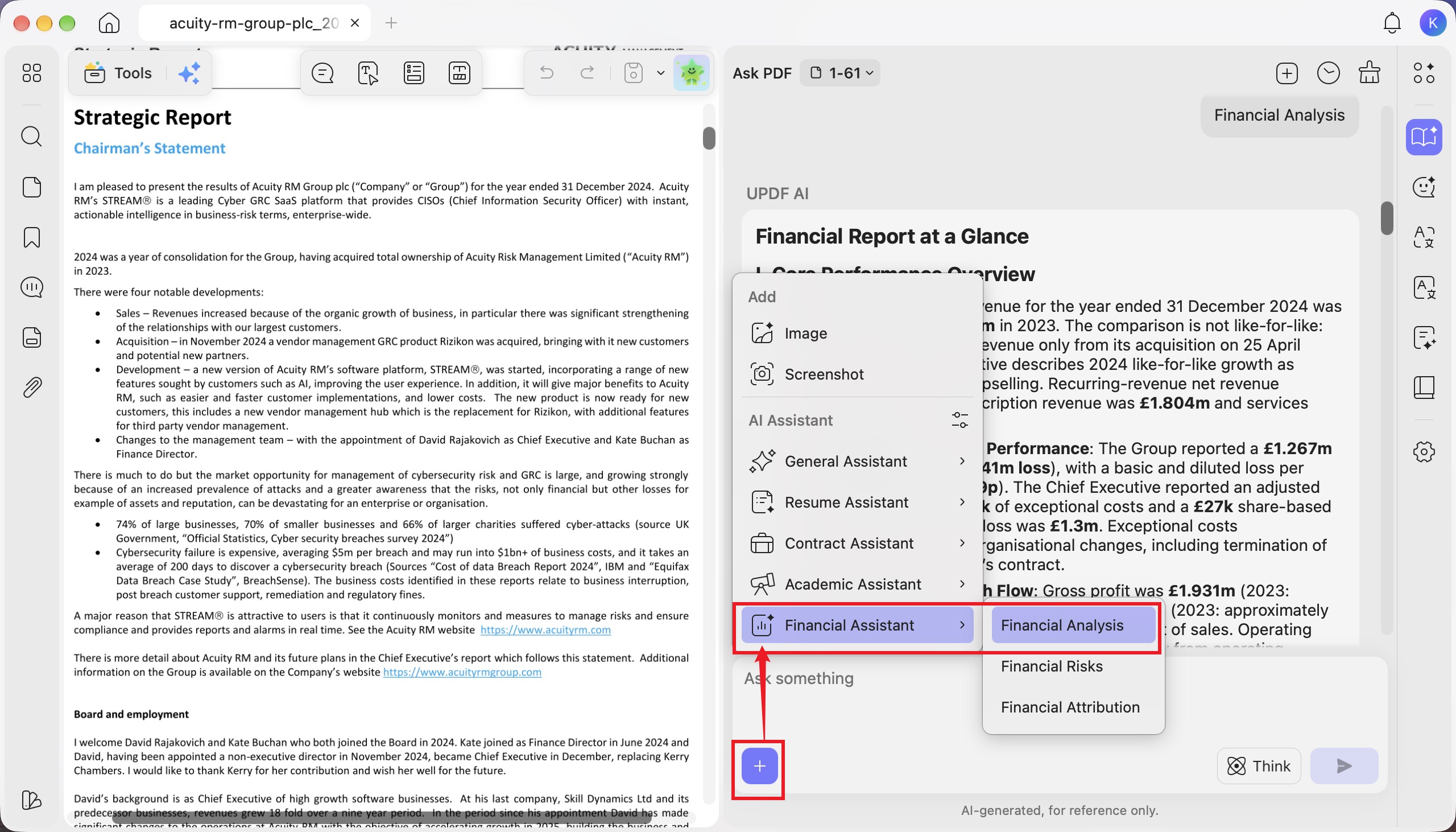
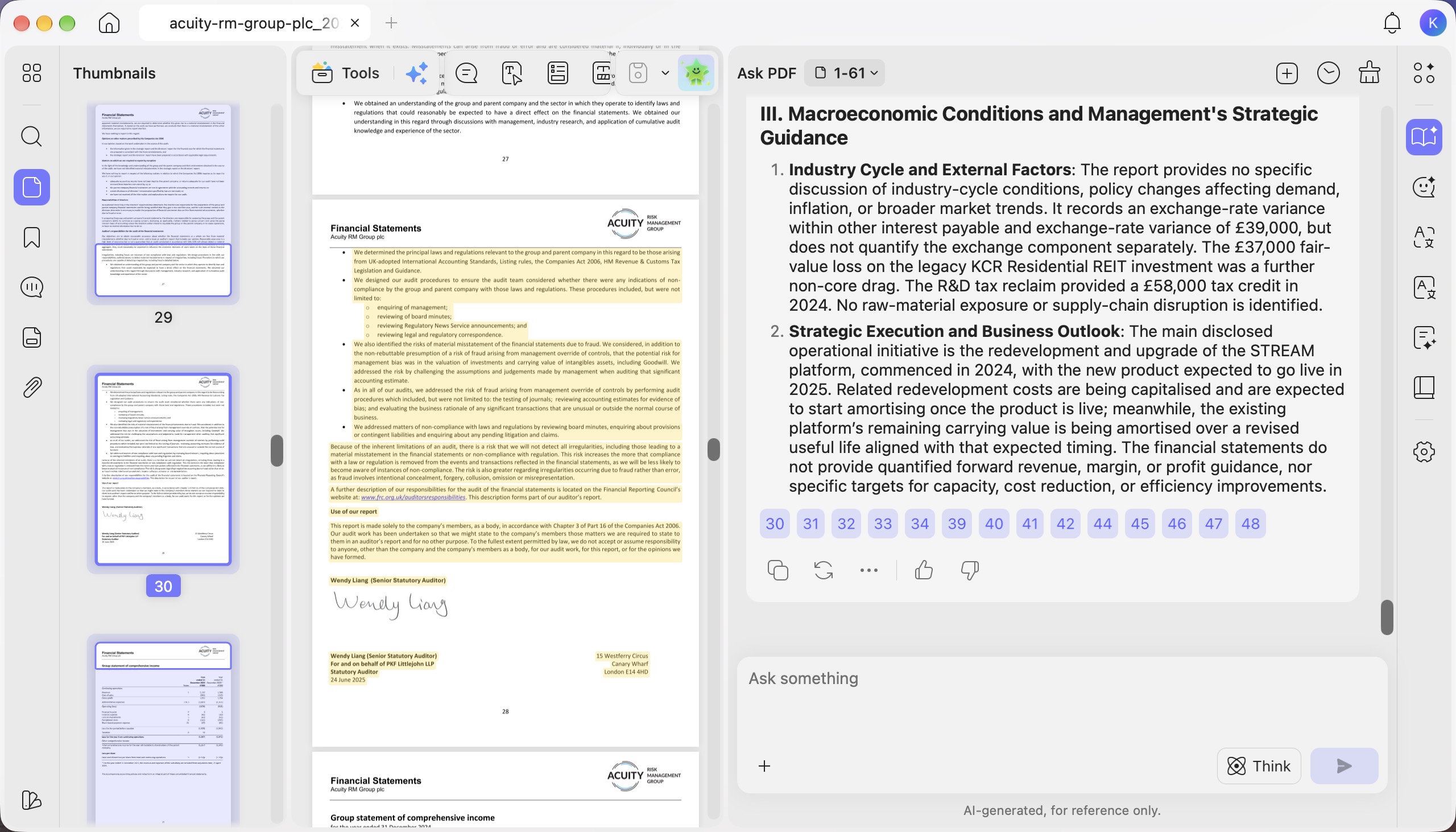
Paso 2. Revisa el «Informe financiero de un vistazo» en el panel «Preguntar al PDF». Resume los ingresos y su crecimiento, los beneficios, el flujo de caja, el balance y la financiación, junto con las principales novedades del negocio y los aspectos operativos más destacados.
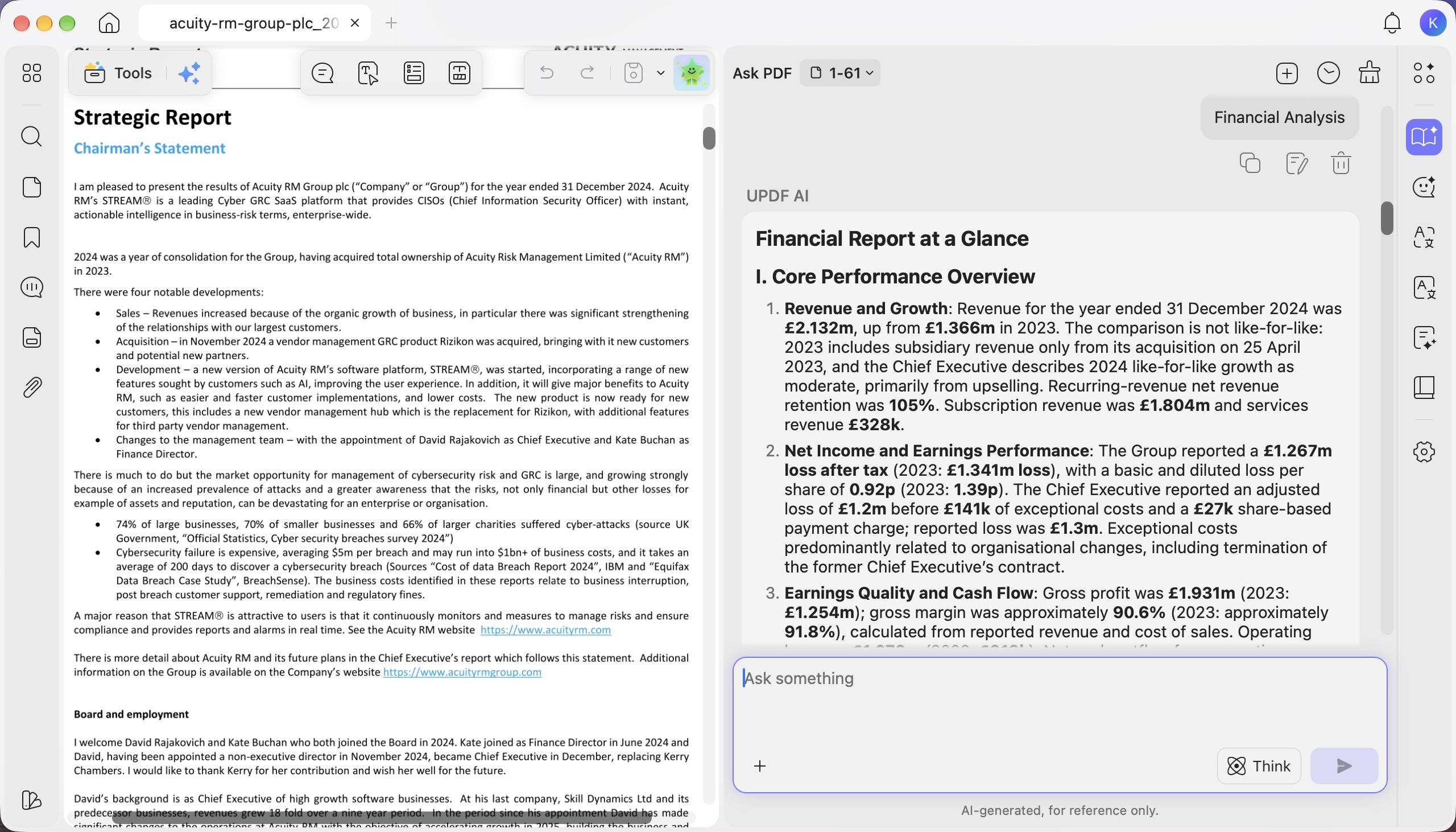
Paso 3. Haz clic en las referencias numeradas a las fuentes que aparecen debajo del informe para ir a las páginas correspondientes del PDF y revisar el contenido original resaltado.
- Riesgos financieros
Paso 1. Haz clic en el botón «+» y selecciona «Asistente financiero» > «Riesgos financieros».
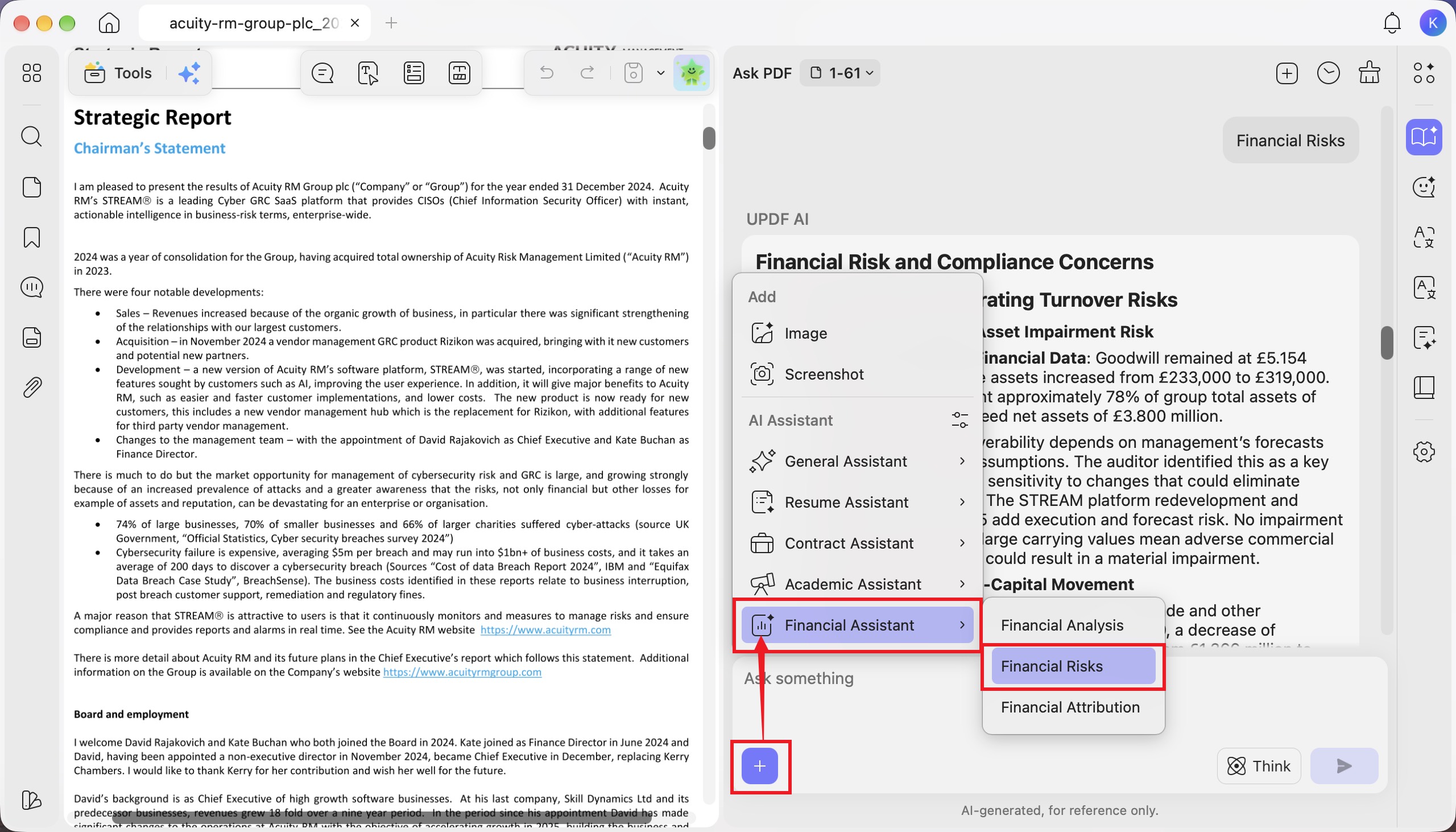
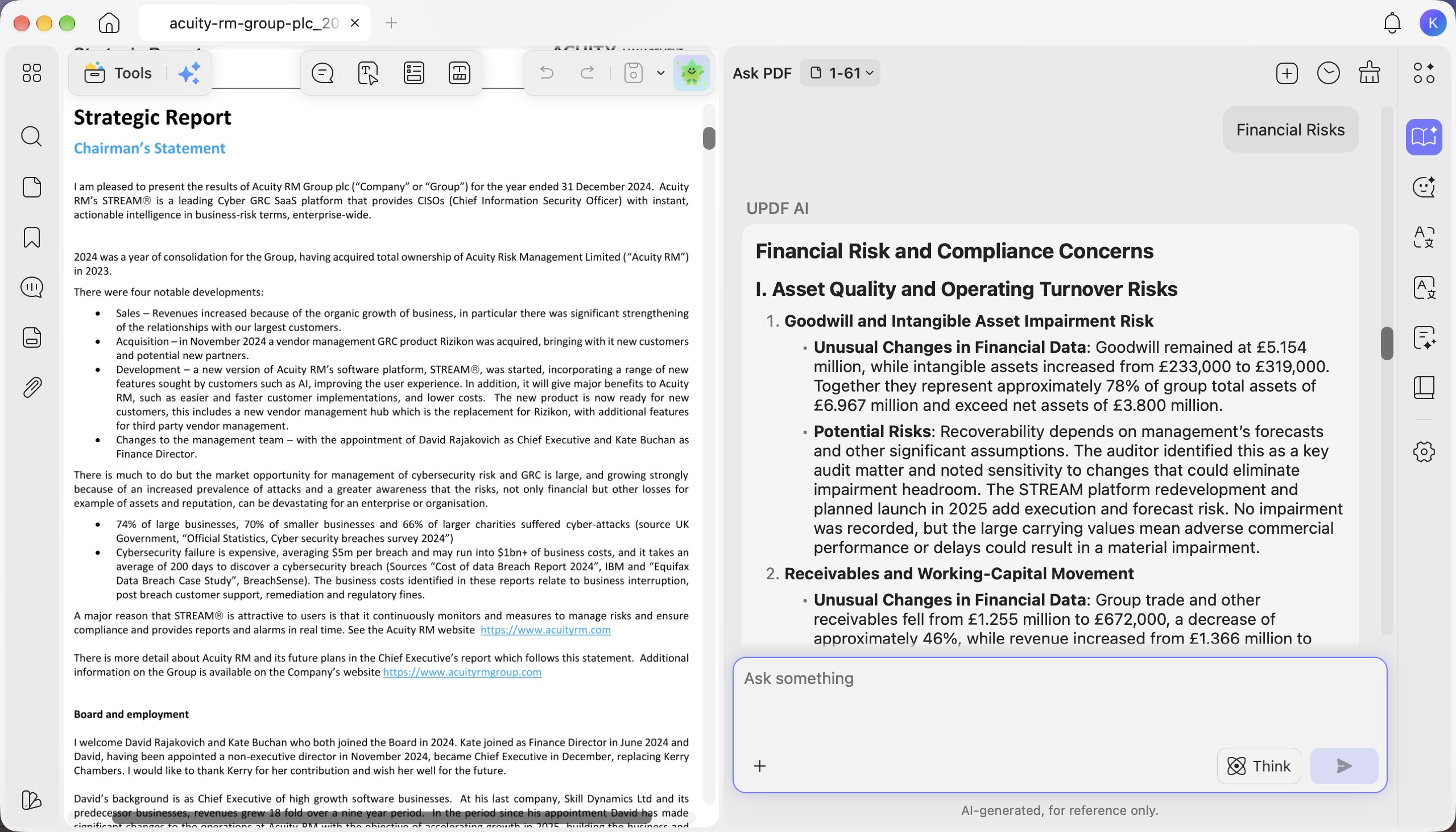
Paso 2. Revisa el informe «Riesgos financieros y cuestiones de cumplimiento normativo». Destaca variaciones financieras inusuales y posibles riesgos relacionados con la calidad de los activos, el capital circulante, la liquidez, el pago de la deuda y la información de las notas a los estados financieros, incluidas cuestiones de auditoría y cumplimiento normativo.
- Atribución financiera
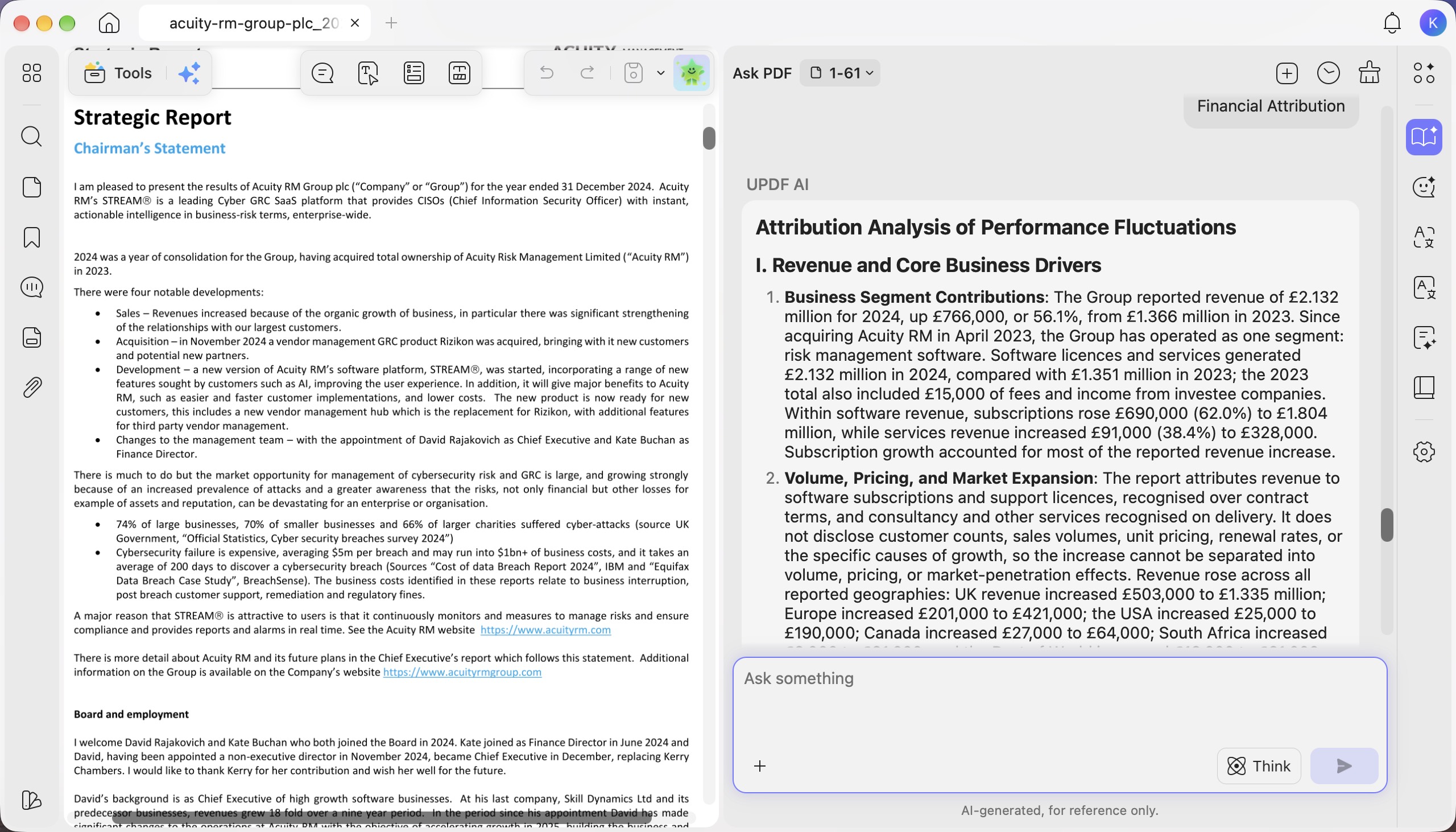
Paso 1. Haz clic en el botón «+» y selecciona «Asistente financiero» > «Atribución financiera».
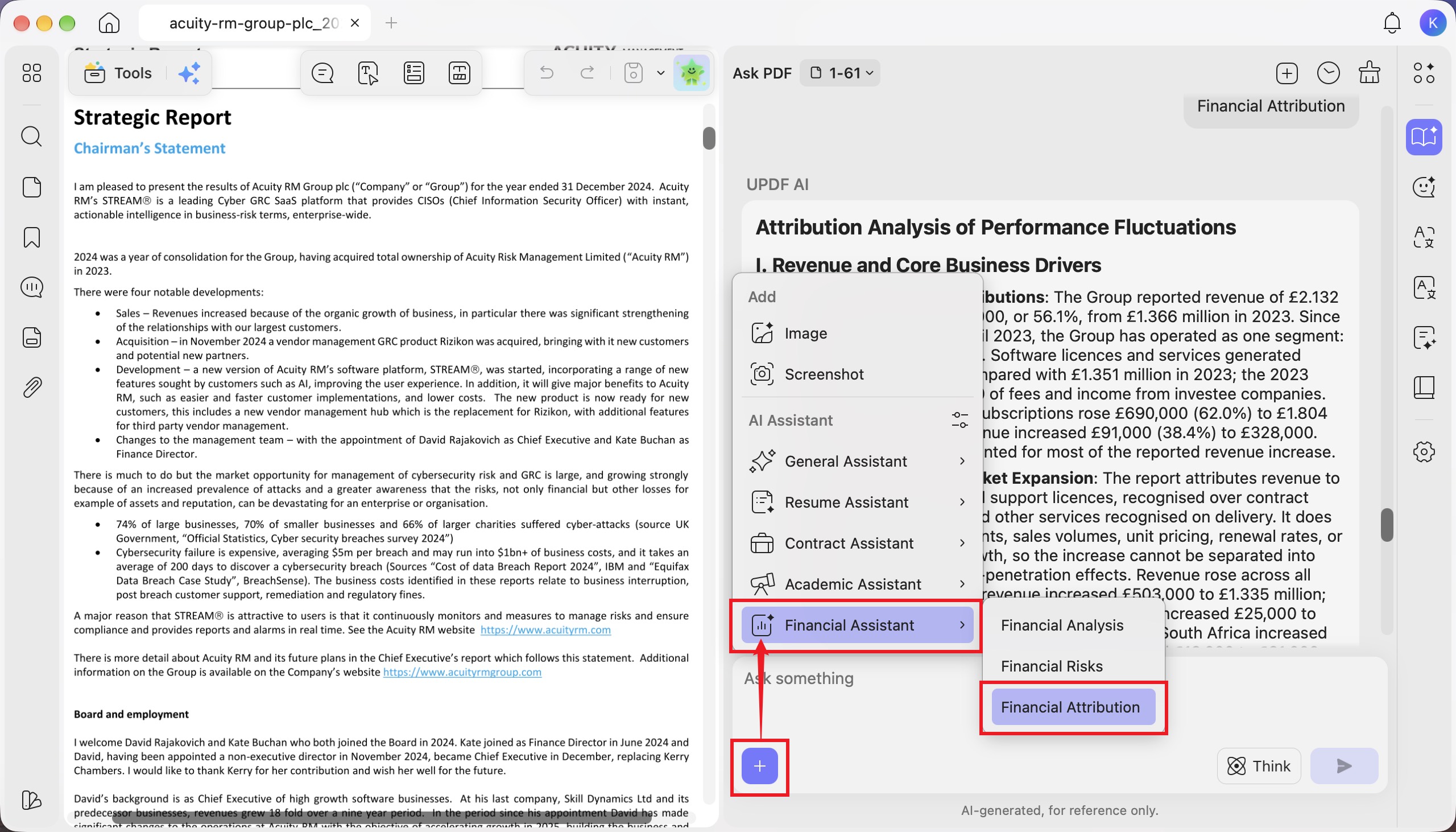
Paso 2. Revisa el informe «Análisis de las causas de las variaciones en los resultados». Examina los ingresos y los factores que impulsan el negocio, los cambios en costes y gastos, y los factores externos y las estrategias de gestión descritos en el documento para explicar la evolución de los resultados financieros.
Parte 3. Gestiona los asistentes de IA y personaliza las acciones rápidas
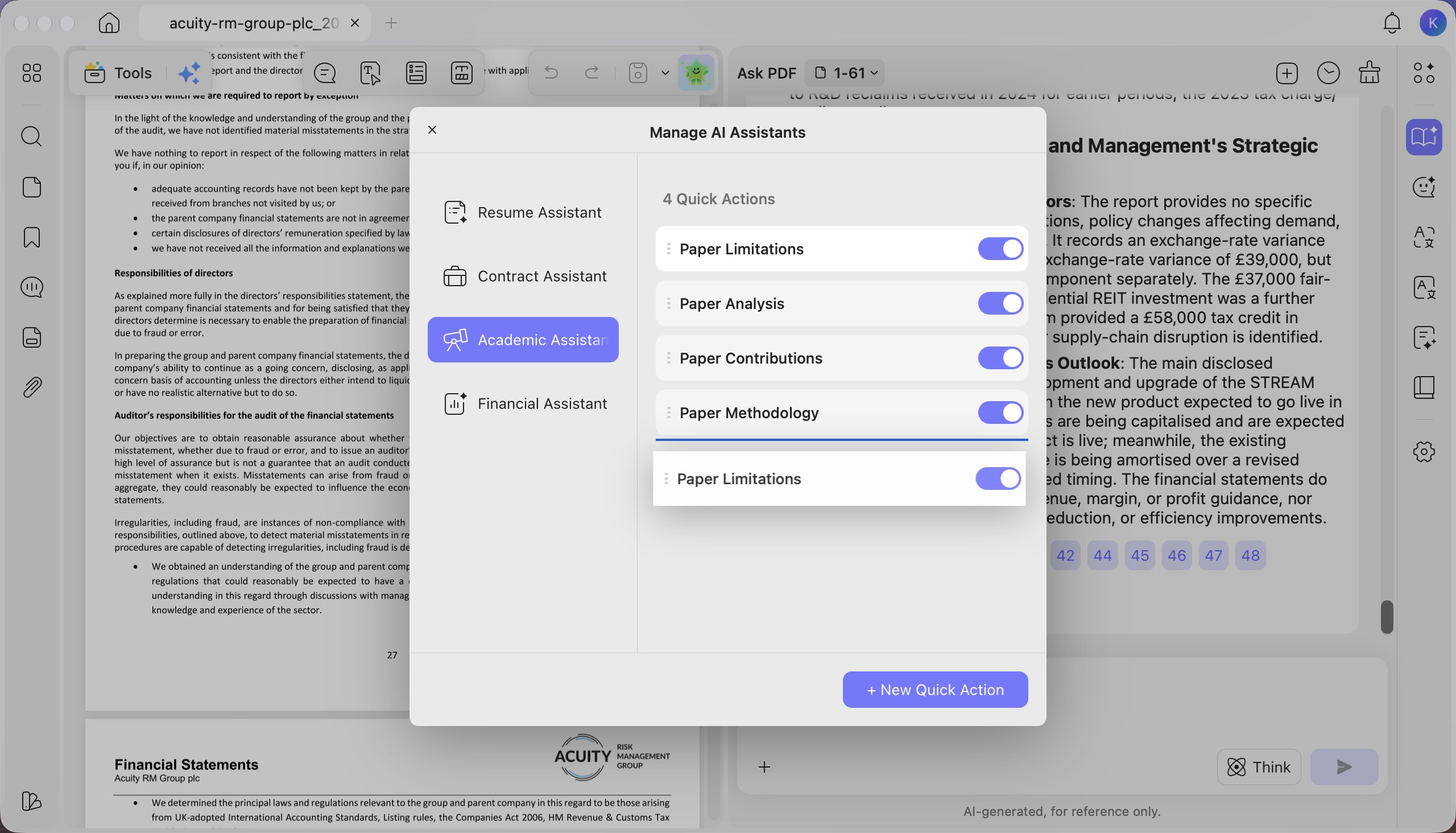
Paso 1. Haz clic en el botón «+» del cuadro de chat y después en el icono de configuración situado junto a «Asistente de IA» para abrir «Gestionar asistentes de IA».
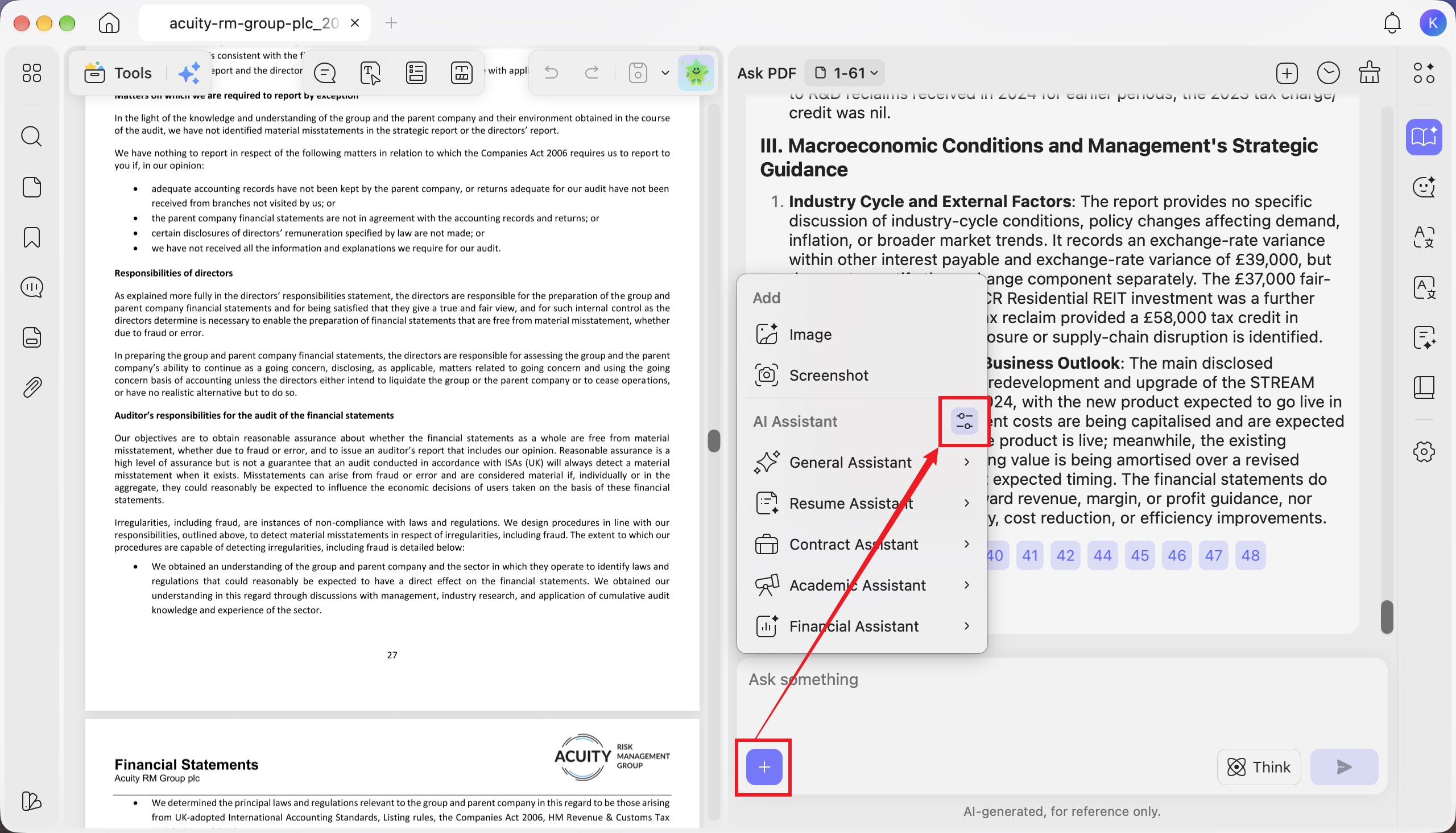
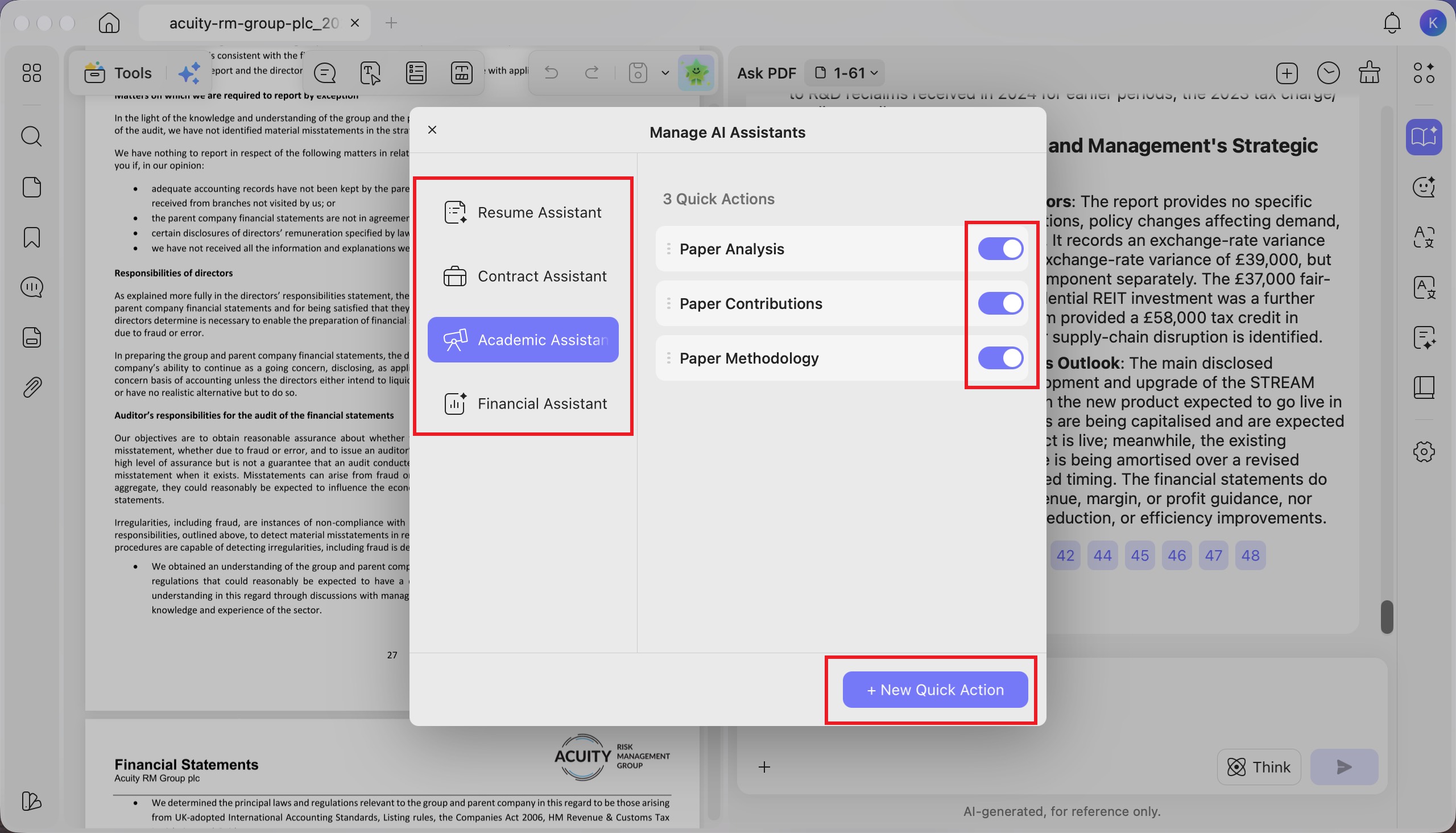
Paso 2. Selecciona «Asistente de currículums», «Asistente de contratos», «Asistente académico» o «Asistente financiero» en el panel izquierdo. Utiliza los interruptores para activar o desactivar cada acción rápida, o haz clic en «+ Nueva acción rápida» para crear la tuya.
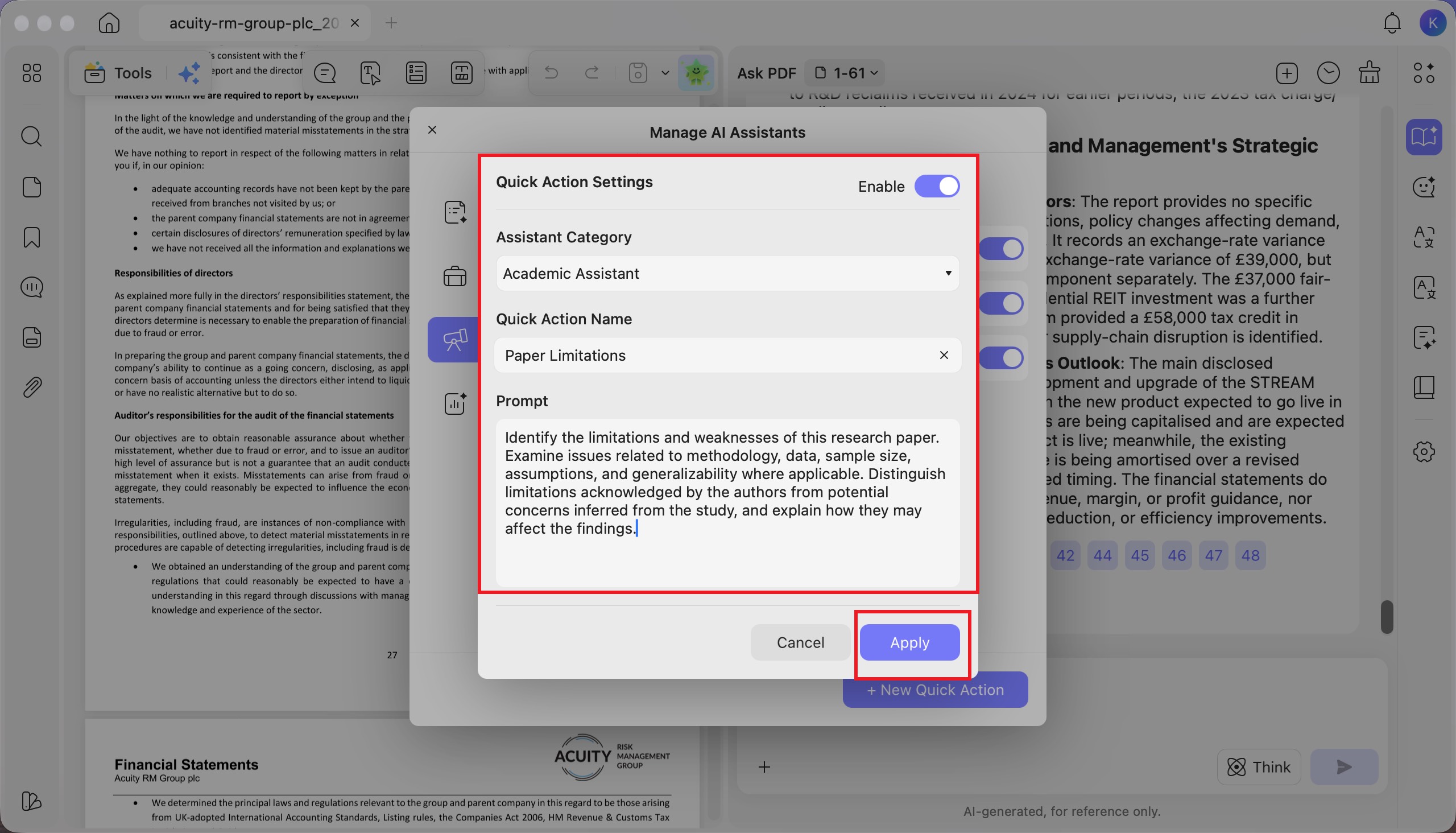
Paso 3. En «Configuración de la acción rápida», elige una «Categoría de asistente», introduce un «Nombre de la acción rápida» y escribe tus indicaciones en «Instrucción». Por ejemplo, puedes crear una acción llamada «Limitaciones del artículo» en el «Asistente académico» para identificar los puntos débiles de un artículo. Activa «Habilitar» para que la acción esté disponible y haz clic en «Aplicar».
Paso 4. Haz clic con el botón derecho en una acción rápida y elige «Editar» para modificarla, «Copiar» para duplicarla o «Eliminar» para borrarla.
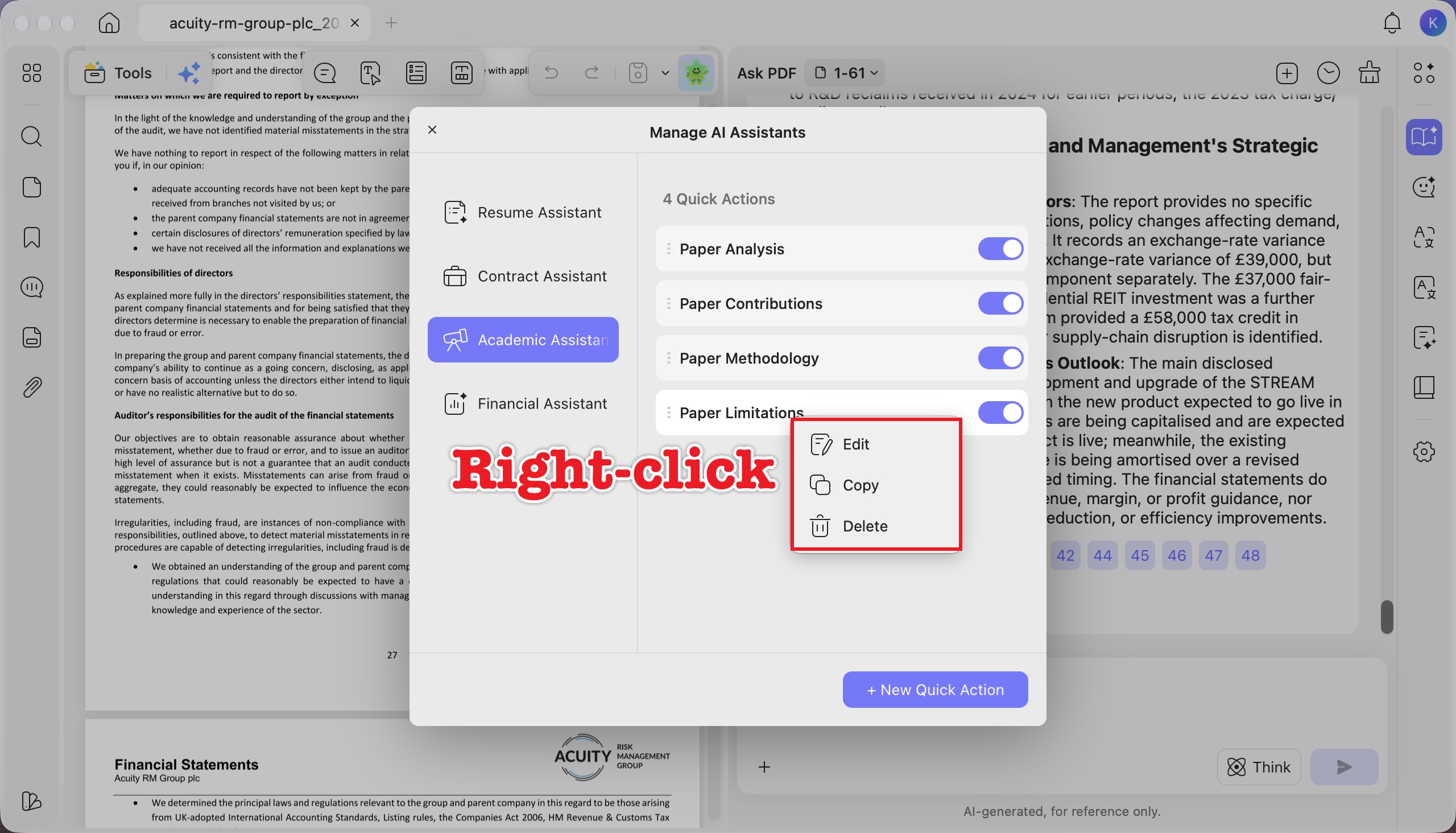
Paso 5. Para cambiar el orden de las acciones rápidas, arrastra el control situado a la izquierda de una acción y suéltala en la posición que prefieras.