UPDF
UPDF
 UPDF para Windows
 UPDF para Mac
 UPDF para iPhone/iPad
 UPDF para Android
 Nomostar
 UPDF AI Online
 UPDF Sign
 IvyCraft
 Editar PDF
 Anotar PDF
 Criar PDF
 Formulário PDF
 Editar links
 Converter PDF
 OCR
OCR PDF para Word
 PDF para Imagem
 PDF para Excel
 Organizar PDF
 Mesclar PDF
 Dividir PDF
 Cortar PDF
 Girar PDF
 Proteger PDF
 Assinar PDF
 Redigir PDF
 Sanitizar PDF
 Remover Segurança
 Ler PDF
 Nuvem UPDF
 Comprimir PDF
 Imprimir PDF
 Processamento em Lote
 Sobre o UPDF AI
 Soluções UPDF AI
 Guia do Usuário de IA
 Perguntas Frequentes
 Resumir PDF
 Traduzir PDF
 Converse com o PDF
 Converse com IA
 Converse com a imagem
 PDF para Mapa Mental
 Explicar PDF
 Ferramentas de IA para PDF
 Ferramentas de IA para Imagem
 Ferramentas de Chat com IA
 Ferramentas de Escrita com IA
 Ferramentas de Estudo com IA
 Ferramentas de Trabalho com IA
 Outras Ferramentas de IA
 Geração de marcadores
 Resumo de marcadores
 Geração de marca d’água
 Geração de fundo
 Geração de adesivos
 Geração de carimbos
 Suite de Redação
 UPDF Copilot
 Gerenciamento de páginas
 Pesquisa Semântica
 PDF para Word
 PDF para Excel
 PDF para PowerPoint
 Solução Empresarial
 Sinal de empresa
 IA empresarial
 Plano Empresarial
 Guia do Usuário Corporativo
 Webinar Empresarial
 TI
TI Educação
 Construção
 Serviços Financeiros
 Saúde
Saúde Seguro
 Jurídico
 Manufatura
 Governo
 Pesquisadores e doutorandos
 Empreendedores individuais
 Advogados e escritórios
 Profissionais do mercado imobiliário
 Solução Educacional
 Histórico de Clientes
 Guia do Usuário
 Truques do UPDF
 Perguntas Frequentes
 Avaliações do UPDF
 Centro de Download
 Blog
Blog Sala de Imprensa
 Especificações Técnicas
 Atualizações
 UPDF vs. Adobe Acrobat
 UPDF vs. Foxit
 UPDF vs. PDF Expert

Seu último dia foi na sexta-feira. No domingo à noite, você está no sofá com três coisas para resolver:
- Um acordo de rescisão que você não entende completamente
- A pergunta da entrevista: “Então, por que você saiu?”
- Uma publicação no LinkedIn sobre sua próxima etapa profissional que você não para de reescrever
Então você abre o ChatGPT. Envia o PDF da rescisão e pergunta o que aquilo significa. Cola a conversa do Slack em que seu gestor “reestruturou” sua função e pergunta como falar sobre isso sem parecer ressentido.
É realmente útil. Mas também é nesse momento que a maioria das pessoas entrega, sem pensar duas vezes, nomes, números e detalhes internos do antigo empregador.
A maioria das pessoas já faz isso
Você não está sozinho. O Relatório de Segurança de Dados de IA Empresarial e SaaS de 2025, da LayerX Security, constatou que 77% dos funcionários colam dados em ferramentas de IA generativa. O estudo também revelou que 82% desses conteúdos são colados a partir de contas pessoais, fora do controle da empresa.
Isso acontece no trabalho, sob a supervisão da equipe de TI. Depois que você sai, não há equipe de TI, lembrete de política interna nem ninguém perguntando se aquele arquivo deveria sair do seu computador.
“Excluído” nem sempre significa que desapareceu
Muita gente presume que excluir uma conversa significa apagá-la por completo. Em 2025, essa suposição foi colocada à prova publicamente.
Durante o processo de direitos autorais The New York Times v. OpenAI, um tribunal federal determinou que a OpenAI preservasse os registros de saída do ChatGPT, inclusive conversas que os usuários haviam excluído. Essa ordem abrangente terminou em outubro de 2025, mas os registros já preservados por determinação judicial continuaram disponíveis para o processo.
A questão não é que sua conversa vá parar em um tribunal. É que o que acontece com seus dados depois que você clica em excluir depende de fatores que estão fora do seu controle: a política do provedor, seu plano, suas configurações e, às vezes, a decisão de um juiz.
O que é realmente arriscado colar
Os detalhes importantes costumam parecer inofensivos:
- Seu acordo de rescisão. Muitos contêm cláusulas de confidencialidade, e o próprio documento pode ser algo que você concordou em não compartilhar.
- E-mails e capturas de tela do Slack. Eles revelam nomes de colegas, clientes e canais internos.
- Avaliações de desempenho. Elas incluem o nome do seu gestor, valores de salário e nomes de projetos internos.
- Arquivos antigos do trabalho que você guardou “para o portfólio”. Eles podem conter materiais protegidos por seu acordo de confidencialidade ou pela legislação sobre segredos comerciais.
Nada disso significa que você não possa contar com a ajuda da IA. Significa apenas que deve remover primeiro os detalhes específicos.
A regra dos 30 segundos antes de colar
- Nome da empresa → “meu antigo empregador”
- Nomes de pessoas → “meu gestor”, “um colega de trabalho”
- Nomes de clientes e projetos → “um grande cliente do varejo”, “uma ferramenta interna”
- Valores exatos → “um orçamento de algumas centenas de milhares”
Em textos simples, o recurso de localizar e substituir resolve. É com PDFs e capturas de tela que as pessoas costumam cometer erros.
Por que uma tarja preta não basta
Desenhar um retângulo preto sobre um PDF muda apenas a aparência da página. Qualquer pessoa pode mover ou excluir a forma, e o texto continuará por baixo. Mesmo sem tocar no retângulo, copiar o texto da página pode fazer o nome “oculto” reaparecer.
É assim que falhas reais de ocultação de dados acontecem, inclusive em documentos judiciais. A solução é remover os dados de fato, não apenas cobri-los.
Eu uso o UPDF, um editor de PDF avançado que processa os arquivos no seu próprio computador, sem precisar enviá-los antes. Há duas maneiras de fazer isso.
Windows • macOS • iOS • Android Seguro 100%
Método 1: Aplicar tarja (exclui o texto)
Esta é a melhor opção para PDFs com texto, como um acordo de rescisão, uma carta-proposta ou uma avaliação de desempenho.
- Abra o PDF no UPDF, acesse Ferramentas e selecione Aplicar Tarja.
- Arraste o cursor sobre os nomes, valores ou trechos que deseja remover.
- Clique em Aplicar e depois use Salvar Como para manter o arquivo separado do original.
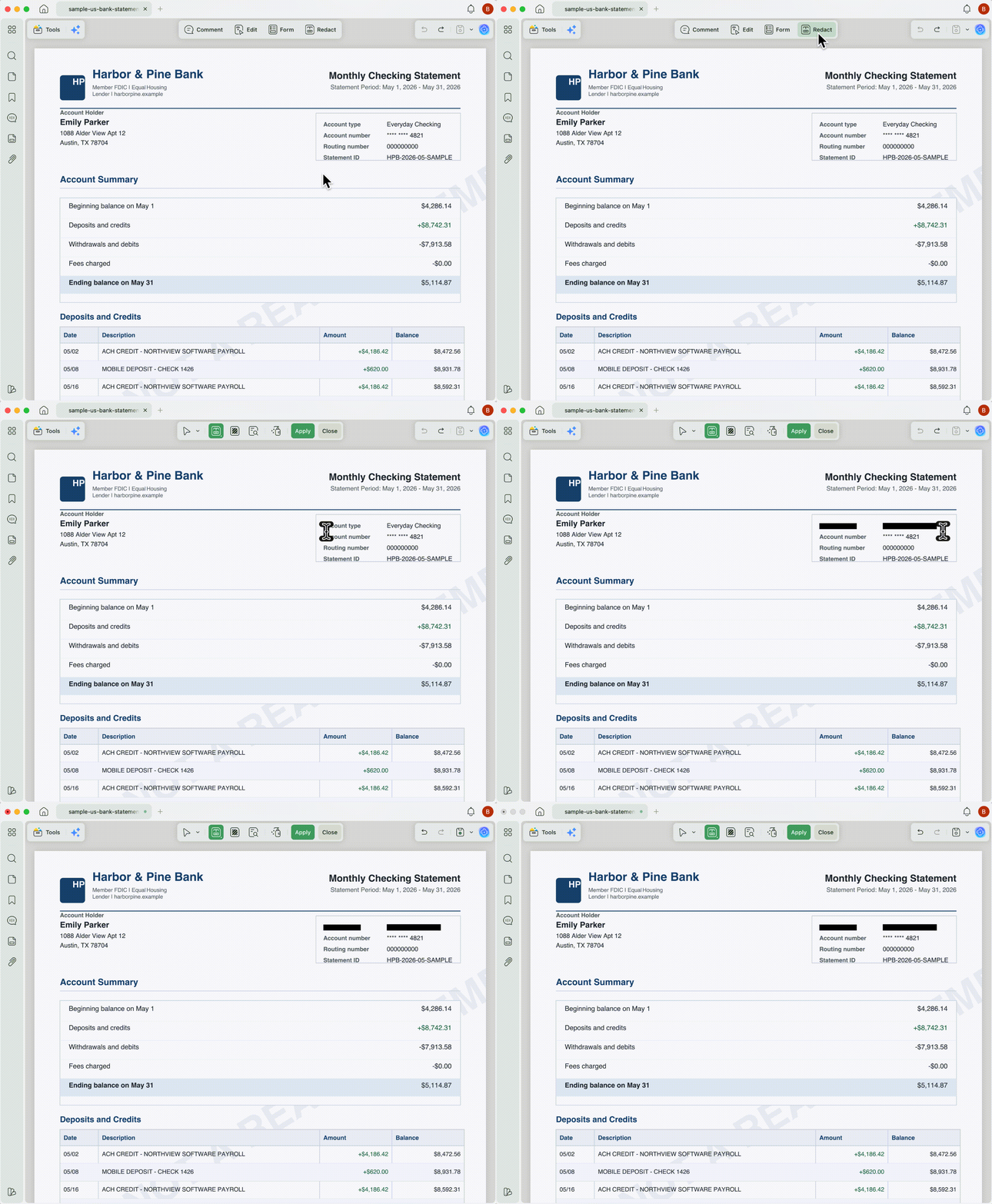
Depois de aplicar a tarja, o texto sob a marca é excluído permanentemente. Copiar o texto, pesquisá-lo ou mover elementos pela página não fará com que ele reapareça.
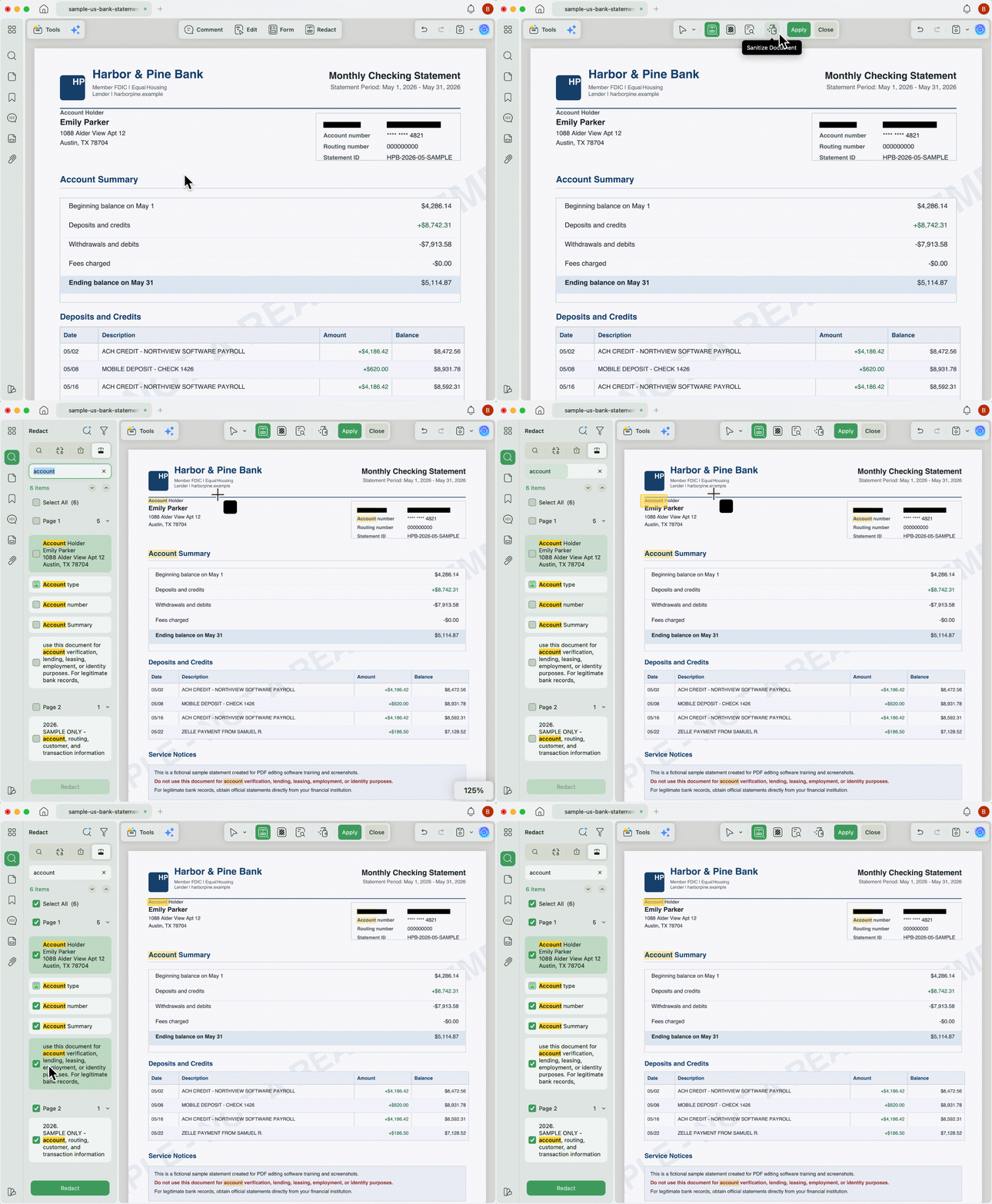
Se o nome do seu antigo empregador aparecer 40 vezes, use Pesquisar e Aplicar Tarja. Digite o nome uma vez e oculte todas as ocorrências de uma só vez.
Método 2: Cobrir com formas ou adesivos e achatar
Esta é a melhor opção para capturas de tela, como conversas do Slack, e-mails ou organogramas.
- Arraste a captura de tela para a janela do UPDF no computador. Ela será convertida automaticamente em PDF.
- Cubra nomes, fotos de perfil, e-mails e nomes de canais com um retângulo ou adesivo usando as ferramentas de Comentário.
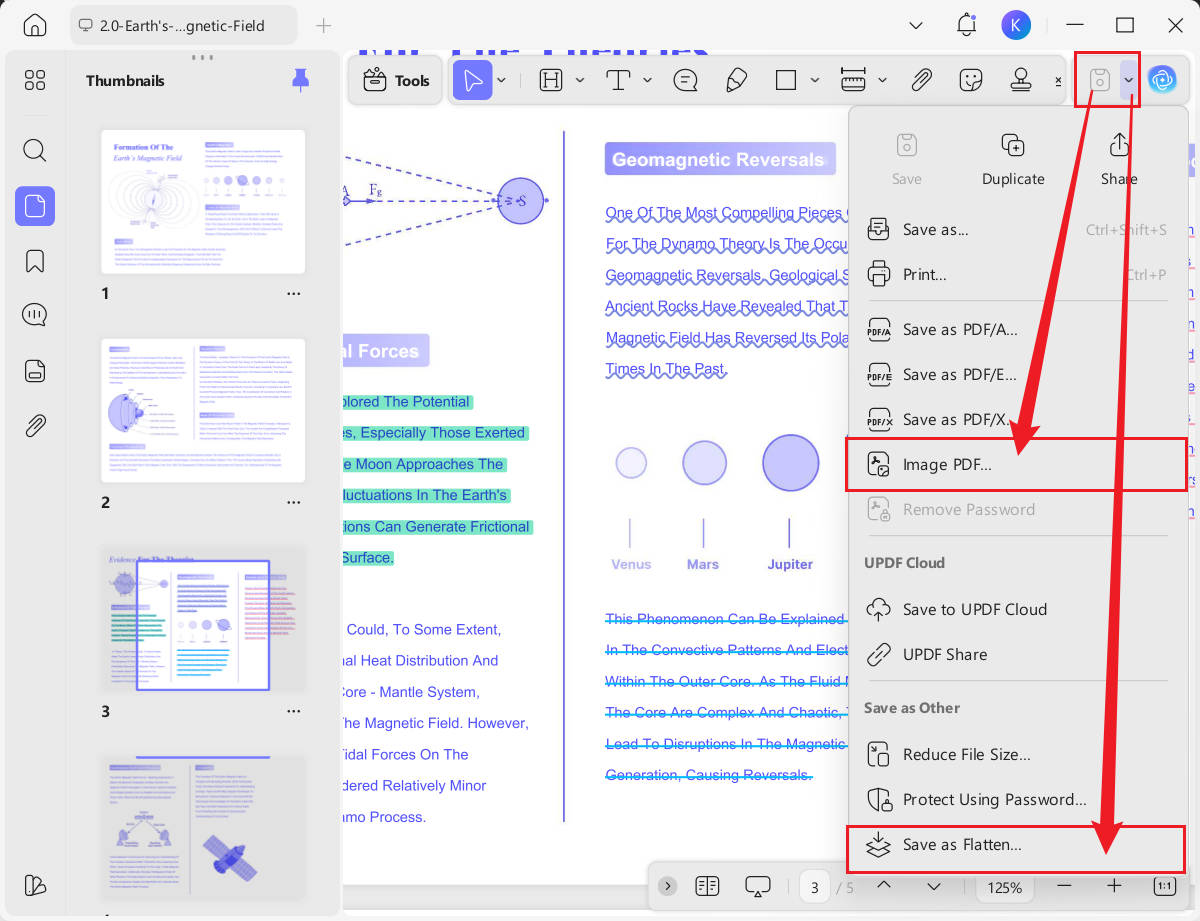
- Clique na seta ao lado de Salvar, escolha Salvar como Achatado, marque Achatar Anotações e Formulários e salve.
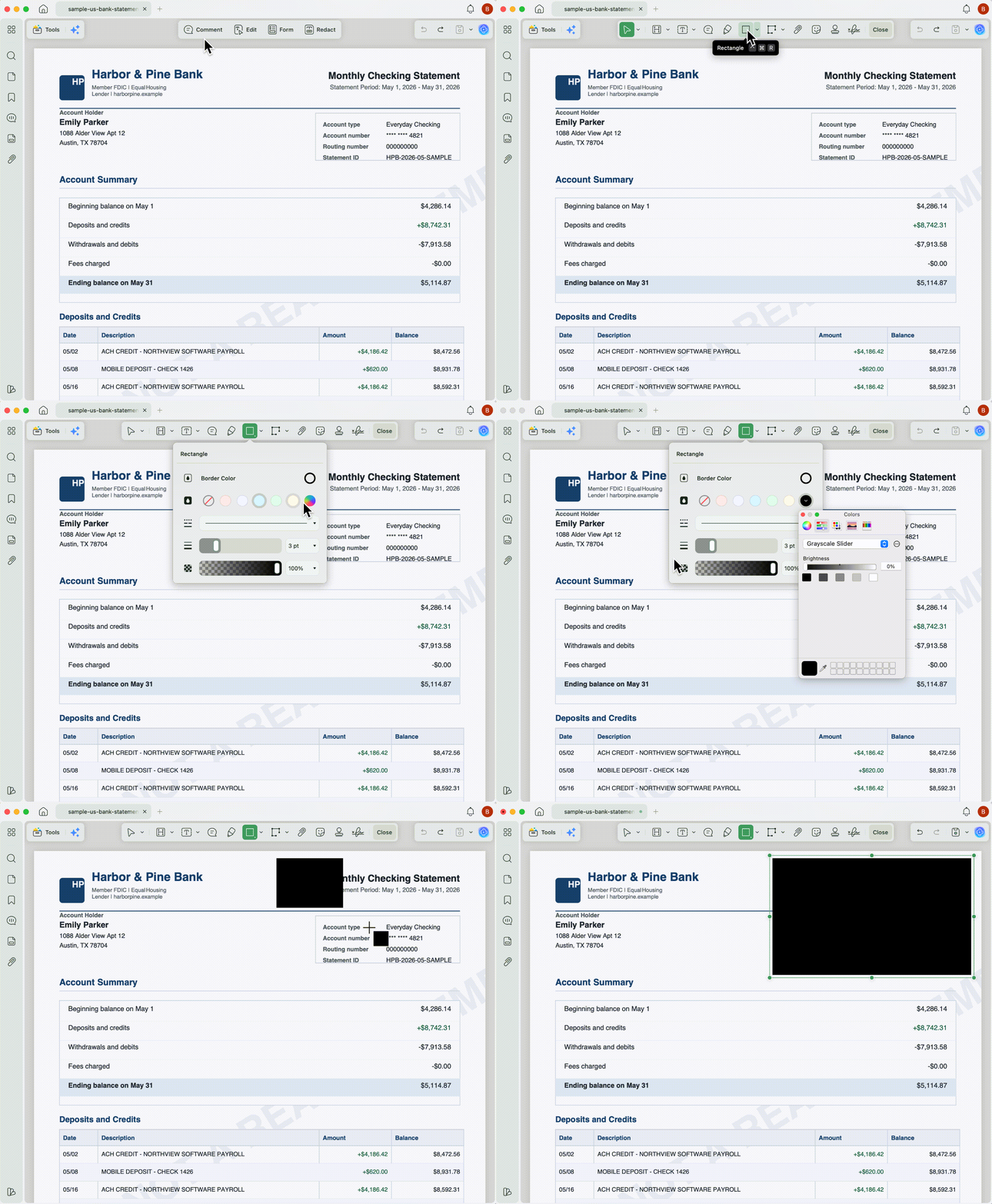
O achatamento transforma as formas e os adesivos em parte da página, em vez de deixá-los como anotações móveis. Assim, ninguém poderá clicar neles, movê-los ou excluí-los para ver o que está por baixo.
Uma ressalva: se o PDF tiver texto selecionável, o achatamento o cobrirá visualmente, mas os dados do texto ainda poderão permanecer por baixo. Em PDFs com texto, use o Método 1 ou, depois de achatar, salve novamente o arquivo como PDF de Imagem no menu Salvar. Isso transforma cada página em uma imagem para que nenhum dado de texto permaneça.
Windows • macOS • iOS • Android Seguro 100%
Quem deve fazer isso
- Quem pede à IA para explicar um pacote de rescisão ou documentos de desligamento
- Pessoas em busca de emprego que usam IA para se preparar para a pergunta “Por que você saiu?” ou reescrever o currículo
- Quem está redigindo uma publicação no LinkedIn, uma avaliação no Glassdoor ou um artigo de blog sobre ter deixado um emprego
Em resumo
Um advogado ou terapeuta tem o dever de manter a confidencialidade. Um serviço de IA oferece uma política de privacidade. Esses dois tipos de proteção não são iguais.
Portanto, use a IA para analisar a situação, mas não deixe os nomes reais no conteúdo. Uma rápida ocultação dos dados antes de colar ajuda você a seguir em frente depois do antigo emprego sem deixar rastros.
Baixe o UPDF gratuitamente → Disponível para Windows, Mac, iOS e Android.
Windows • macOS • iOS • Android Seguro 100%
Observação: você pode experimentar os recursos de aplicação de tarja e achatamento na versão gratuita do UPDF, mas os arquivos salvos nessa versão incluem uma marca d'água de avaliação. Para exportar arquivos sem marca d'água, faça upgrade para o UPDF Pro.
Fontes:
- LayerX Security, Relatório de Segurança de Dados de IA Empresarial e SaaS de 2025
- Engadget, A OpenAI não precisa mais preservar todos os dados do ChatGPT, com algumas exceções (sobre o encerramento da ordem de preservação no processo The New York Times v. OpenAI, em 9 de outubro de 2025)



 Thanakorn Srisuwan
 Estrella López