UPDF
UPDF
 UPDF per Windows
 UPDF per Mac
 UPDF per iPhone/iPad
 UPDF per Android
 Nomostar
 UPDF AI Online
 UPDF Sign
 IvyCraft
 Modifica PDF
 Annota PDF
 Crea PDF
 Modulo PDF
 Modifica collegamenti
 Converti PDF
 OCR
OCR PDF a Word
 PDF a Immagine
 PDF a Excel
 Organizza PDF
 Unisci PDF
 Dividi PDF
 Ritaglia PDF
 Ruota PDF
 Proteggi PDF
 Firma PDF
 Redige PDF
 Sanziona PDF
 Rimuovi Sicurezza
 Leggi PDF
 UPDF Cloud
 Comprimi PDF
 Stampa PDF
 Elaborazione Batch
 Cos'è UPDF AI
 Revisione di UPDF AI
 Guida Utente per l'Intelligenza Artificiale
 FAQ su UPDF AI
 Riassumi PDF
 Traduci PDF
 Chat con PDF
 Chat con AI
 Chat con immagine
 Da PDF a Mappa mentale
 Spiega PDF
 Strumenti AI PDF
 Strumenti AI Immagine
 Strumenti Chat AI
 Strumenti AI Scrittura
 Strumenti AI Studio
 Strumenti AI Lavoro
 Altri Strumenti AI
 Generazione Segnalibri AI
 Riepilogo Segnalibri AI
 Generazione Filigrane AI
 Generazione Sfondi AI
 Generazione Adesivi AI
 Generazione Timbri AI
 Suite di Scrittura AI
 UPDF Copilot
 Gestione Pagine AI
 Ricerca Semantica AI
 PDF a Word
 PDF a Excel
 PDF a PowerPoint
 Soluzione per aziende
 UPDF Sign per Aziende
 UPDF AI per Aziende
 Piani per aziende
 Tutorial per UPDF per aziende
 Webinar per Aziende
 Banche
 Sanità
 Assicurazioni
 Legale
 Manifattura
 Enti pubblici
 Ricercatori e PhD
 Solopreneur e freelance
 Avvocati e legali
 Agenti immobiliari
 Storie di clienti
 Soluzione per istruzione
 guida utente
 Trucchi UPDF
 faq
faq Recensioni UPDF
 Centro download
 Blog
Blog Notizie
 spec tec
 Aggiornamenti
 UPDF vs. Adobe Acrobat
 UPDF vs. Foxit
 UPDF vs. PDF Expert

Risposta rapida
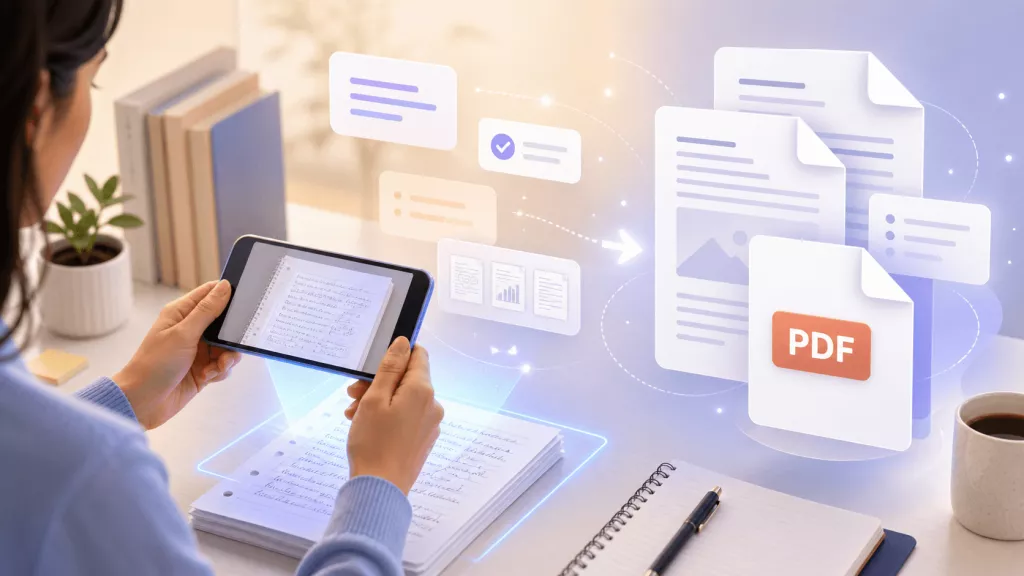
Scansionare appunti in PDF è semplice, ma ottenere un file davvero utile per lo studio richiede un minimo di organizzazione. Pagine storte, ombre, angoli tagliati e nomi poco chiari trasformano rapidamente un quaderno prezioso in un archivio difficile da consultare.
1. Preparare gli appunti prima della scansione
Rimuovi graffette, appiattisci gli angoli e appoggia i fogli su una superficie uniforme e contrastante. Usa una luce diffusa, evitando riflessi che possano cancellare matita o evidenziatore. Numera i fogli sciolti, mantieni lo stesso orientamento e ripeti subito le foto sfocate.
2. Come scansionare gli appunti in PDF con UPDF
Apri UPDF per iOS, tocca + e scegli Scansiona. Seleziona la modalità Documento e acquisisci prima una pagina di prova, verificando scrittura sottile, simboli e margini.
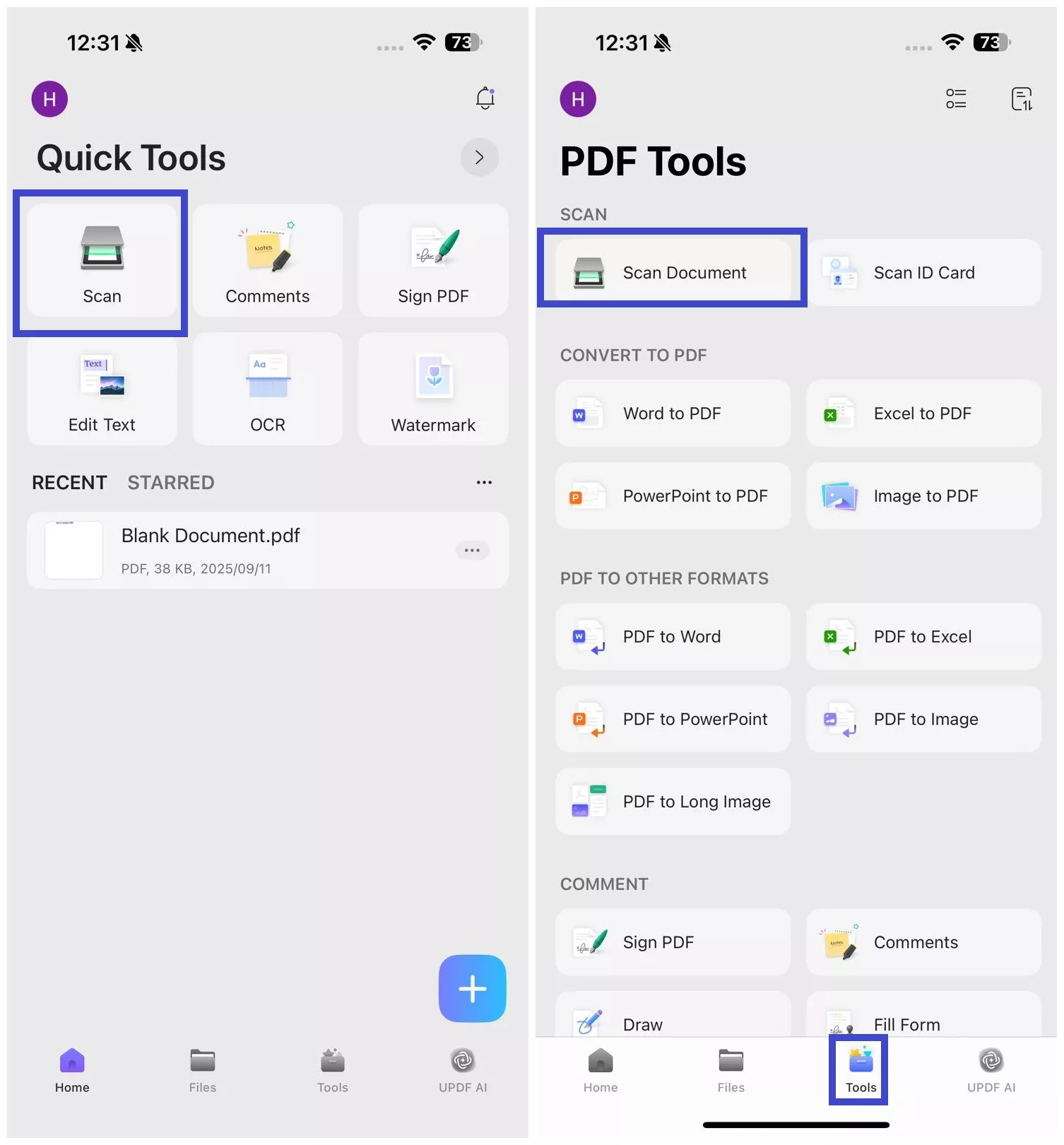
Acquisisci le pagine in ordine
Continua seguendo l’ordine di lettura. Per fogli fronte-retro usa sempre la stessa sequenza. Nella schermata di revisione puoi aggiungere pagine, ruotare, ritagliare, applicare un filtro o eliminare uno scatto accidentale.
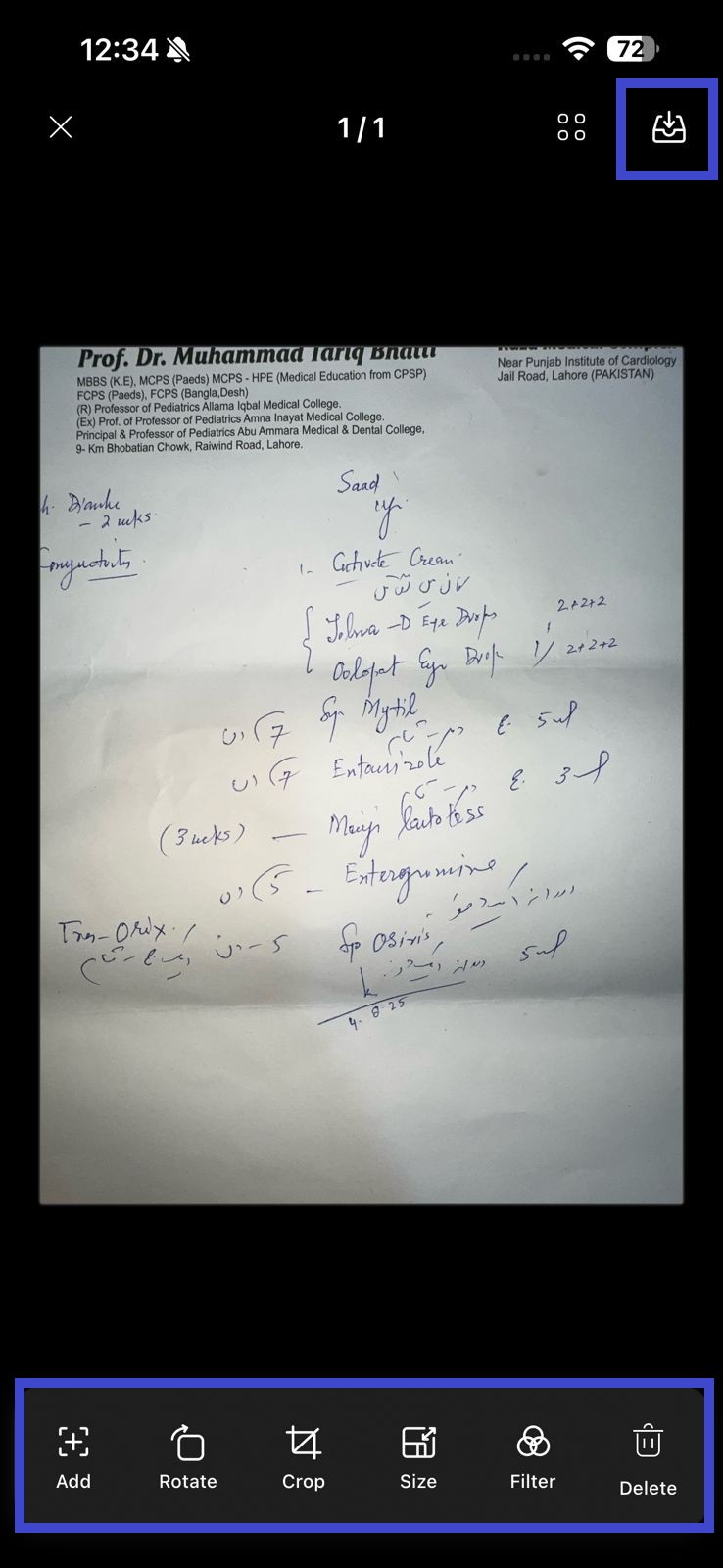
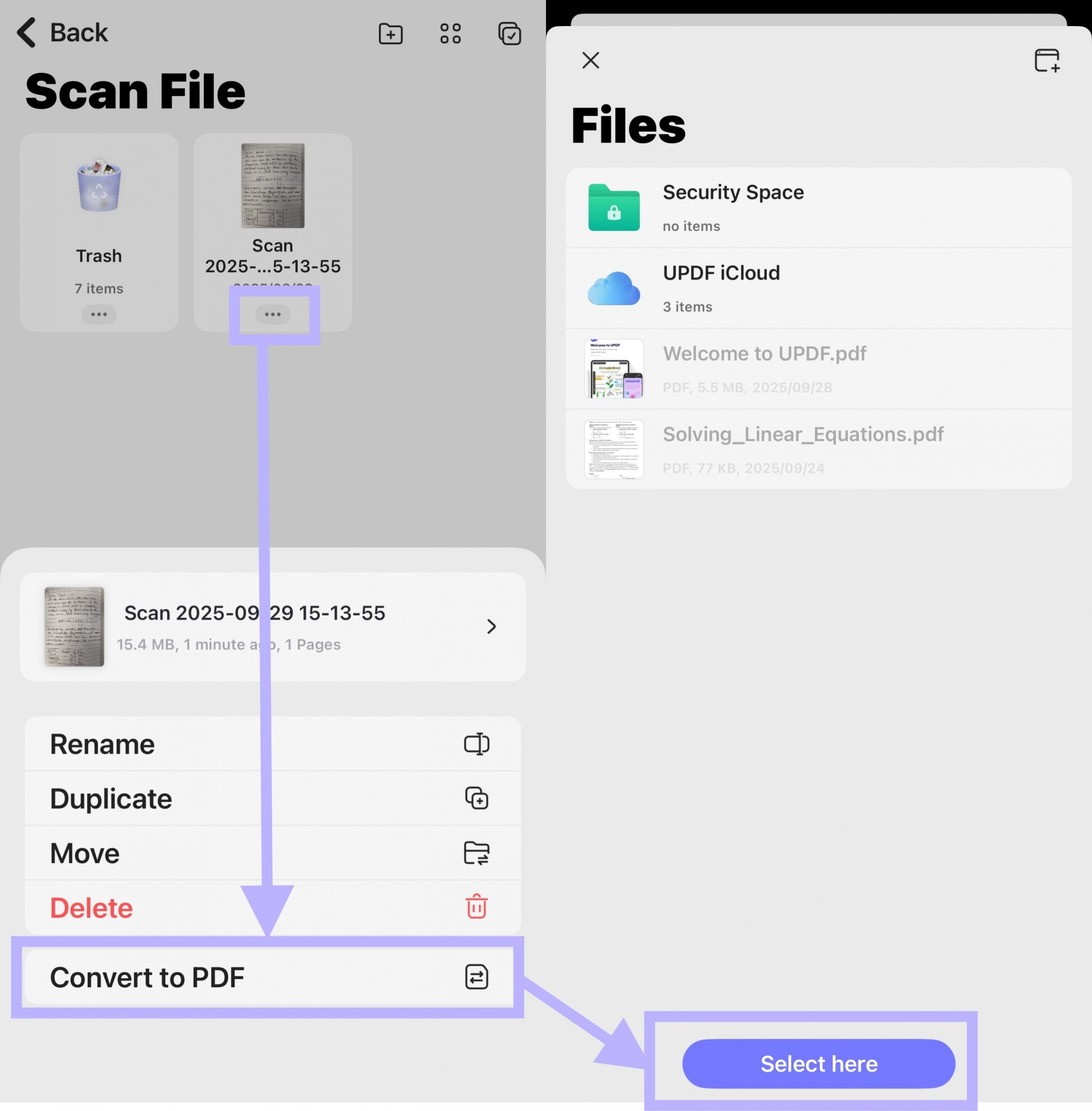
Al termine tocca Salva, apri il menu con i tre puntini e scegli Converti in PDF. UPDF crea il documento e lo apre per le modifiche successive.
3. Ordinare, unire e nominare il PDF
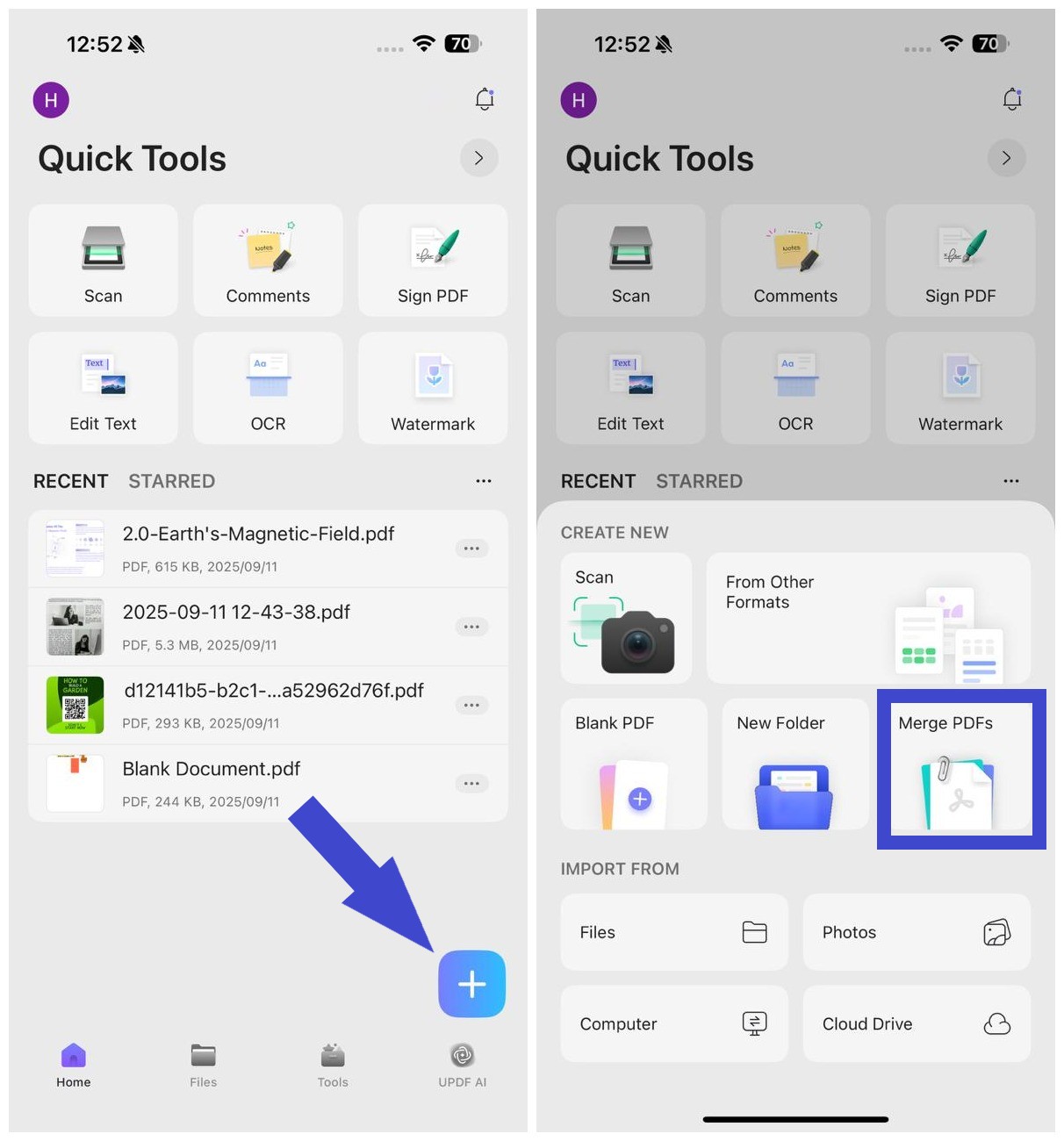
Controlla le miniature per individuare duplicati, pagine mancanti o rotazioni errate. Usa nomi comprensibili come biologia-divisione-cellulare-settimana-03.pdf. Con Organizza pagine puoi trascinare, ruotare, eliminare o inserire fogli; con Unisci PDF puoi riunire sessioni diverse.
4. Rendere ricercabili gli appunti scansionati
L’OCR funziona molto bene con testo stampato e grafia ordinata; corsivo, formule e diagrammi richiedono invece un controllo manuale. Scegli la lingua corretta e l’opzione PDF ricercabile per conservare l’immagine originale aggiungendo un livello di testo. Verifica sempre numeri, simboli scientifici e nomi propri.
5. Trasformare il PDF in un sistema di studio
Aggiungi segnalibri ai temi principali e usa gli strumenti di annotazione per evidenziare definizioni, sottolineare concetti e lasciare commenti. Per documenti lunghi, UPDF AI può creare riepiloghi o domande di ripasso: confronta comunque formule e citazioni con la pagina originale.
- Scansiona entro 24 ore dalla lezione.
- Assegna un nome coerente al file.
- Applica l’OCR quando serve la ricerca.
- Aggiungi segnalibri e annotazioni.
- Conserva una copia di backup.
Domande frequenti
Posso rendere ricercabili gli appunti scritti a mano?
Sì, se la grafia è chiara. Mantieni però la scansione originale e verifica il testo riconosciuto.
Devo scansionare ogni pagina separatamente?
Sì: acquisisci le pagine singolarmente e poi riuniscile in un PDF ordinato per lezione, riunione o argomento.
Conclusione
Un buon PDF di appunti deve essere dritto, completo, ordinato, facile da trovare e ricercabile quando possibile. UPDF riunisce scansione, riordino, OCR, annotazioni e revisione assistita in un solo flusso di lavoro.
Windows • macOS • iOS • Android 100% sicuro