UPDF
UPDF
 UPDF para Windows
 UPDF para Mac
 UPDF para iPhone/iPad
 UPDF para Android
 Nomostar
 UPDF AI ONLINE
 UPDF Sign
 IvyCraft
 Editar PDF
 Anotar PDF
 Crear PDF
 Formulario PDF
 Editar enlaces
 Convertir PDF
 OCR
OCR PDF a Word
 PDF a imagen
 PDF a Excel
 Organizar PDF
 Combinar PDF
 Dividir PDF
 Recortar PDF
 Girar PDF
 Proteger PDF
 Firmar PDF
 Redactar PDF
 Desinfectar PDF
 Eliminar seguridad
 Leer PDF
 UPDF Cloud
 Comprimir PDF
 Imprimir PDF
 Proceso por lotes
 Sobre UPDF IA
 Soluciones de UPDF IA
 Guía de Usuario de IA
 Preguntas frecuentes sobre UPDF IA
 Resumir PDF
 Traducir PDF
 Chat con PDF
 Chat con imagen
 PDF a Mapa Mental
 Chat con IA
 Explicar PDF
 Herramientas IA para PDF
 Herramientas IA para Imagen
 Herramientas IA de Chat
 Herramientas IA de Redacción
 Herramientas IA de Estudio
 Herramientas IA de Trabajo
 Otras Herramientas IA
 Generación de Marcadores con IA
 Resumen de Marcadores con IA
 Generación de Marcas de Agua con IA
 Generación de Fondos con IA
 Generación de Pegatinas con IA
 Generación de Sellos con IA
 Suite de Escritura con IA
 UPDF Copilot
 Gestión de Páginas con IA
 Búsqueda Semántica con IA
 PDF a Word
 PDF a Excel
 PDF a PowerPoint
 Solución Empresarial
 Letrero de empresa
 Inteligencia artificial empresarial
 Plan para Empresas
 Guía del Usuario Empresarial
 Webinar Empresarial
 Banca
Banca Salud
Salud Seguros
 Legal
Legal Manufactura
 Gobierno
 Solución para Educación
  Historias de Clientes
 Guía del Usuario
 Trucos de UPDF
 Preguntas Frecuentes
 Reseñas de UPDF
 Centro de descargas
 Blog
Blog Sala de prensa
 Especificaciones Técnicas
 Actualizaciones
 UPDF vs. Adobe Acrobat
 UPDF vs. Foxit
 UPDF vs. PDF Expert

Respuesta rápida
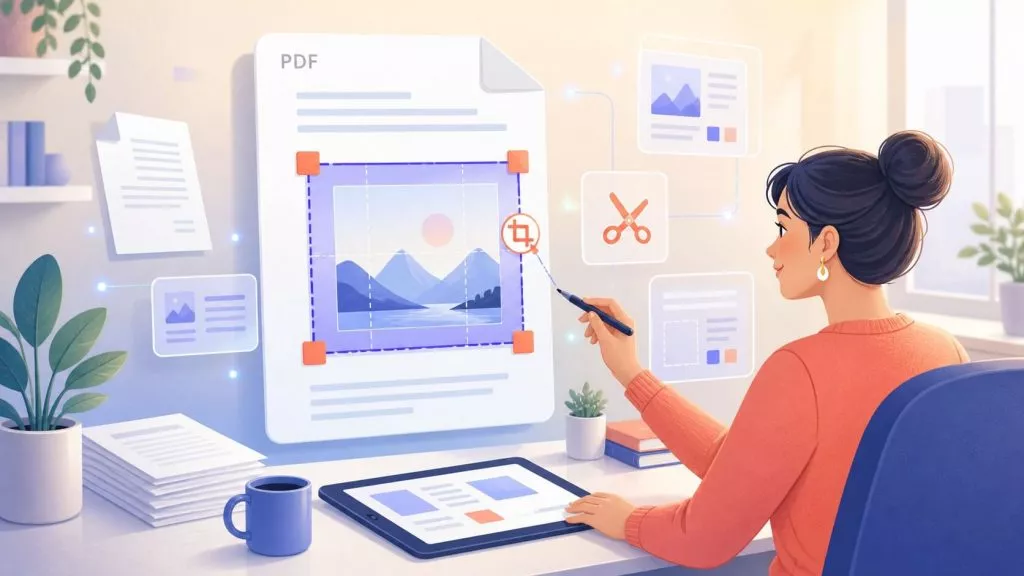
Antes de empezar, conviene comprobar qué parte quieres modificar. Esta distinción evita recortar toda la página por error y te lleva directamente al método adecuado.
La diferencia clave está en el resultado que necesitas:
| Lo que quieres hacer | Método correcto | Resultado |
|---|---|---|
| Quitar una zona de una foto, un logotipo o un gráfico | Recortar la imagen dentro del PDF | El texto y la página siguen en su sitio |
| Quitar márgenes o bordes, o cambiar el tamaño del papel | Recortar o redimensionar la página | Cambia el área visible o las dimensiones de la página |
| Guardar la imagen como archivo o usarla en Word | Extraer, copiar o cortar la imagen | Obtienes una imagen reutilizable fuera del PDF |
A continuación, verás el método que modifica solo el objeto de imagen.
Cómo recortar una imagen de un PDF con UPDF
En Windows y Mac, UPDF permite editar un PDF y seleccionar la imagen como un objeto independiente. Así puedes cambiar su encuadre sin mover el texto ni alterar los márgenes de la página.
1. Abre el PDF y entra en el modo de edición
Abre el archivo en UPDF y selecciona Editar PDF. Después, haz clic en la foto, el logotipo o el gráfico que quieras modificar. Si aparece un marco alrededor del elemento, la imagen se puede editar por separado.
2. Selecciona la imagen y pulsa Recortar imagen
Con la imagen seleccionada, elige Recortar imagen en la barra flotante. También puedes abrir el panel de propiedades de la imagen cuando necesites acceder a más controles.
3. Ajusta el encuadre y las proporciones
Arrastra los tiradores hacia dentro hasta dejar visible solo la zona que quieres conservar. Si el encuadre debe ser exacto, utiliza los campos de anchura y altura; para evitar deformaciones, mantén bloqueada la proporción.
Recortar no mejora una imagen de baja resolución. Si después la amplías demasiado, puede perder nitidez aunque el recorte se haya hecho correctamente.
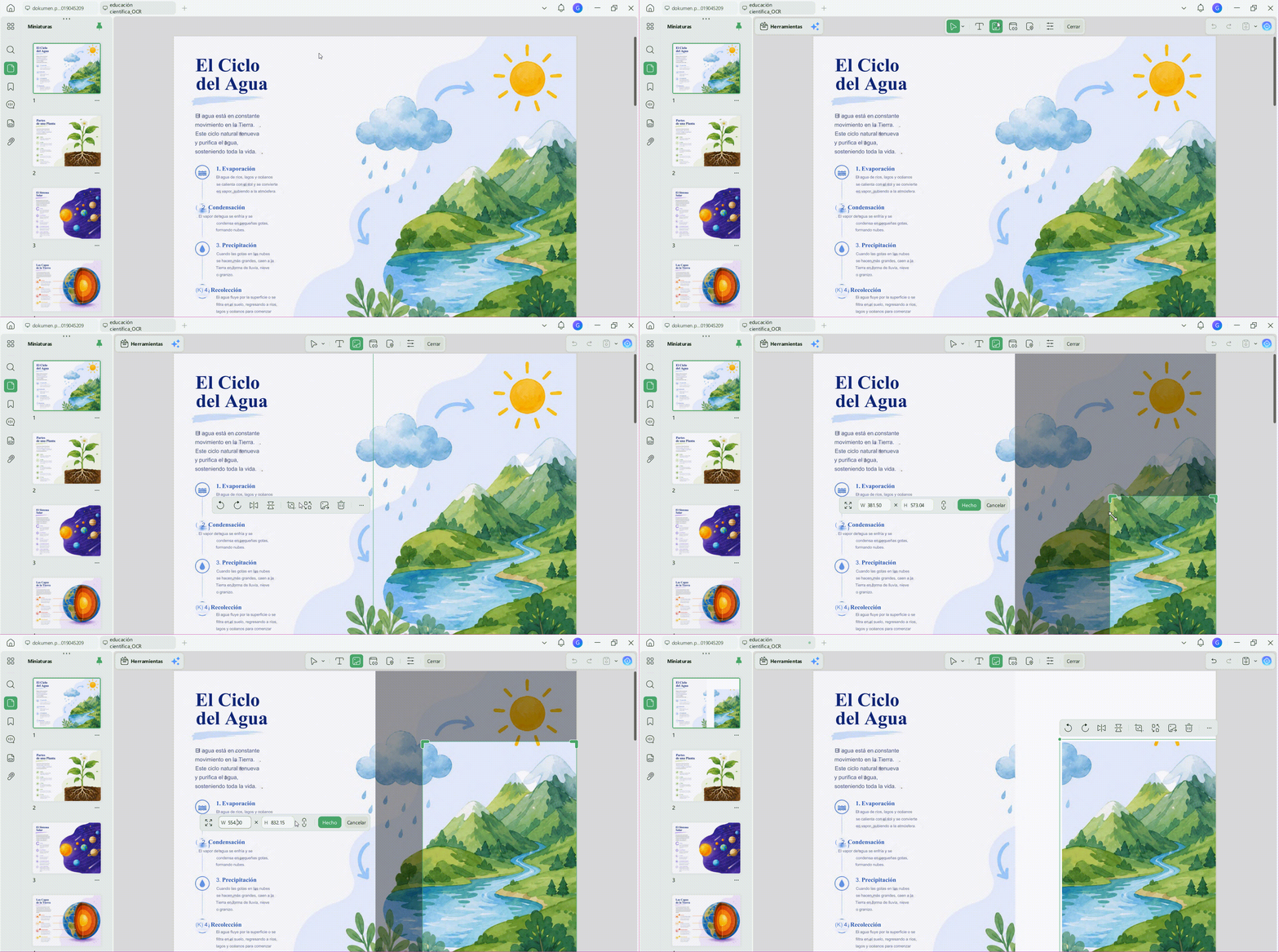
4. Finaliza el cambio y guarda una copia
Cuando el encuadre quede como quieres, finaliza el recorte y guarda una copia del PDF. De este modo conservarás el archivo original por si necesitas recuperar la imagen completa.
Importante:
Si trabajas desde el ordenador, ya puedes aplicar estos pasos al archivo.
Windows • macOS • iOS • Android 100% Seguro
En el móvil el objetivo es el mismo, pero la posición de los controles cambia.
Cómo recortar una imagen de un PDF en el móvil
Las aplicaciones de UPDF para iPhone, iPad y Android también permiten recortar una imagen seleccionable. El proceso es breve, aunque el acceso al modo de edición no aparece en el mismo lugar.
Paso 1: Abre el PDF y toca el icono de edición situado en la parte inferior derecha.
Paso 2: Toca la imagen, elige Recortar y ajusta el marco.
Paso 3: Confirma el recorte y comprueba el resultado antes de cerrar el documento.
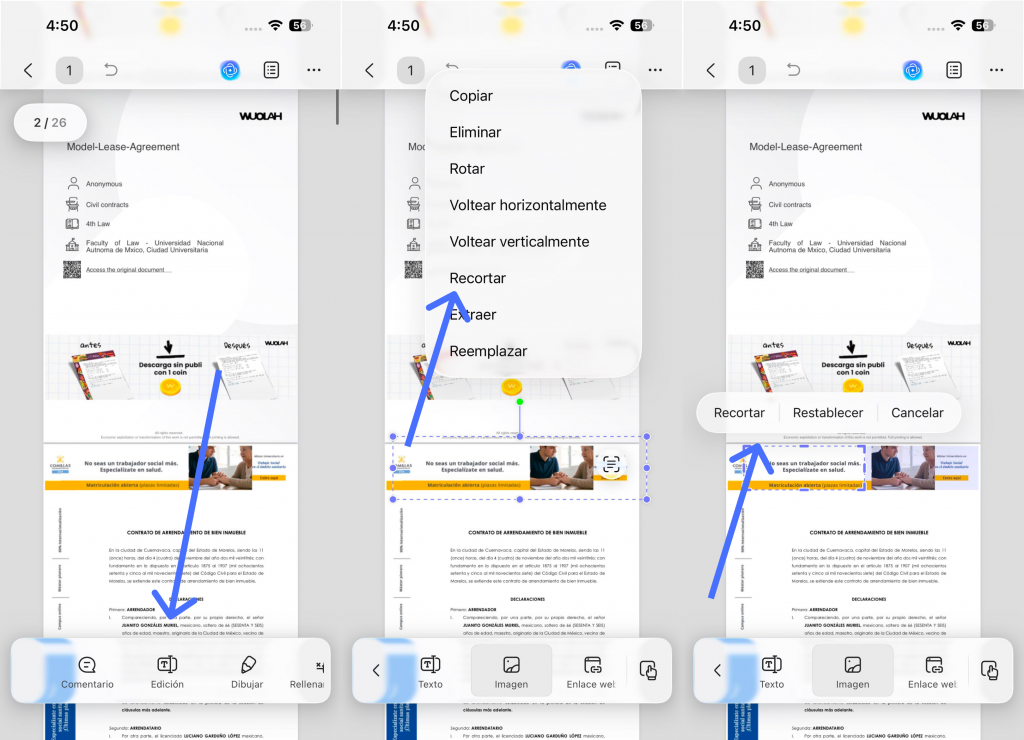
Cuando no tienes el ordenador a mano, esta ruta evita exportar el archivo a otra aplicación.
Windows • macOS • iOS • Android 100% Seguro
Si la opción de recorte no aparece, el problema suele estar en la estructura o en los permisos del PDF.
Qué hacer si no puedes seleccionar o recortar la imagen
No todo lo que parece una imagen dentro de un PDF es un objeto independiente. Identifica primero el síntoma y aplica la alternativa adecuada:
| Síntoma | Causa probable | Qué hacer |
|---|---|---|
| Se selecciona la página completa | El PDF es un escaneo o una imagen plana | Recorta la página si quieres quitar bordes; extrae una región si necesitas reutilizar una parte |
| El gráfico no muestra controles de imagen | Puede estar aplanado o ser un elemento vectorial | Usa una alternativa por región o extrae el contenido si la herramienta lo permite |
| Los controles de edición están desactivados | El PDF puede tener restricciones | Comprueba si el documento admite edición antes de continuar |
El OCR sirve para reconocer texto, pero no convierte por sí solo cada gráfico de un escaneo en una imagen independiente. Por eso conviene elegir el método según el resultado final.
Recortar, extraer o hacer una captura: qué opción conviene
Recortar no siempre es la mejor salida. Compara el destino de la imagen antes de editar:
| Tu necesidad | Mejor enfoque | Motivo |
|---|---|---|
| Mantener el PDF y cambiar el encuadre de una imagen | Recortar el objeto | Conserva el flujo de edición del documento |
| Usar la imagen como archivo independiente | Extraerla | Evita depender de la resolución de la pantalla |
| Copiarla a Word | Copiar, cortar o extraer | El resultado debe salir del PDF |
| Capturar una zona de una página escaneada | Exportar una región con calidad suficiente | El escaneo puede no contener imágenes separadas |
| Eliminar datos confidenciales | Censurar o redactar | Un recorte no garantiza la eliminación del contenido |
Una vez elegido el método correcto, puedes completar el ajuste sin añadir pasos innecesarios.
Otras ediciones útiles después de recortar la imagen
El mismo modo de edición permite terminar el trabajo sin cambiar de herramienta:
- Cambiar el tamaño de la imagen para ajustar la composición.
- Girar o voltear una foto que ha quedado mal orientada.
- Sustituir un logotipo o gráfico desactualizado.
- Extraer la imagen cuando debe utilizarse fuera del PDF.
- Eliminarla o cambiar su orden cuando se superpone con otros objetos.
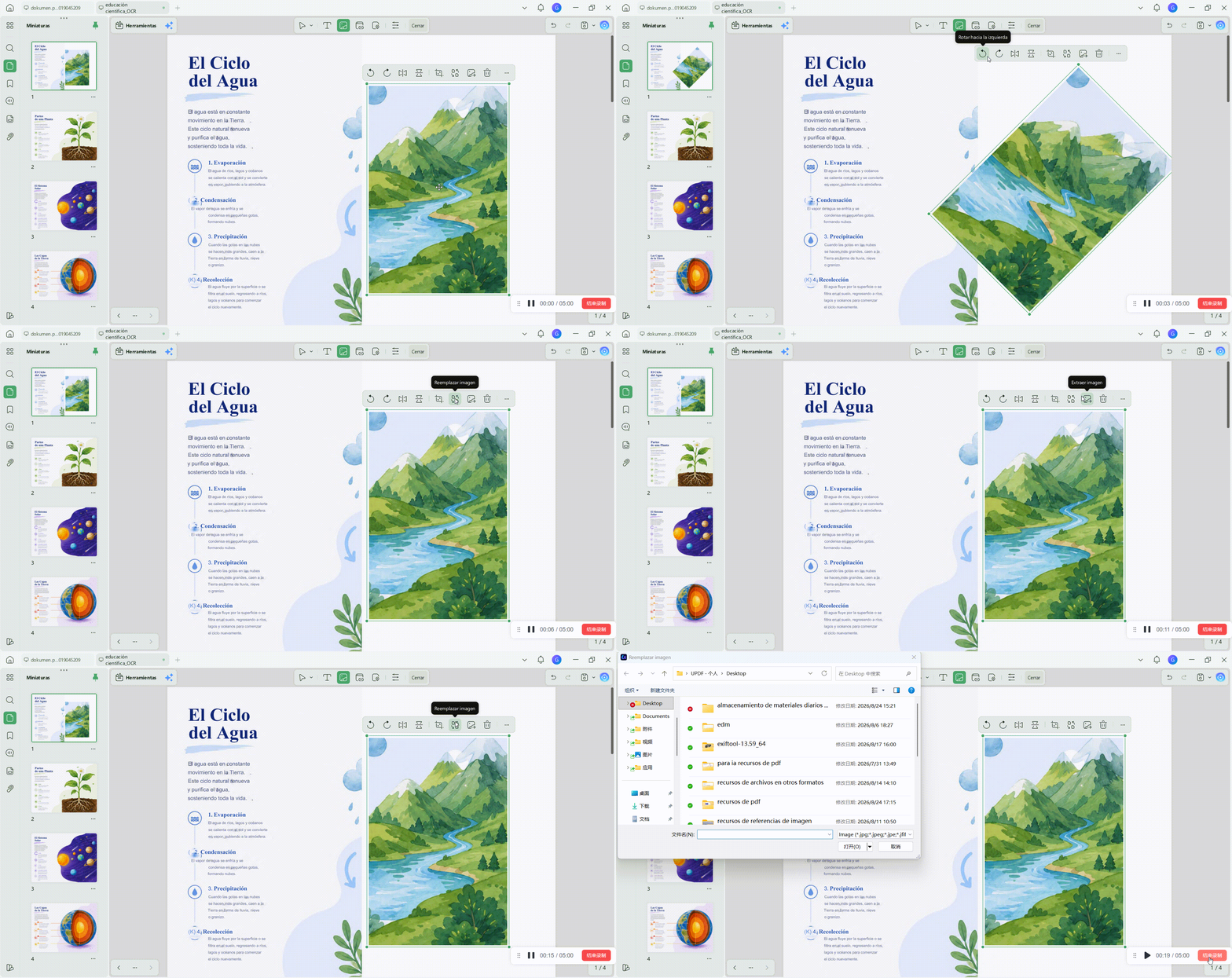
Con el documento ya ajustado, quedan tres dudas habituales sobre calidad, permisos y otras aplicaciones.
Preguntas frecuentes
¿Recortar una imagen de un PDF reduce la calidad?
El recorte elimina u oculta parte del encuadre, pero la nitidez depende de la resolución original, del tamaño posterior y de si el archivo se vuelve a comprimir. Una captura queda limitada por la resolución de pantalla; si necesitas la imagen original fuera del PDF, suele convenir extraerla.
¿Puedo recortar una imagen si el PDF está protegido?
Solo si tienes autorización y los permisos del documento permiten editarlo. Si los controles aparecen desactivados, revisa las propiedades de seguridad o solicita al propietario una copia editable. No intentes eludir una contraseña o una restricción sin permiso.
¿Cómo recortar una imagen en Adobe Acrobat?
Abre el PDF en Acrobat, entra en la herramienta de edición y selecciona la imagen. Elige la opción de recorte, arrastra los tiradores hasta obtener el encuadre deseado y haz clic fuera del objeto para aplicar el cambio. La ubicación exacta del control puede variar según la versión.
En resumen, el resultado depende menos del dispositivo que de seleccionar el objeto correcto.
Conclusión
Si quieres cambiar el encuadre de una foto sin tocar el resto del PDF, selecciona la imagen como objeto y recórtala en el modo de edición. Para quitar márgenes, extraer una imagen o eliminar información confidencial, utiliza la función específica para ese resultado.
Prueba UPDF para recortar y ajustar imágenes dentro del PDF desde el ordenador o el móvil.
Windows • macOS • iOS • Android 100% Seguro