 UPDF
UPDF
 UPDF per Windows
 UPDF per Mac
 UPDF per iPhone/iPad
 UPDF per Android
 Nomostar
 UPDF AI Online
 UPDF Sign
 IvyCraft
 Modifica PDF
 Annota PDF
 Crea PDF
 Modulo PDF
 Modifica collegamenti
 Converti PDF
 OCR
OCR PDF a Word
 PDF a Immagine
 PDF a Excel
 Organizza PDF
 Unisci PDF
 Dividi PDF
 Ritaglia PDF
 Ruota PDF
 Proteggi PDF
 Firma PDF
 Redige PDF
 Sanziona PDF
 Rimuovi Sicurezza
 Leggi PDF
 UPDF Cloud
 Comprimi PDF
 Stampa PDF
 Elaborazione Batch
 Cos'è UPDF AI
 Revisione di UPDF AI
 Guida Utente per l'Intelligenza Artificiale
 FAQ su UPDF AI
 Riassumi PDF
 Traduci PDF
 Chat con PDF
 Chat con AI
 Chat con immagine
 Da PDF a Mappa mentale
 Spiega PDF
 Strumenti AI PDF
 Strumenti AI Immagine
 Strumenti Chat AI
 Strumenti AI Scrittura
 Strumenti AI Studio
 Strumenti AI Lavoro
 Altri Strumenti AI
 Generazione Segnalibri AI
 Riepilogo Segnalibri AI
 Generazione Filigrane AI
 Generazione Sfondi AI
 Generazione Adesivi AI
 Generazione Timbri AI
 Suite di Scrittura AI
 UPDF Copilot
 Gestione Pagine AI
 Ricerca Semantica AI
 PDF a Word
 PDF a Excel
 PDF a PowerPoint
 Soluzione per aziende
 UPDF Sign per Aziende
 UPDF AI per Aziende
 Piani per aziende
 Tutorial per UPDF per aziende
 Webinar per Aziende
 IT
IT Educativi
 Costruzione
 Servizi Finanziari
 Sanità
 Assicurazioni
 Legale
 Manifattura
 Enti pubblici
 Ricercatori e dottorandi
 Solopreneur
 Avvocati e studi legali
 Professionisti immobiliari
 Storie di clienti
 Soluzione per istruzione
 guida utente
 Trucchi UPDF
 faq
faq Recensioni UPDF
 Centro download
 Blog
Blog Notizie
 spec tec
 Aggiornamenti
 UPDF vs. Adobe Acrobat
 UPDF vs. Foxit
 UPDF vs. PDF Expert

In questo mondo digitale, pensavo che connettere il mio iPhone a un archivio remoto fosse complicato, soprattutto quando ho scoperto per la prima volta iPhone WebDAV . Mi sono reso conto che molti principianti provano la stessa confusione quando cercano di collegare il proprio telefono a un server WebDAV.
Questa guida illustra ogni passaggio, dall'individuazione dell'indirizzo del server WebDAV all'inserimento corretto delle credenziali di accesso. Inoltre, mostrerò anche come UPDF per iOS mi permette di aprire e annotare i PDF direttamente dal mio server. Non dovendo scaricare i file localmente, mantengo lo spazio di archiviazione libero pur avendo sempre a portata di mano tutto ciò di cui ho bisogno.
Windows • macOS • iOS • Android 100% sicuro
Parte 1. Che cos'è WebDAV?
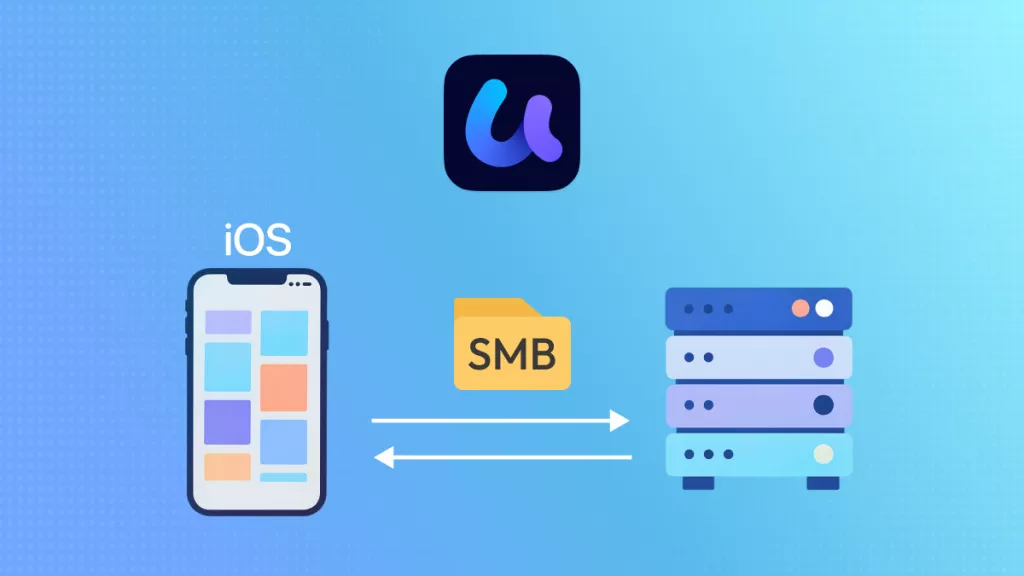
Quando ho sentito parlare per la prima volta di WebDAV, mi è sembrato l'ennesimo termine tecnico complicato. Sperimentando, ho capito che si tratta semplicemente di un modo per accedere a file remoti. Ora mi sembra di avere un tunnel diretto tra il mio telefono e una cartella archiviata altrove.
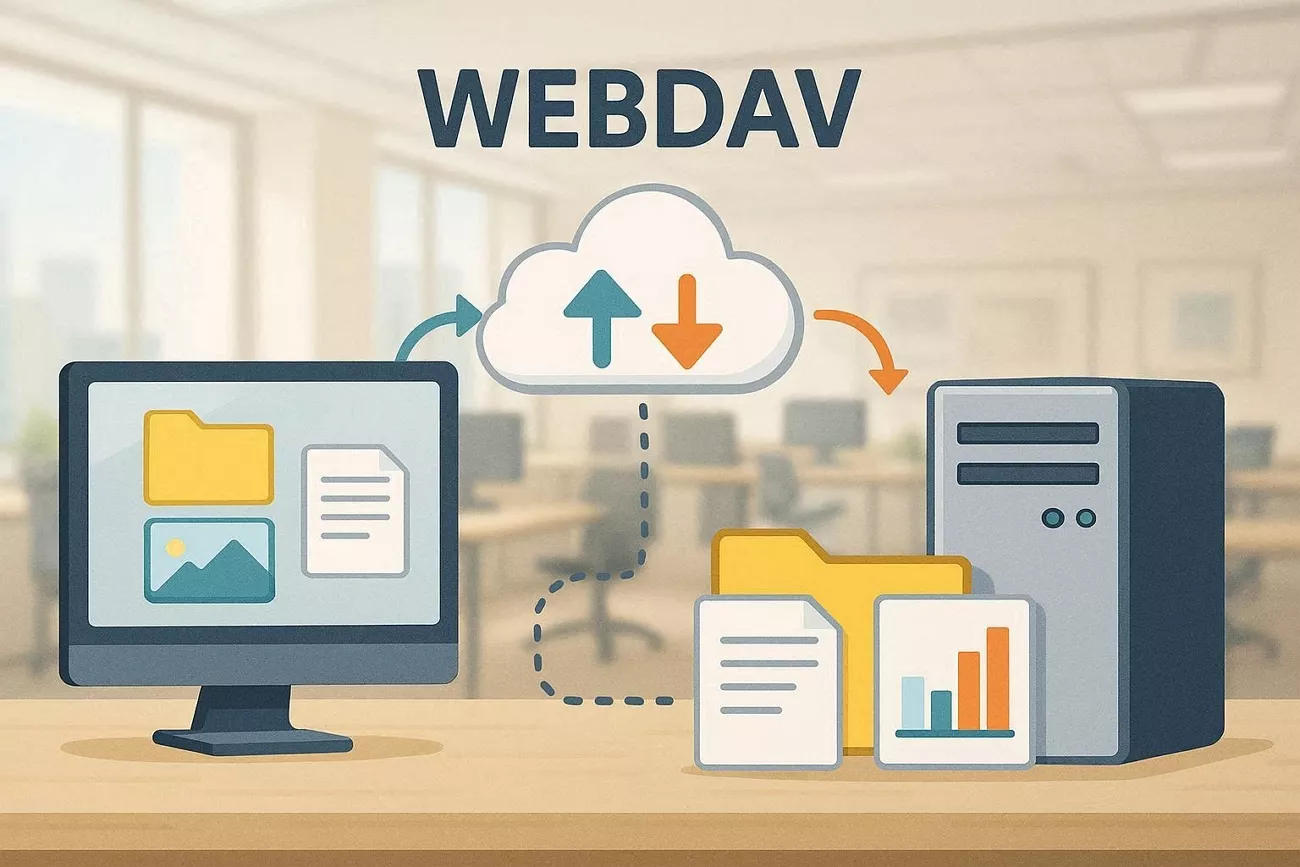
WebDAV contro un normale servizio di cloud storage
Per esperienza personale, ho notato che i servizi di cloud storage tradizionali spesso mantengono tutto confinato all'interno dell'ecosistema di un'unica azienda. Dai un'occhiata alla tabella qui sotto per vedere come questa differenza si manifesta concretamente nell'uso quotidiano:
| Aspetto | WebDAV | Servizio di cloud storage standard (Google Drive, iCloud) |
| Apertura | Standard aperto, molte app diverse possono connettersi | Sistemi chiusi, progettati principalmente per gli strumenti del fornitore |
| Blocco dell'ecosistema | Non vincolato a un singolo marchio o app | Fortemente legato alle app e ai servizi di un unico fornitore. |
| Metodo di accesso | Connettiti utilizzando l'indirizzo del server e le credenziali di accesso. | Accessibile tramite l'app o il sito web ufficiali. |
| Compatibilità dell'app | Qualsiasi applicazione compatibile con WebDAV può sfogliare e modificare i file | Tutte le funzionalità sono disponibili principalmente all'interno dell'app ufficiale. |
| Esperienza di archiviazione | I file remoti possono comportarsi quasi come la memoria locale. | Sembra una scatola di stoccaggio separata |
Perché WebDAV è importante per gli utenti iPhone?
Sul mio iPhone, WebDAV rende i file remoti più accessibili senza occupare spazio nella memoria locale. Aprire i documenti di lavoro direttamente da un server mi ha risparmiato infiniti download e cancellazioni. Con WebDAV configurato su iPhone, l'accesso quotidiano ai file è più fluido, mentre i documenti importanti rimangono al sicuro fuori dal dispositivo.
Parte 2. Cos'è un server WebDAV e devo configurarne uno io stesso?
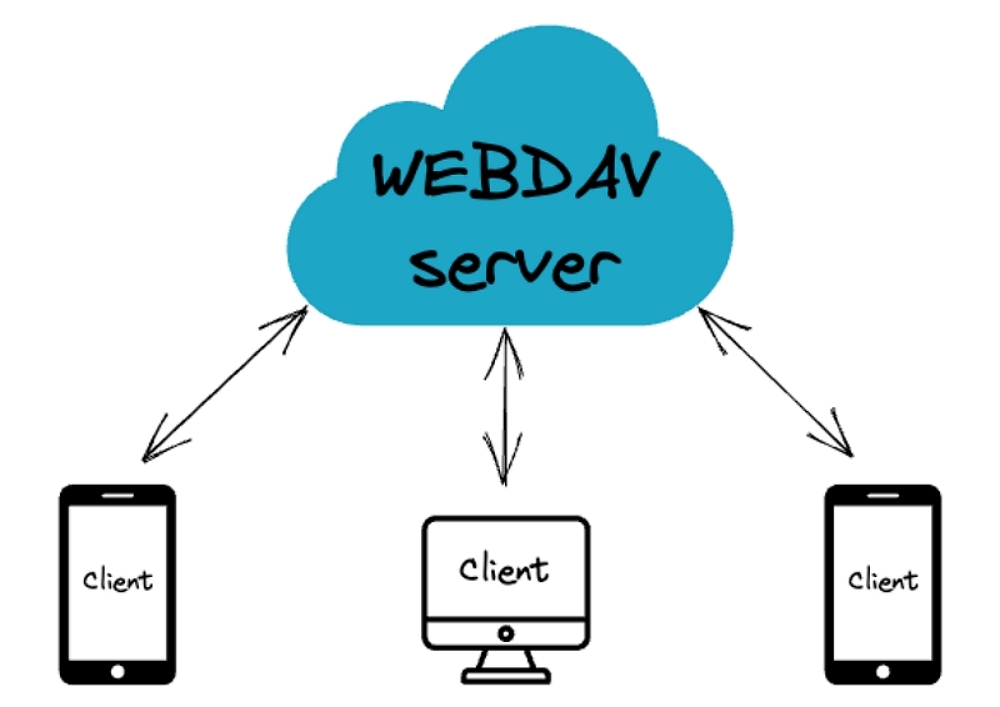
Inizialmente, l'espressione "server WebDAV" mi faceva immaginare hardware costoso installato in un rack. In seguito, ho capito che di solito si riferisce a un servizio online che mi permette di accedere ai file archiviati. Piuttosto che investire in dispositivi, ora preferisco connettermi a servizi che pubblicano cartelle tramite WebDAV.
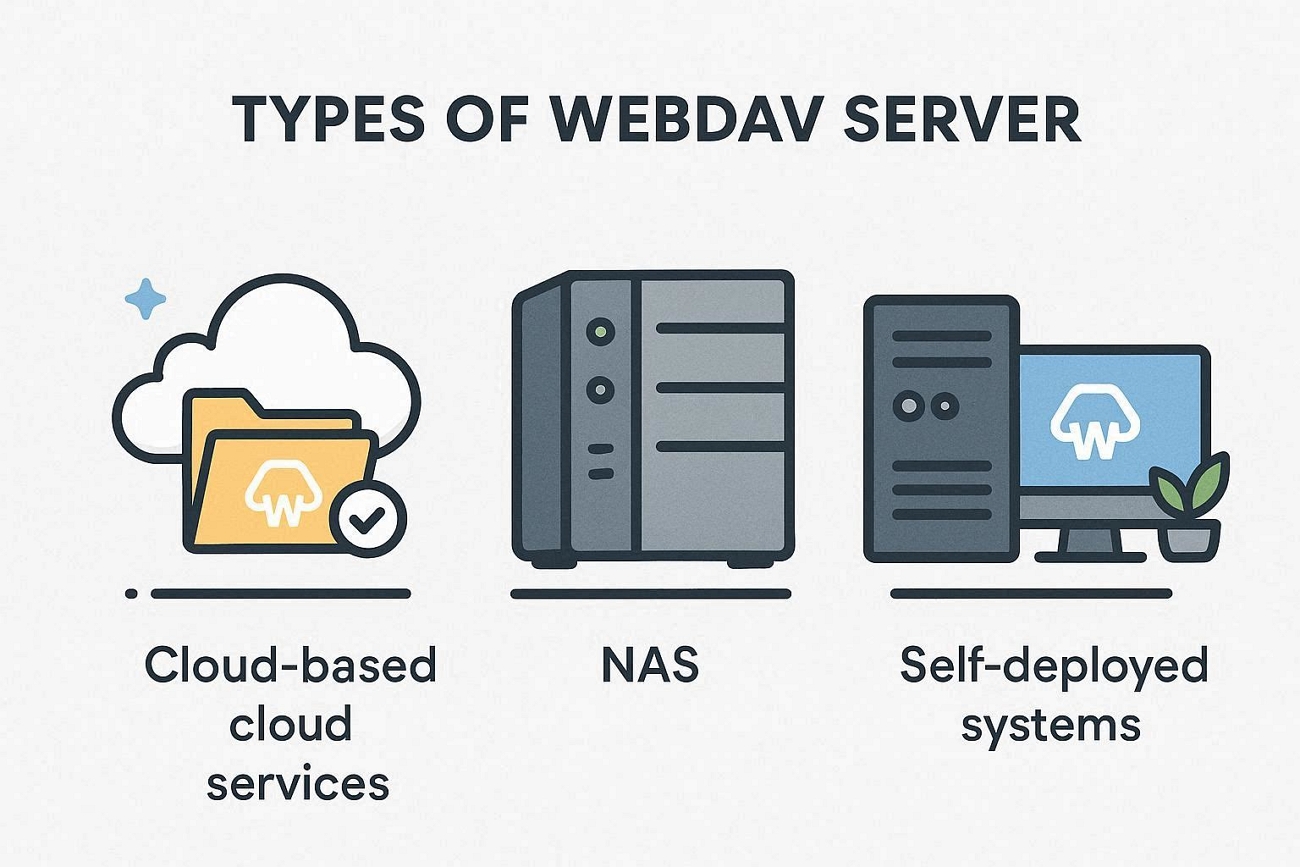
Tipologie di opzioni per server WebDAV
In base alla mia esperienza, le opzioni WebDAV si dividono in 3 gruppi ben distinti che influenzano la procedura di configurazione. Ora, condividerò queste 3 opzioni, dalla più semplice alla più complessa, per i principianti:
- Servizi cloud "Iscriviti e vai": si tratta di piattaforme online come Koofr o Jianguoyun che supportano già WebDAV nativamente. Mi basta registrarmi, accedere e ottenere un URL WebDAV senza dover modificare impostazioni complicate.
- Dispositivo NAS: Dispositivi come Synology NAS o QNAP sono installati a casa o in ufficio come spazio di archiviazione privato. Acquisto il dispositivo una sola volta, poi utilizzo gli strumenti del produttore per abilitare l'accesso WebDAV sicuro.
- Sistemi autogestiti: piattaforme self-hosted come Nextcloud o ownCloud vengono eseguite su un server che controllo direttamente. Mi occupo dell'installazione, degli aggiornamenti e della sicurezza, il che rende questa opzione ideale per utenti con buone competenze tecniche.
Hai bisogno di costruire il tuo server?
Per la maggior parte delle esigenze quotidiane, soprattutto per il semplice accesso WebDAV da iPhone, il primo metodo funziona bene. Di solito inizio registrandomi a un servizio cloud, ottengo il mio URL WebDAV e inizio a connettermi in pochi minuti.
Parte 3. Perché vorresti WebDAV sul tuo iPhone?
Dopo aver configurato WebDAV sul mio iPhone, finalmente ho avuto la sensazione che il mio telefono fosse connesso a tutti i miei file. Ora condividerò con voi alcune situazioni quotidiane in cui WebDAV risolve silenziosamente i problemi in background.
- File sul mio computer: i documenti importanti spesso rimangono sul mio computer, ma ne ho comunque bisogno quando viaggio. Con WebDAV, questi file restano sul computer mentre li apro direttamente dal mio telefono.
- Stanco di dover scaricare di nuovo i file: alcuni file vengono utilizzati quotidianamente e scaricarli ripetutamente diventa frustrante. WebDAV mi permette di aprire l'ultima versione direttamente dal server senza dover effettuare ulteriori download.
- Gestione di file di grandi dimensioni: i file PDF e multimediali di grandi dimensioni possono occupare lo spazio di archiviazione del mio iPhone più velocemente del previsto. WebDAV mantiene questi file di grandi dimensioni sul server, mentre il mio telefono si limita a riprodurli in streaming o ad visualizzarli in anteprima.
In pratica, WebDAV trasforma il mio iPhone in un terminale che legge i file direttamente da un server remoto. Invece di fungere da semplice archivio, il mio telefono diventa un visualizzatore intelligente per documenti remoti.
Parte 4. Ottenere il proprio indirizzo WebDAV da Koofr
Ho scoperto Koofr mentre cercavo un modo semplice e rispettoso della privacy per archiviare e sincronizzare documenti. Ho a disposizione 10 GB di spazio di archiviazione gratuito senza dover inserire i dati della carta di credito al momento dell'iscrizione. Sapere che i miei dati non vengono venduti o monetizzati è in linea con il tipo di strumenti che preferisco utilizzare.
Il supporto nativo per WebDAV con un indirizzo server fisso e prevedibile semplifica la configurazione WebDAV del mio iPhone. Il fatto che molte persone utilizzino e testino già Koofr mi dà inoltre maggiore sicurezza per il lavoro quotidiano.
Come ottenere il tuo indirizzo WebDAV Koofr
Quando sono pronto a configurare Koofr per WebDAV, tutto inizia sul loro sito web. Segui i passaggi seguenti per creare il tuo account e salvare i dettagli di connessione per condividerli in futuro:
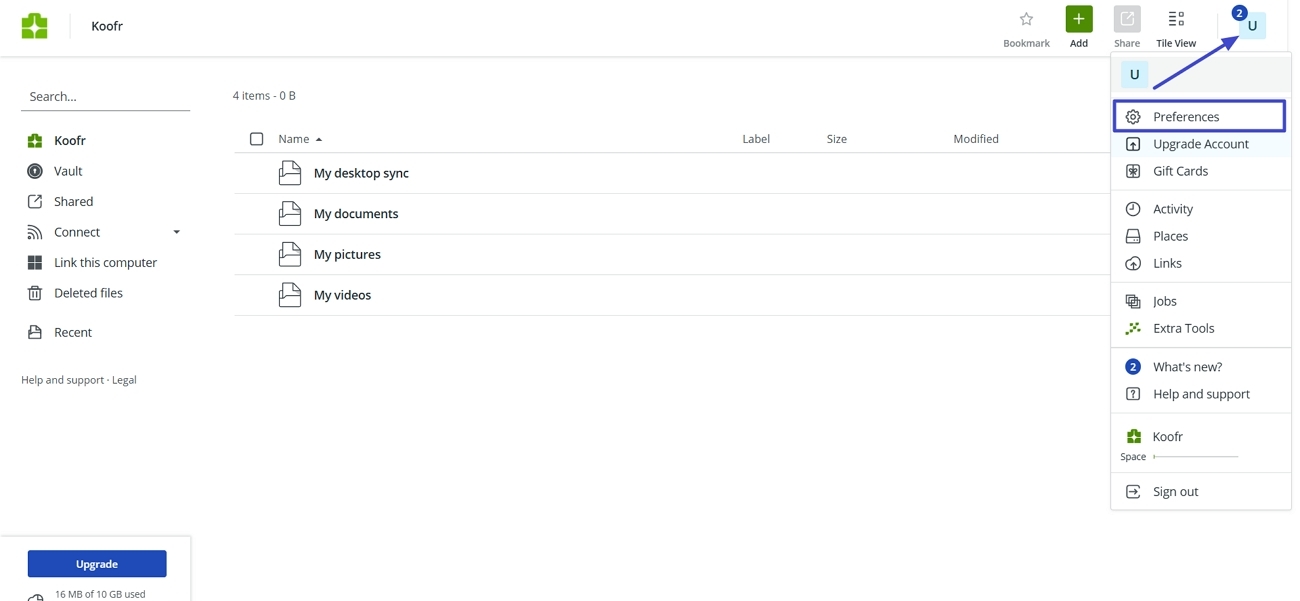
Passaggio 1. Per prima cosa, apri koofr.eu e crea un account utilizzando il tuo indirizzo email o numero di telefono. Una volta creato l'account, clicca sull'icona "Avatar" nell'angolo in alto a sinistra e seleziona l'opzione "Preferenze".
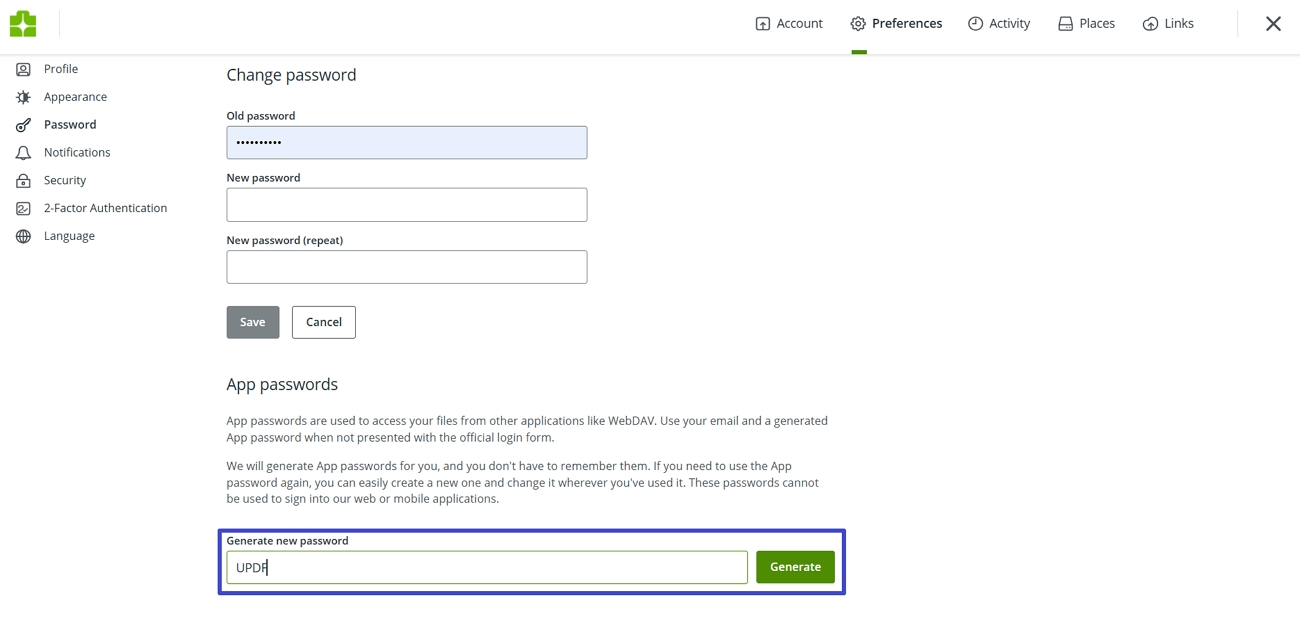
Passaggio 2. Dopodiché, fai clic sull'opzione "Password" e inserisci un nome di riconoscimento nella casella di testo "Genera nuova password". Quindi, fai clic sul pulsante "Genera" per creare una password. Questa password separata verrà utilizzata per la connessione al posto della password di accesso principale.
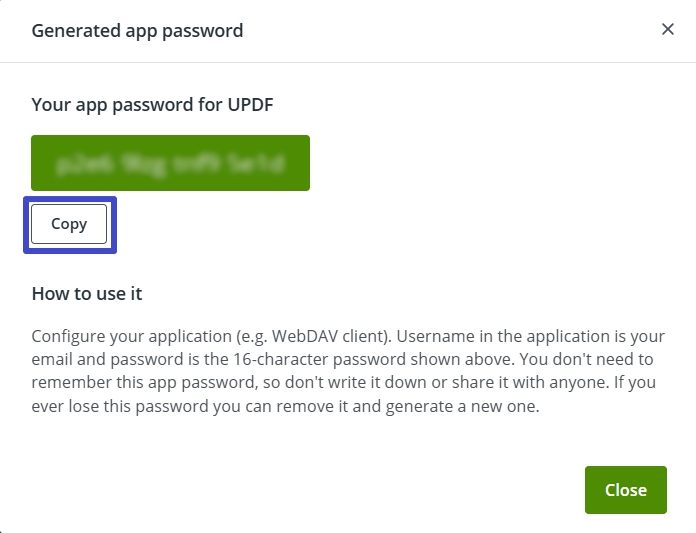
Passaggio 3. Dopo la generazione della password, premere l'opzione "Copia" per copiarla e utilizzarla per la connessione a UPDF. Salvare l'indirizzo " https://app.koofr.net/dav/Koofr ", l'"Email dell'account" e la "Password generata" per la connessione.
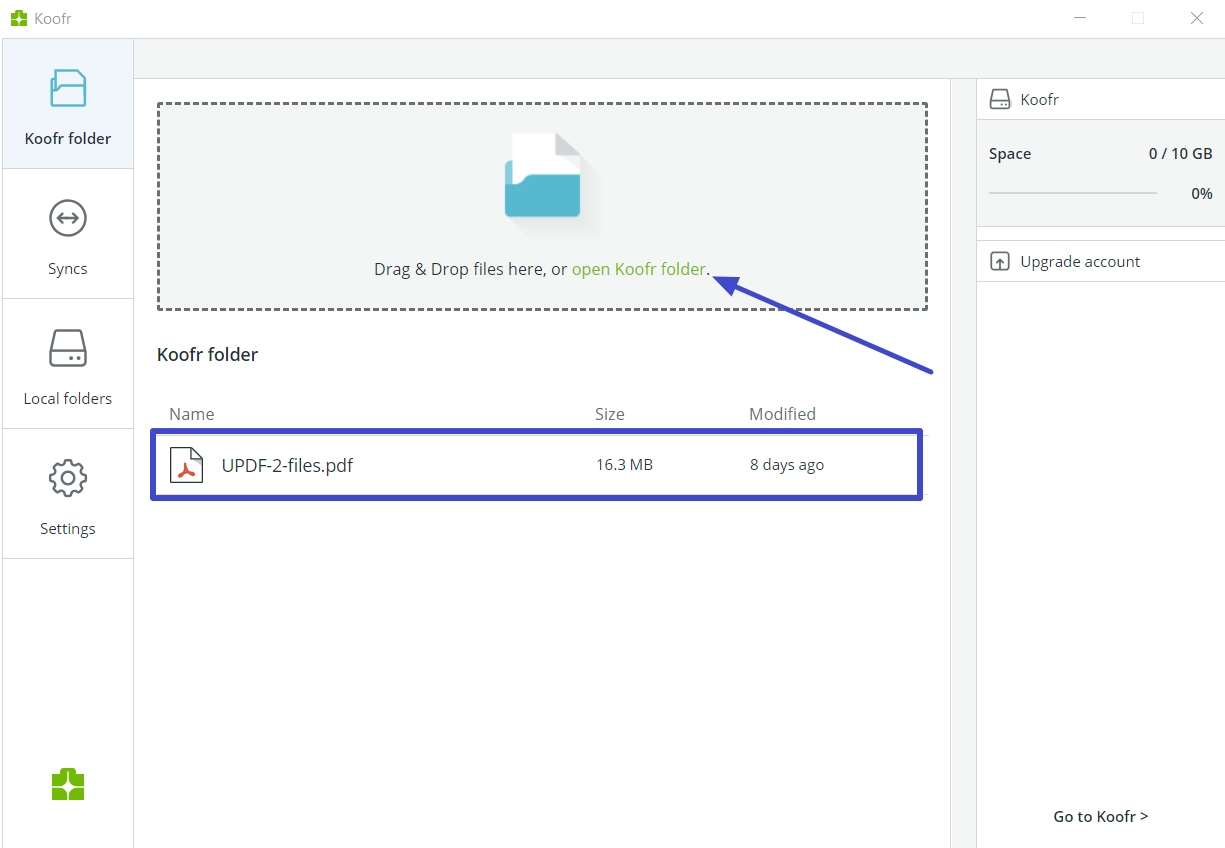
Passaggio 4. Per collegare la piattaforma al computer, selezionare l'opzione "Collega al computer", quindi scaricare l'applicazione web. Dopo l'installazione dell'applicazione web, spostare il file o la cartella nella cartella Koofr.
Parte 5. Connessione a Koofr su iPhone tramite UPDF per iOS
Il problema principale era quello di poter conservare i PDF su un server e allo stesso tempo lavorare comodamente dal mio telefono. È qui che entra in gioco UPDF, un editor PDF dedicato che supporta le connessioni dirette al server. Invece di scaricare i file ogni volta, posso aprire i PDF archiviati sul server e iniziare a leggerli immediatamente.
Annotazioni, evidenziazioni e commenti rimangono sincronizzati con i file originali, evitando così la dispersione o la duplicazione di elementi. Per la mia configurazione WebDAV su iPhone, questo significa avere un'unica app per visualizzare, organizzare e aggiornare i documenti PDF importanti. Grazie a UPDF per iOS, che gestisce la connessione in background, il mio flusso di lavoro rimane semplice, veloce e coerente.
Windows • macOS • iOS • Android 100% sicuro
Procedura dettagliata: Collegare Koofr a UPDF su iPhone
Prima di iniziare, assicurati che il tuo iPhone e il dispositivo su cui è in esecuzione Koofr siano connessi alla stessa rete Wi-Fi. Ora, segui i passaggi seguenti per connetterti al tuo indirizzo WebDAV di Koofr e completare la configurazione:
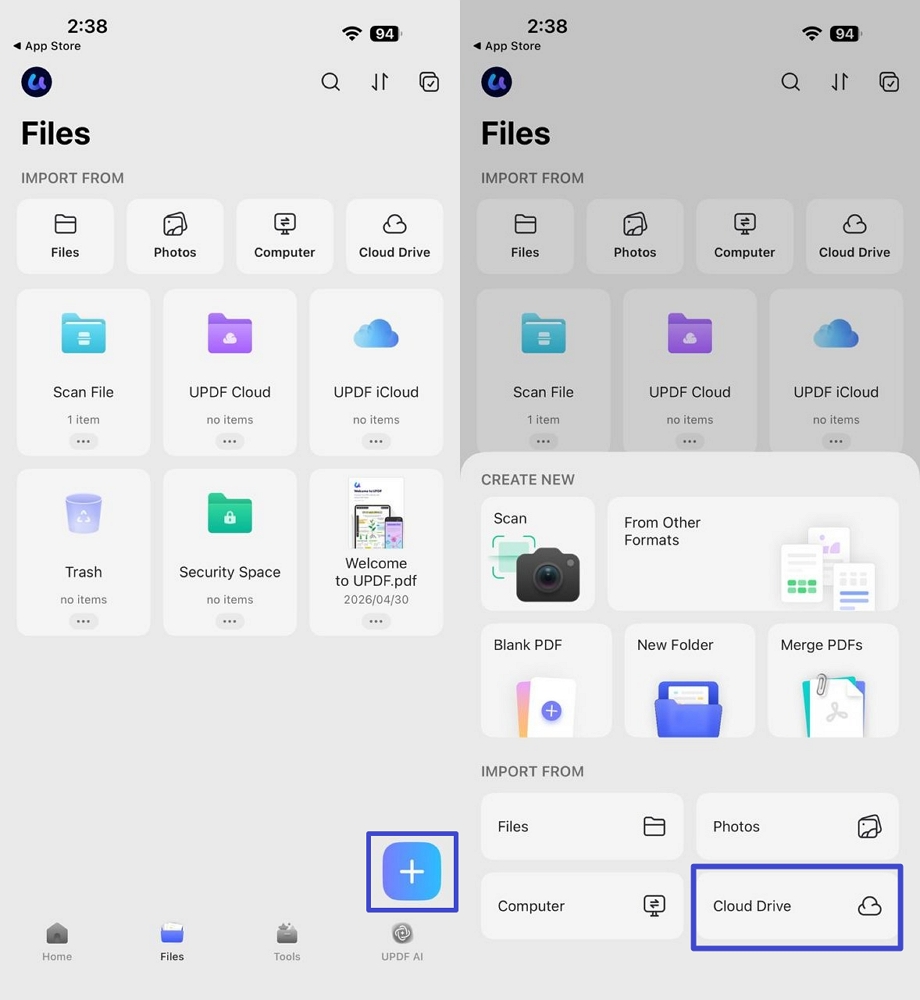
Passaggio 1. Accedere al Cloud Drive su UPDF
Una volta acceduto alla schermata principale di UPDF, premi l'icona "+" e seleziona l'opzione "Cloud Drive".
Passaggio 2. Scegliere il server WebDAV
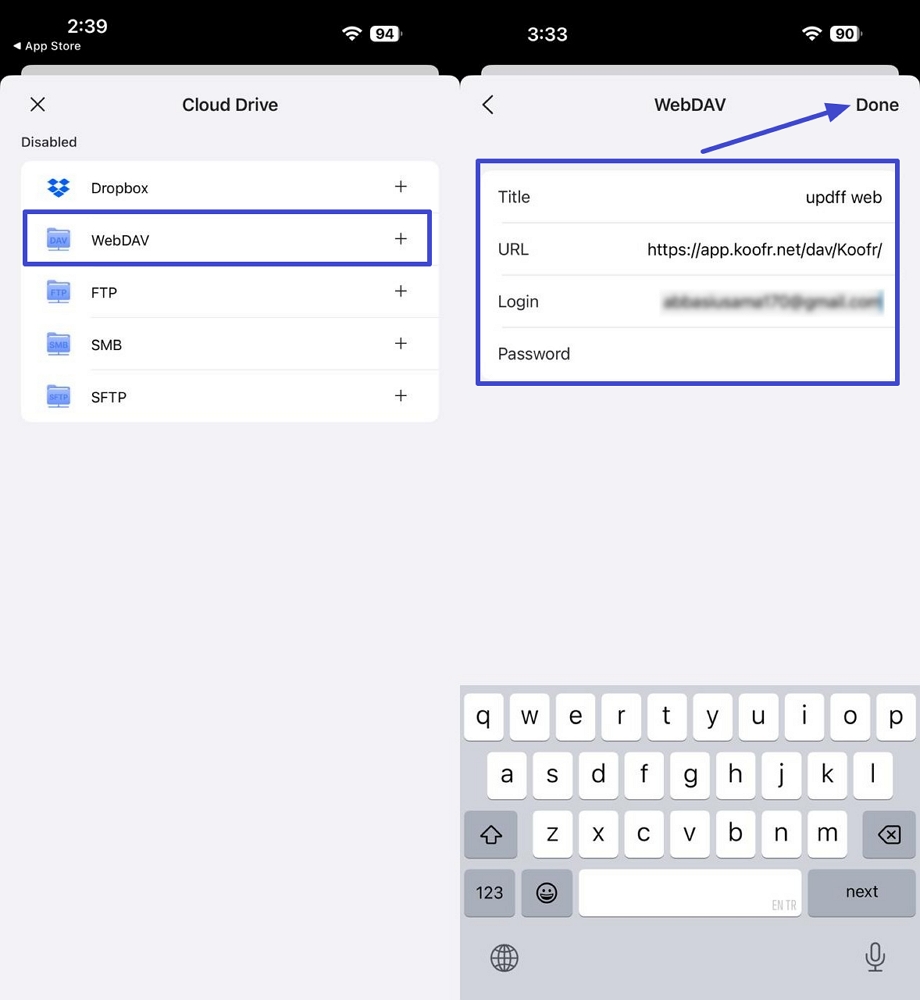
Dopodiché, premi l'opzione "WebDAV" e inserisci "Titolo", "Indirizzo URL", "Email di accesso" e "Password". Assicurati di utilizzare la password generata separatamente da Koofr. Una volta terminato, tocca l'opzione "Fine" nell'angolo in alto a sinistra.
Passaggio 3. Accedere all'unità WebDrive
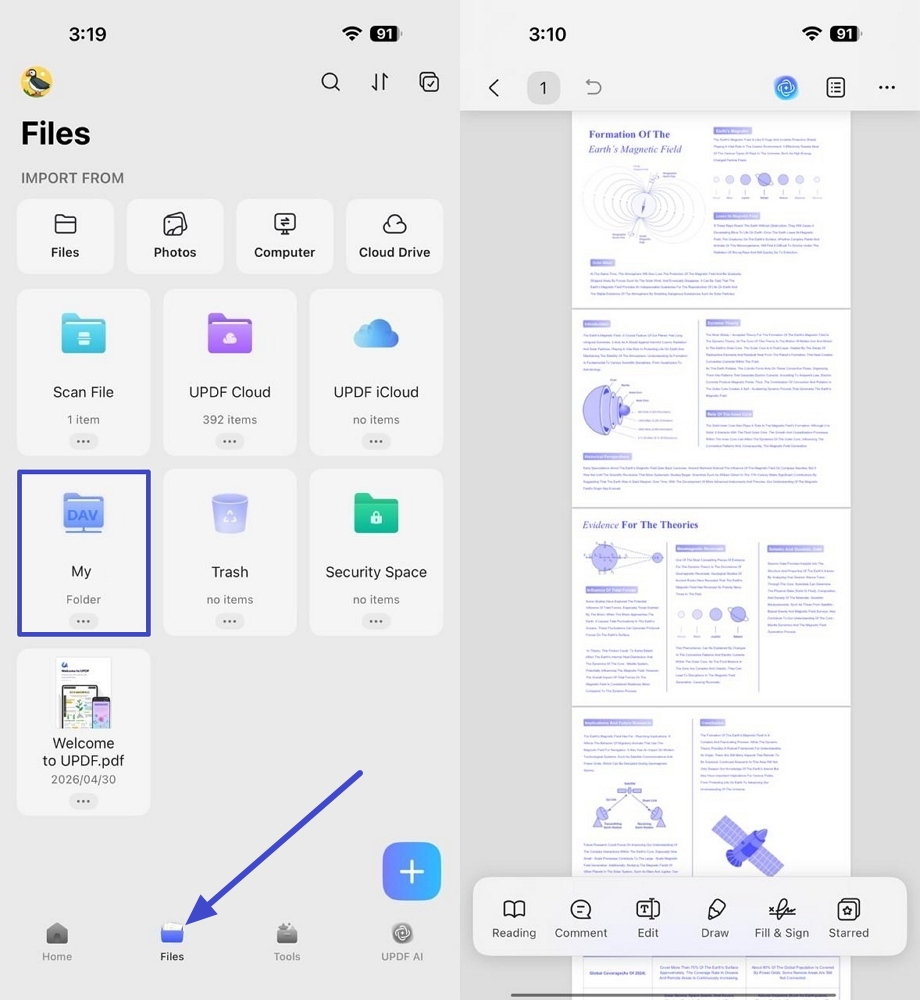
Ora, fai clic sulla scheda "File" in basso per visualizzare l'unità WebDAV appena creata. Una volta visualizzata, aprila e accedi ai file PDF salvati. Puoi modificarli e annotarli direttamente in UPDF e le modifiche verranno sincronizzate automaticamente con Koofr.
Windows • macOS • iOS • Android 100% sicuro
Argomenti correlati:
Conclusione
In conclusione, configurare WebDAV su iPhone trasforma il telefono in una finestra flessibile su tutti i tuoi documenti importanti. Con un semplice server WebDAV e l'app giusta, aprire, leggere e annotare PDF remoti diventa sorprendentemente facile. Se, come me, desideri un unico punto di accesso per gestire e annotare i PDF archiviati su server, ti consiglio di utilizzare UPDF per iOS.
Windows • macOS • iOS • Android 100% sicuro








 franck Petit

- Fango Elettrico-1503