UPDF
UPDF
 UPDF para Windows
 UPDF para Mac
 UPDF para iPhone/iPad
 UPDF para Android
 Nomostar
 UPDF AI Online
 UPDF Sign
 IvyCraft
 Editar PDF
 Anotar PDF
 Criar PDF
 Formulário PDF
 Editar links
 Converter PDF
 OCR
OCR PDF para Word
 PDF para Imagem
 PDF para Excel
 Organizar PDF
 Mesclar PDF
 Dividir PDF
 Cortar PDF
 Girar PDF
 Proteger PDF
 Assinar PDF
 Redigir PDF
 Sanitizar PDF
 Remover Segurança
 Ler PDF
 Nuvem UPDF
 Comprimir PDF
 Imprimir PDF
 Processamento em Lote
 Sobre o UPDF AI
 Soluções UPDF AI
 Guia do Usuário de IA
 Perguntas Frequentes
 Resumir PDF
 Traduzir PDF
 Converse com o PDF
 Converse com IA
 Converse com a imagem
 PDF para Mapa Mental
 Explicar PDF
 Ferramentas de IA para PDF
 Ferramentas de IA para Imagem
 Ferramentas de Chat com IA
 Ferramentas de Escrita com IA
 Ferramentas de Estudo com IA
 Ferramentas de Trabalho com IA
 Outras Ferramentas de IA
 Geração de marcadores
 Resumo de marcadores
 Geração de marca d’água
 Geração de fundo
 Geração de adesivos
 Geração de carimbos
 Suite de Redação
 UPDF Copilot
 Gerenciamento de páginas
 Pesquisa Semântica
 PDF para Word
 PDF para Excel
 PDF para PowerPoint
 Solução Empresarial
 Sinal de empresa
 IA empresarial
 Plano Empresarial
 Guia do Usuário Corporativo
 Webinar Empresarial
 TI
TI Educação
 Construção
 Serviços Financeiros
 Saúde
Saúde Seguro
 Jurídico
 Manufatura
 Governo
 Pesquisadores e doutorandos
 Empreendedores individuais
 Advogados e escritórios
 Profissionais do mercado imobiliário
 Solução Educacional
 Histórico de Clientes
 Guia do Usuário
 Truques do UPDF
 Perguntas Frequentes
 Avaliações do UPDF
 Centro de Download
 Blog
Blog Sala de Imprensa
 Especificações Técnicas
 Atualizações
 UPDF vs. Adobe Acrobat
 UPDF vs. Foxit
 UPDF vs. PDF Expert

Colocar uma tarja preta sobre um texto não significa que ele foi apagado.
Em muitos PDFs, o retângulo funciona apenas como uma camada visual. O número, nome ou endereço continua no arquivo e pode reaparecer ao pesquisar, copiar o conteúdo ou remover a forma que o cobre.
Ocultar texto em PDF de forma segura significa fazer algo diferente: eliminar o conteúdo selecionado do arquivo. Depois que o documento é salvo, o texto não deve aparecer na pesquisa, na área de transferência nem em uma extração automatizada.
Testamos cinco editores para descobrir quais conseguem fazer isso e quanto controle oferecem durante o processo:
Todos os cinco passaram no teste técnico de remoção. As diferenças apareceram na pesquisa de ocorrências, seleção de páginas, personalização das marcas e qualidade visual do resultado.
Como ocultar texto em PDF de forma permanente e segura?
Redigir é remover permanentemente uma informação antes de distribuir o documento. Não é o mesmo que:
- Desenhar um retângulo preto ou branco;
- Mudar a cor da fonte;
- Borrar o conteúdo;
- Cobrir o texto com uma imagem;
- Excluir apenas uma anotação visível.
Esses recursos podem ser úteis em um rascunho, mas não garantem que os dados tenham desaparecido.
A versão atual da orientação sobre sanitização do NIST é a SP 800-88 Rev.2, publicada em setembro de 2025. O documento trata da sanitização de mídias de armazenamento, e não especificamente de redação de PDFs. Ainda assim, oferece um princípio útil:
A eficácia do processo precisa ser verificada, não presumida pela aparência.
No Brasil, a LGPD prevê, entre outros direitos, a eliminação de dados desnecessários, excessivos ou tratados em desconformidade com a lei. Isso não transforma qualquer PDF mal redigido automaticamente em infração, mas mostra por que cobrir dados sem removê-los pode ser insuficiente em um processo de privacidade.
Redija apenas documentos que você possui ou está autorizado a modificar. Em processos legais ou administrativos, confirme também as regras de guarda, transparência e divulgação aplicáveis.
Resultado rápido: qual ferramenta escolher?
| Necessidade | Melhor opção |
| Redigir um dado isolado | UPDF ou Adobe Acrobat |
| Encontrar muitas ocorrências | UPDF ou Adobe Acrobat |
| Detectar categorias de dados pessoais | Foxit Editor+ |
| Redigir páginas pares, ímpares ou por orientação | UPDF |
| Inserir justificativa ou código sobre a tarja | Adobe Acrobat ou UPDF |
| Ter bom controle sem um pacote muito complexo | PDF Reader Pro |
| Redigir gratuitamente e offline | PDFgear, preferencialmente por área |
| Trabalhar com documentos muito confidenciais | Um editor desktop com processamento local |
1. UPDF — Maior controle sobre uma redação aprovada
O UPDF ficou em primeiro lugar porque combina remoção efetiva com opções que economizam trabalho em documentos extensos.
Resultado do teste
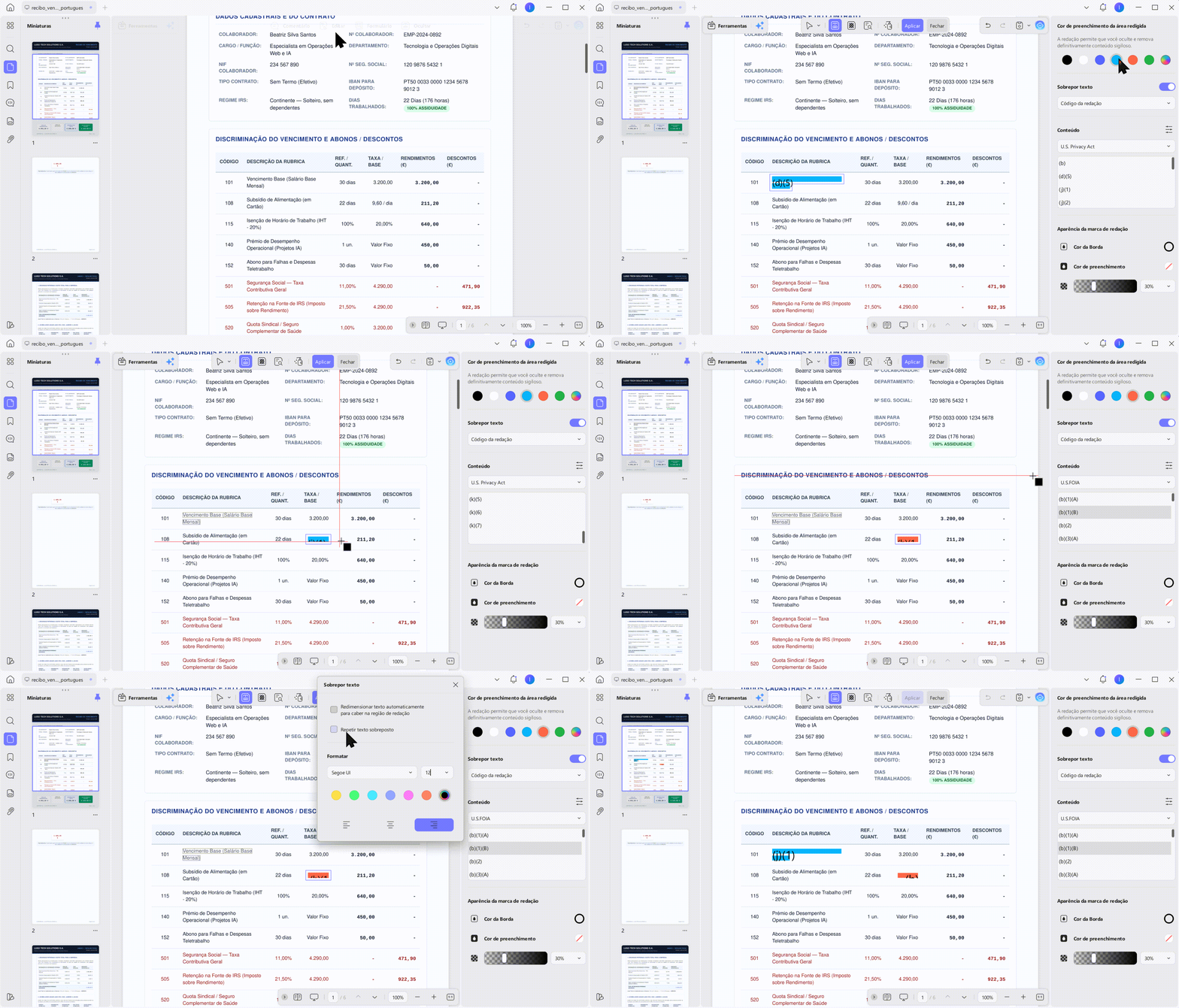
O valor salarial desapareceu da pesquisa, da cópia e da extração de texto. A ferramenta oferece três fluxos:
- Redigir texto e imagens;
- Redigir páginas;
- Localizar e redigir.
A pesquisa pode usar correspondência semântica assistida por IA. Portanto, ela busca o significado em vez de apenas sequências literais — o que é útil quando o mesmo conceito sensível aparece com diferentes formulações em um contrato longo, exatamente onde a redação manual falha.
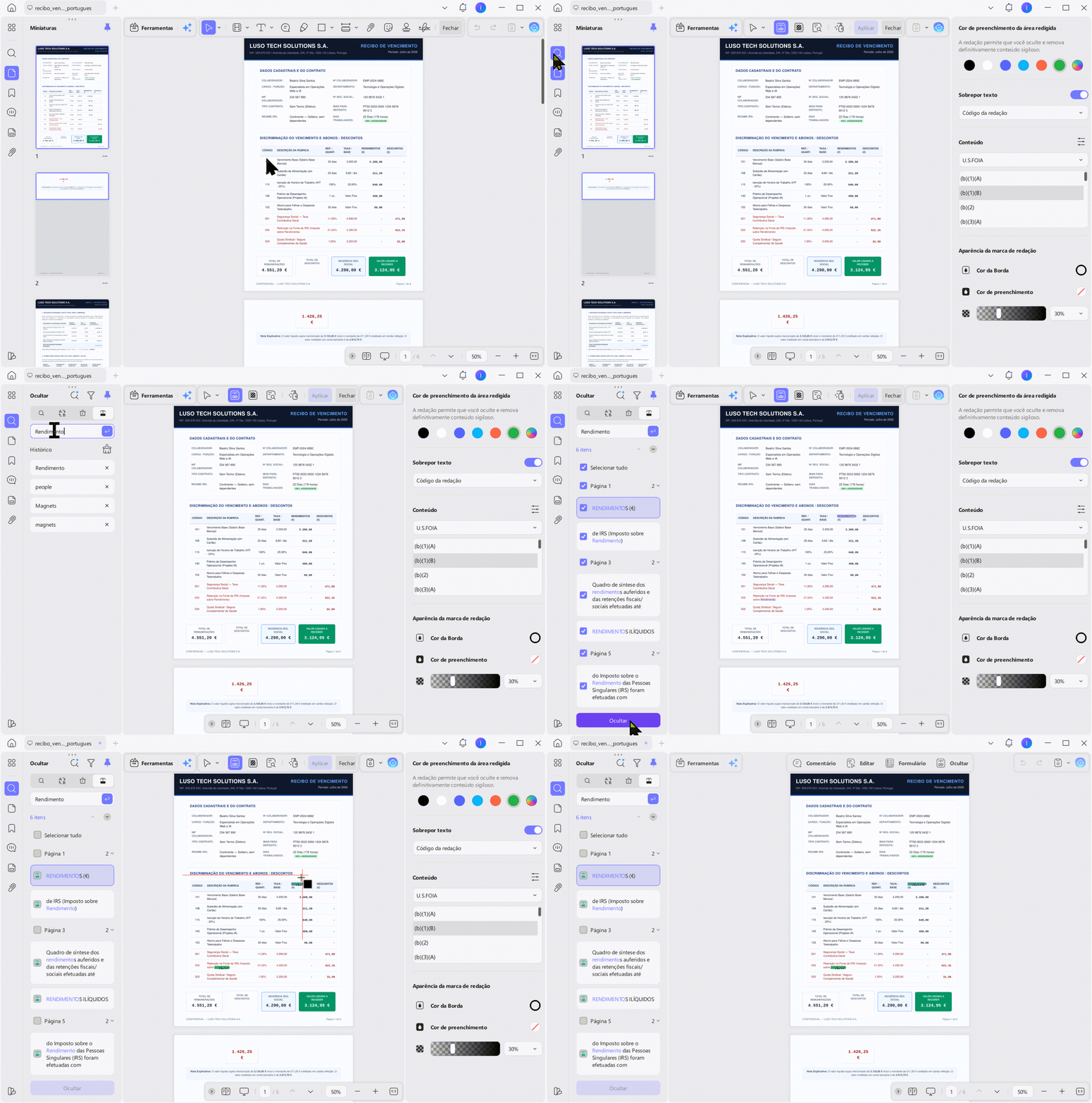
A seleção de páginas foi a mais completa do teste: todas, pares, ímpares, horizontais ou verticais. Esse recorte por orientação é útil, por exemplo, quando os anexos digitalizados estão todos em paisagem.
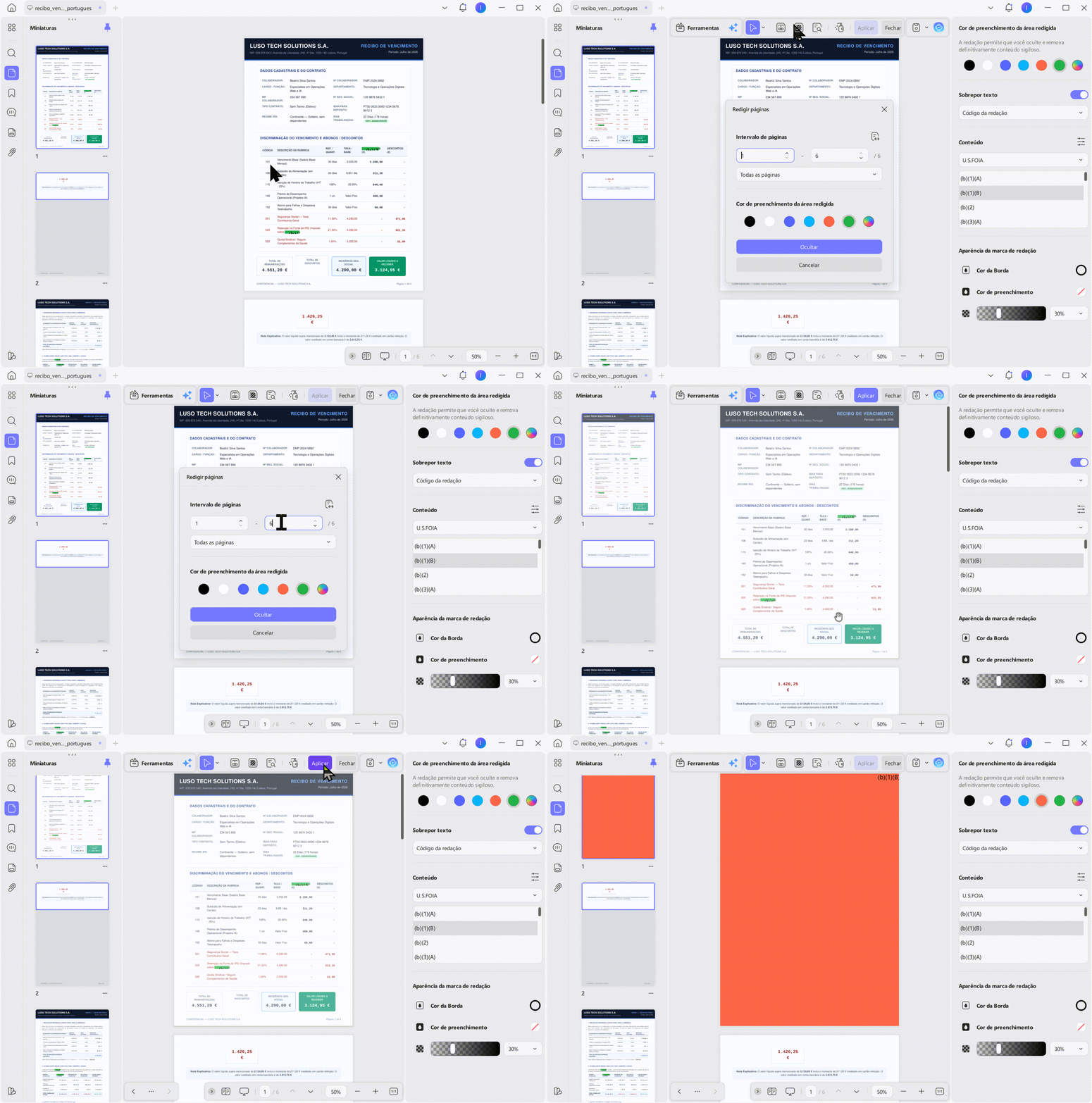
Também é possível escolher a cor da marca e inserir texto sobreposto. O programa inclui conjuntos de códigos ligados à FOIA e à Privacy Act dos Estados Unidos, com subdivisões específicas. Esses códigos interessam principalmente a organizações que seguem processos de divulgação norte-americanos; não devem ser tratados como justificativas automáticas para documentos brasileiros.
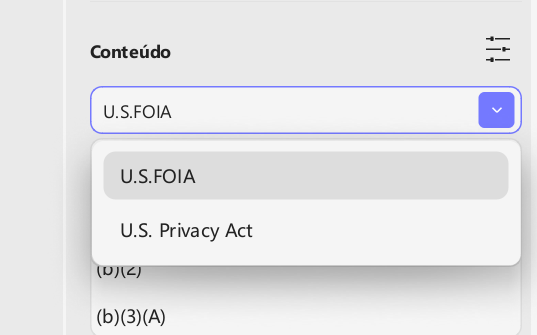
Pontos fortes
- Pesquisa semântica;
- Redação por texto, área ou página;
- Seleção de páginas por orientação;
- Cor personalizável;
- Texto sobreposto;
- Processamento no dispositivo;
- Ferramenta separada para sanitizar metadados e conteúdo oculto.
Limitação
- É mais recurso do que o necessário para quem redige apenas um número ocasionalmente. Na versão gratuita, também é importante conferir as condições de exportação e possíveis marcas de avaliação.
Melhor para
- contratos longos, anexos mistos e documentos com muitas ocorrências relacionadas.
Como o UPDF processa os dados localmente, o documento nunca sai do seu dispositivo — o que é mais importante aqui do que na maioria das categorias, já que os arquivos que as pessoas editam são justamente aqueles que elas menos querem no servidor de terceiros.
O UPDF funciona no Windows, macOS, iOS e Android, e a redação funciona em computadores.
Windows • macOS • iOS • Android Seguro 100%
2. Adobe Acrobat — A Busca Mais Detalhada, por um Custo de Assinatura
O Acrobat Pro também eliminou completamente o conteúdo testado. Sua principal vantagem é o nível de detalhe disponível para pesquisa e padronização das marcas.
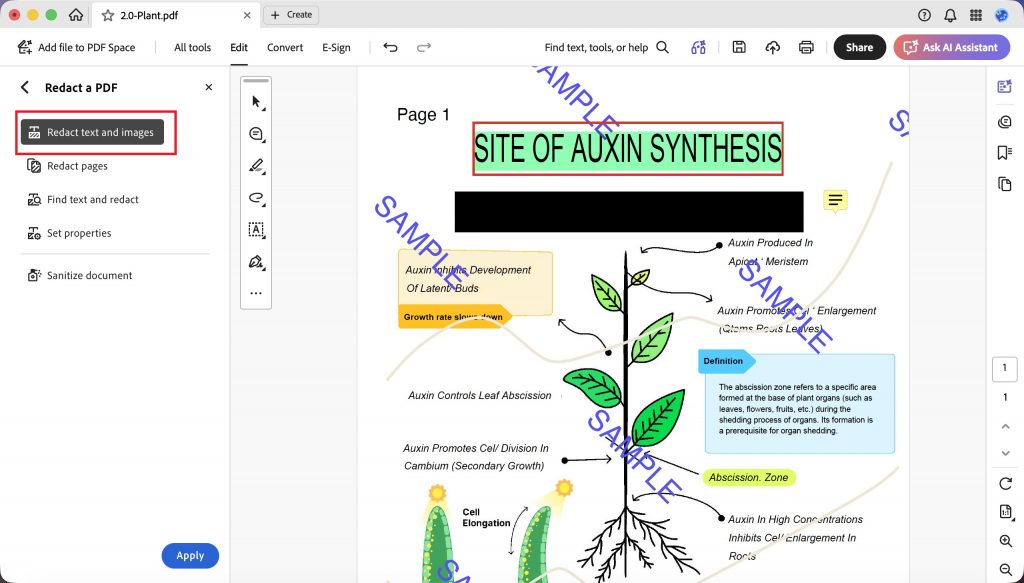
Resultado do teste
O programa permite:
- Redigir texto e imagens;
- Redigir páginas;
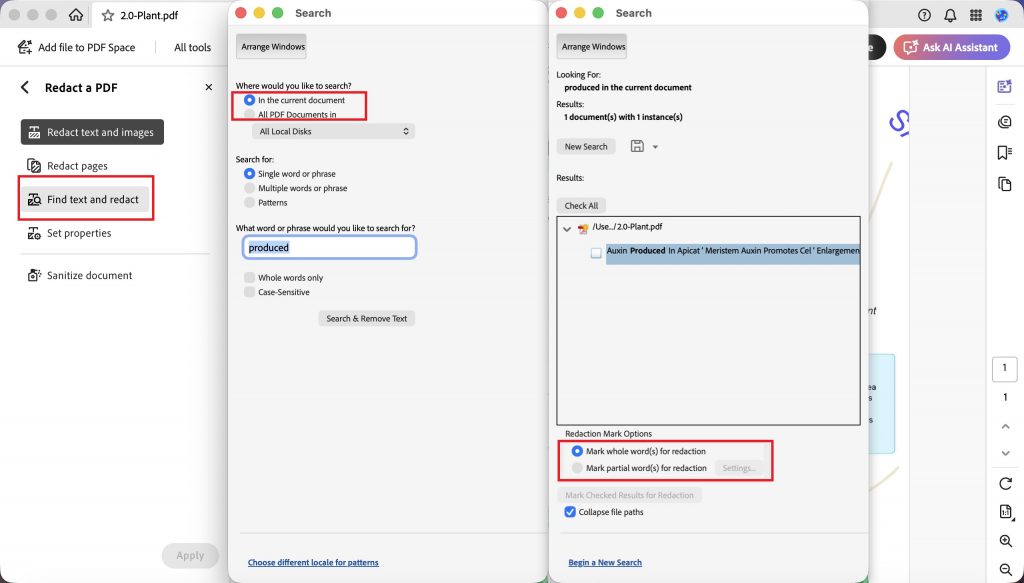
- Localizar texto e redigir;
- Pesquisar palavras, frases e padrões;
- Marcar palavras inteiras ou correspondências parciais;
- Pesquisar no arquivo atual ou em um conjunto maior de PDFs.
A documentação oficial da Adobe confirma a busca por palavras, frases e padrões, além da seleção entre palavras inteiras e parciais.
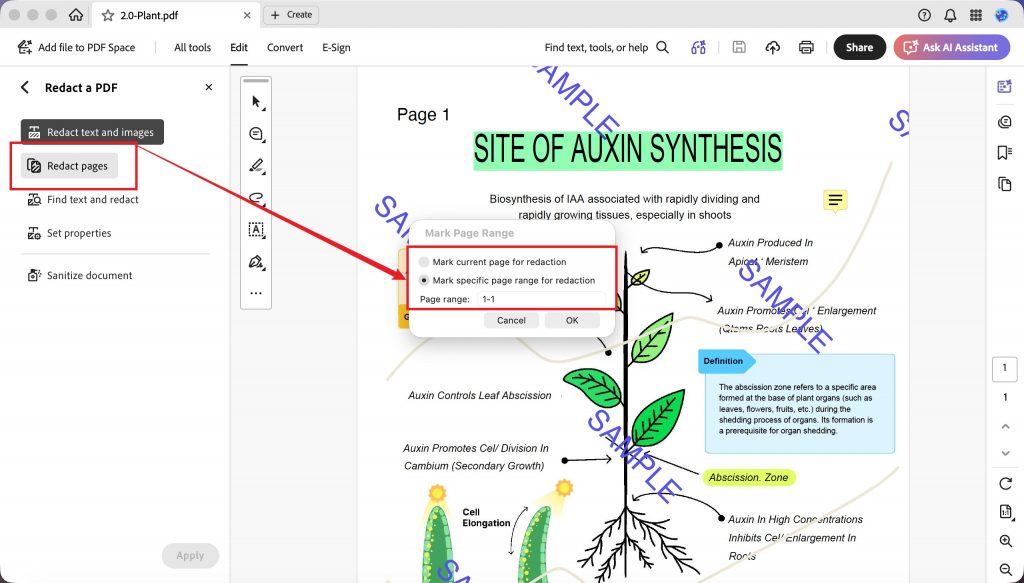
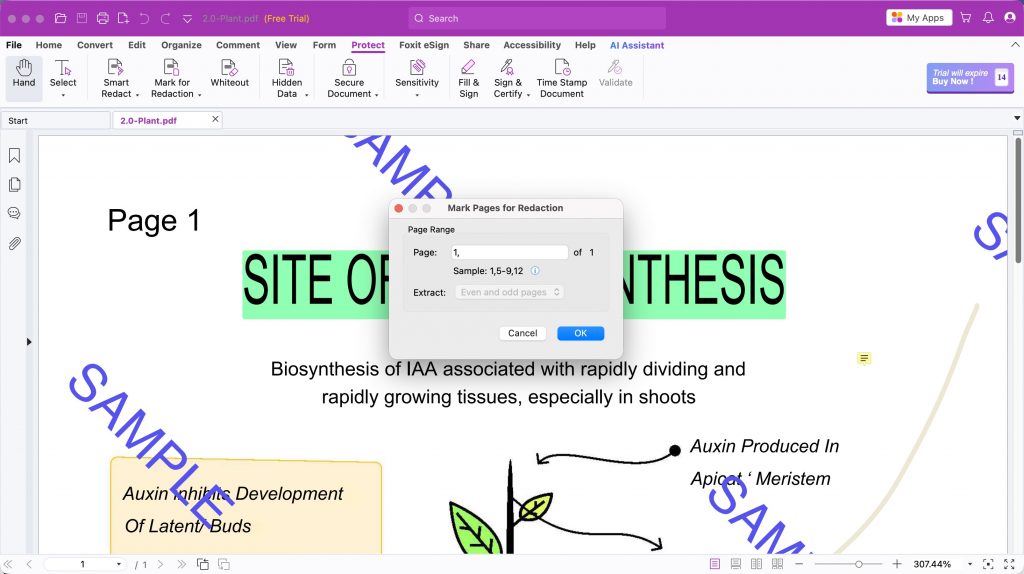
A opção "Redigir páginas" abrange a página atual ou um intervalo definido — sem distinção entre páginas pares/ímpares ou orientação.
O Acrobat também oferece o conjunto mais completo de texto sobreposto. É possível configurar:
- Texto personalizado;
- Fonte, tamanho e cor;
- Ajuste automático ao espaço;
- Repetição do texto;
- Alinhamento;
- Códigos de redação editáveis.
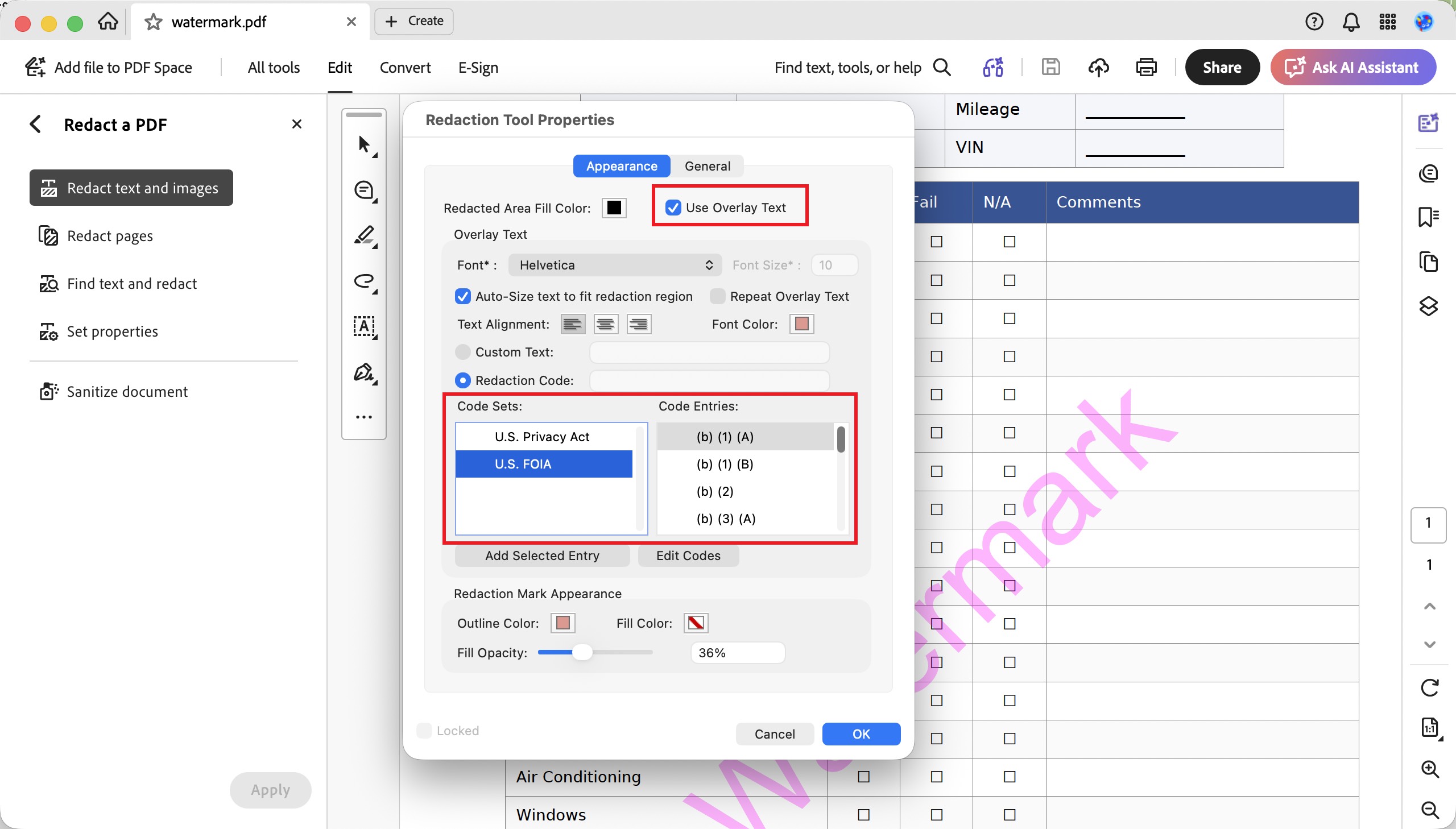
A Adobe explica essas propriedades em sua documentação de aparência da redação e permite importar, exportar e editar conjuntos de códigos em uma ferramenta própria.
Pontos fortes
- Pesquisa mais detalhada;
- Suporte a padrões de dados;
- Busca em vários PDFs;
- Excelente controle sobre texto sobreposto;
- Remoção opcional de informações ocultas;
- Fluxo adequado para equipes jurídicas e de conformidade.
Limitação
- O custo recorrente pesa para quem só precisa redigir documentos esporadicamente. O preço e as condições de cancelamento devem ser conferidos antes da compra.
Melhor para
- departamentos jurídicos, auditorias e grandes coleções de documentos.
3. Foxit PDF Editor — Passa no teste, mas oferece o mínimo de controle.
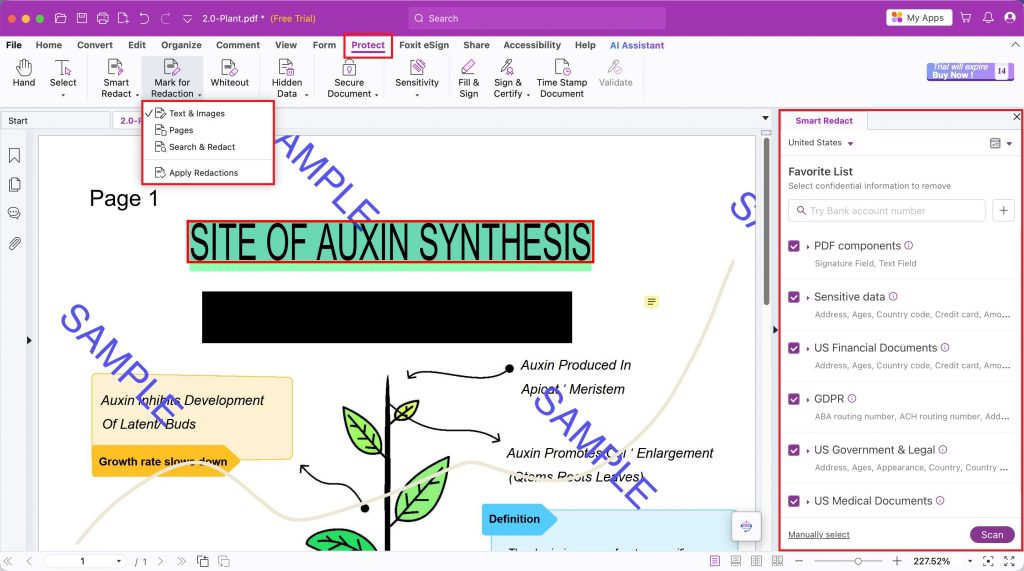
O Foxit passou nos três testes de recuperação e oferece redação manual no plano comum. Seu diferencial é o Smart Redact, disponível no PDF Editor+.
Resultado do teste
Os modos avaliados foram:
- Texto e imagens;
- Páginas;
- Pesquisa e redação;
- Smart Redact com IA no plano Editor+.
O Smart Redact procura categorias de informações pessoais, como nomes, documentos, telefones, endereços de e-mail e dados financeiros. Segundo a página oficial da Foxit, as sugestões podem ser revisadas antes da aplicação.
Há, porém, uma diferença importante de privacidade: a mesma página informa que o Smart Redact processa arquivos na nuvem. Portanto, ele não deve ser descrito como um recurso totalmente local, mesmo quando iniciado pelo aplicativo desktop.
No teste manual, a cor final da marca não pôde ser escolhida. A redação de páginas também ficou restrita a intervalos, sem filtros por orientação.
Pontos fortes
- Redação manual correta;
- Detecção assistida de dados pessoais;
- Prévia antes da aplicação;
- Bom desempenho em varreduras repetitivas.
Limitações
- Smart Redact exige o Editor+;
- A análise inteligente usa processamento em nuvem;
- Menos controle visual;
- Sem texto sobreposto equivalente ao do UPDF ou Acrobat.
Melhor para
- equipes que precisam localizar muitas categorias de dados pessoais e podem usar processamento em nuvem.
4. PDF Reader Pro — Redação Sólida, Sem Sobreposição de Texto
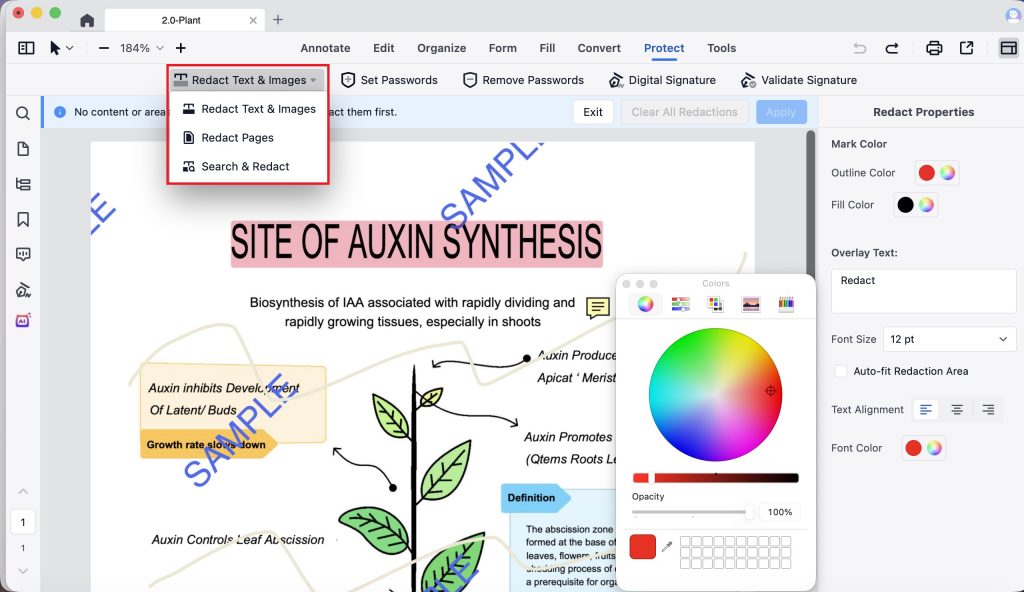
O PDF Reader Pro passou nos testes de recuperação com bom controle de cores e dimensionamento de página, e custa menos que o Adobe ou o Foxit — mas não chega a oferecer serviços de divulgação de informações.
Resultado do teste
Ele oferece:
- Redação de texto e imagens;
- Redação de páginas;
- Pesquisa e redação;
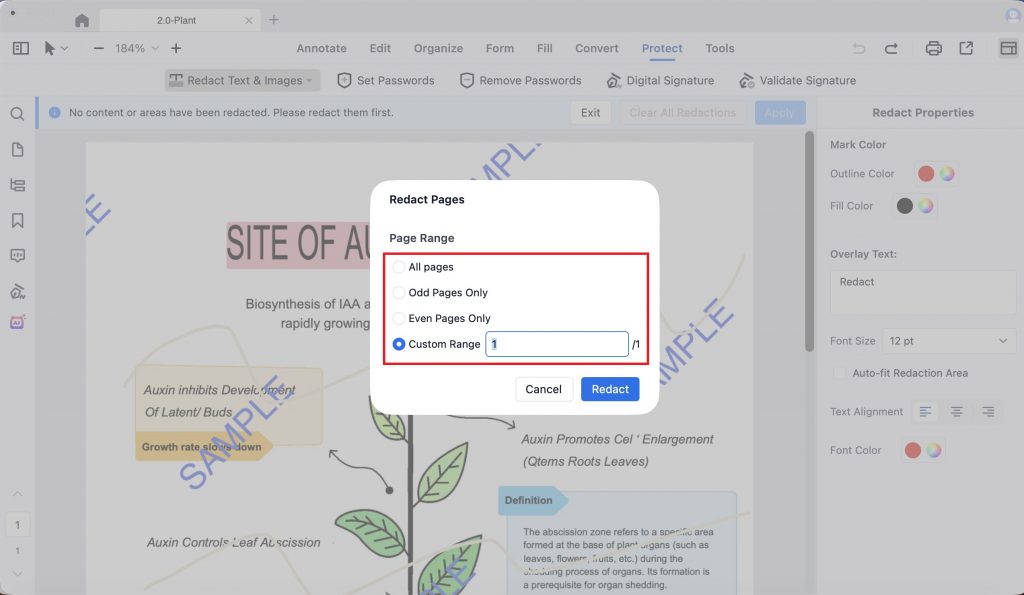
- Seleção de todas as páginas, pares, ímpares ou intervalo personalizado;
- Escolha de cor e conta-gotas.
A pesquisa é literal. Se um nome aparece abreviado, por extenso e com grafias diferentes, cada forma precisa ser procurada separadamente.
Também não há texto sobreposto com justificativas ou códigos. Isso reduz sua utilidade em fluxos formais de divulgação, mas não interfere na remoção de um CPF, salário ou número de conta em um documento comum.
A página oficial de planos deve ser consultada porque licenças anuais, permanentes e promoções variam conforme região e público.
Pontos fortes
- Redação efetiva;
- Boa seleção de páginas;
- Controle de cor;
- Interface menos pesada que soluções corporativas.
Limitações
- Pesquisa apenas literal;
- Sem texto sobreposto;
- Menos automação para documentos extensos.
Melhor para:
- usuários individuais que desejam bons controles sem uma plataforma corporativa.
5. PDFgear — Gratuito, destrói o texto, mas você ainda consegue lê-lo.
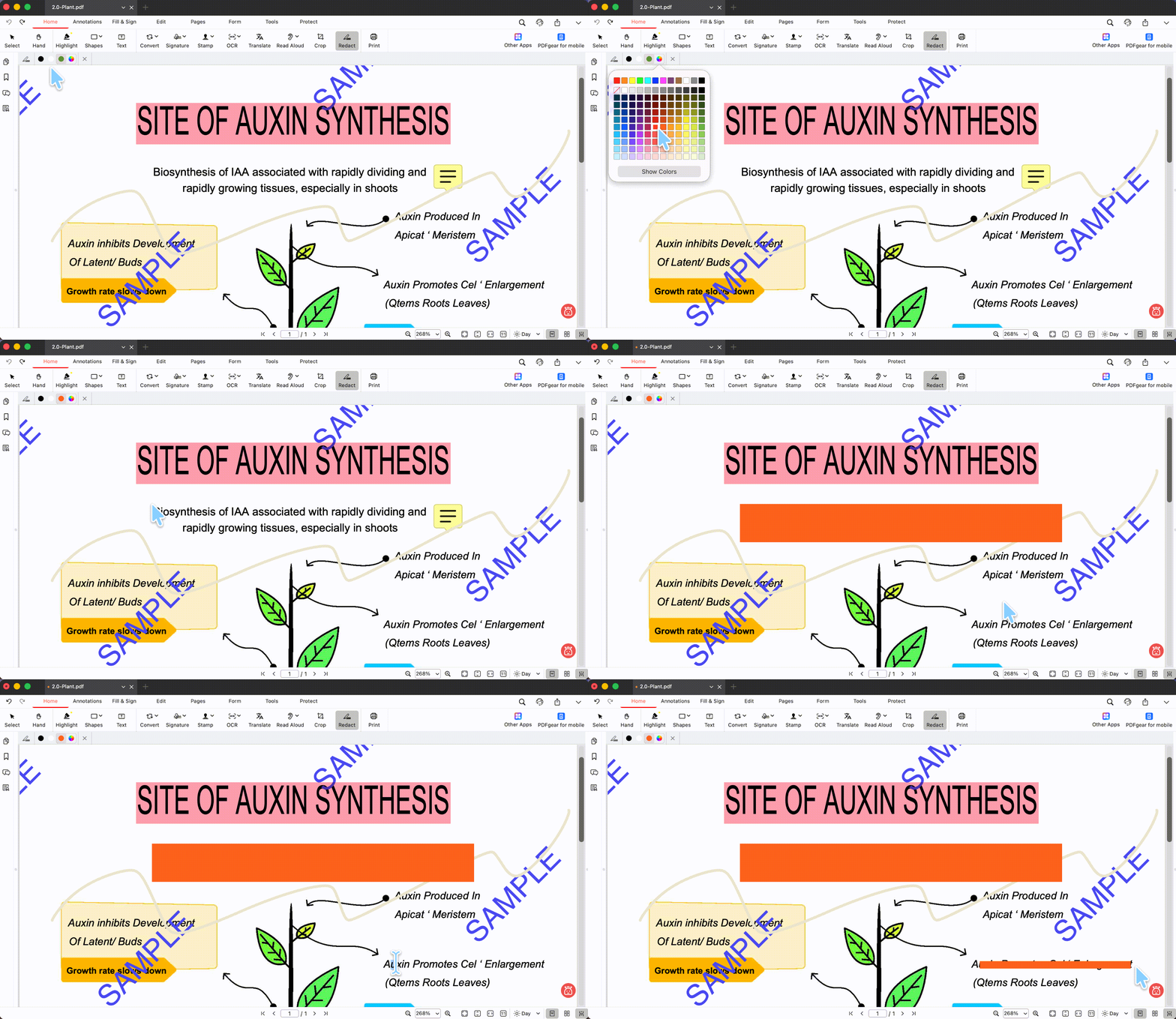
O PDFgear destruiu o texto no arquivo: o conteúdo não reapareceu na pesquisa, na cópia nem na extração.
O problema observado foi visual.
Resultado do teste
Na seleção direta de texto, a marca não cobriu perfeitamente toda a altura dos caracteres. Pequenas partes superiores e inferiores continuaram visíveis. Dependendo da fonte e do nível de zoom, esses fragmentos podem permitir que uma pessoa deduza o valor original.
A solução foi selecionar uma área ligeiramente maior que o texto. Dessa maneira, toda a altura dos caracteres ficou coberta.
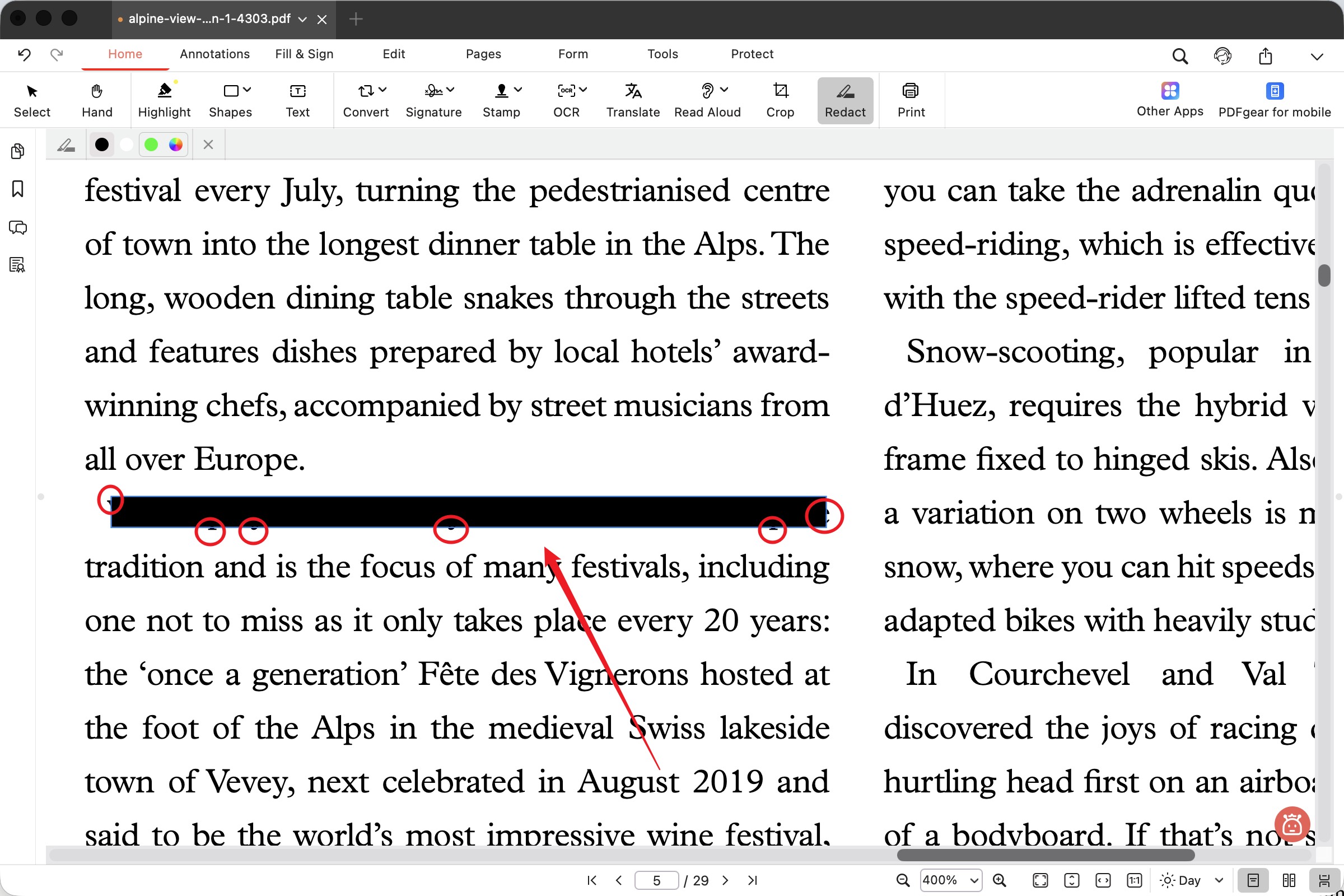
A versão atual do PDFgear oferece redação de texto ou área, pesquisa e remoção de metadados, segundo o guia oficial da ferramenta. A redação foi adicionada oficialmente ao programa em outubro de 2025, conforme o histórico de versões.
Pontos fortes
- Gratuito;
- Funciona offline;
- Remove o conteúdo do arquivo;
- Permite escolher a cor;
- Possui pesquisa nas versões atuais.
Limitação decisiva
- A seleção de texto apresentou cobertura visual insuficiente no arquivo testado. Para informações confidenciais, prefira a seleção por área e deixe margem ao redor do conteúdo.
Melhor para
- uso gratuito e ocasional, desde que o resultado seja ampliado e inspecionado antes do envio.
Comparação das cinco ferramentas
| Recurso | UPDF | Adobe Acrobat | Foxit | PDF Reader Pro | PDFgear |
|---|---|---|---|---|---|
| Passou em pesquisa, cópia e extração | Sim | Sim | Sim | Sim | Sim |
| Redação de texto e imagens | Sim | Sim | Sim | Sim | Sim |
| Redação de páginas | Sim | Sim | Sim | Sim | Não equivalente |
| Pesquisa de ocorrências | Semântica e literal | Literal, padrões e vários PDFs | Literal e Smart Redact | Literal | Sim, nas versões atuais |
| Páginas pares e ímpares | Sim | Não | Não | Sim | — |
| Filtro por orientação | Sim | Não | Não | Não | — |
| Cor da marca | Sim | Sim | Limitada no teste | Sim | Sim |
| Texto sobreposto | Sim | Sim | Não | Não | Não |
| Defeito visual observado | Não | Não | Não | Não | Fragmentos de letras |
| Recurso de IA na nuvem | Depende do recurso | Depende do recurso | Smart Redact | Depende do recurso | — |
Windows • macOS • iOS • Android Seguro 100%
Ferramentas online: quais realmente redigem?
As ferramentas no navegador não devem ser avaliadas apenas pelo desenho da tarja. É preciso testar o arquivo baixado.
Nos testes realizados:
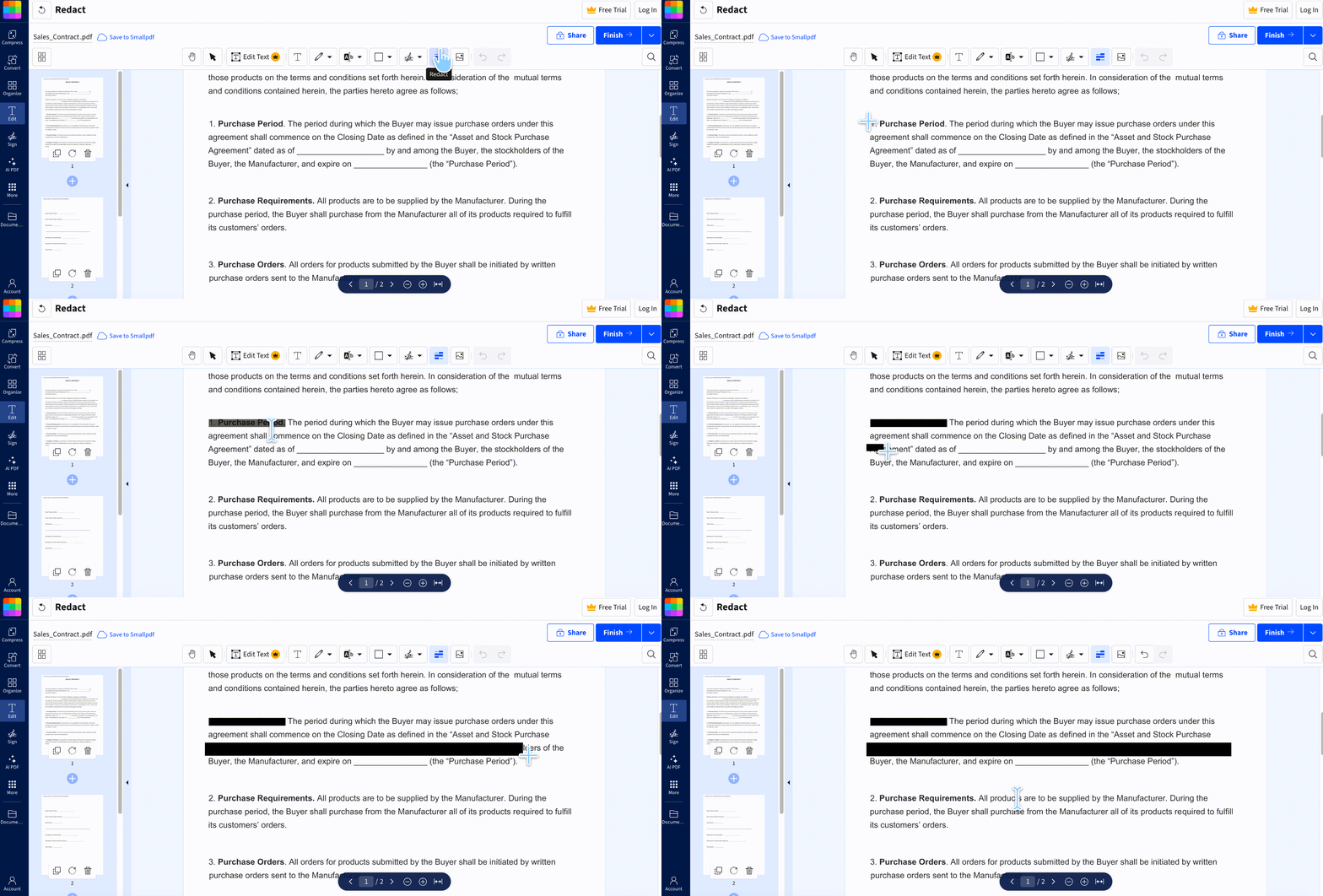
- Smallpdf removeu o conteúdo;
- iLovePDF removeu o conteúdo;
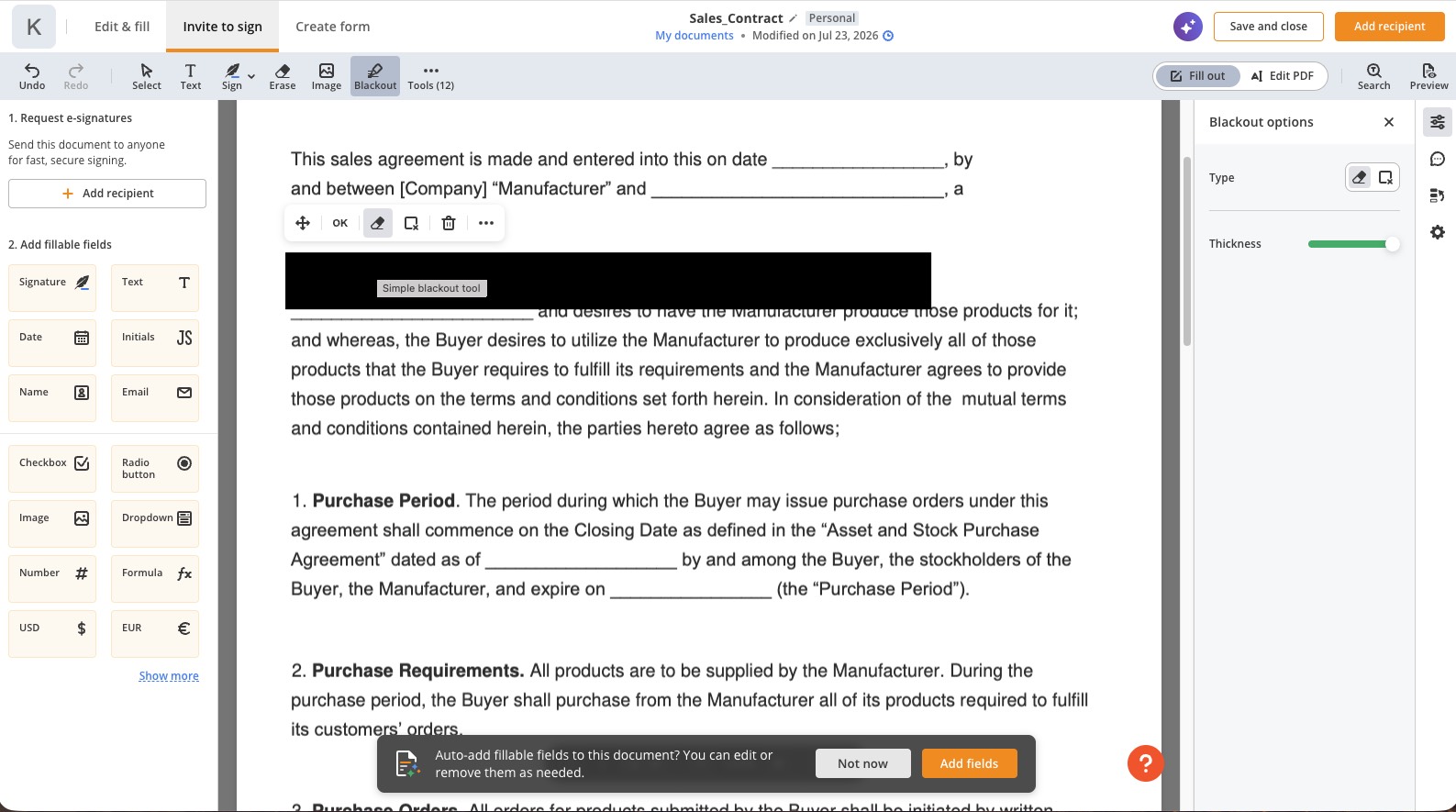
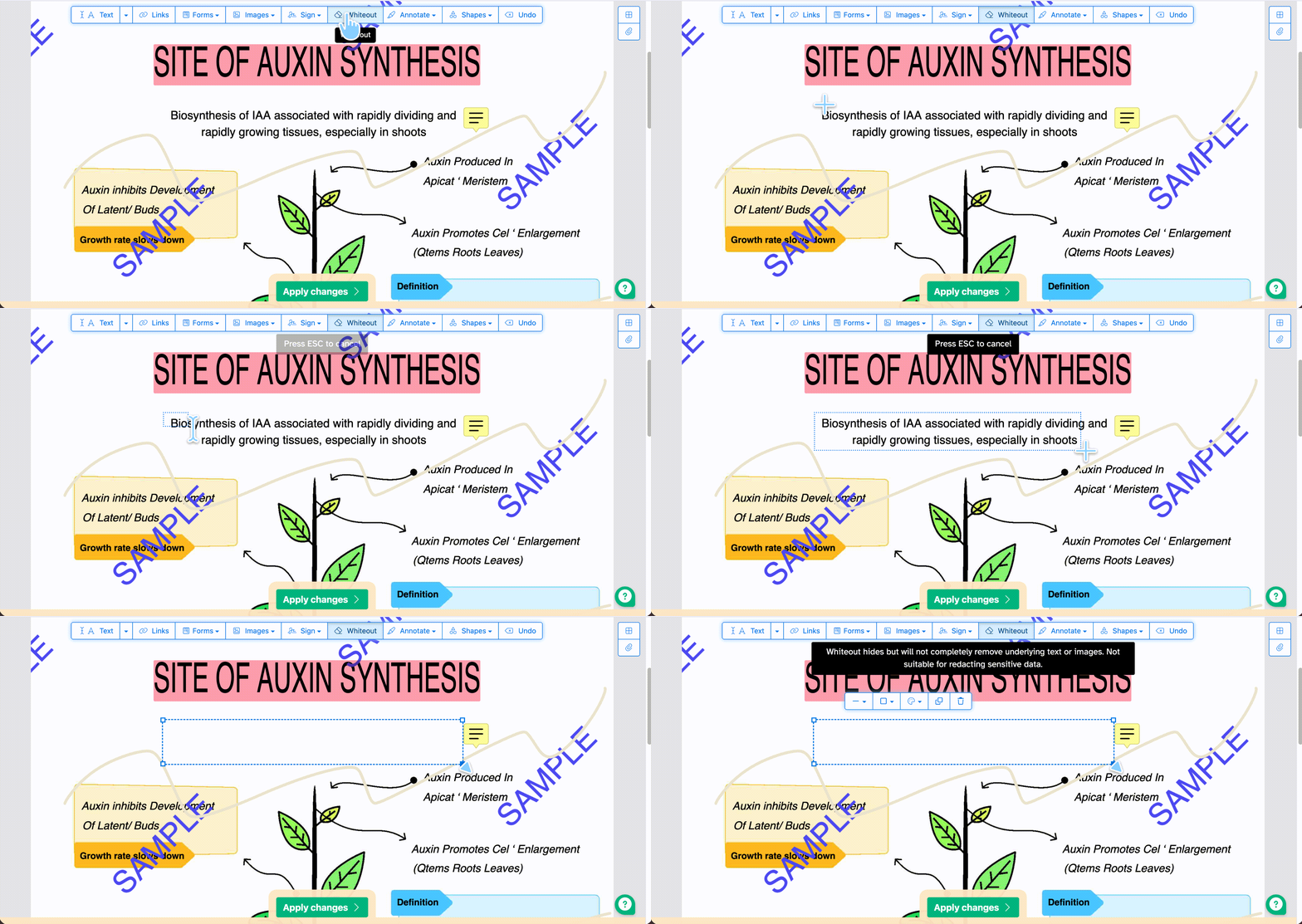
- Sejda Whiteout apenas cobriu o conteúdo;
- pdfFiller apresentou seleção menos precisa no fluxo avaliado.
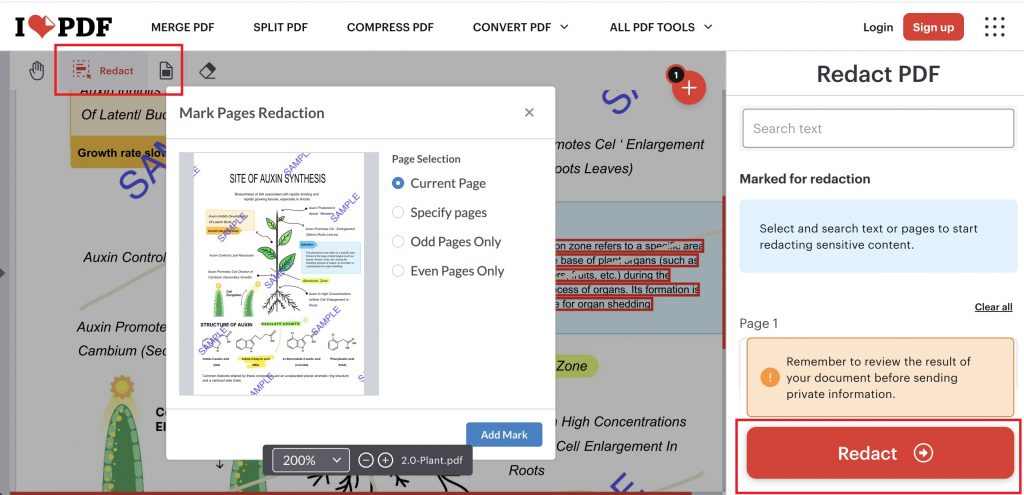
O Smallpdf agora possui uma ferramenta específica de redação. Sua página oficial afirma que o conteúdo selecionado é removido permanentemente e que os arquivos são apagados dos servidores após uma hora. Essa é uma proposta diferente do antigo método de desenhar retângulos no editor.
Ainda assim, políticas de retenção e criptografia não eliminam o fato de que algumas ferramentas online enviam o documento para infraestrutura de terceiros. Para prontuários, documentos de identidade, folhas de pagamento ou investigações internas, verifique onde o processamento ocorre antes do upload.
O Sejda Whiteout deve ser tratado como recurso visual, não como redação segura. Já traços livres ou retângulos de blackout, em qualquer editor, só são confiáveis quando a ferramenta declara que remove o conteúdo subjacente e o arquivo final passa nos testes de recuperação.
Perguntas Frequentes
1. Uma assinatura digital continua válida depois da redação?
Normalmente, não. A redação altera o conteúdo do PDF, e uma assinatura digital serve justamente para detectar alterações feitas depois da assinatura. O fluxo mais seguro costuma ser redigir primeiro, revisar o arquivo e somente então aplicar uma nova assinatura digital.
2. É possível recuperar texto ocultado de um PDF?
Não se o texto foi realmente redigido — mas é muito fácil se ele foi apenas coberto. A verdadeira redação reescreve o fluxo de conteúdo e os caracteres deixam de existir, portanto, busca, cópia e extração não retornam nada. Uma forma de cobertura deixa o texto totalmente intacto por baixo, e o destinatário o recupera selecionando a forma e excluindo-a, ou simplesmente copiando a região. Os dois parecem idênticos na tela, e é por isso que a verificação Ctrl+F no arquivo salvo é importante.
3. Posso ocultar informações em um documento digitalizado?
Sim, mas não com redação de texto. Uma digitalização é uma única imagem sem objetos de texto, então use a redação de área sobre a região — isso remove o conteúdo da imagem em si. Como alternativa, execute o OCR para converter o texto da imagem em objetos editáveis e, em seguida, redija-os. Não faça OCR e depois cubra: o OCR adiciona uma camada de texto pesquisável que uma forma de cobertura deixa totalmente extraível.
4. Devo ocultar ou proteger com senha um PDF confidencial?
Elas resolvem problemas diferentes e geralmente são usadas em conjunto. A redação remove o conteúdo permanentemente, permitindo que ele seja compartilhado com segurança com qualquer pessoa. A criptografia controla quem pode abrir ou alterar o documento inteiro, mantendo o conteúdo intacto. Uma cópia redigida para distribuição, juntamente com um original criptografado para armazenamento interno, resolve ambos os problemas.
5. Posso redigir dados dentro de comentários ou anexos?
Não presuma que a redação da página alcançará esses elementos. Comentários, camadas, arquivos incorporados, campos de formulário e anexos podem armazenar conteúdo fora da página visível. Inspecione-os separadamente ou use uma função de sanitização documental.
6. Por que o PDF ficou maior depois da redação?
Alguns programas recriam páginas, incorporam fontes ou rasterizam áreas durante a exportação. Isso pode aumentar bastante o arquivo. O tamanho maior não prova que os dados antigos sobreviveram, assim como um arquivo menor não prova que foram removidos. A verificação deve ser feita sobre o conteúdo.
Conclusão
As cinco ferramentas desktop testadas removeram o texto do PDF, mas não entregaram o mesmo nível de controle.
UPDF e Adobe Acrobat foram as opções mais completas. Foxit acrescentou detecção automatizada de dados pessoais, embora o Smart Redact use a nuvem. PDF Reader Pro ofereceu um fluxo sólido para uso comum. PDFgear conseguiu destruir os caracteres, mas exigiu uma seleção por área maior para evitar vazamento visual.
A regra mais importante continua simples: não confie na tarja que aparece na tela. Aplique a redação, salve uma nova cópia e teste o arquivo final com pesquisa, cópia, extração e inspeção visual.
💡
Testes realizados em julho de {{currentYear}} nas versões indicadas. Funcionalidades, preços e políticas de processamento podem mudar. Consulte os sites oficiais antes da compra ou do uso em documentos sujeitos à LGPD, sigilo profissional ou regras específicas de divulgação. Este conteúdo não constitui aconselhamento jurídico.