UPDF
UPDF
 UPDF para Windows
 UPDF para Mac
 UPDF para iPhone/iPad
 UPDF para Android
 Nomostar
 UPDF AI Online
 UPDF Sign
 IvyCraft
 Editar PDF
 Anotar PDF
 Criar PDF
 Formulário PDF
 Editar links
 Converter PDF
 OCR
OCR PDF para Word
 PDF para Imagem
 PDF para Excel
 Organizar PDF
 Mesclar PDF
 Dividir PDF
 Cortar PDF
 Girar PDF
 Proteger PDF
 Assinar PDF
 Redigir PDF
 Sanitizar PDF
 Remover Segurança
 Ler PDF
 Nuvem UPDF
 Comprimir PDF
 Imprimir PDF
 Processamento em Lote
 Sobre o UPDF AI
 Soluções UPDF AI
 Guia do Usuário de IA
 Perguntas Frequentes
 Resumir PDF
 Traduzir PDF
 Converse com o PDF
 Converse com IA
 Converse com a imagem
 PDF para Mapa Mental
 Explicar PDF
 Ferramentas de IA para PDF
 Ferramentas de IA para Imagem
 Ferramentas de Chat com IA
 Ferramentas de Escrita com IA
 Ferramentas de Estudo com IA
 Ferramentas de Trabalho com IA
 Outras Ferramentas de IA
 Geração de marcadores
 Resumo de marcadores
 Geração de marca d’água
 Geração de fundo
 Geração de adesivos
 Geração de carimbos
 Suite de Redação
 UPDF Copilot
 Gerenciamento de páginas
 Pesquisa Semântica
 PDF para Word
 PDF para Excel
 PDF para PowerPoint
 Solução Empresarial
 Sinal de empresa
 IA empresarial
 Plano Empresarial
 Guia do Usuário Corporativo
 Webinar Empresarial
 TI
TI Educação
 Construção
 Serviços Financeiros
 Saúde
Saúde Seguro
 Jurídico
 Manufatura
 Governo
 Pesquisadores e doutorandos
 Empreendedores individuais
 Advogados e escritórios
 Profissionais do mercado imobiliário
 Solução Educacional
 Histórico de Clientes
 Guia do Usuário
 Truques do UPDF
 Perguntas Frequentes
 Avaliações do UPDF
 Centro de Download
 Blog
Blog Sala de Imprensa
 Especificações Técnicas
 Atualizações
 UPDF vs. Adobe Acrobat
 UPDF vs. Foxit
 UPDF vs. PDF Expert

Precisa criar PDF no Android, mas não sabe como? Não se preocupe. Você está no lugar certo.
Seja você estudante, trabalhador ou alguém que usa o celular para documentos, este guia é para você. Você pode precisar dele para escrever trabalhos escolares, compartilhar anotações ou salvar formulários. Um bom aplicativo de PDF economiza tempo e facilita o trabalho.
Muitos aplicativos são complexos, mas o UPDF para Android é simples e funciona melhor. Você pode criar, editar e compartilhar PDFs sem problemas. Basta clicar no botão abaixo ou acessar a Play Store para baixar o UPDF e experimentar.
Windows • macOS • iOS • Android Seguro 100%
Quer saber como criar um PDF no Android com o UPDF para Android? Continue lendo!
Parte 1. Como criar PDF no Android?
O UPDF para Android oferece recursos de criação de PDFs no próprio Android. Você pode usar inteligência artificial para gerar conteúdo e adicioná-lo ao PDF com os recursos de edição do UPDF. Basta seguir o guia abaixo para aprender como criar um PDF no Android com o UPDF agora mesmo.
Passos para criar PDF no Android com o UPDF
Passo 1. Acesse o UPDF
Abra a Google Play Store. Busque por “UPDF” e toque em “Instalar”. Inicie o aplicativo. Toque em “Criar conta” e insira seu e-mail. Para um cadastro mais rápido, use o Google ou a Apple.
Passo 2: Iniciar um novo PDF
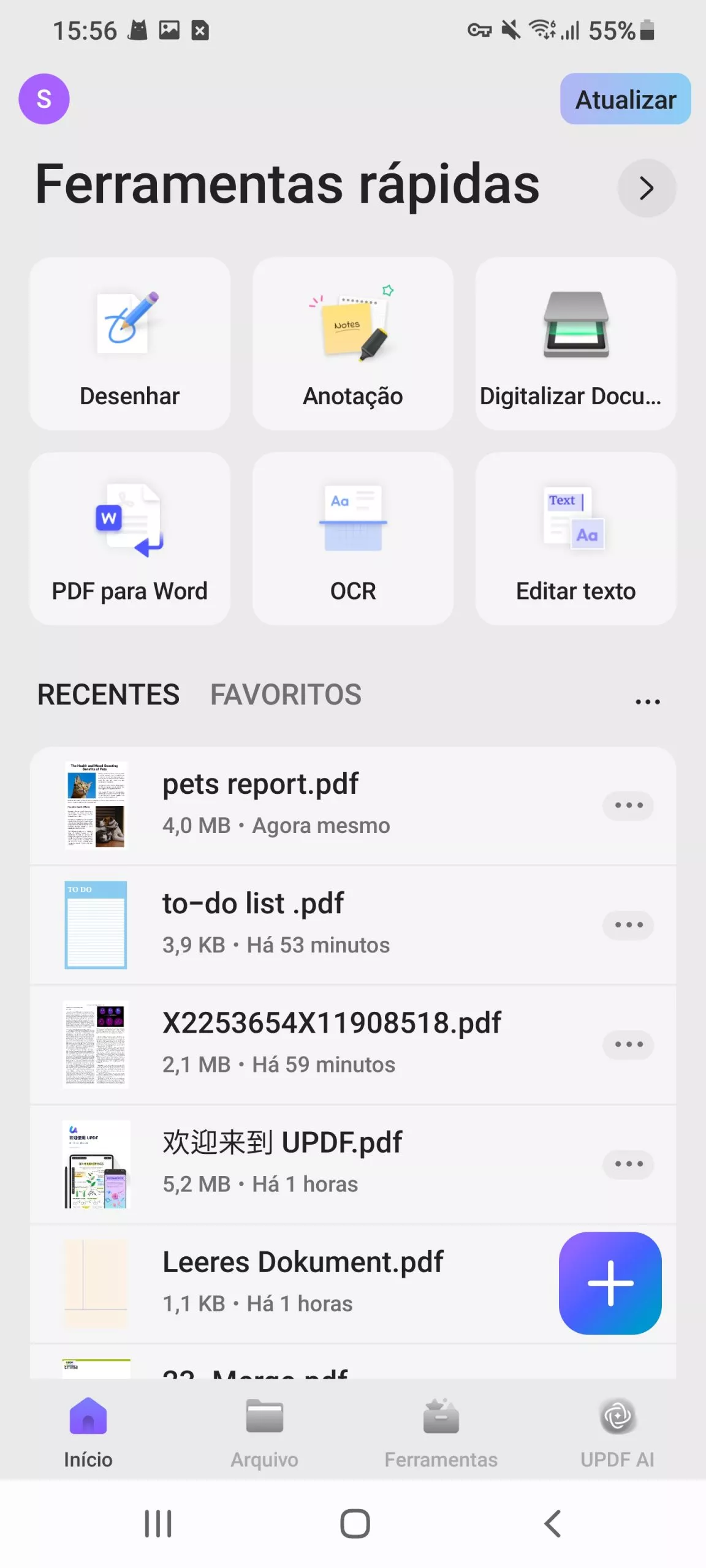
Toque no ícone “+” na parte inferior da tela. Em seguida, uma janela pop-up será exibida para que você possa personalizar as configurações.
Passo 3: Personalize seu documento
O UPDF permite que você crie seu PDF antes de adicionar conteúdo. Veja como ajustar cada configuração:
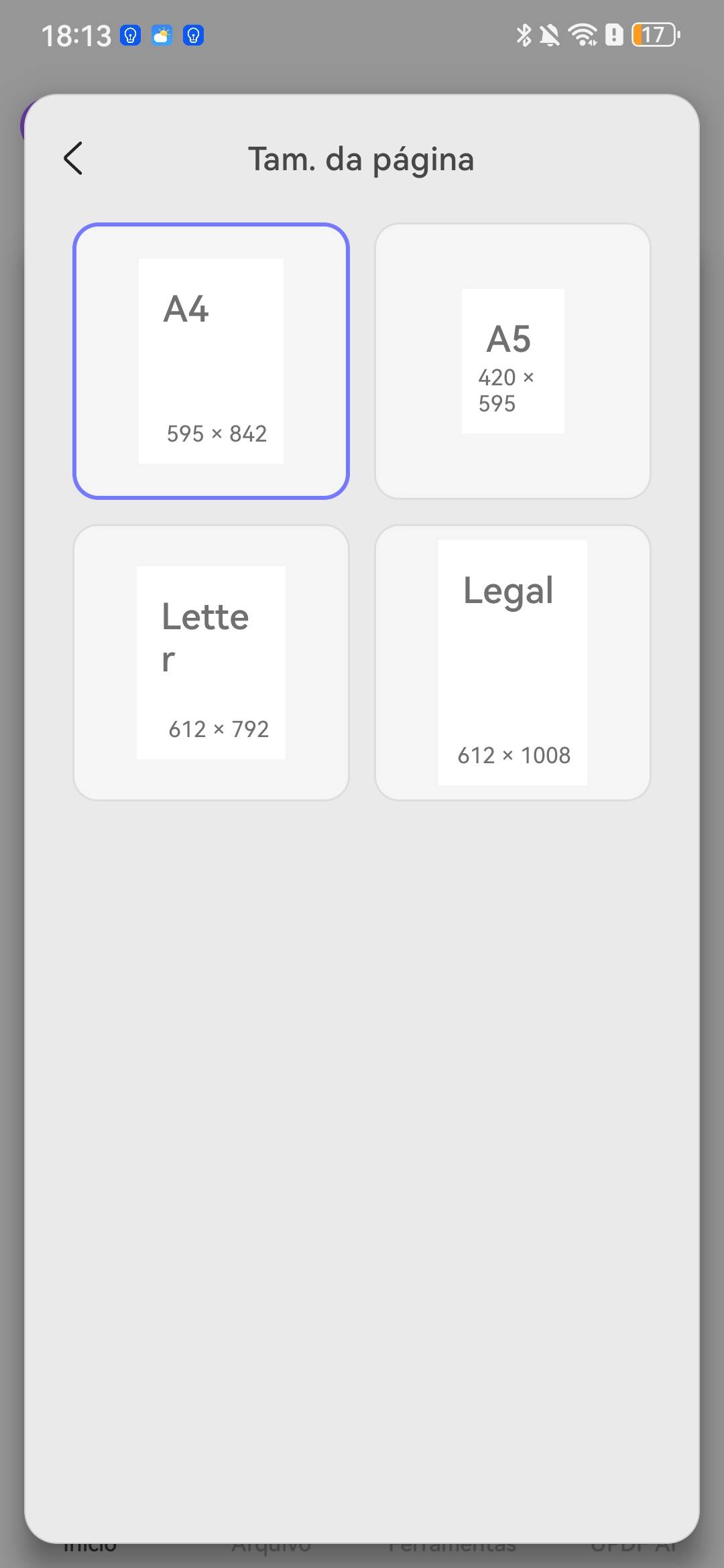
1. Tamanho da página
● A4: Tamanho padrão para currículos ou relatórios.
● Carta: Comum nos EUA para cartas.
● Uso legal: Para contratos oficiais.
● A5: É um formato adequado para folhetos.
2. Estilo de papel
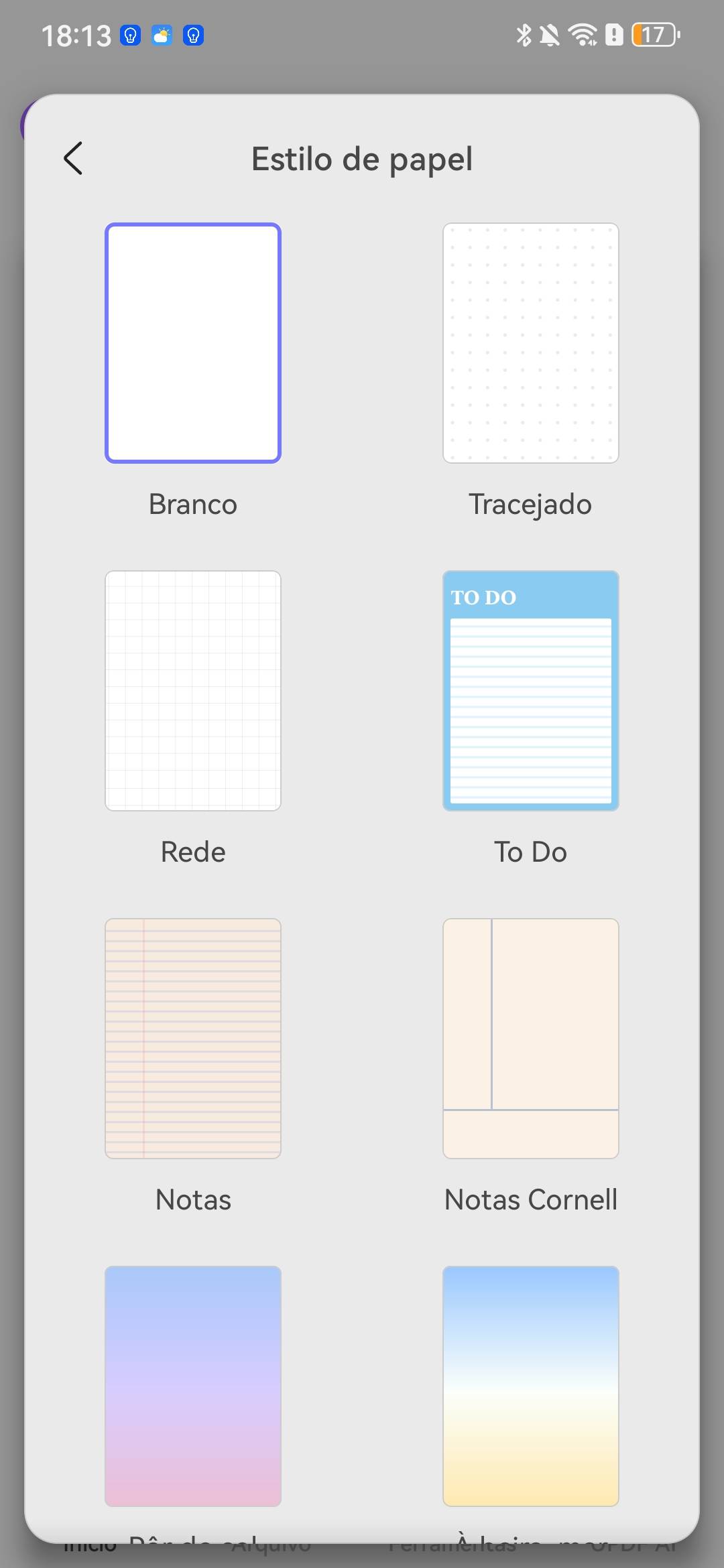
Para escolher um estilo de papel, toque no menu suspenso “Estilo de Papel”. Você pode escolher entre uma variedade de estilos de papel, incluindo em branco, pontilhado, quadriculado, lista de tarefas, anotações, anotações Cornell, pôr do sol, praia, crepúsculo, deserto, grama e céu noturno, para atender às suas necessidades de escrita, desenho ou planejamento.
3. Orientação
● Formato retrato: Páginas mais altas para documentos com muito texto.
● Paisagem: Páginas mais largas para planilhas ou fotos.
4. Número de páginas
Se você precisar criar um PDF em branco com muitas páginas, poderá inserir o número de páginas desejado.
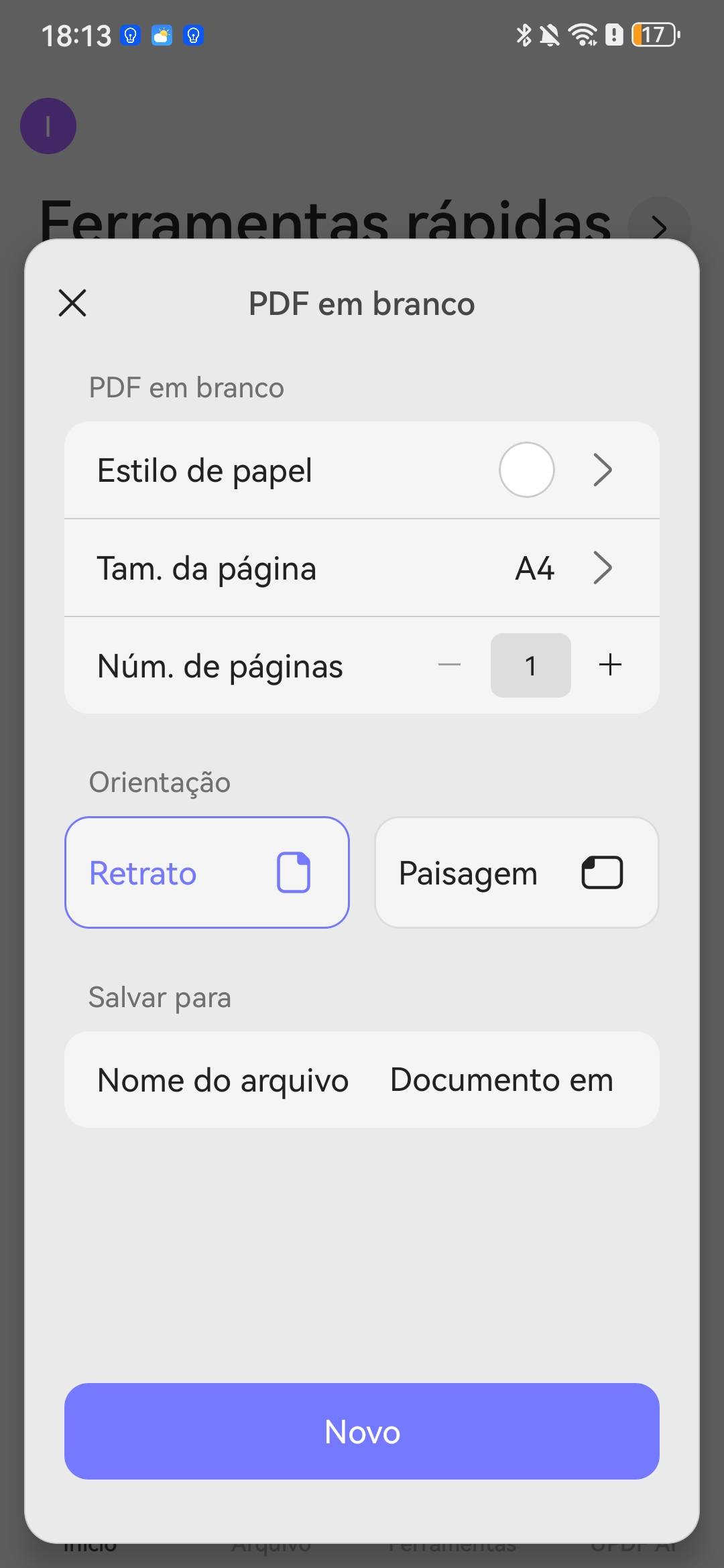
5. Nome do arquivo
● Dê ao seu PDF um nome claro, como “Projeto de Ciências” ou “Planos de Férias”.
6. Local de Poupança
● Dispositivo: Salve no armazenamento do seu telefone.
● Nuvem: Escolha UPDF Cloud para salvar.
Passo 4: Edite seu PDF
Após a configuração, toque em “Criar”. Agora, você pode tocar em “Abrir Documentos”. Você pode adicionar texto, imagens e outras anotações ao PDF.
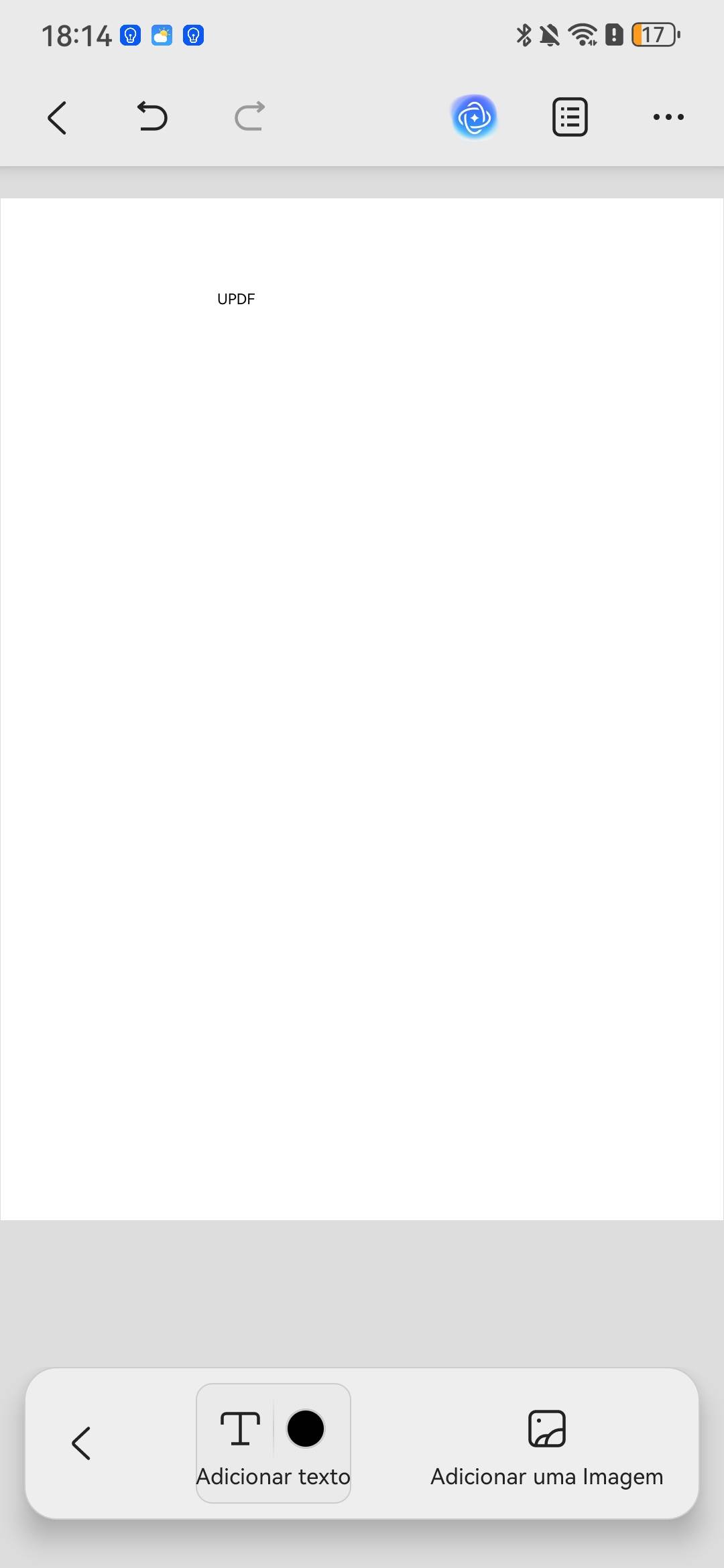
Adicionar texto
● Toque no ícone "Texto/Imagem".
● Clique em qualquer lugar do PDF para inserir uma caixa de texto.
● Digite seu texto e, em seguida, ajuste a fonte, a cor ou o tamanho tocando em “Propriedades”.
Adicionar imagens
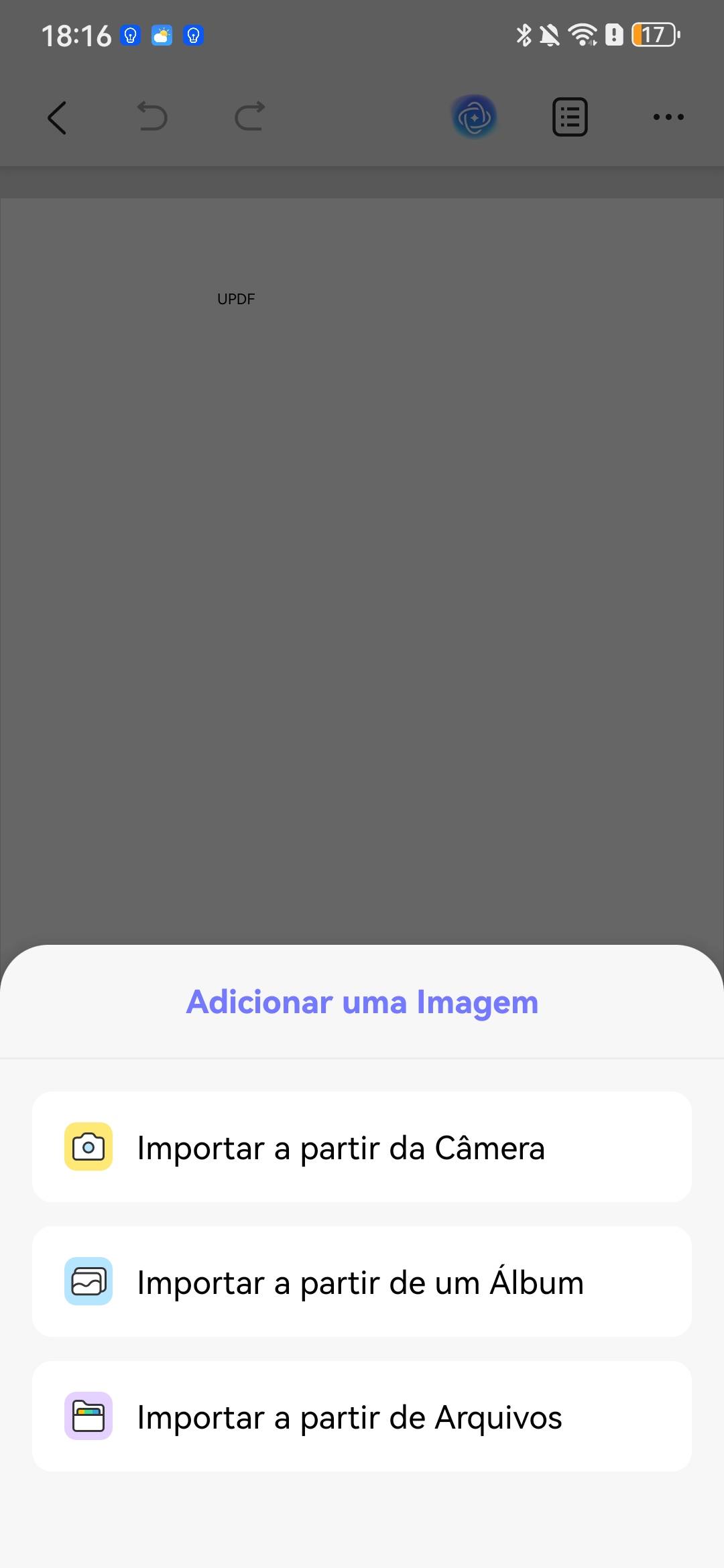
- Toque no ícone de imagem na parte superior. Toque no local onde deseja adicionar as imagens.
- Escolha uma fonte de imagem:
○ Importar da câmera – Tire uma nova foto.
○ Importar do álbum – Selecione uma imagem da sua galeria.
○ Importar de Arquivos – Navegue até a imagem e faça o upload.
- Arraste, posicione e edite a imagem conforme necessário.
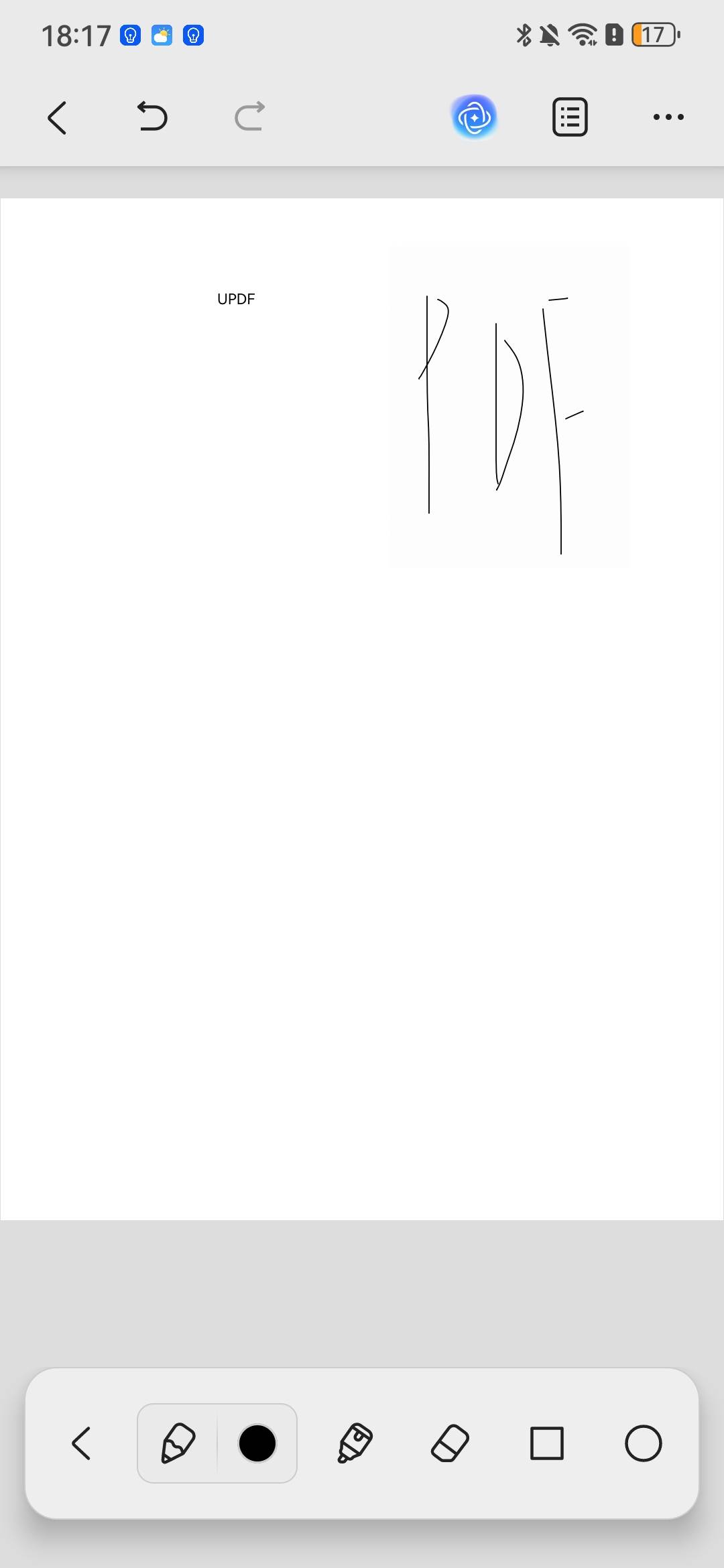
Anote ou desenhe
- Toque em “Comentário”.
- Escolha um marcador de texto, caneta ou borracha.
- Desenhe diretamente na tela.
Adicionar adesivos
- Toque no terceiro ícone na parte superior. Agora você está na seção de adesivos.
- Escolha emojis, plantas, gestos, números, indicadores, temas natalinos e adesivos da UPDF.
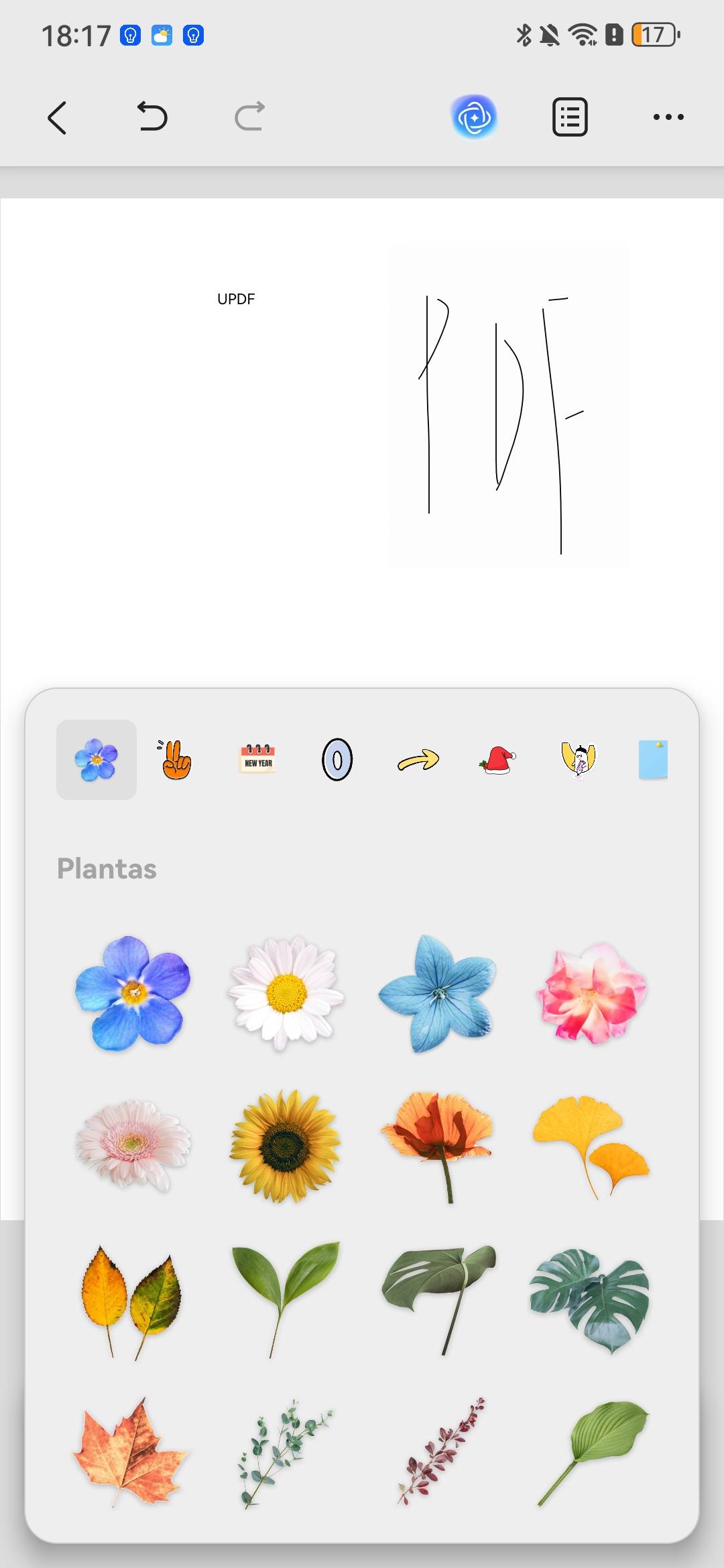
O UPDF salvará seu PDF automaticamente. Aqui, você pode fechar o PDF e ele será salvo.
Agora você pode criar PDFs de acordo com suas necessidades com o UPDF para Android. É fácil de usar.
Windows • macOS • iOS • Android Seguro 100%
Muitos de vocês também podem precisar compartilhar PDFs no Android depois de criá-los, então, a seguir, mostraremos um guia para isso.
Parte 2. Como compartilhar PDFs no Android?
Depois de preparar seu PDF usando o UPDF para Android, você pode compartilhá-lo com outras pessoas de 3 maneiras.
Método 1: Compartilhar por e-mail
- Encontre seu PDF: Abra o UPDF e acesse a aba “Recentes” ou outras pastas para encontrar seu PDF.
- Toque no ícone “...”: Clique nos três pontos ao lado do seu PDF.
- Selecione “Compartilhar” > “E-mail”: o UPDF anexa o arquivo ao seu aplicativo de e-mail.
- Adicionar destinatários e enviar: Digite o endereço de e-mail e clique em “Enviar”.
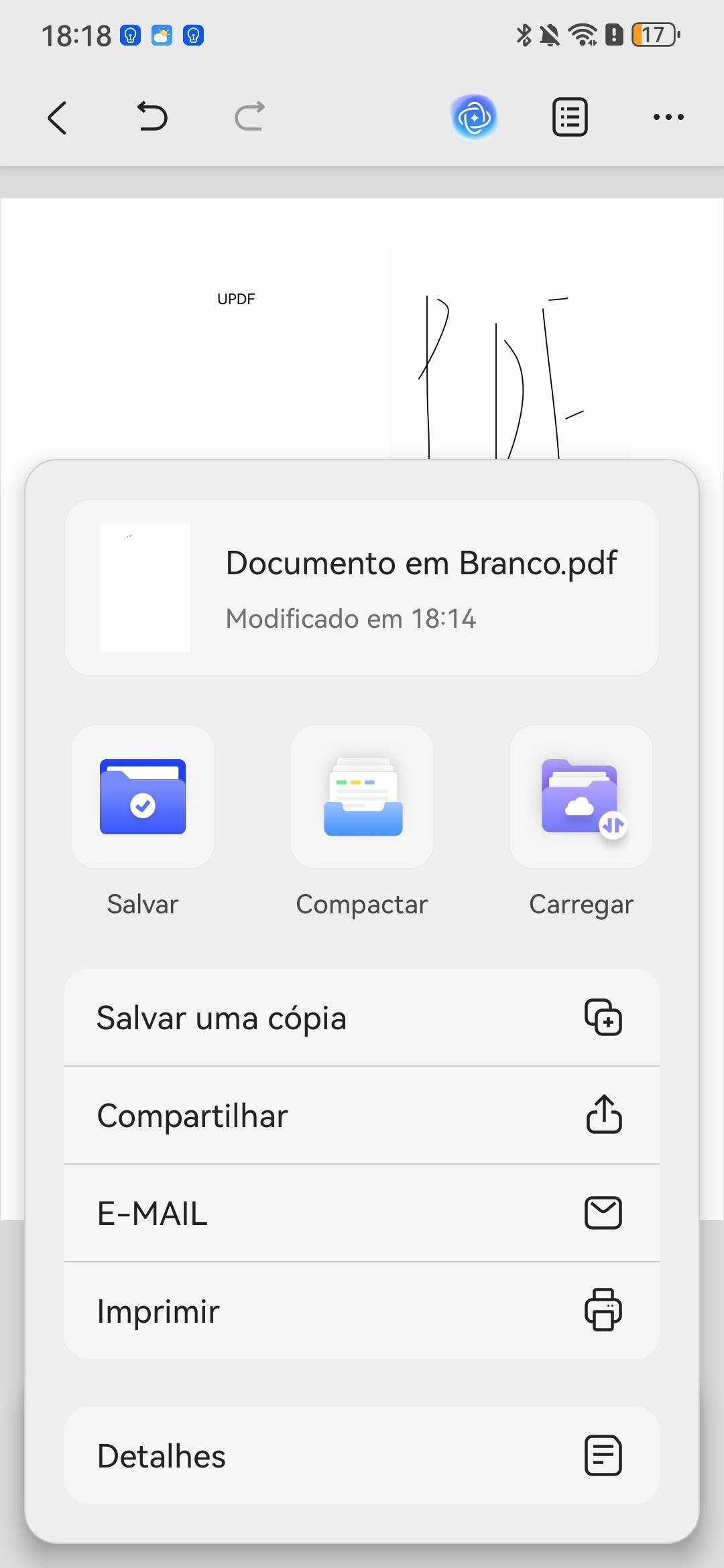
Método 2: Compartilhar por meio de outros aplicativos
- Toque no ícone “...” ao lado do seu PDF no UPDF.
- Selecione “Compartilhar”: Escolha aplicativos como WhatsApp, Google Drive ou Facebook.
- Adicionar uma mensagem (opcional): Escreva uma nota como "Aqui está o relatório!"
- Enviar: O link do PDF será enviado diretamente para seus contatos.
Método 3: Sincronizar arquivos PDF com outros dispositivos
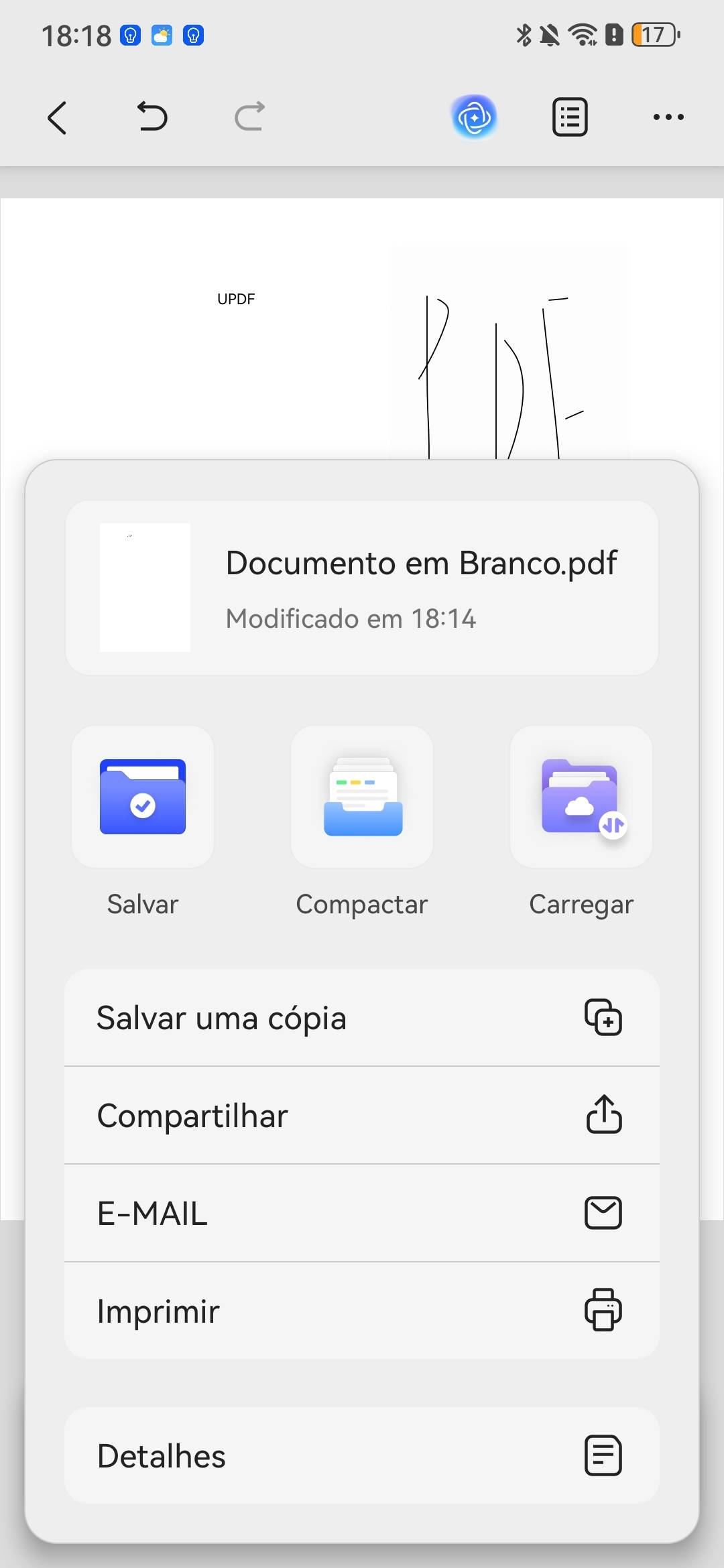
Se você quiser acessar seus arquivos em outros dispositivos, clique nos “três pontos” e selecione “Salvar uma cópia”. Selecione a pasta onde deseja salvar o arquivo. Toque em “Pasta atual” para confirmar. Após o upload ser concluído com sucesso, você poderá acessar o arquivo em outros dispositivos, baixar o UPDF e fazer login com a mesma conta.
Por que o UPDF facilita o compartilhamento?
● Sem limites de tamanho: Compartilhe arquivos grandes sem compressão.
● Proteção por senha: Proteja PDFs confidenciais antes de enviá-los.
● Sincronização na nuvem: Acesse arquivos em dispositivos Android, Windows, Mac ou iPhone.
Conclusão
Esperamos que agora você saiba como criar um documento PDF no Android. Com o UPDF para Android, você tem um aplicativo fácil de usar que cria PDFs exatamente como você deseja.
Além disso, o UPDF funciona em Windows, Mac, iOS e Android, e o Assistente de IA funciona na Web, Windows, Mac, Android e iOS, permitindo que você acesse a funcionalidade de criação a qualquer hora e em qualquer lugar.
Por que esperar? Baixe o UPDF agora e transforme a maneira como você trabalha com PDFs. Simplifique seu fluxo de trabalho — comece a criar PDFs como um profissional!
Windows • macOS • iOS • Android Seguro 100%