UPDF
UPDF
 Windows版UPDF
 Mac版UPDF
 iPhone/iPad版UPDF
 Android版UPDF
 Nomostar
 UPDF AI オンライン
 UPDF Sign
 IvyCraft
 PDF編集
PDF編集 PDF注釈付け
 PDF作成
PDF作成 PDFフォーム
 リンクの編集
 PDF変換
PDF変換 OCR機能
OCR機能 PDFからWordへ
 PDFから画像へ
 PDFからExcelへ
 PDFのページ整理
 PDF結合
PDF結合 PDF分割
PDF分割 ページのトリミング
 ページの回転
 PDF保護
PDF保護 PDF署名
PDF署名 PDFの墨消し
 PDFサニタイズ
 セキュリティ解除
 PDF閲覧
PDF閲覧 UPDF クラウド
 PDF圧縮
PDF圧縮 PDF印刷
PDF印刷 PDFのバッチ処理
 UPDF AIについて
 UPDF AIソリューション
 AIユーザーガイド
 UPDF AIによくある質問
 PDF要約
PDF要約 PDF翻訳
PDF翻訳 PDF付きチャット
 AIでチャット
 画像付きチャット
 PDFからマインドマップへの変換
 PDF説明
PDF説明 PDF AIツール
 画像AIツール
 AIチャットツール
 AIライティングツール
 AI学習ツール
 AI業務ツール
 その他のAIツール
 PDFからWordへ
 PDFからExcelへ
 PDFからPowerPointへ
 ソリューション
 電子署名
電子署名 ビジネスAI
 料金プラン
料金プラン 導入・運用ガイド
 ウェビナー
ウェビナー 銀行
銀行 医療
医療 保険
保険 法務
法務 製造業
製造業 官公庁
官公庁 教育機関向けソリューション
 導入事例
導入事例 ユーザーガイド
 公式ブログ
公式ブログ UPDF 活用術
 UPDF vs Adobe Acrobat
 UPDF vs Foxit
 UPDF vs PDF Expert
 よくある質問(FAQ)
 ダウンロードセンター
 動作環境・仕様
 お問い合わせ
 ニュースルーム
 アップデート履歴
 ユーザーレビュー
 会社概要
会社概要

PDFを開くと文字が見えているのに、選択もコピーもできないことがあります。これは、紙の資料をスキャンしたPDFや、ページ全体が画像として保存されたPDFでよく起こる状態です。
このようなPDF画像を翻訳するときは、ファイル全体を扱うのか、特定の画像だけを扱うのかで方法を分けると進めやすくなります。本記事では、UPDF AIのオンライン版を使った2つの方法と、読み取り結果が崩れたときの調整方法を紹介します。
PDF画像を翻訳する前に確認すること
最初に、翻訳したい範囲を確認します。複数ページを続けて読みたい場合と、1枚の図やスクリーンショットだけを読みたい場合では、準備するファイルが異なります。
| ファイルの状態 | 適した方法 | 指定するとよい内容 |
|---|---|---|
| ページ全体が画像のPDF | PDFをそのままアップロードして、必要なページを翻訳します。 | ページ番号、翻訳先の言語、段落や表の出力形式を指定します。 |
| 図・表・スクリーンショット1枚 | 必要な部分を画像にして、UPDF AIの「新しいチャット」へ送信します。 | 読む順番、対象範囲、原文と訳文の並べ方を指定します。 |
範囲が決まっていない場合は、まず1ページまたは1枚で試し、読み取り方と訳文の形式を確認してから残りを進めると、修正の指示をまとめやすくなります。
なお、文字を選択できるPDFを文書単位で訳したい場合は、画像向けの手順ではなく、AIでPDFを翻訳する方法を選ぶと、目的に合った手順を確認できます。`
スキャンPDF内の画像文字をそのまま翻訳する方法
ページの多くがスキャン画像で、前後の文脈も含めて翻訳したい場合は、PDFを分解せずにそのまま扱います。UPDF AIのオンライン版では、スキャンPDFをアップロードし、読み取った内容について翻訳を依頼できます。
- UPDF AIの日本語版オンライン画面を開き、翻訳するスキャンPDFをアップロードします。
- ファイルの読み込みが終わり、ページ内容を確認・質問できる状態になったことを確かめます。
- 翻訳するページ番号と翻訳先の言語を指定し、画像内の文字を読み取って翻訳するよう依頼します。
- 見出し、本文、表など、必要な出力形式を追加して訳文を整えます。
- 原文と照合し、固有名詞、数値、表の対応、読み取りにくい箇所を追加の質問で修正します。
たとえば、ページ範囲と出力形式をまとめて伝える場合は、次のように入力できます。
このPDFの1〜3ページにある英語を読み取り、日本語に翻訳してください。見出しと段落の順序を保ち、表はMarkdown表で出力してください。判別できない箇所は推測せず、その位置を示してください。
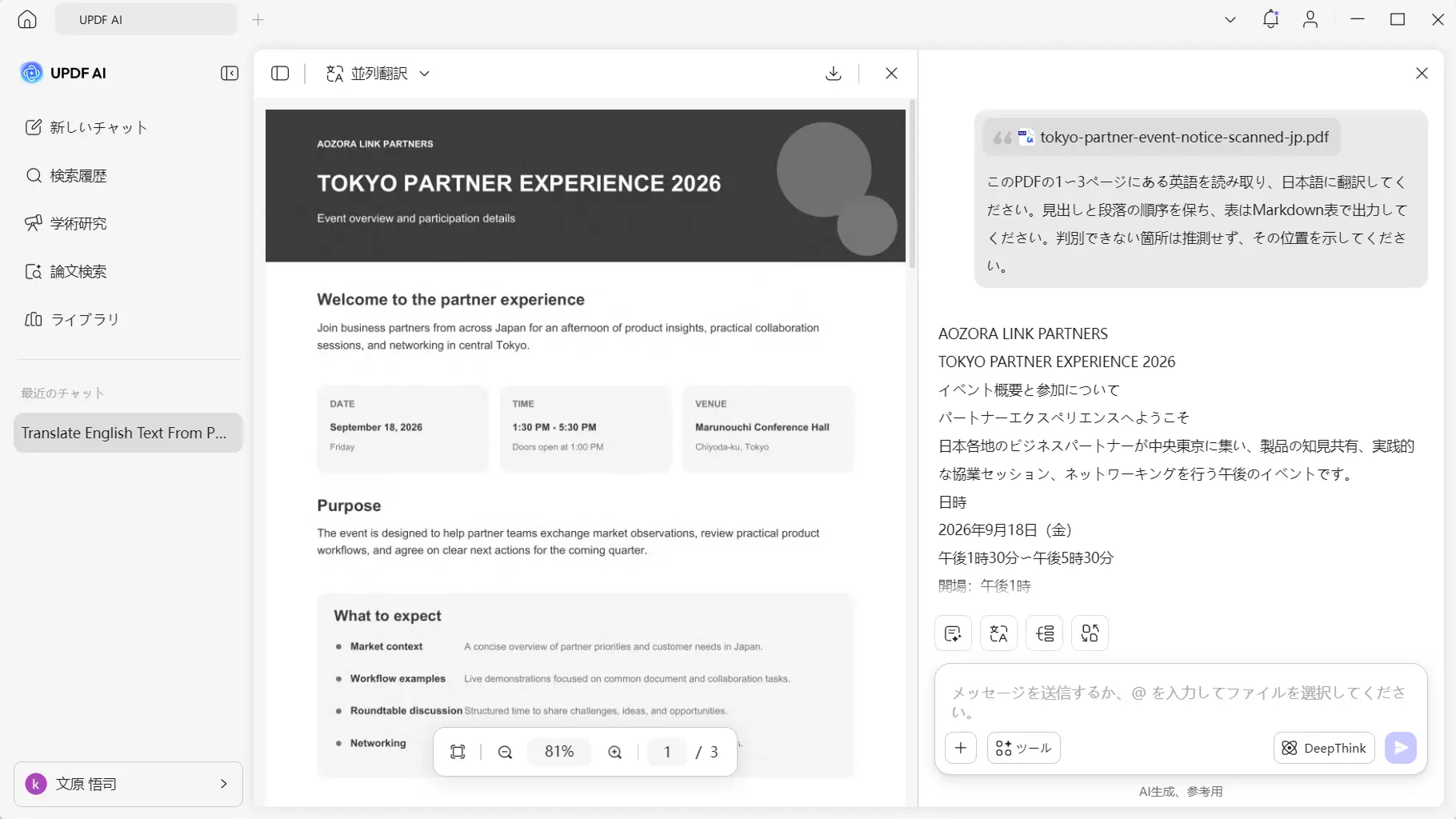
長いPDFを一度にすべて処理する必要はありません。章やページ範囲ごとに区切ると、用語や訳し方を途中で確認しながら進められます。
PDF内の特定画像だけを翻訳する方法
翻訳したい対象が図、グラフ、表、スクリーンショットなどに限られる場合は、その部分だけを画像にして「新しいチャット」へ送ります。ファイル全体を対象にしないため、確認したい範囲と出力方法を細かく指定しやすい方法です。
- PDFから翻訳したい部分を切り出し、文字が読める大きさの画像として保存します。
- UPDF AIの「新しいチャット」を開き、保存した画像を添付します。
- 画像が添付されたことを確認し、翻訳先の言語と読み取り範囲を指定します。
- 画像内の文字を抽出したうえで翻訳し、見出し、本文、注記などを分けて出力するよう依頼します。
- 必要に応じて「右側の表だけ」「赤枠内だけ」のように範囲を絞り、用語や並び順を調整します。
読み取り順と原文との対応を明確にしたい場合は、次のように依頼できます。
画像内の英語を上から下、左から右の順で読み取り、日本語に翻訳してください。見出し、本文、注記を分け、原文と訳文が対応する形で出力してください。
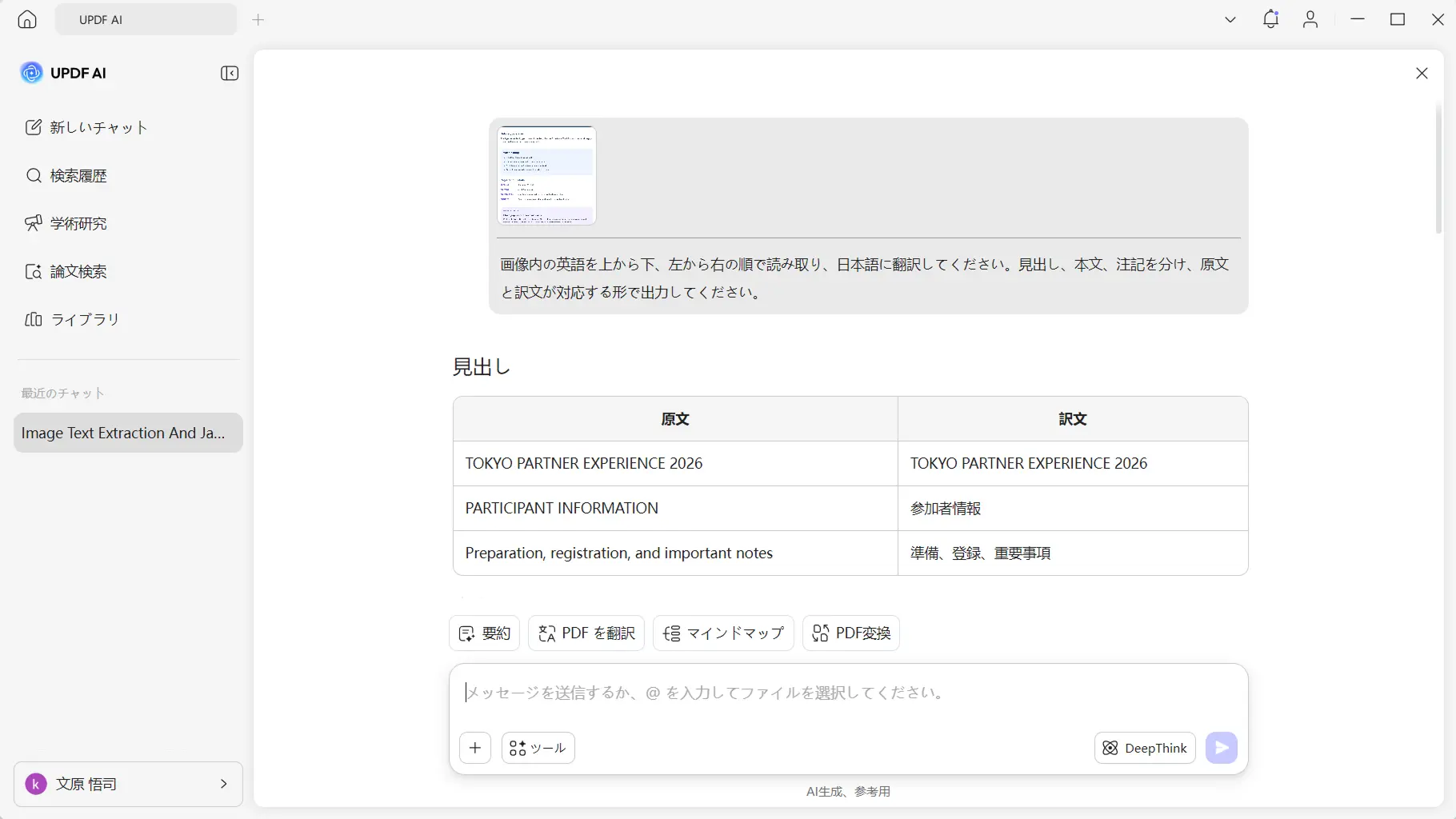
グラフや図解では、文章だけでなく凡例、軸ラベル、吹き出しも翻訳対象に含めるかを伝えておくと、必要な情報を整理しやすくなります。
画像文字を正しく読み取れないときの対処法
画像の状態やレイアウトによっては、読み取り順や表の構造が意図どおりにならないことがあります。その場合は、同じ依頼を繰り返すのではなく、入力画像と指示のどちらを調整するかを切り分けます。
- 文字が小さい・ぼやけている:対象部分を大きく切り出すか、より鮮明な画像を用意して再度送信します。
- 段組みの順序が崩れる:「左列から右列へ」「上段の後に下段へ」のように読む順番を明記します。
- 表の対応がずれる:行と列の見出しを維持し、Markdown表または原文・訳文の対照形式で出力するよう指定します。
- 不要なページまで含まれる:ページ番号または画像内の位置を指定し、翻訳対象を小さく区切ります。
- 固有名詞の訳が揺れる:採用したい表記を短い用語集として示し、原文を残したまま訳語を統一するよう依頼します。
翻訳後の文字を検索・コピー・編集にも使いたい場合は、先にOCRでPDF内の文字を認識しておくと、その後の作業に再利用しやすくなります。
画像からの読み取りには誤認が生じる可能性があります。契約書、請求書、研究資料などで数値や固有名詞が重要な場合は、訳文だけで判断せず、該当箇所を原文と照合してください。
PDF画像の翻訳に関するよくある質問
PDFが画像形式かどうかは、どのように見分けられますか?
文字をドラッグして選択できるか、コピーしてテキストとして貼り付けられるかを確認します。ページ全体が1枚の画像として選択される場合や、文字を選択できない場合は、スキャン画像として保存されている可能性があります。
縦書きや手書きの文字も同じ方法で翻訳できますか?
画像として送信できますが、文字の形や向き、画質によって読み取り結果は変わります。対象部分を大きく切り出し、「右から左の縦書き」のように読む方向を伝えたうえで、原文との照合が必要です。判別できない文字は推測せずに示すよう依頼すると確認しやすくなります。
まとめ
PDF内の画像文字を翻訳するときは、まず対象範囲で方法を分けます。複数ページのスキャンPDFはファイルのまま扱い、図や表など一部分だけなら画像として「新しいチャット」へ送ると、必要な範囲を指定しやすくなります。
訳文が崩れた場合は、画像を鮮明にするだけでなく、ページ番号、読む順番、出力形式、用語表を具体的に伝えることが大切です。UPDF AIのオンライン版を使い、まずは1ページまたは1枚から翻訳結果を確認してみてください。





 高美季子
高美季子