 UPDF
UPDF
 Windows版UPDF
 Mac版UPDF
 iPhone/iPad版UPDF
 Android版UPDF
 Nomostar
 UPDF AI オンライン
 UPDF Sign
 IvyCraft
 PDF編集
PDF編集 PDF注釈付け
 PDF作成
PDF作成 PDFフォーム
 リンクの編集
 PDF変換
PDF変換 OCR機能
OCR機能 PDFからWordへ
 PDFから画像へ
 PDFからExcelへ
 PDFのページ整理
 PDF結合
PDF結合 PDF分割
PDF分割 ページのトリミング
 ページの回転
 PDF保護
PDF保護 PDF署名
PDF署名 PDFの墨消し
 PDFサニタイズ
 セキュリティ解除
 PDF閲覧
PDF閲覧 UPDF クラウド
 PDF圧縮
PDF圧縮 PDF印刷
PDF印刷 PDFのバッチ処理
 UPDF AIについて
 UPDF AIソリューション
 AIユーザーガイド
 UPDF AIによくある質問
 PDF要約
PDF要約 PDF翻訳
PDF翻訳 PDF付きチャット
 AIでチャット
 画像付きチャット
 PDFからマインドマップへの変換
 PDF説明
PDF説明 PDF AIツール
 画像AIツール
 AIチャットツール
 AIライティングツール
 AI学習ツール
 AI業務ツール
 その他のAIツール
 AI ブックマーク生成
 AI ブックマーク要約
 AI 透かし生成
 AI 背景生成
 AI ステッカー生成
 AI スタンプ生成
 AI 編集スイート
 UPDF コパイロット
 AI ページ管理
 AI セマンティックサーチ
 PDFからWordへ
 PDFからExcelへ
 PDFからPowerPointへ
 ソリューション
 電子署名
電子署名 ビジネスAI
 料金プラン
料金プラン 導入・運用ガイド
 ウェビナー
ウェビナー IT
IT 教育
教育 建設
建設 金融サービス
 医療
医療 保険
保険 法務
法務 製造業
製造業 官公庁
官公庁 研究者・博士向け
 個人事業主・フリーランス向け
 弁護士・法務専門家向け
 不動産担当者・仲介業者向け
 教育機関向けソリューション
 導入事例
導入事例 ユーザーガイド
 公式ブログ
公式ブログ UPDF 活用術
 UPDF vs Adobe Acrobat
 UPDF vs Foxit
 UPDF vs PDF Expert
 よくある質問(FAQ)
 ダウンロードセンター
 動作環境・仕様
 お問い合わせ
 ニュースルーム
 アップデート履歴
 ユーザーレビュー
 会社概要
会社概要

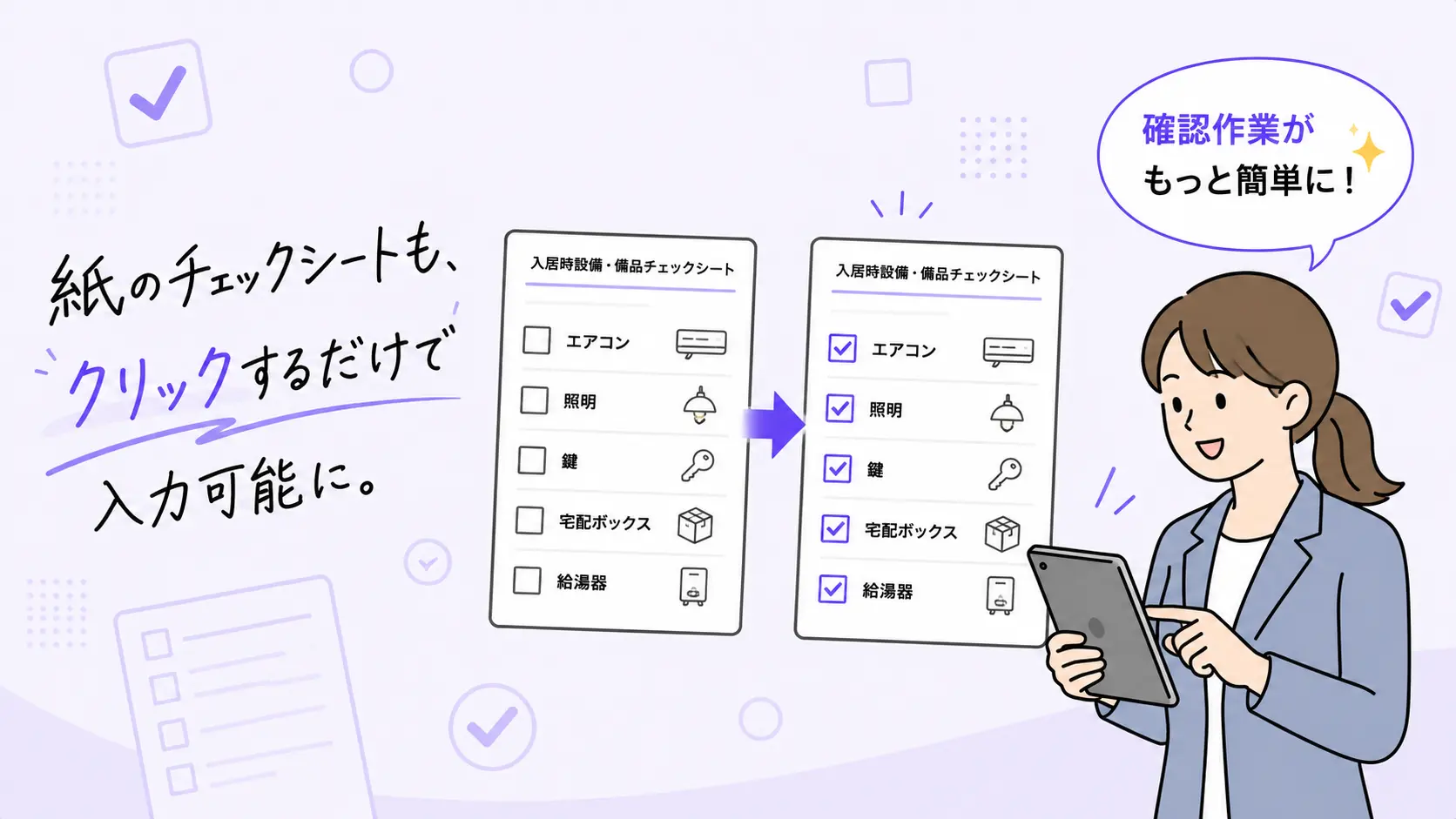
申込書、確認書、チェックシートなどのPDFで、「該当する項目にチェックを入れられるようにしたい」と思う場面はよくあります。
PDFのチェックボックスとは、PDFフォームフィールドの一種で、クリックするとオン・オフを切り替えられる入力欄です。単なる四角い枠とは異なり、チェック状態を保存したり、印刷時に反映したりできます。
この記事では、PDFにチェックボックスを追加し、クリックでチェックマークを入力できるようにする方法を解説します。ここでは、入居時設備・備品チェックシートのように、もともとはフォームフィールドが入っていないPDFを例に、チェック欄を実際に使える状態へ変えていきます。
PDFにチェックボックスを追加・編集したい場合は、フォーム編集に対応したPDF編集ソフトを使うと、配置、表示スタイル、必須設定、保存確認までまとめて行えます。まずはUPDFをダウンロードして、手元のPDFで操作を試してみましょう。
Windows • macOS • iOS • Android 100%安全
PDFにチェックボックスを追加する前に確認したいこと
チェックボックスを追加する前に、まず「そのPDFに本当にフォームフィールドが入っているか」を確認しておくと、作業がスムーズです。見た目はチェック欄のようでも、実際にはただの図形や表の一部で、クリックしてもチェックできないPDFもあります。
| 確認項目 | 見るポイント | 対応方法 |
|---|---|---|
| 既存のチェック欄 | クリックしてチェックマークが入るか確認します。 | 反応しない場合は、新しくチェックボックスを配置します。 |
| 選択形式 | 複数の項目を選ぶのか、1つだけ選ぶのかを確認します。 | 複数選択ならチェックボックス、1つだけならラジオボタンを使います。 |
| 入力者 | 自分だけが使うのか、相手に記入してもらうのかを確認します。 | 相手が使う場合は、項目名やツールヒントを分かりやすく設定します。 |
これらを確認しておくと、既存のPDFにそのまま入力できるのか、新しくチェックボックスを追加する必要があるのかを判断しやすくなります。
PDFにチェックボックスを追加する方法
ここからは、PDFにチェックボックスを追加する基本手順を紹介します。入居時設備・備品チェックシートのように確認項目が並んだPDFでも、フォームフィールドを配置することで、クリックしてチェックマークを入力できる欄として使えるようになります。
手順1:PDFを開いてフォーム編集画面を表示する
UPDFを起動し、「ファイルを開く」からチェックボックスを追加したいPDFを選択します。最近開いたファイルであれば、履歴一覧から開くこともできます。
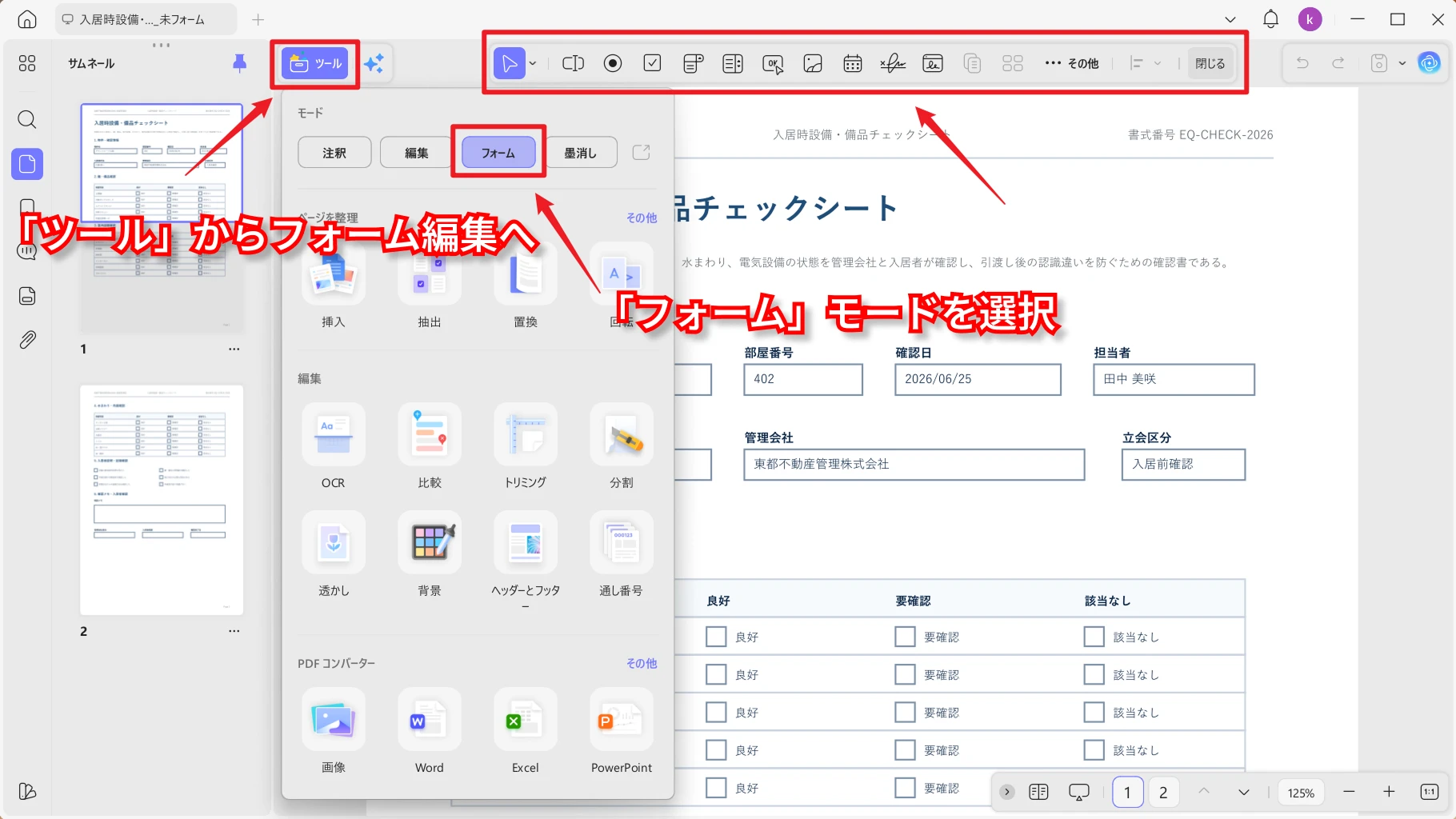
PDFを開いたら、左側または上部の「ツール」から「フォーム」を選択します。フォーム編集画面に切り替わると、テキストフィールド、チェックボックス、ラジオボタン、ドロップダウンリストなどのフォームフィールドを追加できるツールバーが表示されます。
手順2:チェックボックスを選択する
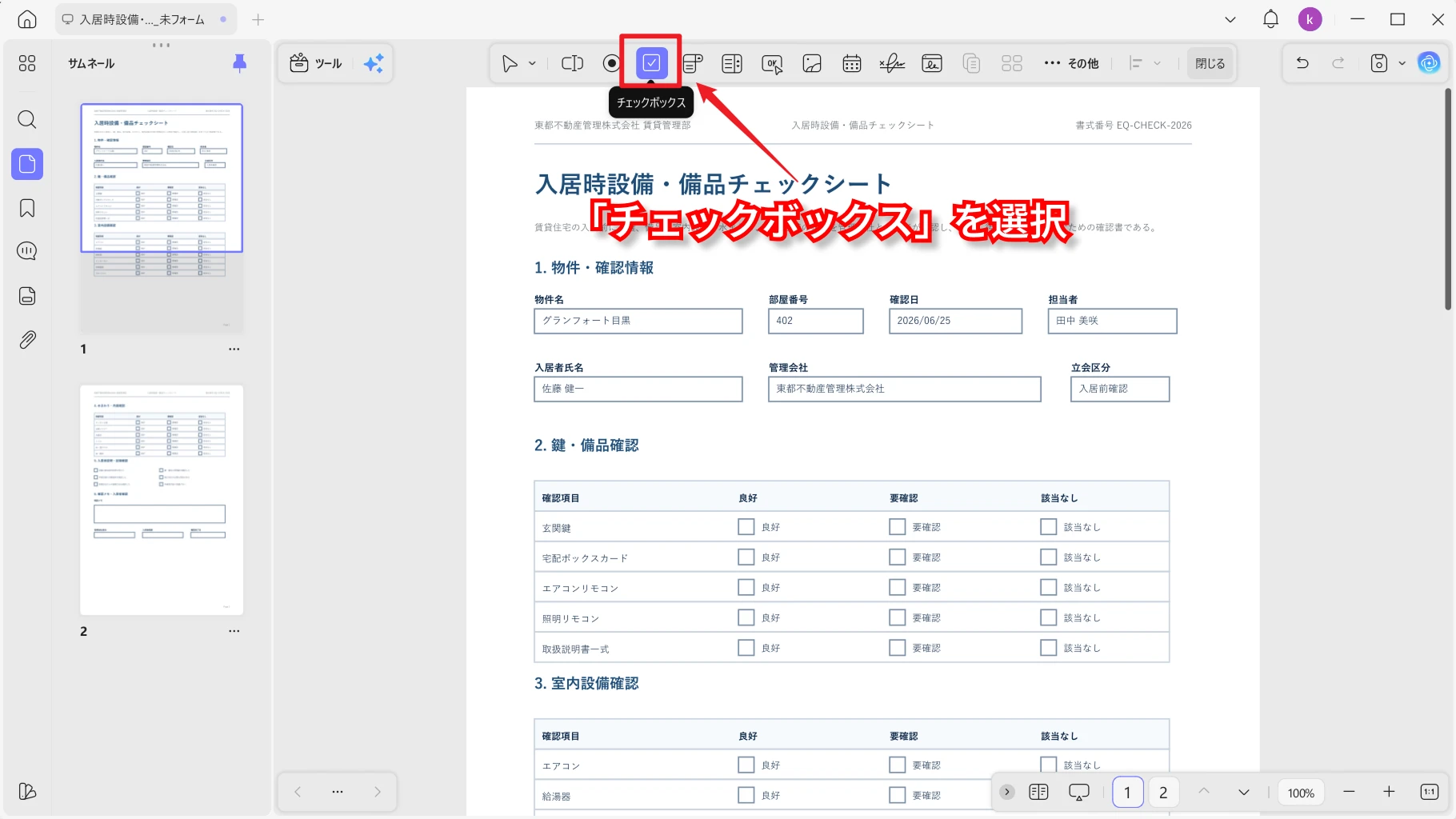
フォーム編集用のツールバーから、チェックボックスのアイコンを選択します。チェックボックスは、複数の項目から該当するものを選べるようにしたい場合に向いています。
入居時の設備確認のように、設備の有無、動作確認、修理の要否、備品の受領状況などを個別に確認したい場合は、チェックボックスを使うと入力者が該当項目を選びやすくなります。
手順3:PDF上にチェックボックスを配置する
チェックボックスを追加したい位置をクリックします。既存の四角い枠や確認欄の近くに配置すると、もともとの帳票レイアウトを活かしたまま、クリック可能なチェック欄を作成できます。
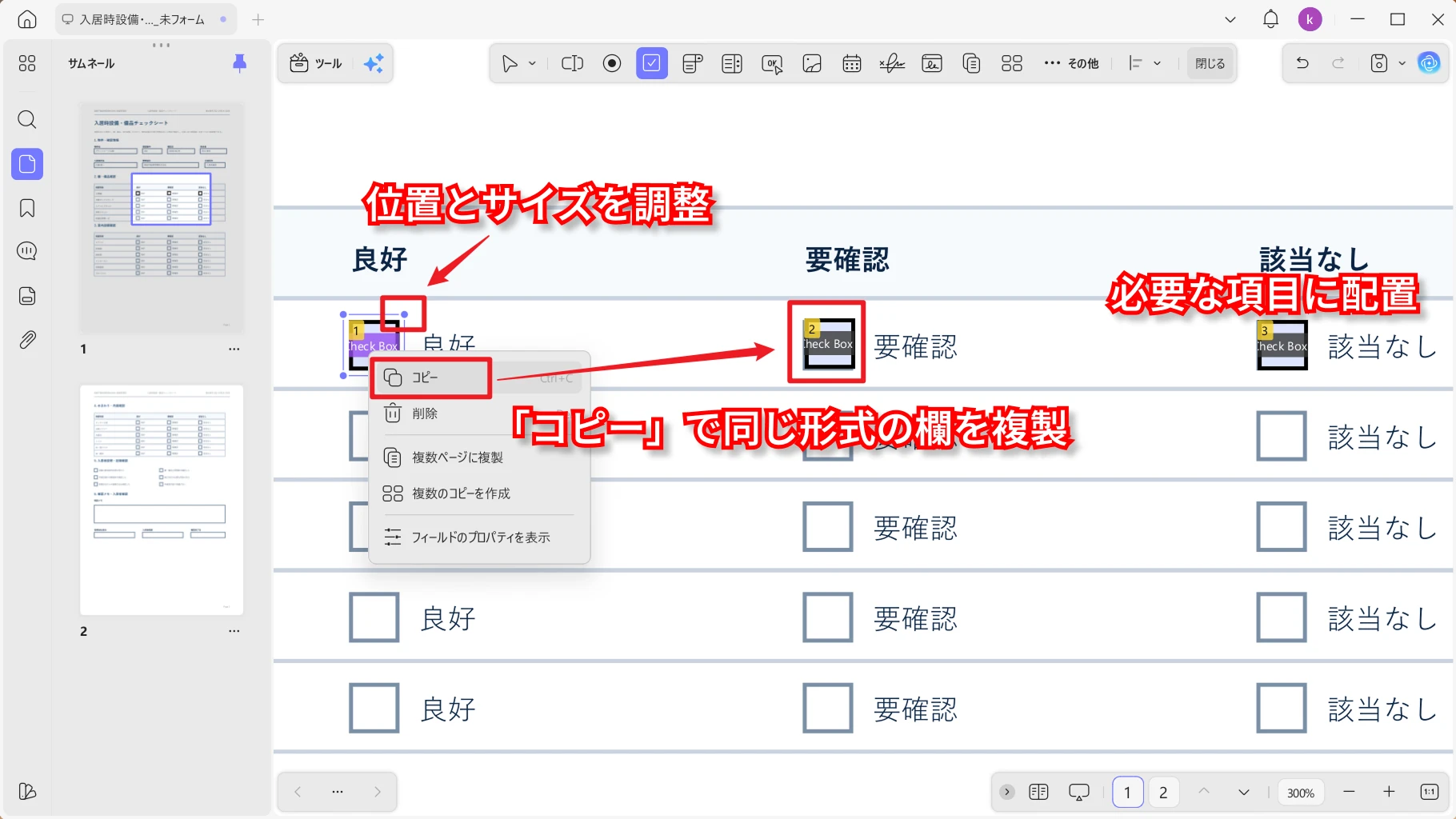
配置後は、チェックボックスをドラッグして位置を調整できます。サイズを変更したい場合は、フィールドの端や角を動かして、周囲の文字や表の罫線と揃えます。
同じ形式のチェック欄を複数作る場合は、既存のチェックボックスをコピーして配置を調整すると効率的です。不要なチェックボックスは、対象のフィールドを選択して削除できます。
手順4:チェックボックスの表示と入力条件を設定する
チェックボックスを選択すると、右側のプロパティ画面で詳細設定を変更できます。必要に応じて、名前、ツールヒント、表示と印刷、読み取り専用、必須、ボタンスタイル、初期チェックなどを確認します。
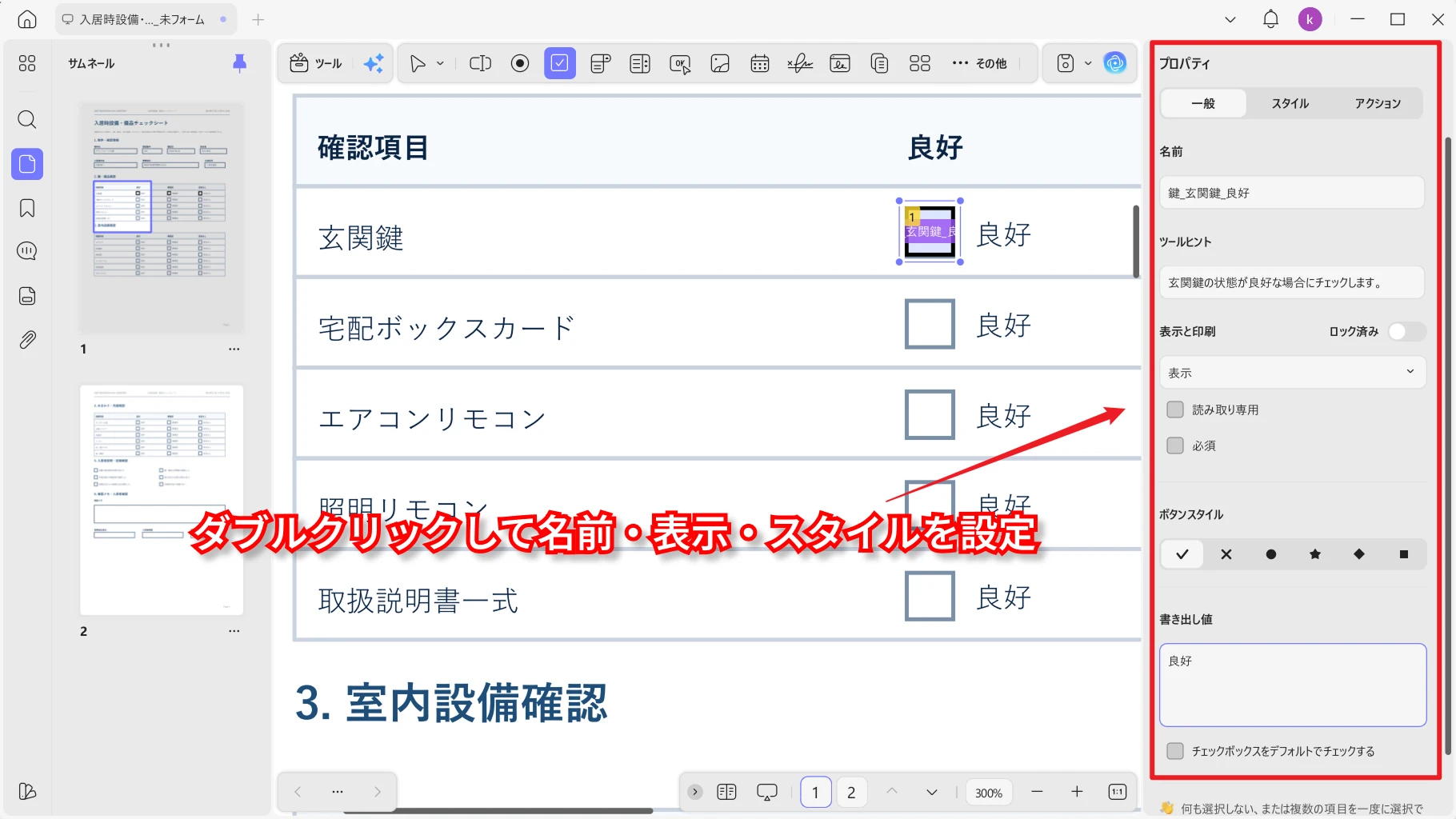
- 名前・ツールヒント:複数のチェックボックスを管理しやすいように、内容が分かる名前を付けます。必要に応じて、入力者向けの補足説明も設定できます。
- 表示と印刷:画面上で表示するだけでなく、印刷時にもチェック状態を反映したい場合は、印刷設定も確認します。
- 読み取り専用:入力者に変更させたくない項目は、読み取り専用に設定します。管理側で確定したチェック欄に向いています。
- 必須:同意事項や提出前確認など、必ず確認してほしい項目は必須に設定します。
- ボタンスタイル:チェック時に表示される記号を選びます。一般的な確認欄では、チェックマークにしておくと選択状態が分かりやすくなります。
- 初期チェック:PDFを開いた時点でチェック済みにしたい項目がある場合は、デフォルトでチェックする設定を使います。
通常のチェックシートでは、まず表示と印刷、ボタンスタイル、必須設定を確認しておくと、入力者が迷わず使いやすくなります。
手順5:入力・保存・印刷を確認する
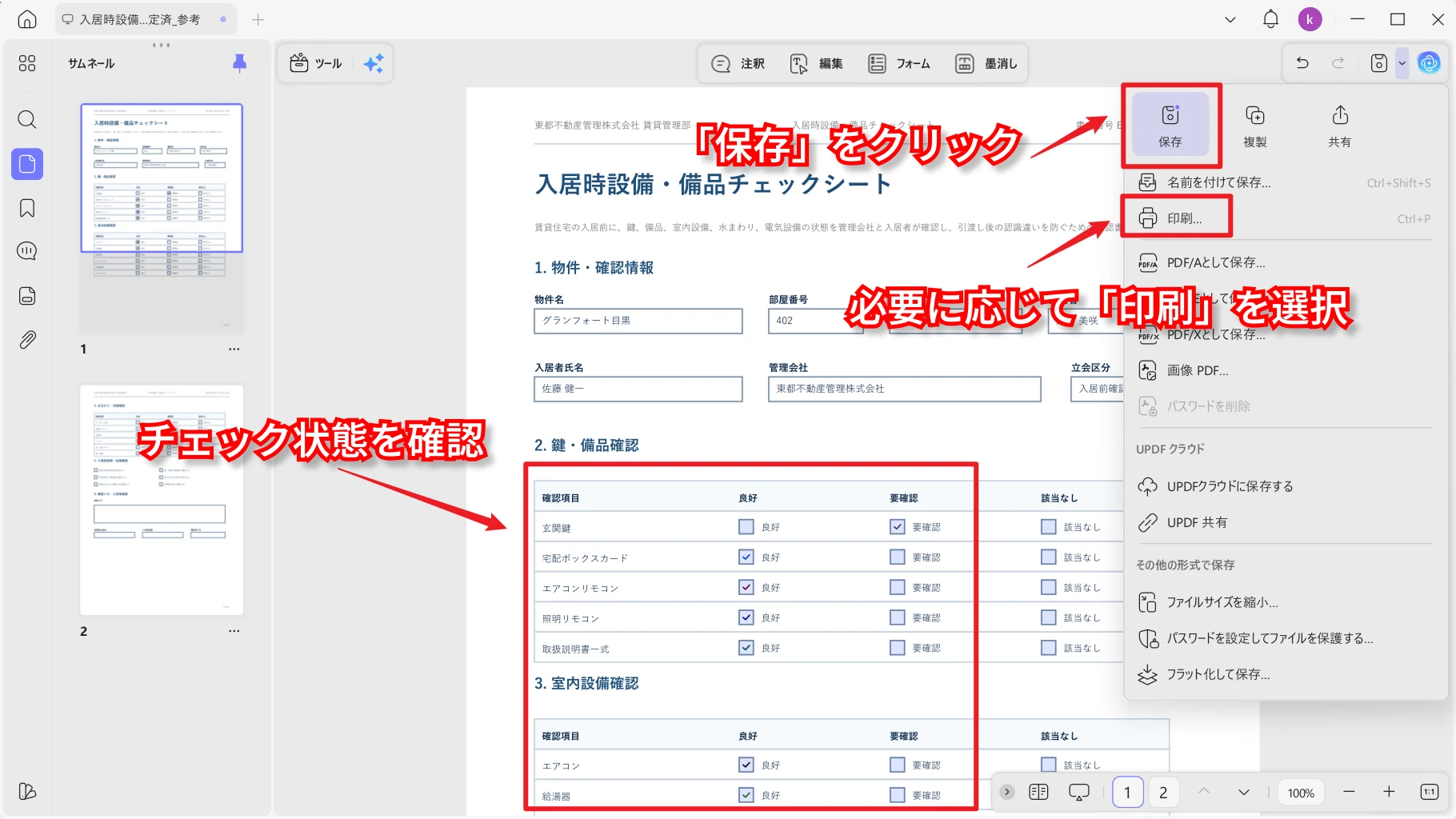
チェックボックスを配置したら、フォーム編集画面を閉じるか、通常の閲覧状態で実際にクリックして確認します。チェックマークが表示されるか、もう一度クリックして解除できるかを見ておきましょう。
その後、PDFを保存して再度開き、チェック状態が残っているか確認します。相手に送るPDFの場合は、別の環境で開いた時にもチェック欄が表示されるか確認しておくと安心です。印刷して使う場合は、PDFを印刷した時にチェックマークが反映されるかも確認してください。
チェックボックスとラジオボタンの違い
チェックボックスとラジオボタンはどちらも選択式のフォームフィールドですが、使う場面が異なります。迷った時は、「複数選択できるかどうか」で判断すると分かりやすいです。
| 項目 | チェックボックス | ラジオボタン |
|---|---|---|
| 選択数 | 複数選択できます。 | 同じグループ内で1つだけ選択します。 |
| 向いている場面 | 確認項目、同意事項、該当条件、設備チェック | 性別、契約区分、希望プラン、1つだけ選ぶ回答 |
| 例 | 「エアコンあり」「鍵を受領済み」「備品確認済み」 | 「個人契約」「法人契約」のどちらか一方 |
設備確認や提出書類チェックのように、複数の項目にチェックを入れる可能性がある場合はチェックボックスが適しています。1つだけ選ばせたい場合は、ラジオボタンを使う方が入力ミスを防ぎやすくなります。
チェックボックスが表示されない・選択できない時の確認ポイント
PDFにチェックボックスを追加したつもりでも、別の環境で開くと選択できなかったり、チェックマークが表示されなかったりすることがあります。その場合は、次の点を確認してください。
- ただの四角い図形になっていないか:見た目がチェック欄のようでも、フォームフィールドとして作成されていない場合はクリックして選択できません。
- 読み取り専用になっていないか:チェックボックスが読み取り専用に設定されていると、閲覧者がクリックして状態を変更できません。
- 表示と印刷の設定が合っているか:表示設定によっては、画面上や印刷時にチェックボックスが見えない場合があります。
- 保存後にチェック状態が残るか:保存せずに閉じると、入力したチェック状態が反映されないことがあります。保存後に再度開いて確認しましょう。
- PDFビューアーの互換性:一部のブラウザビューアーや簡易PDFビューアーでは、フォームフィールドの表示や保存が安定しないことがあります。
入力内容が保存されない場合は、PDF自体の保存権限やアプリ側の制限も確認してください。関連する原因は、PDFが保存できない時の対処法でも確認できます。
し、チェックボックスの設定まで一画面で調整できます。
PDFチェックボックスに関するよくある質問
Q1. 既存の四角い枠をクリックできるチェックボックスに変えられますか?
既存の枠そのものを自動で変換するというより、その位置に新しくチェックボックスのフォームフィールドを重ねて配置する形になります。見た目を既存の枠に合わせて位置やサイズを調整すれば、クリックしてチェックマークを入力できる欄として使えます。
Q2. チェックボックスを複数まとめて追加できますか?
同じ形式のチェック欄を複数作る場合は、1つ作成したチェックボックスをコピーして配置を調整すると効率的です。項目名や設定が同じままにならないよう、必要に応じて名前やツールヒントを変更してください。
Q3. チェックボックスだけを相手に入力してもらうことはできますか?
できます。チェックボックスをフォームフィールドとして配置したPDFを保存して相手に送れば、相手は該当項目をクリックしてチェックできます。ただし、相手が使用するPDFビューアーによって表示や保存の挙動が異なる場合があるため、配布前に別環境で確認しておくと安心です。
Q4. スマホでもPDFのチェックボックスを選択できますか?
フォーム入力に対応したPDFアプリで開けば、スマホでもチェックボックスを選択できる場合があります。ただし、ブラウザ上の簡易ビューアーではフォームの表示や保存が不安定なことがあるため、重要な書類では専用アプリで確認することをおすすめします。
Q5. 無料でPDFにチェックボックスを追加できますか?
無料ツールでも簡単なチェック入力に対応している場合はあります。ただし、新しいチェックボックスをフォームフィールドとして追加し、表示、必須、初期チェック、保存・印刷まで調整したい場合は、フォーム編集に対応したPDFソフトを使う方が安定します。
まとめ
PDFにチェックボックスを追加すると、紙のチェックシートのような確認作業をPDF上で行えるようになります。設備確認、同意事項、必要書類チェック、入居時の備品確認など、複数項目を確認する場面では特に便利です。
大切なのは、ただ四角い枠を置くのではなく、クリックしてチェックマークを入力できるフォームフィールドとして作成することです。表示スタイル、必須設定、初期値、保存・印刷の動作まで確認しておけば、相手に送るPDFとしても使いやすくなります。
PDFにチェックボックスを追加・編集したい場合は、UPDFのフォーム機能を使って、手元のチェックシートを入力可能なPDFに整えてみてください。
Windows • macOS • iOS • Android 100%安全




 高美季子
高美季子 
