 UPDF
UPDF
 UPDF para Windows
 UPDF para Mac
 UPDF para iPhone/iPad
 UPDF para Android
 Nomostar
 UPDF AI Online
 UPDF Sign
 IvyCraft
 Editar PDF
 Anotar PDF
 Criar PDF
 Formulário PDF
 Editar links
 Converter PDF
 OCR
OCR PDF para Word
 PDF para Imagem
 PDF para Excel
 Organizar PDF
 Mesclar PDF
 Dividir PDF
 Cortar PDF
 Girar PDF
 Proteger PDF
 Assinar PDF
 Redigir PDF
 Sanitizar PDF
 Remover Segurança
 Ler PDF
 Nuvem UPDF
 Comprimir PDF
 Imprimir PDF
 Processamento em Lote
 Sobre o UPDF AI
 Soluções UPDF AI
 Guia do Usuário de IA
 Perguntas Frequentes
 Resumir PDF
 Traduzir PDF
 Converse com o PDF
 Converse com IA
 Converse com a imagem
 PDF para Mapa Mental
 Explicar PDF
 Ferramentas de IA para PDF
 Ferramentas de IA para Imagem
 Ferramentas de Chat com IA
 Ferramentas de Escrita com IA
 Ferramentas de Estudo com IA
 Ferramentas de Trabalho com IA
 Outras Ferramentas de IA
 Geração de marcadores
 Resumo de marcadores
 Geração de marca d’água
 Geração de fundo
 Geração de adesivos
 Geração de carimbos
 Suite de Redação
 UPDF Copilot
 Gerenciamento de páginas
 Pesquisa Semântica
 PDF para Word
 PDF para Excel
 PDF para PowerPoint
 Solução Empresarial
 Sinal de empresa
 IA empresarial
 Plano Empresarial
 Guia do Usuário Corporativo
 Webinar Empresarial
 Bancário
 Saúde
Saúde Seguro
 Jurídico
 Manufatura
 Governo
 Solução Educacional
 Histórico de Clientes
 Guia do Usuário
 Truques do UPDF
 Perguntas Frequentes
 Avaliações do UPDF
 Centro de Download
 Blog
Blog Sala de Imprensa
 Especificações Técnicas
 Atualizações
 UPDF vs. Adobe Acrobat
 UPDF vs. Foxit
 UPDF vs. PDF Expert

PII significa Informação Pessoal Identificável e inclui qualquer dado que possa ser usado para identificar uma pessoa. Isso pode ser nomes, endereços, números de identificação ou prontuários médicos. E esses dados devem ser protegidos por regulamentos como GDPR, CCPA e HIPAA.
Para cumprir essas normas, você precisará anonimizar dados PDF e redigir informações sensíveis antes de compartilhar documentos. No entanto, muitas ferramentas simplesmente colocam uma caixa preta sobre o texto em vez de aplicar uma redação verdadeira. Como resultado, os dados ocultados no PDF ainda podem ser extraídos.
Portanto, este artigo apresenta as formas mais confiáveis de anonimizar dados PDF e realizar a redação segura de PII.
O UPDF permite anonimizar dados PDF de forma rápida e segura, sem necessidade de programação.
Windows • macOS • iOS • Android Seguro 100%
Parte 1. Métodos Técnicos: Redigindo PII via código (Java & PHP)
Se você é um desenvolvedor lidando com grandes quantidades de documentos, automatizar e anonimizar dados PDF pode economizar muito tempo. Em vez de revisar arquivos um de cada vez, você pode usar scripts Java ou PHP para escanear centenas de arquivos PDF e remover informações sensíveis de uma vez só.
No entanto, esses métodos exigem uma grande quantidade de codificação inicial e um manejo cuidadoso da estrutura interna do PDF. Além disso, por serem automatizados, eles não fornecem uma prévia visual antes de aplicar permanentemente a redação. Isso deixa espaço para erros, como marcar acidentalmente áreas indesejadas para redação.
Se você quer uma solução mais simples e flexível, pode tentar o UPDF. Ele permite ocultar informações sensíveis usando controles padrão de PDF e fornece uma prévia para confirmação antes de aplicar a redação. Baixe agora para começar.
Agora, vamos ver como isso funciona em Java e PHP.
Método 1. Usando Java para Redigir PII do PDFs
Para redigir PII usando Java, algumas bibliotecas populares são Apache PDFBox e iText com seu add-on pdfSweep.
Aqui vou mostrar os passos usando o iText.
- Inclua "itext7-core" e o add-on "pdfSweep" no seu projeto usando Maven (pom.xml) ou Gradle (build.gradle).
- Abra o "PdfDocument" e use o "PdfRedactAnnotation" para definir as regiões que contêm PII.
- Anexe as anotações à página relevante usando "addAnnotation()."
- Crie um "PdfCleanUpTool" com seus locais definidos e execute "cleaner.cleanUp()" para excluir o conteúdo da estrutura PDF.
- Feche e escreva o "PdfDocument" em um novo arquivo.
Método 2. Usando PHP para Redigir PII de PDFs
Duas bibliotecas comumente usadas para lidar com redação de PDFs em PHP são TCPDF e FPDI. Quando usados juntos, eles permitem ocultar manualmente conteúdo sensível colocando retângulos pretos sólidos em áreas específicas da página.
Veja como ocultar PII de arquivos PDF em PHP.
Passo 1. Use o Composer para instalar "tecnickcom/tcpdf" e "setasign/fpdi" e configurar a classe "Tcpdf\Fpdi".
Passo 2. Use "setSourceFile()" e "importPage()" para importar o PDF original como modelo.
Passo 3. Desenhe retângulos pretos sobre áreas conhecidas usando "Rect()" e defina a cor de preenchimento com "SetFillColor(0, 0, 0)."
Passo 4. Use a função "Output()" para gerar o novo arquivo PDF.
Esses métodos permitem automatizar a tarefa escrevendo um script de redação. No entanto, eles não fazem a verificação visual para confirmar que não resta nenhum texto oculto ou remanescente no PDF.
Se você não é desenvolvedor ou precisa de uma verificação final de qualidade, um software dedicado para redigir PII pode ser uma opção muito mais segura e rápida. Abaixo você encontrará uma dessas ferramentas.
Parte 2. O Fluxo de Trabalho Profissional: Redação Segura com o UPDF
O UPDF oferece uma ferramenta dedicada à redação de PDFs que permite buscar e ocultar dados de PII usando controles padrão de PDF. Você pode pesquisar palavras-chave para anonimizar dados em PDF ou usar busca semântica baseada em IA para localizar informações sensíveis relacionadas. Assim, é possível aplicar a redação diretamente aos termos identificados, sem precisar de etapas técnicas de codificação.
Além disso, o UPDF permite preencher manualmente textos, imagens ou páginas inteiras de uma só vez. Também é possível pré-visualizar todas as redações antes de finalizar o processo.
Você ainda pode personalizar a aparência da redação ajustando a cor de preenchimento, o estilo das bordas e o texto sobreposto. O software também inclui códigos de isenção FOIA dos EUA integrados, particularmente úteis para aplicações legais e governamentais.
Como exemplo, vou mostrar rapidamente como esse processo funciona na prática. Mas, primeiro, certifique-se de baixar e instalar o UPDF no seu computador. Depois, siga os passos abaixo.
Windows • macOS • iOS • Android Seguro 100%
Fluxo de Trabalho de Redigir Passo a Passo
Passo 1. Inicie o UPDF e clique em "Abrir Arquivo" na interface Home. Depois, importe o PDF com o qual você quer trabalhar.

Passo 2. Depois de abrir, clique em "Ferramentas" no topo e selecione "Ocultar."
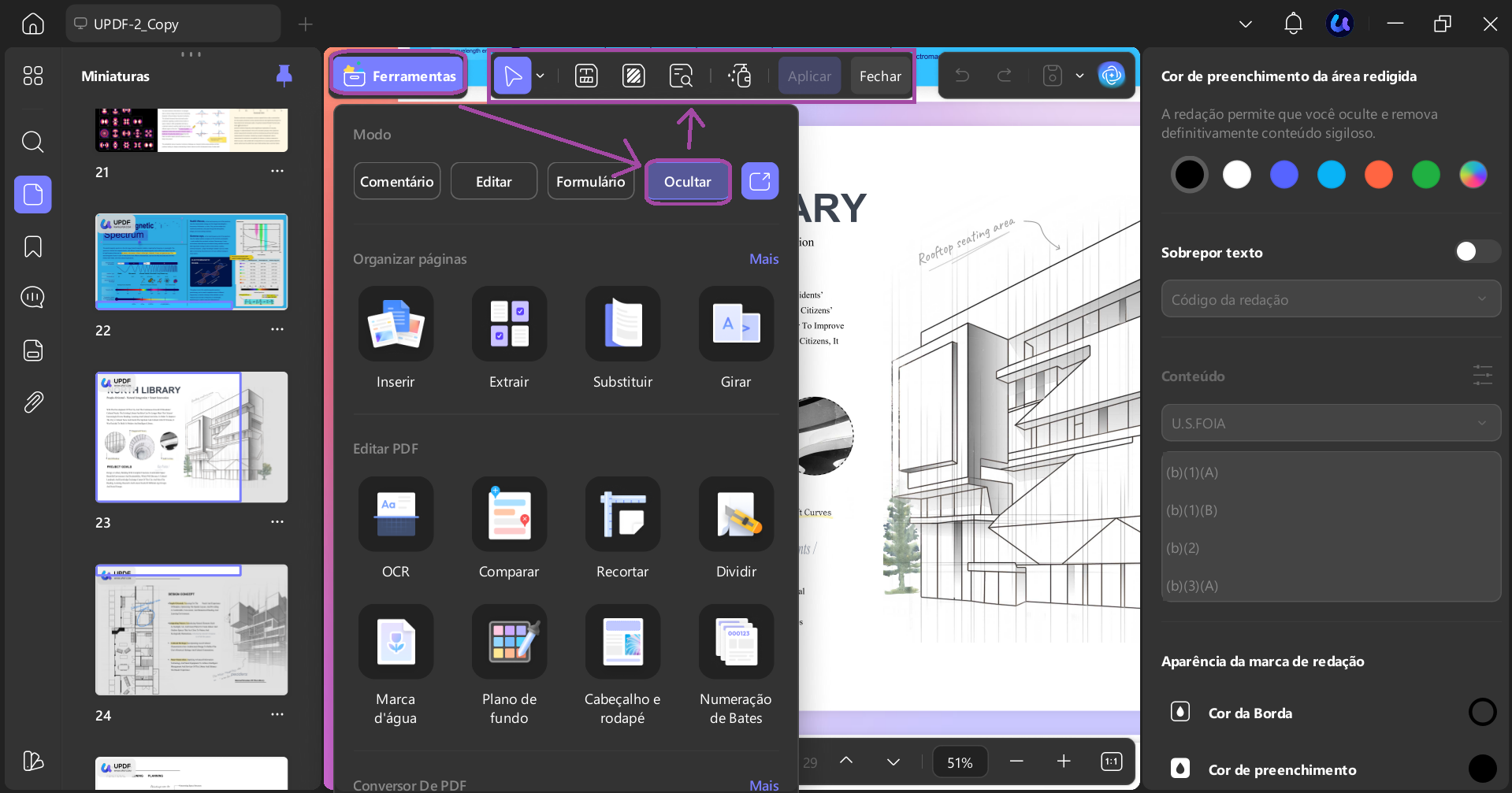
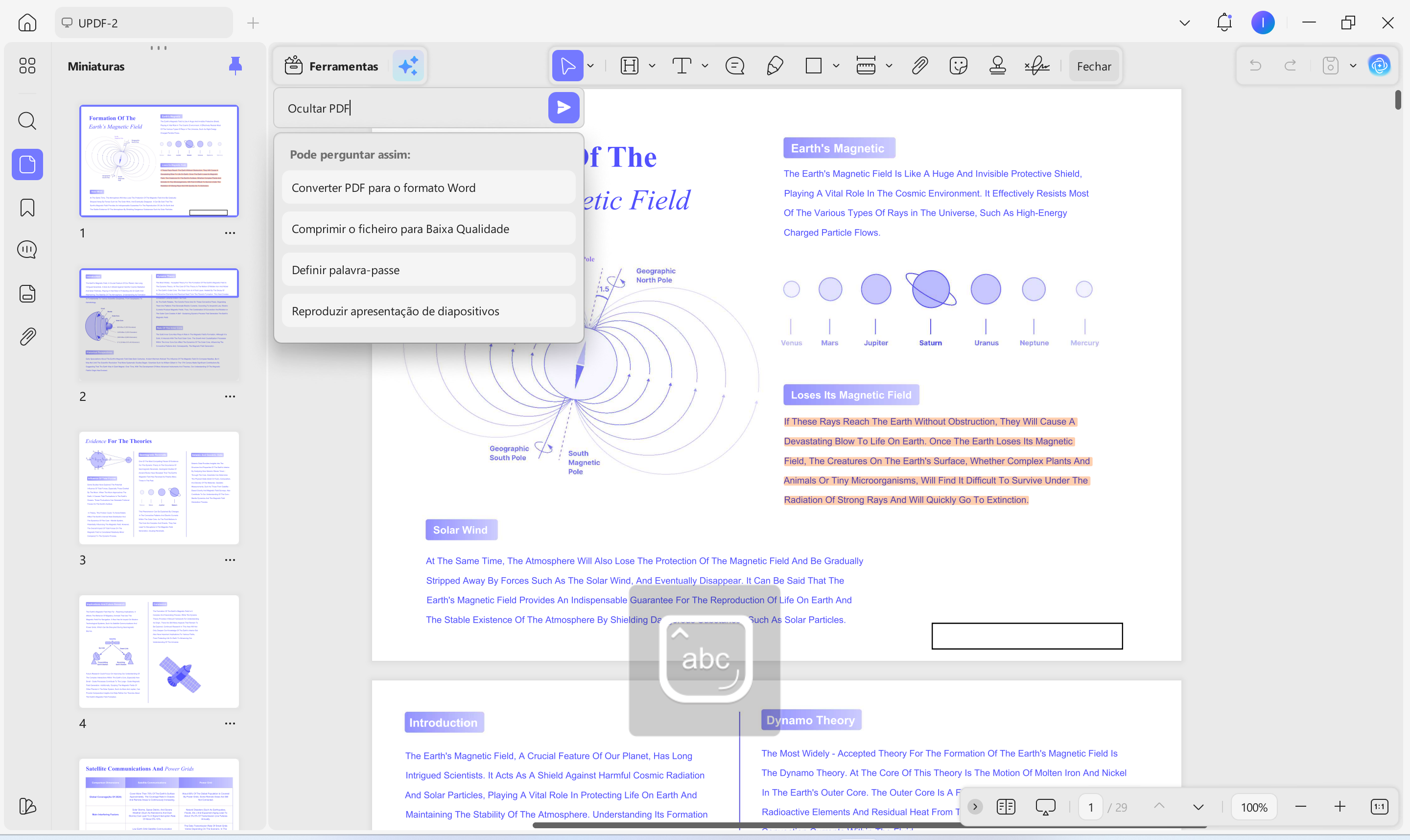
Alternativamente, clique no ícone "UPDF Copilot" ao lado do menu de Ferramentas. Escreva "Redigir PDF" no campo de texto e clique no botão "Enviar". Depois, selecione "Redigir Texto e Imagem" na sugestão de IA.
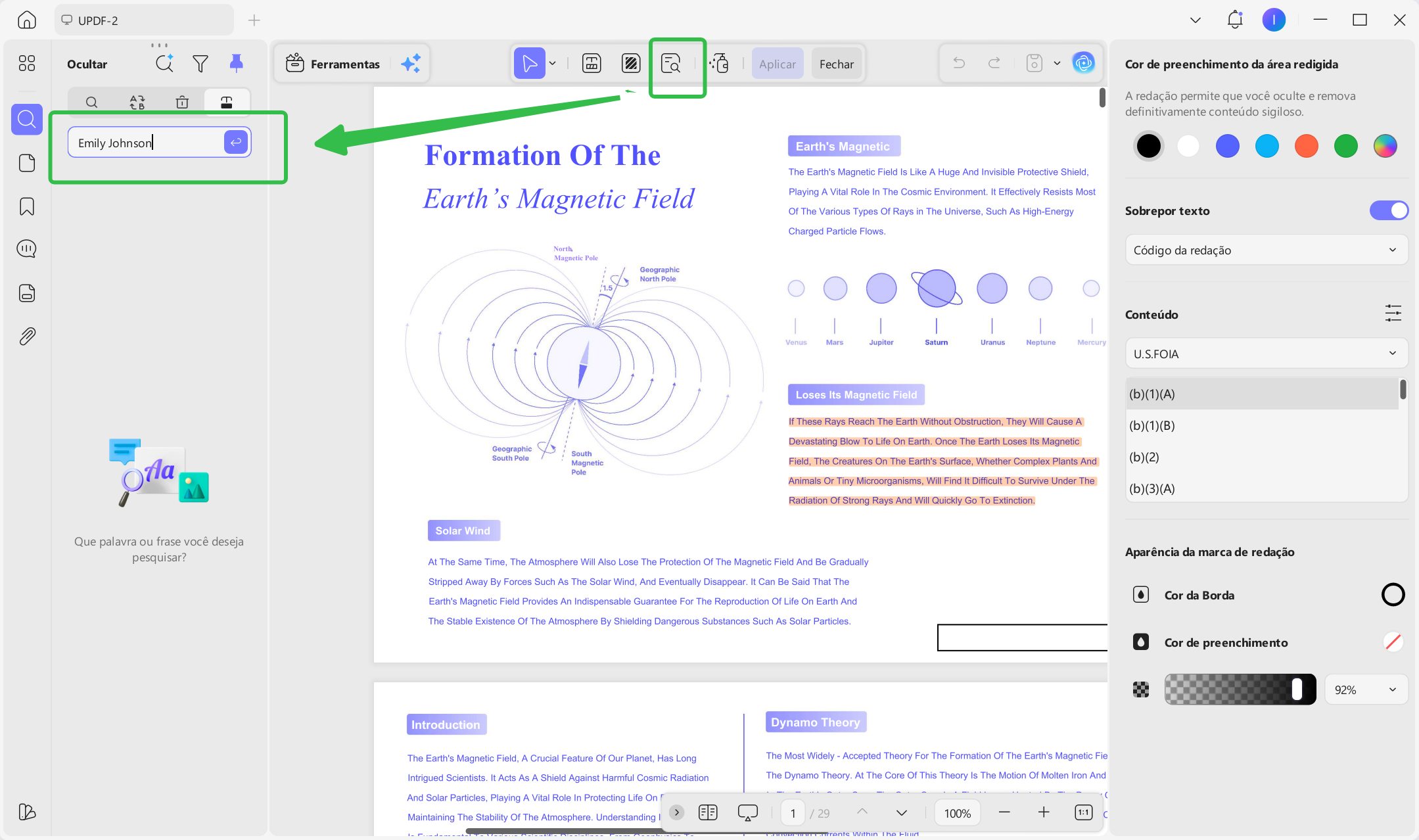
Passo 3. A IA vai abrir a ferramenta de redação de PDFs. Vá ao painel de edição à direita para personalizar a aparência da redação. Você pode ajustar a Cor de Preenchimento da Área Redigida, Texto Sobreposto, Conteúdo (códigos de isenção) e Aparência da Marca de Redação, incluindo cor da borda, cor de preenchimento e opacidade.
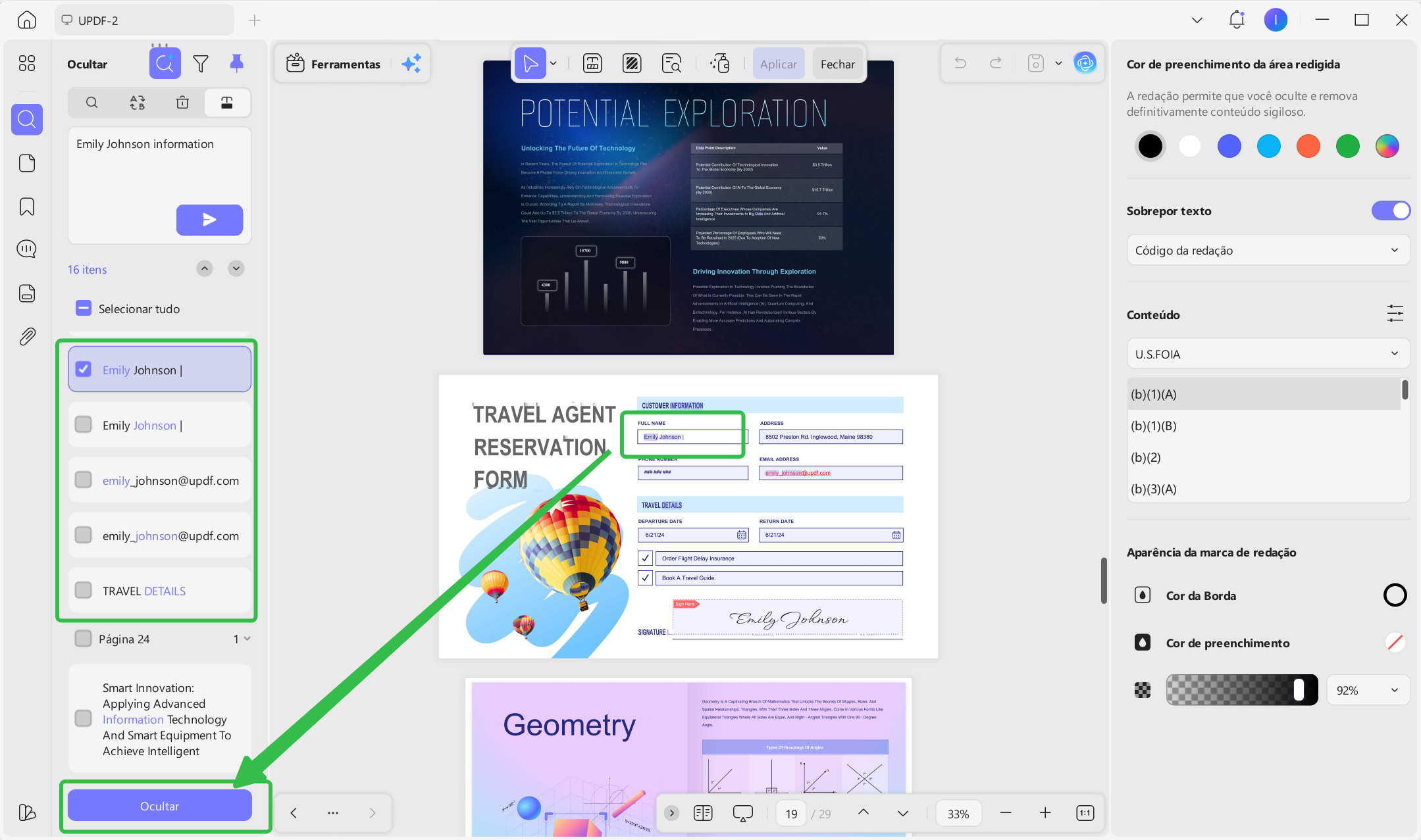
Selecione a ferramenta "Pesquisar e Redigir" no topo. Um painel será aberto à esquerda. Na caixa de busca, digite as palavras-chave dos dados que deseja anonimizar no PDF e clique no botão "Enviar".
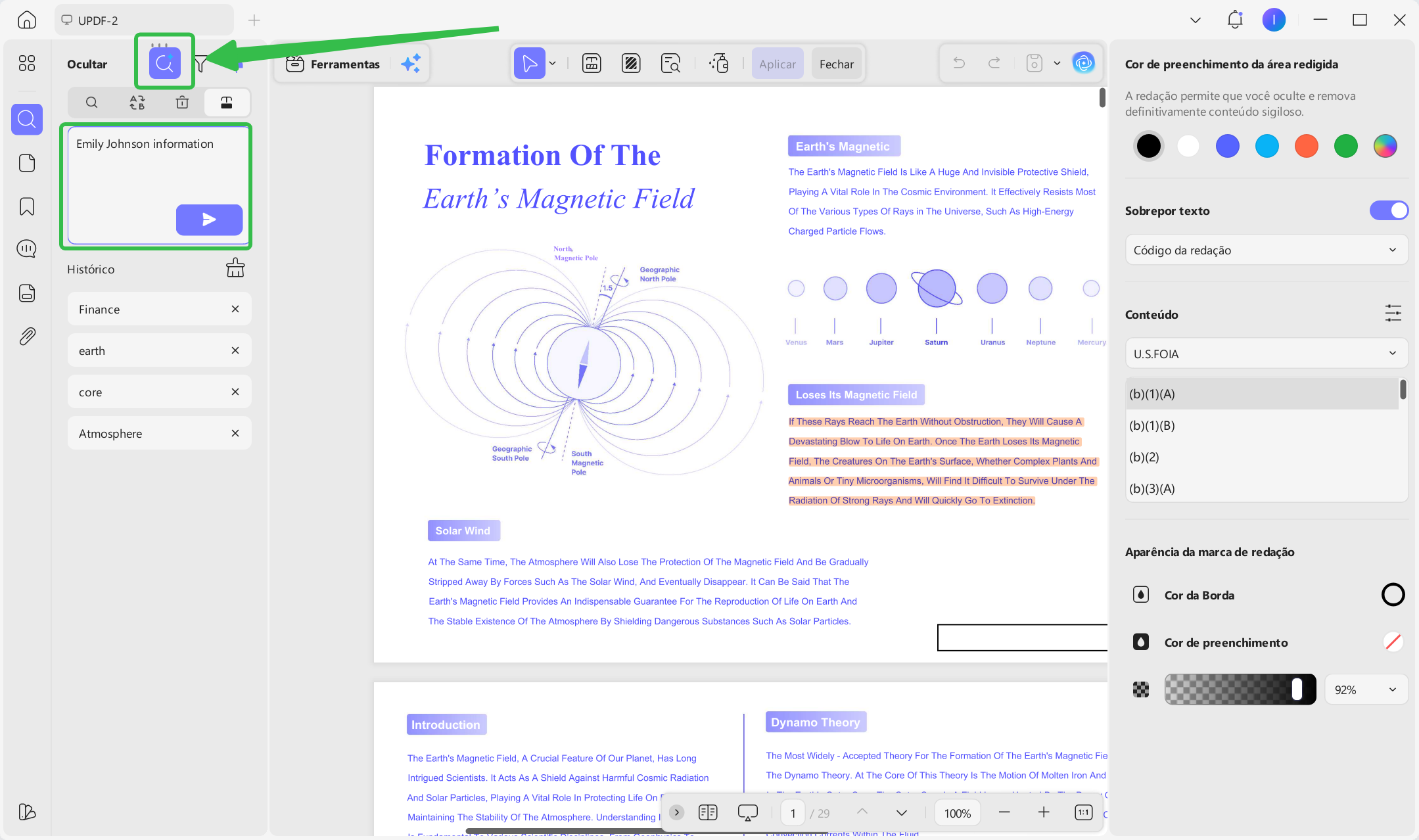
Alternativamente, clique no botão "Procura por IA" no topo do painel e escreva as palavras-chave desejadas na caixa de busca. A IA encontrará tanto correspondências exatas quanto palavras semanticamente relacionadas.
Nos resultados da busca, selecione os termos que você quer remover permanentemente. Depois, clique no botão "Ocultar" na parte inferior.
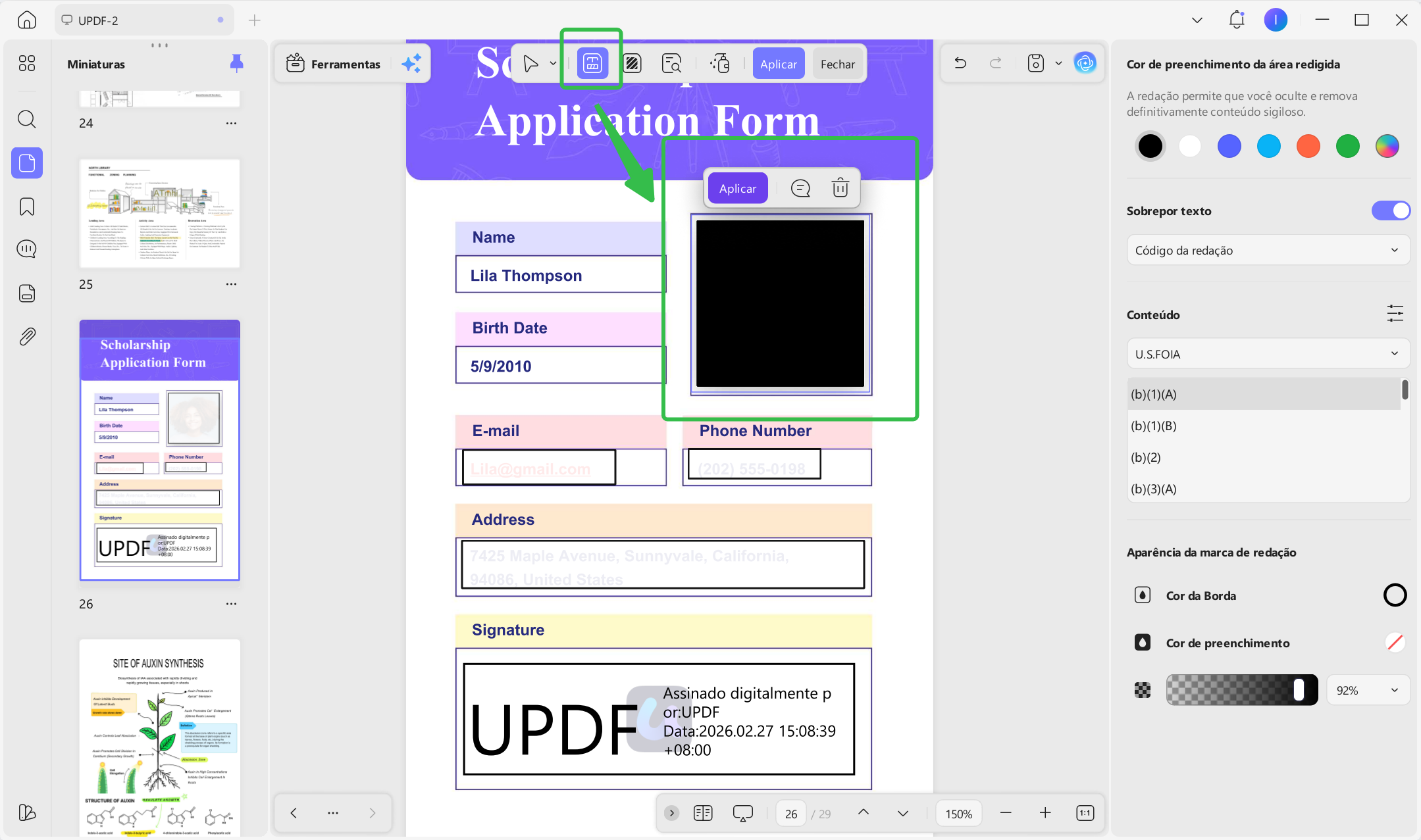
Dica: Se quiser redigir PII manualmente, pode usar a ferramenta de redigir no topo e então selecionar texto específico para redação ou desenhar áreas de redação sobre imagens ou blocos de texto. Você também pode usar a ferramenta "Ocultar Páginas" para preencher páginas inteiras de uma vez.
Então é assim que você pode usar um software de redação de PII como o UPDF. Comparado a destacar manualmente o texto para redação, a ferramenta Search & Redact permite que você rediga conteúdo de forma mais confiável. Na verdade, em nossos testes de benchmark, ele pode reduzir o erro humano em 90% em comparação com o realce manual.
Desbloqueie 10+ Agentes de IA no UPDF 2.5
Além da redação segura, o mais recente UPDF 2.5 apresenta um conjunto de Agentes de IA para agilizar todo o seu fluxo de trabalho de documentos — desde o Agente de Pesquisa Profunda, que sintetiza dados complexos em múltiplos arquivos, até o Agente de Favoritos de IA, que autoestrutura seus relatórios.
Você também pode assistir ao vídeo abaixo para seguir os passos para fazer a Redição de PII.
Além da redação, o UPDF é um kit completo de ferramentas PDF que facilmente pode rivalizar com qualquer editor profissional de PDF como o Adobe Acrobat. Para saber como, você pode ler esta análise detalhada sobre as melhores alternativas ao Adobe Acrobat.
Parte 3. Escolhendo o Melhor software de redação de PII
Existem muitas ferramentas que afirmam "redigir" informações sensíveis, mas nem todas realmente tornam seus dados seguros. Para evitar riscos, foque nesses quatro critérios claros ao escolher uma ferramenta de redigir PII.
1. Remoção permanente
Uma ferramenta confiável de redação deve deletar completamente o conteúdo selecionado dos dados internos do arquivo, em vez de apenas cobri-lo visualmente. Caso contrário, o texto oculto permanecerá no arquivo e pode ser deseditado copiando e colando em outro programa.
2. Processamento em lote
Ferramentas com recursos de processamento em lote podem ajudar a redigir dados de PII de uma grande coleção de documentos de uma vez. Embora isso economize tempo, também pode levar a erros críticos se as regras de detecção não forem precisas. Para uma saída mais precisa, o melhor é usar uma ferramenta que dê controle manual e permita confirmar antes de anonimizar dados PDF.
3. Facilidade de uso
Você quer usar um software que não exija habilidades de programação ou conhecimentos técnicos. Em vez disso, deveria permitir que qualquer membro da equipe oculte informações sensíveis sem precisar de qualquer expertise técnica.
4. Privacidade de dados
Quando se trata de proteger dados sensíveis, considere se o software armazena alguma informação de documento em seus servidores externos. Você deve escolher um software que declare claramente como protege seus dados. Procure por criptografia forte e certificações como ISO 27001.
Parte 4. Perguntas Frequentes: Respostas de Especialistas Sobre Anonimizar Dados PDF
P1. Posso desfazer uma redação depois que o arquivo for salvo?
Não. A verdadeira redação é uma ação permanente e unidirecional. Uma vez que você aplica e salva, o conteúdo subjacente é removido da estrutura de dados do documento e não pode ser recuperado de forma alguma, incluindo análise forense.
P2. UPDF AI é segura para usar com PII?
Sim. UPDF AI é totalmente segura de usar, pois segue as leis de proteção de dados. Ele não compartilha dados com servidores externos para treinamento. Além disso, o software UPDF está em conformidade com as normas ISO 27001, então você pode ficar tranquilo sabendo que seus dados estão seguros e protegidos.
P3. Como o UPDF lida com a redação em PDFs escaneados?
Para PDFs escaneados, você pode usar o mecanismo OCR embutido do UPDF para converter o PDF estático em texto selecionável e pesquisável. Uma vez que a camada de texto seja reconhecida, você pode selecionar manualmente e redigir permanentemente qualquer PII usando as ferramentas de redação do UPDF.
Conclusão
Agora você sabe como anonimizar dados PDF de forma segura usando programação ou ferramentas profissionais de redação. Você pode usar scripts em Java ou PHP para ocultar informações sensíveis ou optar por softwares especializados em redação de PDFs, como o UPDF. Embora os métodos baseados em programação sejam convenientes para equipes de desenvolvimento, eles nem sempre são ideais para usuários sem conhecimento técnico.
O UPDF facilita esse processo ao permitir que você busque e redija dados de PII usando ferramentas intuitivas de PDF, sem necessidade de conhecimentos técnicos. Além disso, ele inclui diversos recursos para ajudar você a proteger, controlar e gerenciar seus documentos PDF com mais segurança.
Se você procura uma maneira simples e eficiente de anonimizar dados PDF sem complicações técnicas, o UPDF é uma das soluções mais completas disponíveis.
Windows • macOS • iOS • Android Seguro 100%



