UPDF
UPDF
 Windows
 Mac
Mac iPhone/iPad
 Android
 Nomostar
 UPDF AI 在線
 UPDF 數位簽名
 IvyCraft
 PDF 閱讀器
 PDF 文件註釋
 PDF 編輯器
 PDF 格式轉換
 建立 PDF
 壓縮 PDF
 PDF 頁面管理
 合併 PDF
 拆分 PDF
 裁剪 PDF
 刪除頁面
刪除頁面 旋轉頁面
旋轉頁面 PDF 簽名
 PDF 表單
 PDF 文件對比
 PDF 加密
 列印 PDF
 批量處理
批量處理 OCR
OCR UPDF Cloud
 關於 UPDF AI
 UPDF AI解決方案
  AI使用者指南
 UPDF AI常見問題解答
 總結 PDF
 翻譯 PDF
 解釋 PDF
 與 PDF 對話
 與圖像對話
與圖像對話 PDF 轉心智圖
 與 AI 聊天
 AI 書籤產生器
 AI 書籤摘要
 AI 浮水印產生器
 AI 背景產生器
 AI 貼圖產生器
 AI 圖章產生器
 AI 寫作工具組
 UPDF 輔助工具
 AI 頁面管理
 AI 語意搜尋
 PDF 轉成 Word
 PDF 轉成 Excel
 PDF 轉成 PPT
 企業解決方案
 企業 Sign
 企業 AI
企業 AI 企業會員定價
 企業會員使用指南
 企業級線上研討會
 銀行
銀行 醫療保健
醫療保健 保險
保險 法律
法律 製造業
製造業 政府
政府 教育行業方案
 用戶案例
用戶案例 使用者指南
使用者指南 技術規格
技術規格 產品更新日誌
 常見問題
常見問題 使用技巧
使用技巧 部落格
部落格 UPDF 評論
 下載中心
下載中心 聯絡我們
聯絡我們

平日求學與職場辦公之中,時常會遇上各式各樣的 PDF 使用困擾:沒有原始檔案卻要修改 PDF 內文字與數據、數份工作報表需要整合合併、大檔案無法順利傳送、重要合約文件必須加密加上簽章…… 面對琳瑯滿目的 PDF 處理需求,許多人試過多款軟體,依舊找不到顺手好用的工具。
PDF 是通用性極高的可攜式文件格式,憑藉跨裝置版型一致的特色廣為流行,但也因為本身的格式屬性,原生狀態下難以直接編輯修改。本次實測市面上 6 款人氣超高的 PDF 編輯工具,從操作難易度、功能完整度、收費模式、適用場景全方位評測,幫大家挑選適合個人使用、學生族群、企業商用的高 CP 值軟體。
一、PDF 難以編輯的核心原因
PDF 全名為可攜式文件格式,當初設計的初衷,是讓檔案能夠跨裝置、跨系統開啟都不會亂版,主打瀏覽閱讀、列印、存檔使用,並非用來隨意編輯修改。
相較能夠自由調整版型與文字內容的 Word 文件,PDF 就像是版型固定的電子文稿,電腦內建的瀏覽軟體僅能簡單閱讀、標註備註,若是想要修改文字、替換圖片、調整頁面順序,就必須仰賴專業的 PDF 編輯軟體。
一般使用者最常見的 PDF 處理需求整理:
- 直接編輯修改 PDF 內文字、數據與備註內容
- PDF 與 Word、Excel、PPT、圖片等格式互相轉換
- 多份 PDF 合併彙整、單一 PDF 分割擷取指定頁面
- 壓縮 PDF 檔案大小,解決檔案過大無法傳送的問題
- 檔案上鎖加密、加上電子簽章,守護文件機密性
- 掃描版 PDF 進行文字辨識,將圖文檔轉為可編輯內容
二、6 款熱門 PDF 編輯軟體對照表
| PDF 編輯軟體 | 中文支援 | 使用形式 | 授權模式 | 參考售價 | 適合人群 |
|---|---|---|---|---|---|
| UPDF | 支援繁體與簡體 | 電腦版 + 行動裝置 + 網頁版三端同步 | 終身授權 / 每月訂閱 | 終身版價格親民,月租門檻低 | 學生、上班族、中小辦公團隊 |
| Adobe Acrobat | 支援繁體與簡體 | 僅電腦桌面程式 | 年度訂閱制 | 單人年費數千元起跳 | 大型企業、專業版型設計人員 |
| Nitro PDF | 僅英文介面 | 電腦桌面程式 | 年度訂閱制 | 年費價格偏高 | 海外商務辦公、專門處理英文文件使用者 |
| Small PDF | 無完整中文介面 | 純網頁線上使用 | 年度訂閱制 | 中階年費 | 偶爾臨時處理 PDF 的輕度使用者 |
| Soda PDF | 以英文介面為主 | 電腦版 + 網頁雙模式 | 年度訂閱制 | 價格中等 | 海外多場景基礎 PDF 處理使用者 |
| Sejda PDF | 英文介面 | 網頁版 + 精簡桌面程式 | 免費試用 + 年度訂閱 | 低價訂閱 | 偶爾使用 PDF、需求簡單的使用者 |
三、六款 PDF 軟體逐一實測評析
1. UDF 全能 PDF 編輯器:全民適用高 CP 值首選
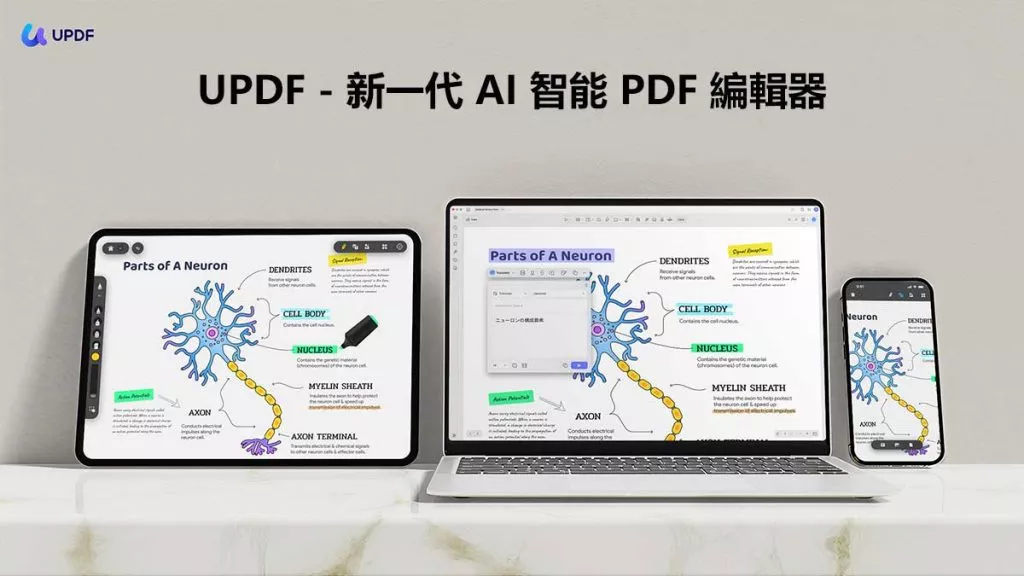
在眾多平價實用的 PDF 工具當中,UPDF 憑藉操作簡易、功能齊全、多裝置同步,成為現今台灣使用者使用率相當高的 PDF 編輯軟體,捨去專業軟體繁雜的操作流程,就算是電腦新手,開啟軟體就能立刻上手。
Windows • macOS • iOS • Android 100% 安全性
核心實用功能
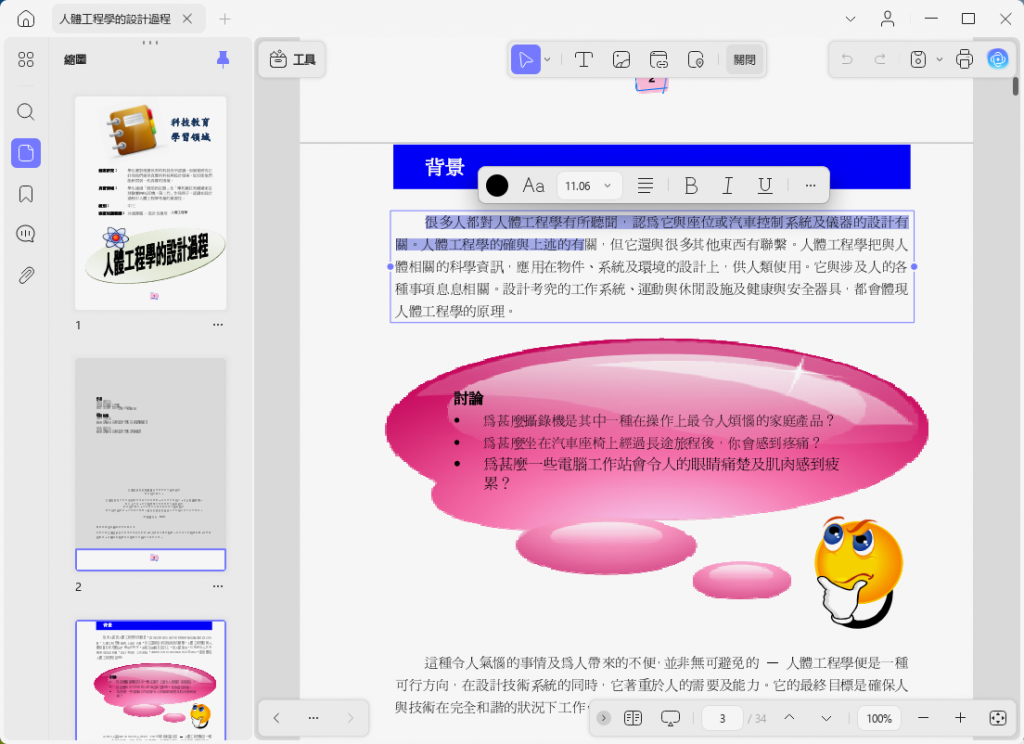
- 一鍵圖文編輯:切換編輯模式後,可直接修改 PDF 內所有文字、新增替換圖片、調整段落版型,修改合約、更正報表內容不用額外轉檔,省下大量時間。
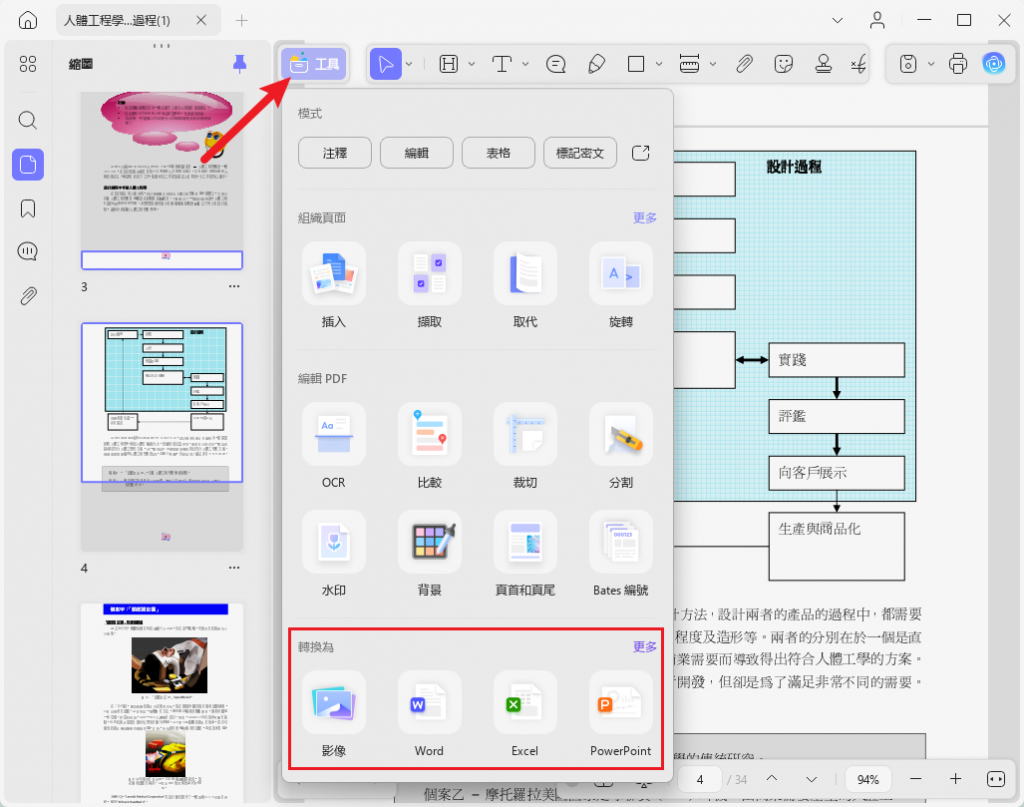
- 全格式自由轉換:支援 PDF 與 Word、Excel、PPT、純文字、圖片等十多種常用格式雙向轉換,轉檔後版型還原度高,不容易出現亂碼、內容跑版的狀況。
- 頁面管理:輕鬆完成 PDF 合併、分割、刪除頁面、調整頁面順序、新增空白頁,整理資料、分類歸檔相當便利。
- 高畫質 OCR 文字辨識:OCR 功能可以精準辨識掃描檔、圖片式 PDF 內的文字內容,繁體中文、英文辨識準確度高,快速將紙本文件數位化進行編輯。
- 檔案優化與安全防護:內建智慧壓縮功能,在不損傷畫質的前提下縮減檔案容量;可設定開啟密碼與權限密碼,搭配電子簽章功能,滿足商務合約簽署需求。
- 跨裝置檔案同步:電腦、手機、網頁登入同一組帳號,PDF 檔案即時雲端同步,在家、公司、外出都能隨時編輯處理文件。
快速上手操作步驟
- 前往 UPDF 官方管道下載對應裝置版本軟體;
- 安裝完畢後匯入想要處理的 PDF 檔案;
- 頂部工具列直接點選編輯、轉檔、壓縮、加密等所需功能;
- 編輯完成後一鍵儲存匯出,即可完成所有作業。
軟體優缺點
優點:
- 介面清爽簡潔,沒有多餘冗贅功能,幾乎零學習門檻;
- 功能涵蓋九成以上日常辦公、求學的 PDF 使用需求,實用性十足;
- 全繁體中文在地化操作介面,客服諮詢也符合台灣使用者習慣;
- 提供終身授權方案,一次購買永久使用,長期使用遠比年費訂閱划算;
- 程式體積輕巧,就算是低階配備電腦也能順暢執行,不會佔用過多內存空間。
缺點:
- 高階專業的表單製作、精細版型調校功能,略遜於頂級專業軟體;
- 品牌知名度不如 Adobe,畢竟 Adobe 是全球上市公司。
收費方案
UPDF 提供兩種使用模式,短期臨時使用可選擇平價月租方案;長期自用、辦公使用,建議優先選購終身授權版,一次付費就能永久使用全部基礎與進階功能,CP 值遠勝各大年費訂閱軟體。
2. Adobe Acrobat:業界頂標專業 PDF 工具
身為 PDF 格式研發品牌推出的軟體,Adobe Acrobat 是 PDF 領域公認的專業頂標,也是大型企業、專業設計團隊的主流選擇,功能完整度達到業界頂峰。
優勢特色:
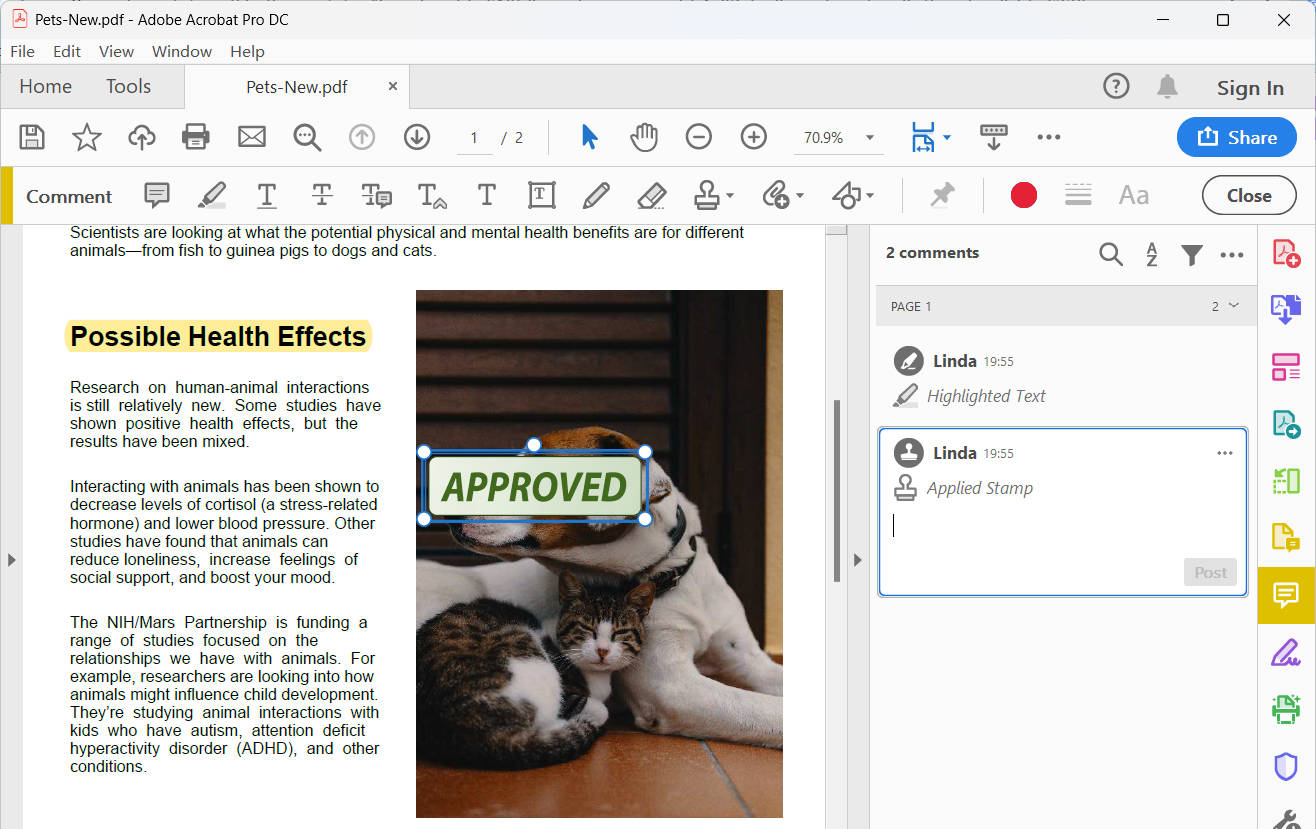
搭載高精密 OCR 文字辨識、專業文件比對、批次自動化作業、高階表單製作等獨家功能,適合印刷版型設計、專業文稿校對、大型專案文件整理等進階場景,也能和 Adobe 系列設計軟體高度整合運用。
明顯缺點:
軟體操作選單層級繁雜,新手入門難度高;僅開放年度訂閱,沒有販售永久授權,長期使用花費相當高昂;若是只用來簡單改文字、轉檔,使用這套軟體根本大材小用。
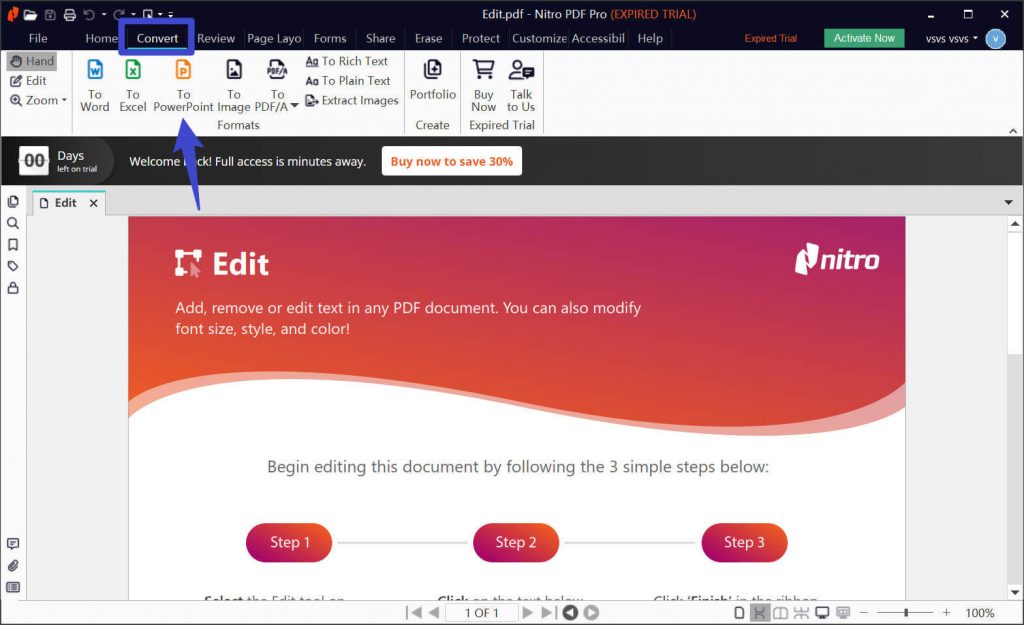
3. Nitro PDF:主打海外商務的英文 PDF 工具
這款軟體鎖定海外商務辦公市場,基礎編輯、格式轉換、OCR 辨識功能一應俱全,操作邏輯貼近歐美辦公習慣。
最大的問題就是沒有中文操作介面,台灣使用者上手難度高,針對繁體中文文件的文字辨識、版型相容效果也不理想,加上年費定價偏高,僅適合長期處理英文商務文件的族群,並不適合台灣日常辦公使用。
4. Small PDF:純線上臨時使用工具
Small PDF 只要開啟瀏覽器就能使用,不用額外下載安裝程式,是不少人臨時緊急處理 PDF 的首選,基礎的合併、分割、壓縮、轉檔功能都能使用。
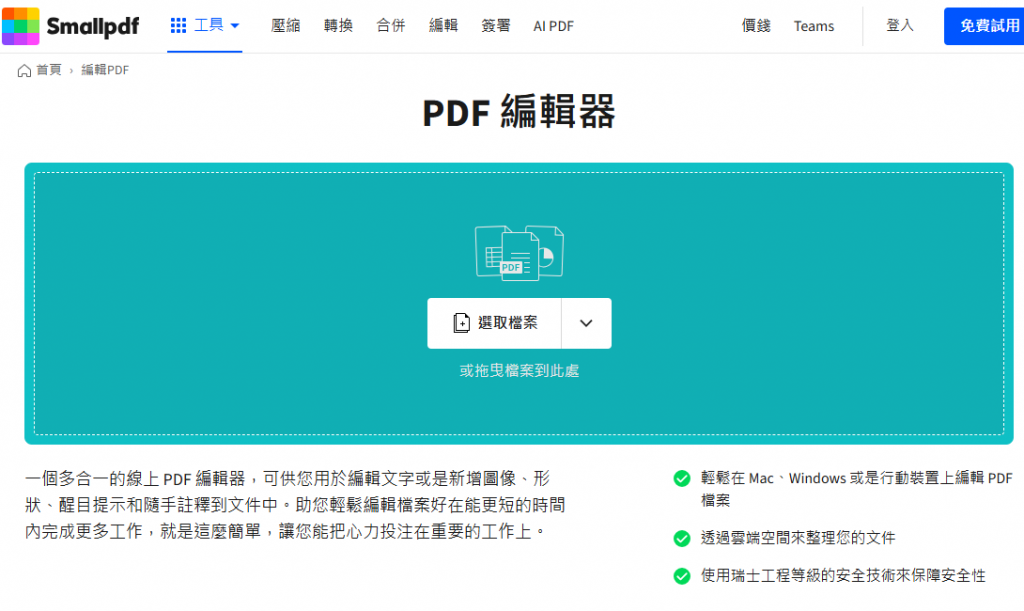
不過這套工具侷限性相當大:免費版有檔案容量與處理次數限制,處理大容量檔案容易失敗、遺失內容;全程必須連線上網才能操作,若是將機密工作檔案上傳至第三方伺服器,容易有資安外洩疑慮,僅適合無機密性質的簡單臨時作業。
5. Soda PDF:雙介面綜合型工具
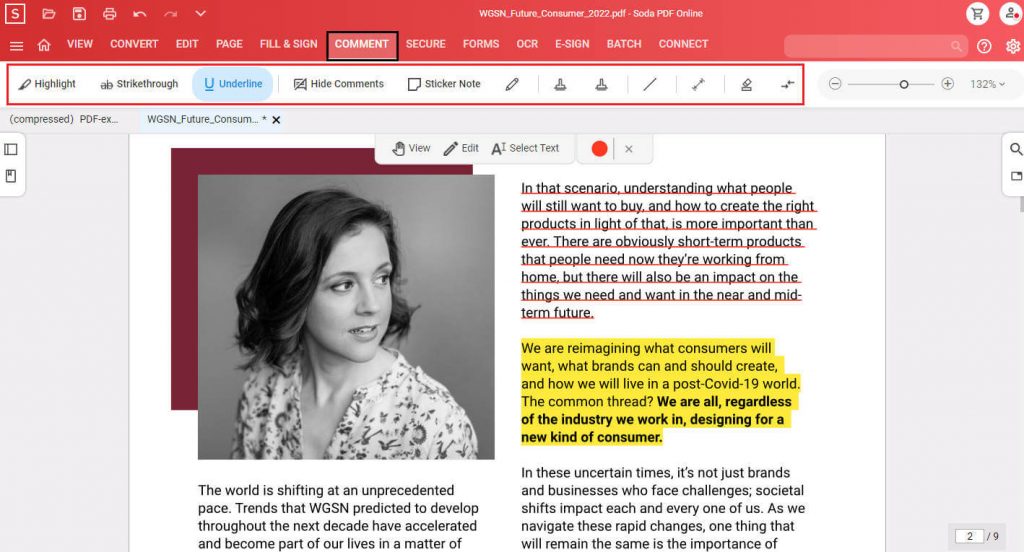
同時支援電腦程式與網頁線上操作,功能種類豐富,足以應付大多數基礎 PDF 處理需求。
實測後發現這套軟體執行順暢度不佳,頁數眾多的長篇 PDF 開啟容易頓格遲滯,實用的進階功能大多鎖定在付費權限內,再加上全程為英文介面,一般台灣使用者的操作體驗普遍不佳。
6. Sejda PDF:低門檻入門免費 PDF 工具
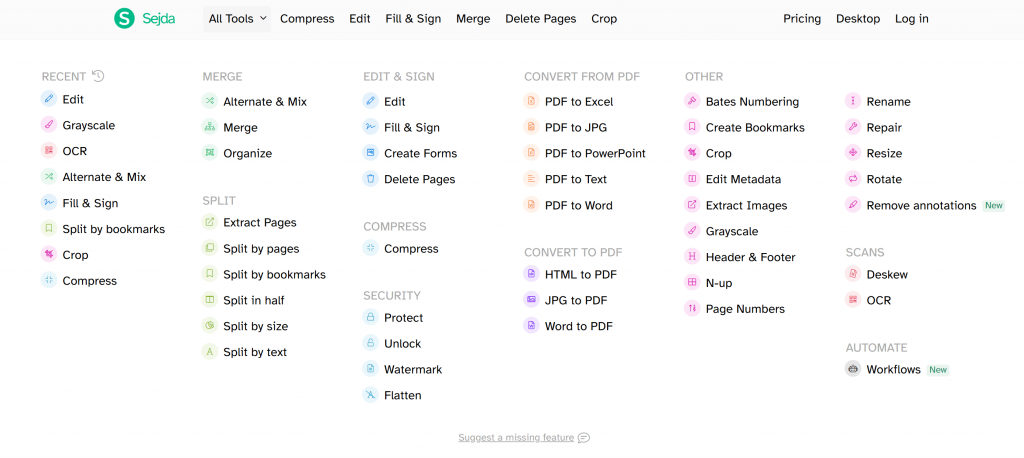
主打免費試用吸引使用者,網頁版操作簡單,新手能快速完成 PDF 合併、加密、頁面調整等基礎作業,適合學生偶爾簡單處理檔案。
主要限制在於免費版規範嚴格,單日可處理檔案數量、單份檔案頁數與容量都有嚴格上限,超出規範就必須付費升級,長期頻繁使用相當不便,精簡版電腦程式的功能更是大幅縮減。
四、2026年挑選 PDF 編輯軟體實用心法
1.優先選用電腦端軟體,減少依賴線上工具
日常處理工作合約、機密報表等私密檔案,盡量使用本機電腦軟體,檔案儲存在本機沒有外洩風險,同時支援離線作業,不受網路品質影響,處理大型檔案也更穩定。
2.長期使用優先終身授權,避免年年續約
多數國外 PDF 軟體皆採用年度訂閱制度,長期累計下來花費驚人;台灣實用型軟體大多推出終身授權方案,一次付費終身更新使用,無論個人或是中小企業長期使用都最划算。
3.依照使用場景挑選功能,不用盲目追求高規格
一般學生、上班族只需要文字編輯、格式轉換、壓縮合併等基礎功能,挑選輕巧全能型軟體即可;若是從事專業版型設計、大型企業文件統整,再選用 Adobe 這類高階專業軟體,避免功能過剩造成浪費。
4.優先挑選中文友善介面,降低操作門檻
台灣使用者盡量選擇繁體中文介面、提供中文客服諮詢的軟體,不論日常操作或是遇到問題求助,都能大幅提升作業效率,避開純英文工具帶來的操作阻礙。
五、PDF 編輯軟體常見問題解惑
Q1:日常辦公最實用的 PDF 軟體是哪一款?
A:綜合好用度、操作難度與 CP 值來說,UPDF最適合絕大多數台灣使用者,涵蓋求學、一般職場辦公所有場景;若是需要專業排版作業、企業高階文件處理,則優先選擇 Adobe Acrobat。
Q2:有免費又好用的 PDF 編輯方式嗎?
A:臨時簡單處理可使用 Sejda、SmallPDF 免費版本,但限制眾多;想要無限制修改 PDF 文字、批次處理檔案,建議先下載 UPDF 免費試用版,體驗完整功能後再決定是否購買,使用感受遠優於各種受限免費工具。
Q3:掃描版 PDF 如何快速轉成可編輯文字?
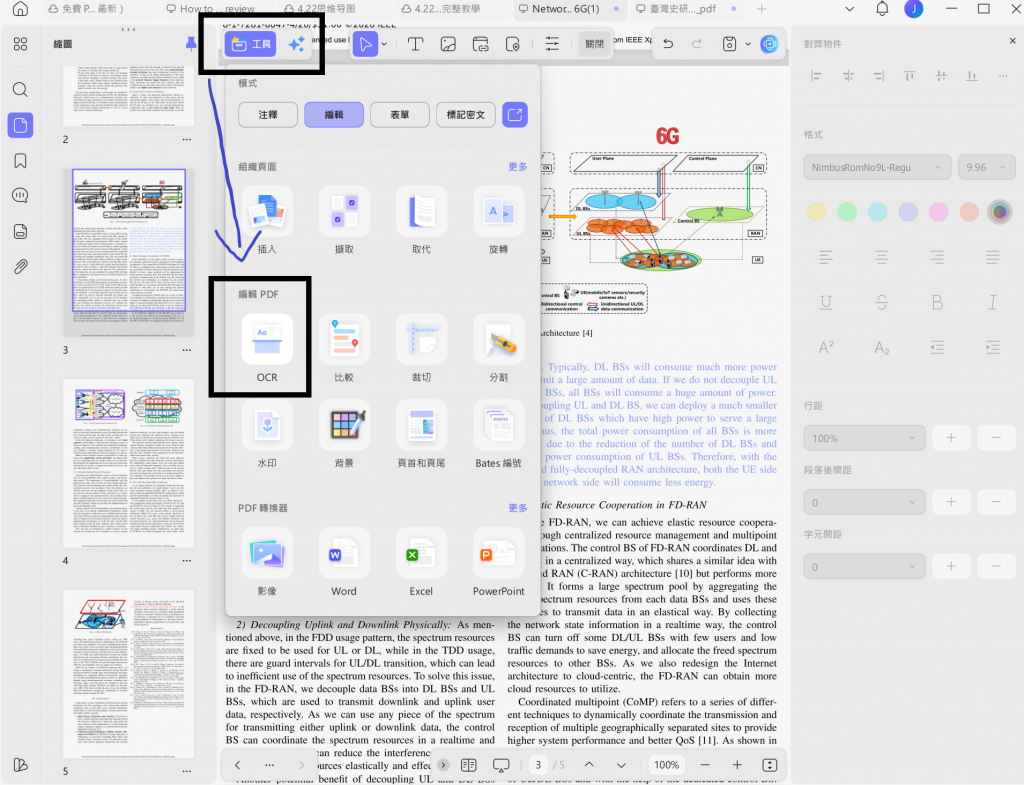
A:直接開啟 UPDF 內建的 OCR 文字辨識功能,匯入掃描 PDF 檔案一鍵辨識,短短幾秒就能擷取全文文字,辨識完成後直接線上編輯修改,不用手動逐字輸入。
Q4:PDF 轉 Word 常常版型跑掉該怎麼辦?
A:建議優先使用版型還原度穩定的轉檔工具,UPDF 針對中文文件做過在地化優化,一般辦公文件、表格類 PDF 轉換後,段落、表格、圖片版型幾乎不會亂掉,是解決轉檔跑版的最佳選擇。
Q5:中小企業團體選購 PDF 軟體該如何挑選?
A:中小企業團體選購優先考量三大重點:操作簡單全員容易上手、授權成本低、檔案資安合乎規範,UPDF 支援多裝置使用加上終身授權的模式,符合企業多人辦公需求,長期花費遠低於各類年費訂閱軟體。
六、總結
綜觀 2026 年市面上各大熱門 PDF 處理工具,不同軟體的使用場域差異十分明顯。
講求簡單好上手、功能齊全價格平實、跨裝置辦公,個人與中小團隊優先選擇 UPDF;追求業界頂級專業功能、高階商務版型製作,預算充足再入手 Adobe Acrobat;僅是臨時應急簡單處理檔案,則可短暫使用各大免費線上 PDF 工具。
大家可以依照自身使用頻率、檔案處理需求與預算預算,挑選最符合使用習慣的 PDF 編輯工具,擺脫繁雜沒效率的 PDF 處理方式。
Windows • macOS • iOS • Android 100% 安全性