UPDF
UPDF
 Windows
 Mac
Mac iPhone/iPad
 Android
 Nomostar
 UPDF AI 在線
 UPDF 數位簽名
 IvyCraft
 PDF 閱讀器
 PDF 文件註釋
 PDF 編輯器
 PDF 格式轉換
 建立 PDF
 壓縮 PDF
 PDF 頁面管理
 合併 PDF
 拆分 PDF
 裁剪 PDF
 刪除頁面
刪除頁面 旋轉頁面
旋轉頁面 PDF 簽名
 PDF 表單
 PDF 文件對比
 PDF 加密
 列印 PDF
 批量處理
批量處理 OCR
OCR UPDF Cloud
 關於 UPDF AI
 UPDF AI解決方案
  AI使用者指南
 UPDF AI常見問題解答
 總結 PDF
 翻譯 PDF
 解釋 PDF
 與 PDF 對話
 與圖像對話
與圖像對話 PDF 轉心智圖
 與 AI 聊天
 AI 書籤產生器
 AI 書籤摘要
 AI 浮水印產生器
 AI 背景產生器
 AI 貼圖產生器
 AI 圖章產生器
 AI 寫作工具組
 UPDF 輔助工具
 AI 頁面管理
 AI 語意搜尋
 PDF 轉成 Word
 PDF 轉成 Excel
 PDF 轉成 PPT
 IT
IT 教育
教育 施工
施工 金融服務
金融服務 企業 Sign
 企業 AI
企業 AI 企業會員定價
 企業會員使用指南
 企業級線上研討會
 醫療保健
醫療保健 保險
保險 法律
法律 製造業
製造業 政府
政府 教育行業方案
 用戶案例
用戶案例 使用者指南
使用者指南 技術規格
技術規格 產品更新日誌
 常見問題
常見問題 使用技巧
使用技巧 部落格
部落格 UPDF 評論
 下載中心
下載中心 聯絡我們
聯絡我們

很多人在收到 PDF 文件時,第一反應通常都是“這份 PDF 可以直接改字嗎?”尤其現在越來越多文件都以 PDF 存儲,例如合約、簡報、論文、履歷、公司資料與行政文件,很多人以為 PDF 只能閱讀,不能像 Word 一樣直接修改內容。但實際上,大部分 PDF 都是可以編輯文字的,只是很多人沒有使用對的方法。
很多人第一次處理時,會選擇重新回到 Word 修改後再重新輸出 PDF,但如果原始檔已經遺失,這種方法其實非常沒效率。真正重要的,其實不是把 PDF 轉回 Word,而是如何直接在 PDF 中快速修改文字。
一、為什麼很多人會以為 PDF 不能修改?
原因其實很簡單。因為過去很長一段時間,PDF 的主要定位都是固定版面格式。尤其早期 PDF 閱讀器,大部分只能閱讀、標記、列印,無法真正修改內容,因此很多人對 PDF 的印象仍然停留在「不可編輯」。
但現在的 PDF 工具,其實已經能直接修改文字、圖片、連結、頁面、表單內容。甚至很多正式文件,其實已經直接在 PDF 中完成編輯與校稿。
二、PDF 文字修改有哪些常見方法?
目前常見 PDF 文字修改方式,大致可以分成幾種。
| 方法 | 適合情境 | 優點 | 缺點 |
| 重新回 Word 修改 | 有原始檔 | 可完整調整版面 | 流程較繁瑣 |
| PDF 轉 Word 後修改 | 臨時編輯 | 操作直覺 | 容易跑版 |
| 線上 PDF 編輯網站 | 少量文字修改 | 不需安裝工具 | 功能有限 |
| UPDF | 正式文件與長期編輯 | 可直接修改 PDF 文字 | 需安裝軟體 |
如果只是偶爾修改幾個字,簡單工具通常已經足夠;但若需要長期處理 PDF 文件,本機 PDF 編輯工具會更適合。
三、哪些 PDF 可以直接修改文字?
這其實是很多人最常誤解的地方。並不是所有 PDF 都能直接編輯,通常可以分成兩種:
| PDF 類型 | 是否可直接修改 |
| 文字型 PDF | 可以 |
| 掃描型 PDF | 需先 OCR |
所謂文字型 PDF,就是由 Word、PowerPoint、Excel、PDF 編輯器直接輸出的文件。而掃描型 PDF,本質上其實只是圖片。
因此如果需要修改內容,通常要先透過 OCR 將圖片轉成可編輯文字。
四、如何使用 UPDF 修改 PDF 文字?
如果需要直接修改 PDF 內容,可以使用 UPDF 的 PDF 編輯功能。操作流程如下:
- 在 UPDF 中開啟 PDF 文件。
- 點擊上方「工具」。
- 選擇「編輯」。
- 點擊「插入與編輯文字」。
- 選取需要修改的段落。
- 直接輸入新的文字內容。
- 調整字型、大小、顏色與對齊方式。
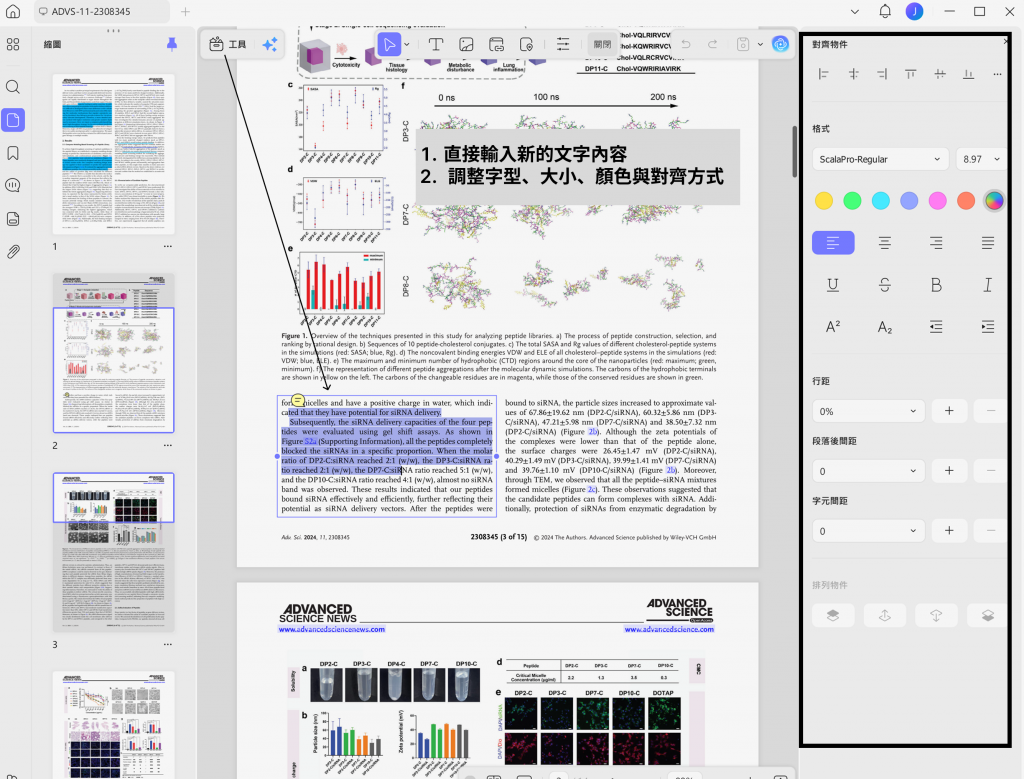
- 儲存新的 PDF 文件。
完成後,就能像 Word 一樣直接修改 PDF 中的文字,而不需要重新建立整份文件。
Windows • macOS • iOS • Android 100% 安全性
五、PDF 修改文字時,最常見的問題有哪些?
很多人第一次編輯 PDF 時,最常遇到以下問題。
| 問題 | 原因 |
| 無法選取文字 | 掃描 PDF |
| 字型跑掉 | 原始字型缺失 |
| 版面錯位 | 段落空間不足 |
| 中文顯示異常 | 字型不支援 |
| 修改後無法儲存 | 文件受保護 |
尤其掃描 PDF 最容易讓人誤以為工具壞掉。因為圖片型 PDF 本來就無法直接編輯,因此需要先進行 OCR 文字辨識。
六、如何使用 UPDF OCR 掃描 PDF?
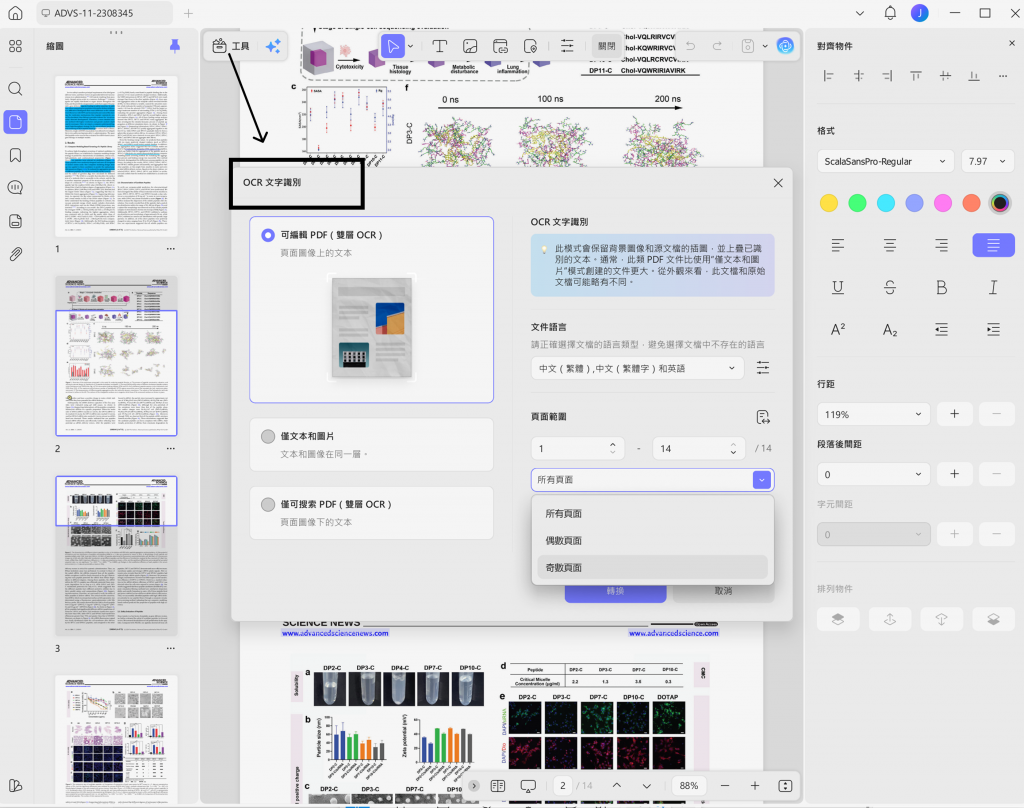
如果 PDF 是掃描文件,可以先透過 UPDF 的 OCR 功能轉換成可編輯文字。
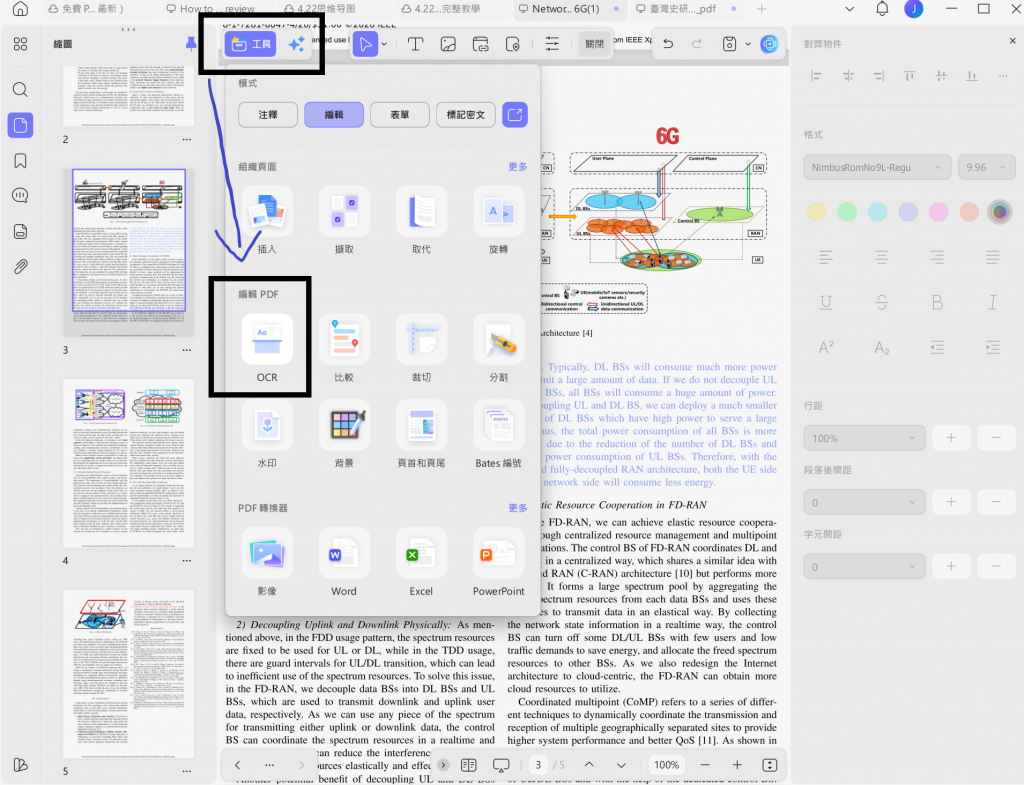
操作流程如下:
- 在 UPDF 中開啟掃描 PDF。
- 點擊「OCR」。
- 選擇辨識語言。
- 開始 OCR 轉換。
- 完成後重新進入「編輯」模式。
- 修改 PDF 文字內容。
完成後,原本無法編輯的掃描 PDF,也能像一般文字型 PDF 一樣修改內容。
七、除了修改文字,UPDF 還能做哪些 PDF 編輯?
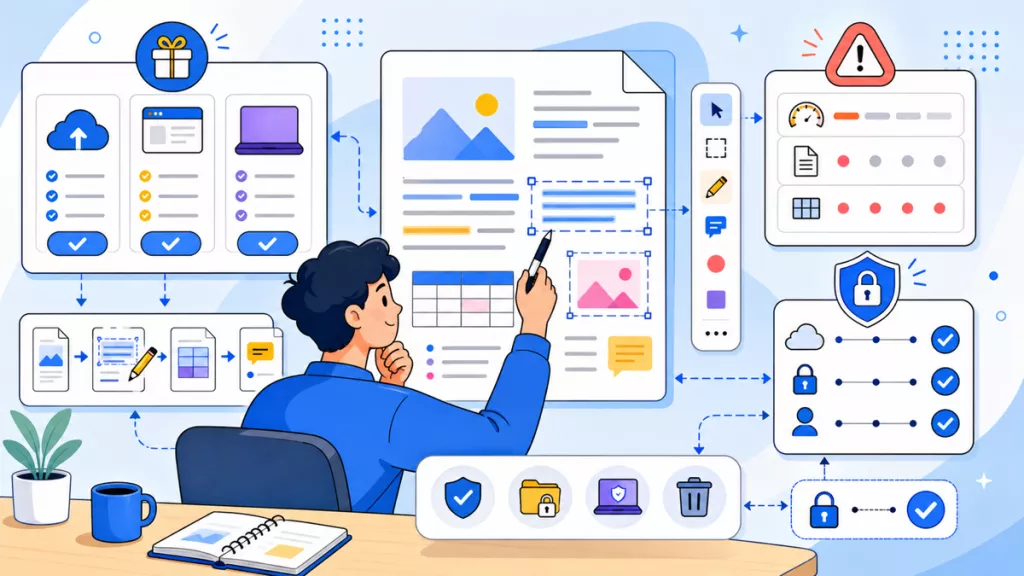
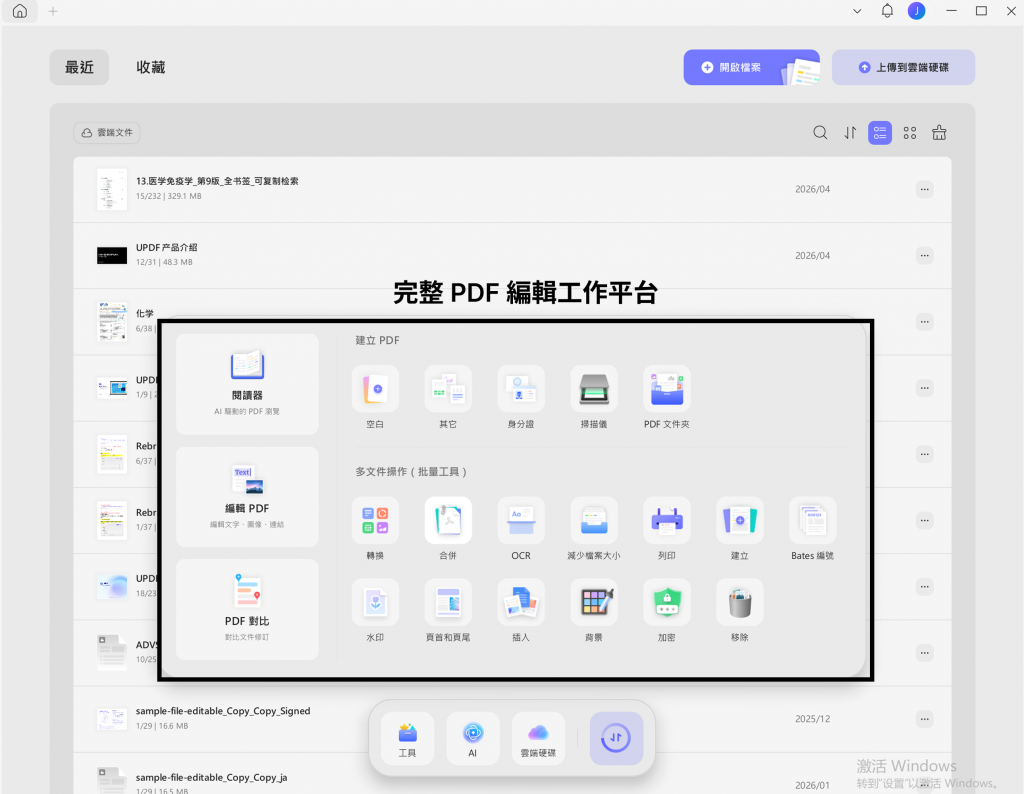
很多人開始使用後,會發現真正需要的不只是改字。例如修改圖片、插入連結、刪除頁面、新增浮水印、PDF 加密、頁面整理等等,而這也是 UPDF 和一般線上 PDF 工具最大的差異。它其實更像一個完整 PDF 編輯工作平台。
因此,在修改 PDF 文字後,還能直接 OCR 掃描文件、壓縮 PDF、翻譯內容、重新整理頁面、加密文件,不需要再切換不同工具。
八、為什麼很多人不建議長期使用線上 PDF 編輯網站?
雖然線上工具很方便,但實際上仍有不少限制。例如檔案大小限制、文字格式容易跑掉、上傳速度慢、功能較單一、文件隱私問題。尤其當 PDF 涉及合約、履歷、公司文件、論文研究,很多人其實不希望把文件上傳到第三方平台。
因此,越來越多人開始改用像 UPDF 這類本機 PDF 編輯工具來處理正式文件。
九、哪些人特別需要 PDF 文字修改功能?
實際上,PDF 編輯需求比很多人想像中更廣,例如:
| 使用者 | 常見需求 |
| 研究生 | 修改論文 PDF |
| 求職者 | 更新履歷 |
| 行政人員 | 修改表單與文件 |
| 業務 | 更新提案內容 |
| 設計師 | 校正 PDF 文字 |
尤其現在很多正式文件都直接以 PDF 傳送,因此 PDF 編輯能力幾乎已經變成基本需求。
常見問題
PDF 可以像 Word 一樣直接修改嗎?
可以,文字型 PDF 通常能直接編輯。
掃描 PDF 可以修改文字嗎?
可以,但通常需要先 OCR 識別處理再修改。
修改 PDF 後會影響原本版面嗎?
視修改內容而定,小幅修改通常不會影響版面。
結論
很多人在搜尋「PDF 文字修改」時,原本只是想快速改幾個字,但真正開始長期處理 PDF 後才會發現,真正重要的其實是文件修改效率、OCR 能力。如果只是偶爾修改少量內容,簡單工具或許已經足夠;但若需要長期處理論文、履歷、合約與正式文件,像 UPDF 這類支援 PDF 編輯、OCR、頁面管理與文件整理的工具,不是單純修改 PDF 文字,而是讓文件更容易修改與管理。
Windows • macOS • iOS • Android 100% 安全性