 UPDF
UPDF
 UPDF para Windows
 UPDF para Mac
 UPDF para iPhone/iPad
 UPDF para Android
 Nomostar
 UPDF AI ONLINE
 UPDF Sign
 IvyCraft
 Editar PDF
 Anotar PDF
 Crear PDF
 Formulario PDF
 Editar enlaces
 Convertir PDF
 OCR
OCR PDF a Word
 PDF a imagen
 PDF a Excel
 Organizar PDF
 Combinar PDF
 Dividir PDF
 Recortar PDF
 Girar PDF
 Proteger PDF
 Firmar PDF
 Redactar PDF
 Desinfectar PDF
 Eliminar seguridad
 Leer PDF
 UPDF Cloud
 Comprimir PDF
 Imprimir PDF
 Proceso por lotes
 Sobre UPDF IA
 Soluciones de UPDF IA
 Guía de Usuario de IA
 Preguntas frecuentes sobre UPDF IA
 Resumir PDF
 Traducir PDF
 Chat con PDF
 Chat con imagen
 PDF a Mapa Mental
 Chat con IA
 Explicar PDF
 Herramientas IA para PDF
 Herramientas IA para Imagen
 Herramientas IA de Chat
 Herramientas IA de Redacción
 Herramientas IA de Estudio
 Herramientas IA de Trabajo
 Otras Herramientas IA
 Generación de Marcadores con IA
 Resumen de Marcadores con IA
 Generación de Marcas de Agua con IA
 Generación de Fondos con IA
 Generación de Pegatinas con IA
 Generación de Sellos con IA
 Suite de Escritura con IA
 UPDF Copilot
 Gestión de Páginas con IA
 Búsqueda Semántica con IA
 PDF a Word
 PDF a Excel
 PDF a PowerPoint
 Solución Empresarial
 Letrero de empresa
 Inteligencia artificial empresarial
 Plan para Empresas
 Guía del Usuario Empresarial
 Webinar Empresarial
 Banca
Banca Salud
Salud Seguros
 Legal
Legal Manufactura
 Gobierno
 Solución para Educación
  Historias de Clientes
 Guía del Usuario
 Trucos de UPDF
 Preguntas Frecuentes
 Reseñas de UPDF
 Centro de descargas
 Blog
Blog Sala de prensa
 Especificaciones Técnicas
 Actualizaciones
 UPDF vs. Adobe Acrobat
 UPDF vs. Foxit
 UPDF vs. PDF Expert

En esta era de la tecnología, saber cómo eliminar páginas de un PDF en Android se ha convertido en algo esencial para particulares, profesionales y estudiantes. Para quienes utilizan dispositivos Android, la capacidad de editar archivos PDF —como eliminar páginas no deseadas— puede aumentar considerablemente la productividad y agilizar las tareas. El objetivo de este artículo es ofrecer tres métodos para eliminar páginas de archivos PDF en dispositivos Android de forma sencilla, garantizando que tus documentos se adapten a tus necesidades.
Parte 1. Eliminar páginas de un PDF en Android con UPDF para Android
UPDF para Android destaca como una opción ideal para quienes desean organizar sus archivos PDF eliminando páginas directamente en sus dispositivos Android. Esta herramienta versátil está diseñada para simplificar las tareas de gestión de documentos, permitiéndote no solo eliminar páginas, sino también organizar tus archivos PDF de forma más eficaz. Con UPDF, puedes rotar e incluso intercambiar páginas fácilmente dentro de tu documento PDF. Su interfaz fácil de usar y su amplia gama de funciones la convierten en una opción muy popular entre los usuarios de Android que buscan aumentar su productividad y optimizar la organización de sus documentos.
Estos son los pasos para eliminar páginas de un PDF con UPDF en Android:
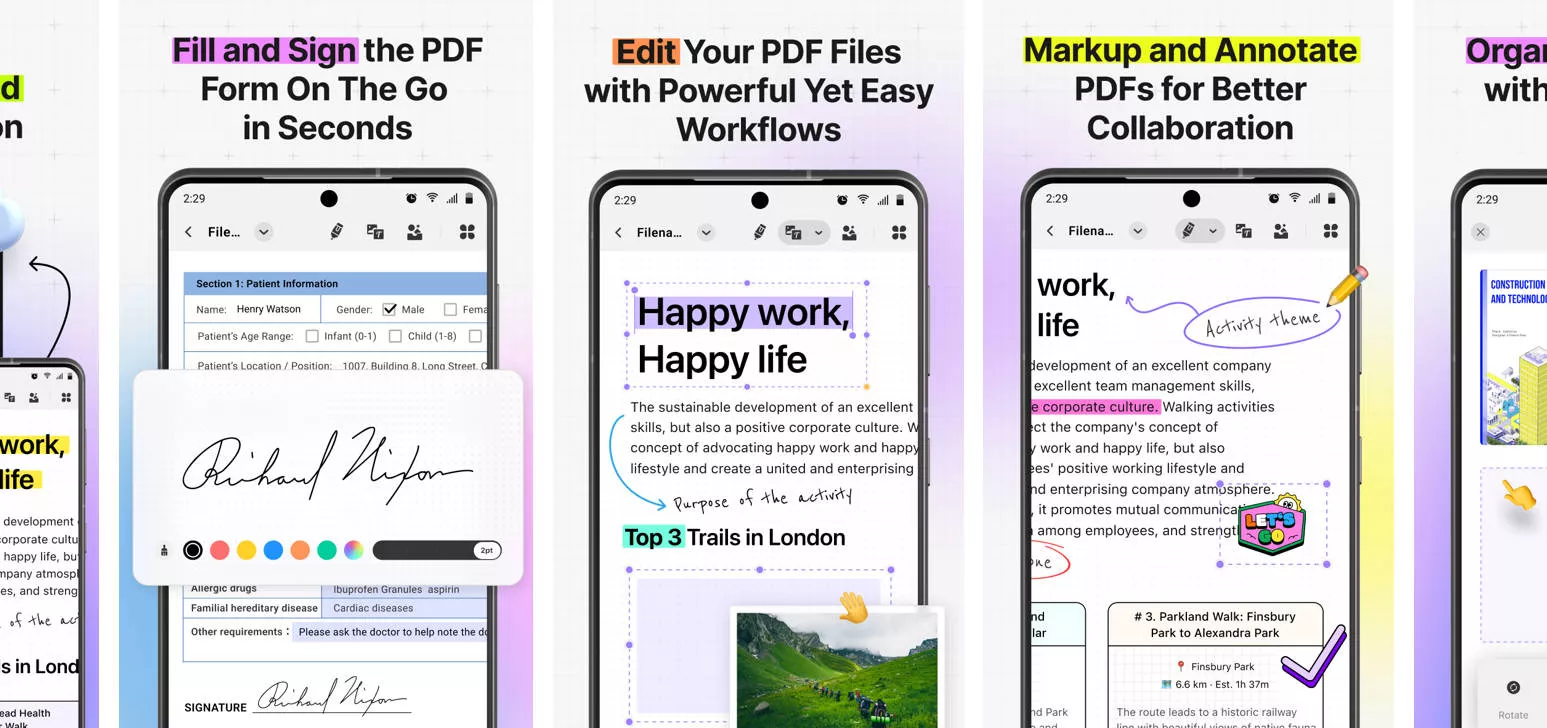
Paso 1: Instala UPDF en tu dispositivo Android:
Para empezar, asegúrate de tener UPDF instalado en tu dispositivo Android. Puedes hacer clic en el botón de abajo para descargarlo o conseguirlo en Google Play Store buscando «UPDF» y pulsando en «Instalar». Una vez finalizada la instalación, puedes pulsar en «Abrir» para iniciarlo.
Windows • macOS • iOS • Android 100% Seguro
Paso 2: Selecciona tu archivo PDF:
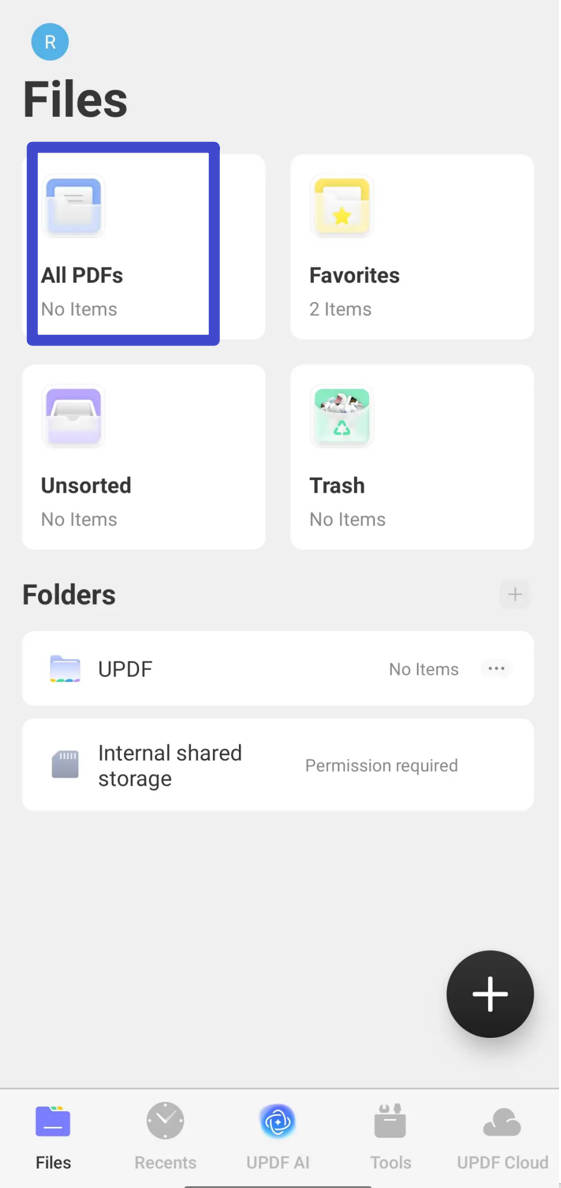
A continuación, abre la aplicación y selecciona la opción «Todos los PDF»; después, busca y selecciona el archivo PDF con el que quieras trabajar para abrirlo en UPDF.
Paso 3: Accede a la función «Organizar páginas»:
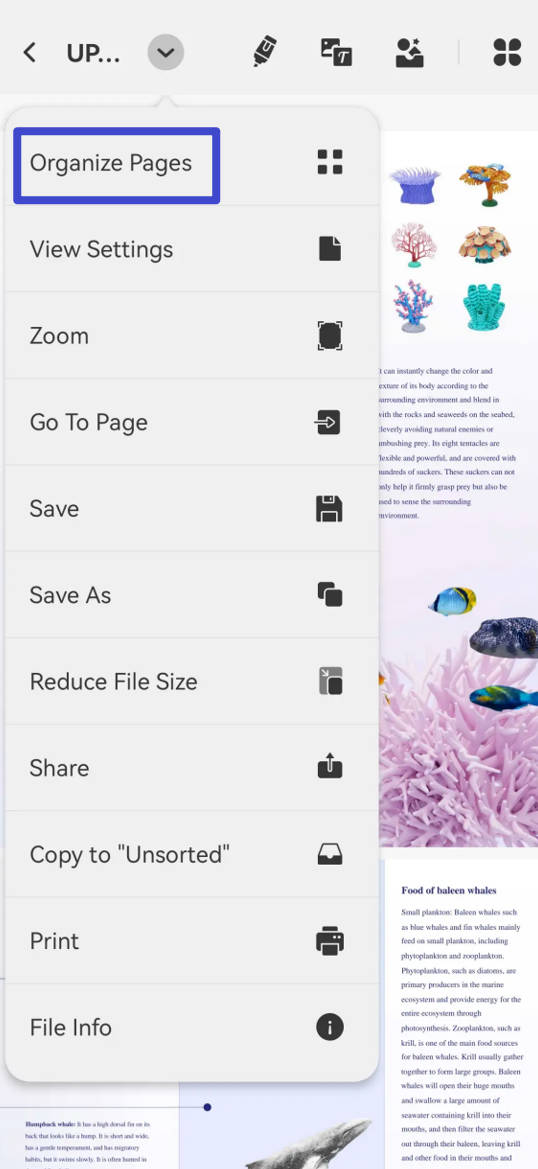
Haz clic en los tres puntos para seleccionar la función «Organizar páginas». Ahora aparecerá en la parte inferior un menú con diferentes opciones para organizar las páginas.
Paso 4: Seleccionar y eliminar páginas del PDF:
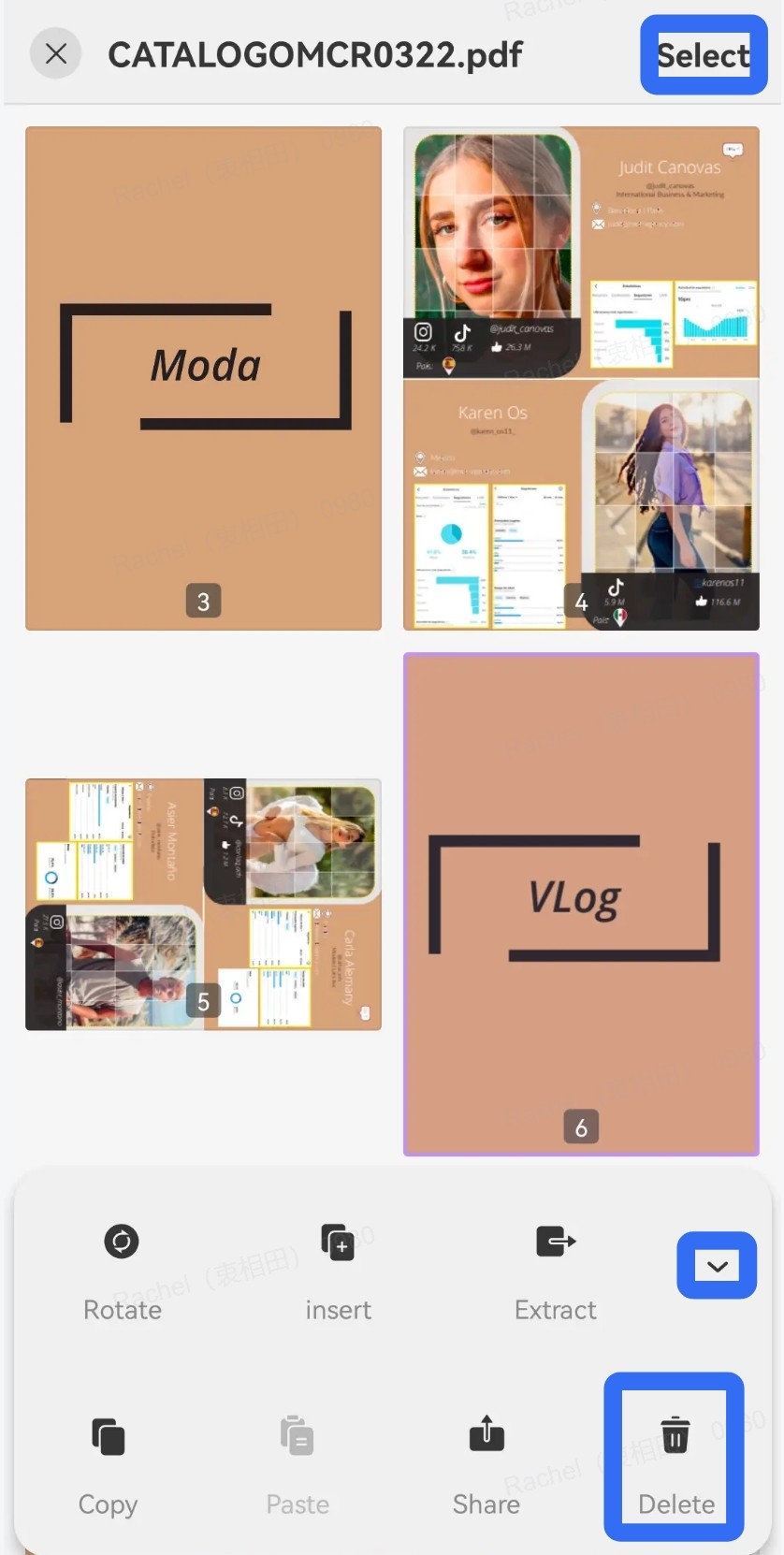
Toca para seleccionar la página que deseas eliminar. Si quieres eliminar más páginas, puedes tocar el icono «Seleccionar» situado en la parte superior y tocar para seleccionar más páginas. Una vez que hayas terminado de seleccionar, puedes tocar el icono de la flecha hacia arriba situado en la parte inferior y elegir «Eliminar» para borrar correctamente las páginas del PDF en Android. Puedes volver a la pantalla de inicio y UPDF guardará automáticamente el PDF sin las páginas que has eliminado.
Siguiendo estos pasos, podrás eliminar fácilmente cualquier página de tu PDF directamente en tu dispositivo Android con UPDF. Tanto si te estás preparando para una presentación, organizando materiales de estudio o poniendo en orden documentos de trabajo, UPDF te ofrece una solución para todas tus necesidades de edición de PDF. Cuenta con funciones de inteligencia artificial que te ayudan a resumir, redactar, reescribir y chatear en PDF. Puedes utilizarlo para editar, convertir, anotar y comprimir archivos PDF, entre otras cosas.
Si te interesa una guía sobre cómo sacar el máximo partido a las funciones de UPDF, te recomendamos que consultes recursos como la guía en vídeo que aparece a continuación y este artículo de análisis de UPDF para conocer mejor sus capacidades. Además, te recomendamos que descargues UPDF haciendo clic en el botón de abajo para probar todas sus funciones antes de pasar a la versión Pro.
Windows • macOS • iOS • Android 100% Seguro
Parte 2. Eliminar páginas de un PDF en Android con Adobe Acrobat para Android
Adobe Acrobat es una herramienta para usuarios de Android que desean eliminar páginas no deseadas de sus documentos PDF. No solo permite borrar páginas, sino que también ofrece herramientas para editar, anotar y organizar archivos PDF de forma eficaz. Adobe Acrobat resulta muy útil cuando se necesita una edición precisa y una variedad de herramientas para PDF. Sin embargo, si solo quieres eliminar páginas de un PDF, no vale la pena utilizar esta herramienta, ya que su uso resulta muy caro. Puedes utilizar algunas herramientas asequibles como UPDF. Si tienes la versión Adobe Acrobat Pro, estos son los pasos para eliminar páginas de un PDF utilizando Adobe Acrobat en Android:
Paso 1: Descarga la aplicación Adobe Acrobat Reader:
En primer lugar, asegúrate de que tienes Adobe Acrobat Reader instalado en tu dispositivo Android. Si aún no lo tienes, puedes buscar «Adobe Acrobat Reader» en Google Play y descargarlo.
Paso 2: Importa el PDF a tu Adobe Acrobat Reader:
Pulsa el botón «+» situado en la esquina inferior derecha, selecciona «Abrir archivo» > «En este dispositivo» y permite que Adobe Acrobat acceda al almacenamiento de tu dispositivo Android. Pulsa el PDF para abrirlo con Adobe Acrobat Reader.
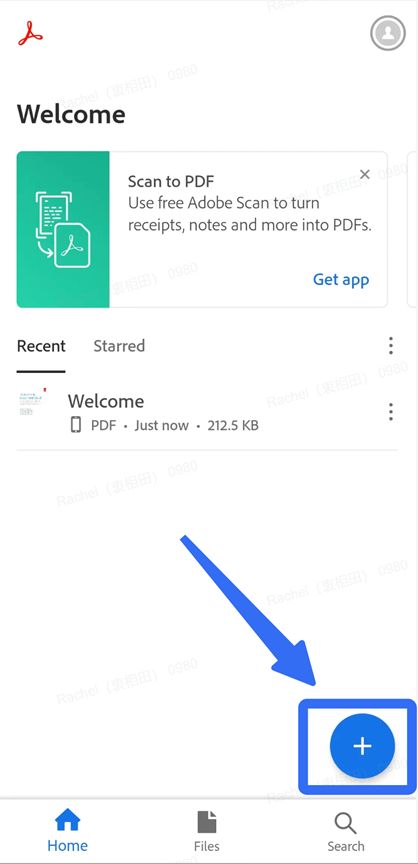
Paso 3. Busca la función «Eliminar página»
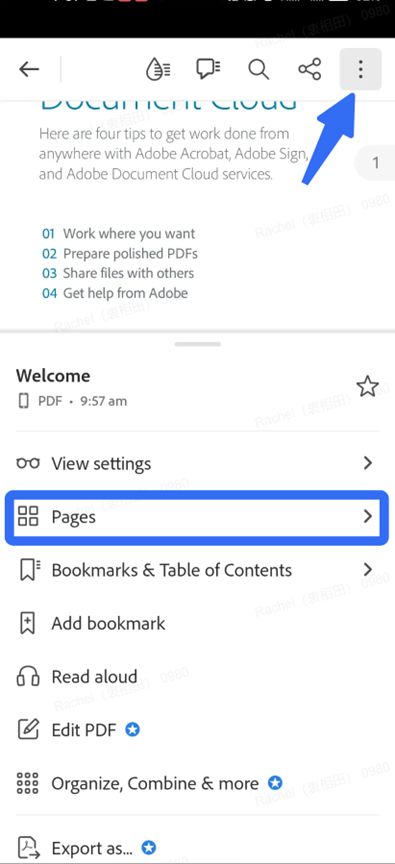
Ahora, debes hacer clic en los tres puntos de la esquina superior derecha y seleccionar «Páginas» > «Organizar páginas». Aquí encontrarás la función para eliminar páginas del PDF. Selecciona las páginas que quieras eliminar y, a continuación, pulsa «Eliminar» para borrar las páginas del PDF con Adobe Acrobat Reader.
Parte 3. Eliminar páginas de un PDF en Android con iLovePDF
Quizás te estés preguntando: ¿hay alguna otra forma de eliminar páginas de un PDF en Android? Sí, la hay. iLovePDF es una herramienta en línea que se puede utilizar en Android para eliminar páginas de un PDF. iLovePDF destaca por su interfaz y su amplia variedad de funciones para archivos PDF, como combinar, separar, convertir y, concretamente, eliminar páginas. Esto la convierte en la opción ideal para estudiantes, profesores y profesionales que necesitan un método eficaz para personalizar sus archivos PDF mientras están fuera de casa. Solo tienes que seguir los pasos que se indican a continuación para eliminar páginas de un PDF en Android ahora mismo.
Paso 1: Entra en iLovePDF:
Lo que tienes que hacer es abrir el navegador predeterminado o el que uses habitualmente, buscar «iLovePDF Remove Pages» y hacer clic en el primer resultado.
Paso 2: Selecciona el archivo PDF que deseas subir
Selecciona el PDF: haz clic en la opción «Seleccionar archivo PDF» para elegir el documento del que deseas eliminar páginas, ya sea del almacenamiento de tu dispositivo o de cualquier servicio de almacenamiento en la nube conectado.
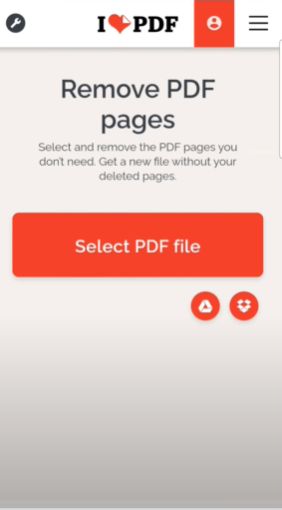
Paso 3: Selecciona las páginas que deseas eliminar
iLovePDF mostrará miniaturas de todas las páginas del PDF que hayas seleccionado. Haz clic en cada una de las páginas que quieras eliminar. Aparecerá una «X» para indicar qué páginas se han seleccionado para su eliminación.
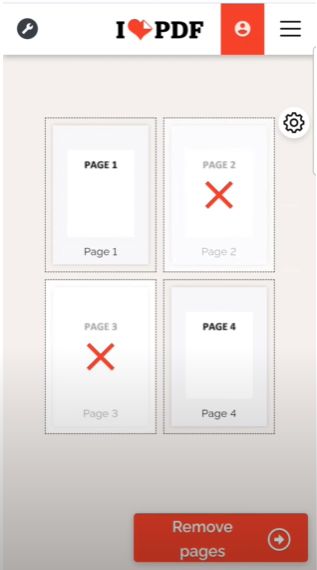
Paso 4: Eliminar las páginas seleccionadas:
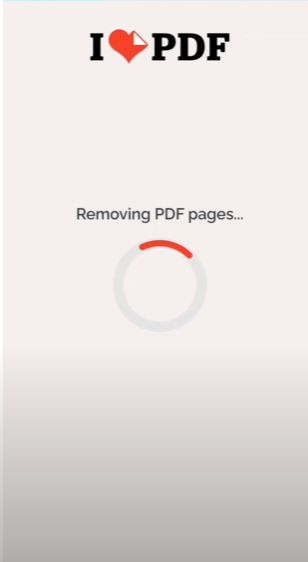
Una vez seleccionadas todas las páginas que deseas eliminar, haz clic en el botón «Eliminar páginas» situado en la parte inferior. A continuación, iLovePDF comenzará a eliminar las páginas del PDF. Solo tienes que esperar unos minutos. iLovePDF eliminará todas las páginas por ti.
Paso 5: Guardar y compartir:
Ahora ya puedes guardar tu documento PDF actualizado. Además, iLovePDF te permite compartir tu documento por correo electrónico, a través de servicios de almacenamiento en la nube o con otras aplicaciones.
Conclusión
Ahora puedes eliminar páginas de un PDF en un dispositivo Android utilizando cualquiera de los métodos descritos anteriormente. Sin embargo, no es necesario utilizar los tres métodos. Puedes elegir uno de ellos. Te recomendamos que utilices UPDF, ya que no solo te ayuda a eliminar páginas de PDF en Android, sino que también funciona en Windows, Mac e iOS. Además, te sorprenderán sus funciones, como UPDF AI, la edición de PDF, la anotación de PDF, la conversión de PDF y mucho más. Solo tienes que hacer clic en el botón de abajo para probar todas las funciones por ti mismo.
Windows • macOS • iOS • Android 100% Seguro






 Thanakorn Srisuwan


