 UPDF
UPDF
 UPDF para Windows
 UPDF para Mac
 UPDF para iPhone/iPad
 UPDF para Android
 Nomostar
 UPDF AI ONLINE
 UPDF Sign
 IvyCraft
 Editar PDF
 Anotar PDF
 Crear PDF
 Formulario PDF
 Editar enlaces
 Convertir PDF
 OCR
OCR PDF a Word
 PDF a imagen
 PDF a Excel
 Organizar PDF
 Combinar PDF
 Dividir PDF
 Recortar PDF
 Girar PDF
 Proteger PDF
 Firmar PDF
 Redactar PDF
 Desinfectar PDF
 Eliminar seguridad
 Leer PDF
 UPDF Cloud
 Comprimir PDF
 Imprimir PDF
 Proceso por lotes
 Sobre UPDF IA
 Soluciones de UPDF IA
 Guía de Usuario de IA
 Preguntas frecuentes sobre UPDF IA
 Resumir PDF
 Traducir PDF
 Chat con PDF
 Chat con imagen
 PDF a Mapa Mental
 Chat con IA
 Explicar PDF
 Herramientas IA para PDF
 Herramientas IA para Imagen
 Herramientas IA de Chat
 Herramientas IA de Redacción
 Herramientas IA de Estudio
 Herramientas IA de Trabajo
 Otras Herramientas IA
 Generación de Marcadores con IA
 Resumen de Marcadores con IA
 Generación de Marcas de Agua con IA
 Generación de Fondos con IA
 Generación de Pegatinas con IA
 Generación de Sellos con IA
 Suite de Escritura con IA
 UPDF Copilot
 Gestión de Páginas con IA
 Búsqueda Semántica con IA
 PDF a Word
 PDF a Excel
 PDF a PowerPoint
 Solución Empresarial
 Letrero de empresa
 Inteligencia artificial empresarial
 Plan para Empresas
 Guía del Usuario Empresarial
 Webinar Empresarial
 IT
IT Educativos
 Construcción
 Servicios Financieros
 Salud
Salud Seguros
 Legal
Legal Manufactura
 Gobierno
 Investigadores y doctorandos
 Emprendedores individuales
 Abogados y despachos
 Profesionales inmobiliarios
 Solución para Educación
  Historias de Clientes
 Guía del Usuario
 Trucos de UPDF
 Preguntas Frecuentes
 Reseñas de UPDF
 Centro de descargas
 Blog
Blog Sala de prensa
 Especificaciones Técnicas
 Actualizaciones
 UPDF vs. Adobe Acrobat
 UPDF vs. Foxit
 UPDF vs. PDF Expert

Si dejas que otras personas utilicen tu iPhone 17, pero tienes algunos archivos confidenciales que no quieres que vean, puedes optar por ocultarlos en una carpeta bloqueada. Cualquiera que no tenga acceso autorizado a esta carpeta no podrá ver ninguno de los archivos que contiene.
Pero, ¿cómo se protege una carpeta de esta manera en tu iPhone 17? Aquí te mostraremos cómo bloquear una carpeta en tu iPhone utilizando uno de los mejores gestores de documentos para iOS. Esta solución es tan fácil de usar como eficaz, y te mostraremos cómo utilizarla en breve.
¿Puedo bloquear una carpeta en el iPhone?
Lamentablemente, no existe una función integrada para bloquear carpetas. Sin embargo, puedes recurrir a aplicaciones de terceros, como UPDF, para bloquear tus carpetas y garantizar así una privacidad óptima de tus datos.
La mejor aplicación para bloquear carpetas en el iPhone
UPDF para iOS es una aplicación de gestión de documentos para iOS que ofrece mucho más que la simple posibilidad de mover un archivo de una carpeta a otra. Una vez instalada en tu iPhone 17, te resultará más fácil que nunca descargar, subir, ver, compartir, proteger y organizar todos los documentos de tu dispositivo. Cuenta con las funciones necesarias para que la gestión de documentos sea más fácil y eficiente. Entonces, ¿a qué esperas? Antes de pasar a los detalles que se indican a continuación, descarga UPDF ahora y diviértete explorando todas las funciones necesarias para que la gestión de documentos sea más fácil y eficiente.
Windows • macOS • iOS • Android 100% Seguro
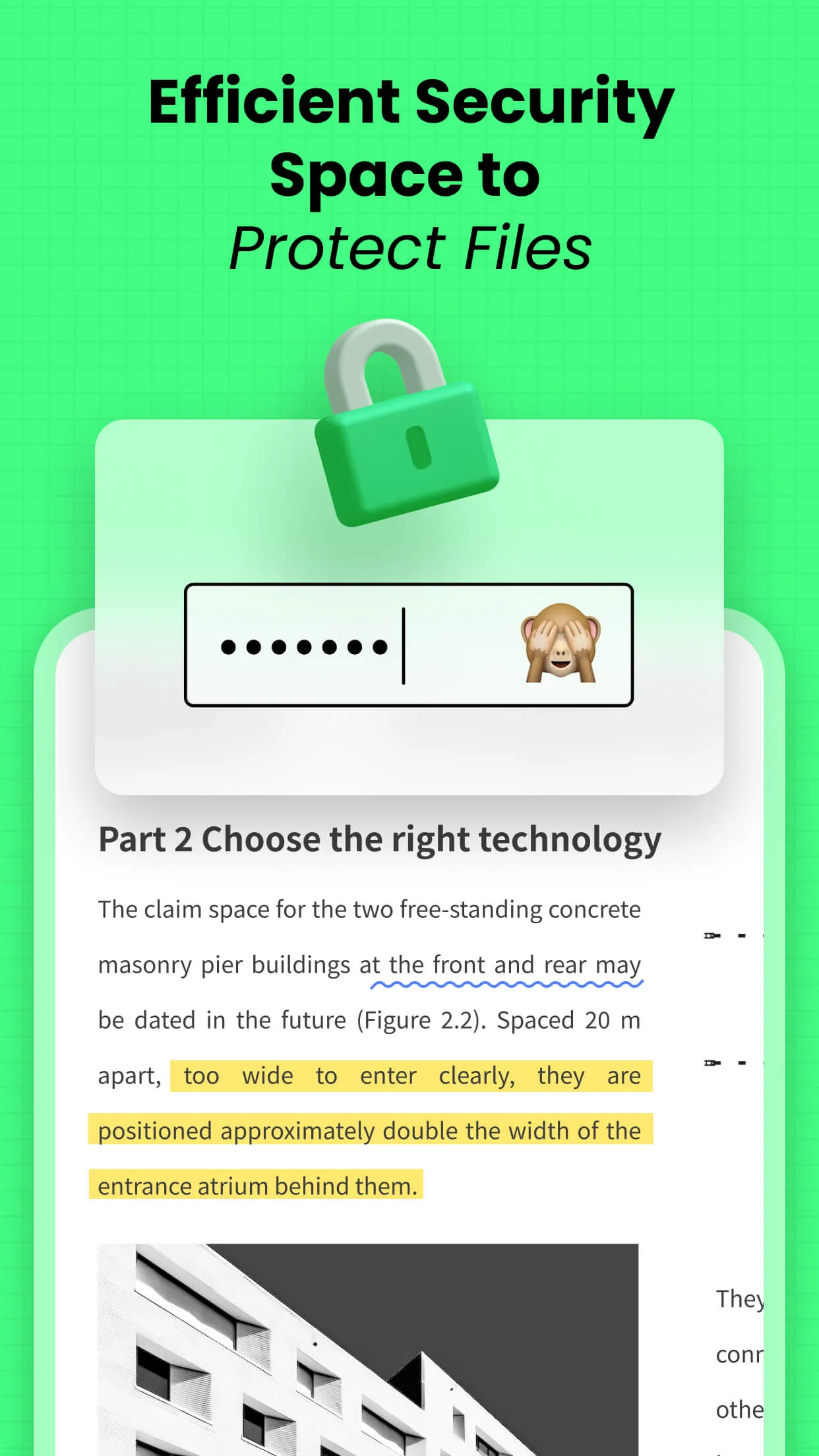
Estas son solo algunas de las cosas que puede hacer:
- UPDF ofrece una de las opciones más seguras para proteger tus documentos, ya que te permite utilizar funciones de seguridad de alto nivel, como Face ID y códigos de acceso, para proteger archivos y carpetas.
- La herramienta de dibujo a mano alzada integrada en UPDF ofrece a los usuarios la posibilidad única no solo de firmar documentos fácilmente con el dedo o un lápiz óptico, sino también de añadir texto y notas, trazar líneas o incluso realizar anotaciones en el documento de múltiples formas.
- Además, es una de las mejores formas de crear un documento PDF. Puedes utilizar la aplicación de escáner de PDF para crear de forma fácil y rápida un documento PDF a partir de una foto, una nota o un documento escaneado.
- También puedes utilizarla para organizar y acceder fácilmente a tus documentos. Y es compatible con todo tipo de documentos, incluidos PDF, Word, Excel, PowerPoint, fotos, vídeos y muchos más.
- Su interfaz intuitiva, que prácticamente no requiere aprendizaje, te permite gestionar y proteger tus documentos en pocos minutos y con solo unos sencillos pasos.
Cómo bloquear una carpeta en el iPhone
UPDF cuenta con una función específica que te permite bloquear cualquier carpeta de tu iPhone 17. Esta función se denomina, acertadamente, «Espacio de seguridad», y nadie podrá acceder a los archivos contenidos en este «espacio» sin el código de acceso utilizado para bloquear la carpeta.
Es, con diferencia, la mejor forma de restringir el acceso a cualquier documento de tu iPhone 17, limitando el acceso a estos archivos. Además, es muy fácil de usar. Puedes bloquear tu carpeta con este método de dos formas diferentes. ¡Sigue leyendo para descubrir cada método paso a paso!
Abre UPDF y elige cualquiera de las dos opciones:
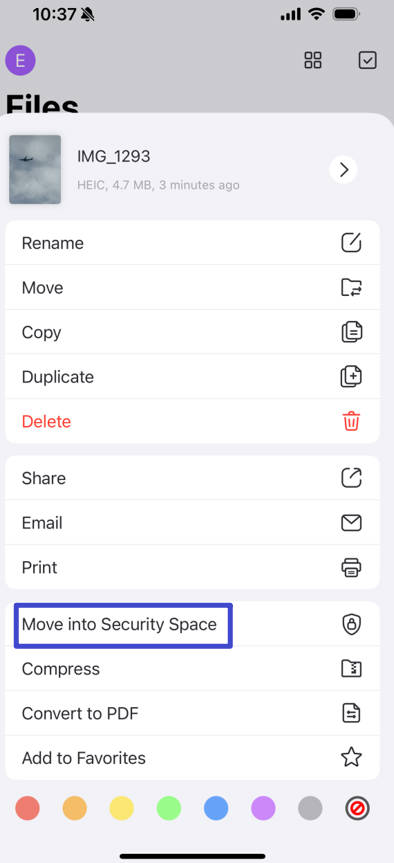
- Opción 1: Toca el avatar situado en la esquina inferior derecha para crear una carpeta; a continuación, toca los tres puntos de la carpeta y añádela al espacio de seguridad seleccionando «Mover al espacio de seguridad».
Si aún no te has descargado UPDF, hazlo ahora para aprovechar los descuentos exclusivos.
Windows • macOS • iOS • Android 100% Seguro
- Opción 2: También puedes crear una carpeta en el Espacio de seguridad haciendo clic en el icono «+» y seleccionando la opción «Crear carpeta». Posteriormente, puedes importar a esta carpeta los archivos que desees incluir en el Espacio de seguridad seleccionando la opción «Añadir archivos».
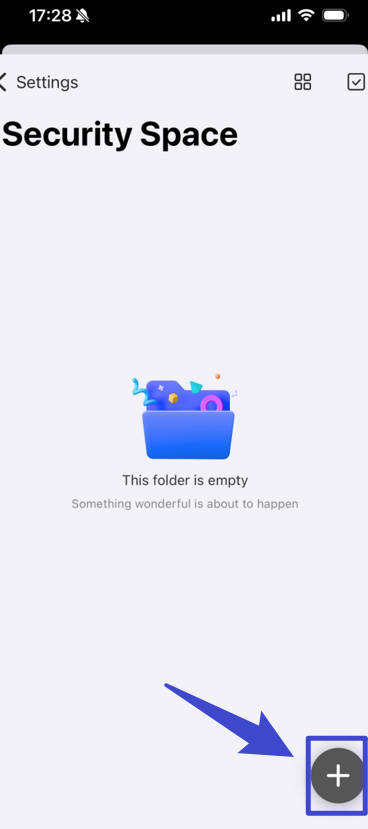
Establece la contraseña de autenticación para tu espacio de seguridad. Ahora, para acceder a estos archivos, tendrás que hacer clic en la opción «Espacio de seguridad» e introducir la contraseña de autenticación.
Y así, los archivos añadidos solo serán accesibles cuando se introduzca la autenticación correcta. En este caso, solo se podrán abrir cuando introduzcas la autenticación correcta mediante Face ID o Touch ID.
Consejo extra: además de bloquear la carpeta, también puedes utilizar UPDF para añadir una contraseña de apertura y de permisos al archivo. Prueba UPDF y actualiza a UPDF Pro.
Conclusión
Es fundamental proteger tus datos contra el acceso no autorizado. Para ello, el iPhone 17 ofrece una opción eficaz que permite bloquear todas las carpetas del dispositivo mediante una solución de terceros. En este artículo se ha descrito la mejor opción para bloquear carpetas en el iPhone 17: se ha recomendado UPDF, un excelente editor de PDF diseñado para ofrecer múltiples funcionalidades. Además, permite gestionar archivos PDF completos, lo que incluye el bloqueo de carpetas en tu dispositivo iOS.
Sin embargo, si aún no has adquirido una licencia de UPDF, hazlo ahora, ya que la plataforma ofrece actualmente descuentos exclusivos. Para conocer más detalles sobre las prestaciones de esta plataforma, ¡descubre por qué UPDF, con tecnología de IA, sigue superando a las nuevas funciones de PDF de iPadOS 17 y macOS Sonoma!
Windows • macOS • iOS • Android 100% Seguro





 Thanakorn Srisuwan


