 UPDF
UPDF
 Windows版UPDF
 Mac版UPDF
 iPhone/iPad版UPDF
 Android版UPDF
 Nomostar
 UPDF AI オンライン
 UPDF Sign
 IvyCraft
 PDF編集
PDF編集 PDF注釈付け
 PDF作成
PDF作成 PDFフォーム
 リンクの編集
 PDF変換
PDF変換 OCR機能
OCR機能 PDFからWordへ
 PDFから画像へ
 PDFからExcelへ
 PDFのページ整理
 PDF結合
PDF結合 PDF分割
PDF分割 ページのトリミング
 ページの回転
 PDF保護
PDF保護 PDF署名
PDF署名 PDFの墨消し
 PDFサニタイズ
 セキュリティ解除
 PDF閲覧
PDF閲覧 UPDF クラウド
 PDF圧縮
PDF圧縮 PDF印刷
PDF印刷 PDFのバッチ処理
 UPDF AIについて
 UPDF AIソリューション
 AIユーザーガイド
 UPDF AIによくある質問
 PDF要約
PDF要約 PDF翻訳
PDF翻訳 PDF付きチャット
 AIでチャット
 画像付きチャット
 PDFからマインドマップへの変換
 PDF説明
PDF説明 PDF AIツール
 画像AIツール
 AIチャットツール
 AIライティングツール
 AI学習ツール
 AI業務ツール
 その他のAIツール
 PDFからWordへ
 PDFからExcelへ
 PDFからPowerPointへ
 ソリューション
 電子署名
電子署名 ビジネスAI
 料金プラン
料金プラン 導入・運用ガイド
 ウェビナー
ウェビナー 銀行
銀行 医療
医療 保険
保険 法務
法務 製造業
製造業 官公庁
官公庁 教育機関向けソリューション
 導入事例
導入事例 ユーザーガイド
 公式ブログ
公式ブログ UPDF 活用術
 UPDF vs Adobe Acrobat
 UPDF vs Foxit
 UPDF vs PDF Expert
 よくある質問(FAQ)
 ダウンロードセンター
 動作環境・仕様
 お問い合わせ
 ニュースルーム
 アップデート履歴
 ユーザーレビュー
 会社概要
会社概要

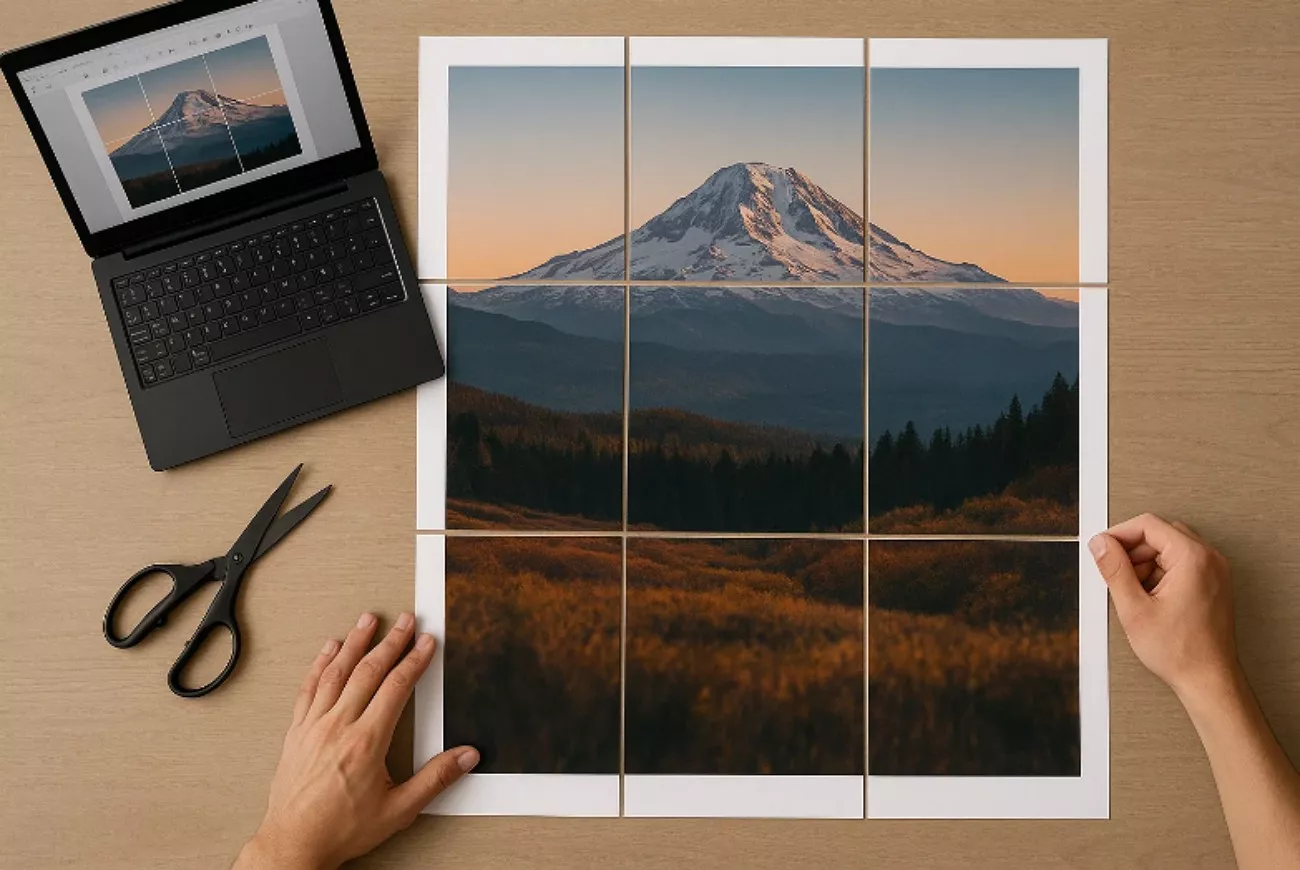
大判のPDFを家庭や小規模オフィスのA4プリンターで出力したいときは、1ページを複数の用紙へ配置する「PDFの分割印刷」を使います。印刷後に用紙を貼り合わせれば、大判プリンターがなくても掲示用のポスターや図面を作れます。
ここで重要なのは、PDFファイル自体を複数ファイルへ分ける操作ではないことです。この記事では、Windows版UPDFの「ポスター」を中心に、Adobe Acrobatや対応プリンタードライバーを使う選択肢、2分割・4分割の調整、印刷後の貼り合わせまでを順番に説明します。
1. PDFの分割印刷とは?ページ分割・拡大印刷との違い
PDFの分割印刷は、1つの大きなページを複数枚の用紙へ割り付けて出力する方法です。「ポスター印刷」「タイル印刷」と呼ばれることもあり、印刷したA4用紙をつなげると元のページを大きく再現できます。
一方、PDFのページ分割は、複数ページの文書からページを取り出したり、別々のPDFファイルとして保存したりする操作です。また、通常の拡大印刷は、1枚の用紙内で倍率や用紙サイズを変える処理を指します。今回使うのは、PDFの内容やファイル数を変えず、印刷時だけ1ページを複数のA4用紙へ配置する方法です。
分割印刷は、掲示用ポスター、案内資料、図面、学習教材などを、一般的なA4プリンターで大きく出力したい場面に向いています。専用の大判プリンターを用意しなくても、印刷した用紙を貼り合わせることで、必要なサイズの掲示物を作成できます。
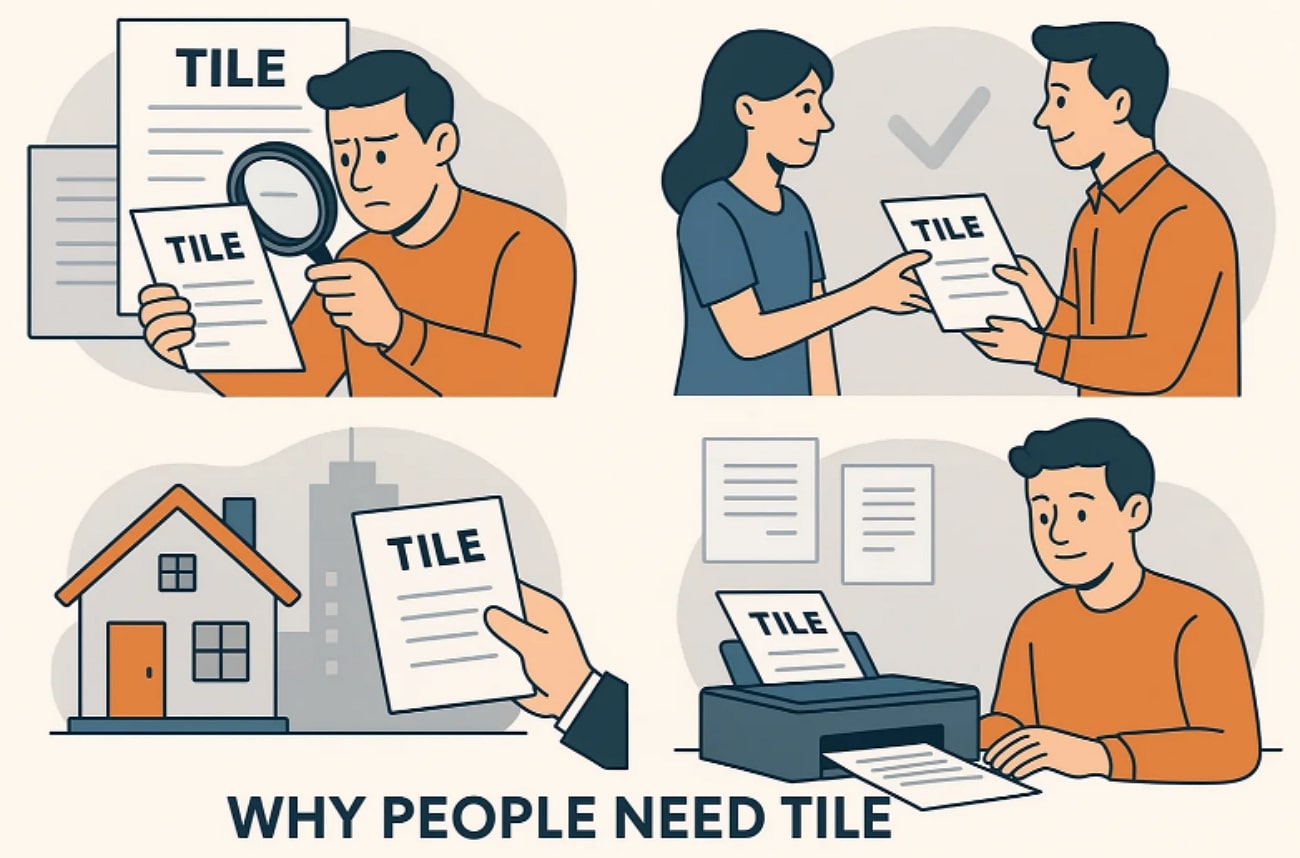
2. どの方法を選ぶ?UPDF・Adobe Acrobat・プリンタードライバー
最初に、利用中のOSと印刷画面にある項目を見て方法を決めましょう。WindowsでUPDFを使えるなら、PDFを開いて「ポスター」へ進む流れが分かりやすく、この記事の主な手順としておすすめします。Macや特定のプリンターでは表示項目が異なるため、同じ画面があると推測せず、Adobe Acrobatまたはプリンターメーカーの案内を確認してください。
| 方法 | 選ぶ目安 | 主な設定 | 注意点 |
|---|---|---|---|
| Windows版UPDF | WindowsでPDFを開き、印刷前に分割状態を調整したい | 用紙サイズ、向き、ポスター、倍率、重なり、プレビュー | 本記事のUPDF手順はWindows版に限定 |
| Adobe Acrobat | Acrobatの印刷画面に「ポスター」がある | 倍率、重なり、タイルマーク、ラベル、プレビュー | 表示名は利用中の製品画面で確認 |
| プリンタードライバー | 対応機種のドライバーに分割/ポスター設定がある | 縦×横の分割数、切り取り線、のりしろ | 機種・OS・ドライバーによって利用可否が異なる |
Windows版UPDFの公式印刷ガイドでは、印刷設定の「ページサイズと処理」に「ポスター」が用意されています。WindowsでA4、向き、倍率、重なりをアプリ内で調整したいなら、まずUPDFを検討するとよいでしょう。Adobe Acrobatはタイルマークやページラベルまで設定したい場合、プリンタードライバーは対応機種の専用機能を使いたい場合の候補です。
Windows • macOS • iOS • Android 100%安全
3. Windows版UPDFでPDFを分割印刷する手順
ここからは、Windows版UPDFで1ページの大判PDFを複数のA4用紙へ出力します。いきなり本番枚数を印刷せず、最初にプレビューで用紙数と向きを合わせるのがポイントです。
まずはWindows版UPDFの印刷ユーザーガイドで現在の画面を確認し、手元のPDFでプレビューまで進めると設定をつかみやすくなります。
ステップ1、PDFを開いて印刷画面を表示する
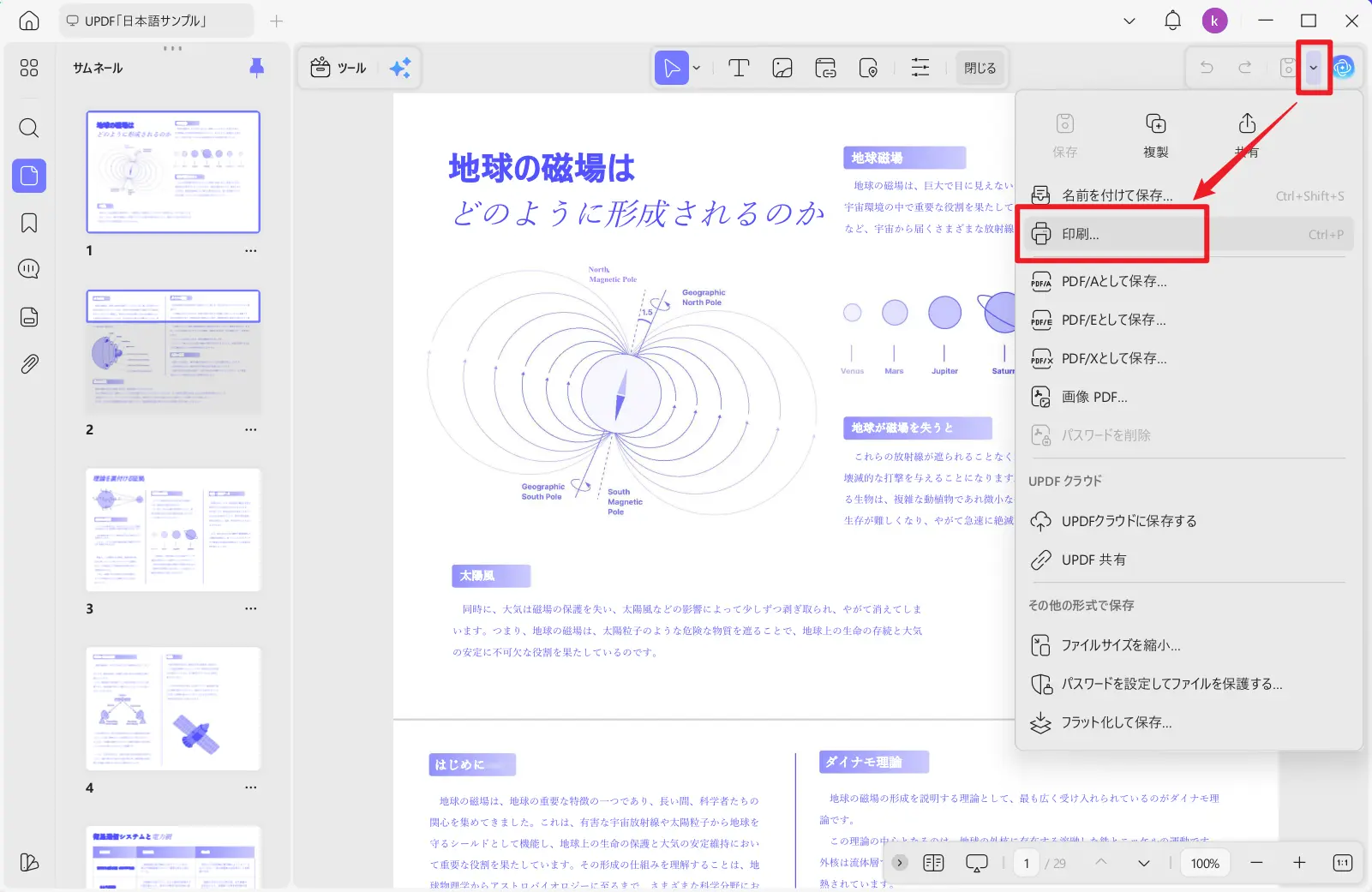
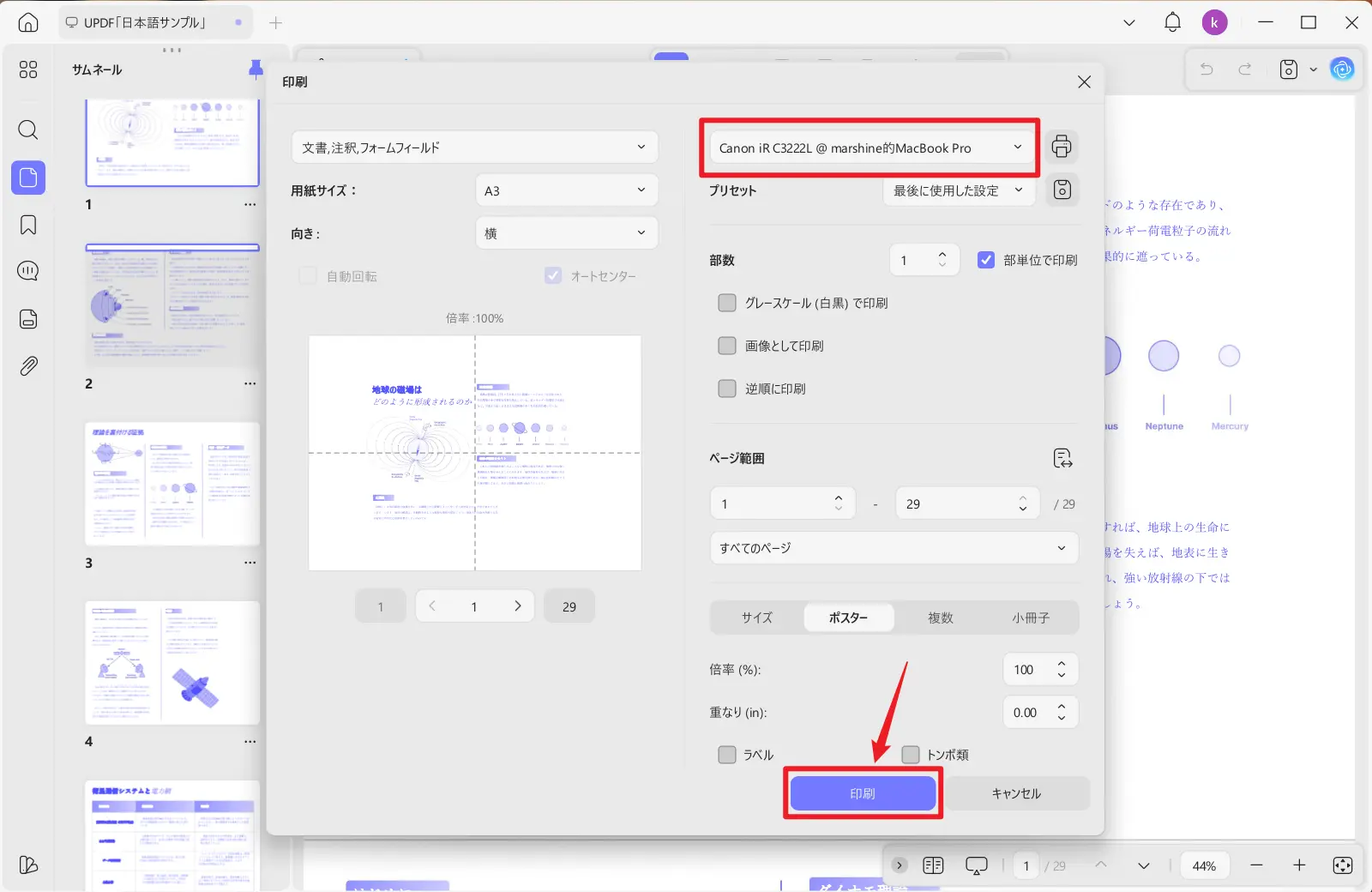
Windows版UPDFで対象のPDFを開きます。画面右上にある保存アイコン横の展開メニューから「印刷」を選び、印刷設定画面を表示してください。
ステップ2、A4の用紙サイズと向きを決める
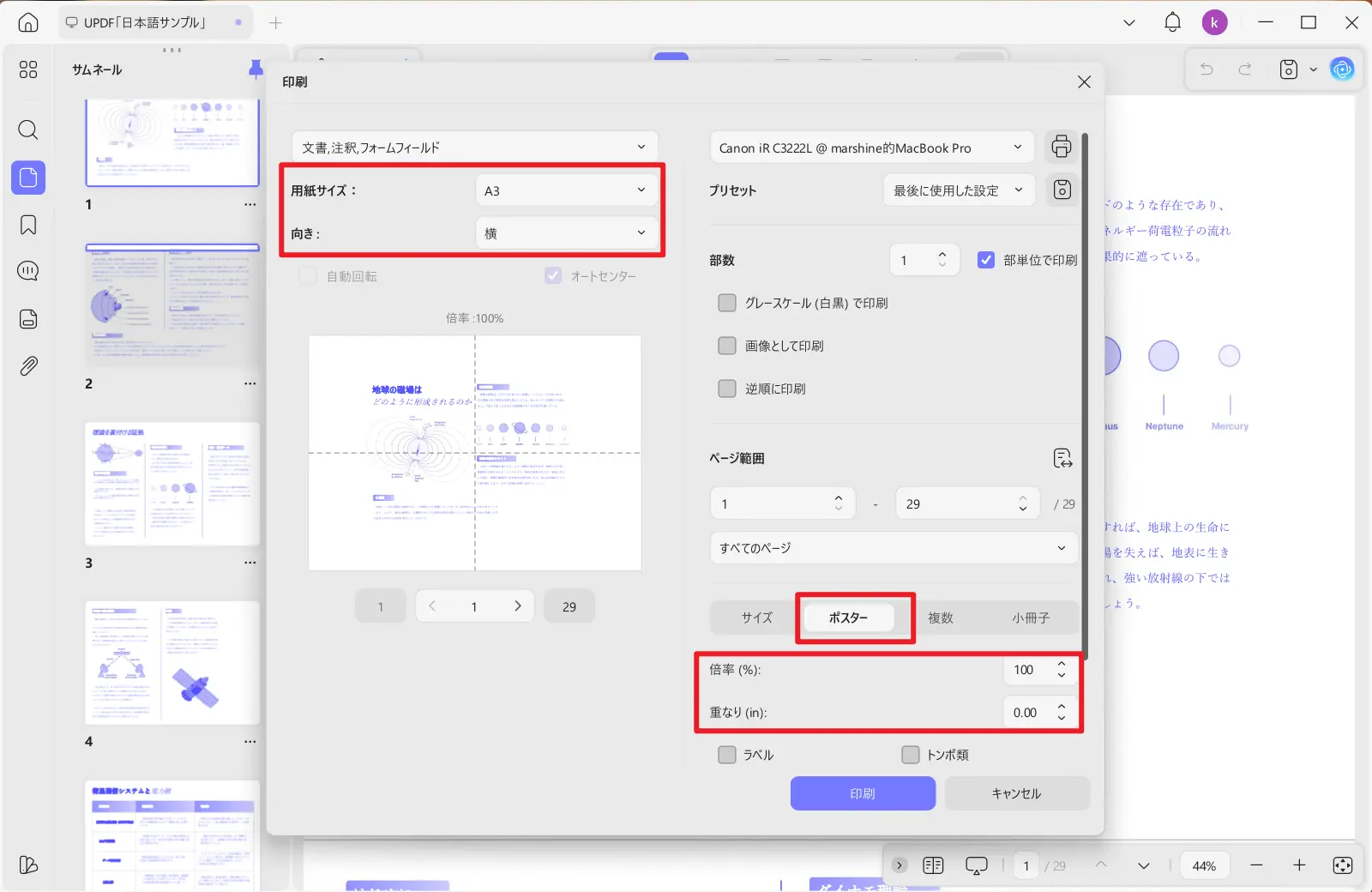
使用するプリンターを選び、用紙サイズを「A4」にします。続いて、元のPDFと完成形に合わせて縦向きまたは横向きを選択します。横長の掲示物なら横向き、縦長なら縦向きから試すと、不要な用紙を増やしにくくなります。
この段階ではまだ印刷せず、プレビューに表示される用紙の向きとページ範囲を見ます。複数ページのPDFでは、今回ポスターにしたいページだけが対象になっているかも確かめてください。
ステップ3、「ポスター」で倍率と重なりを調整する
「ページサイズと処理」で「ポスター」を選びます。タイル倍率を動かし、プレビューが希望する2分割または4分割に近づくよう調整しましょう。元ページの寸法、向き、プリンターが実際に印刷できる範囲によって必要な倍率は変わるため、固定の数値を当てはめるよりプレビューを基準にします。
貼り合わせる予定なら、隣の用紙と重なる幅も設定します。重なりがないと境界に白いすき間が出やすく、広すぎると切り落とす範囲が増えます。まずは位置合わせに使える幅を確保し、試し刷りで調整すると無駄を抑えられます。
※下の画面例では用紙サイズに「A3」が選択されていますが、A4用紙で分割印刷する場合は「A4」を選択してください。用紙サイズを変更しても、「ポスター」、倍率、重なりの設定手順は同じです。
ステップ4、プレビューを確認して印刷する
印刷前に、プレビューで次の4点を見ます。
- 用紙数が想定した2枚または4枚になっているか
- 内容の上下左右が欠けていないか
- 縦横の向きとページの並びが正しいか
- 貼り合わせ用の重なりが確保されているか
問題がなければプリンターと部数を再確認し、「印刷」を実行します。出力後はすぐに切らず、全用紙を床や机に並べて、ページの順序と境界のつながりを先に確かめましょう。
Windows • macOS • iOS • Android 100%安全
4. Adobe Acrobat・プリンタードライバーで分割印刷する方法
Windows版UPDFの「ポスター」を使えない環境では、Adobe Acrobatまたはプリンタードライバーの対応機能を選びます。画面名や利用可否は製品、OS、機種によって異なるため、実際の印刷画面と公式案内を照らし合わせてください。
① Adobe Acrobatの「ポスター」
Adobe Acrobatでは、印刷ダイアログの「ページサイズ処理」から「ポスター」を選択します。これにより、1ページを複数の用紙へ分ける設定に切り替わります。
※以下の画像は英語版Adobe Acrobatの画面です。日本語版では、「Page Sizing & Handling」は「ページサイズ処理」、「Poster」は「ポスター」に相当します。画面表記はバージョンによって異なる場合があります。
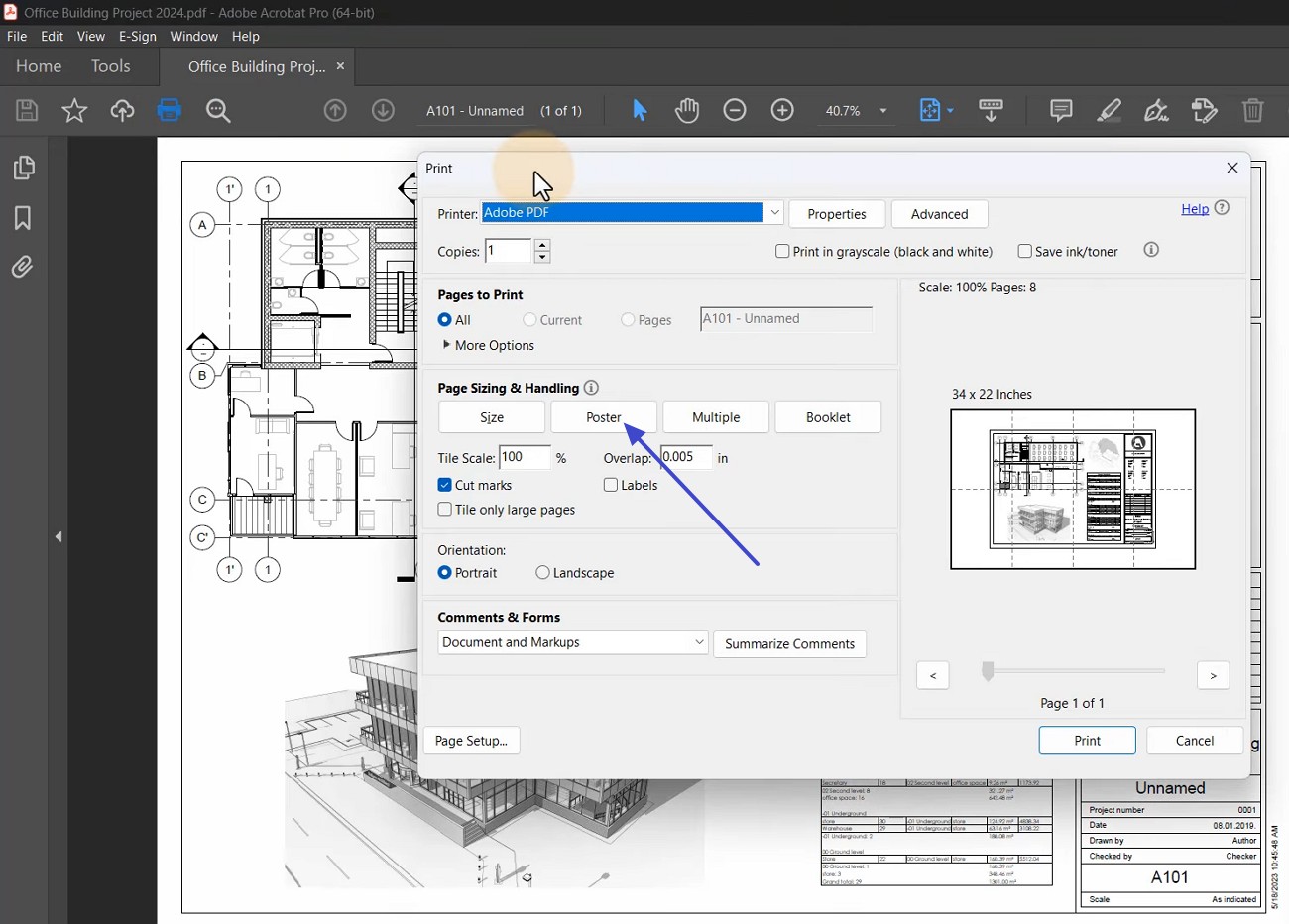
続いて、倍率、隣り合う用紙の重なり、切り取りの目安となるタイルマーク、ページラベルなどを調整します。貼り合わせ位置を細かく管理したい場面では、重なりとマークをプレビューで見比べると判断しやすくなります。
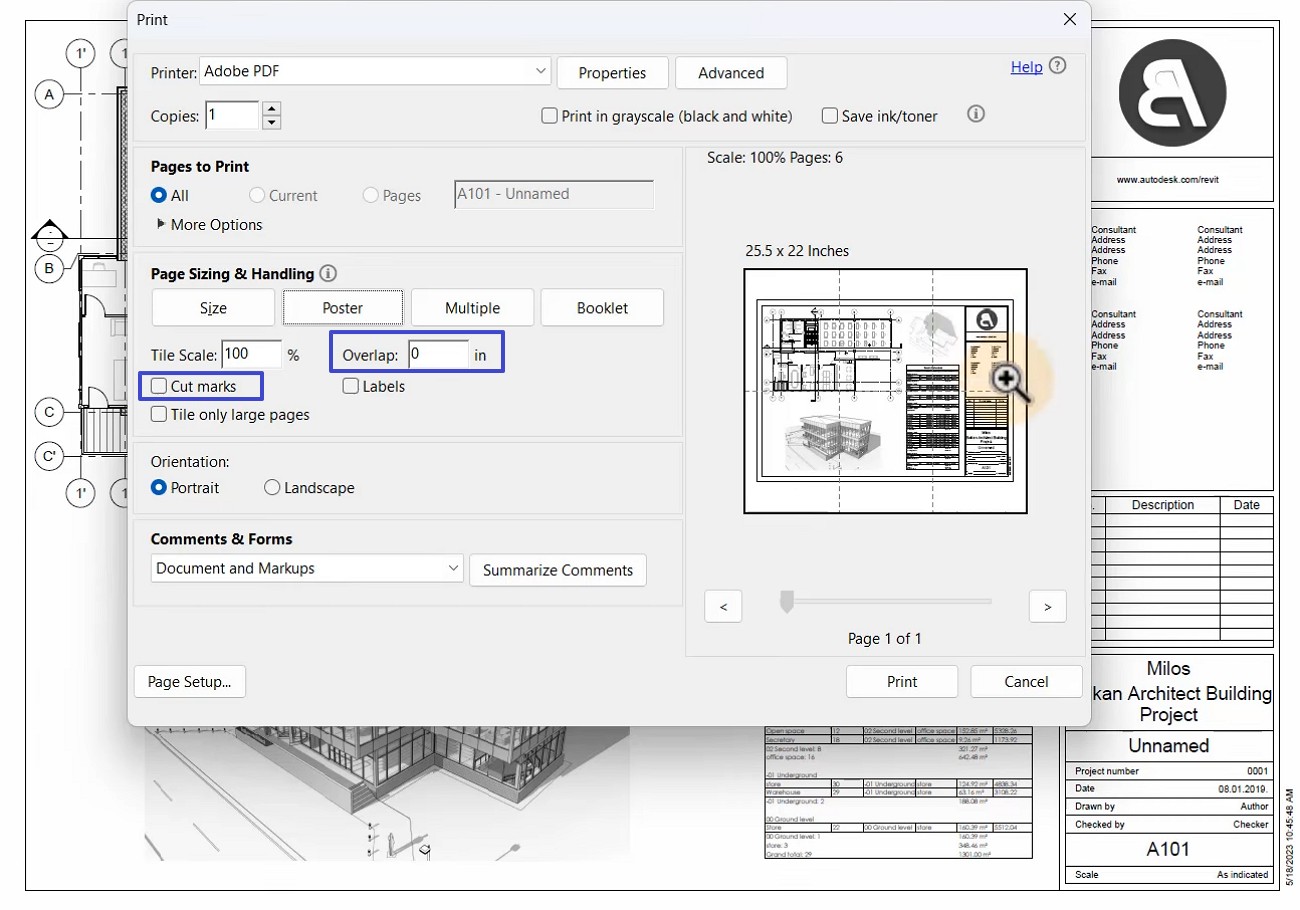
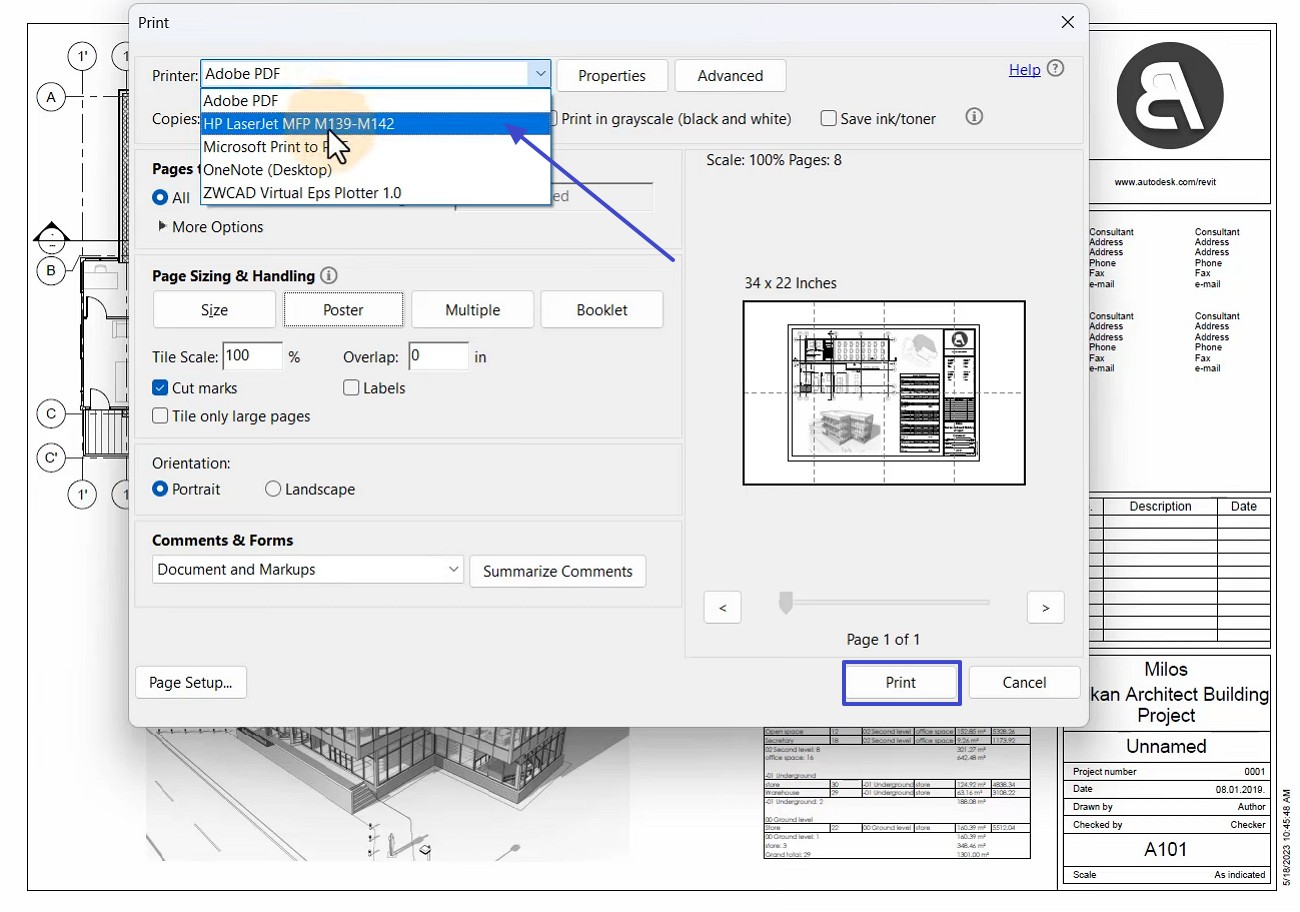
最後に、使用するプリンターとプレビューを確認してから印刷します。設定項目はAdobe Acrobatの大判文書印刷ガイドでも確認できます。大判PDFが1枚に縮小されてしまう相談例は、既存のAdobe Communityの関連スレッドも参考になります。
② プリンタードライバーの分割/ポスター印刷
一部のWindows用プリンタードライバーには、「分割/ポスター」や同等の機能があります。たとえば対応するCanonドライバーでは、縦×横の分割数、切り取り線、のりしろ、印刷し直すページを指定できます。
ただし、同じメーカーでも機種やドライバー環境によって使えないことがあります。アプリ側に「ポスター」がないときは、プリンターの型番とOSを確認し、メーカー公式マニュアルで対応状況を調べてください。
Windows • macOS • iOS • Android 100%安全
5. 2分割・4分割の設定と、ずれにくく貼り合わせるコツ
分割数だけを先に決めると、完成サイズや向きが合わないことがあります。用紙サイズと向きを固定してから、倍率、重なり、ガイドの順で整えると迷いにくくなります。
1)分割数はプレビューで決める
2分割なら、プレビュー上で「横2枚×縦1枚」または「横1枚×縦2枚」になる向きと倍率を探します。4分割では「横2枚×縦2枚」が基準です。
倍率を上げるほど通常は必要な用紙が増え、下げると減ります。ただし、プリンターの印刷可能領域や余白も影響するため、数値だけで判断せず、プレビューの区切り線と完成時の寸法を見て決定してください。
2)重なりとタイルマークを使う
重なりは、隣り合う用紙を合わせるためののりしろです。タイルマークや切り取り線を利用できる方法では、どこを切り、どこを重ねるかが分かりやすくなります。
Adobe Acrobatでは「重なり」と「タイルマーク」を設定できます。対応プリンタードライバーでも、切り取り線、のりしろ、重複印刷などの項目が用意されていることがあります。名称はソフトや機種で異なるため、画面に表示された項目を優先しましょう。
3)基準となる1枚から順に貼る
印刷後は全用紙を並べ、絵柄や線が連続するかを確認します。次に、基準となる1枚は残し、隣に重ねる用紙側の余白を切って位置を合わせます。一度に全面を固定せず、中央または角を仮留めしてから境界を合わせると、後半のずれを抑えやすくなります。
表面の位置が決まったら、裏面からテープで固定します。長いポスターでは、1列ずつ完成させてから列同士をつなぐと、途中で傾いている箇所を見つけやすくなります。
6. PDFの分割印刷がうまくいかないときの対処
失敗したときは、何度も印刷をやり直す前にプレビューへ戻ります。分割数、用紙サイズ、向き、倍率、重なりの順で見直すと、原因を切り分けやすくなります。
1)希望する分割数にならない
まず用紙サイズがA4になっているかを見て、次に縦/横を切り替えます。それでも合わなければ、タイル倍率を少しずつ上下させ、プレビューの用紙数が変わる境目を探してください。
2分割にしたいのに4枚になるときは倍率を下げ、1枚に収まってしまうときは倍率を上げます。完成寸法を優先する場合は、分割枚数が増えることを許容し、倍率を維持する判断も必要です。
2)端が切れる、余白が広すぎる
端が欠ける場合は、用紙サイズ、向き、プリンターの印刷可能領域を再確認します。フチなし印刷に対応していると決めつけず、通常の余白がある前提でプレビューを見てください。
余白が広すぎるときは、倍率を急に上げるのではなく、向きを変えた結果も比較します。重要な文字や図が区切り線の近くにあるなら、少し余白が残っても欠けない配置を優先すると安心です。
3)用紙の重なりがずれる
重なり幅が小さすぎないか、タイルマークや切り取り線が出力されているかを見ます。用紙を切る前に全体を並べ、同じ境界を基準にして貼り合わせてください。
途中の1枚だけ汚れたり印刷が欠けたりしたときは、利用中のソフトまたはドライバーで該当用紙だけを再印刷できるか調べます。対応するCanonドライバーのように、特定ページを指定して再印刷できる環境もあります。
4)「ポスター」が見つからない
Windows版UPDFでは「ページサイズと処理」の中を探します。Mac版UPDFの公式印刷ガイドでは、用紙サイズ、向き、縮尺は案内されていますが、Windows版と同名の「ポスター」項目は確認できません。MacでWindowsの画面をそのまま再現しようとせず、Adobe Acrobatの「ポスター」またはプリンタードライバーの対応機能を検討してください。
プリンタードライバーを使う場合は、メーカー、型番、OSに合う公式マニュアルを確認します。対応機種でも、ドライバー環境によって分割/ポスター印刷を利用できないことがあります。
7. よくある質問
Q1、大きいページだけを分割印刷できますか?
A1、Adobe Acrobatでは「大きなページのみを分割」を選べます。通常サイズと大判ページが混在するPDFで、大判ページだけを複数用紙へ分けたいときに役立ちます。印刷前に対象ページとプレビューを確認してください。
Q2、Mac版UPDFでもWindows版と同じポスター手順を使えますか?
A2、同じ手順を使えるとは断定できません。確認できたMac版公式ガイドには用紙サイズ、向き、縮尺が掲載されていますが、Windows版と同名の「ポスター」項目は見当たりません。MacではAdobe Acrobatまたは対応プリンタードライバーを検討してください。
Q3、1枚だけ印刷に失敗したら、全部やり直す必要がありますか?
A3、利用中のソフトやドライバーがページ指定の再印刷に対応していれば、該当用紙だけを出力できます。たとえば対応するCanonドライバーでは特定ページを指定できますが、機種と環境で異なるためメーカーの案内を確認しましょう。
Q4、Windows版UPDFの「ポスター」はどこで確認できますか?
A4、印刷設定の「ページサイズと処理」で確認します。Windows版UPDFの公式印刷ガイドで現在の画面を見てから、UPDFをダウンロードし、手元の大判PDFをプレビューまで進めると設定を試せます。
Windows • macOS • iOS • Android 100%安全
8. まとめ
PDFの分割印刷では、最初に「ファイルを分けるのではなく、1ページを複数の用紙へ配置する」と理解しておくことが大切です。WindowsならUPDFの「ポスター」を主な入口にし、A4、向き、倍率、重なりを設定して、プレビューで2分割・4分割の状態を確かめます。
Macやプリンター固有の環境では、Windows版と同じ画面を前提にせず、Adobe Acrobatまたはメーカー公式の分割/ポスター印刷を選びましょう。印刷後は全用紙を並べ、重なりとガイドを基準に1枚ずつ固定すると、ずれを修正しながら大判ポスターに仕上げられます。
Windowsで作業するなら、まずUPDFの印刷画面を開き、実際の用紙を使う前にプレビューで分割数を調整してみてください。
Windows • macOS • iOS • Android 100%安全



 高美季子
高美季子 

