UPDF
UPDF
 UPDF para Windows
 UPDF para Mac
 UPDF para iPhone/iPad
 UPDF para Android
 Nomostar
 UPDF AI Online
 UPDF Sign
 IvyCraft
 Editar PDF
 Anotar PDF
 Criar PDF
 Formulário PDF
 Editar links
 Converter PDF
 OCR
OCR PDF para Word
 PDF para Imagem
 PDF para Excel
 Organizar PDF
 Mesclar PDF
 Dividir PDF
 Cortar PDF
 Girar PDF
 Proteger PDF
 Assinar PDF
 Redigir PDF
 Sanitizar PDF
 Remover Segurança
 Ler PDF
 Nuvem UPDF
 Comprimir PDF
 Imprimir PDF
 Processamento em Lote
 Sobre o UPDF AI
 Soluções UPDF AI
 Guia do Usuário de IA
 Perguntas Frequentes
 Resumir PDF
 Traduzir PDF
 Converse com o PDF
 Converse com IA
 Converse com a imagem
 PDF para Mapa Mental
 Explicar PDF
 Ferramentas de IA para PDF
 Ferramentas de IA para Imagem
 Ferramentas de Chat com IA
 Ferramentas de Escrita com IA
 Ferramentas de Estudo com IA
 Ferramentas de Trabalho com IA
 Outras Ferramentas de IA
 Geração de marcadores
 Resumo de marcadores
 Geração de marca d’água
 Geração de fundo
 Geração de adesivos
 Geração de carimbos
 Suite de Redação
 UPDF Copilot
 Gerenciamento de páginas
 Pesquisa Semântica
 PDF para Word
 PDF para Excel
 PDF para PowerPoint
 Solução Empresarial
 Sinal de empresa
 IA empresarial
 Plano Empresarial
 Guia do Usuário Corporativo
 Webinar Empresarial
 Bancário
 Saúde
Saúde Seguro
 Jurídico
 Manufatura
 Governo
 Solução Educacional
 Histórico de Clientes
 Guia do Usuário
 Truques do UPDF
 Perguntas Frequentes
 Avaliações do UPDF
 Centro de Download
 Blog
Blog Sala de Imprensa
 Especificações Técnicas
 Atualizações
 UPDF vs. Adobe Acrobat
 UPDF vs. Foxit
 UPDF vs. PDF Expert

As ferramentas de adesivos com IA do Canva são projetadas para pessoas que desejam gerar e usar adesivos inteligentes, e não apenas "deixar os designs mais bonitos". Assim como o Canva investe em IA para transformar pequenos textos em adesivos prontos para uso em seus designs, o UPDF também se concentra na geração de adesivos com IA.
Neste guia, explicamos como funciona o gerador de adesivos do Canva com IA e como o UPDF oferece uma experiência semelhante de criação de adesivos com IA em documentos PDF.
Windows • macOS • iOS • Android Seguro 100%
Parte 1. Visão geral dos principais recursos do gerador de adesivos do Canva com IA
O gerador de adesivos do Canva facilita a criação de adesivos para iniciantes e criadores ocupados que precisam de conteúdo visual rápido. Suas ferramentas inteligentes transformam ideias simples em adesivos sofisticadas que funcionam em mídias sociais e identidade visual. Vamos explorar como o gerador de adesivos do Canva online com IA funciona e conhecer seus principais recursos.
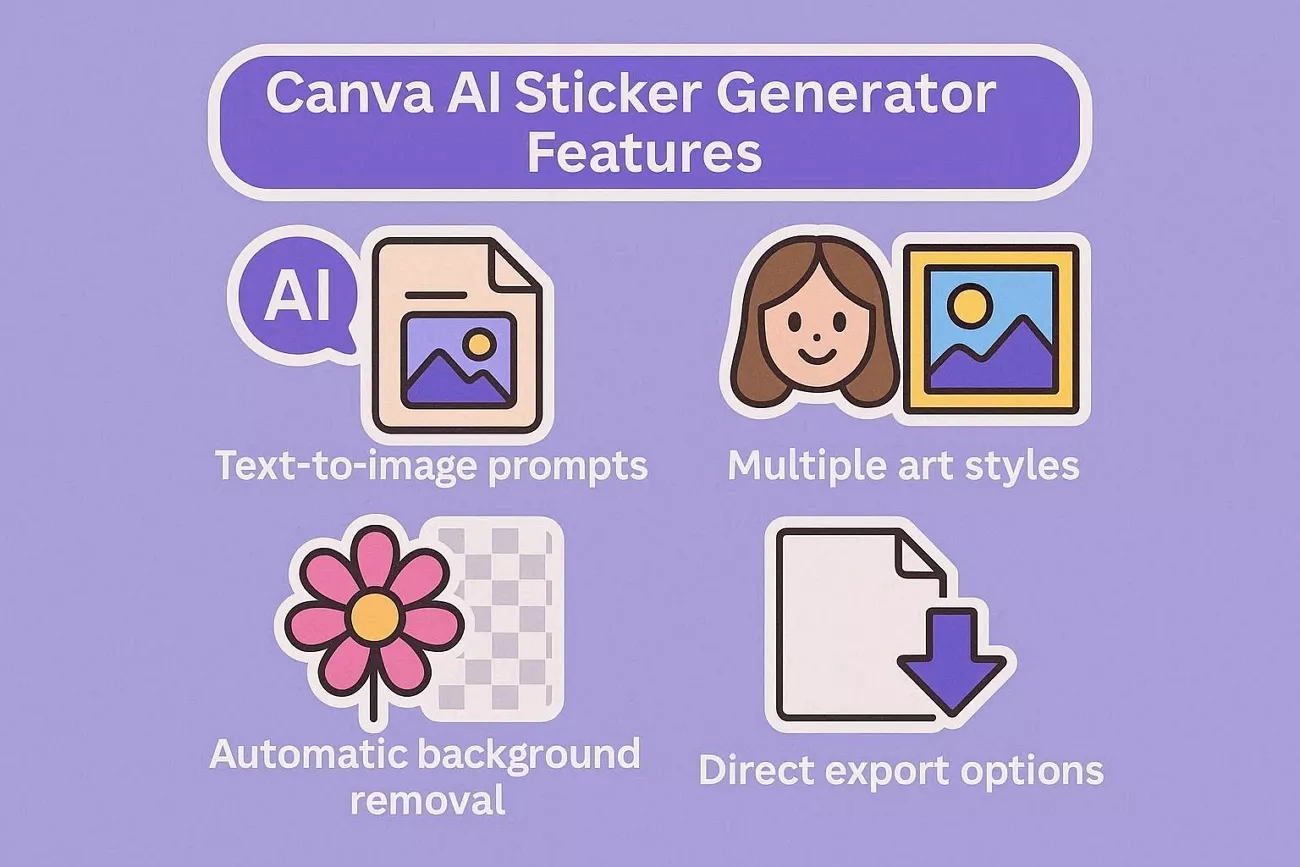
Principais Características
- Sugestões de texto para imagem: Transforme descrições simples em figurinhas criativas para publicações, stories e conversas informais em qualquer lugar.
- Vários estilos artísticos: Combine seus adesivos com marcas divertidas, feeds minimalistas ou conteúdo pessoal descontraído com facilidade.
- Remoção automática de fundo: Crie adesivos nítidos e transparentes, prontos para exportação, aplicativos de mensagens e layouts de marketing, instantaneamente.
- Opções de exportação direta: Permitem downloads rápidos ou uso instantâneo em designs do Canva, economizando tempo valioso para criadores ocupados.
Pontos fortes e limitações do gerador de adesivos do Canva com IA
Ter acesso à ferramenta gratuita de geração de adesivos do Canva com IA oferece aos criadores ferramentas poderosas, mas ainda existem algumas desvantagens importantes:
Prós:
- Ajuda pessoas sem formação em design a criar adesivos com aparência bastante profissional.
- Oferece diversos estilos visuais para atender a diferentes necessidades de marca e conteúdo.
- Integra adesivos em projetos do Canva sem etapas adicionais de exportação.
- Funciona tanto no navegador quanto no aplicativo, reduzindo a necessidade de softwares de design separados.
Contras:
- A qualidade da impressão varia, sendo por vezes necessárias várias gerações para se obter autocolantes utilizáveis.
- Controles de ajuste fino limitados em comparação com ferramentas avançadas de IA para arte.
- Alguns estilos ou recursos podem exigir planos pagos para acesso completo.
Visão Geral de Preços
Para usuários que criam adesivos com IA, geralmente um plano gratuito ou um plano Pro são as melhores opções. Ambos oferecem suporte a fluxos de trabalho criativos, mas atendem a diferentes hábitos, volumes de projetos e necessidades de marca. Agora, confira a tabela abaixo para ver qual é o plano ideal do Gerador de Adesivos do Canva com IA para você:
| Plano | Preço | Modelos e Recursos | Cloud Storage Access |
| Livre | 0$ | 1,6M+ de modelos e 4,7M+ de recursos | 5GB |
| Pró | 120$/year | 3,6M+ de modelos e 141M+ de recursos premium | 100GB |
Quem deve escolher qual plano?
Agora, vamos combinar cada plano do Canva com diferentes necessidades de criação de adesivos:
- Escolha o Plano Gratuito se: Você cria adesivos de vez em quando para conversas pessoais ou pequenos projetos paralelos. Você quer explorar os recursos, praticar com sugestões e evitar pagamentos recorrentes de assinatura.
- Escolha o Plano Pro se: A criação de adesivos for útil para sua marca, campanhas de marketing ou trabalhos para clientes em diversas plataformas. Você prioriza visuais consistentes, fluxos de trabalho mais fluidos e está disposto a investir em ferramentas criativas confiáveis.
Parte 2. Posso criar adesivos do Canva?
Sim, você pode criar adesivos personalizadas com IA usando instruções simples no Canva. Vamos explorar como essas opções de adesivos com IA funcionam em exemplos reais para que você entenda cada etapa claramente.
Teste 1: Instruções Simples vs. Instruções Detalhadas
Instruções simples e detalhadas geram resultados bem diferentes na ferramenta de adesivos do Canva com IA. Vamos explorar as diferenças que você pode observar entre essas instruções ao criar adesivos de gatos.
Instruções Simples
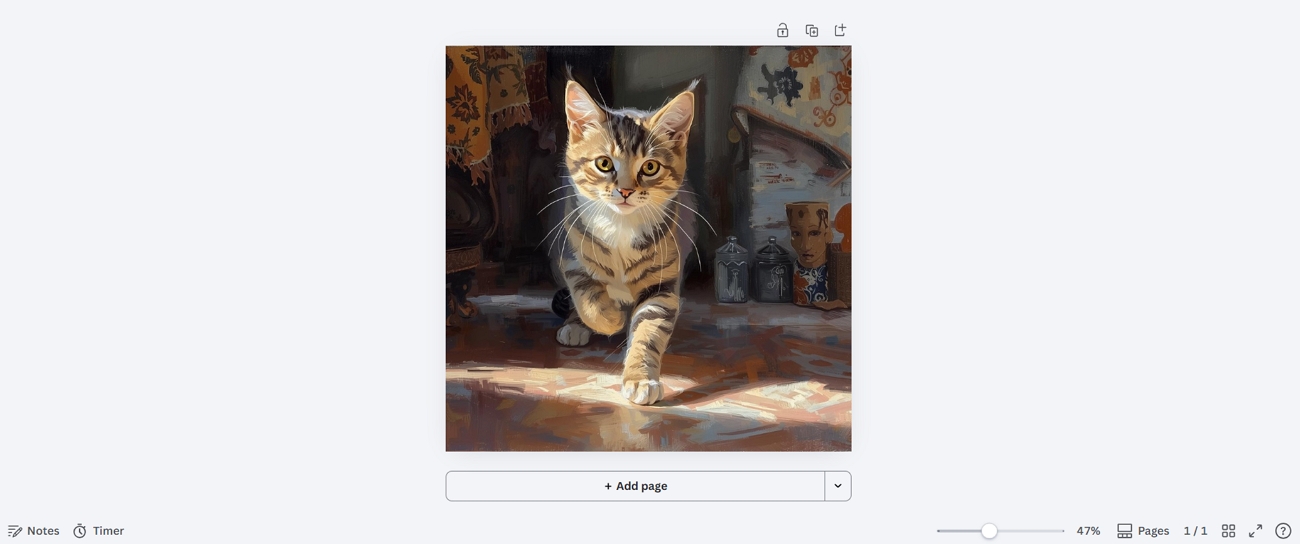
Durante os testes, o simples comando "Um gato" ainda produziu um adesivo impressionante e encantador, com estilo de pintura. O resultado ficou nítido, colorido e expressivo o suficiente para mensagens casuais, stories ou postagens divertidas em redes sociais.
Instruções Detalhadas
Para a descrição detalhada, a IA seguiu as instruções, adicionando a raça persa e a boina. O adesivo do gato apresentou uma textura macia e fofa e pinceladas artísticas que combinavam com o estilo desejado. No geral, a descrição detalhada gerou um adesivo que pareceu intencional, específico e muito próximo da sua visão.
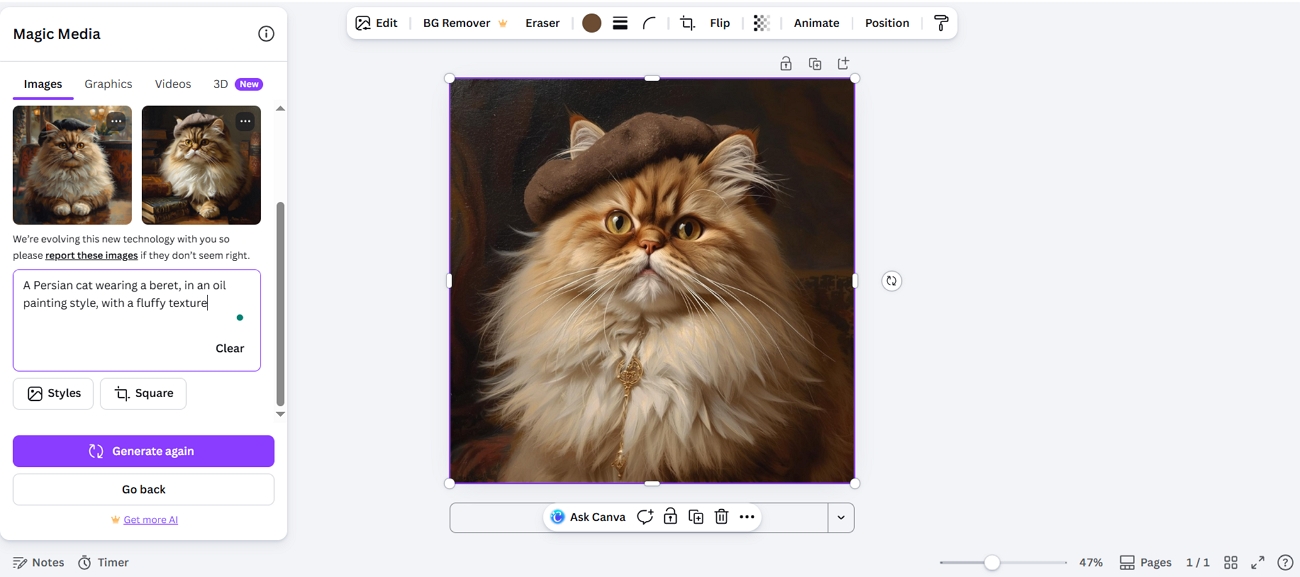
Teste 2: Comparação de Diferentes Estilos
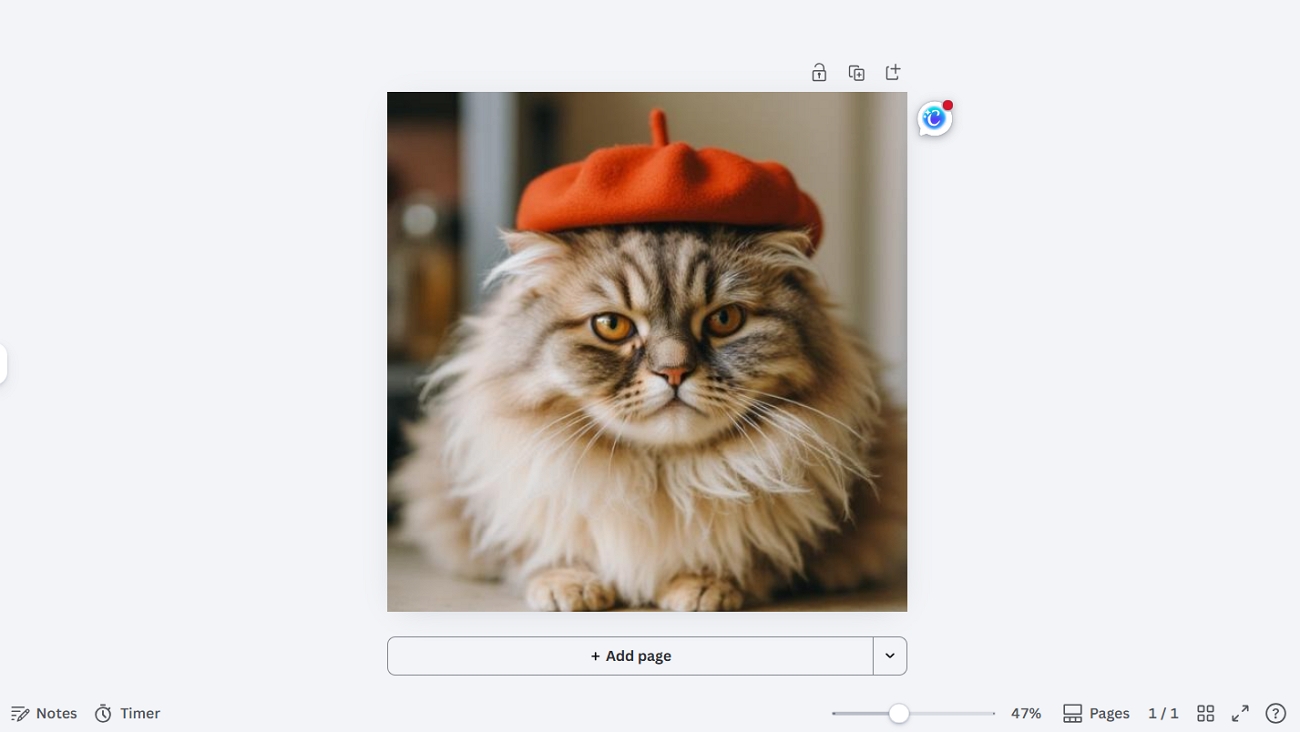
Os diferentes estilos de criação de adesivos conferem a cada design um tom, um estilo e uma sensação geral únicos. Vamos explorar três opções populares e ver como os adesivos gerados do Canva com IA se modificam com cada estilo.
1. Estilo Cinematográfico: Este estilo adiciona iluminação cinematográfica e sombreamento suave, fazendo com que o gato pareça um fotograma de filme. É gerado ao escolher uma opção cinematográfica ou dramática, que aumenta automaticamente o contraste e a atmosfera.
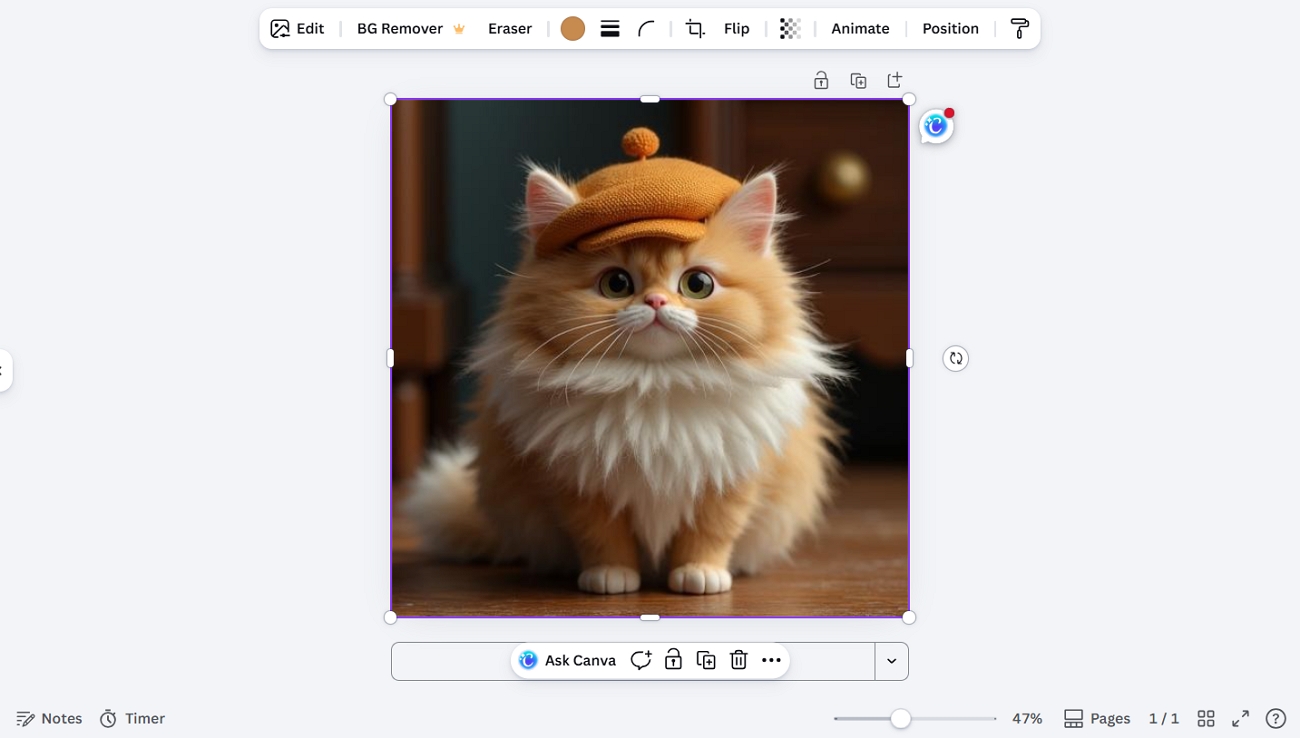
2. Modelo 3D: O gato aparece arredondado, sombreado e tridimensional, quase como uma pequena figura ou brinquedo digital. O Canva cria esse efeito aplicando renderização em estilo 3D, adicionando destaques e profundidade ao adesivo.
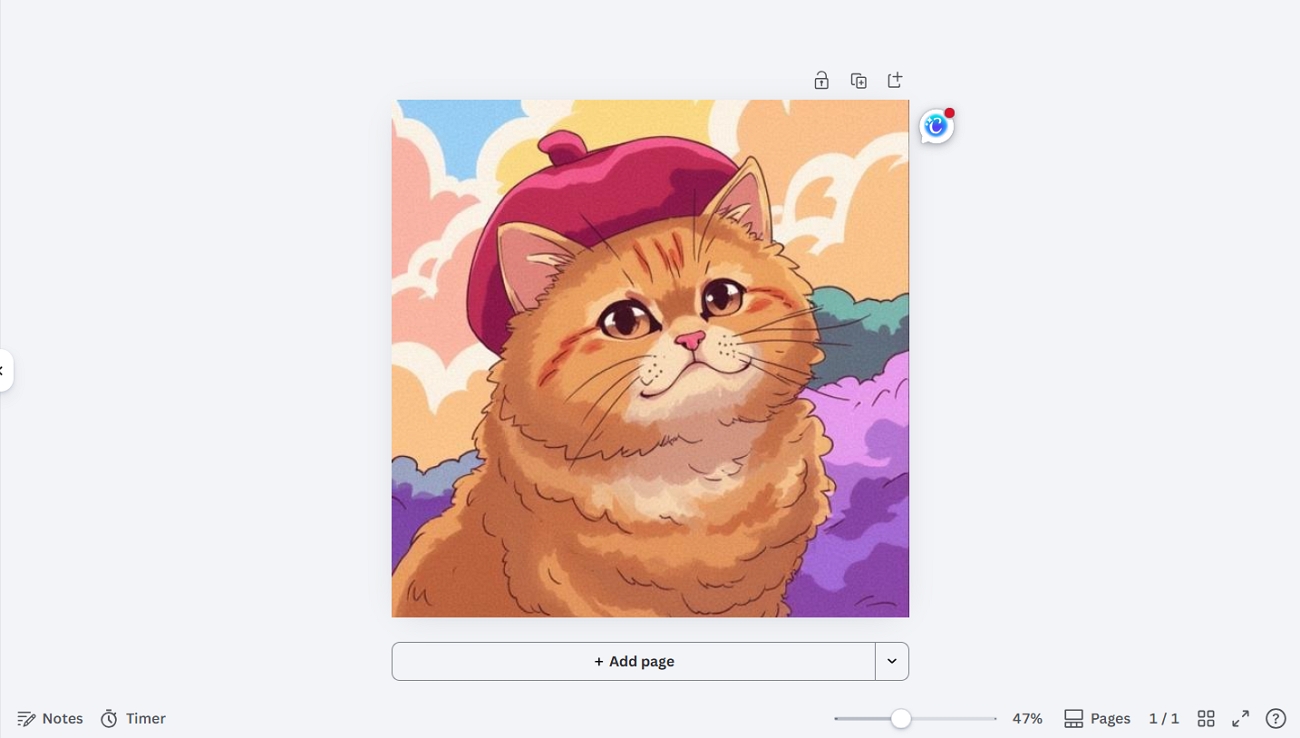
3. Estilo Anime: Olhos grandes e expressivos, linhas limpas e cores vibrantes conferem ao gato um charme lúdico típico de anime. Esse estilo é resultado da seleção de opções de anime, que ajustam proporções e cores para criar um visual estilizado.
Teste 3: Recursos dos Adesivos
O recurso de contorno adiciona uma borda nítida ao redor do seu adesivo, ajudando-o a se destacar em fundos com muita informação. Esse efeito simples faz com que o design pareça um adesivo real, como os que você vê em chats. Quando combinado com outras edições, ele mantém o assunto principal legível em diferentes layouts.
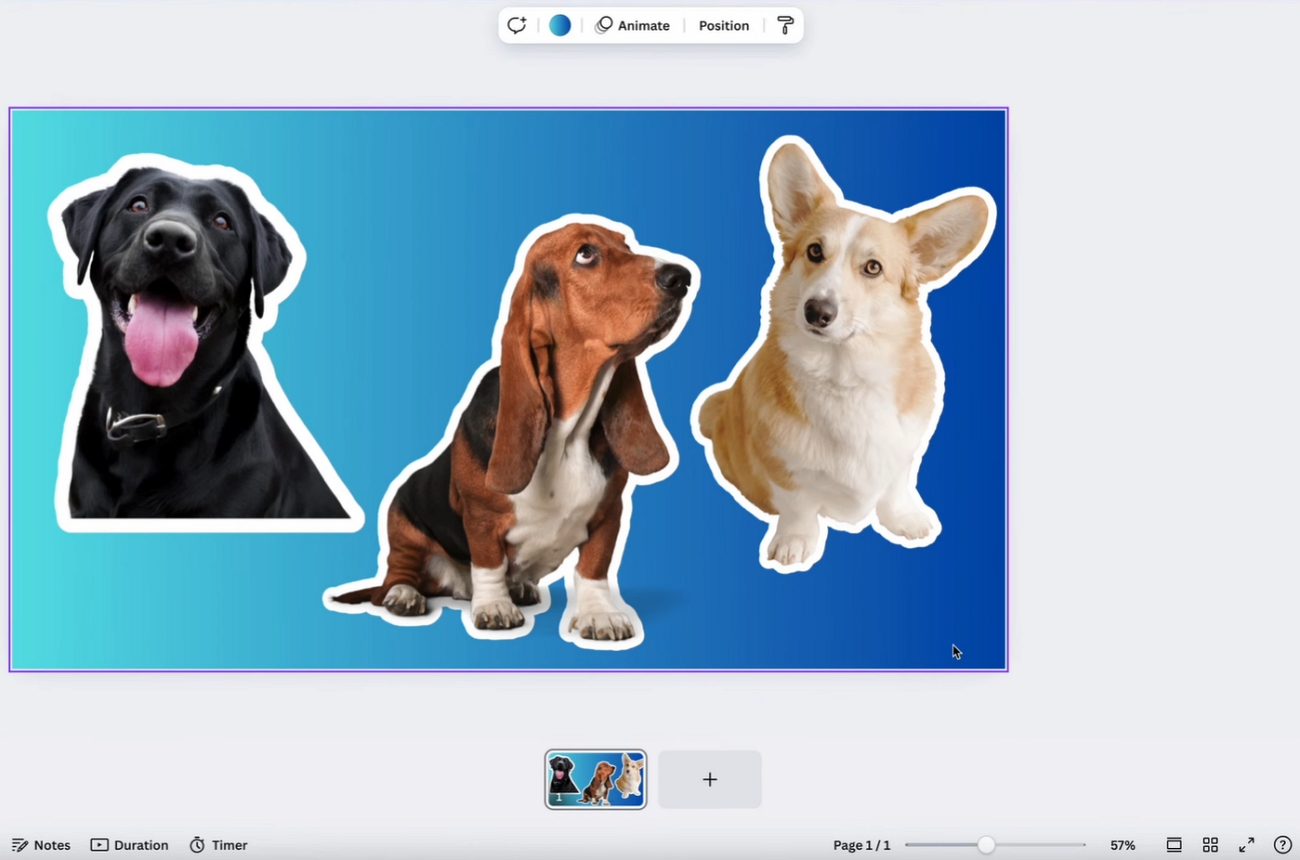
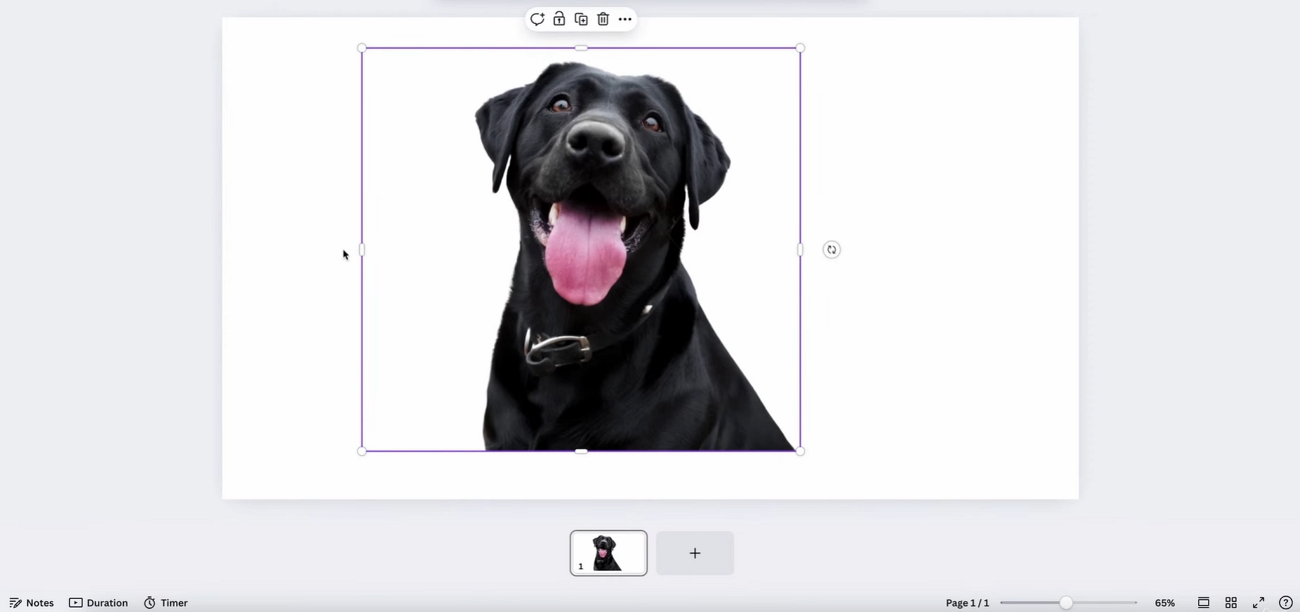
O recurso de fundo transparente remove qualquer cor sólida atrás do seu adesivo, deixando visível apenas o formato principal. Isso facilita a aplicação do adesivo em fotos e PDFs sem bordas estranhas. Juntos, o contorno e a transparência transformam uma imagem normal do Illustrator em um adesivo flexível, pronto para compartilhar.
Dica Extra: Posso criar um adesivo para um PDF?
Alguns leitores querem mais do que simples adesivos para bate-papo e também decoram PDFs para trabalho e estudo. Para PDFs, o UPDF atende a essa necessidade, permitindo que os usuários coloquem adesivos criativos diretamente nos documentos.
Você pode digitar uma breve descrição e a IA gera adesivos que combinam com suas anotações e relatórios. Tudo fica dentro de uma única ferramenta, permitindo redimensionar, mover, duplicar e reutilizar os adesivos em vários PDFs com facilidade.
Windows • macOS • iOS • Android Seguro 100%
Para ver como o UPDF funciona e como ele é mais flexível do que o gerador de adesivos com IA do Canva , siga os passos simples abaixo:
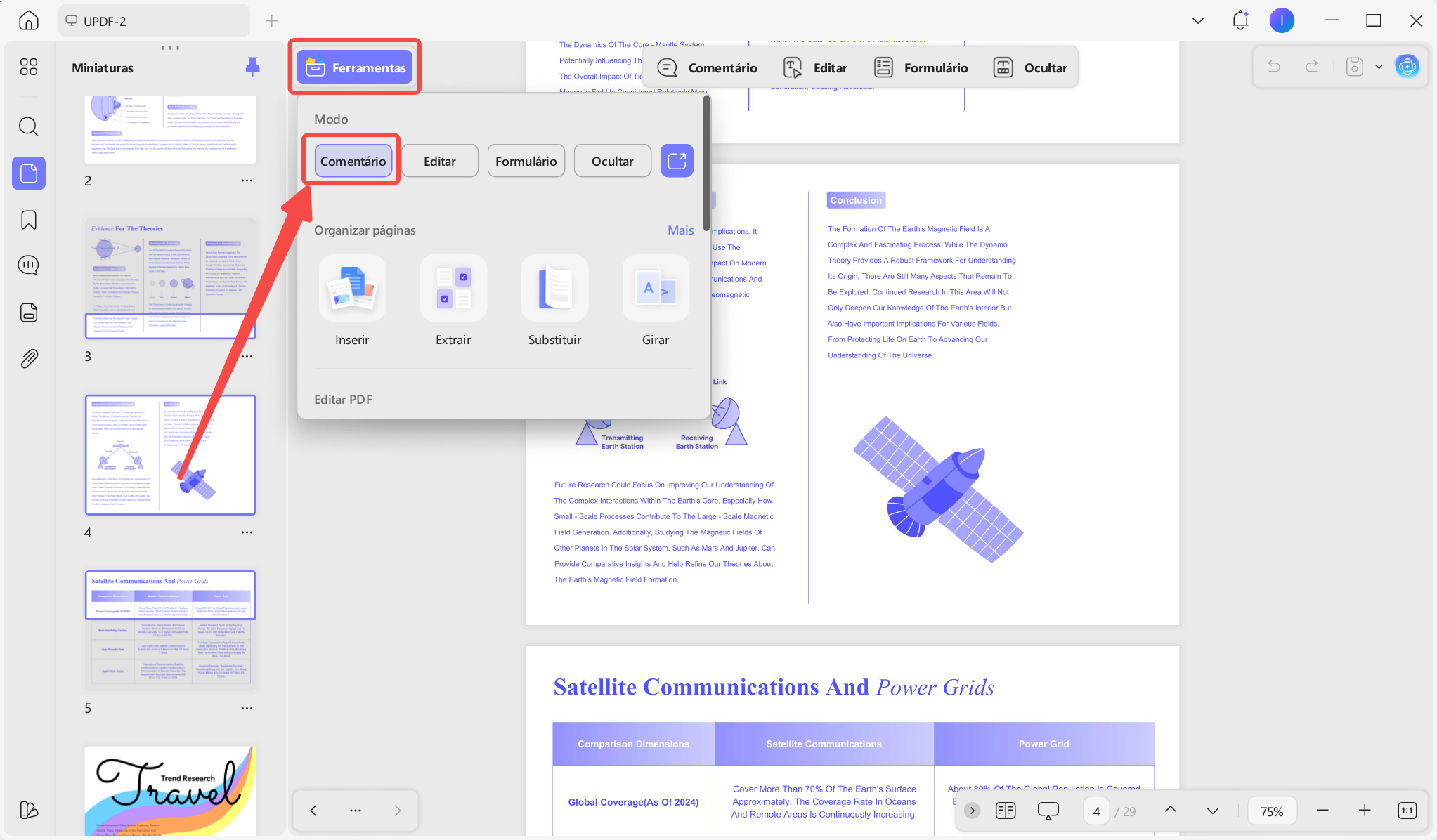
Passo 1. Importe o arquivo PDF e insira o recurso de comentários.
Após importar um arquivo PDF, clique na opção “Ferramentas” e pressione a ferramenta “Comentário” para acessar a interface.
Passo 2. Selecione a ferramenta de anotação de adesivos.
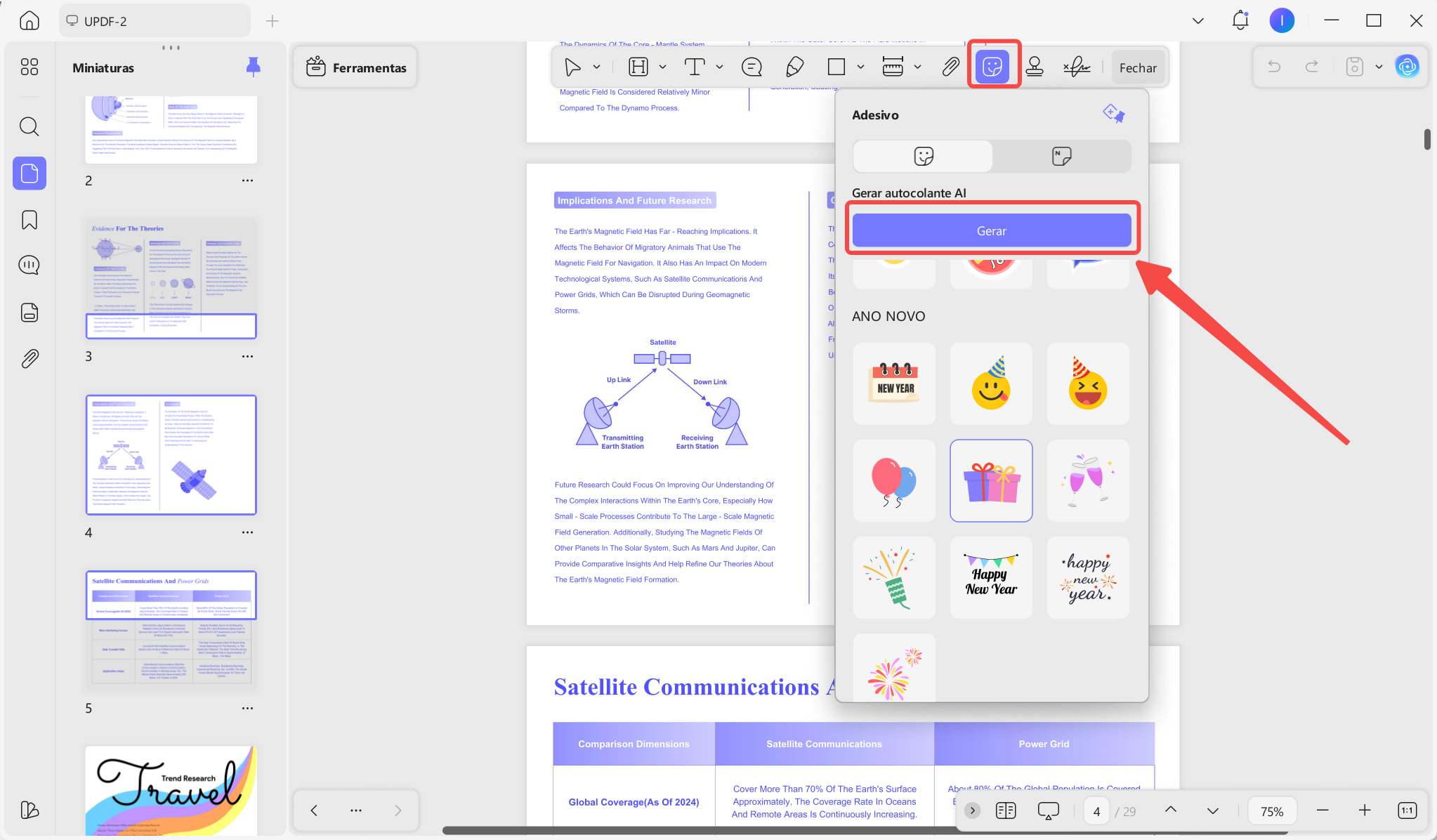
Ao acessar a interface, clique no ícone "Adesivo" e pressione o botão "Gerar" para criar adesivos personalizados.
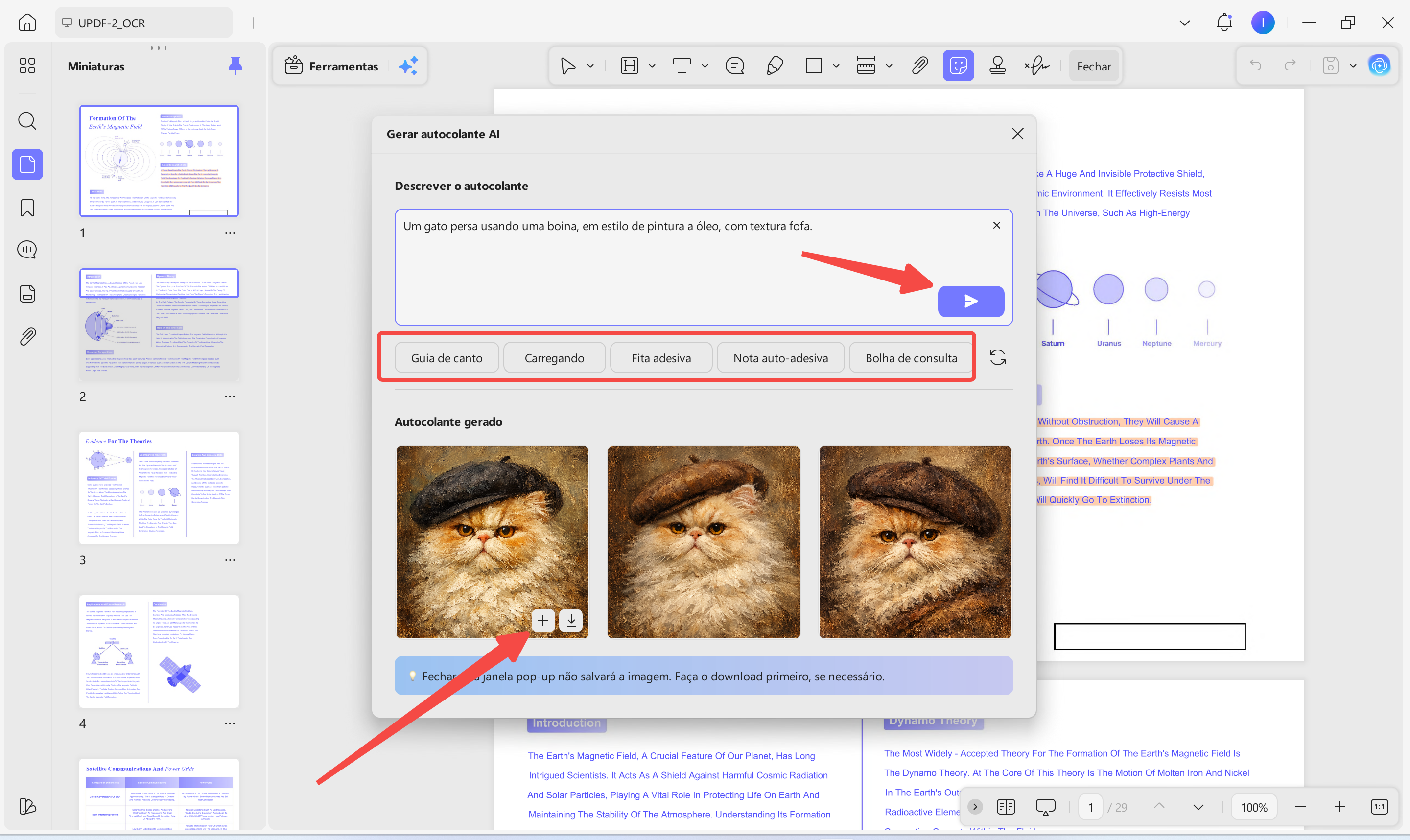
Passo 3. Insira a descrição do adesivo
Em seguida, insira a descrição do adesivo ou selecione uma “Palavra-chave” para gerar sugestões automaticamente. Depois, clique no botão “Enviar” e receba 3 adesivos de alta qualidade. Por fim, clique no ícone “Adicionar” para incluir o adesivo no PDF.
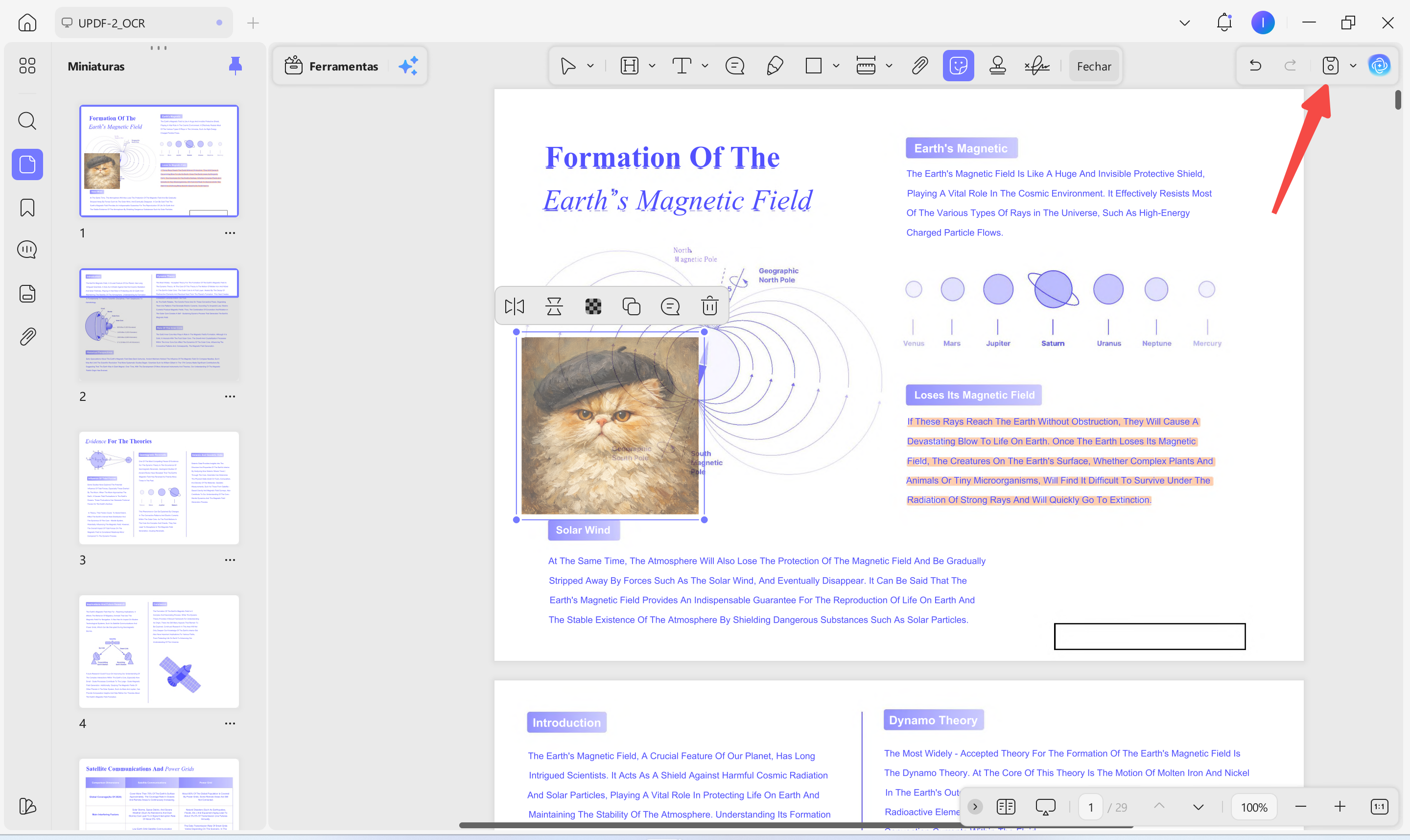
Passo 4. Use o adesivo gerado no PDF e salve.
Por fim, clique em qualquer lugar na página do PDF para usar o adesivo gerado e pressione o ícone "Salvar" para salvar o PDF.
Conclusão
Em resumo, o gerador de adesivos do Canva com IA facilita a criação de adesivos personalizados para iniciantes, profissionais de marketing e criadores ocupados. Ao testar sugestões, estilos e recursos de adesivos, você pode encontrar designs que combinem com sua identidade pessoal ou de marca. Se você deseja organizar documentos e decorar PDFs com adesivos inteligentes, usar o UPDF – Gerador de Adesivos para PDF para aprimorar cada página é uma ótima opção.
Windows • macOS • iOS • Android Seguro 100%