UPDF
UPDF
 UPDF per Windows
 UPDF per Mac
 UPDF per iPhone/iPad
 UPDF per Android
 Nomostar
 UPDF AI Online
 UPDF Sign
 IvyCraft
 Modifica PDF
 Annota PDF
 Crea PDF
 Modulo PDF
 Modifica collegamenti
 Converti PDF
 OCR
OCR PDF a Word
 PDF a Immagine
 PDF a Excel
 Organizza PDF
 Unisci PDF
 Dividi PDF
 Ritaglia PDF
 Ruota PDF
 Proteggi PDF
 Firma PDF
 Redige PDF
 Sanziona PDF
 Rimuovi Sicurezza
 Leggi PDF
 UPDF Cloud
 Comprimi PDF
 Stampa PDF
 Elaborazione Batch
 Cos'è UPDF AI
 Revisione di UPDF AI
 Guida Utente per l'Intelligenza Artificiale
 FAQ su UPDF AI
 Riassumi PDF
 Traduci PDF
 Chat con PDF
 Chat con AI
 Chat con immagine
 Da PDF a Mappa mentale
 Spiega PDF
 Strumenti AI PDF
 Strumenti AI Immagine
 Strumenti Chat AI
 Strumenti AI Scrittura
 Strumenti AI Studio
 Strumenti AI Lavoro
 Altri Strumenti AI
 Generazione Segnalibri AI
 Riepilogo Segnalibri AI
 Generazione Filigrane AI
 Generazione Sfondi AI
 Generazione Adesivi AI
 Generazione Timbri AI
 Suite di Scrittura AI
 UPDF Copilot
 Gestione Pagine AI
 Ricerca Semantica AI
 PDF a Word
 PDF a Excel
 PDF a PowerPoint
 Soluzione per aziende
 UPDF Sign per Aziende
 UPDF AI per Aziende
 Piani per aziende
 Tutorial per UPDF per aziende
 Webinar per Aziende
 Settore bancario
 Sanità
 Assicurazione
 Legale
 Manifattura
 Governo
 Storie di clienti
 Soluzione per istruzione
 guida utente
 Trucchi UPDF
 faq
faq Recensioni UPDF
 Centro download
 Blog
Blog Notizie
 spec tec
 Aggiornamenti
 UPDF vs. Adobe Acrobat
 UPDF vs. Foxit
 UPDF vs. PDF Expert

Quando lavori con dei file PDF, potrebbe capitare di vedere delle firme su di essi. Queste firme sono come dei timbri che mostrano l'approvazione o la verifica di qualcuno sul documento. È possibile apporre la propria firma su un PDF, ma cosa fare se inavvertitamente la si appone nel punto sbagliato? In questo caso, dovrai modificare quel PDF e rimuovere la firma dal PDF su Mac.
Rimuovere firme dai PDF può sembrare facile, ma è potrebbe essere abbastanza macchinoso. Con gli strumenti giusti, sarà più semplice scoprire come rimuovere gratuitamente una firma da un PDF. Ma non devi più preoccuparti; se hai un Mac, ti copriamo noi. In questo articolo, spiegheremo come potrai eliminare le firme dai PDF con due metodi diversi.
Metodo 1: Come eliminare una firma da un PDF su Mac con UPDF
- Scarica e avvia UPDF con il pulsante qui sotto. Poi apri il file PDF con la firma da rimuovere.
Windows • macOS • iOS • Android 100% sicuro
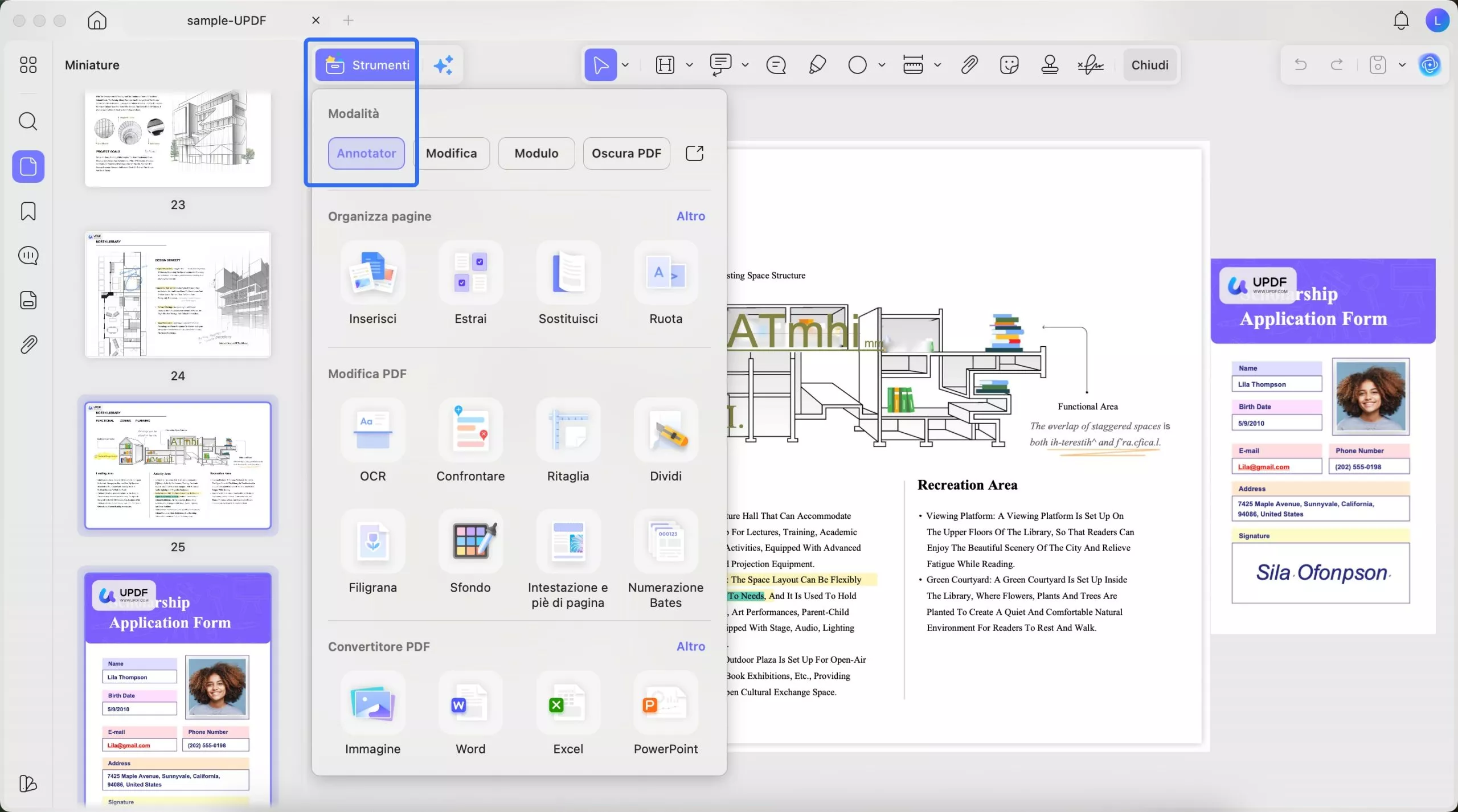
- Una volta aperto, clicca sull'opzione "Strumenti" per entrare nella modalità "Commento". Potrai cancellare le firme in modalità "Commento".
- Clicca sulla firma che desideri rimuovere e premi sull'icona "Elimina". In alternativa, clicca con il tasto destro sulla firma e seleziona l'opzione Elimina. (Puoi anche usare la scorciatoia: seleziona la firma e premi il tasto Canc!)
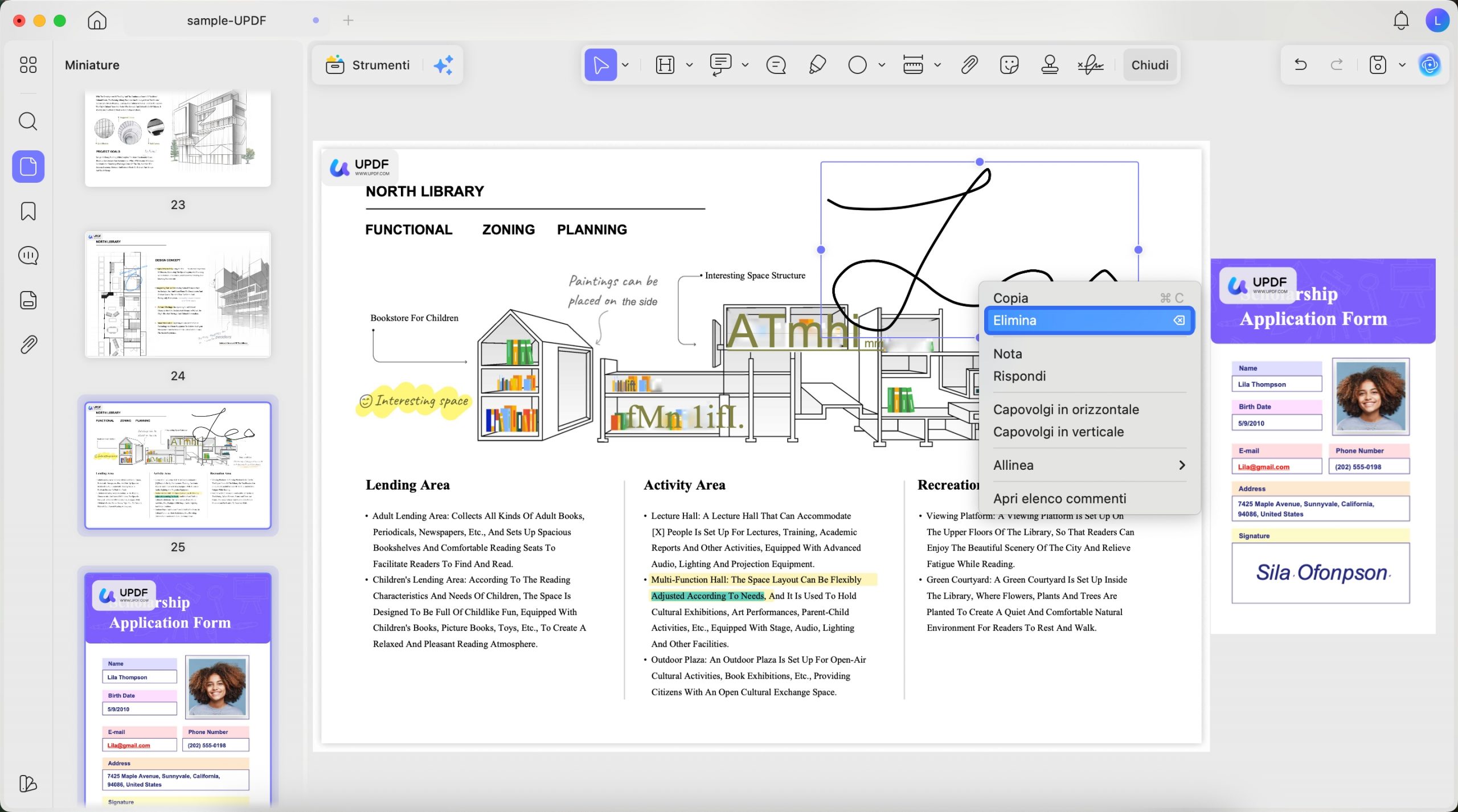
Fatto! Hai appena risposto alla domanda su come cancellare una firma da un PDF.
Metodo 2: Come eliminare una firma da un PDF aggiungendo un rettangolo?
Il modo per rimuovere la firma dal PDF che ti abbiamo proposto non ha funzionato? Nessun problema, potrai comunque rimuovere le firme aggiungendo un rettangolo che le copra. Ecco come UPDF ti aiuterà a fare ciò:
Passo 1. Copri la firma
- Avvia UPDF e apri il PDF desiderato.
- Clicca sull'icona "Commenti" nel menu "Strumenti".
- Vai sull'icona "Rettangolo" nella barra degli strumenti in alto e cliccaci sopra.
- Apparirà un piccolo menu; potrai usare la funzione "Seleziona Colore" per impostare il "Colore di Riempimento" e il "Colore del Bordo" uguali allo sfondo del tuo documento. Ricorda di portare l'"Opacità" al 100% se vuoi coprire completamente la firma.
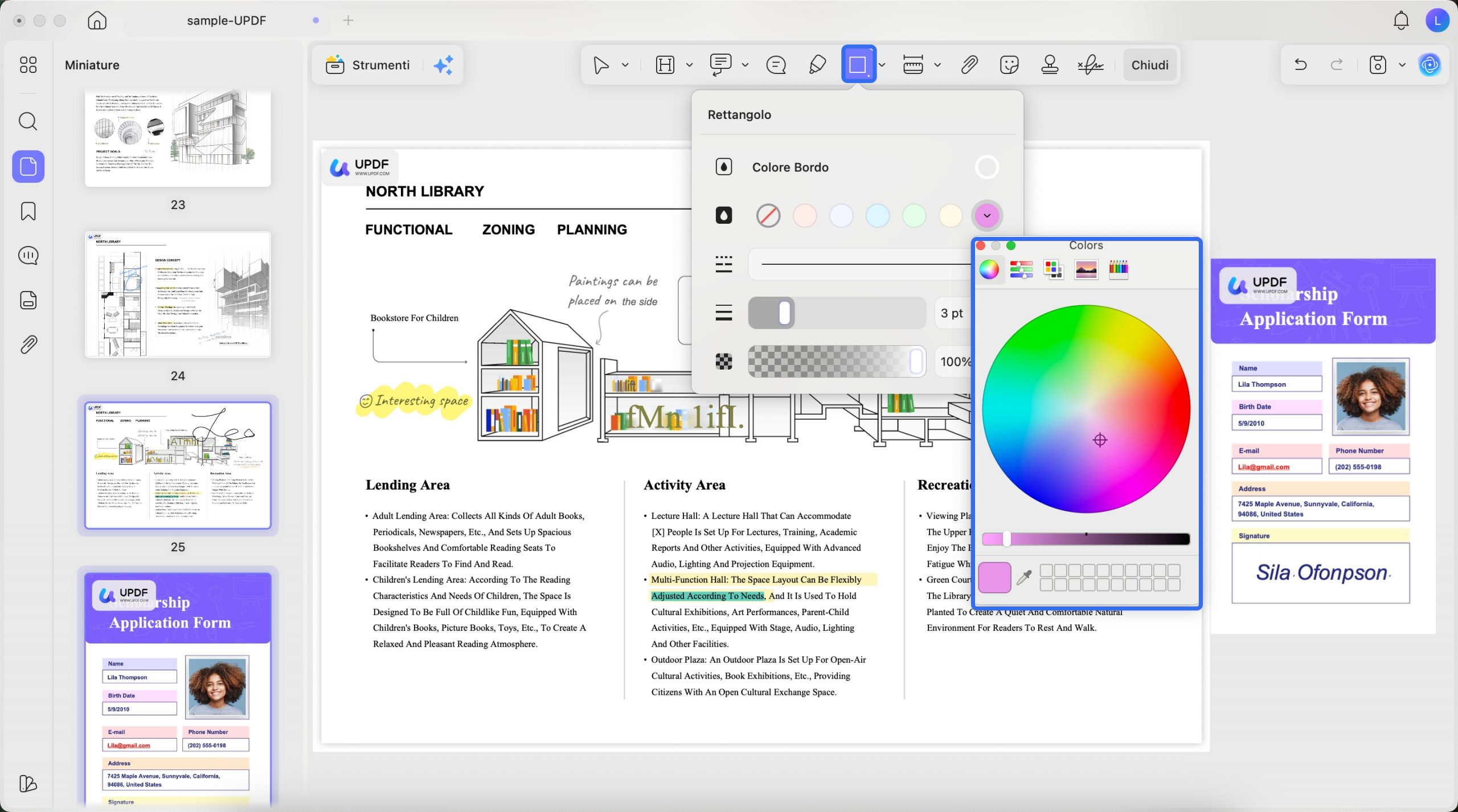
- Ora trascina per coprire la firma usando la forma. Se vuoi disegnare una forma proporzionale, potrai tenere premuto il tasto "Shift" mentre la disegni.
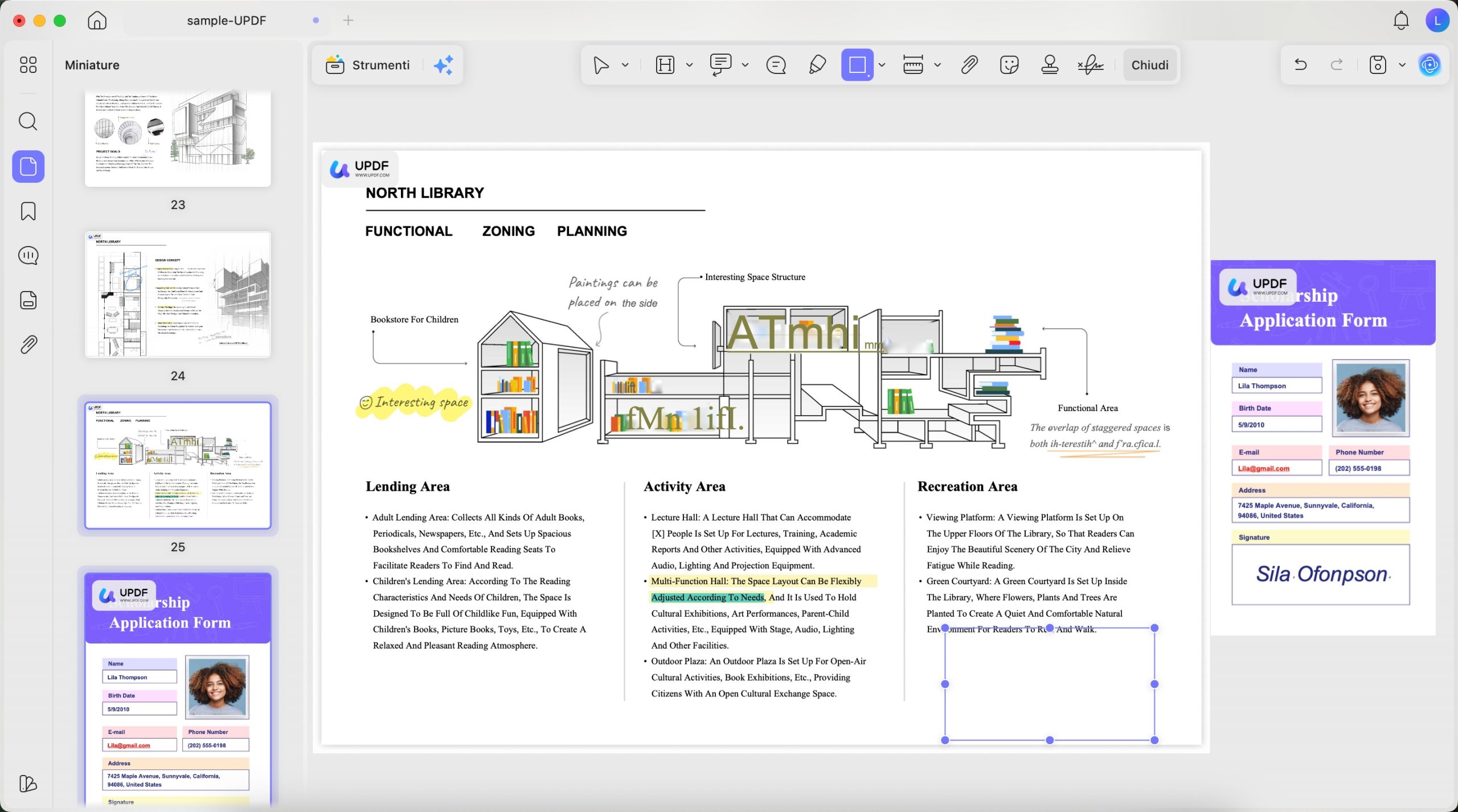
Passo 2. Appiattisci la firma
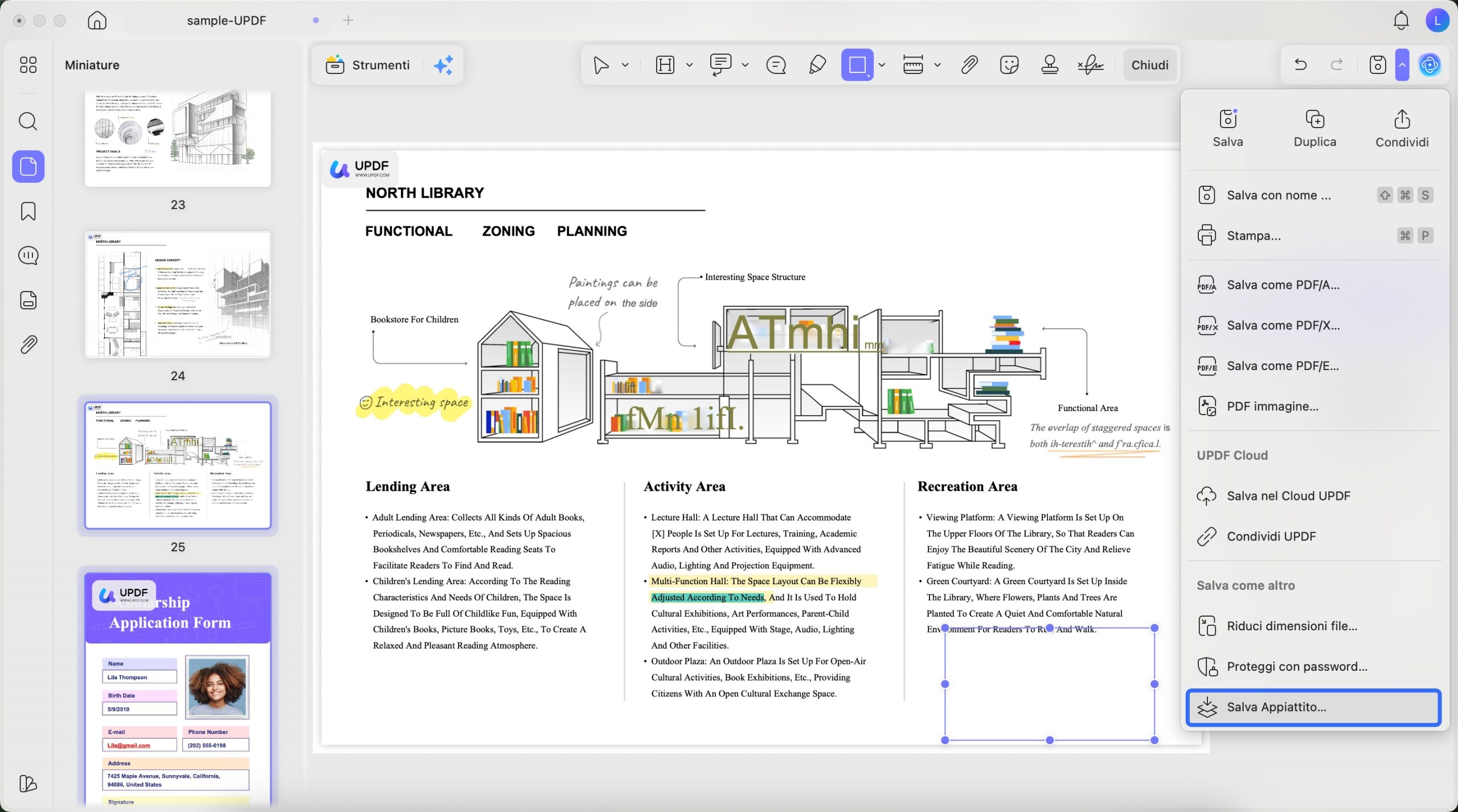
Ora, dovrai appiattire l'area per coprire la firma in modo permanente così nessuno potrà più modificarla. Per fare ciò, clicca sulla freccia verso il basso accanto all'icona "Salva" nella barra del menu in alto a destra e seleziona "Salva come Appiattito". Appiattendo il PDF, la sezione diventerà un tutt’uno con lo sfondo e non potrai più modificare il rettangolo.
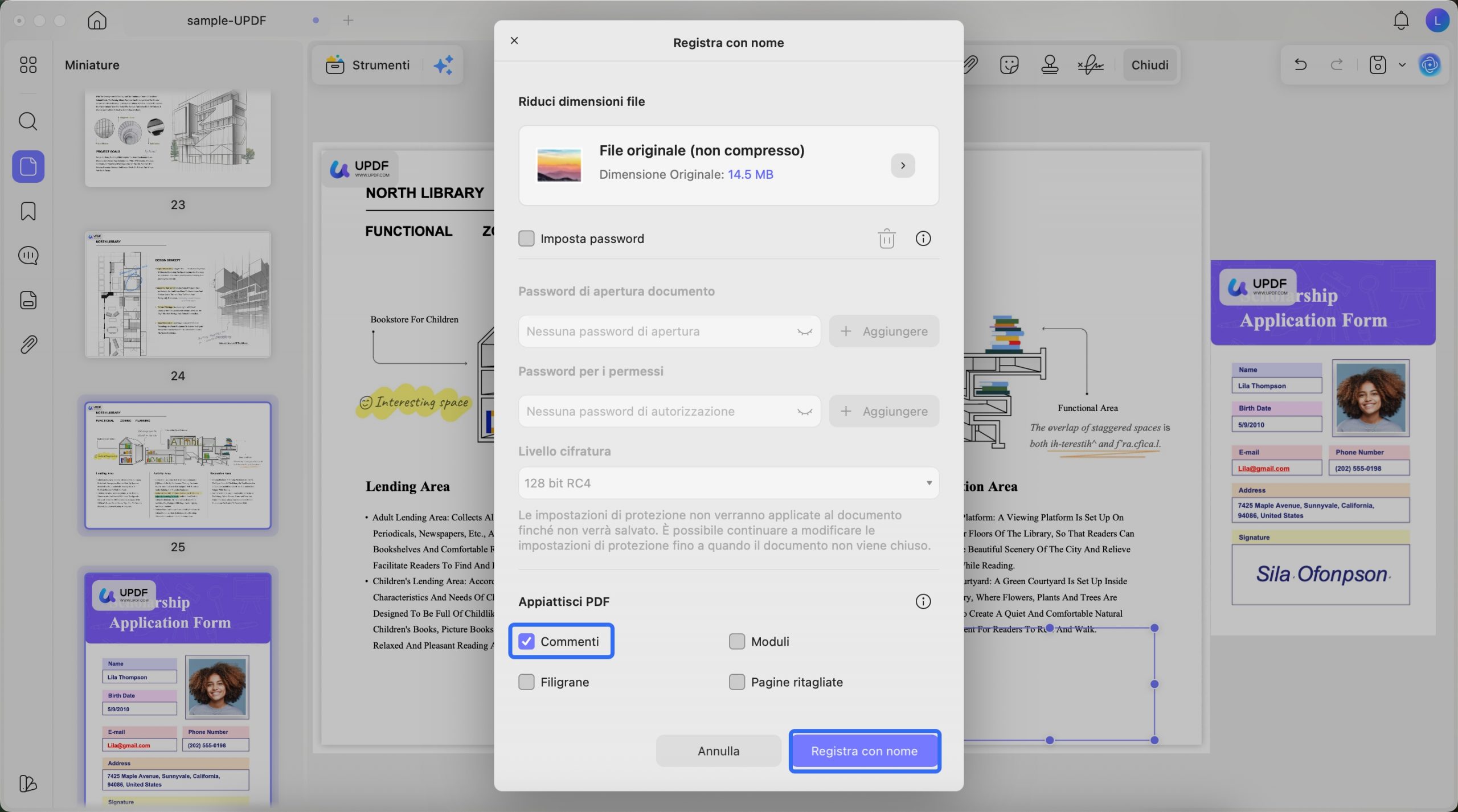
Nella finestra di dialogo successiva, seleziona la casella "Commenti" e premi "Salva come". Infine, scegli una destinazione per il file PDF e premi "Salva".
Dopo aver rimosso le firme, potrai usare la funzione di condivisione integrata dello strumento per inviare i documenti PDF via mail, link o codice a barre. Inoltre, per dare più creatività ai tuoi PDF, potrai anche aggiungere adesivi e timbri. Hai bisogno di aggiungere testo? Potrai farlo facilmente e modificare non solo il testo ma anche le immagini. Scarica UPDF qui per iniziare subito. Se vuoi sbloccare tutte le limitazioni, potrai passare alla versione Pro a un prezzo davvero basso cliccando qui.
Immergiti in una gestione dei documenti davvero avanzata. Scarica UPDF oggi stesso! Inoltre, è disponibile una recensione obiettiva di UPDF sul sito Cult of Mac, per darti una visione più approfondita su UPDF.
Windows • macOS • iOS • Android 100% sicuro
Metodo 3: Come rimuovere una firma digitale da un PDF su Mac con Adobe
Una firma digitale è come un codice segreto che protegge le informazioni importanti in un documento PDF. Ma a volte, sui dispositivi Mac, è complicato rimuovere direttamente questa firma digitale. Non potrai cancellare una firma da PDF usando Anteprima su Mac. Una volta aggiunta una firma digitale e salvato il PDF, non potrai più cambiarla o rimuoverla. Ma non preoccuparti; esiste una soluzione con Adobe Acrobat.
Adobe Acrobat è anche uno strumento valido per gestire documenti digitali. Ti permetterà di organizzare i tuoi file e renderà più semplice gestire la burocrazia senza carta. Questo strumento funziona perfettamente su dispositivi Mac. Fornirà la possibilità di rimuovere la firma digitale da un PDF, anche se l'hai aggiunta per errore. Se avrai bisogno di rimuovere una firma digitale usando Adobe Acrobat, ecco come potrai fare ciò:
- Passo 1: Avvia Adobe Acrobat sul tuo Mac. Se non lo hai installato, potrai scaricarlo visitando il sito ufficiale Adobe tramite il browser web. Quando Adobe Acrobat si aprirà, vai nel menu in alto e clicca sulla scheda "File". Poi apparirà un menu a tendina; scegli "Apri" per selezionare il file PDF con le firme digitali. Potrai sfogliare le tue cartelle e selezionare quello necessario.
- Passo 2: Il PDF selezionato si aprirà nello strumento. Ora dovrai trovare la pagina dove è stata aggiunta la firma digitale. Potrai individuarla scorrendo il documento. Una volta trovata, posizionerai il cursore sull'area della firma. Premi e tieni premuto il tasto "Control" sulla tastiera del Mac, quindi clicca sul campo che contiene la firma digitale. Apparirà il "Menu Contestuale".
- Passo 3: Da lì, cerca e seleziona l'opzione chiamata "Cancella Firma". Quando cliccherai su questa opzione, Adobe Acrobat rimuoverà la firma digitale dal campo selezionato. Dopo averla rimossa, ricorda di salvare le modifiche applicate al PDF.

FAQ su come rimuovere una firma da un PDF su Mac
1. Posso rimuovere le firme dai PDF su Mac con l'app Anteprima?
No, non potrai eliminare le firme dai PDF con Anteprima. L'app Anteprima su Mac non fornisce una funzione integrata per rimuovere direttamente le firme dai documenti PDF. Tuttavia, esistono metodi e strumenti alternativi che potrai utilizzare per fare ciò. Una valida opzione è un editor PDF per Mac come UPDF che fornisce la rimozione delle firme in modo semplice e veloce.
UPDF è uno strumento di terze parti per l'editing dei PDF che offre funzionalità più avanzate rispetto all'app Anteprima base. Con UPDF, potrai facilmente individuare e rimuovere firme dai file PDF senza complicazioni. Potrai anche utilizzare OCR per convertire il contenuto scansionato in testo modificabile e rimuovere la firma dal documento. Inoltre, per rimuovere le firme digitali, gli utenti potranno utilizzare Adobe Acrobat e facilitare il proprio lavoro.
2. Come estrarre una firma da un PDF su Mac?
Per estrarre una firma da un PDF su Mac, potrai usare l'app Anteprima integrata se la firma è inserita come immagine. Basta aprire il PDF in Anteprima, attivare la barra degli strumenti markup e usare lo strumento di selezione rettangolare per evidenziare l'area della firma. Premi Command + C per copiarla, poi vai su "File" > "Nuovo dagli appunti" per creare una nuova immagine contenente solo la firma. Potrai quindi esportarla come PNG o in un altro formato immagine.
Se la firma non può essere selezionata — probabilmente perché è stata appiattita direttamente nella pagina — potrai fare uno screenshot premendo Shift + Command + 4 e trascinarlo per catturare l'area della firma. Lo screenshot verrà salvato sul desktop, e potrai ritagliare e salvare l'immagine usando Anteprima.
In alternativa, se utilizzi UPDF, apri il PDF, vai allo strumento "Modifica" PDF, clicca sull'immagine della firma (se selezionabile), copiala e incollala altrove. Tuttavia, se la firma è incorporata come certificato digitale, non potrà essere estratta come immagine e verrà utilizzata solo a scopo di verifica.
Conclusioni
In sintesi, rimuovere una firma da un PDF sarà semplicissimo quando avrai gli strumenti adeguati. Anche se sei un utente Mac, potrai scegliere tra software di livello professionale per rimuovere firme da PDF su Mac. Tra questi ci sono UPDF e Adobe Acrobat per eliminare firme elettroniche e digitali dai PDF. Tuttavia, UPDF rappresenta una scelta eccellente tra gli strumenti trattati in questa guida.
Ti aiuterà a rimuovere le firme senza sforzi. Potrai anche usare le sue funzionalità avanzate per semplificare la gestione dei PDF. Segui i passaggi di questa guida e imparerai a usare UPDF in pochissimo tempo. Inoltre, tieni d'occhio le funzionalità AI di UPDF appena integrate in questo strumento. Ora potrai riassumere, ottenere spiegazioni e tradurre facilmente le parti dei tuoi PDF. Scarica questo software dal pulsante qui sotto e goditi tutte queste funzionalità.
Windows • macOS • iOS • Android 100% sicuro